Organizasyon yöneticisi üyeleri arayabilir, düzenleyebilir, güncelleyebilir, dışa aktarabilir ve kaldırabilir.
Ön Koşullar
Üyelerin organizasyona eklenmiş olması gerekir. Daha fazla bilgi için bkz. Üye ekleme.
Sınırlamalar
Bir üyeyi kaldırırken aşağıdaki sınırlamalar geçerlidir:
Yönetici kendini kaldıramaz.
Bir çalışma alanına ait olan üyeyi kaldıramazsınız.
Organizasyon yöneticisi veya çalışma alanı sahibi olan bir üyeyi kaldıramazsınız.
Not
Bir üyeyi organizasyondan kaldırmak tüm izinlerini iptal eder ve söz konusu organizasyonda oluşturduğu içeriği siler. Bu işlem üyenin kişisel çalışma alanını etkilemez.
-
Kaldırılan bir üyeyi yalnızca organizasyon yöneticisi tekrar ekleyebilir. Bu işlemi dikkatle gerçekleştirin.
Üye ekleme hakkında daha fazla bilgi için bkz. Üye ekleme.
-
Organizasyon yöneticisi üyeleri organizasyondan kaldırabilir. Bu işlem geri alınamaz.
Bir üyeyi kaldıramıyorsanız önce üyeyi içinde bulunduğu çalışma alanlarından çıkarın ardından organizasyondan kaldırın. Daha fazla bilgi için bkz. Çalışma alanı üyelerini kaldırma.
Yordam
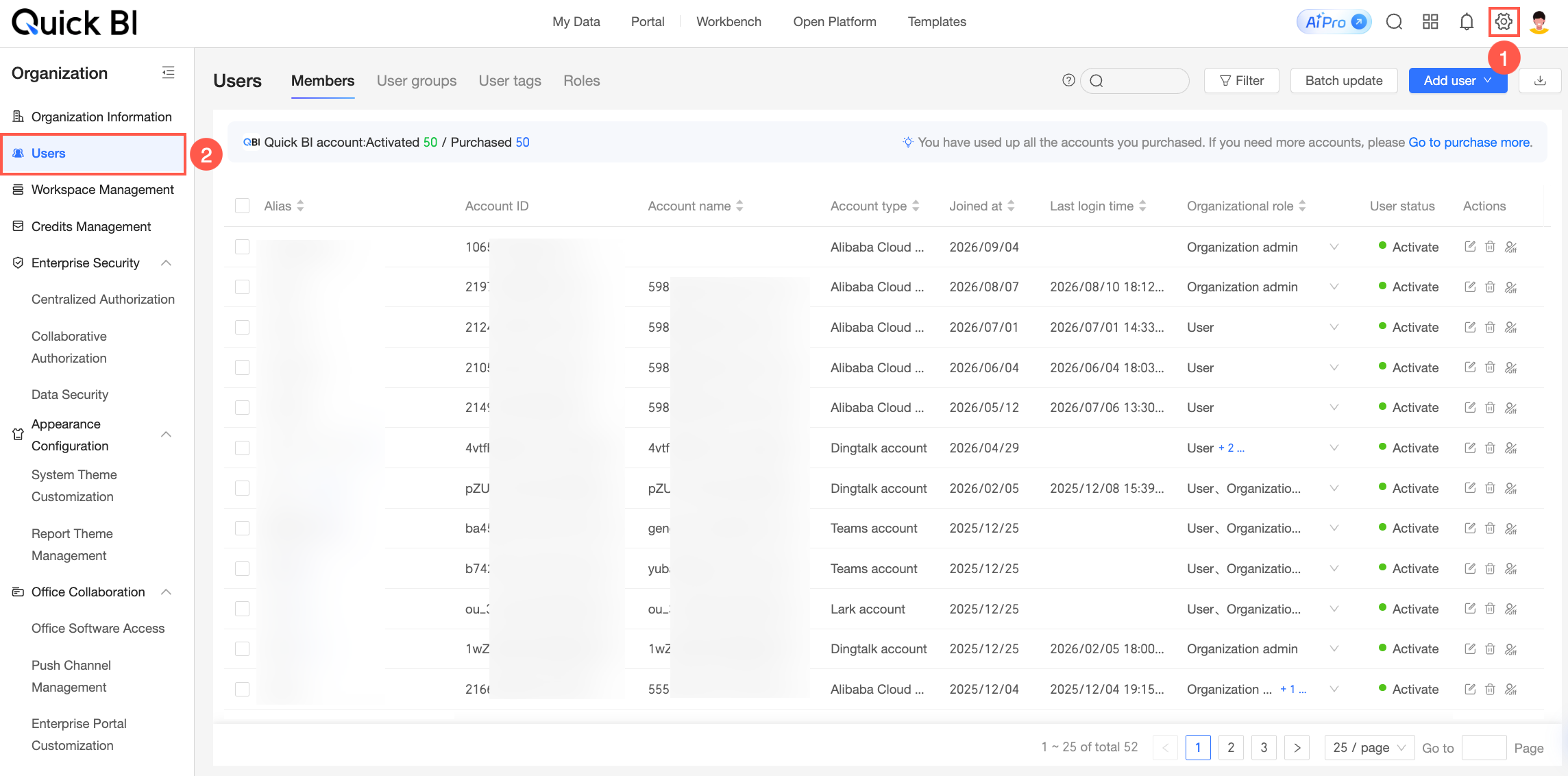
Üyeleri yönetmek için organizasyon yönetimi sayfasına gidin.
Quick BI konsolu adresinde oturum açın.
-
Aşağıdaki şekilde gösterildiği gibi üye yönetimi sayfasına gidin.
-
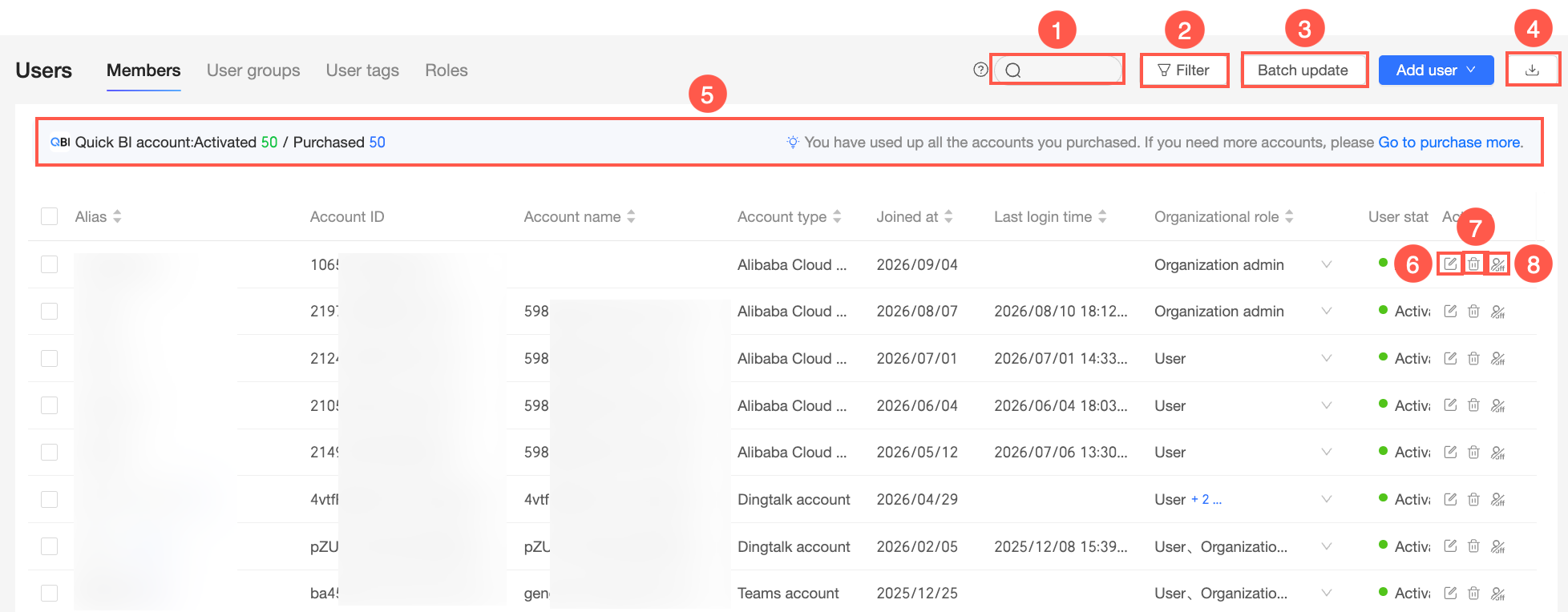
Members sekmesinde aşağıdaki işlemleri yapabilirsiniz:
İşlemler
Açıklama
① Üye arama
Sayfanın üst kısmındaki arama kutusuna üyenin takma adından veya hesap adından bir anahtar kelime girin ve aramak için
 simgesine tıklayın.
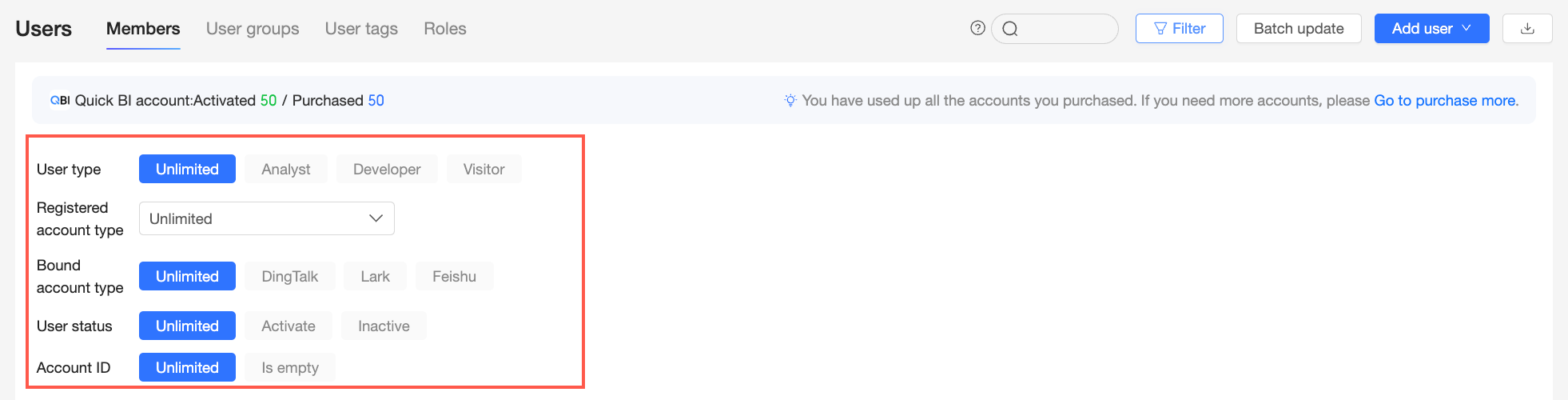
② Üyeleri filtreleme
Üyeleri kullanıcı türüne kayıtlı hesap türüne bağlı hesap türüne kullanıcı durumuna ve hesap kimliğine göre filtreleyebilirsiniz.
③ Üyeleri toplu güncelleme
Sayfanın üst kısmında Bulk update seçeneğine tıklayın. Bulk Update User Information iletişim kutusunda üye bilgilerini güncellemek için bir Excel dosyası yükleyin.
user group, contact information ve member tag alanlarını güncelleyip güncellemeyeceğinizi seçebilirsiniz.
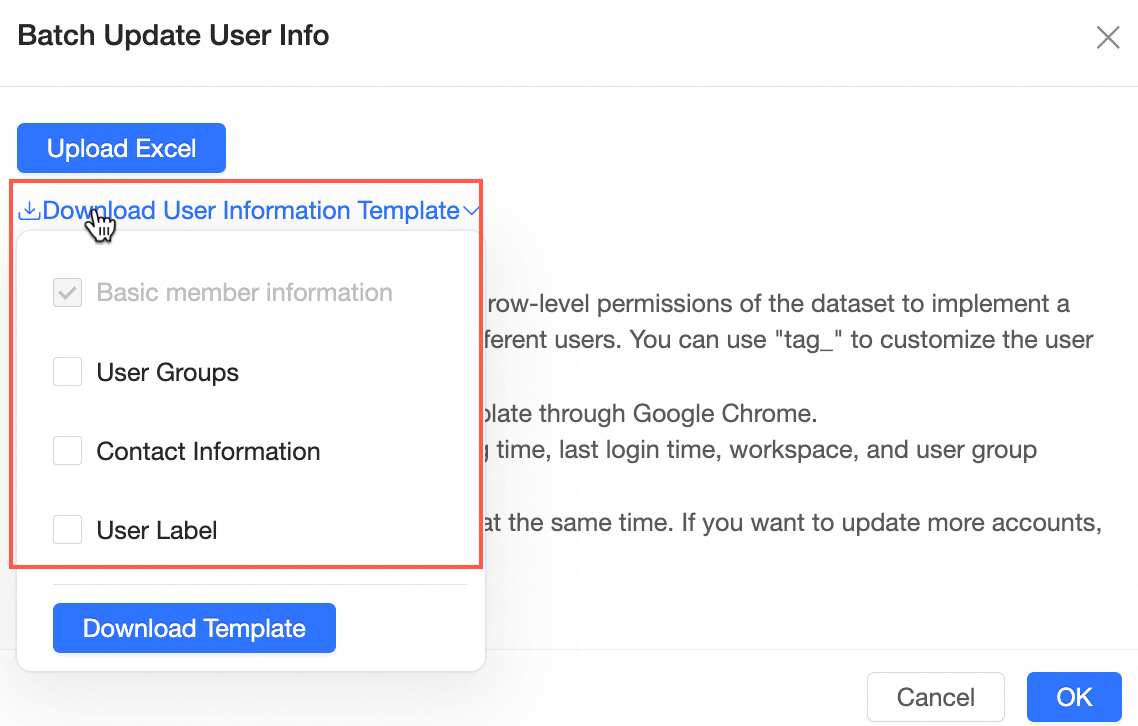
user ID, alias, user type, organization role, tag_example, email, phone number ve user group gibi bilgileri güncelleyebilirsiniz. Ayrıntılı talimatlar için bkz. Kullanıcı bilgilerini toplu güncelleme.
NotBu özelliği kullanarak yalnızca organizasyondaki mevcut üyelerin bilgilerini değiştirebilirsiniz. Yeni üyeler eklemek için bu özelliği kullanamazsınız.
④ Üyeleri toplu dışa aktarma
Sayfanın üst kısmında tüm üyelerin listesini indirmek için Batch export seçeneğine tıklayın.
user group, contact information, member tag ve Basic Info from Office Channels alanlarını dahil etmeyi seçebilirsiniz.
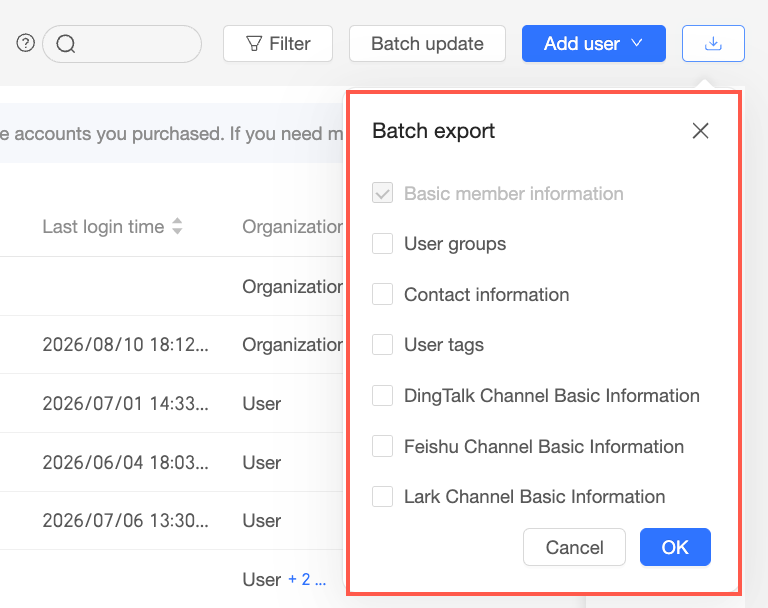
Tüm seçenekleri seçerseniz indirilen dosya user ID, Account, Account type, Alias, Join date, last login time, user type, organization role, user status, tag_example, email, phone number ve user group gibi bilgileri içerir.
Notlast login time:
Bir üye Quick BI'de hiç oturum açmadıysa bu alan boştur.
Bir üye bağlı DingTalk WeCom veya Lark hesabını kullanarak Quick BI mobil mikro uygulamasına eriştiğinde bağlı hesabın son oturum açma zamanı güncellenmez.
Bir üye tarayıcı veya mobil mikro uygulama aracılığıyla Quick BI organizasyonuna eklenen bir DingTalk WeCom veya Lark hesabıyla oturum açtığında sistem o hesabın son oturum açma zamanını günceller.
⑤ Quick BI hesap kotası bilgileri
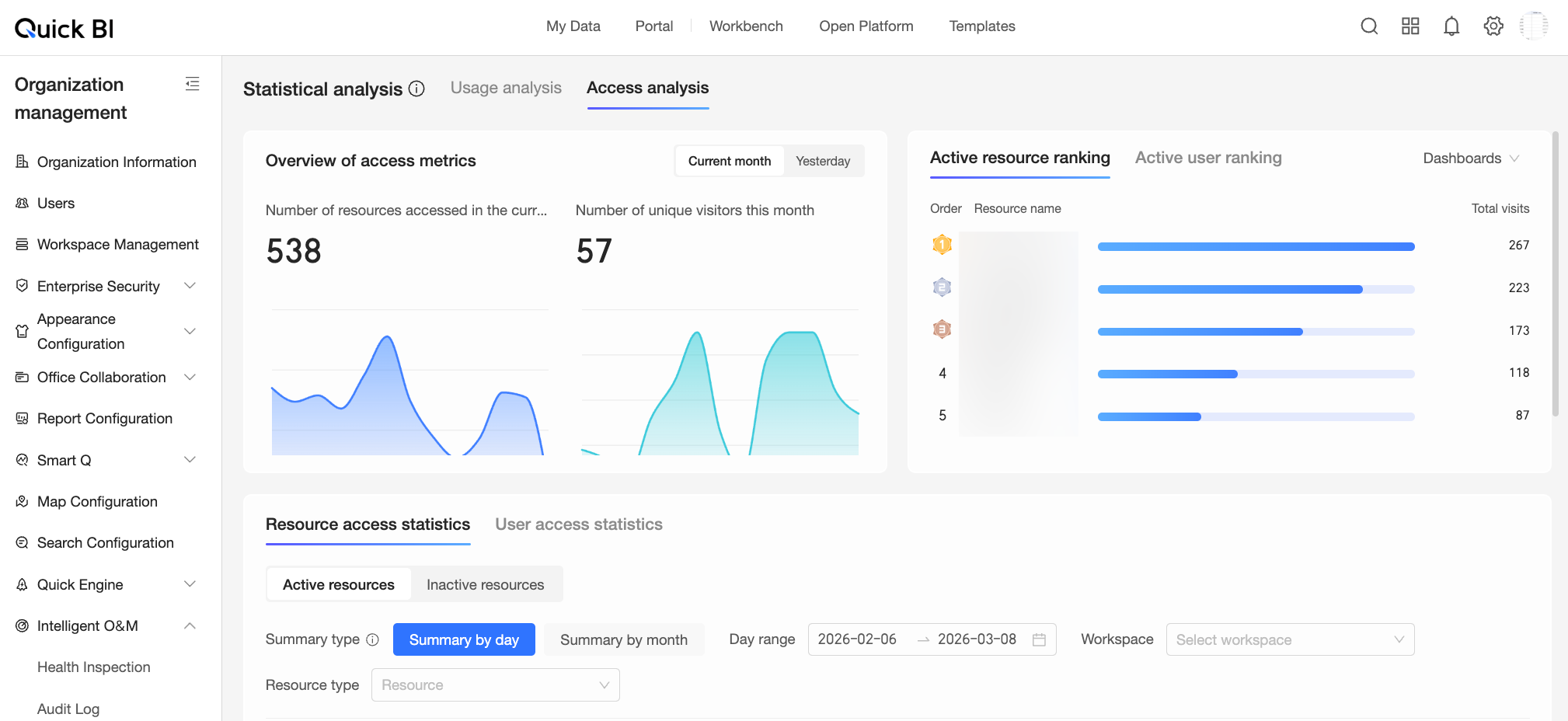
Bu alanda Quick BI'deki organizasyonunuzun hesap kullanımı (etkinleştirilmiş hesap sayısı ve satın alınan hesap sayısı dahil) görüntülenir.
Organizasyonunuzdaki üyelerin erişim verilerini görüntüleyebileceğiniz Access Analysis sayfasına gitmek için User Analysis seçeneğine tıklayın.
⑥ Listeyi sıralama
Bir sütun başlığında
 simgesine tıklayarak listeyi o sütun için artan veya azalan düzende sıralayın.
⑦ Üye düzenleme
Bir üyenin Actions sütununda
 simgesine tıklayın. User Details iletişim kutusunda aşağıdaki bilgileri düzenleyebilirsiniz.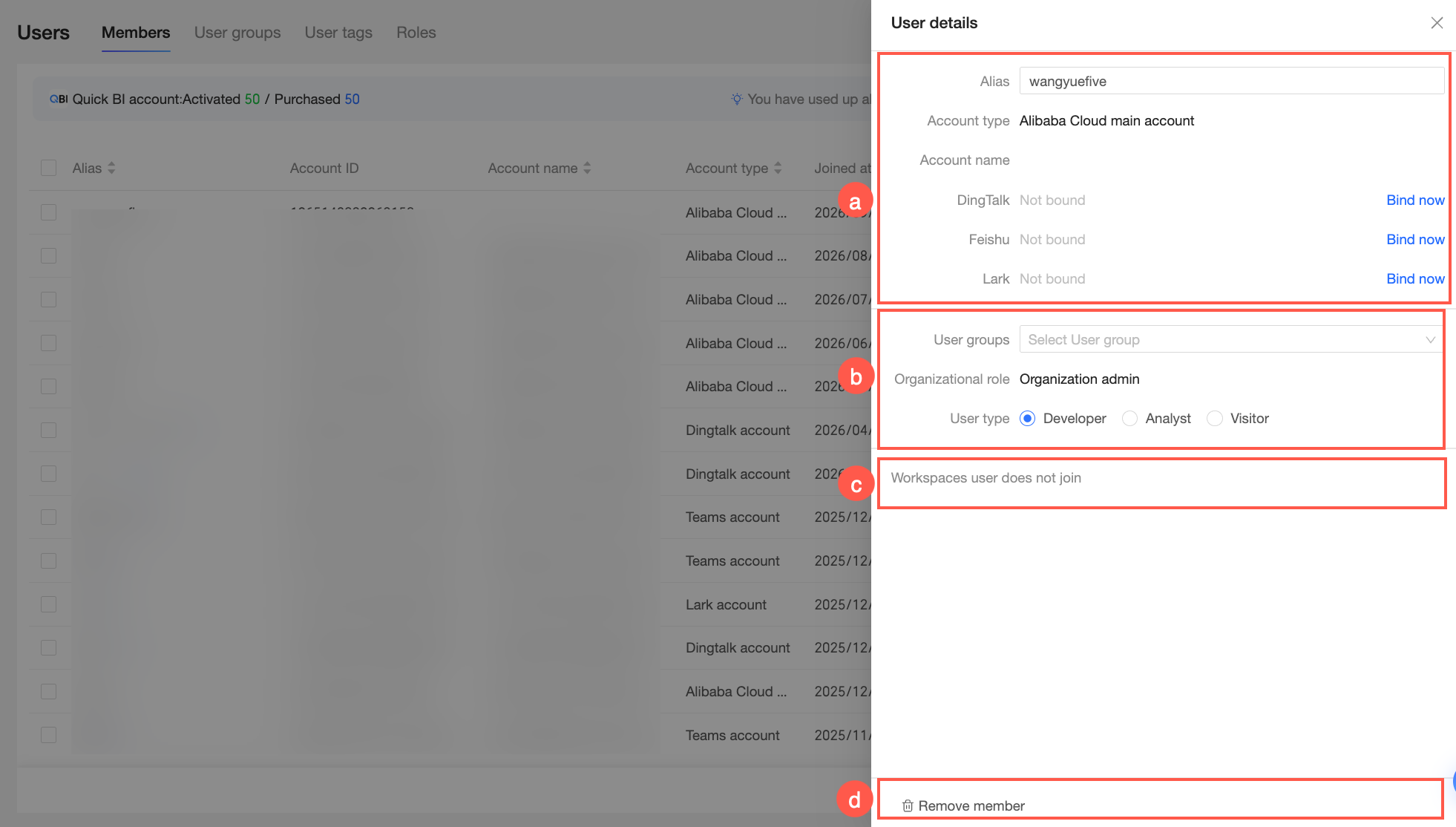
a: Üyenin takma adını değiştirin ve iş birliği platformu hesaplarını bağlayın.
b: Üyeye atanan user group ve user type değerlerini değiştirin.
c: Üyenin içinde bulunduğu çalışma alanlarını görüntüleyin ve bu çalışma alanlarındaki rollerini ayarlayın.
d: Üyeyi organizasyondan kaldırmak için Delete Member seçeneğine tıklayın. Üyeyi kaldırmak için Delete User iletişim kutusunda işlemi onaylayın.
⑧ Üye silme
Hedef üyenin Actions sütununda
 simgesine tıklayın.Not
Çalışma alanı sahipleri silinemez. Bir çalışma alanı sahibini silmek için öncelikle çalışma alanı sahipliğini devretmeniz ve ardından üyeyi silmeniz gerekir.
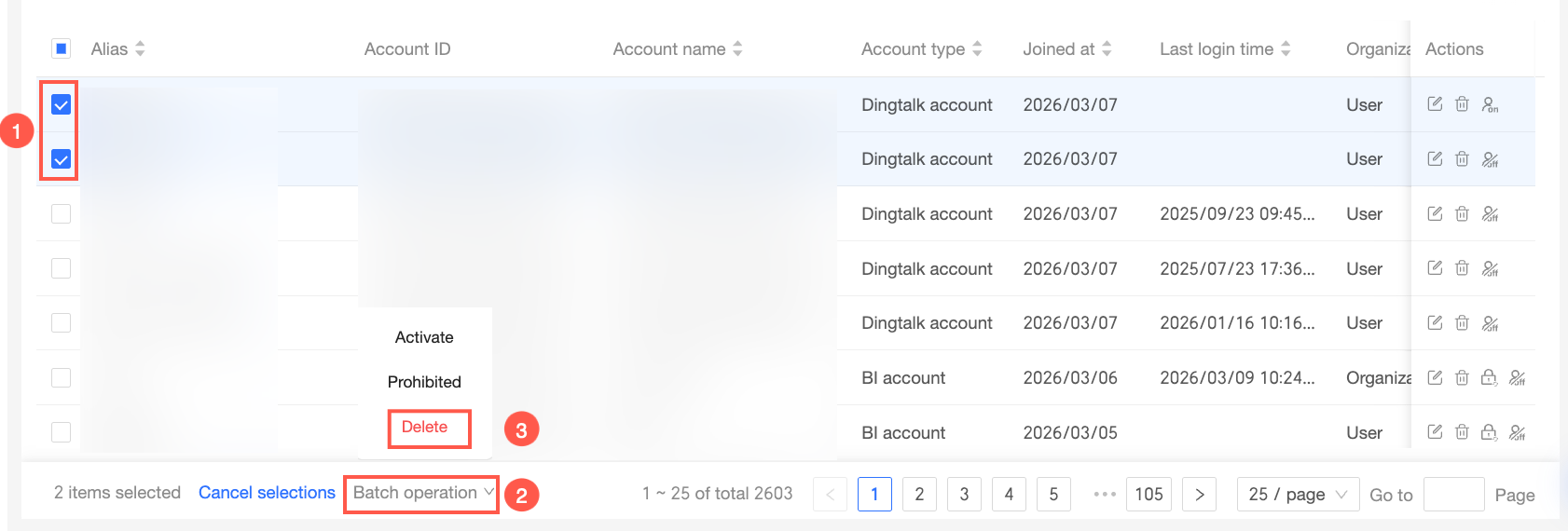
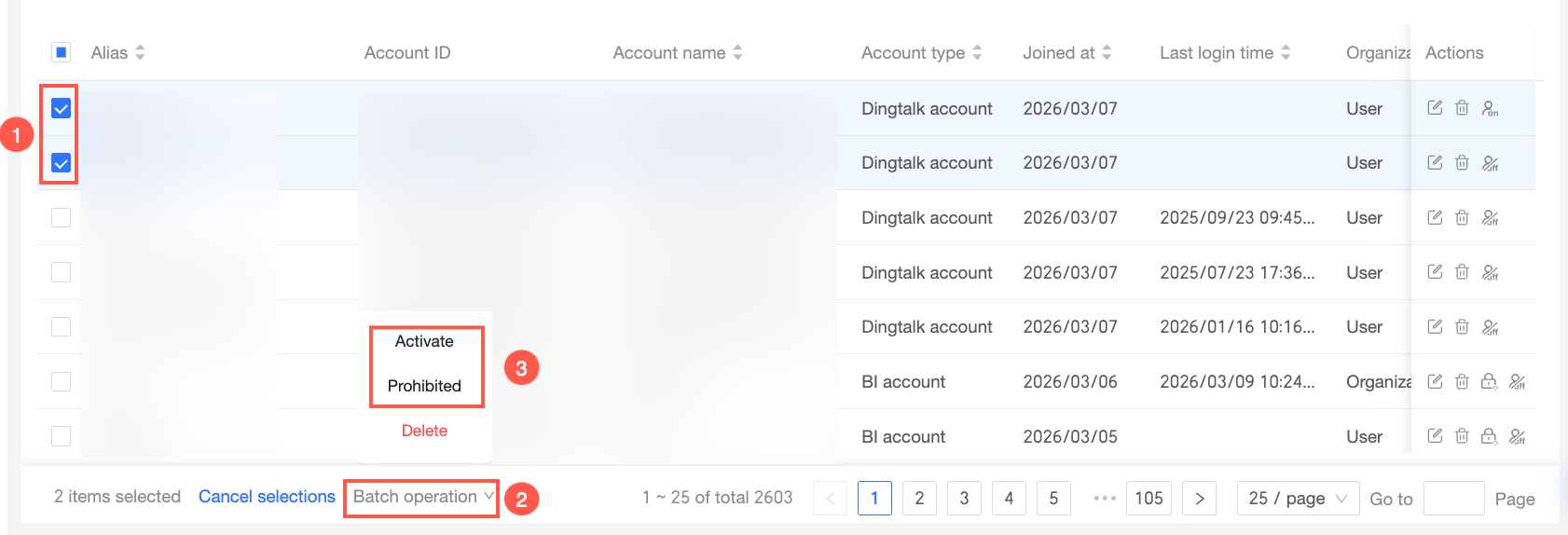
Ayrıca birden fazla üyeyi veya tümünü seçebilir ve üyeleri toplu olarak kaldırmak için Delete seçeneğine tıklayabilirsiniz.
⑨ Üyeyi devre dışı bırakma/etkinleştirme
Bir üyeyi devre dışı bırakmak veya etkinleştirmek için
 simgesine tıklayın.
Ayrıca birden fazla üyeyi veya tümünü seçebilir ve durumlarını toplu olarak değiştirmek için Devre Dışı Bırak/Etkinleştir seçeneğine tıklayabilirsiniz.
 Not
NotWeCom tarafından yapılan teknik değişiklikler nedeniyle oturum açmanız gerekebilir. Gerekirse devam etmek için oturum açma istemine tıklayın.
Üye Bilgilerini Toplu Güncelleme
Bu özellik yalnızca mevcut üyelerin bilgilerini değiştirir. Yeni üyeler eklemek için kullanamazsınız.
-
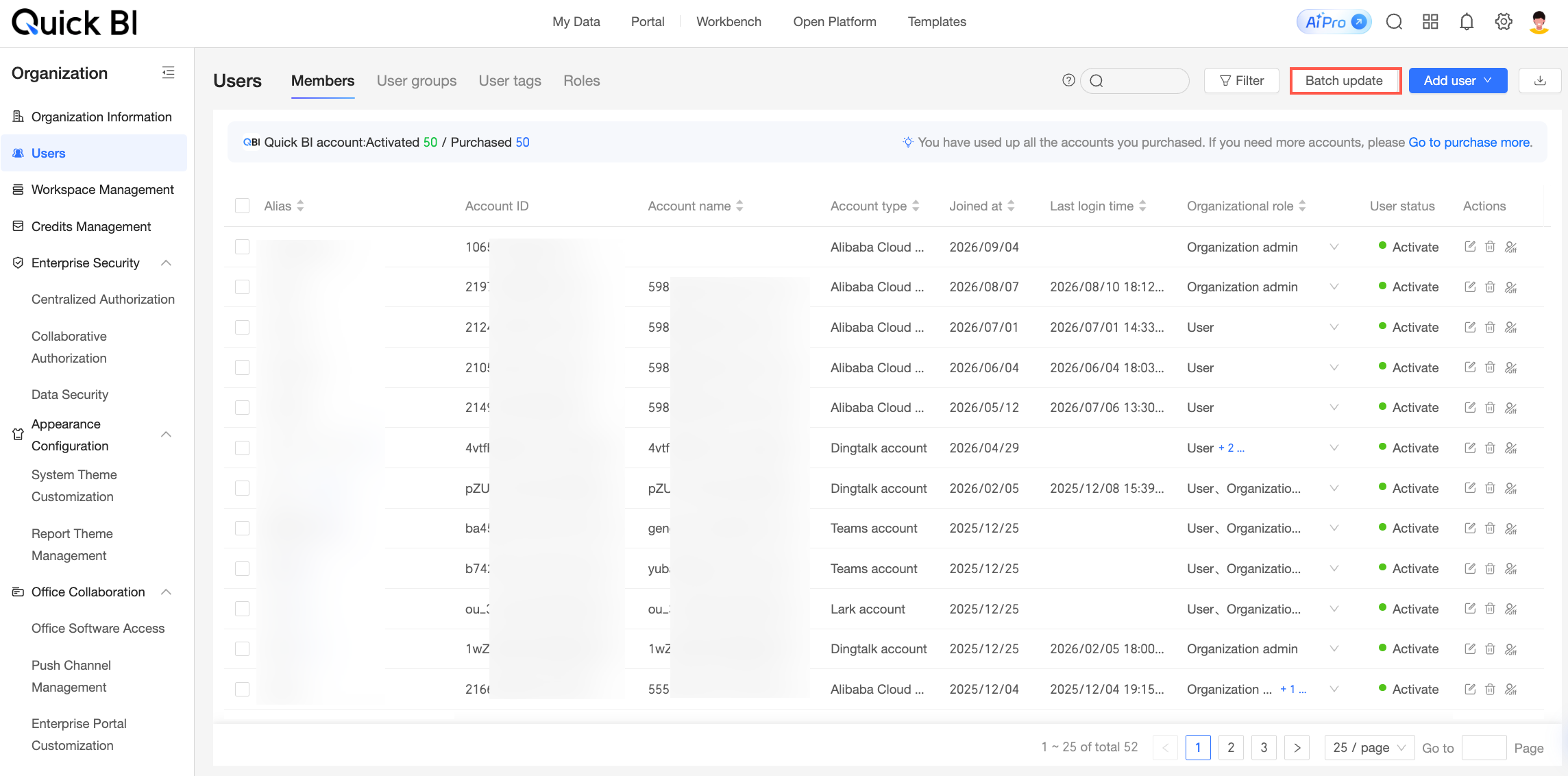
User Management sayfasında Member Management sekmesinde sağ üst köşede bulunan Bulk Update seçeneğine tıklayın.
-
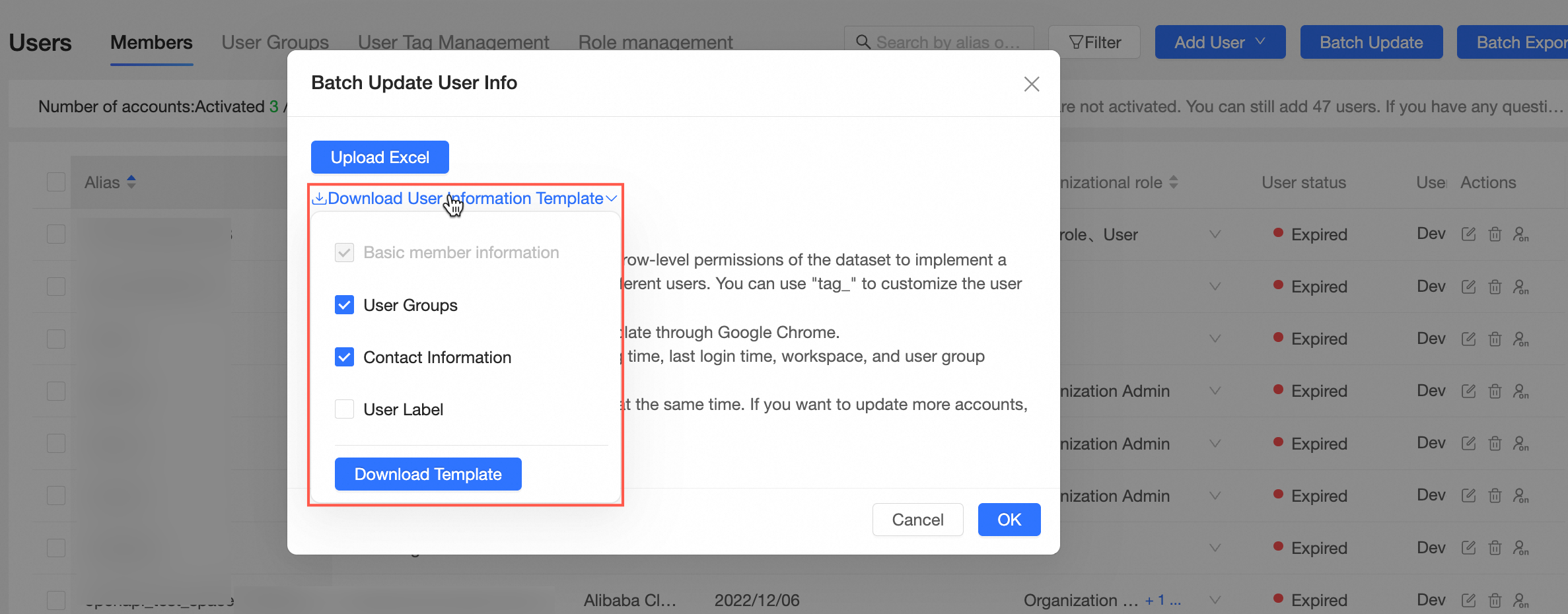
Bulk Update User Information iletişim kutusunda şablonu indirmek için Get bulk update user information template seçeneğine tıklayın.
Şablonda bu alanları dahil etmek için user group, contact information ve member tag onay kutularını seçebilirsiniz.
-
Şablondaki bilgileri değiştirin.
Aşağıdaki tabloda temel alanların nasıl doldurulacağı açıklanmaktadır.
Parametre
Açıklama
user ID
Alibaba Cloud hesap kimliği.
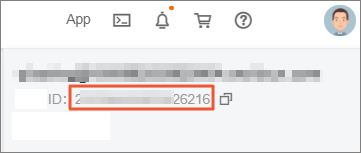
Üye bir Alibaba Cloud hesabı kullanıyorsa hesap kimliğini almak için Alibaba Cloud konsolunda oturum açın.
Organizasyon üyesi bir Alibaba Cloud hesabıysa user ID aşağıdaki şekilde gösterilir.
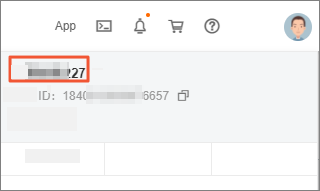
Organizasyon üyesi bir RAM kullanıcısıysa user ID aşağıdaki şekilde gösterilir.
account
Alibaba Cloud oturum açma adı.
Üye bir Alibaba Cloud hesabı kullanıyorsa hesap adını almak için Alibaba Cloud konsolunda oturum açın.
Organizasyon üyesi bir Alibaba Cloud hesabıysa hesap adı aşağıdaki şekilde gösterilir.
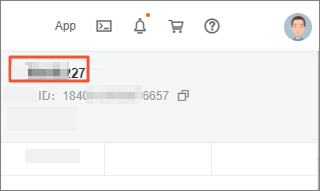
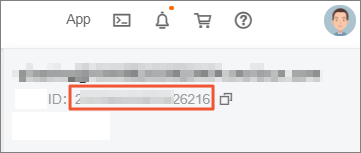
Organizasyon üyesi bir RAM kullanıcısıysa hesap adı aşağıdaki şekilde gösterilir.
 Not
NotRAM kullanıcı hesabı
zhangsan@1111.onaliyun.comise yalnızcazhangsangirin.
account type
Geçerli değerler: Alibaba Cloud account ve RAM user.
alias
Quick BI'deki hesap takma adı. Takma adı özelleştirebilirsiniz.
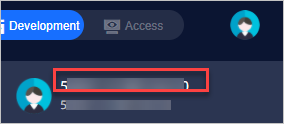
Takma ad yalnızca Çince ve İngilizce karakterler rakamlar alt çizgi (_) eğik çizgi (/) ters eğik çizgi (\) dikey çubuk (|) parantez (()) ve köşeli parantez ([]) içerebilir ve 50 karakter veya daha kısa olmalıdır.
join date
Üyenin Quick BI organizasyonuna katıldığı tarih.
last login time
Üyenin Quick BI'de en son oturum açtığı zaman.
user type
Aşağıdaki kullanıcı türleri desteklenir:
Geliştiriciler: Kurumsal BT personeli veri analistleri ve veri operasyon personeli.
Analist: İş analizi için sorumlu olan ve ileri düzey teknik becerilere ihtiyaç duymayan iş personeli.
Analyst pano ve çalışma kitabı gibi kaynaklar oluşturarak verileri analiz eder.
Ziyaretçi: Yalnızca raporları görüntüleyen bir yönetici veya yönetici ya da yalnızca veri sonuçlarını görüntülemesi gereken saha çalışanı. Ziyaretçiler URL veya abonelik yoluyla panoların çalışma kitaplarının ve BI portallarının içeriğini görüntüleyebilir.
organization role
Organizasyon düzeyinde üç önceden ayarlanmış organizasyon rolü mevcuttur. Ayrıca özel organizasyon rolleri de ekleyebilirsiniz.
organization administrator: Organizasyon bilgilerini durumunu ve üyelerini yönetir. Bir organizasyon yöneticisi bu rolü diğer üyelere atayabilir.
Bir ila üç organizasyon yöneticisine sahip olmanızı öneririz. Bu rol genellikle bir proje yöneticisine veya BI platform liderine atanır.
permission administrator: Kaynaklar için izinleri yönetir. Bir ila üç izin yöneticisine sahip olmanızı öneririz. Bu rol genellikle izinleri merkezi olarak yönetmek ve atamak üzere BI platform liderine atanır.
regular user: Organizasyon yöneticisi veya izin yöneticisi olmayan üye.
Custom organization role: İş ihtiyaçlarınıza göre özel organizasyon rolleri oluşturabilirsiniz.
user status
Geçerli değerler: Active veya Inactive.
email
Kayıt sırasında hesaba bağlı e-posta adresi.
phone number
Kayıt sırasında hesaba bağlı telefon numarası.
user group
Hesabın ait olduğu kullanıcı grubu.
tag_example
Üye etiketi alanları genişletilebilir. Genişletilmiş bir etiketin sütun adı tag_ ile başlamalıdır örneğin tag_example.
Geçerli değerler:
$ALL_MEMBERS$: Tüm verilere erişim sağlar.
north gibi belirli bir değer kuzey bölgesindeki verilere erişim sağlar.
NotBir etiket için birden fazla izin değeri belirtmek üzere bunları virgül (,) ile ayırın örneğin
north,east.
-
Güncellenmiş üye bilgilerini içeren dosyayı yüklemek için Select Excel File seçeneğine tıklayın.
Dosyayı yüklemek için Chrome tarayıcısını kullanmanızı öneririz.
-
Bir ek yüklerken Download the Bulk User Information Template seçeneğini kullanarak şablonu indirmenizi ve şablonda belirtilen gereksinimlere göre ekteki kullanıcı bilgilerini doldurmanızı öneririz.
Yükleme hatalarını önlemek için dosyanın aşağıdaki sorunları içermediğinden emin olun:
Dosyadaki bir user ID organizasyonda mevcut değil.
Dosyadaki bir takma ad organizasyondaki başka bir üye için zaten mevcut.
Dosyadaki bir kullanıcı grubu yolu mevcut değil.
Excel dosyası 5.000'den fazla satır içeriyor.
Özel tag_ sütunları hariç sütunların sırası değiştirildi.
Güncellenecek üye sayısı lisans sınırını aşıyor.
Toplu güncellemeyi tamamlamak için OK seçeneğine tıklayın.