Form yönetim sayfasında formları sorgulayın, düzenleyin, paylaşın, taşıyın ve silin.
Ön Koşullar
Bir form oluşturulmuş olmalıdır. Daha fazla bilgi için bkz. Form oluşturma.
Giriş Noktaları
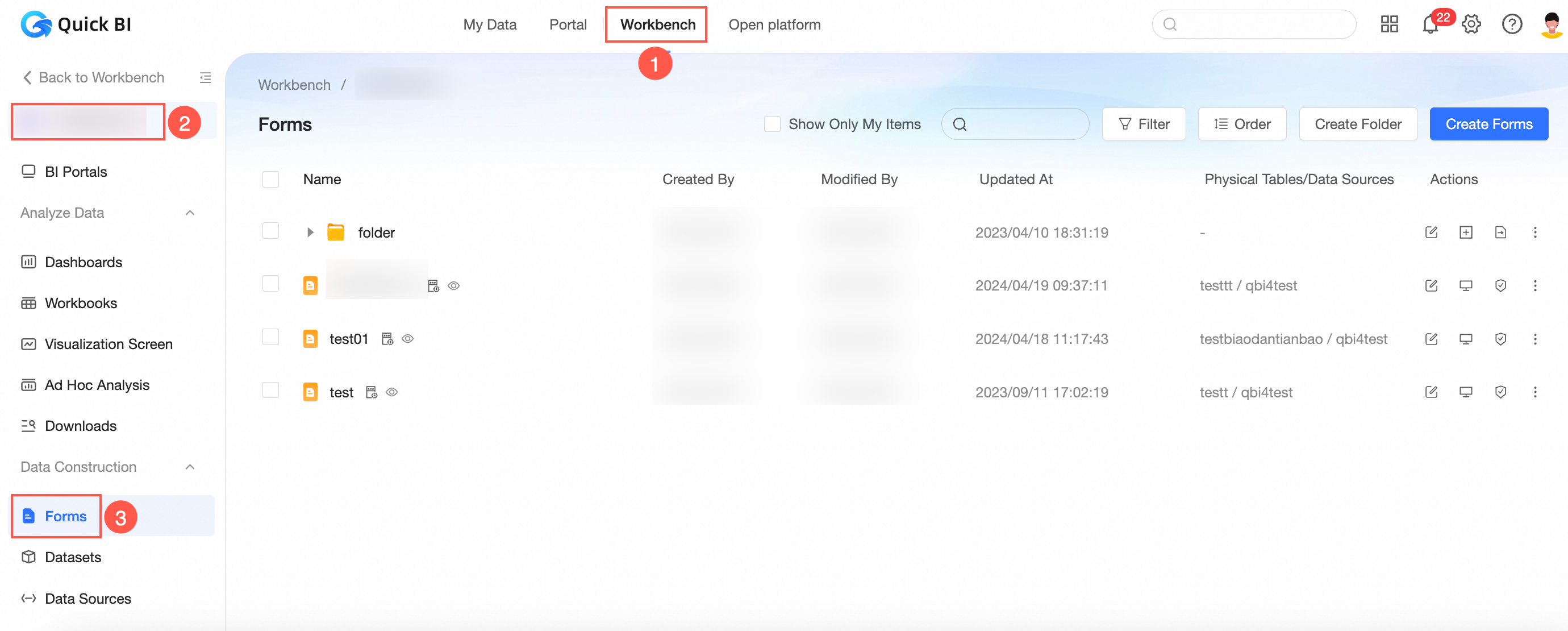
Form yönetim sayfasına erişmek için aşağıdaki şekilde gösterilen adımları izleyin.
Düzenleme
Sol gezinme bölmesinde Forms seçeneğine tıklayın.
-
Form yönetim sayfasında istediğiniz formu bulun, üzerine sağ tıklayın ve 'Edit' seçeneğini belirleyin.
Alternatif olarak, düzenlemek istediğiniz formun yanındaki
 simgesine de tıklayabilirsiniz.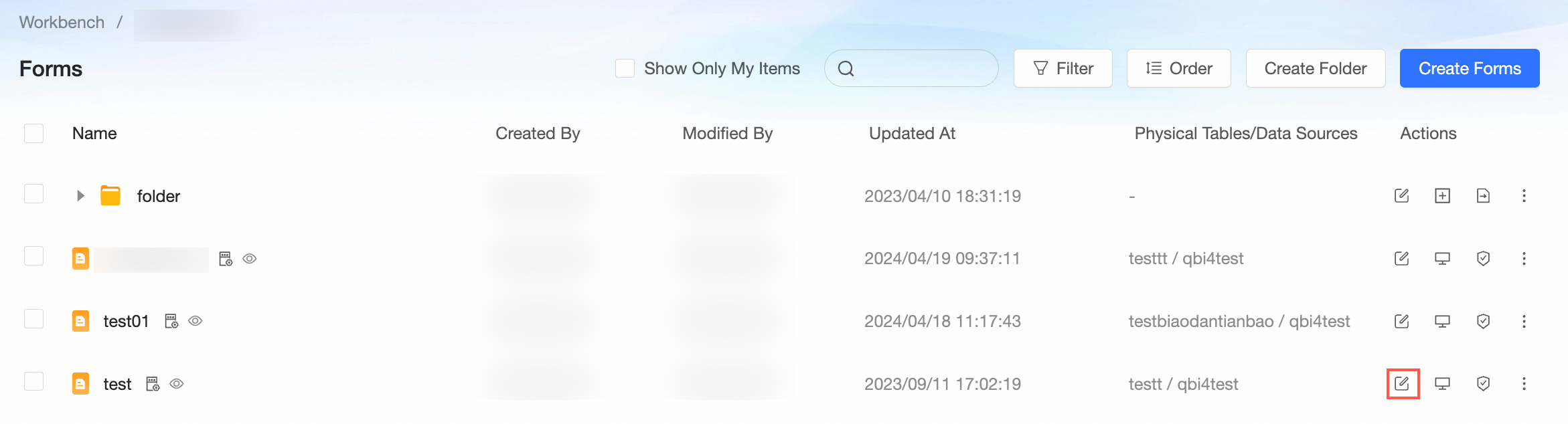
-
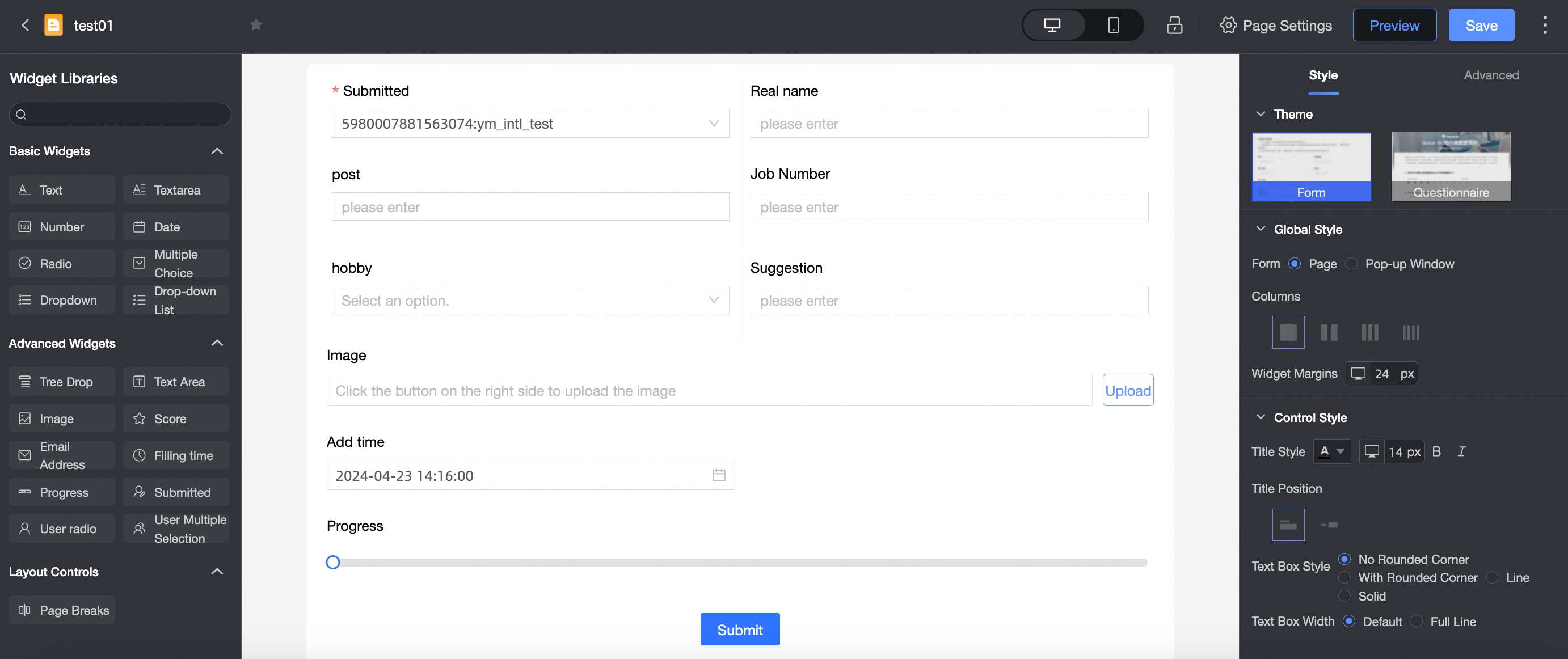
Form düzenleme sayfasında gerekli değişiklikleri yapın.
Sorgulama
Sol gezinme bölmesinde Forms seçeneğine tıklayın.
-
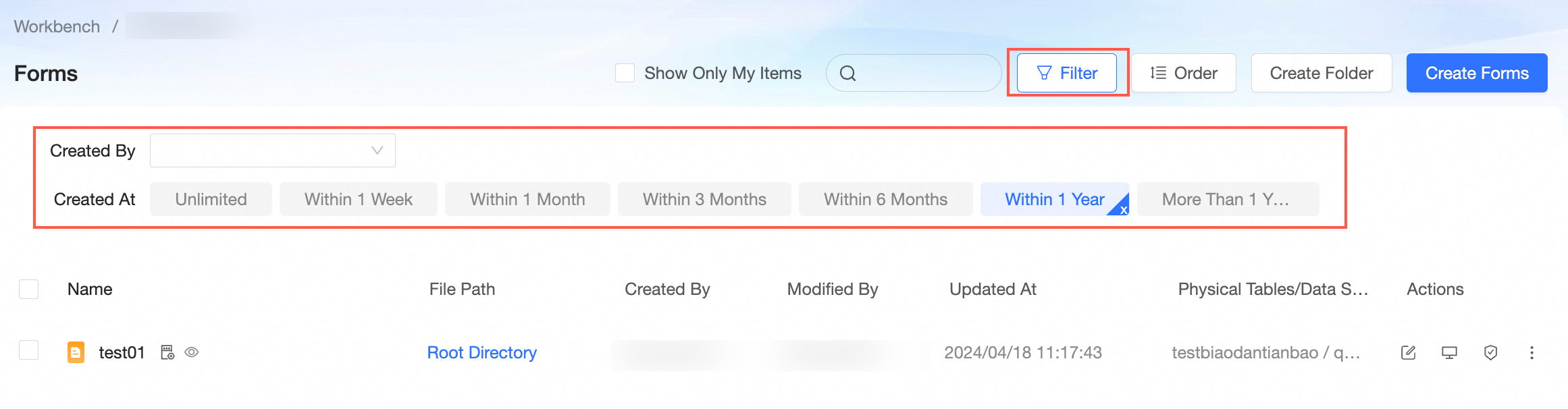
Forms yönetim sayfasında formları üç farklı yöntemle arayabilirsiniz. Kendi oluşturduğunuz formları da sorgulayabilirsiniz.
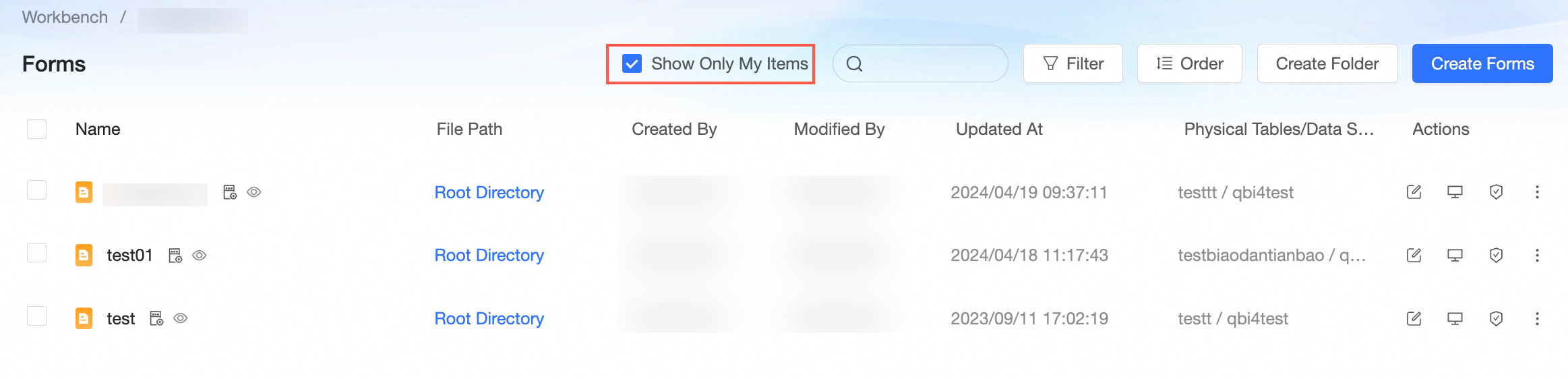

Formları zamana ve oluşturucuya göre filtreleyin.
Aktarma ve Yeniden Adlandırma
Sol gezinme bölmesinde Forms seçeneğine tıklayın.
-
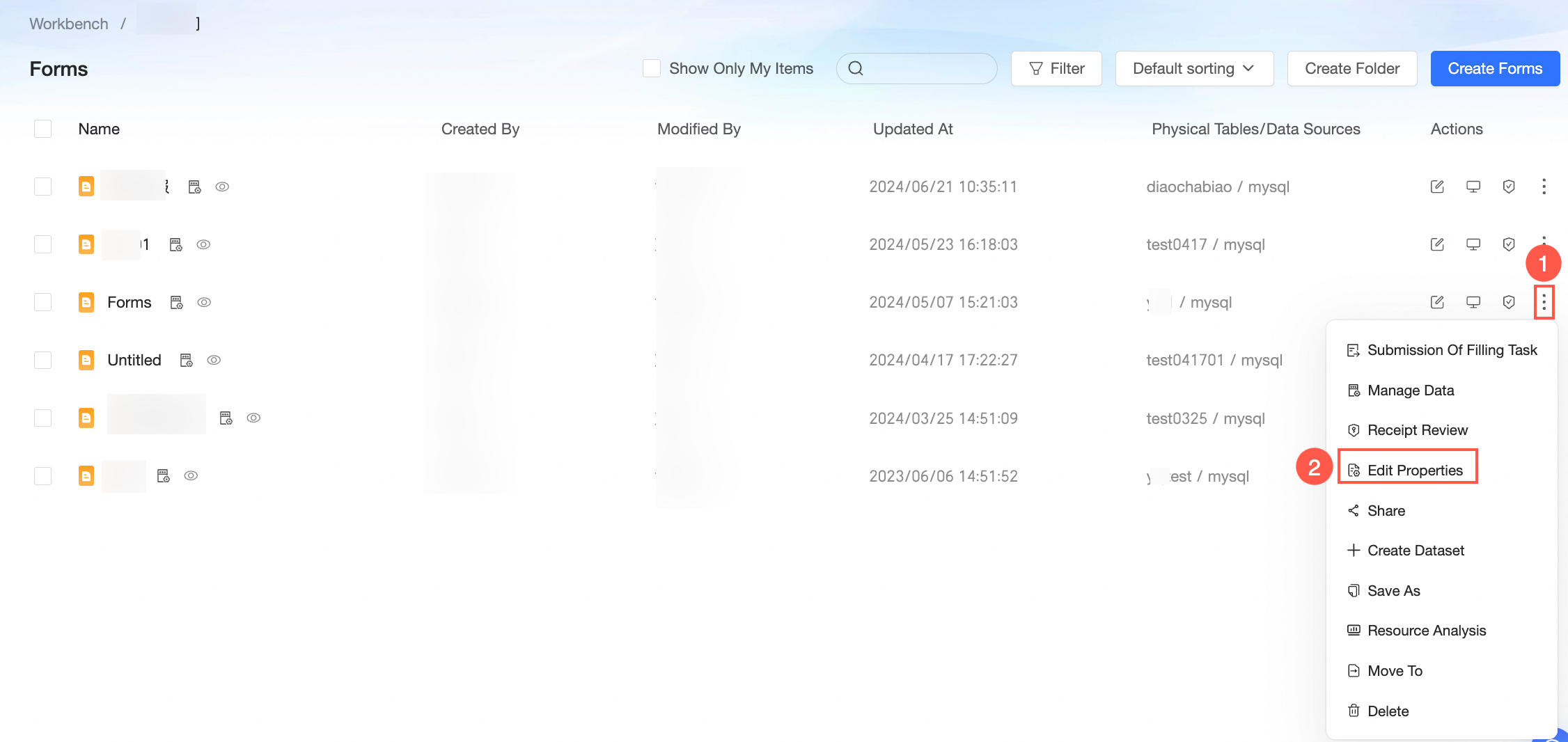
Forms yönetim sayfasında istediğiniz formu bulun, üzerine sağ tıklayın ve Properties seçeneğini belirleyin.
-
Properties panelinde aşağıdaki parametreleri ayarlayın.
Parametre adı
Açıklama
Name
Formu yeniden adlandırmak için form adını değiştirin.
NotForm adları aynı klasör içinde benzersiz olmalı ancak farklı klasörlerde aynı olabilir.
Owner
Formu aktarmak için açılır listeden bir sahip seçin.
Description
Forma bir açıklama ekleyin.
Confirm seçeneğine tıklayın.
Ortak Çalışma Yetkilendirmesi
Sol gezinme bölmesinde Forms seçeneğine tıklayın.
-
Forms yönetim sayfasında, Collaborative Authorization sayfasını açmak için
 simgesine tıklayın.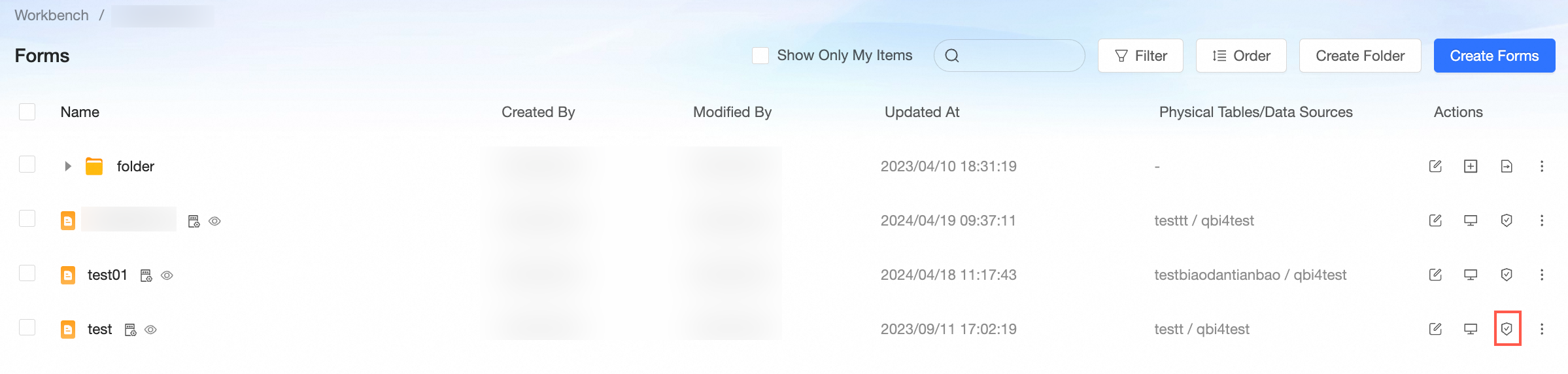
Verileri Yönetme
Formun geliştiricisi ve çalışma alanı yöneticisi, form içindeki tüm verileri yönetebilir.
-
Form sizinle paylaşılmamışsa veya yalnızca genel URL'ye sahipseniz formun verilerini yönetemezsiniz.

Paylaşma
Sol gezinme bölmesinde Forms seçeneğine tıklayın.
-
Forms yönetim sayfasında, paylaşım sayfasını açmak için aşağıdaki şekilde gösterilen adımları izleyin.
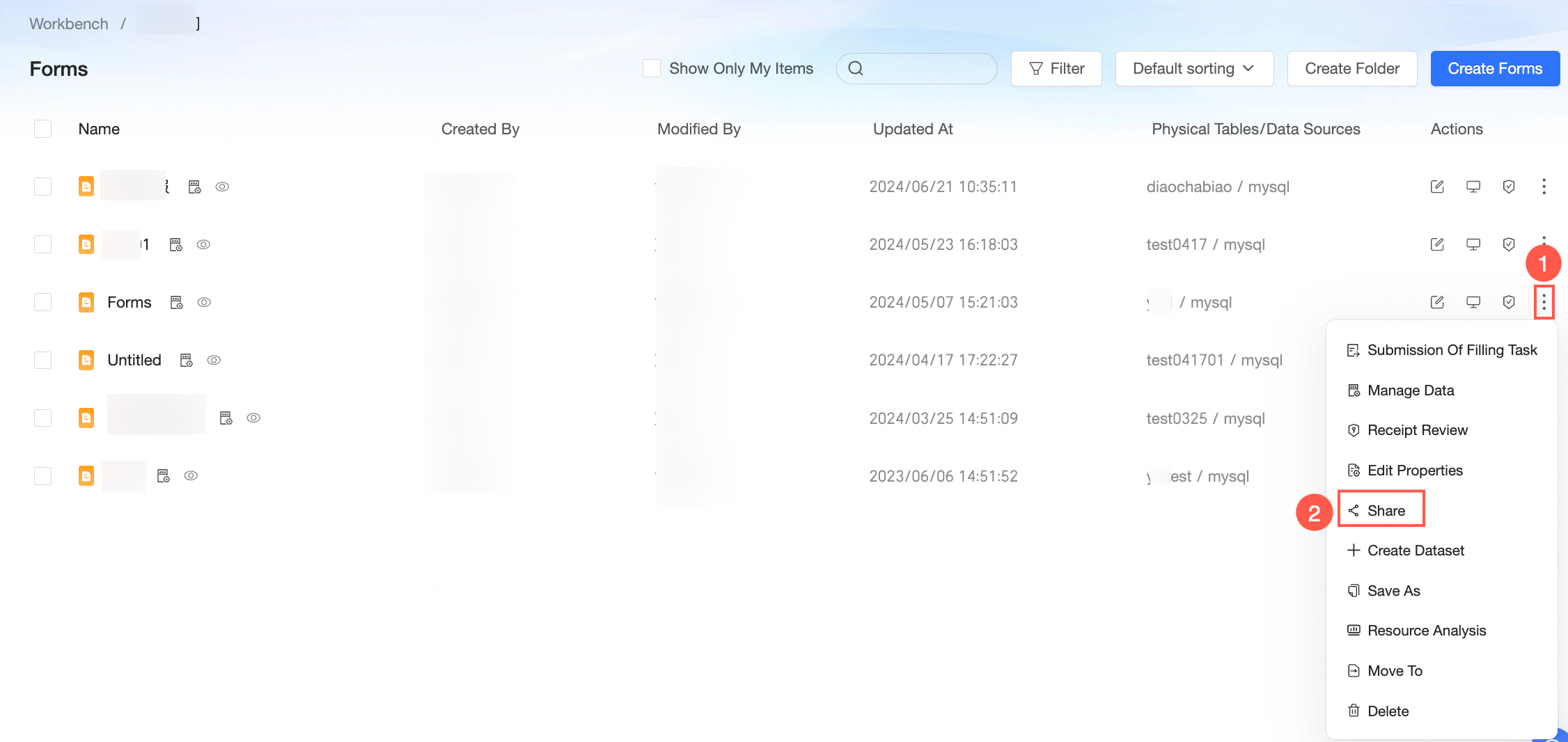
Private Link Sharing iletişim kutusunda URL'yi kopyalayın ve yetkili kullanıcılarla paylaşın.
Veri Kümeleri Oluşturma
Sol gezinme bölmesinde Forms seçeneğine tıklayın.
-
Forms yönetim sayfasında, veri kümesi oluşturmak için aşağıdaki şekilde gösterilen adımları izleyin.
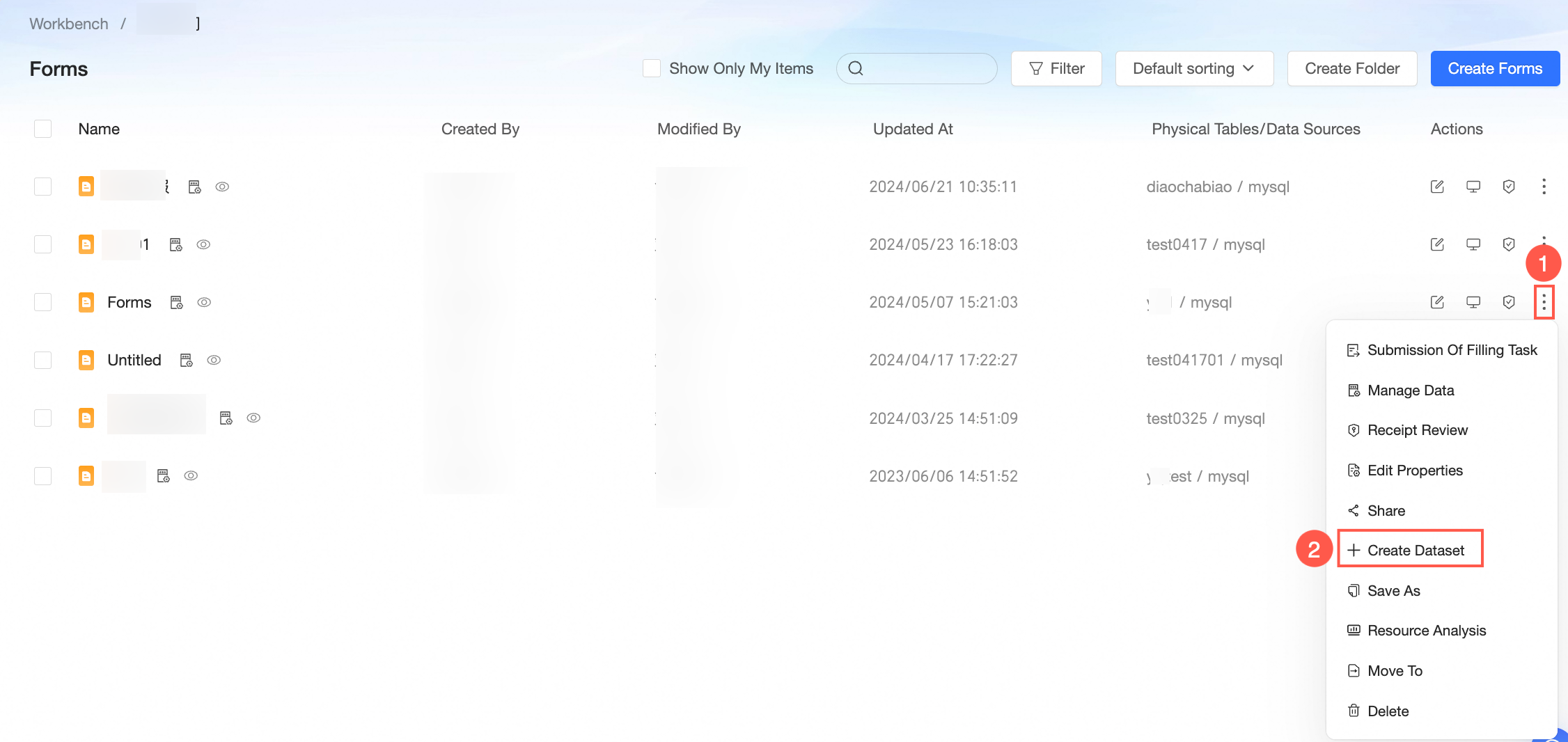
Create Dataset iletişim kutusunda veri kümesi adını ve konumunu belirtin, ardından Confirm seçeneğine tıklayın.
Form Olarak Kaydetme
Mevcut bir formu, aynı kontrol yapılandırmalarını ve düzeni koruyan bir kopya olarak kaydedin. Bu işlem, benzer formları hızlıca oluşturmanıza olanak tanır.
Sol gezinme bölmesinde Forms seçeneğine tıklayın.
-
Forms yönetim sayfasında, bir formu çoğaltmak için aşağıdaki şekilde gösterilen adımları izleyin.
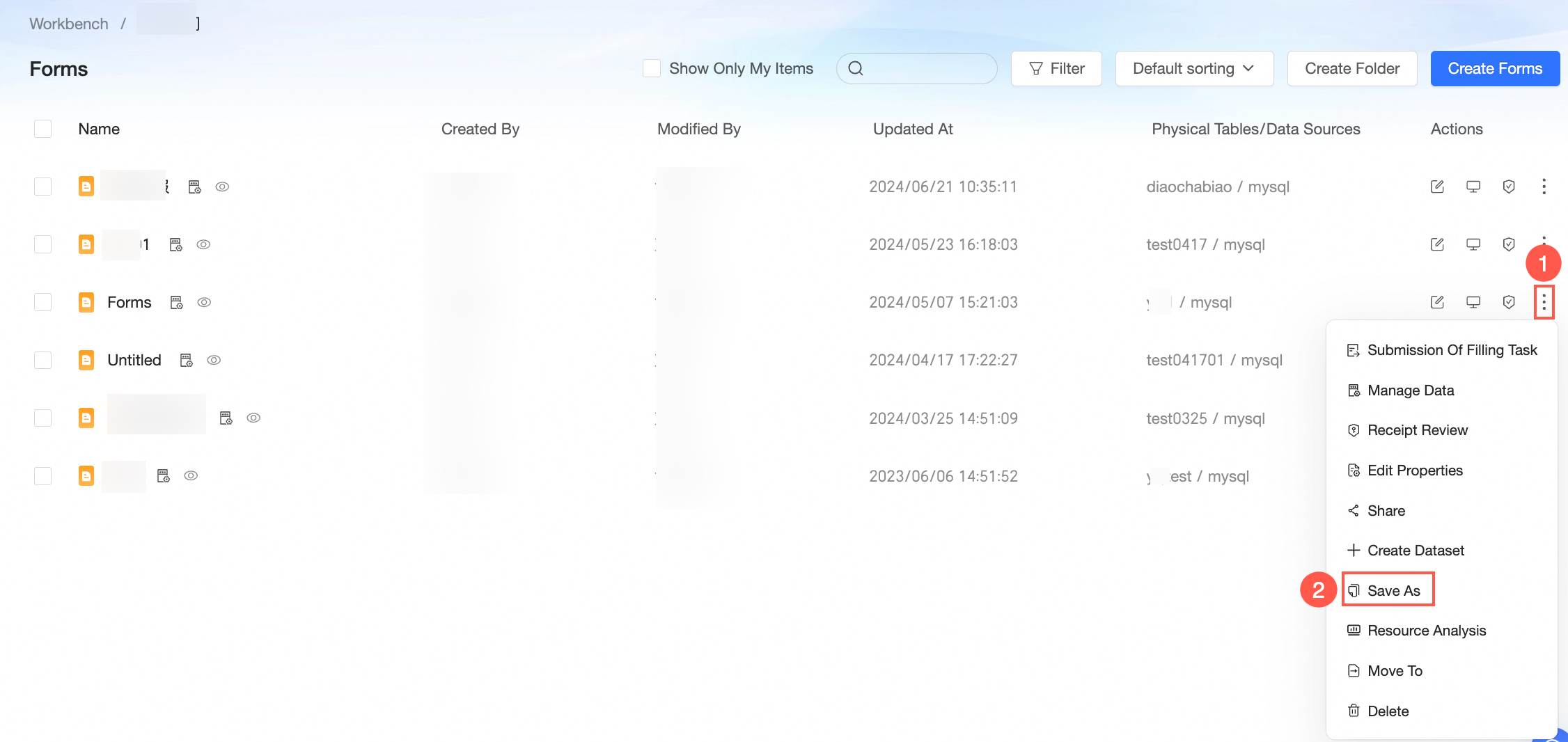
Save Settings iletişim kutusunda Confirm seçeneğine tıklayın.
Taşı
Sol gezinme bölmesinde Forms seçeneğine tıklayın.
-
Forms yönetim sayfasında, bir formu taşımak için aşağıdaki şekilde gösterilen adımları izleyin.
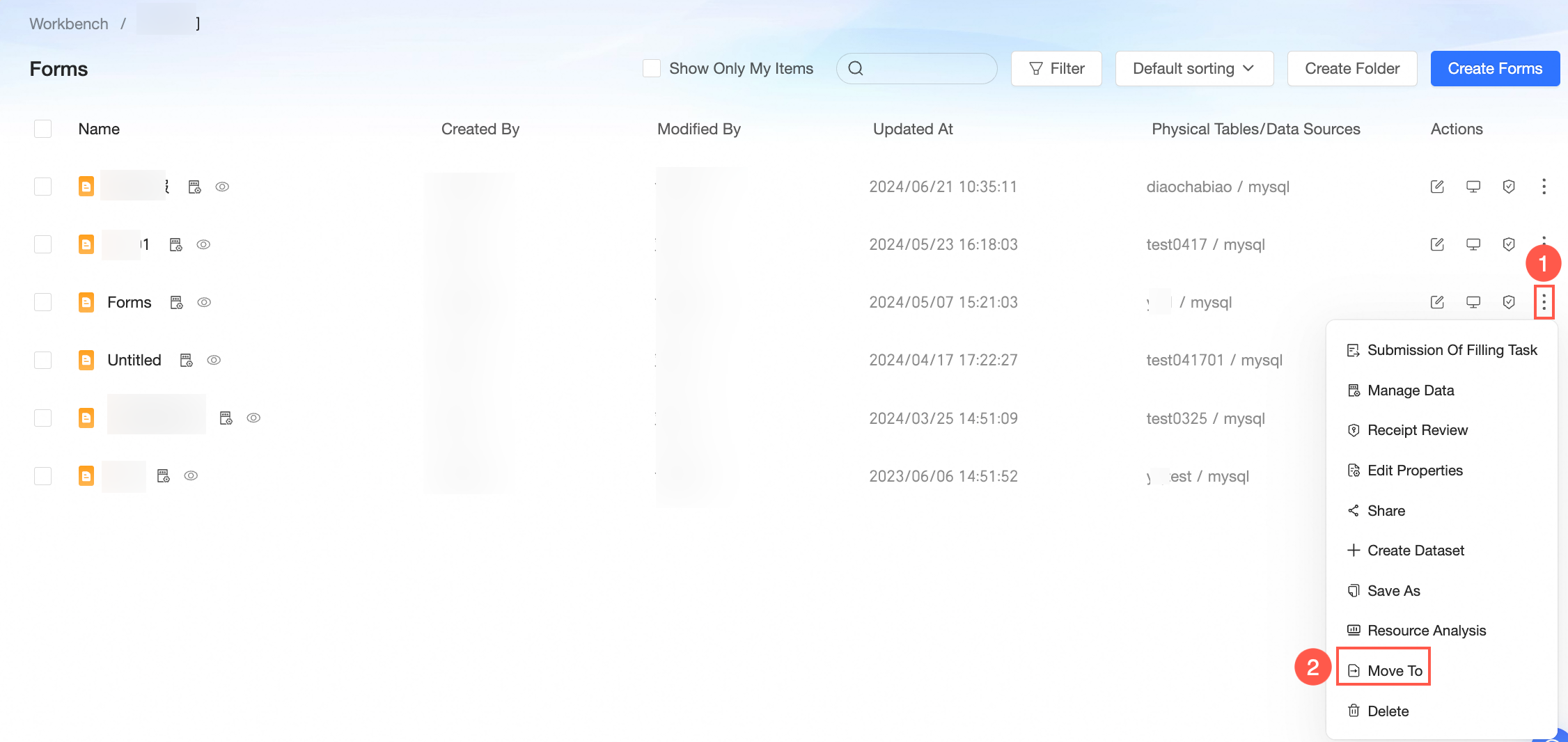
Move Resource To panelinde hedef dizini seçin ve Confirm seçeneğine tıklayın.
Silme
Sol gezinme bölmesinde Forms seçeneğine tıklayın.
-
Bir formu silmek için Forms yönetim sayfasına gidin ve aşağıda gösterilen adımları uygulayın.
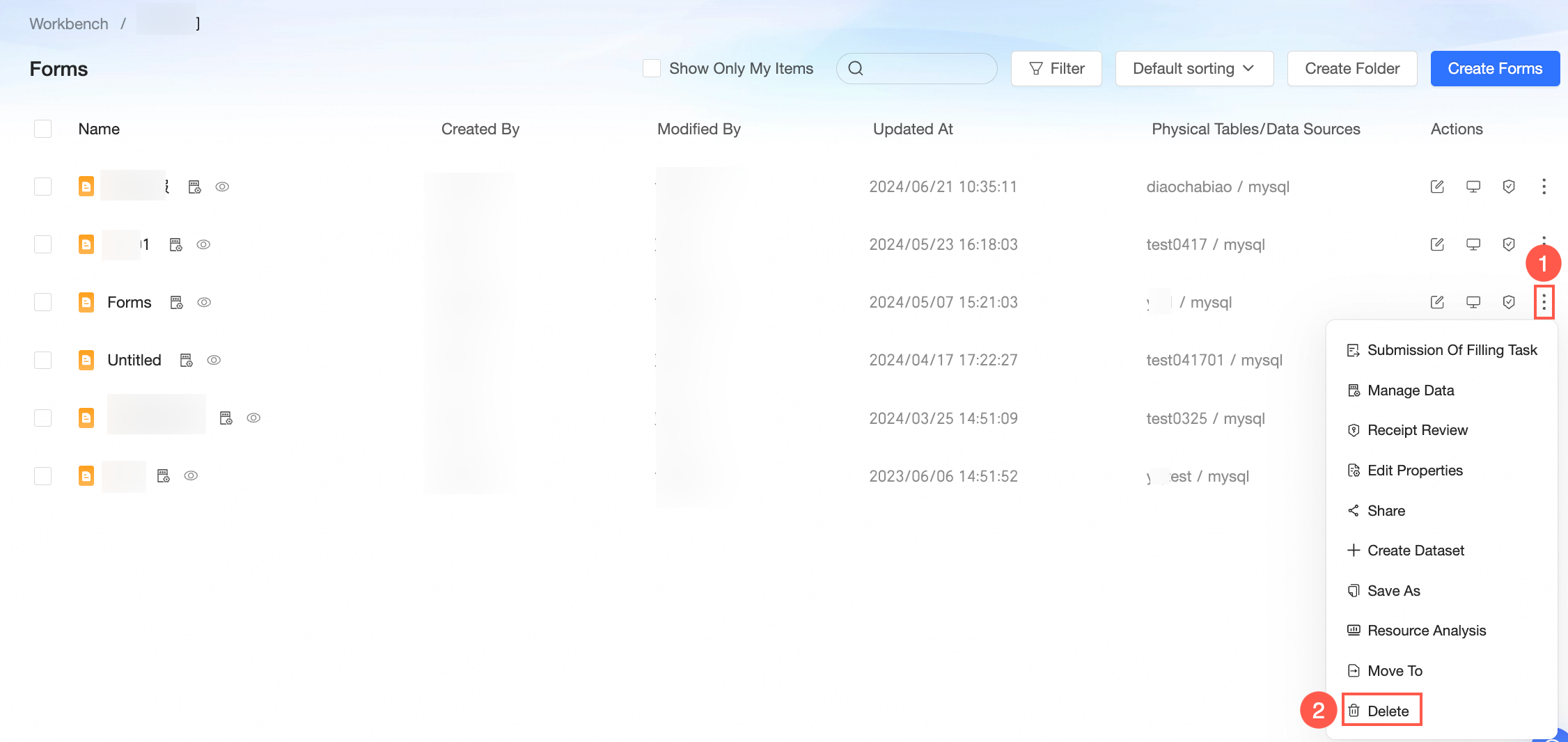
Form bir BI portal oluşturmak için kullanıldıysa, etkilenen yayınlmış kaynakların adlarını, sahiplerini, düzenleyicilerini ve son değiştirilme zamanlarını gösteren bir uyarı görüntülenir.
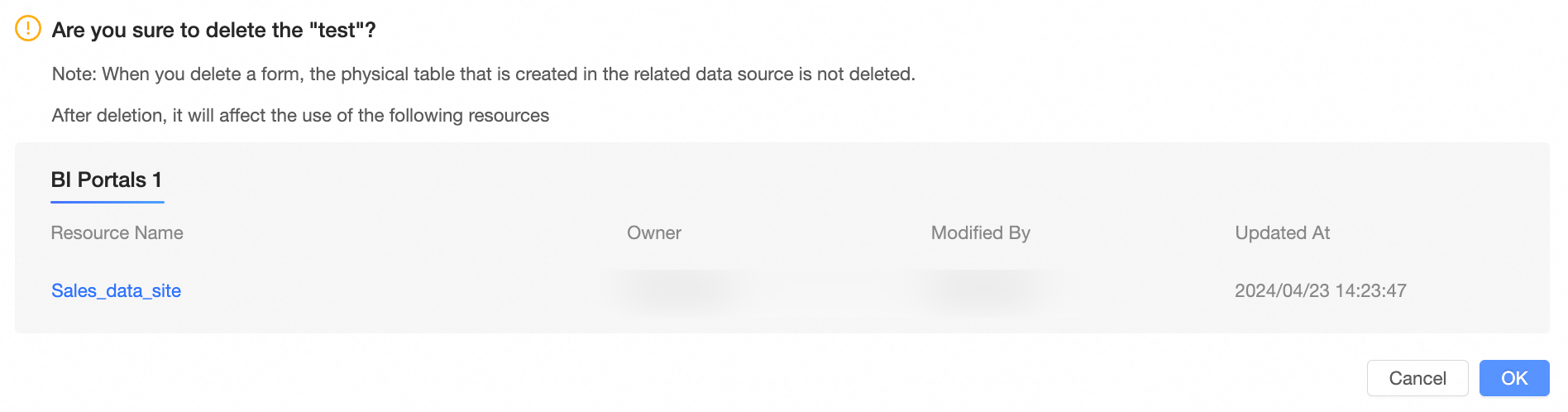
Onay iletişim kutusunda Confirm seçeneğine tıklayın.
Açık ve Koyu Temalar Arasında Geçiş Yapma
-
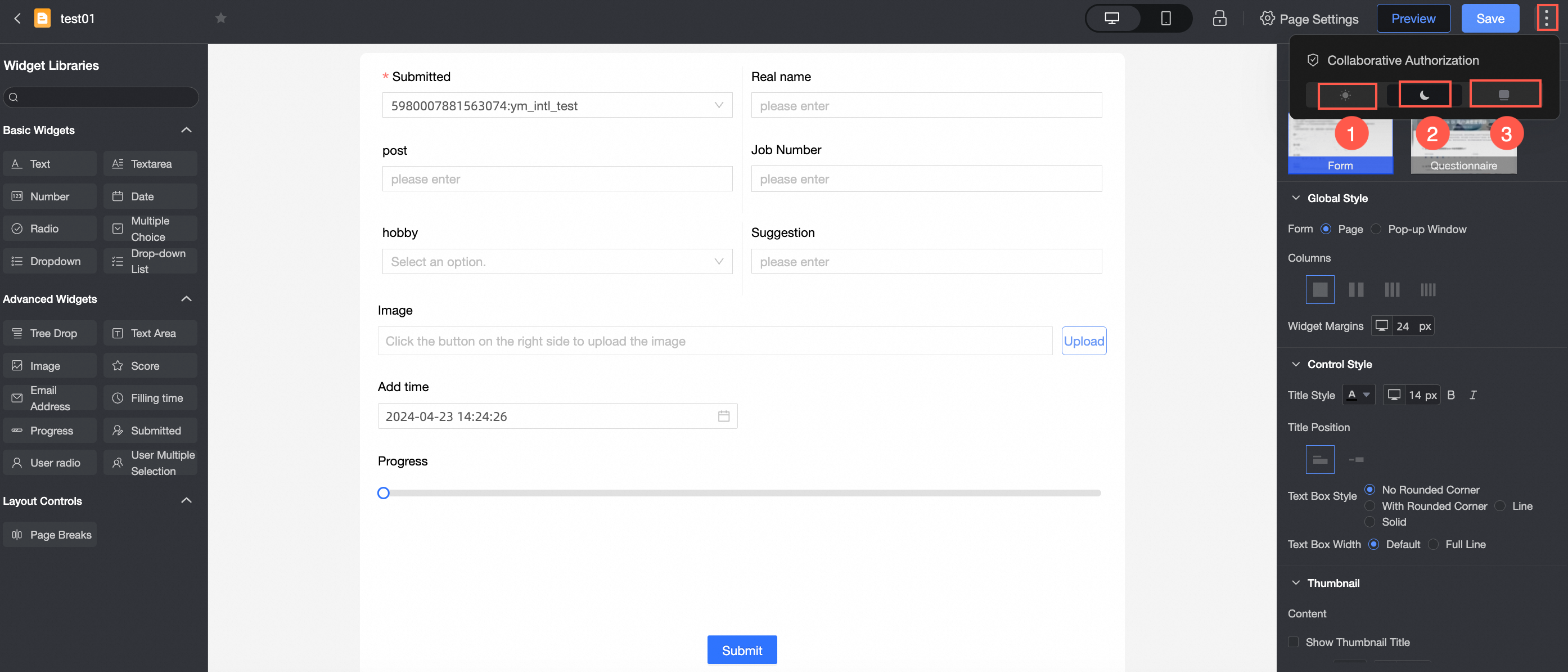
Formlar için açık ve koyu temalar arasında geçiş yapmak üzere, pano düzenleme sayfasının sağ üst köşesindeki
 simgesine tıklayın ve alt kısımdaki tema değiştirme simgesini bulun.
 Not
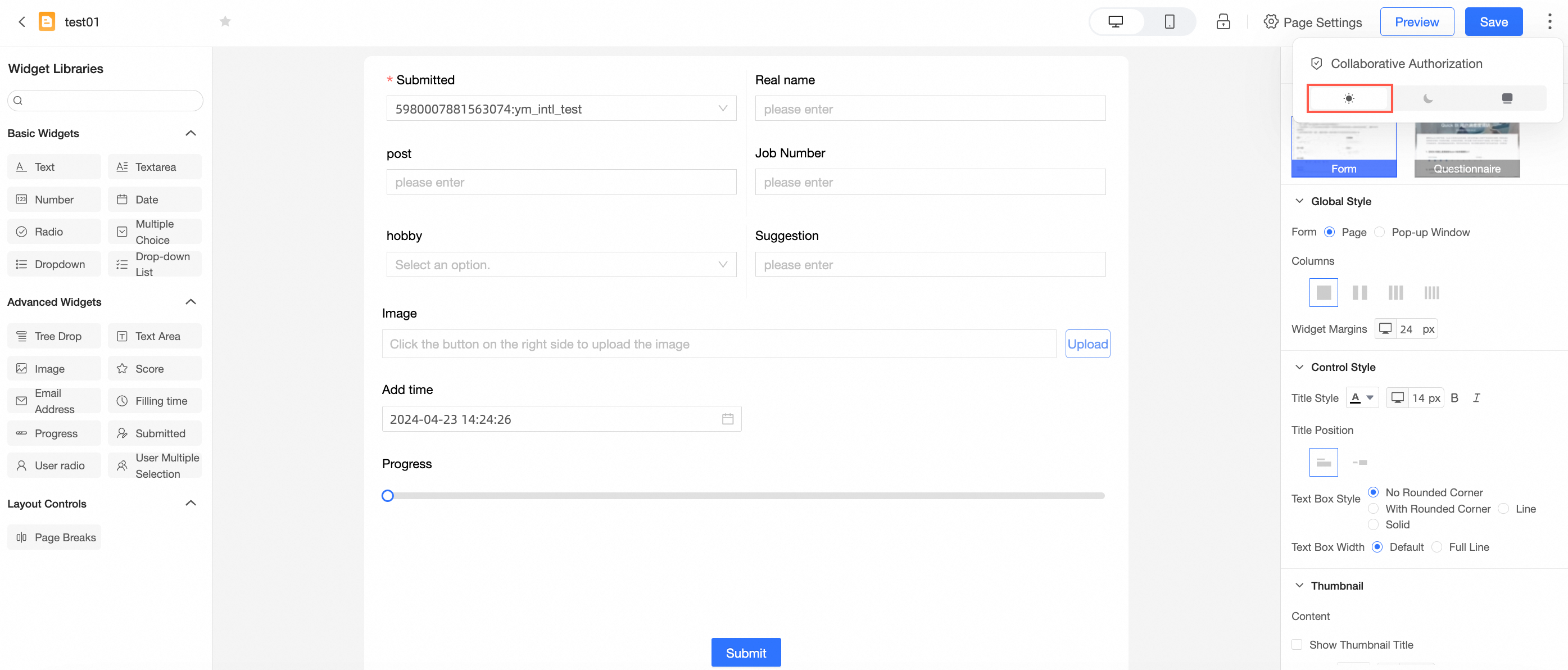
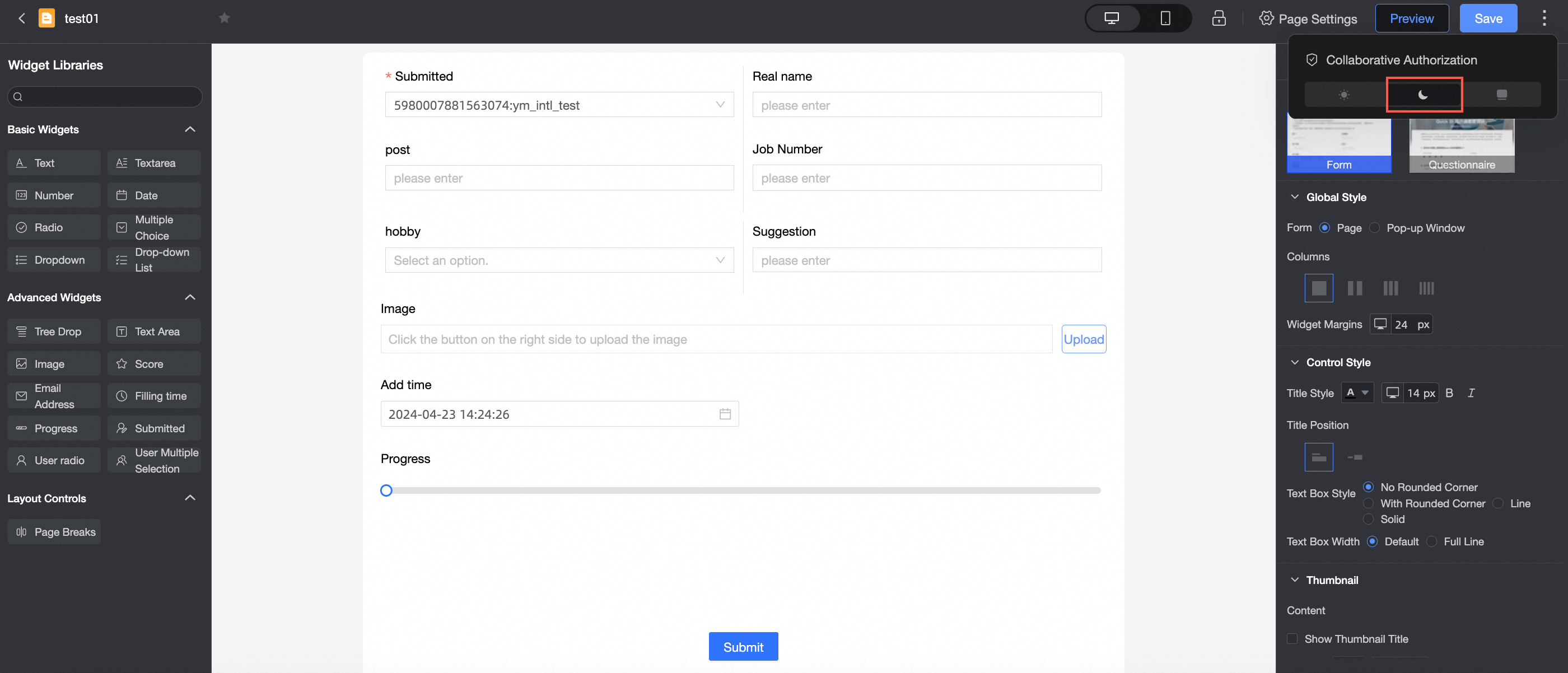
NotTema değiştirme işlemi modül düzeyinde değil, hesap düzeyinde uygulanır. Örneğin, formları açık temaya geçirmek, panolar ve çalışma kitapları gibi diğer tema destekleyen modüllere de açık temayı uygular.
①Açık Tema
②Koyu Tema
③Sistemi Takip Et
Özel yapılandırmalarda tanımlanan sistem stilini kullanır.
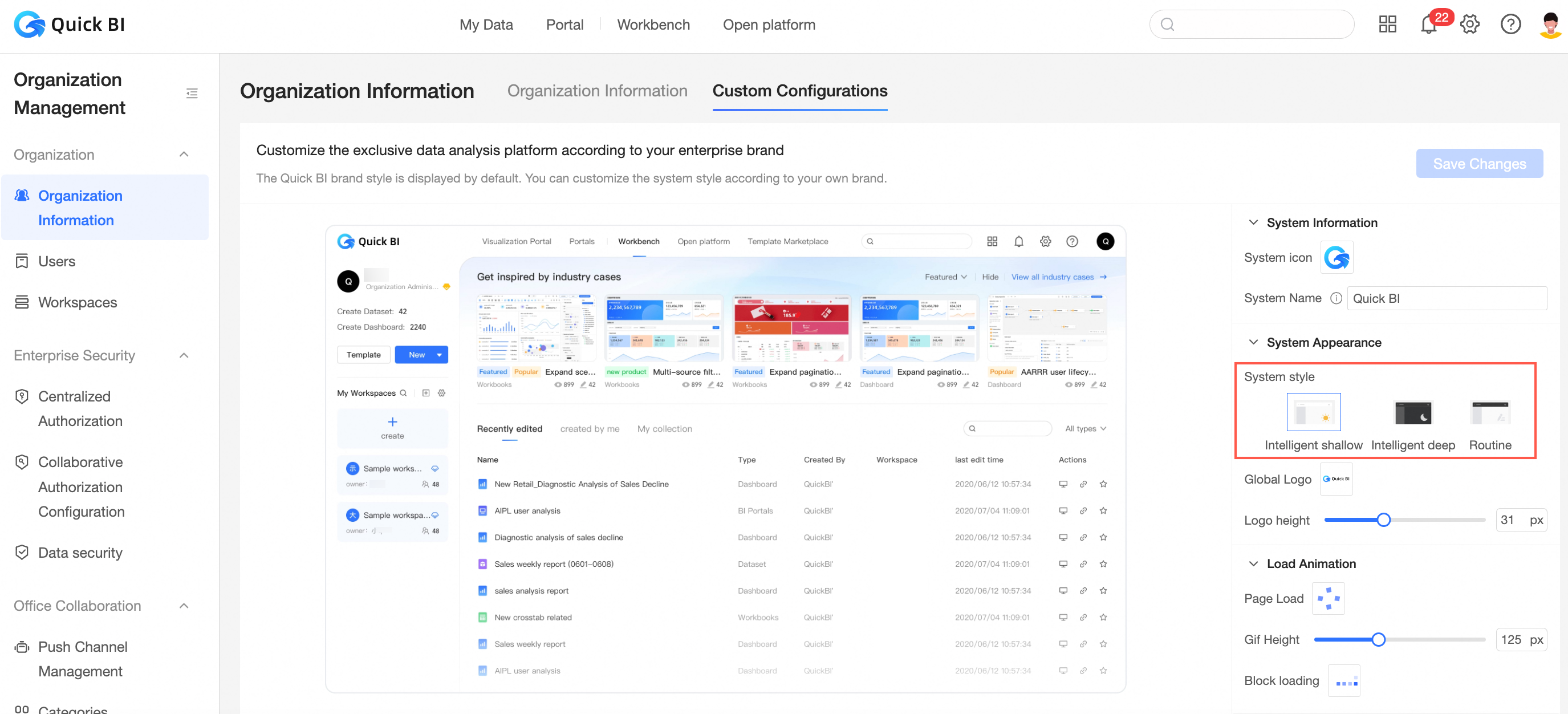
Daha fazla bilgi için bkz. Sistem teması özelleştirme.
NotSistem stili özel yapılandırmaları yalnızca kiracı yönetiminde kullanılabilir. Modül düzeyindeki temalar, organizasyon düzeyindeki temalara göre önceliklidir.