Bu konu, pano konularının nasıl yönetileceğini açıklar.
Ön Koşullar
Bir pano oluşturulmuş olmalıdır. Daha fazla bilgi için bkz. Pano oluşturma.
Arka Plan Bilgileri
Quick BI Pro, özel pano temalarını destekler:
Bir kuruluşun yöneticisiyseniz resmi olarak önerilen bir tema seçebilir veya özel bir tema ekleyebilirsiniz.
Bir kuruluşun yöneticisi değilseniz resmi olarak önerilen bir temayı veya mevcut bir özel temayı seçebilirsiniz. Özel tema ekleyemezsiniz.
Yordam
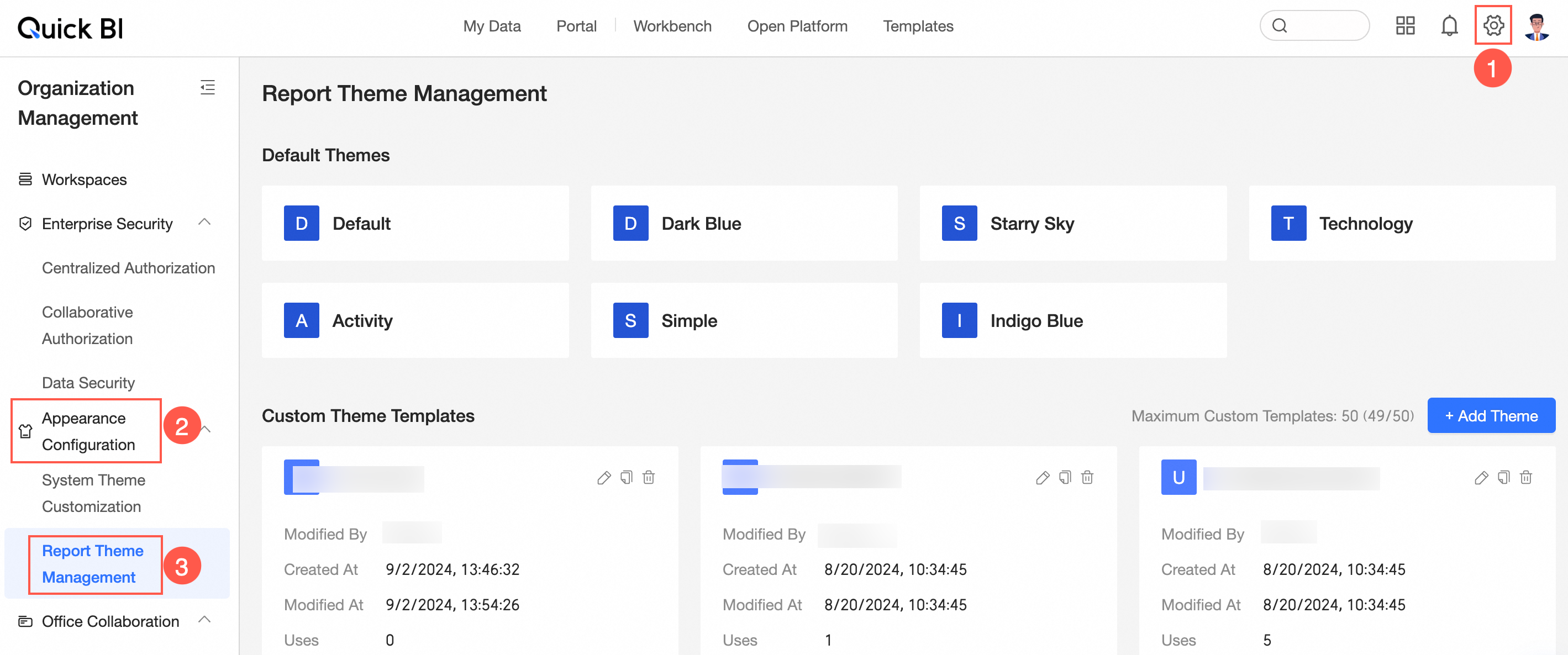
Ana sayfada, aşağıdaki şekildeki talimatları izleyerek Report Subject Management sayfasına gidin.
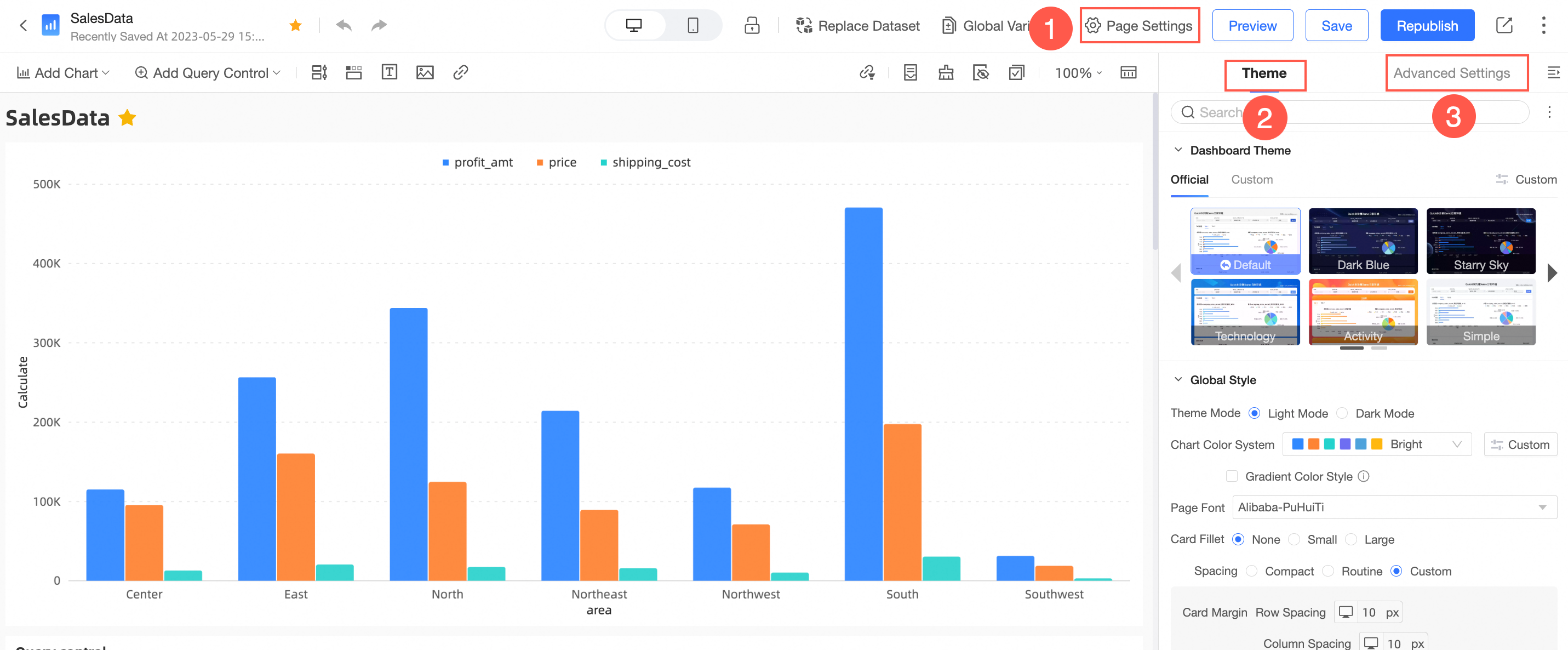
Alternatif olarak, pano düzenleme sayfasından Page Settings> Themes> Custom seçeneğini belirleyerek Themes sayfasına gidebilirsiniz.
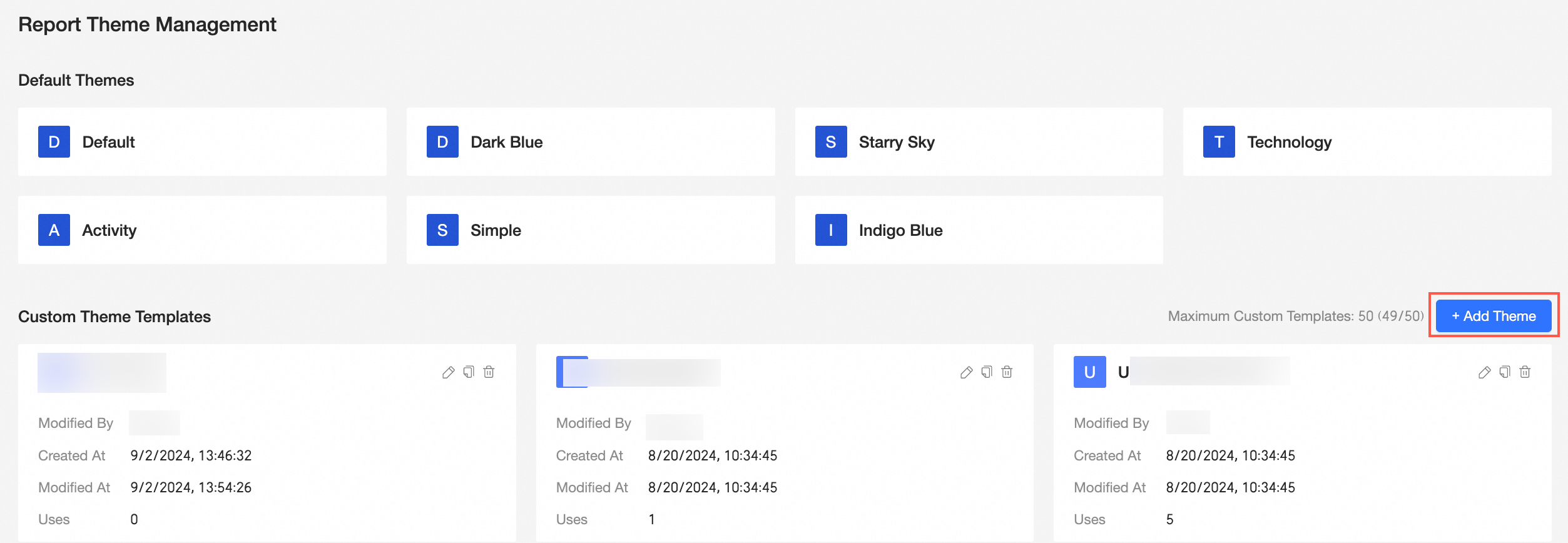
Tema Ekleme
Add Topic seçeneğine tıklayın.
-
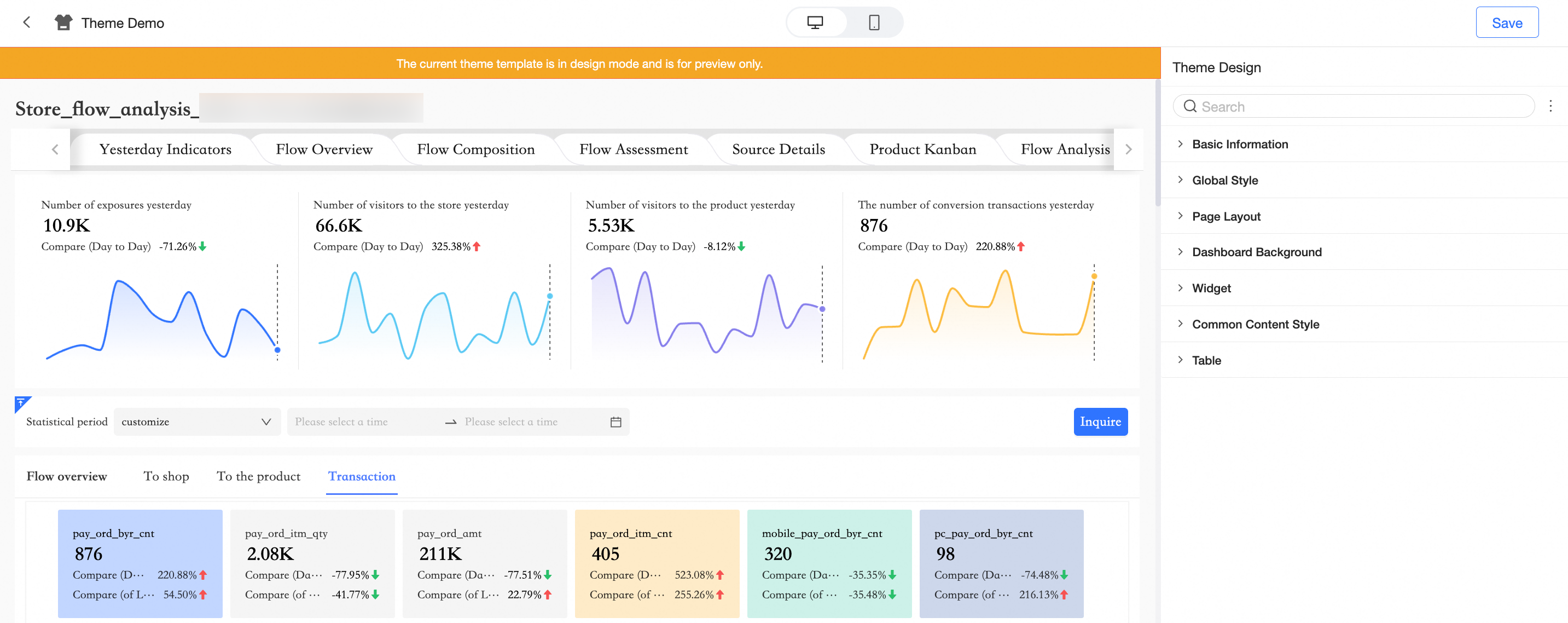
Theme Design sayfasına gidin.
-
Aşağıdaki parametreleri yapılandırabilirsiniz:
-
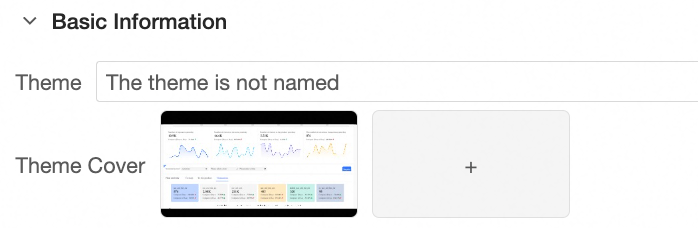
Basic Information bölümünde konu adını ve konu kapak görselini ayarlayın.
-
Global Style bölümünde temanın genel stilini yapılandırın.
Grafik yapılandırma öğeleri
Parametreler
Theme Mode
Açık ve koyu modlar desteklenir.
Chart Color
Şablon renklerini yapılandırabilir ve renkleri özelleştirebilirsiniz.
Gradient Color Style
Tema gradyan etkisini elde etmek için bir gradyan renk stili seçebilirsiniz.
Sayfa Yazı Tipi
Grafik sayfasındaki yazı tipi türünü yapılandırın.
Kart Köşe Yuvarlaklığı
Grafik kartının köşe yarıçapını yapılandırın. Köşesiz, küçük yuvarlak köşeli veya büyük yuvarlak köşeli seçenekleri desteklenir.
Spacing
Sıkıştırılmış, normal ve özel seçenekleri desteklenir.
Kartlar Arası Boşluk
Kart satır ve sütun boşluklarını yalnızca özel boşluk seçim modunda ayarlayıp değiştirebilirsiniz.
Kart Bölmesi
Kartın üst, alt, sol ve sağ kenarları arasındaki mesafeyi yalnızca Özel Boşluk seçildiğinde ayarlayabilirsiniz. -
Page Layout bölümünde aşağıdaki parametreleri yapılandırın.
Grafik yapılandırma öğeleri
Parametreler
Sayfa Bilgileri
Başlık alanı içeriğini, hikaye taslağını ve altbilgiyi yapılandırabilirsiniz.
Sayfa Arka Planı
Arka plan rengini yapılandırın. Arka plan resminin üzerine bindirilip bindirilmeyeceğini seçebilirsiniz.
Sayfa Genişliği
Uyarlanabilir ve sabit yöntemler desteklenir.
NotSabit seçeneğini belirlerseniz sayfa kenar boşluğunun piksel boyutunu ayarlamanız gerekir. Sayfa Kenar Boşlukları parametresini ayarladıktan sonra sayfa kenar boşluğunun piksel boyutunu değiştiremezsiniz.
Kenar Boşlukları
Kenar boşlukları normal, ekstra geniş sayfa ve özel olmak üzere üç şekilde seçilebilir.
-
Background bölümünde aşağıdaki parametreleri yapılandırın.
Grafik yapılandırma öğeleri
Parametreler
Top Image ve Bottom Image
Bir resim seçtiğinizde mevcut bir resmi veya özel bir resmi seçebilir ve içerik alanı kenar boşluğu aralığını yapılandırabilirsiniz.
NotÖzel bir resim seçtiğinizde yerel bir resim yüklemeyi veya hedef resmin bağlantısını kullanarak yüklemeyi seçebilirsiniz.
-
Components bölümünde aşağıdaki parametreleri yapılandırın.
Grafik yapılandırma öğeleri
Parametreler
Başlık
Metin
Grafik başlığının yazı tipi boyutunu ve hizalamasını ayarlayın.
Çizgi ayırıcı
Başlık çizgi ayırıcısının rengini ve genişliğini ayarlayın.
Özel Başlık Arka Planı
Başlığın arka planını ve başlık alanının konumunu yapılandırabilirsiniz.
Tek Renk seçeneğini belirlerseniz Background Color ayarlayabilirsiniz.
Gradyan seçtiğinizde Gradient Color ve Gradient Angle yapılandırabilirsiniz.
Özel seçeneğini belirlediğinizde materyal kullanmayı veya özel bir resim yüklemeyi seçebilirsiniz.
NotÖzel bir resim seçtiğinizde yerel bir resim yüklemeyi veya hedef resmin bağlantısını kullanarak yüklemeyi seçebilirsiniz.
Başlık alanının konumu Inside, Edge veya Above olabilir.
Durum simgesi
Durum simgesi veya Her Zaman Göster seçeneğini yapılandırabilir ve Durum simgesi rengini ayarlayabilirsiniz.
Önizleme modunda daha fazla işlemi gizle
Bu yapılandırma öğelerini seçtikten sonra Önizleme sayfasında Daha Fazla İşlem seçme girişi gizlenir.
Arka Plan Stili
Ölçeklendirme
Arka planın bir dolgu rengi gösterip göstermeyeceğini ayarlar.
Arka plan resmini üzerine bindir
Grafik arka planı için resim materyallerini veya özel resimleri üzerine bindirin.
Sınırlar
Sınırın arka plan için görüntülenip görüntülenmeyeceğini ve sınır rengini ayarlar.
Gölgeyi Göster
Arka planın gölgeleri gösterip göstermeyeceğini ayarlar.
-
General Content Style bölümünde aşağıdaki parametreleri ayarlayın.
Grafik yapılandırma öğeleri
Parametreler
Şekil Stili
Eksen Başlığı
Eksen başlığının yazı tipi boyutunu ve rengini ayarlayın.
Eksen Etiketleri
Eksen etiketinin yazı tipi boyutunu ve rengini ayarlayın.
Etiket
Etiket yazı tipi boyutunu ve rengini ayarlayın.
İpucu Metinleri
İpucu metni yazı tipi boyutunu ve rengini ayarlayın.
Açıklama
Açıklamanın yazı tipi boyutunu ve rengini ayarlayın.
Tablo Stili
Stil ayarları
Buradan stili ayarlayabilirsiniz; zebra çizgili, tel çerçeveli, basitleştirilmiş sürüm ve minimalist olmak üzere dört stil desteklenir.
Ana renk sistemi
Buradan ana renk sistemini ayarlayabilirsiniz. Tema rengi, gri renk ve özel renk sistemi desteklenir.
Tablo başlığı
Başlığın yazı tipi boyutunu ve rengini ayarlayın.
Belgenin içeriği.
İçerik yazı tipi boyutunu, rengini vb. ayarlayın.
TAB bileşen alanı
TAB Seçili Stil
Buradan TAB seçim stilini ayarlayabilirsiniz. Alt çizgi, çizgi ayırıcı ve Seçili Blok olmak üzere üç stil desteklenir.
Sekme Etiketi Stili
Sekme etiketlerinin yazı tipi boyutunu, varsayılan durum stilini ve seçili durum stilini ayarlayabilirsiniz.
Sekme alt çizgi ayırıcı
Başlık grafik içinde konumlandığında başlık çizgi ayırıcısı sekmenin alt çizgi ayırıcısıyla çakışır; bu nedenle başlık stilinde ayrı olarak yapılandırılması gerekir.
TAB İçindeki Görselleştirme Kartı Sınırını Görüntüle
TAB içindeki görselleştirme kartının sınırının görüntülenip görüntülenmeyeceğini ayarlayın. Bir renk seçebilirsiniz.
Sorgu Denetimi Alanı
Sınırlar
Sorgu denetiminin sınırının görüntülenip görüntülenmeyeceğini belirtir. Bir renk seçebilirsiniz.
Etkileşimli Düğme
Etkileşimli Düğme rengi.
Düğme köşe yuvarlaklığı
Etkileşimli düğmelerin yuvarlak köşelerini ayarlayabilirsiniz.
Koşullu boşluk
Koşullu Boşluk parametresini ayarlayabilirsiniz.
Koşul Adı
Koşul Adı metin stilini ayarlayabilirsiniz.
Genel Stil
Marquee Stili parametresini ayarlayabilirsiniz.
Arka Plan Rengi
Kaydırılan metnin arka plan rengini ayarlayabilirsiniz.
Sınırlar
Kaydırılan metnin kalınlığının ve renginin ayarlanmasını destekler.
Yuvarlak Açı
Kaydırılan metnin yuvarlak köşeleri.
Metin dizini
Kaydırılan metnin metin rengini ve yazı tipi boyutunu ayarlayabilirsiniz.
-
-
Tables&Cross Tables bölümünde aşağıdaki parametreleri yapılandırın.
Grafik yapılandırma öğeleri
Parametreler
Stil ayarları
Varsayılan, basitleştirilmiş ve başlıksız basitleştirilmiş sürümleri destekler
Ana renk sistemi
Stil parametresi Varsayılan olarak ayarlandığında Varsayılan Renk ve Özel Renk ayarlayabilirsiniz.
Başlık Arka Planı
Stil Varsayılan olarak ayarlandığında başlığın arka plan rengini ayarlayabilirsiniz.
Stil ayarları
Başlık metni rengini ve içerik metni rengini ayarlayabilirsiniz. Save seçeneğine tıklayın.
Özel tema şablonlarını yönetme
Mevcut bir özel tema şablonunu düzenleyebilir, kopyalayabilir ve silebilirsiniz.
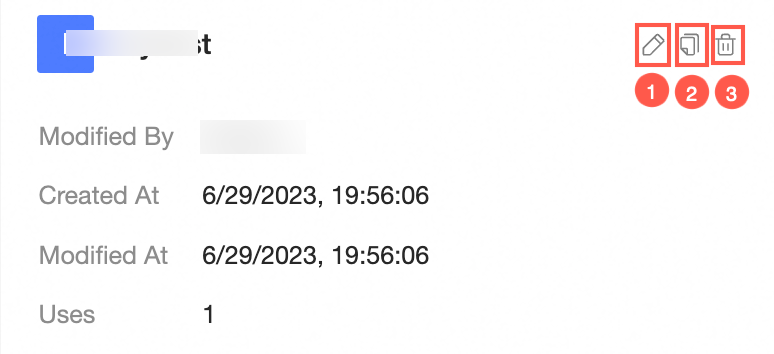
① Düzenle
 simgesine tıklayarak Theme Design sayfasına gidin ve burada mevcut yapılandırmaları değiştirin.
② Kopyala
Özel tema şablonunu kopyalamak için  simgesine (Kopyala) tıklayın.
③ Sil
Özel tema şablonunu silmek için  simgesine tıklayın.