Mevcut panolar, veri panoları, çalışma kitapları ve veri girişi formlarından özel şablonlar oluşturun. Veri analizlerini standartlaştırmak ve rapor hazırlama çabasını azaltmak amacıyla dahili kullanım için şablonları listeleyebilir veya diğer Quick BI kullanıcılarının yararlanabilmesi için yüksek kaliteli şablonları şablon pazar yerinde yayınlayabilirsiniz.
Şablon Oluşturma
Quick BI konsolu adresine giriş yapın.
-
Quick BI ana sayfasına gidin ve aşağıdaki görselde gösterilen talimatları izleyerek bir şablon oluşturun.
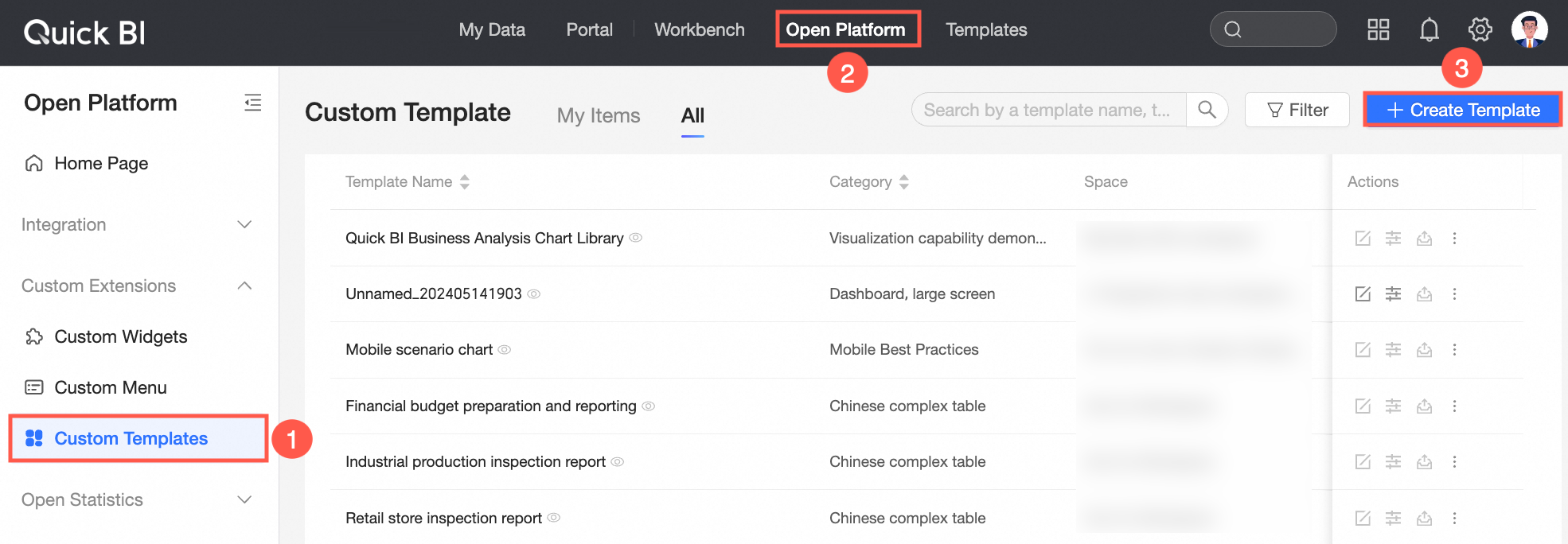
-
Create Template iletişim kutusunda aşağıdaki parametreleri ayarlayın.
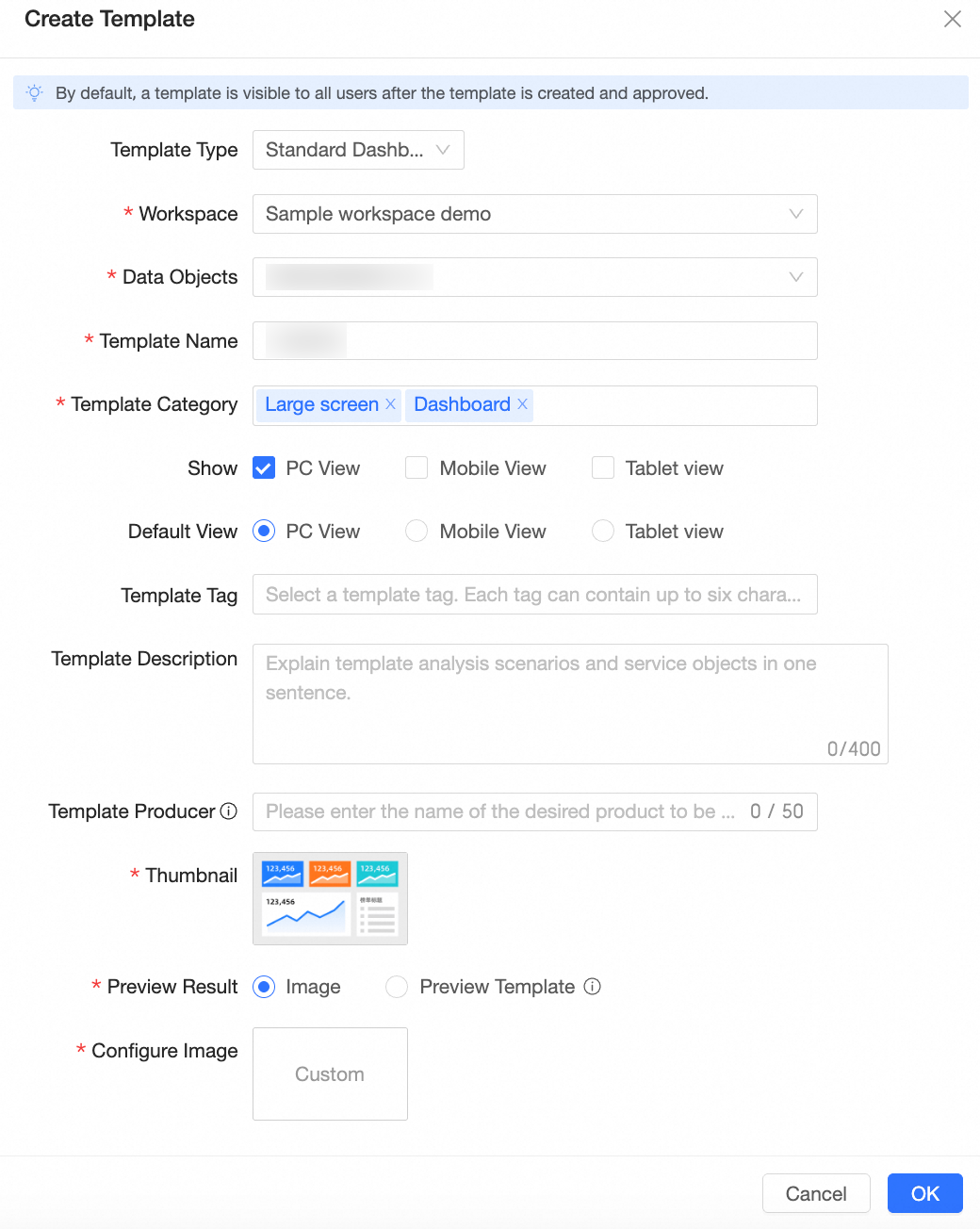
Parametre
Açıklama
Template Type
Regular Dashboards, Data Dashboards, Workbooks ve Data Reporting türlerinde Templates oluşturmayı destekler.
Workspace
Şablon olarak kullanmak istediğiniz veri nesnesini içeren çalışma alanını seçin.
Data Object
Şablon olarak kullanılacak veri nesnesini (pano, veri panosu veya çalışma kitabı gibi) seçin.
Template Name
Şablonun adını girin.
Bir Data object seçildiğinde, adı otomatik olarak şablon adı olarak kullanılır. İhtiyaçınıza göre adı özelleştirebilirsiniz.
Template Category
Şablon kategorileri arasında form girişi, karmaşık Çin tarzı tablolar, internet sektörü vaka çalışmaları ve veri panoları için en iyi uygulamalar yer alır.
Şablonun kullanım senaryosuna uygun bir kategori seçin. Şablon pazar yerinde listelendikten sonra kullanıcılar, onu bulmak için kategoriye göre filtreleme yapabilir.
Görüntüleme görünümü
PC, mobil ve tablet olmak üzere bir veya daha fazla görüntüleme görünümü seçin.
Varsayılan görünüm
Varsayılan görünüm türünü seçin. PC görünümü varsayılan olarak seçilidir.
Template Tags
Şablonları esnek bir şekilde etiketlemek ve yönetmek için özel etiketler ekleyin.
Her etiket en fazla altı karakter içerebilir. Aynı şablona birden fazla etiket ekleyebilirsiniz.
Template Description
Kullanıcıların doğru şablonu seçmesine yardımcı olmak için şablonun kullanım alanlarını ve hedef kitlesini içeren kısa bir açıklama ekleyin.
Template Producer
Şirket veya departman adı gibi şablon üreticisinin adını girin. Ad 50 karakteri aşmamalıdır.
Üretici adı, şablon pazar yerinde listelendiğinde (aşağıdaki görselde gösterildiği gibi) görüntülenir. Boş bırakılırsa üretici "Official" olarak gösterilir.
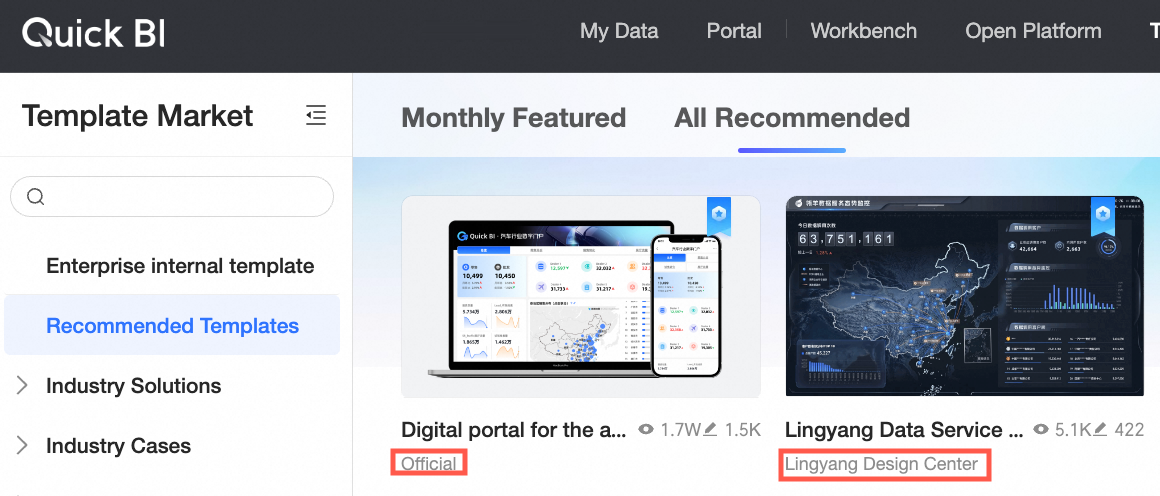
Thumbnail
Şablon kapağı olarak resmi materyalleri kullanın, yerel bir görüntü yükleyin veya bir görüntü bağlantısı sağlayın.
Preview Effect
Şablonu görüntü olarak veya canlı şablon olarak önizleyin.
Preview Template seçeneğini belirlerseniz rapor herkese açık olarak görüntülenebilir. Veri güvenliğine dikkat edin ve gerekirse DEMO verileri kullanın.
Set Image
Bu seçenek yalnızca Preview Effect değeri Image olarak ayarlandığında kullanılabilir.
Şablon kapağı olarak yerel bir görüntü yükleyin veya bir görüntü bağlantısı sağlayın.
Not-
Görüntü çözünürlüğü 60 piksel × 60 pikselden büyük ve 180 piksel × 60 pikselden küçük olmalıdır.
-
Tek bir görüntünün boyutu 1 MB'yi aşmamalıdır.
-
-
Confirm öğesine tıklayın.
Yeni şablon artık özel şablonlar sayfasında görünür.
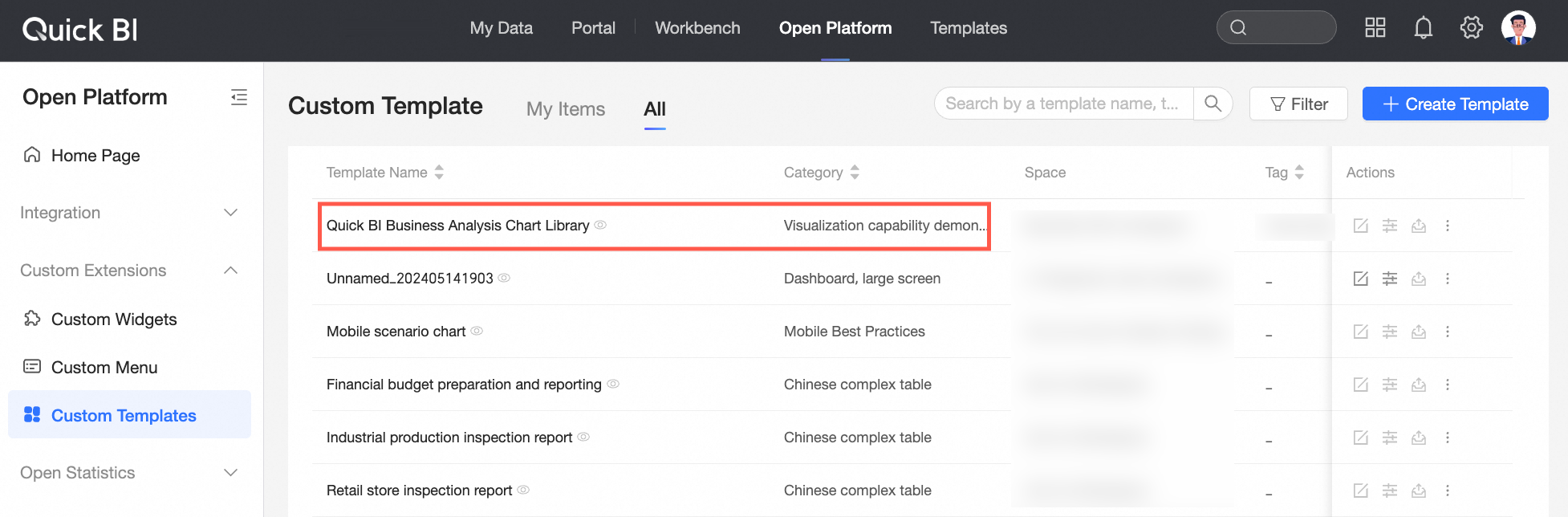
Şablon Listeleme
Özel bir şablonu dahili kullanım için kullanılabilir hale getirmek amacıyla bunu pazar yerindeki kuruluşunuzun dahili şablon kategorisinde listeleyin. Kuruluş üyeleri şablona doğrudan erişebilir ve kullanabilir.
Açık platformdaki Custom templates listesinde istenen şablonu bulun ve işlem sütunundaki
 simgesine tıklayın.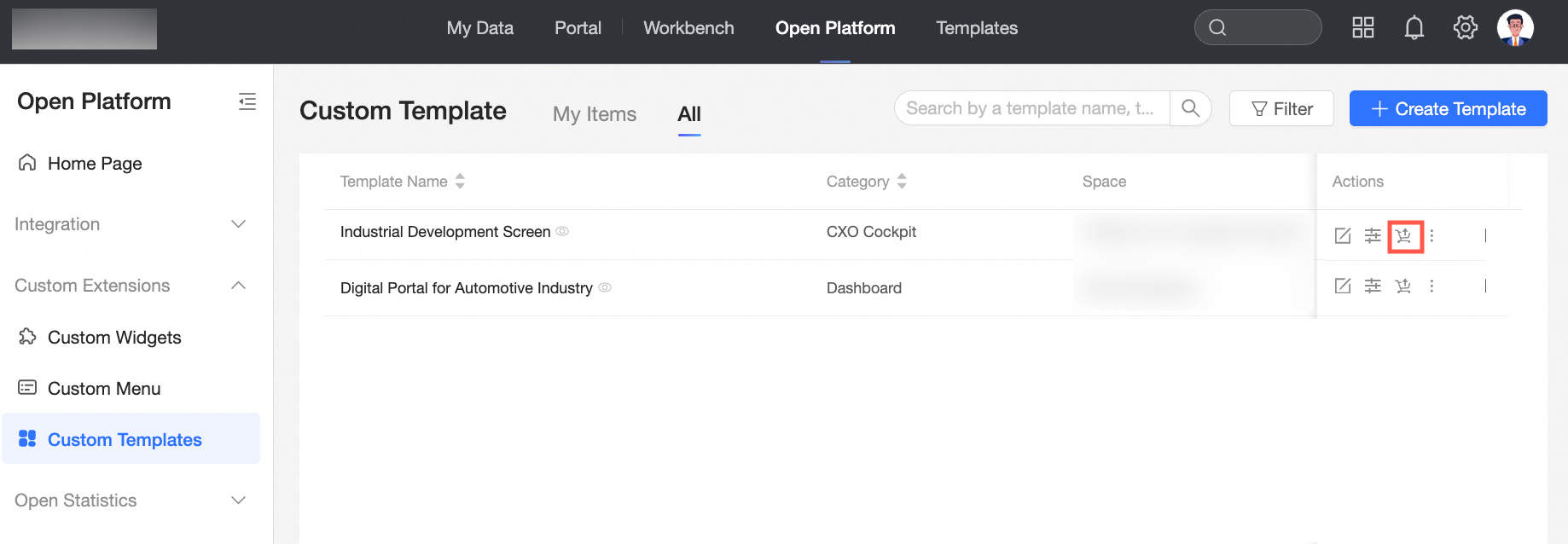
Request listing açılır penceresinde Confirm düğmesine tıklayın.
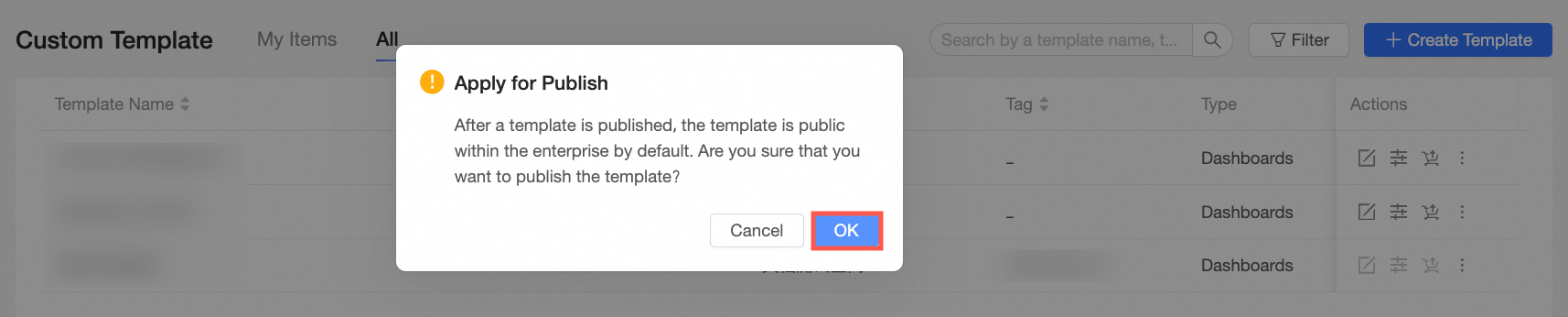
Onaylandıktan sonra şablon, ek bir onay gerektirmeden pazar yerinin Internal templates kategorisinde listelenir.
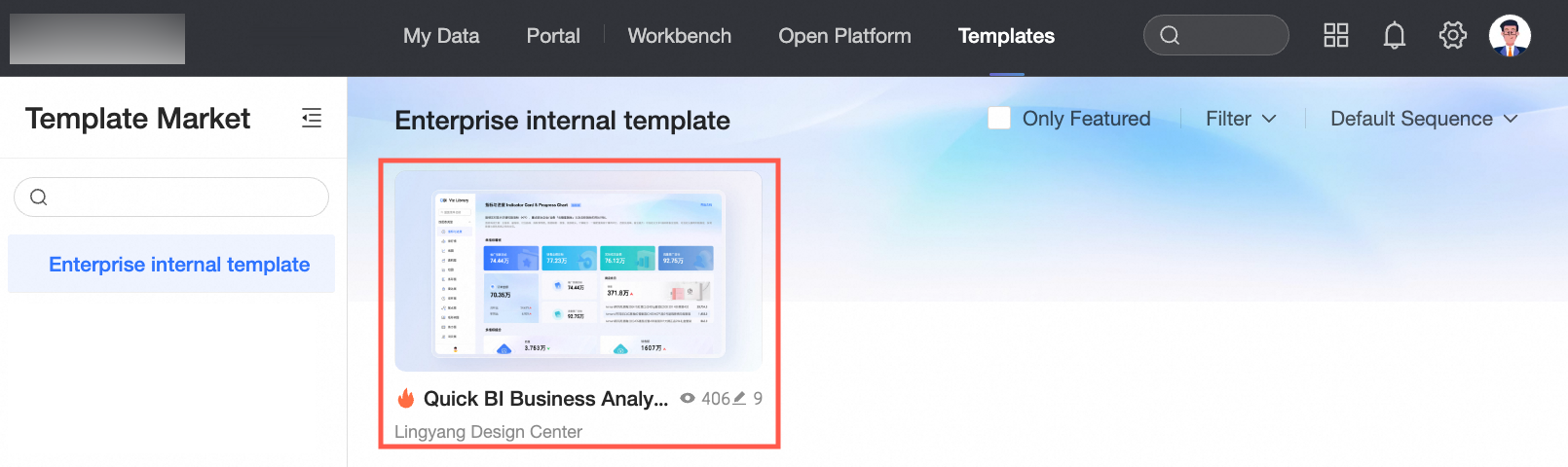
Şablon Düzenleme
Bir şablondaki grafik bileşenlerinin stillerini veya verilerini değiştirmek için şablonu düzenleyin.
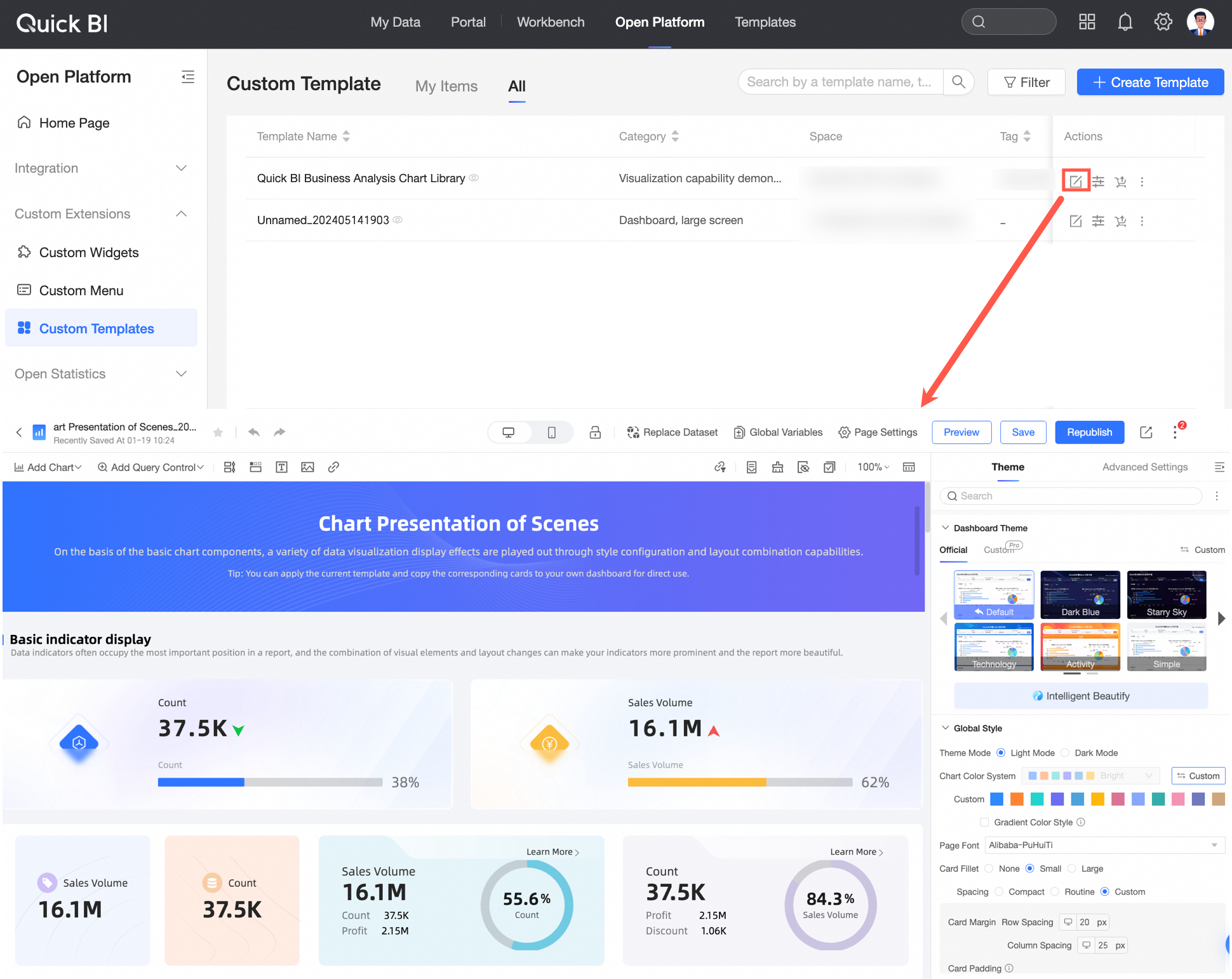
Şablon Özelliklerini Düzenleme
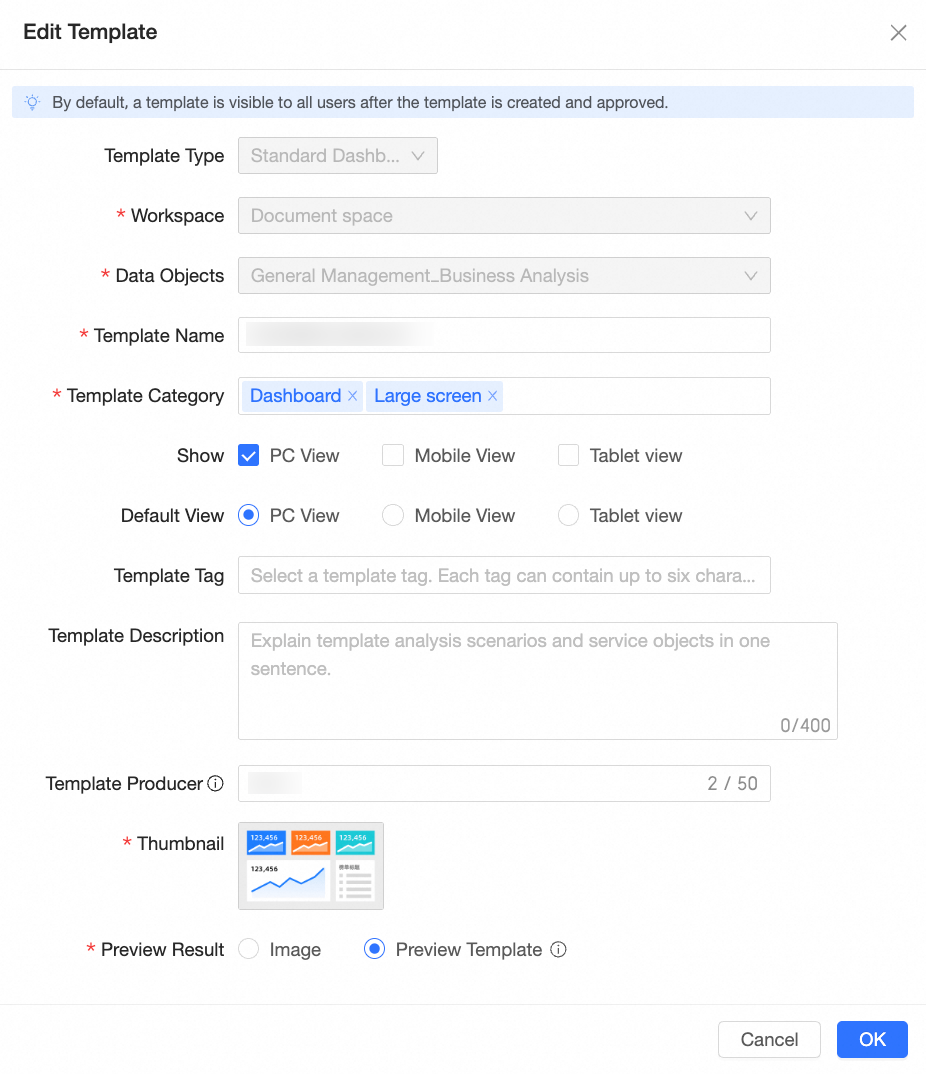
Bir şablonun parametre ayarlarını değiştirmek için işlem sütunundaki  simgesine tıklayın ve Edit template açılır penceresindeki özellikleri değiştirin.
İlgili İşlemler
Şablon pazar yerinden profesyonel ve görsel açıdan çekici şablonlara göz atın ve bunları uygulayın. Daha fazla bilgi için bkz. ilgili belge.