Kendi kendine hizmet veri alma işlemleri için indirme görevleri oluşturabilir ve bu görevleri görev listesinden veya düzenleme sayfasından yönetebilirsiniz.
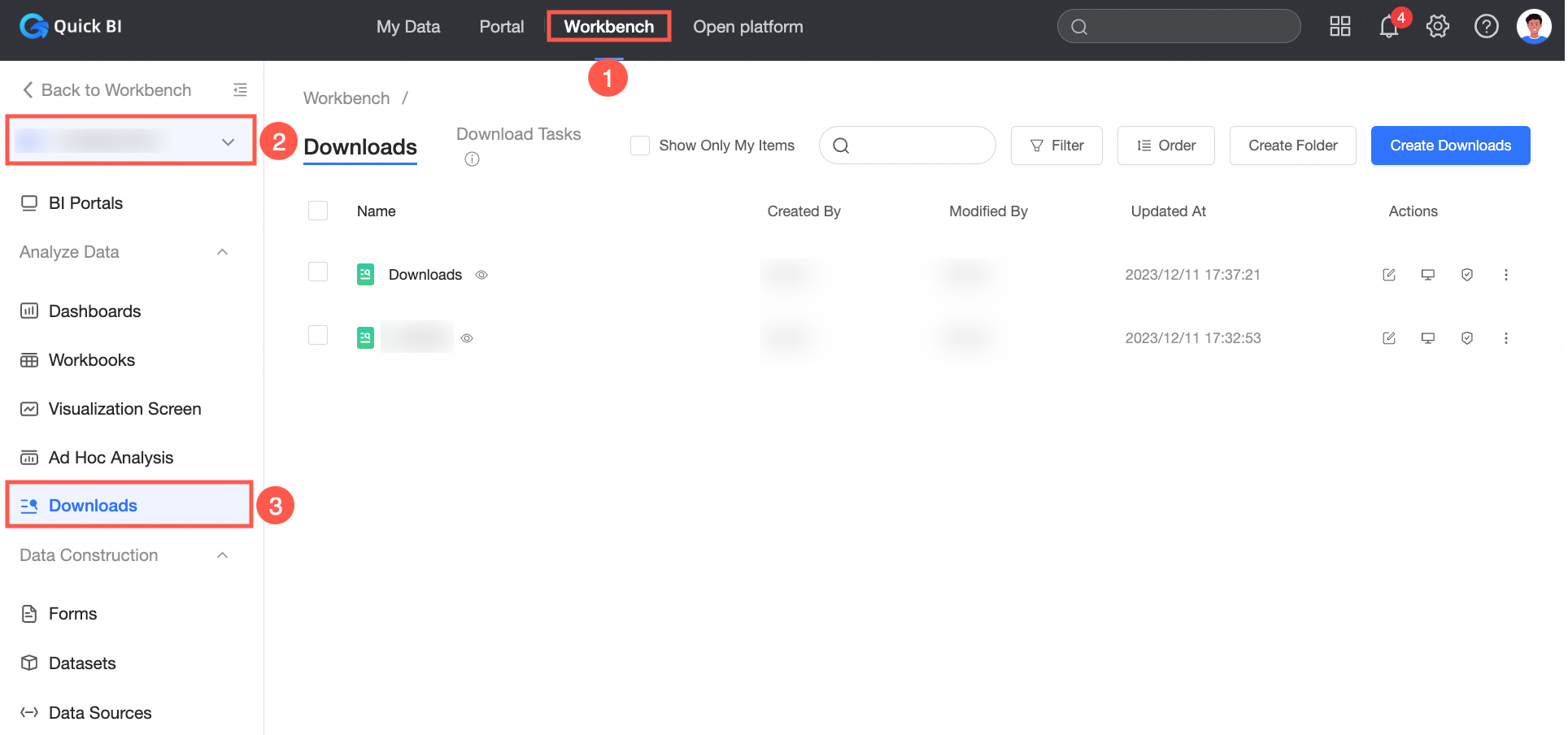
Kendi Kendine Hizmet Veri Alma Sayfasına Erişme
Quick BI konsolu oturum açın.
Quick BI ana sayfasında, workbench seçeneğine tıklayın.
Sol gezinme bölmesinde, self-service data retrieval seçeneğine tıklayın.
Veri Alma Görevi Oluşturma
-
Düzenleme sayfasında görev oluşturma
Kullanmak istediğiniz kendi kendine hizmet veri alma öğesine tıklayın.
-
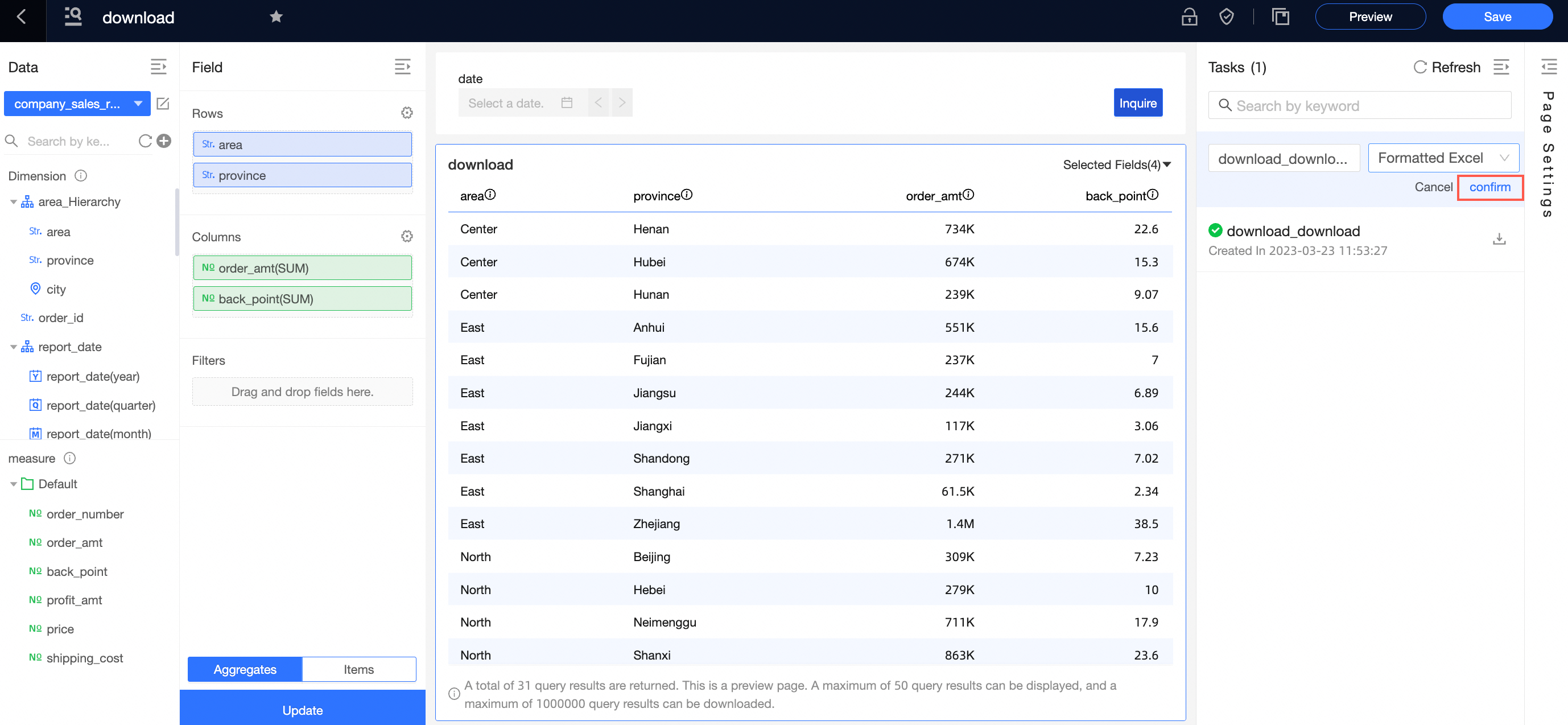
Kendi kendine hizmet veri alma düzenleme sayfasında, aşağıdaki yöntemlerden birini kullanarak bir veri alma görevi oluşturun:
Yöntem 1: Görev listesinin altındaki
 simgesine tıklayarak bir veri alma görevi oluşturun.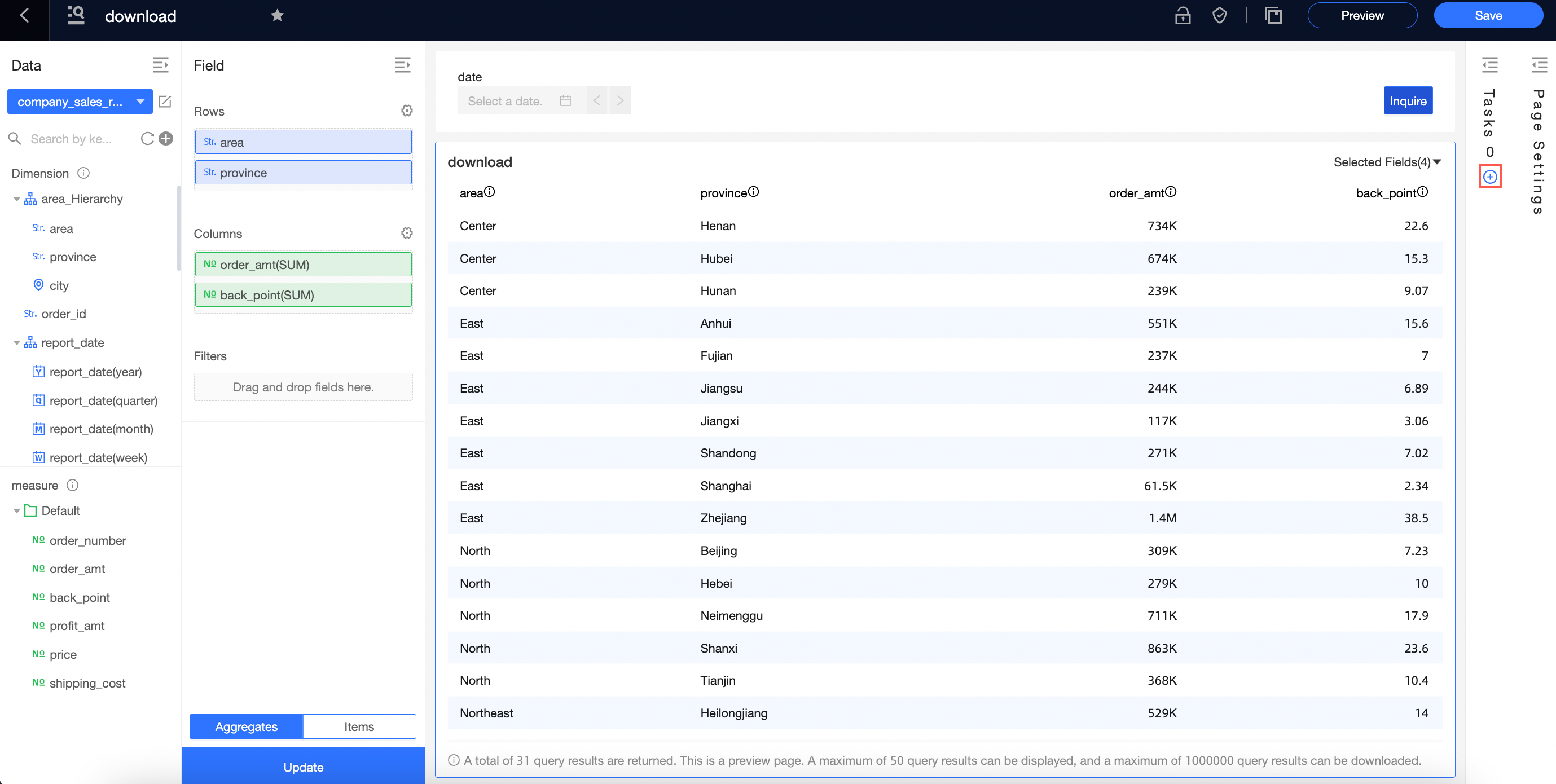
Yöntem 2: Görev listesinin üzerindeki
 simgesine tıklayarak görev listesini açın ve ardından Create Data Retrieval Task seçeneğine tıklayın.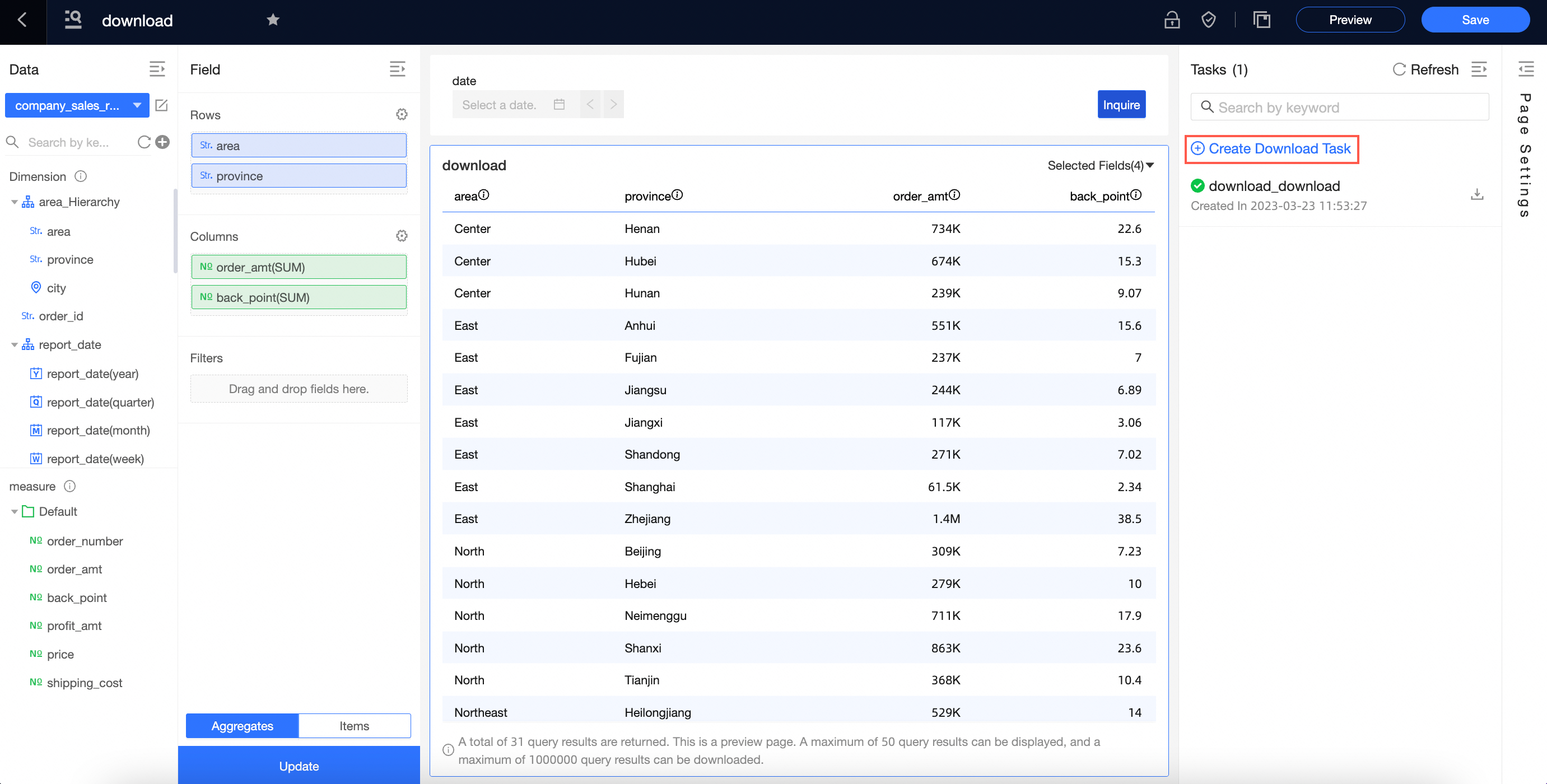
Veri alma görevi için bir ad belirleyin ve dışa aktarma biçimini ayarlayın. Desteklenen dışa aktarma biçimleri şunlardır: ham verili Excel, biçimlendirilmiş Excel, ham verili CSV ve biçimlendirilmiş CSV.
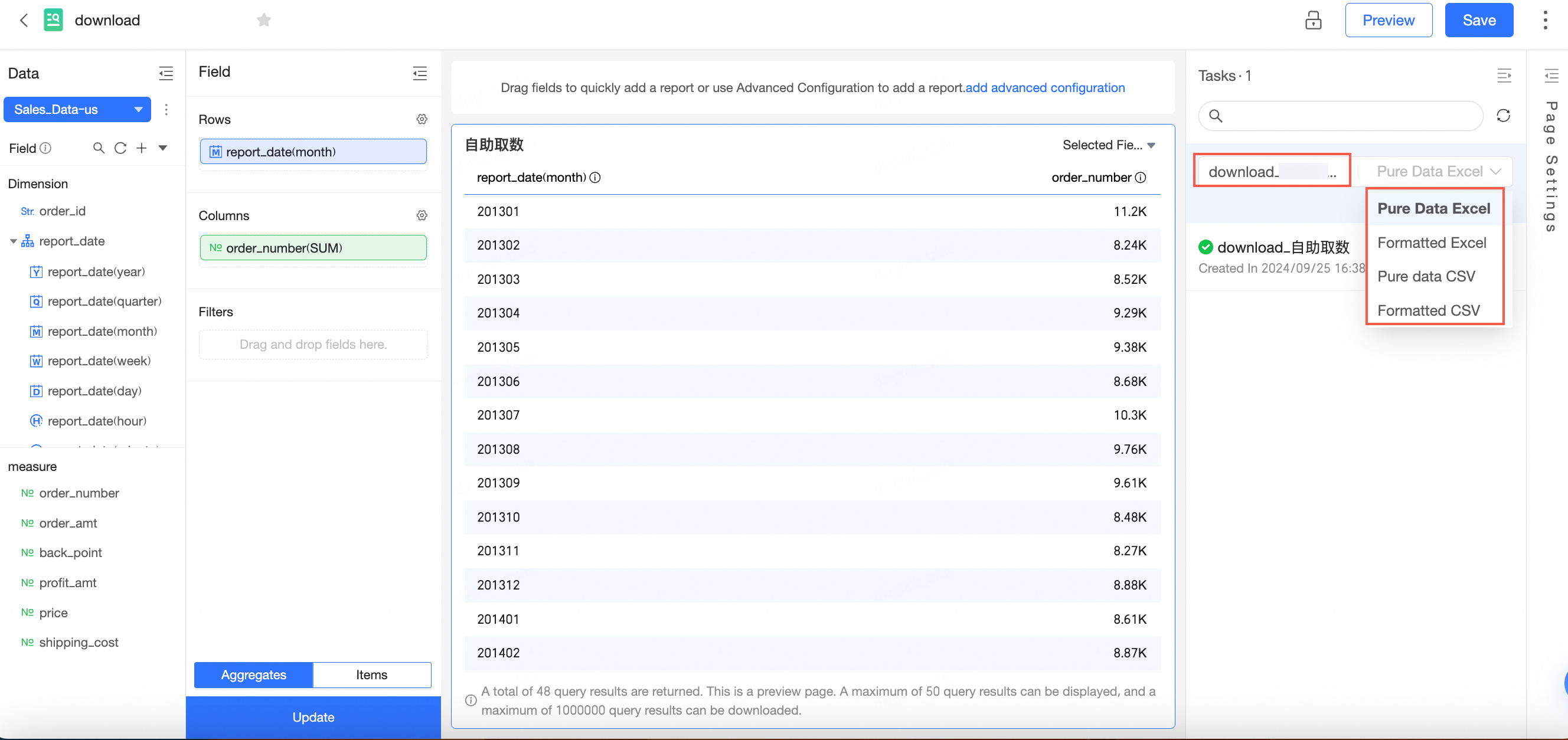
OK seçeneğine tıklayın.
 Mevcut kendi kendine hizmet veri alma işlemine ait veri alma görevi task list bölümünde görünür.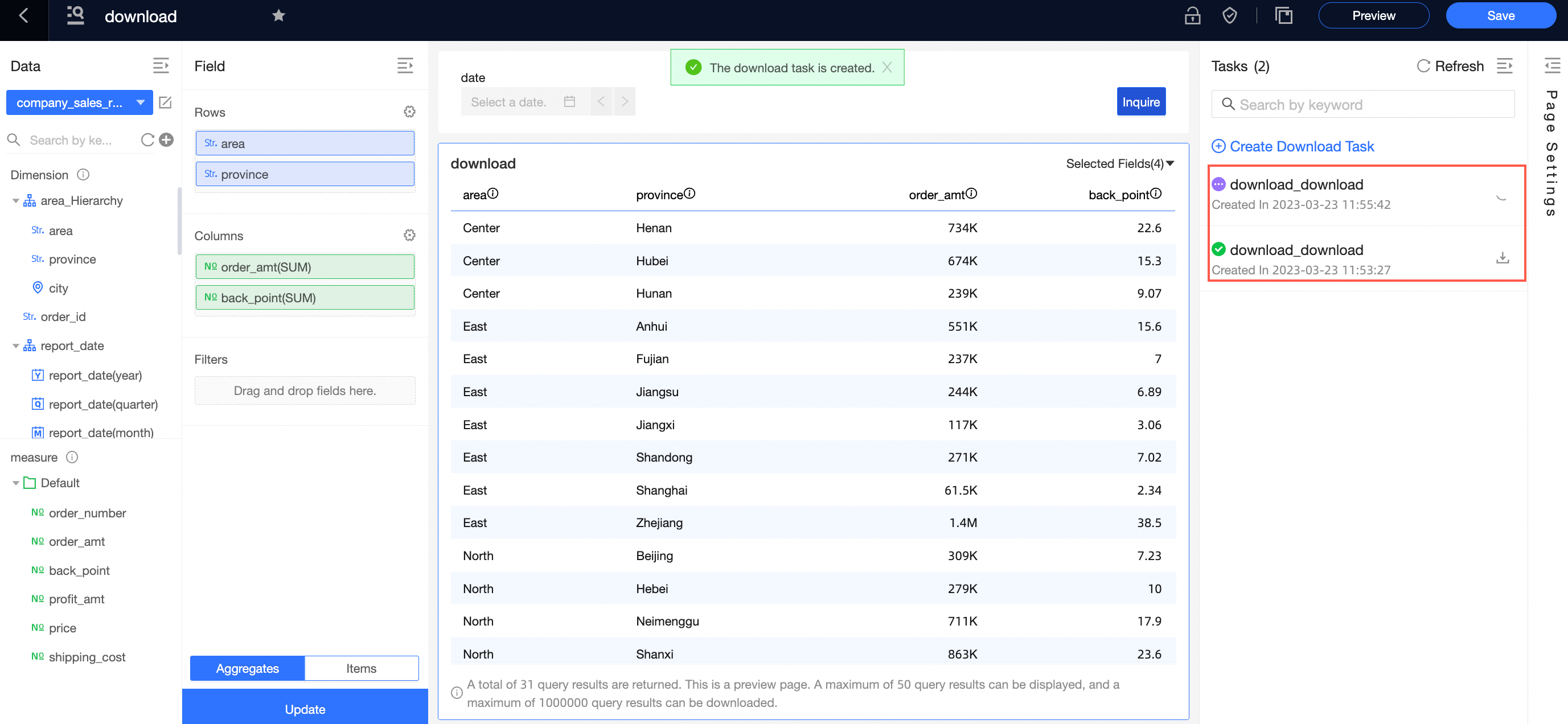
-
Çapraz tablodan veri alma görevi oluşturma
-
Çapraz tablo düzenleme sayfasında kendi kendine hizmet veri alma özelliğini açın.
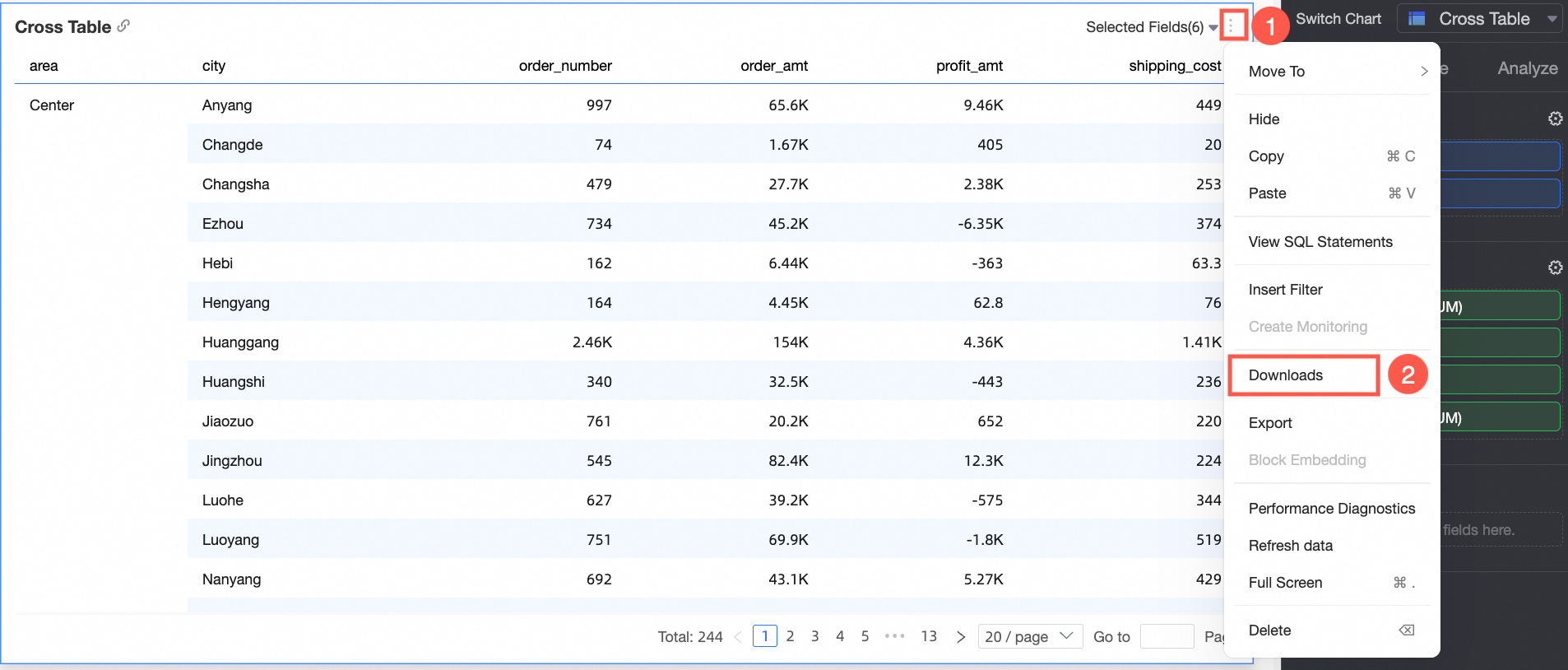 Not
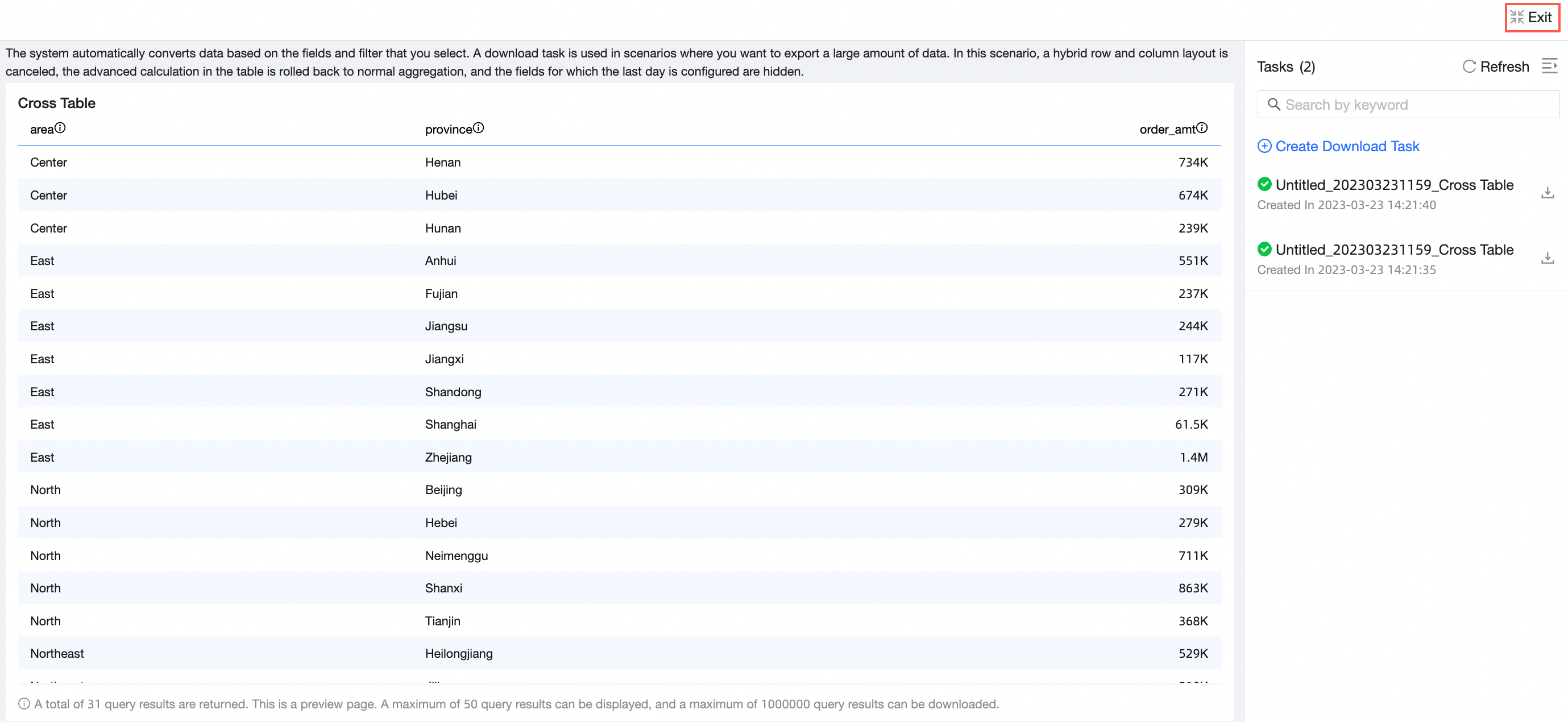
NotKendi kendine hizmet veri alma seçeneğine tıkladığınızda bir önizleme sayfası açılır. Önizleme, indirilen dosyanın tam stilini yansıtır:
Kendi kendine hizmet veri alma, satır ve sütun birleştirmeyi desteklemez. Çapraz tablo için yapılandırılmışsa, veri alma sırasında satır ve sütun birleştirme devre dışı bırakılır.
Kendi kendine hizmet veri alma, gelişmiş hesaplamaları desteklemez. Çapraz tablo için gelişmiş hesaplamalar yapılandırılmışsa, bunlar standart toplamlara geri döner. Son gün için yapılandırılan alanlar gizlenir.
-
Kendi kendine hizmet veri alma önizleme sayfasında, aşağıdaki yöntemlerden birini kullanarak bir veri alma görevi oluşturun:
Yöntem 1: Görev listesinin altındaki
simgesine tıklayarak bir veri alma görevi oluşturun.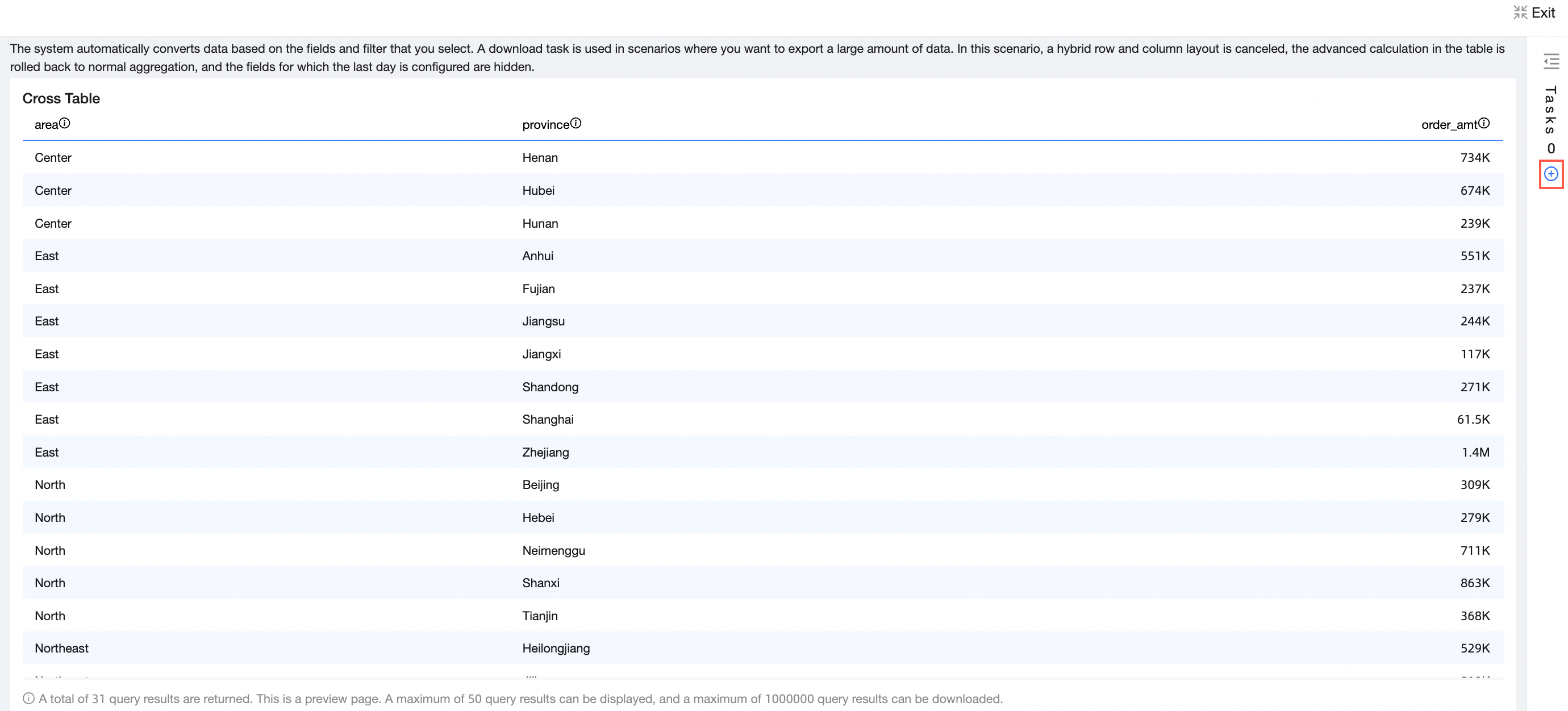
Yöntem 2: Görev listesinin üzerindeki
simgesine tıklayarak görev listesini açın ve ardından Create Data Retrieval Task seçeneğine tıklayın.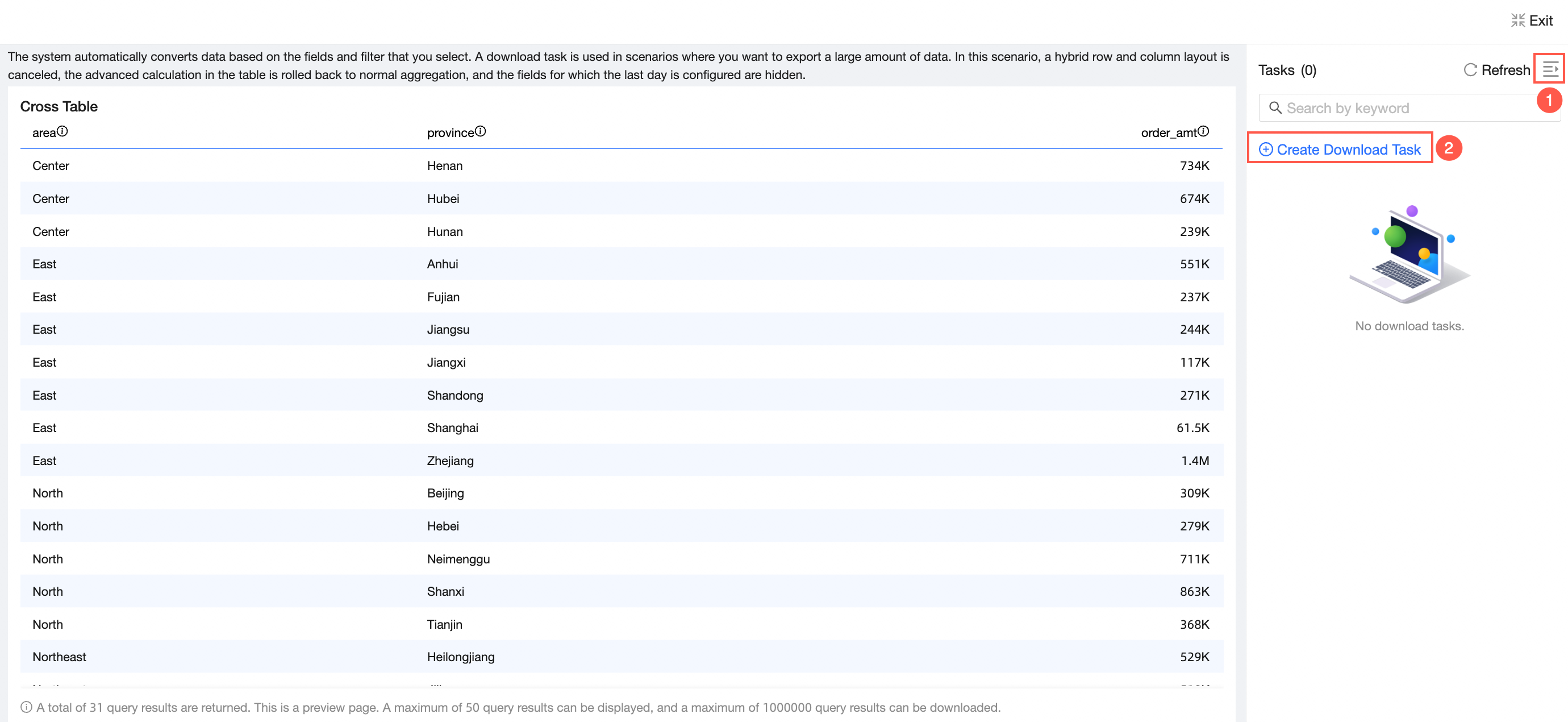
Veri alma görevi için bir ad belirleyin ve dışa aktarma biçimini ayarlayın. Desteklenen dışa aktarma biçimleri şunlardır: ham verili Excel, biçimlendirilmiş Excel, ham verili CSV ve biçimlendirilmiş CSV.
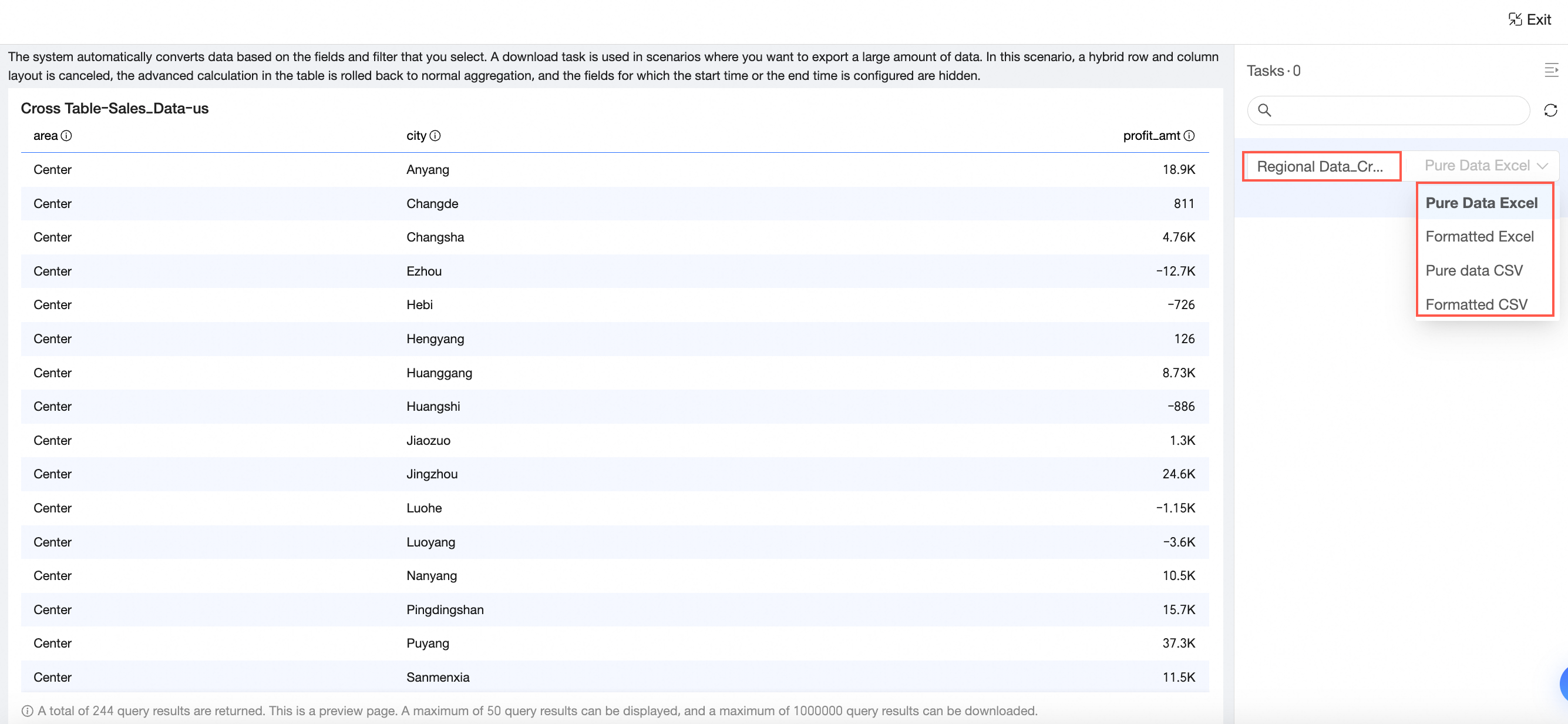
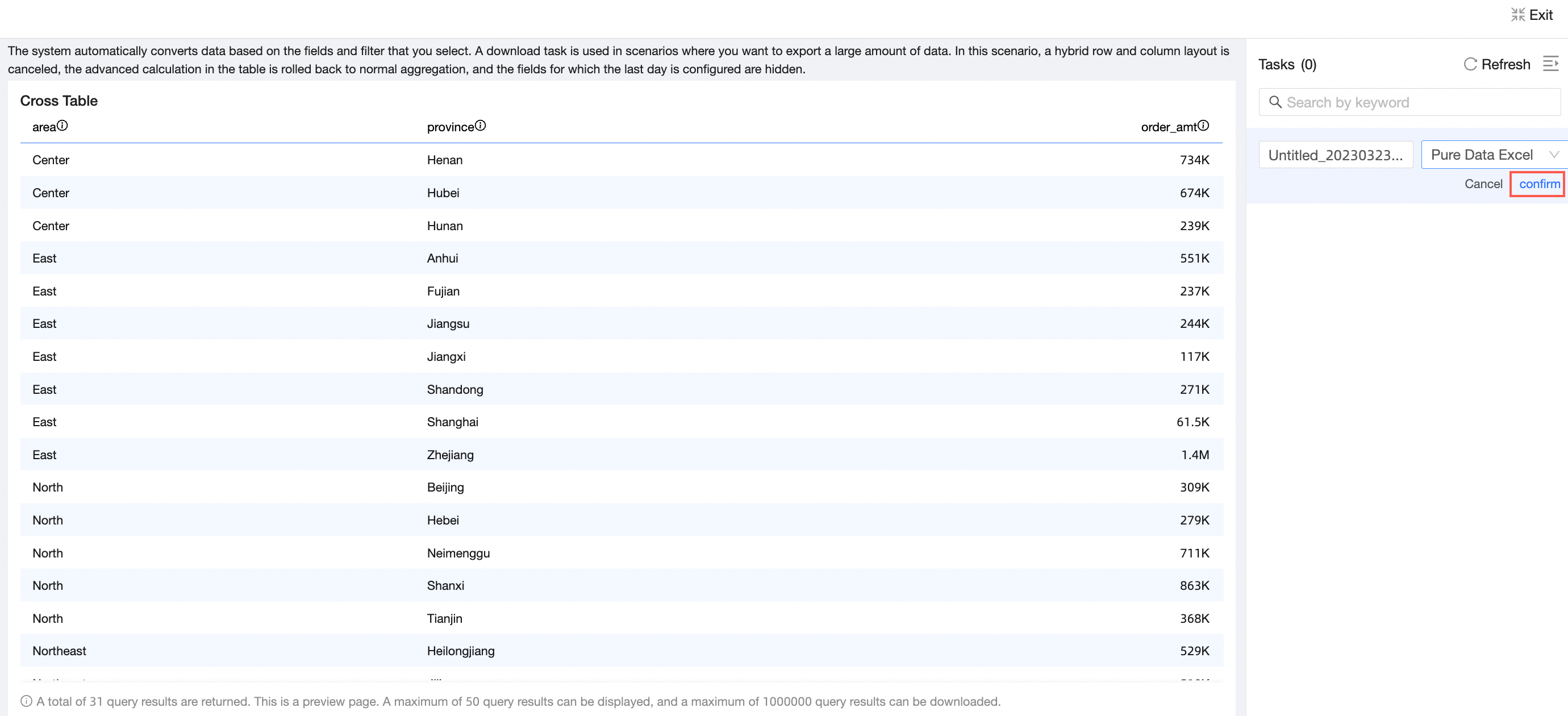
OK seçeneğine tıklayın.
Mevcut çapraz tabloya ait veri alma görevi task list bölümünde görünür.
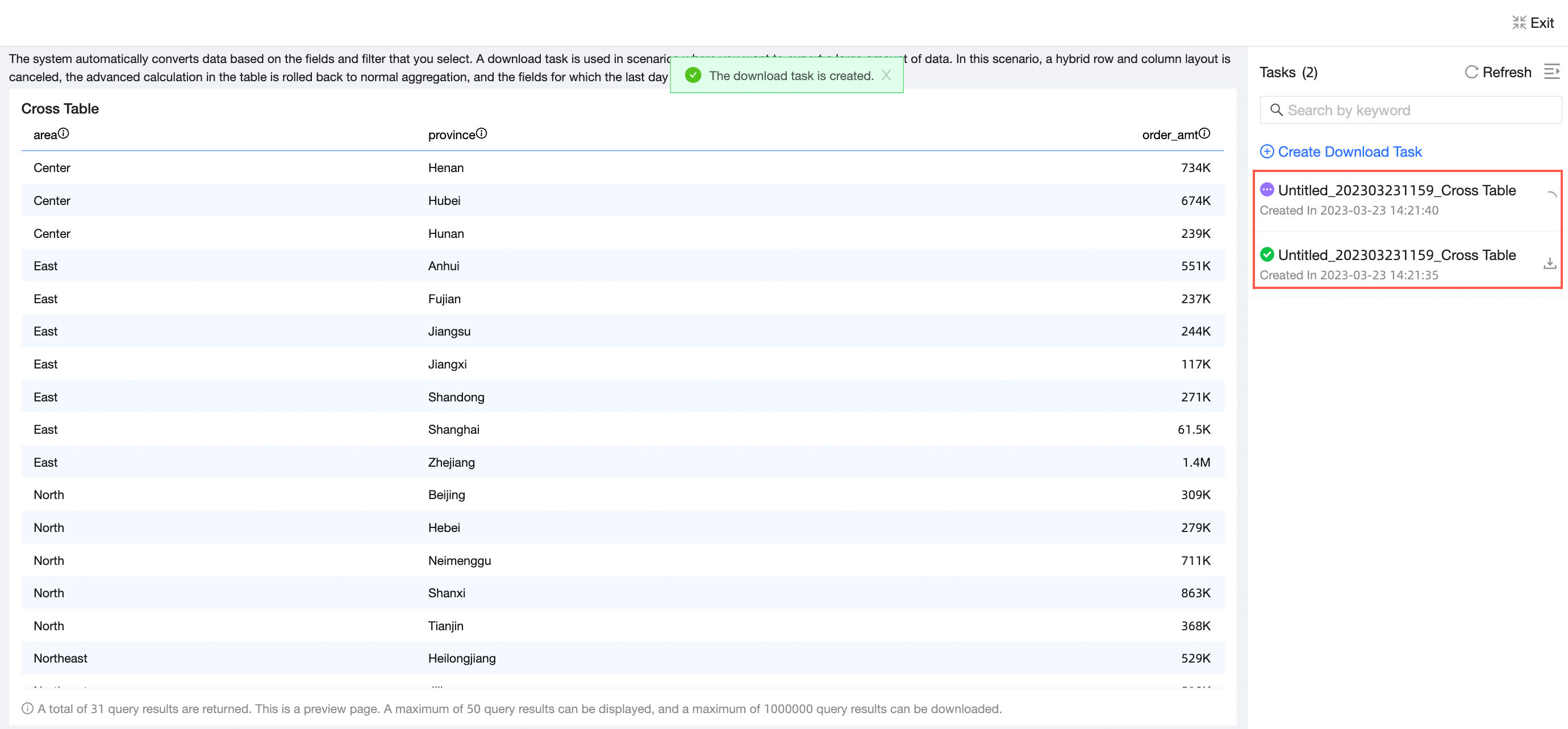
Çapraz tablo düzenleme sayfasına dönmek için sağ üst köşedeki Exit Data Retrieval seçeneğine tıklayın.
-
İndirme Görevlerini Yönetme
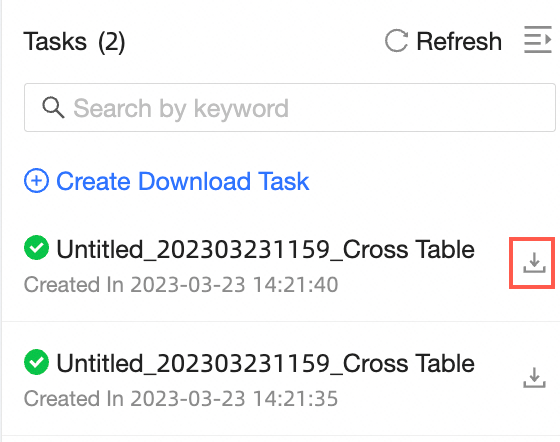
download tasks sekmesinin self-service data retrieval sayfasında hedef görevi bulun ve verileri Excel veya CSV dosyası olarak yerel bilgisayarınıza indirmek için Actions sütunundaki Download simgesine tıklayın.

Kendi kendine hizmet veri alma düzenleme sayfasında veya bir çapraz tablo veri alma görevinin task list bölümünde hedef görevi bulun ve verileri Excel veya CSV dosyası olarak yerel bilgisayarınıza indirmek için Actions sütunundaki Download simgesine tıklayın.
Veri Alma İndirme Biçimleri
-
Excel with raw data
Verileri biçimlendirmeden Excel dosyası olarak dışa aktarır.
-
Formatted Excel
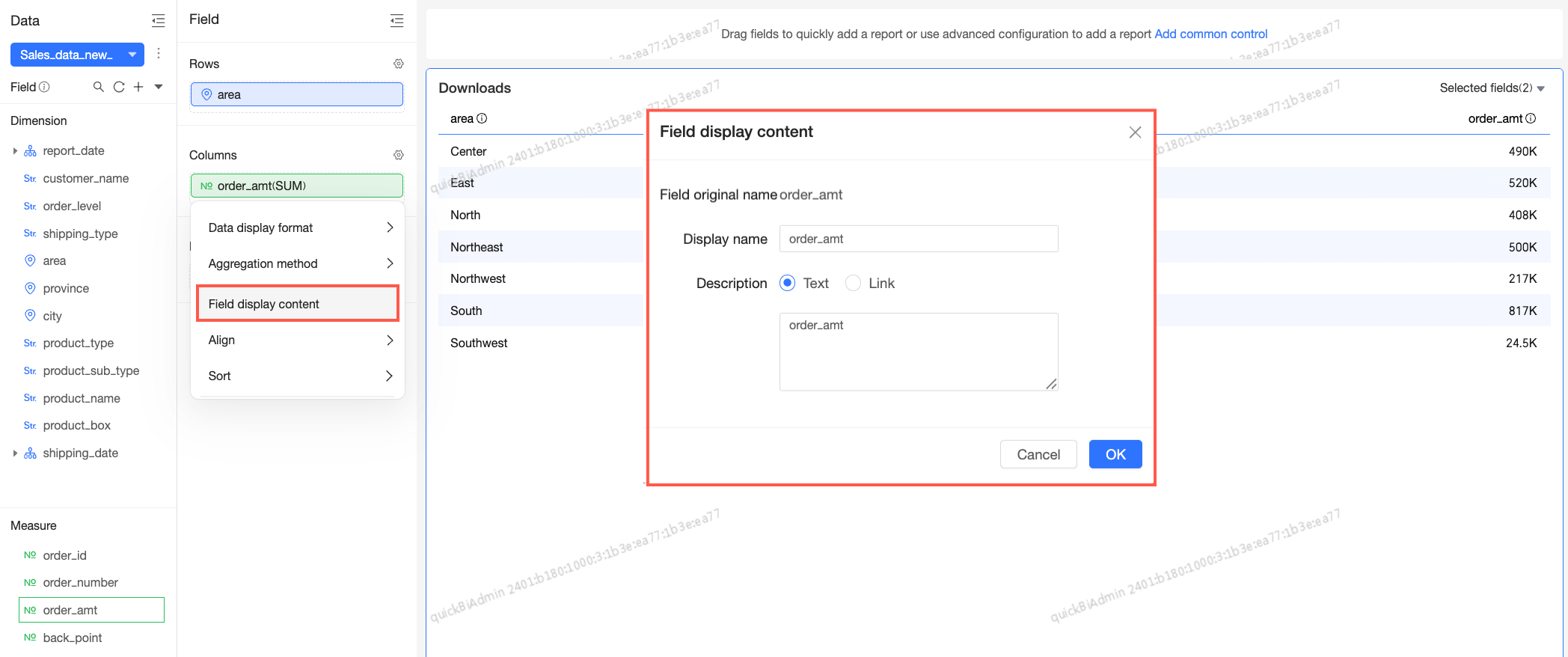
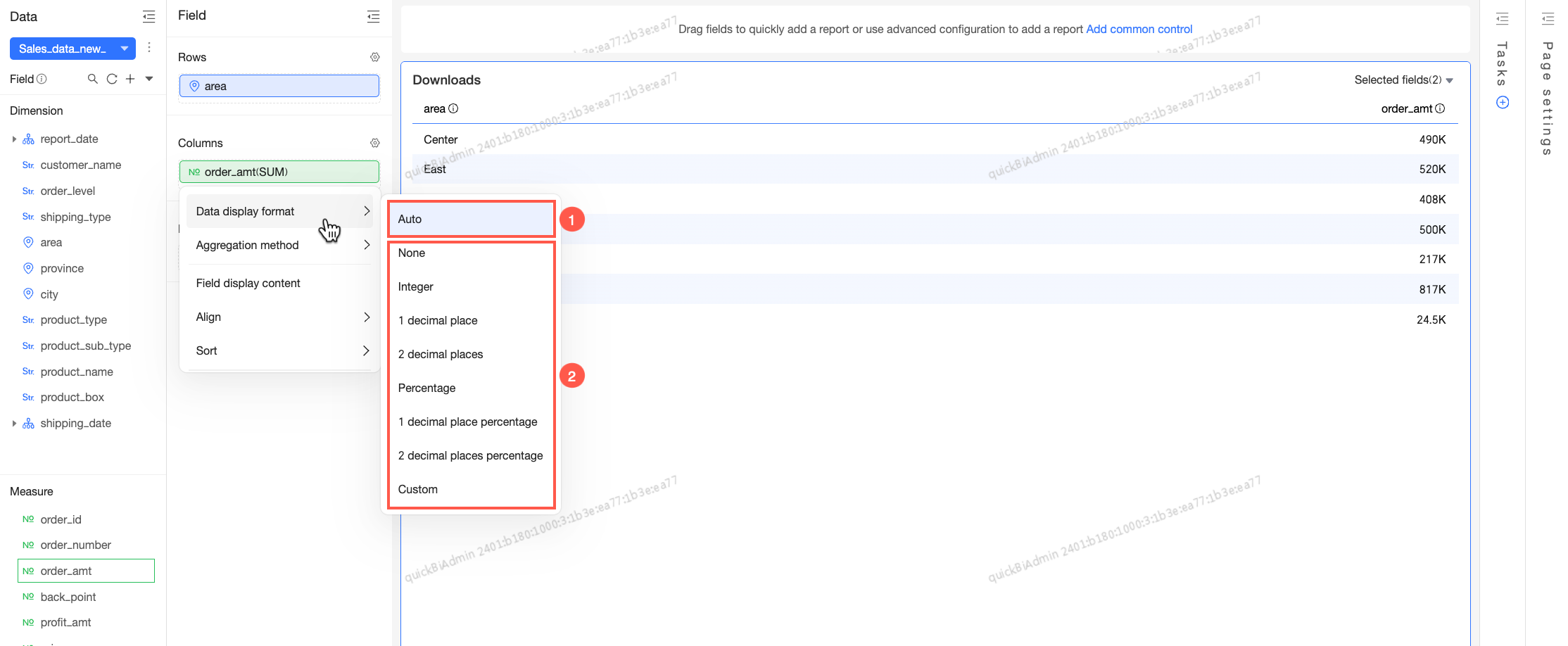
Verileri dışa aktarırken data display format, date field format, alignment ve field renaming biçimlendirmelerini korur.
NotAlan yeniden adlandırmayı alan görüntüleme ayarlarında yapılandırabilirsiniz.
Bir kendi kendine hizmet veri alma veya çapraz tablonun data display format ayarı Custom olarak belirlenirse, dışa aktarılan biçimlendirilmiş Excel dosyası Excel'in özel biçimlendirme kurallarını izler. Karmaşık veri biçimi yapılandırmaları tam olarak korunmayabilir ve biçimlendirme olmadan dışa aktarılabilir. Özel modda veri görüntüleme biçimlerinin yapılandırılması hakkında daha fazla bilgi için bkz. Veri görüntüleme biçimini özelleştirme.
-
CSV with raw data
Verileri biçimlendirmeden CSV dosyası olarak dışa aktarır.
-
Formatted CSV
Verileri dışa aktarırken data display format, date field format, alignment ve field renaming biçimlendirmelerini korur.