Quick BI konsolunda veri analizi ve görselleştirme yapabilmek için Quick BI'ye bir MySQL veri kaynağı ekleyebilirsiniz. Bu hizmet, İnternet veya dahili ağ üzerinden bağlantıları destekler. Bu konuda, Quick BI'ye kullanıcı tarafından oluşturulan bir MySQL veri kaynağının nasıl ekleneceği anlatılmaktadır.
Sınırlamalar
MySQL 5.5, 5,6, 5,7 ve 8,0 sürümlerini destekler.
Önkoşullar
Quick BI'yi İnternet üzerinden bir MySQL veritabanına bağlamak için Quick BI'nin IP adresini veritabanının izin listesine ekleyin. Daha fazla bilgi için bkz. Güvenlik grupları.
-
Quick BI'yi dahili ağ üzerinden bir MySQL veritabanına bağlamak için aşağıdaki yöntemlerden birini kullanın:
MySQL veritabanı bir ECS örneğinde barındırılıyorsa Quick BI VPC üzerinden bağlanabilir.
Alternatif olarak, bir atlama sunucusu dağıtıp veritabanı erişimi için bir SSH tüneli kurun.
Kullanıcı tarafından oluşturulan bir MySQL veritabanı oluşturduğunuzdan ve buna erişmek için gerekli kullanıcı adı ve parolaya sahip olduğunuzdan emin olun.
Doğrulanmış AccessKey ID ve AccessKey Secret bilgilerini edinin.
Adım 1: Güvenlik Duvarını Etkinleştirin
İnternet üzerinden bir MySQL veritabanına bağlanmayı denemeden önce güvenlik duvarının etkinleştirildiğinden emin olun.
-
Aşağıdaki komutla güvenlik duvarı yapılandırma dosyasını açın:
vi /etc/sysconfig/iptables -
Yapılandırma dosyasına aşağıdaki komutu ekleyin:
-A RH-Firewall-1-INPUT -m state -state NEW -m tcp -p tcp -dport 3306 -j ACCEPT -
Yapılandırma başarıyla tamamlandıktan sonra Iptables'ı aşağıdaki komutla yeniden başlatın:
service iptables restart
Adım 2: MySQL Veri Kaynağı Ekleyin
Quick BI konsoluna giriş yapın.
-
Bir veri kaynağı eklemek için aşağıda gösterilen adımları izleyin:
Veri kaynağı oluşturma giriş noktası aracılığıyla veri kaynağı oluşturma sayfasına gidin.
-
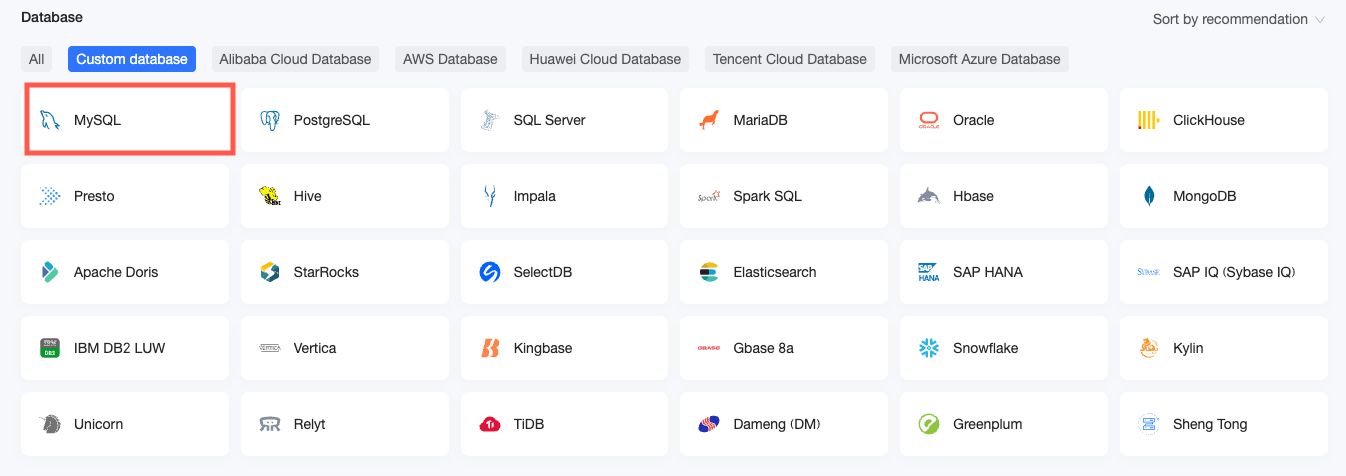
User-created Database sekmesinde veri kaynağı olarak MySQL seçeneğini belirleyin.
-
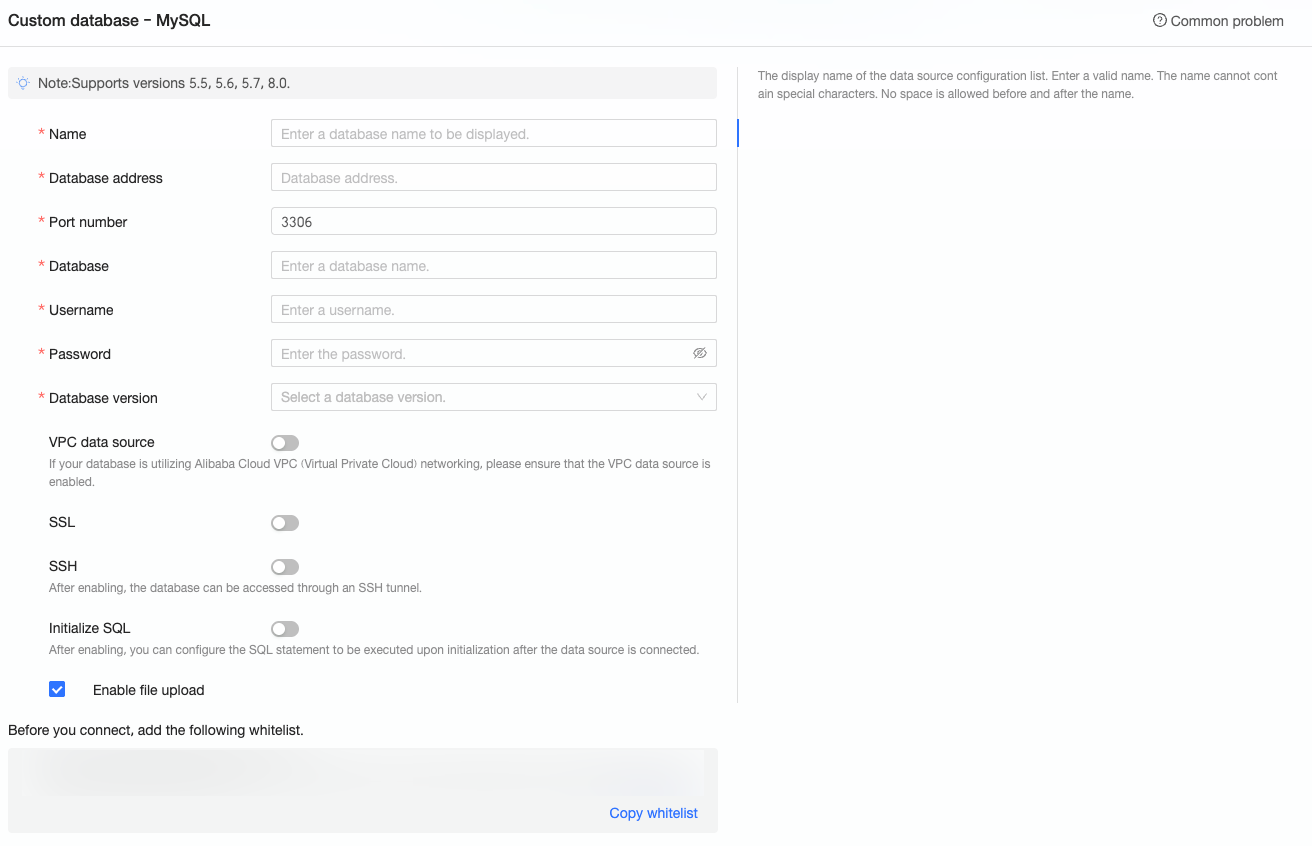
Configure Connection iletişim kutusunda iş senaryonuzun gereksinimlerine göre aşağıdaki parametreleri yapılandırın.
Ad
Açıklama
Display Name
Veri kaynağı yapılandırma listesindeki görünen ad.
Ad özel karakter içeremez ve boşlukla başlayıp bitemez.
Database Address
IP adresi veya alan adı dahil olmak üzere MySQL veritabanının adresi.
Port
Veritabanı adresine karşılık gelen bağlantı noktası numarası.
Database
Veritabanını dağıtırken özelleştirdiğiniz veritabanı adı.
Username ve Password
MySQL veritabanına erişmek için kullanılan kullanıcı adı ve parola.
VPC Data Source
MySQL veritabanı bir ECS örneğine dağıtılmışsa ve Alibaba Cloud VPC ağını kullanıyorsa VPC Data Source seçeneğini belirleyip aşağıdaki parametreleri yapılandırın:
Purchaser Accessid ve Purchaser Accesskey: Örneğin satın alıcısına ait AccessKey ID ve AccessKey Secret.
Daha fazla bilgi için bkz. AccessKey Oluşturma.
NotHesabın hedef örnek üzerinde Okuma izinlerine sahip olduğundan emin olun. Hesabın Yazma izinleri varsa sistem izin listesini otomatik olarak ekler; aksi takdirde manuel olarak eklemeniz gerekir. Daha fazla bilgi için bkz. Özel ilke oluşturma.
Instance ID: ECS örneğinin örnek kimliği. ECS konsoluna giriş yapın ve Instances sekmesinden örnek kimliğini edinin.
Daha fazla bilgi için bkz. Örnek bilgilerini görüntüleme.
Region: ECS örneğinin bulunduğu bölge. ECS konsoluna giriş yapın ve sayfanın sol üst köşesinden bölgeyi edinin.
Daha fazla bilgi için bkz. Örnek bilgilerini görüntüleme.
SSL
Hedef veri kaynağı SSL ile yapılandırıldıysa veri güvenliğini korumak amacıyla SSL güvenlik protokolünü seçebilirsiniz.
SSH
SSH seçeneğini belirlerseniz aşağıdaki parametreleri yapılandırmanız gerekir:
Bir atlama sunucusu dağıtıp veritabanına SSH tüneli üzerinden erişebilirsiniz. Atlama sunucusu bilgilerini edinmek için operasyon ve bakım personeli veya sistem yöneticileriyle iletişime geçin.
SSH Host: Atlama sunucusunun IP adresini girin.
SSH Username ve SSH Password: Atlama sunucusunda oturum açmak için kullanılan kullanıcı adı ve parola.
SSH Port: Atlama sunucusunun bağlantı noktası. Varsayılan değer: 22.
Daha fazla bilgi için bkz. OpenSSH veya Xshell Kullanma.
Init SQL
Bu özellik etkinleştirildikten sonra veri kaynağı bağlantısını başlatmak için çalıştırılacak SQL deyimlerini yapılandırabilirsiniz.
Yalnızca SET deyimlerine izin verilir. Birden çok deyimi ayırmak için noktalı virgül kullanın.
Enable file upload entry
Bu özellik etkinleştirildikten sonra dosya yüklemeleri desteklenir.
-
Veri kaynağı bağlantısını doğrulamak için Connection Test düğmesini tıklayın.

Test başarılı olduktan sonra veri kaynağı ekleme işlemini tamamlamak için OK düğmesini tıklayın.
Sonraki Adımlar
Veri kaynağı oluşturulduktan sonra veri kümeleri oluşturup veri analizine devam edebilirsiniz.
MySQL veritabanındaki veri tablolarını veya özel SQL sorgularını Quick BI'ye dahil etmek için bkz. Veri Kümesi Oluşturma ve Yönetme.
Görselleştirme grafikleri ekleme ve veri analizi yapma hakkında bilgi için bkz. Pano oluşturma ve Grafiklere genel bakış.
Veri analizini daha derinlemesine incelemek için bkz. Ayrıntılı Düzey Ayarları ve Görüntüleme.