Bir veri kümesi için sütun düzeyi izinleri yapılandırarak telefon numaraları ve kimlik numarası gibi hassas alanları gizleyebilir veya maskeleyebilirsiniz. İzin kurallarını yapılandırdıktan sonra kullanıcılar yalnızca kurallar kapsamında kalan alan değerlerini görüntüleyebilir; bu sayede veri güvenliği sağlanır.
Önkoşullar
Bir veri kümesi oluşturun. Daha fazla bilgi için bkz. Veri kümesi oluşturma.
Kullanıcılar verileri yalnızca hem veri kümesi izinlerine hem de organizasyon düzeyi izinlere sahip olduklarında görüntüleyebilir. Organizasyon düzeyi sütun izinleri hakkında bilgi için bkz. Sütun düzeyi izinler.
Yordam
-
Quick BI konsoluna giriş yapın. Aşağıdaki giriş noktalarından Sütun Düzeyi İzinler yapılandırma sayfasına erişebilirsiniz.
-
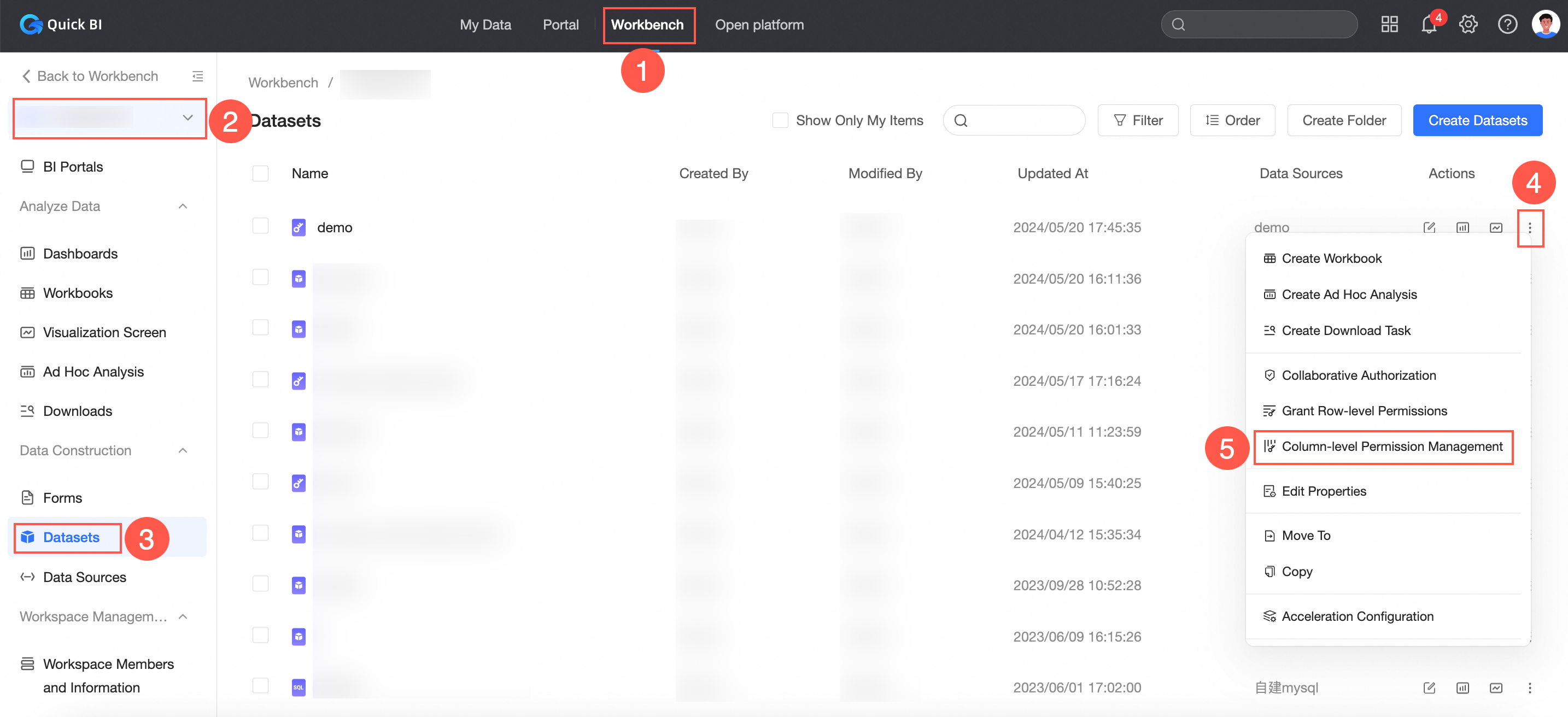
Giriş noktası 1: Çalışma Alanı sekmesindeki veri kümesi listesinde hedef veri kümesini seçerek Sütun Düzeyi İzinler yapılandırma sayfasına erişin.
-
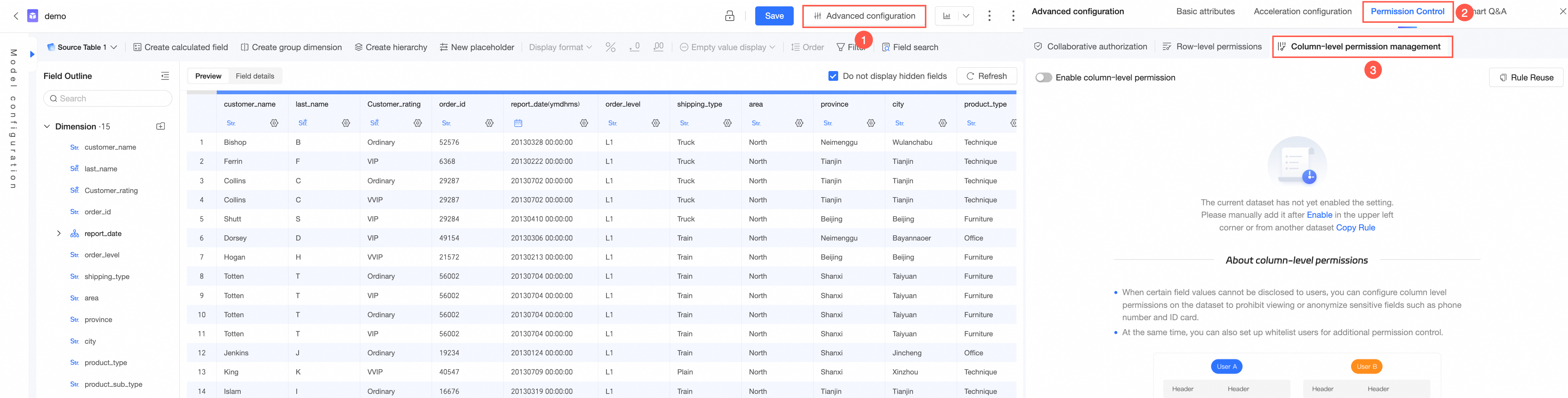
Giriş noktası 2: Veri kümesi düzenleme sayfasında üst araç çubuğundaki Gelişmiş Yapılandırma öğesine tıklayın ve İzin Kontrolü -> Sütun Düzeyi İzinler öğesini seçin.
-
Giriş noktası 3: Bir veri kümesi oluştururken,
 simgesine tıklayarak Sütun Düzeyi İzinler yapılandırma sayfasına erişin.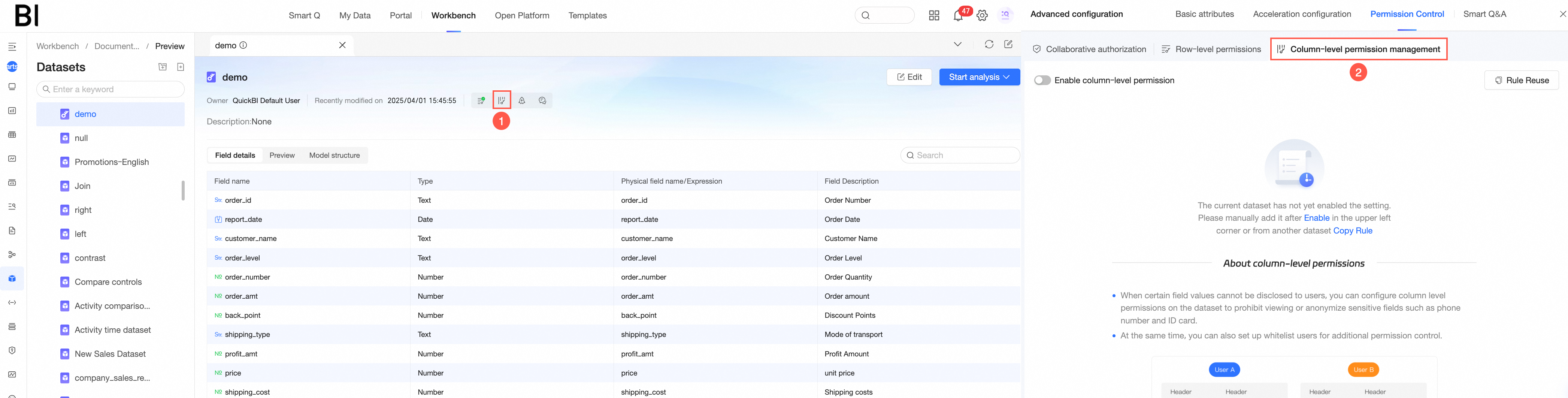
-
-
Enable Column-level Permission Management Feature seçeneğini etkinleştirin.
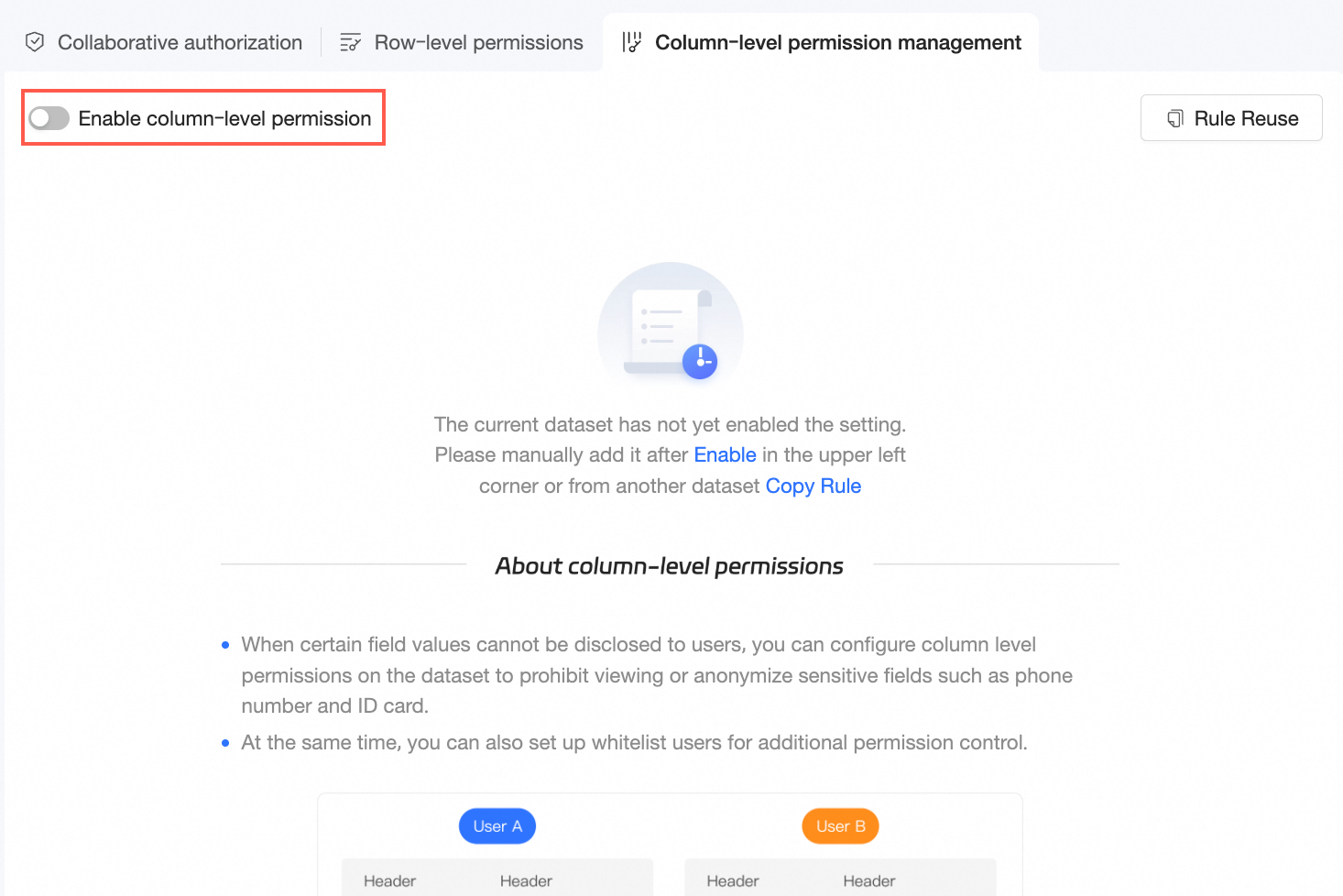
Enable Column-level Permission Management Feature seçeneğini etkinleştirdikten sonra belirli alanlar ve diğer alanlar için izin kuralları yapılandırabilirsiniz.
-
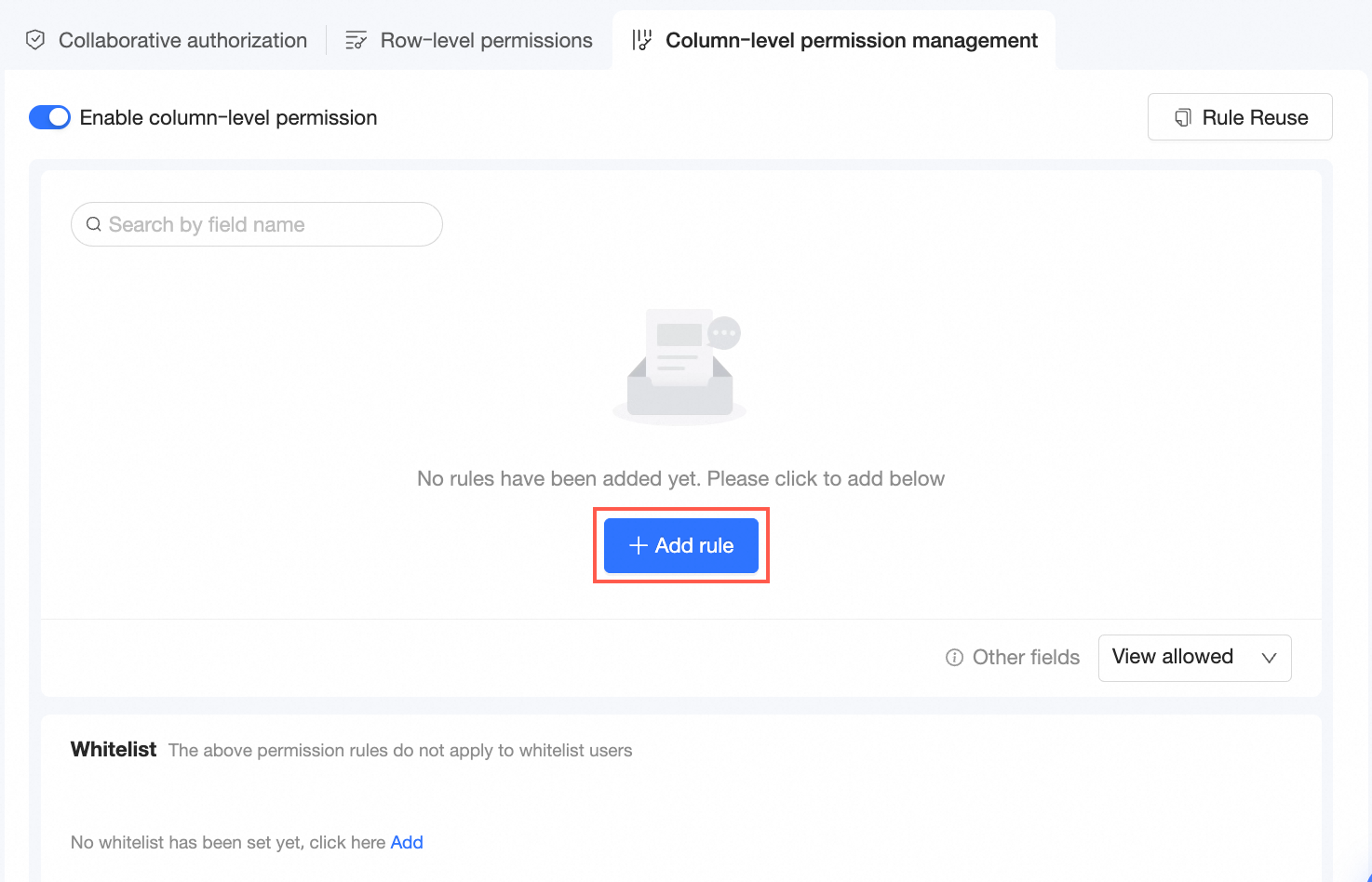
Kural Ekle öğesine tıklayın.
-
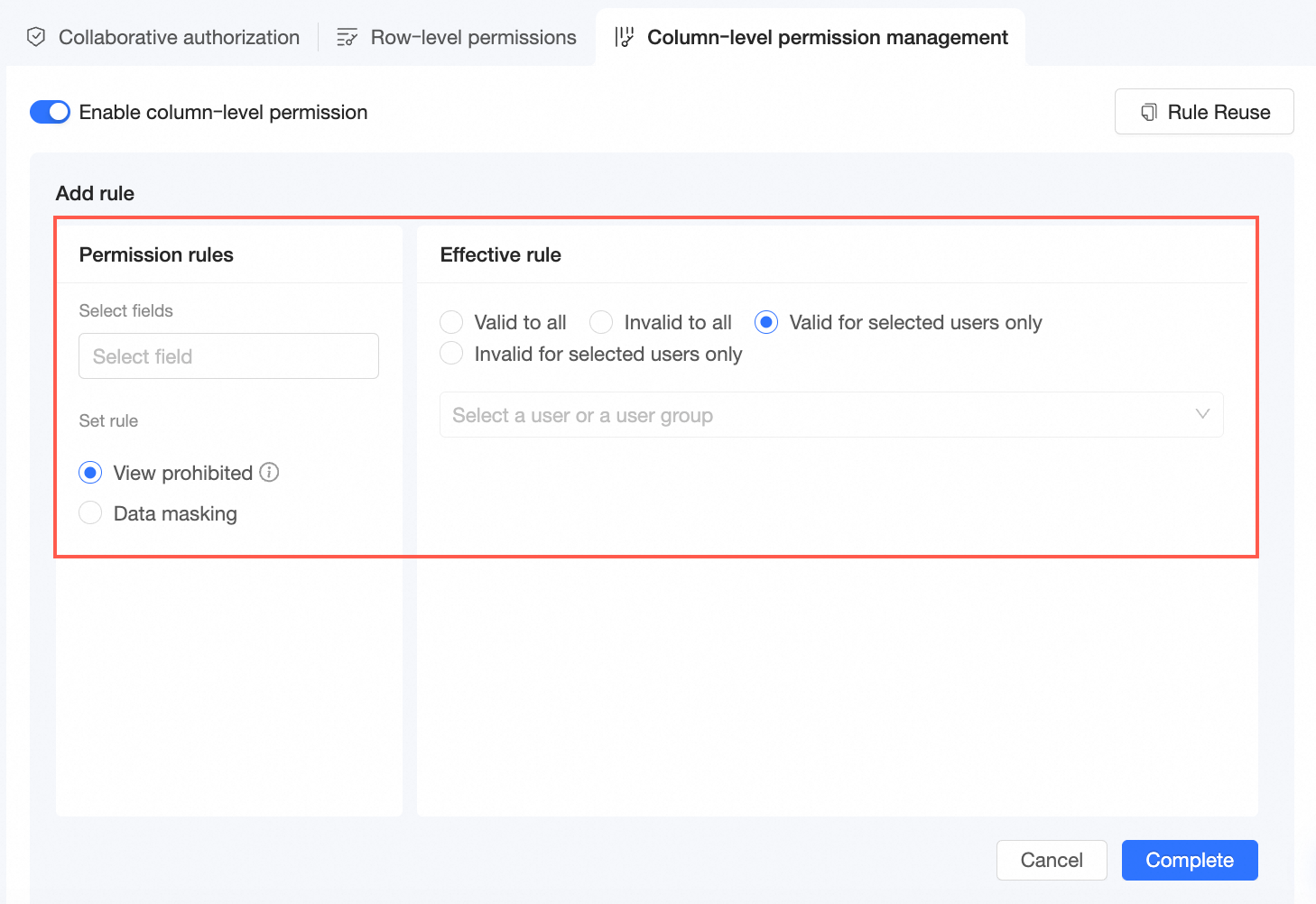
Belirli alanlar için izin kurallarını yapılandırın.
-
Column-level Permissions panelinde bir veya daha fazla alan seçin. Birden fazla alanı aynı anda yapılandırabilir ve tarih alanlarını (yalnızca çalışma kitaplarında veya panolarda görüntülenebilir) ayarlayabilirsiniz. View Rule seçeneğini Görüntüleme Yasaklandı veya Veri Maskeleme olarak ayarlayın.
Etkilenen kullanıcılar seçili alanları görüntüleyemez veya yalnızca maskelenmiş değerleri görebilir.
-
İzin kuralının geçerli olacağı kullanıcıları belirtin.
İzin kuralının uygulanacağı kullanıcıları belirtin. Geçerli değerler şunlardır: Tümü İçin Geçerli, Tümü İçin Geçersiz, Yalnızca Seçili Kullanıcılar İçin Geçerli ve Yalnızca Seçili Kullanıcılar İçin Geçersiz.
Yetkilendirme nesnesi
Açıklama
Tümü İçin Geçerli
Belirtilen alanlar için:
-
Yapılandırılan sütun düzeyi izin kuralı tüm kullanıcılar için geçerlidir.
Tümü İçin Geçersiz
Belirtilen alanlar için:
-
Yapılandırılan sütun düzeyi izin kuralı hiçbir kullanıcı için geçerli değildir.
Yalnızca Seçili Kullanıcılar İçin Geçerli
Kullanıcıları veya grupları belirttikten sonra:
-
Belirtilen kullanıcı veya kullanıcı grubu için:
Alan değerleri yapılandırılan izin kuralına göre kısıtlanır. Kullanıcılar Görüntüleme Yasaklandı seçilen alanları görüntüleyemez veya yalnızca maskelenmiş alan değerlerini görebilir.
-
Belirtilen kullanıcı veya kullanıcı grubu dışındaki kullanıcılar için:
İzin kurallarıyla kısıtlanmadan tam alan değerlerini görüntüleyebilirsiniz.
Yalnızca Seçili Kullanıcılar İçin Geçersiz
Bir kullanıcı veya kullanıcı grubu belirttikten sonra:
-
Belirtilen kullanıcı veya kullanıcı grubu için:
İzin kurallarıyla kısıtlanmadan tam alan değerlerini görüntüleyebilirsiniz.
-
Belirtilen kullanıcı veya kullanıcı grubu dışındaki kullanıcılar için:
Alan değerleri yapılandırılan izin kuralına göre kısıtlanır. Kullanıcılar Görüntüleme Yasaklandı seçilen alanları görüntüleyemez veya yalnızca maskelenmiş alan değerlerini görebilir.
-
Complete öğesine tıklayın.
-
-
Diğer alanlar için izin kurallarını yapılandırın.
Alanları Seç açılır listesinde seçilmeyen alanlar diğer alanlar olarak kabul edilir.
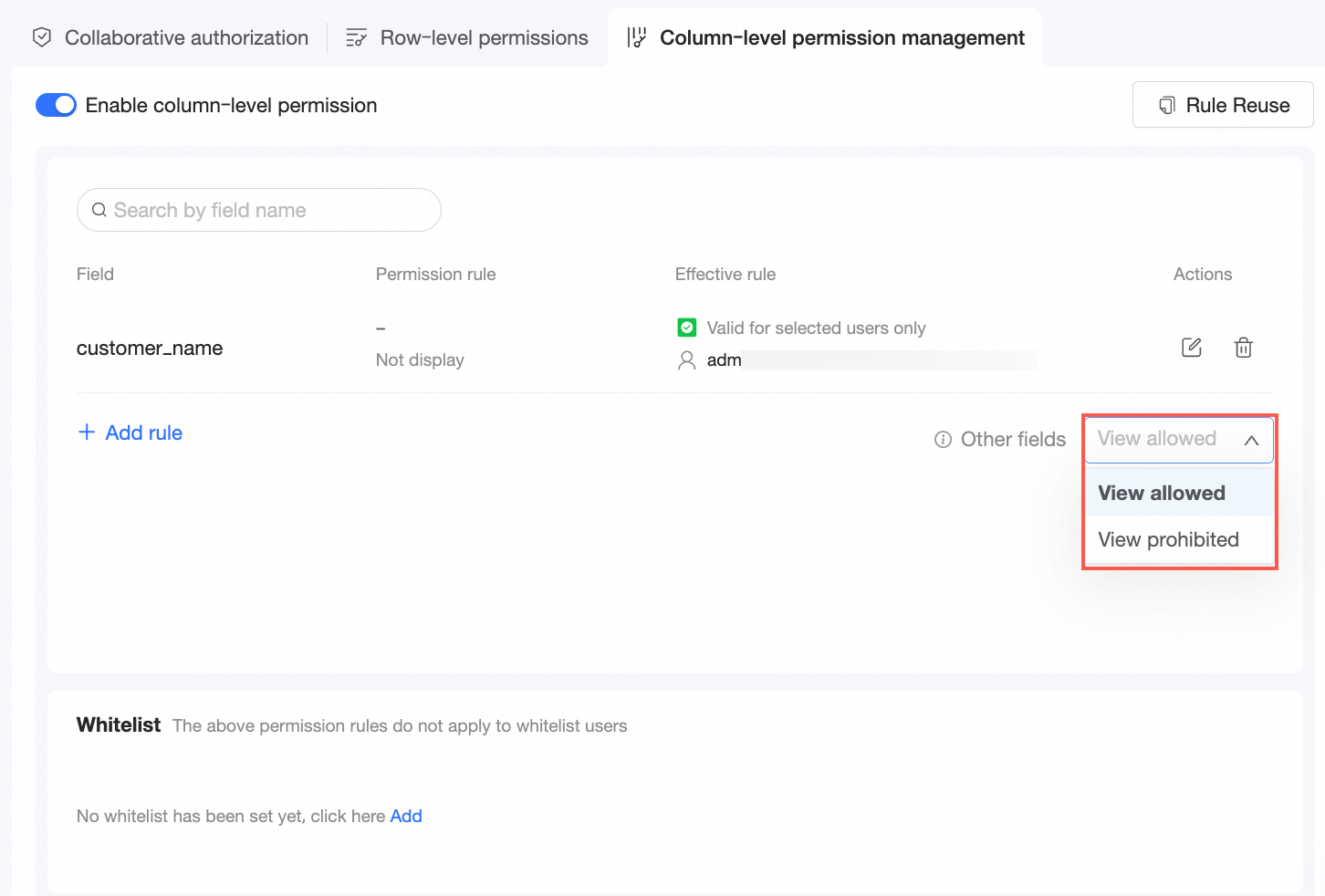
Diğer Alanlar için View Allowed seçeneğini belirlerseniz izin kuralının geçerli olduğu kullanıcılar diğer alanları görüntüleyebilir.
Diğer Alanlar için View Prohibited seçeneğini belirlerseniz izin kuralının geçerli olduğu kullanıcılar diğer alanları görüntüleyemez.
Tamamla öğesine tıklayın.
-
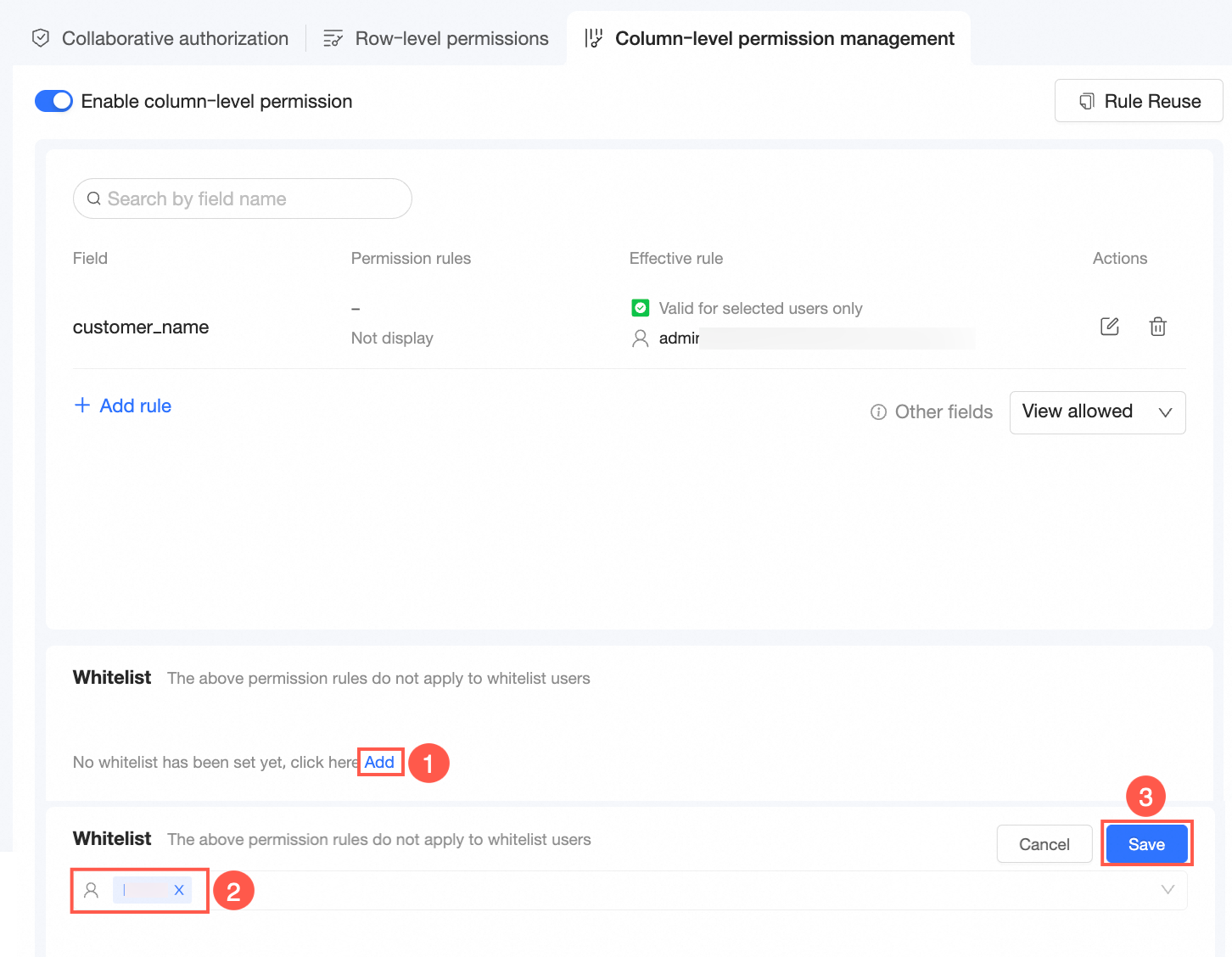
Kullanıcıları izin listesine ekleyin.
İzin listesindeki kullanıcılar izin kurallarından etkilenmez ve veri kümesindeki tüm alanları görüntüleyebilir.
Sütun düzeyi izinleri kopyalama
-
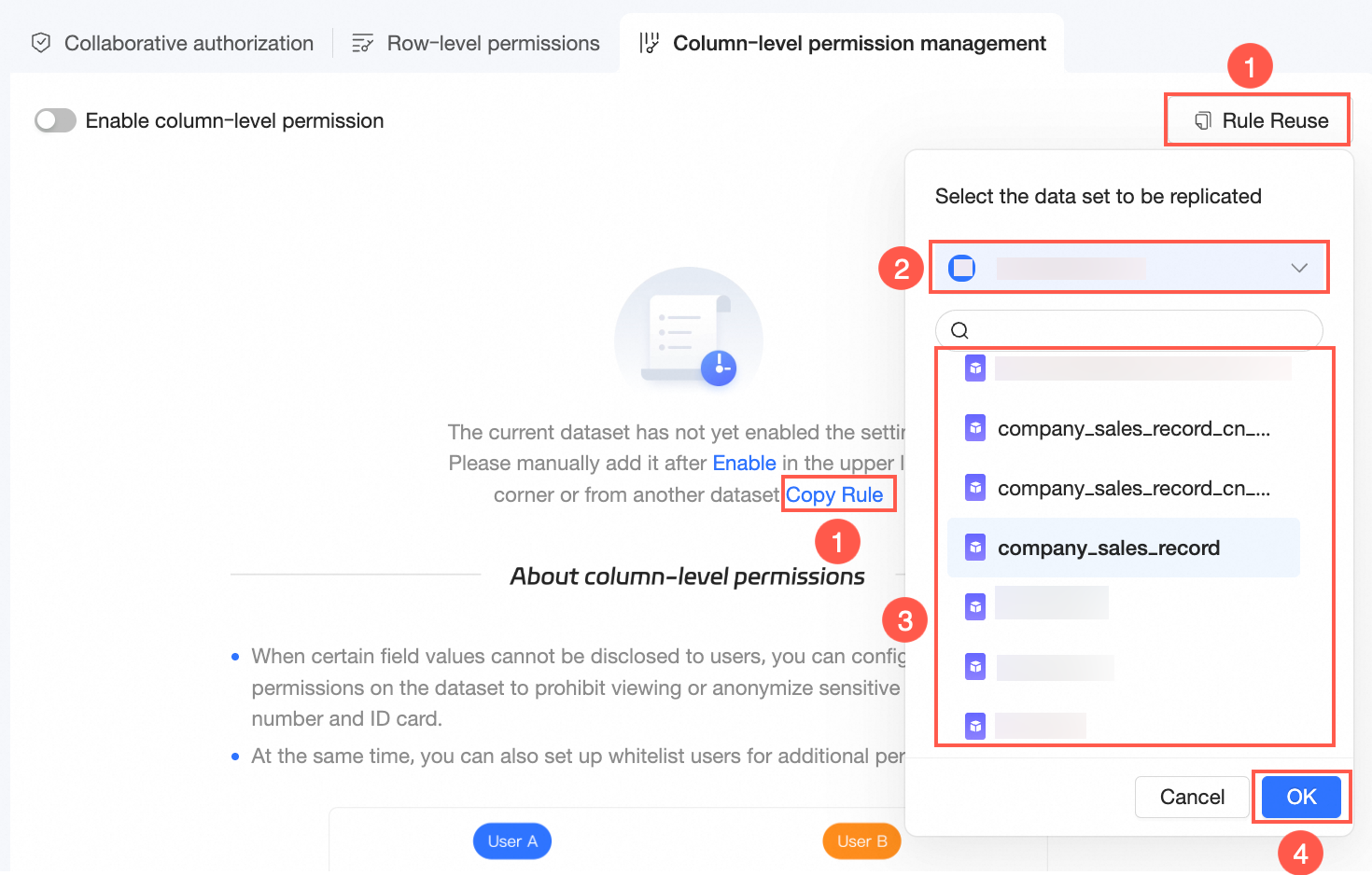
Bu veri kümesi için sütun düzeyi izinler etkinleştirilmemişse açıklama sayfasındaki İzin kuralını kopyala veya sağ üst köşedeki Kural çoğaltma öğesine tıklayabilir bir çalışma alanındaki bir veri kümesini seçip Tamam düğmesine basabilirsiniz.
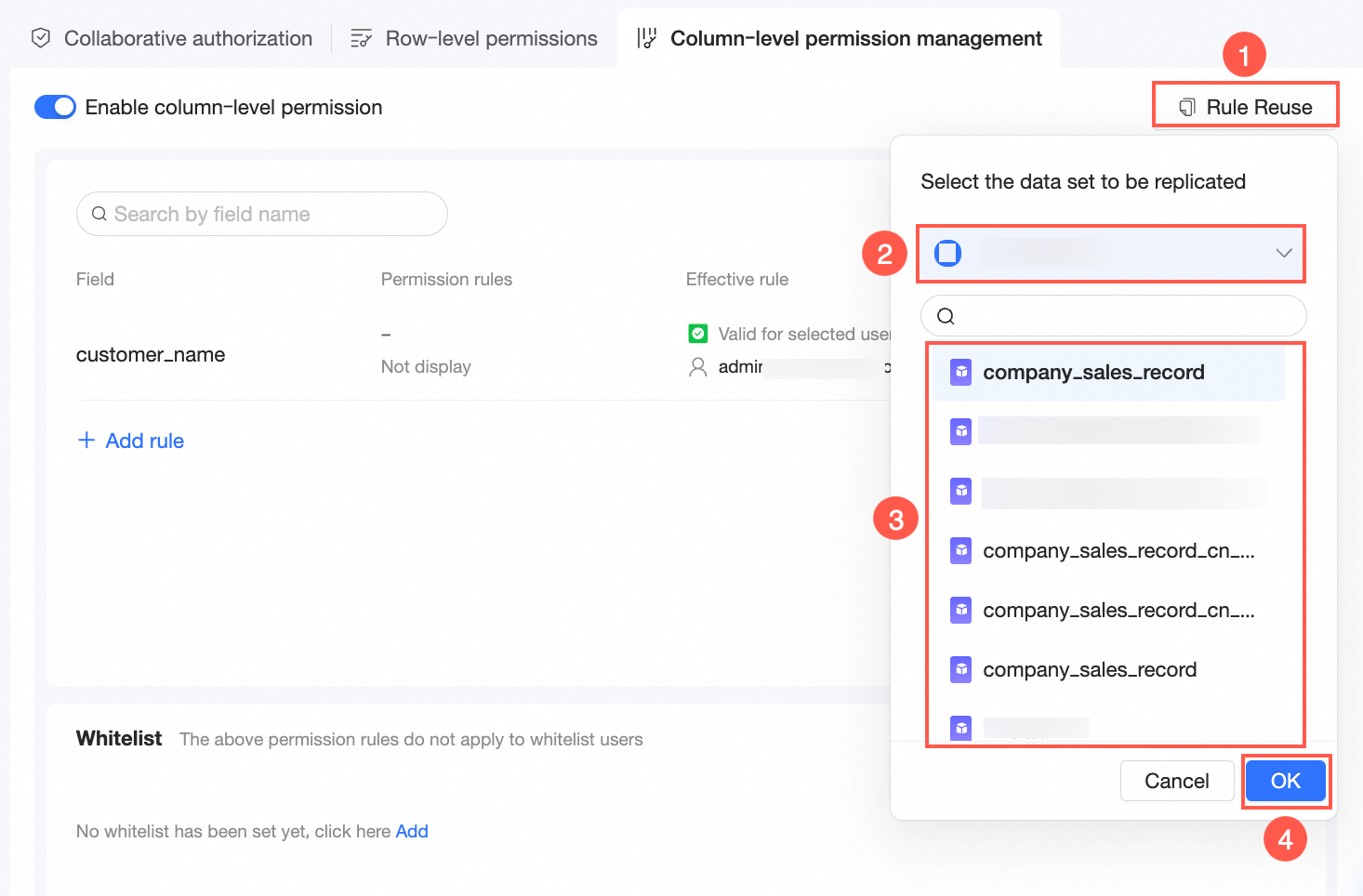
Veri kümesinde sütun düzeyi izinler etkinse sağ üst köşedeki Kural Çoğaltma aracılığıyla sütun düzeyi izinleri kopyalayabilirsiniz.
 Not
NotYalnızca çalışma alanı yöneticisi veya veri kümesi sahibi olduğunuz veri kümelerini kopyalayabilirsiniz.
-
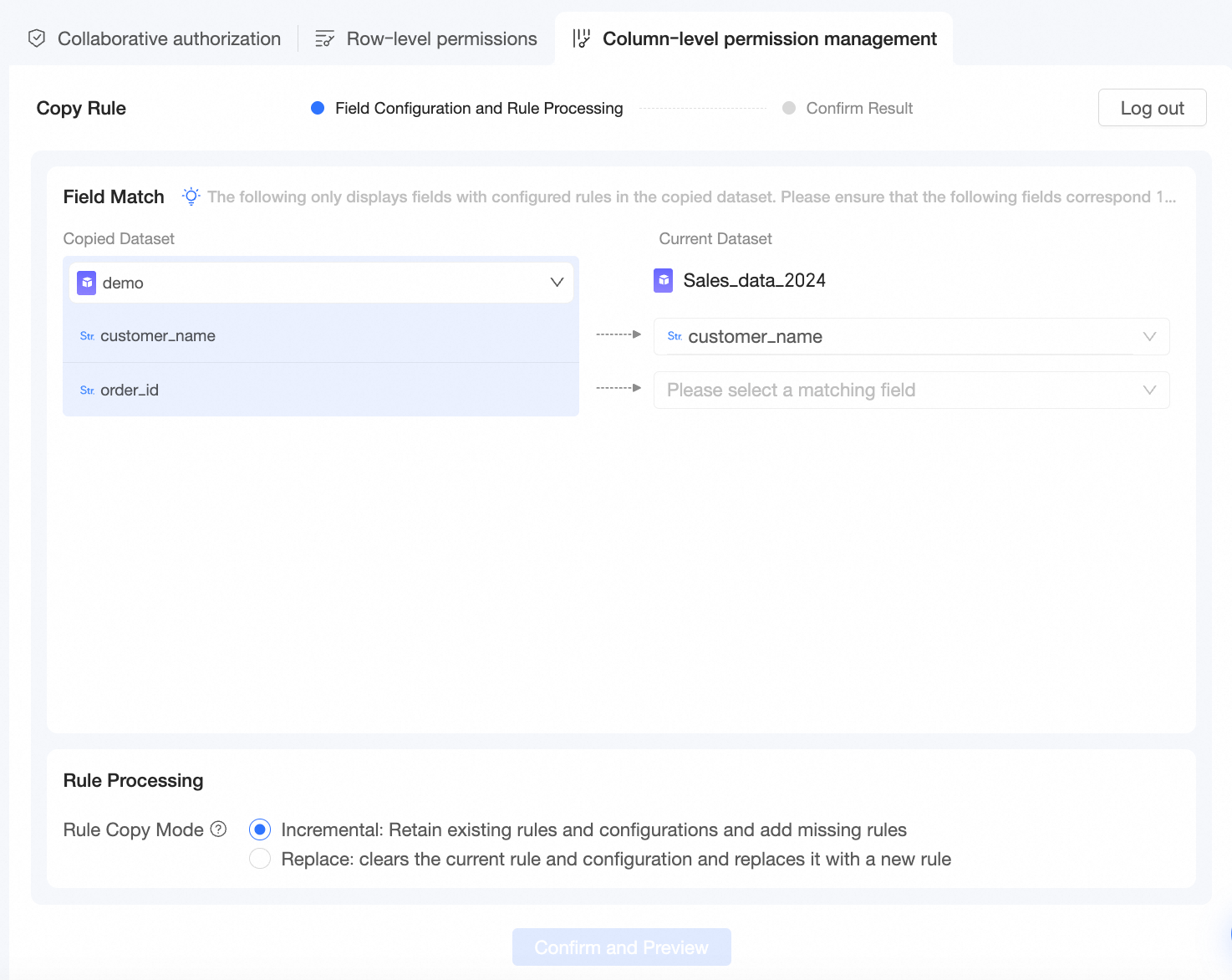
Tamam düğmesine tıkladıktan sonra sütun düzeyi izin kopyalama yapılandırma sayfası görünür.
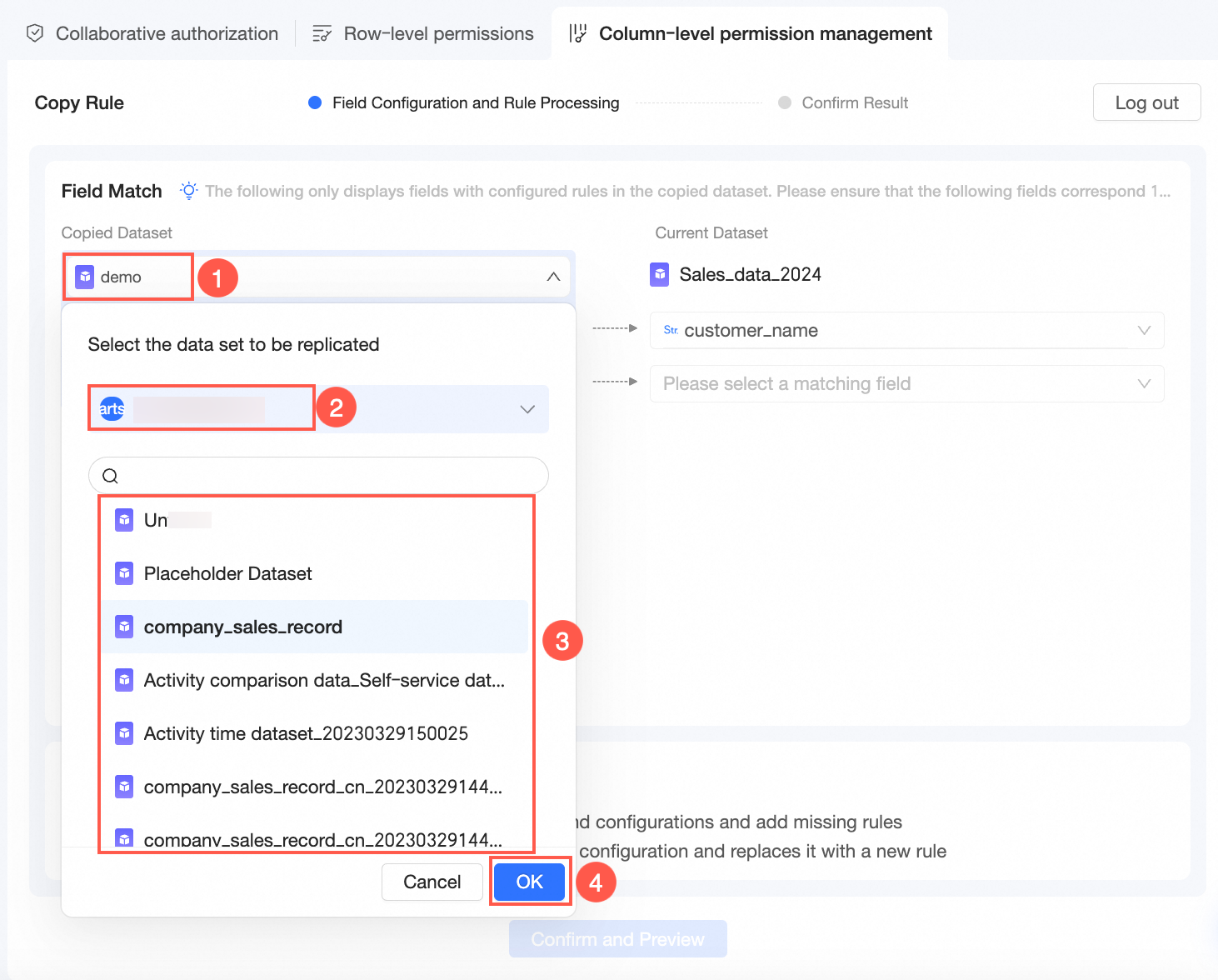
Kopyalanan veri kümesi değiştirilebilir.
-
Alan Eşleştirme
Sistem alan kurallarını otomatik olarak eşleştirir. Değiştirmek üzere alanları manuel olarak seçebilirsiniz.
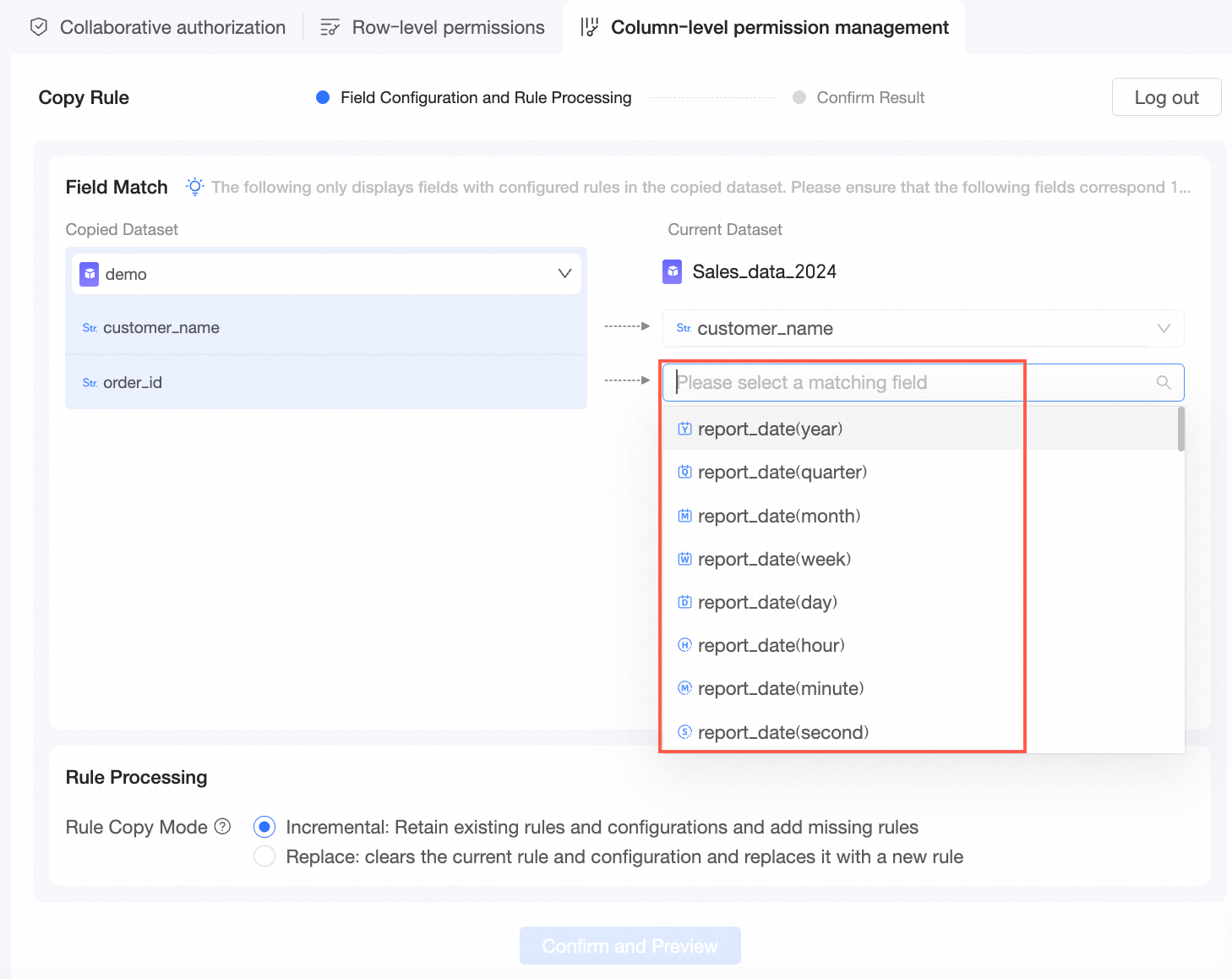 Not
NotYalnızca kopyalanan veri kümesinde kural yapılandırılmış alanlar görüntülenir. Alanların bire bir eşlenebildiğinden emin olun.
-
Kural İşleme
-
Kural Kopyalama Yöntemi Artımlı veya Değiştir olabilir.
Artımlı mevcut kuralları ve yapılandırmaları korur ve eksik kuralları ekler.
Değiştir mevcut kuralları ve yapılandırmaları temizler ve bunları yeni kurallarla değiştirir.
İzin listesi kopyalama yöntemine göre senkronize edilir.
-
-
-
Sütun düzeyi izinlerin kopyalanmasını tamamlamak için Onayla ve Önizle öğesine tıklayın.
Belirli kural içeriğini görüntülemek için bir kuralın İşlemler sütunundaki Ayrıntılar öğesine tıklayabilirsiniz.
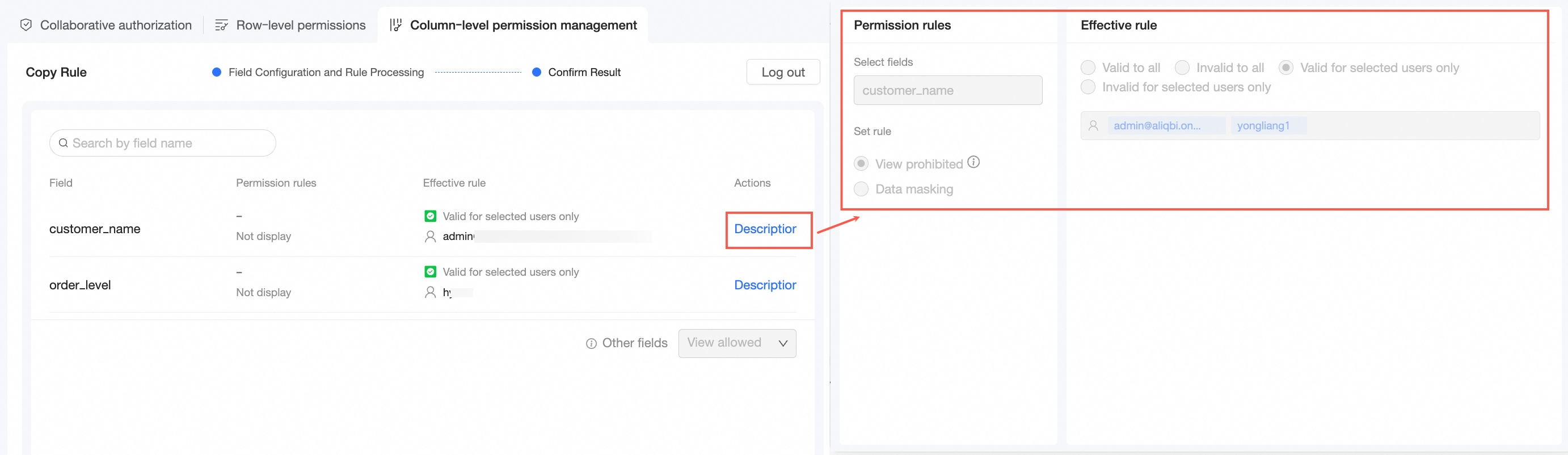
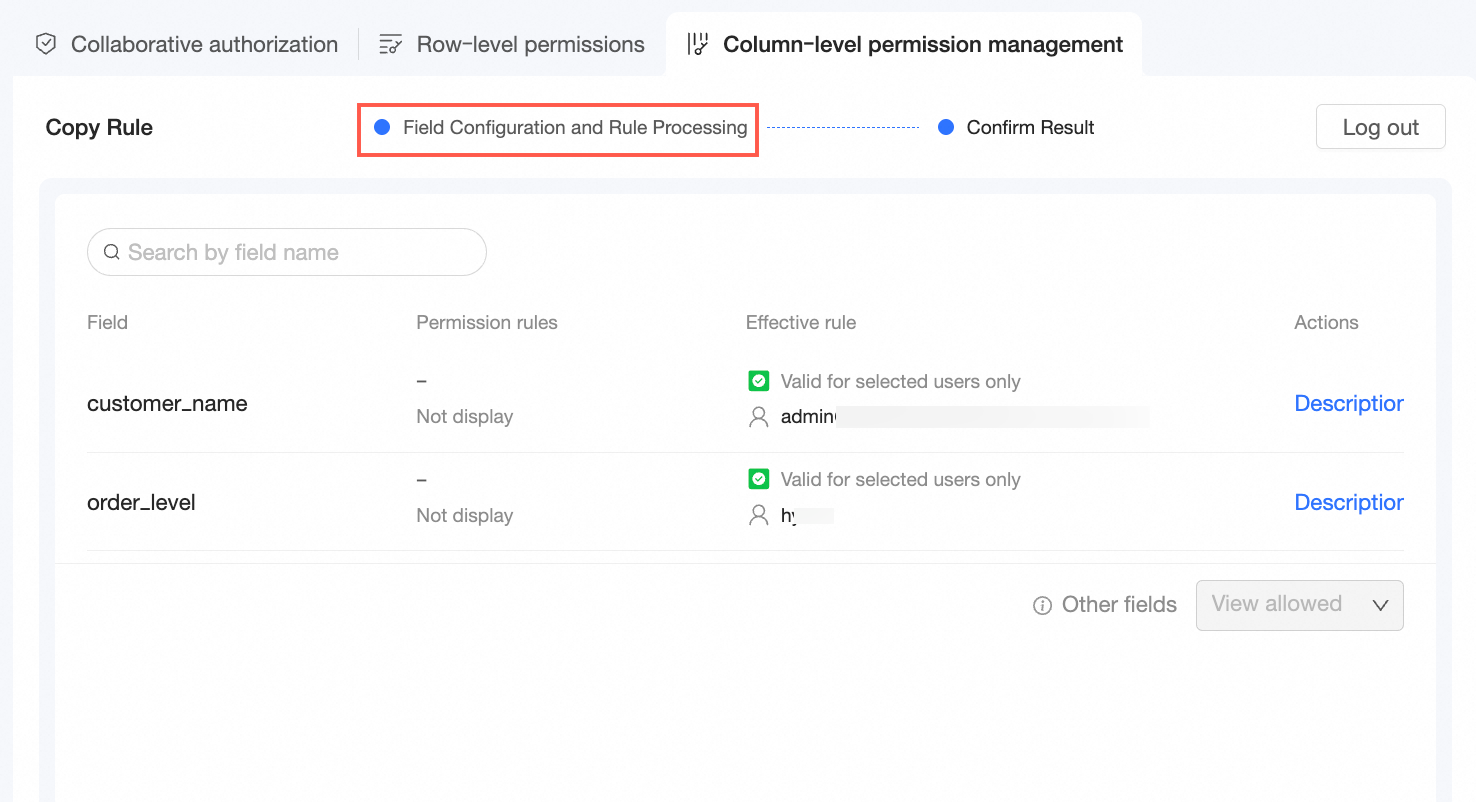
Alan yapılandırmalarını ve kuralları değiştirmeniz gerekirse önceki adıma dönmek için Alan Yapılandırması ve Kural İşleme öğesine tıklayabilirsiniz.
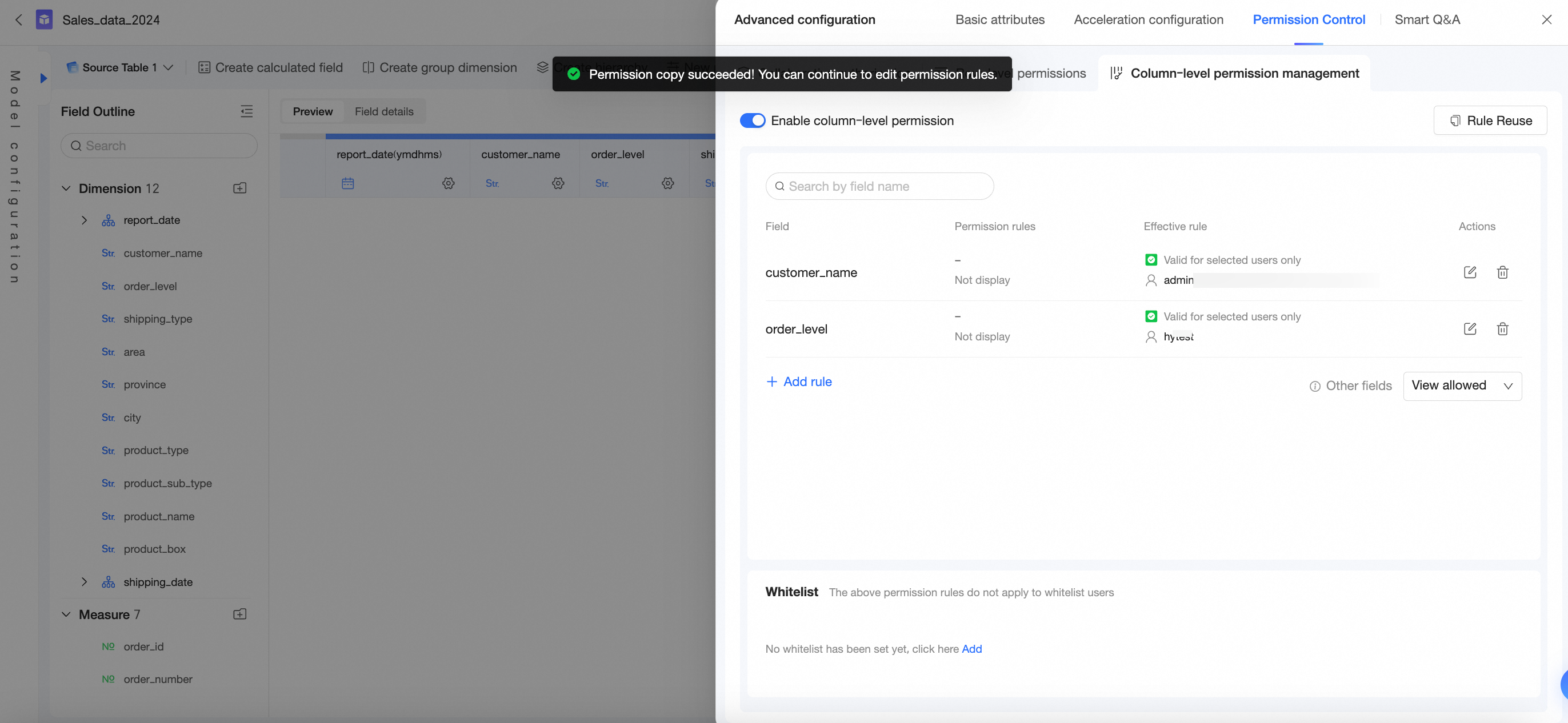
Sütun düzeyi izin ayarlarını kaydetmek için Onayla ve Kapat öğesine tıklayın. Veri kümesi için izin kurallarını düzenlemeye devam edebilirsiniz. Daha fazla bilgi için bkz. Yordam.
Örnekler ve kural açıklamaları
Görüntüleme yasaklandı
-
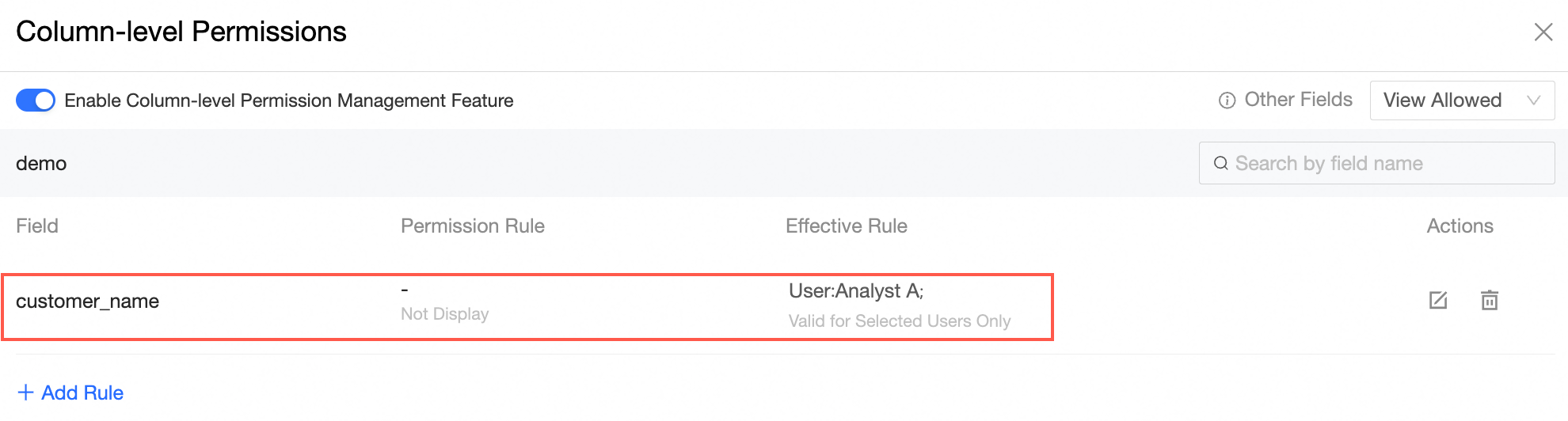
Yasaklama kuralı
Analist A'nın Müşteri Adı alanını görüntülemesini yasaklayacak şekilde yapılandırın.
-
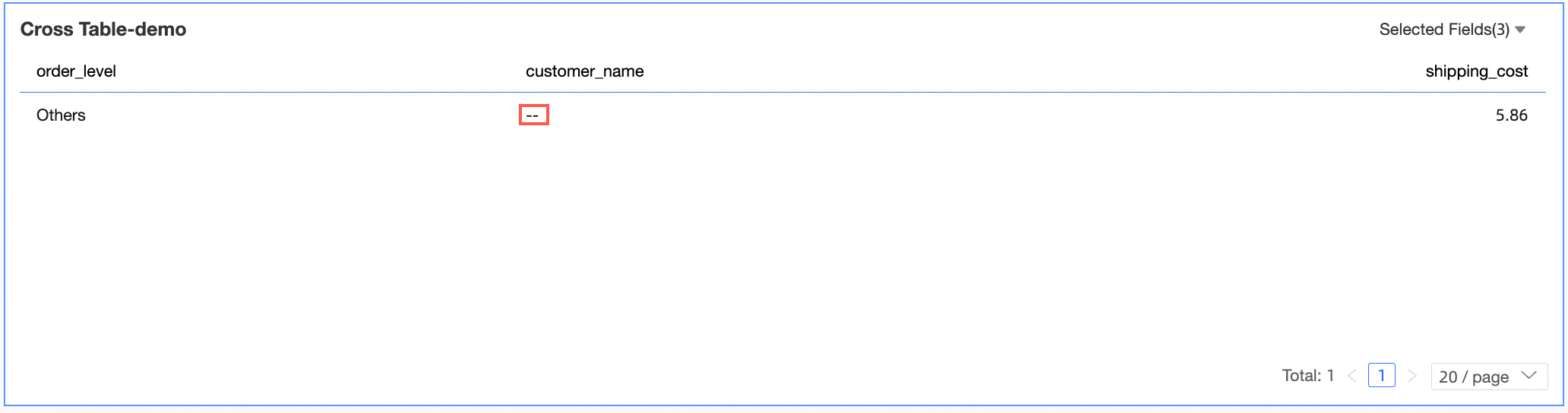
Örnek
Pivot tabloda Analist A Müşteri Adı alanını görüntüleyemez.
Veri maskeleme
Belirli kullanıcılar için alanları maskeleyebilir ve kullanıcı başına farklı maskeleme kuralları uygulayabilirsiniz.
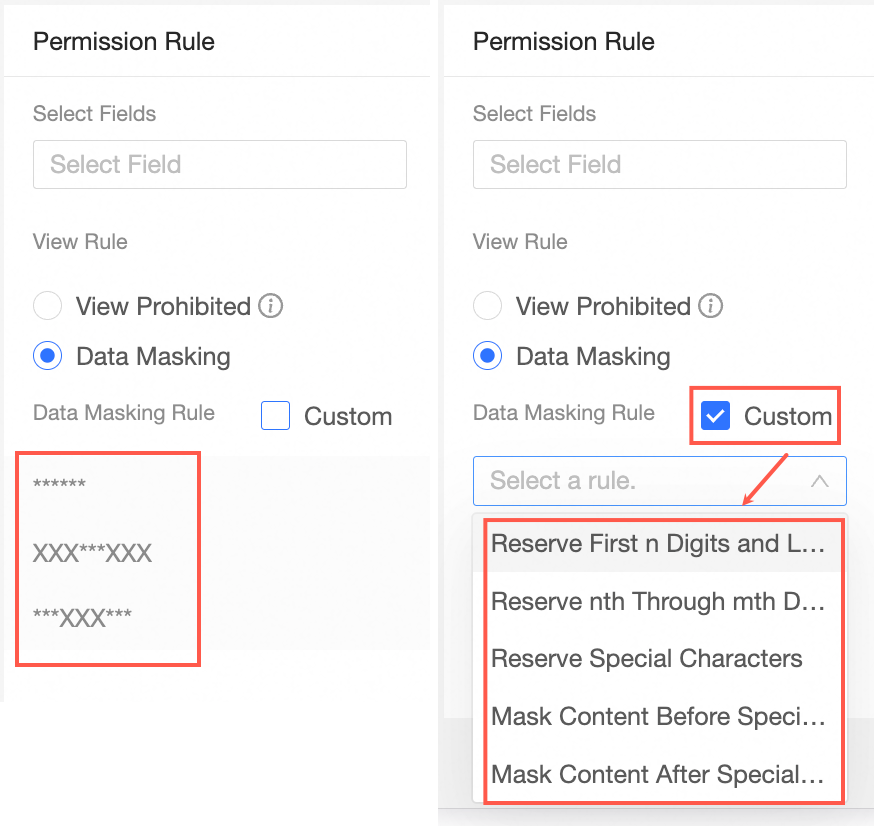
Aşağıdaki örneklerde her bir maskeleme kuralı ve etkisi gösterilmektedir.
-
Maskelenmiş alan: Tam Maskeleme
Belirtilen maskelenmiş alan altı yıldız (*) olarak görüntülenir ve alan değeri tamamen gizlenir.

-
Maskelenmiş alan: Orta Karakterleri Maskele
Orta karakterler gizlenir başta ve sonda üçer karakter korunur.

-
Maskelenmiş alan: Baş ve Son Karakterleri Maskele
Baştaki ve sondaki karakterler gizlenir ortada üç karakter korunur.

-
Maskelenmiş alan: Özel Maskeleme Kuralı
Belirtilen karakterler hariç tüm karakterler gizlenir.
-
İlk n ve Son m'yi Koru
Bu örnekte ilk iki karakter ve son iki karakter korunur.

-
İlk n ile m Arasını Koru
Bu örnekte 1. konumdan 3. konuma kadar olan karakterler korunur.

-
Özel Karakter Öncesini Maskele

Çıktı aşağıdaki şekilde gösterilmektedir:

-
Özel Karakter Sonrasını Maskele
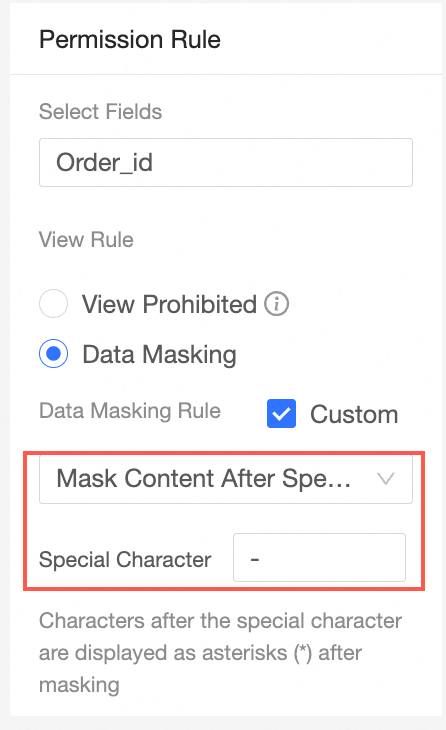 Çıktı aşağıdaki şekilde gösterilmektedir:
-
Özel Karakteri Koru
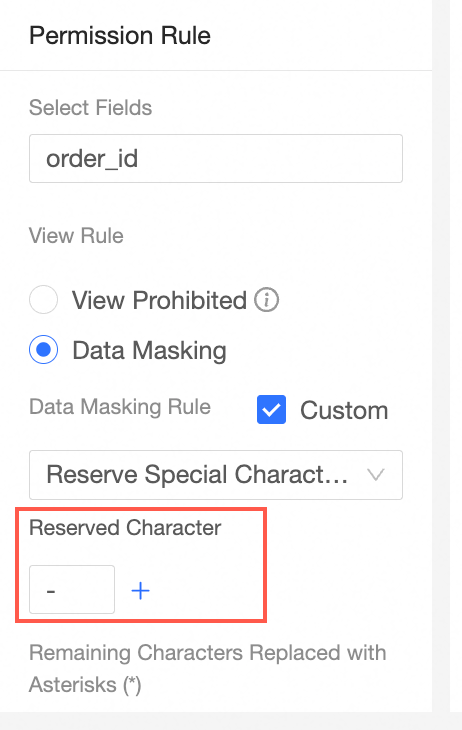
Çıktı aşağıdaki şekilde gösterilmektedir:

-
Sonraki adımlar
Veri kümesini yapılandırdıktan sonra verilerini analiz edebilirsiniz. Daha fazla bilgi için bkz. Pano oluşturma ve Grafik oluşturma.