Bu konu, organizasyon yöneticilerinin bir veya daha fazla Lark hesabını Quick BI organizasyonuna nasıl ekleyeceğini açıklar.
Ön Koşullar
Lark API yetkilendirmesini tamamladınız. Daha fazla bilgi için bkz. (Public cloud) Enable the Lark mini app.
Arka Plan Bilgileri
Quick BI, organizasyon düzeyinde aşağıdaki kullanıcı türlerini ve rollerini tanımlar:
-
Kullanıcı Türleri
Organizasyon düzeyinde üç kullanıcı türü bulunur:
developer: Kurumsal BT personeli, veri analistleri ve veri operasyon personelini içerir.
-
analyst: Derin teknik becerilere ihtiyaç duymadan veri analizi yapan iş kullanıcısıdır.
Analistler; pano ve elektronik tablo gibi varlıklar oluşturarak veri analizi yapar.
viewer: Yalnızca raporları görüntüleyen kullanıcıdır (örneğin üst düzey yönetici veya saha iş personeli). Görüntüleyiciler URL'ler veya abonelikler aracılığıyla panolara, elektronik tablolara ve BI portallarına erişebilir.
-
Kullanıcı Rolleri
-
Organizasyon rolleri
Quick BI üç önceden tanımlanmış organizasyon rolü sağlar ve özel organizasyon rollerini destekler.
-
organization administrator: Organizasyon bilgilerini, durumunu ve üyelerini yönetir. Bu rolü diğer kullanıcılara da atayabilir.
Bu rolü genellikle 1 ila 3 kişiye (genellikle proje yöneticisi (PM) veya BI platform yöneticilerine) atamanızı öneririz.
permission administrator: Organizasyondaki kaynaklar için izinleri yönetir. Bu rolü genellikle 1 ila 3 kişiye (genellikle BI platform yöneticilerine) atamanızı öneririz.
standard user: Organizasyon yöneticisi veya izin yöneticisi olmayan kullanıcıdır.
custom organization role: İş ihtiyaçlarınıza göre özel roller oluşturun. Daha fazla bilgi için bkz. Role Management.
-
-
Çalışma alanı rolleri
Quick BI dört önceden tanımlanmış çalışma alanı rolü sağlar ve özel çalışma alanı rollerini destekler.
workspace administrator: Tüm modüller için oluşturma (düzenleme), kullanma ve görüntüleme izinlerine sahiptir. Çalışma alanındaki en yetkili roldür. Çalışma alanı yöneticileri ayrıca çalışma alanındaki diğer üyeler için izinleri ve varlıkları yönetebilir.
workspace developer: Tüm modüller için oluşturma (düzenleme), kullanma ve görüntüleme izinlerine sahiptir.
workspace analyst: BI portalları, panolar, büyük ekran panoları, elektronik tablolar, geçici analizler, kendi kendine hizmet veri alma ve veri hazırlama modülleri için oluşturma (düzenleme) ve görüntüleme izinlerine sahiptir. Bu rol ayrıca veri girişi ve veri kaynakları için görüntüleme iznine, veri kümeleri için ise kullanma ve görüntüleme izinlerine sahiptir.
workspace viewer: Tüm modüller için görüntüleme iznine sahiptir.
custom workspace role: İş ihtiyaçlarınıza göre özel roller oluşturun. Daha fazla bilgi için bkz. Role Management.
-
Sınırlamalar
Yalnızca organizasyon yöneticileri, üçüncü taraf sistemlerden hesapları organizasyon kullanıcısı olarak ekleyebilir.
Lark Hesaplarını Ekleme
-
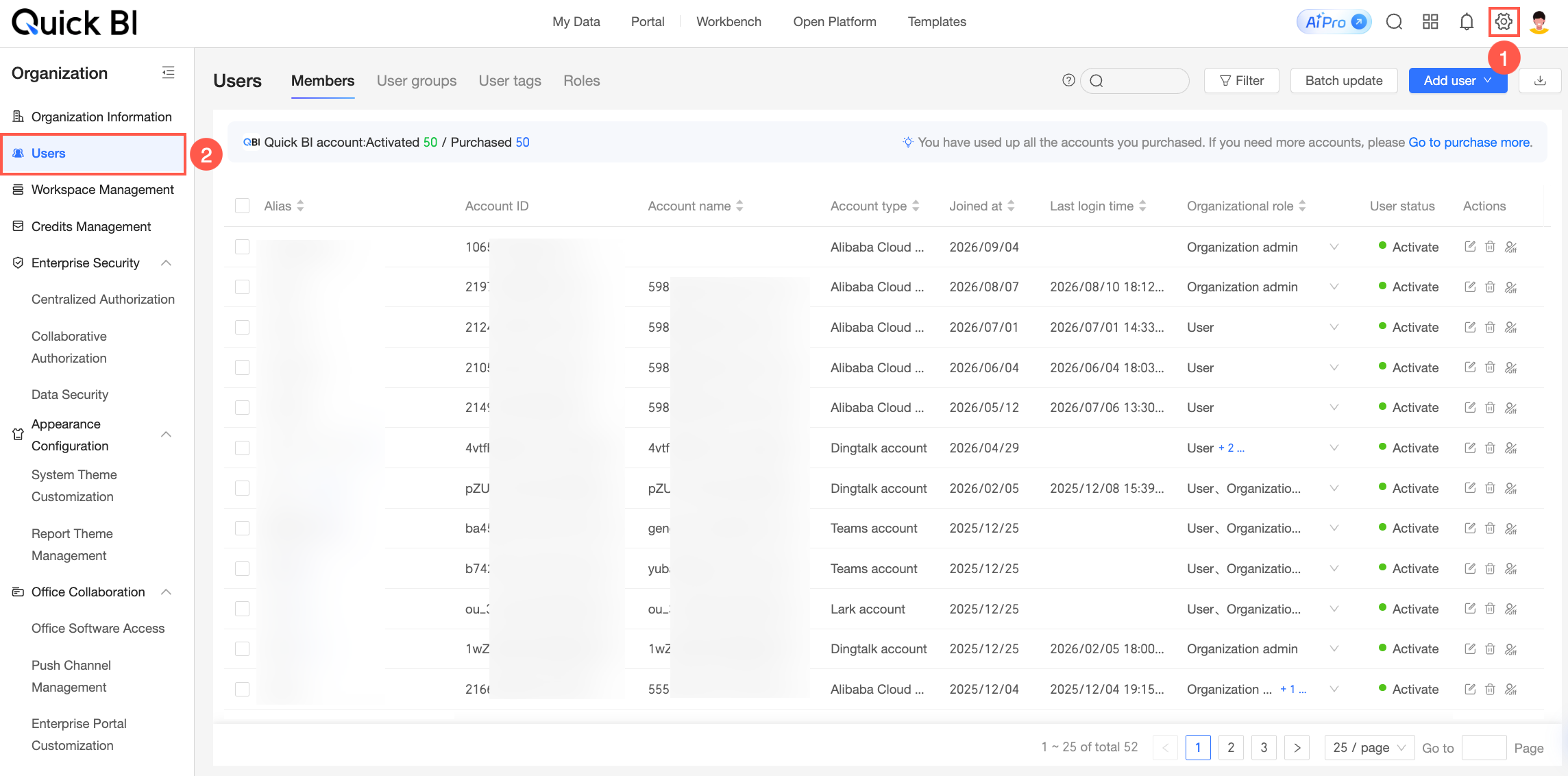
Quick BI ana sayfasında, gösterildiği şekilde User Management sayfasına gidin.
-
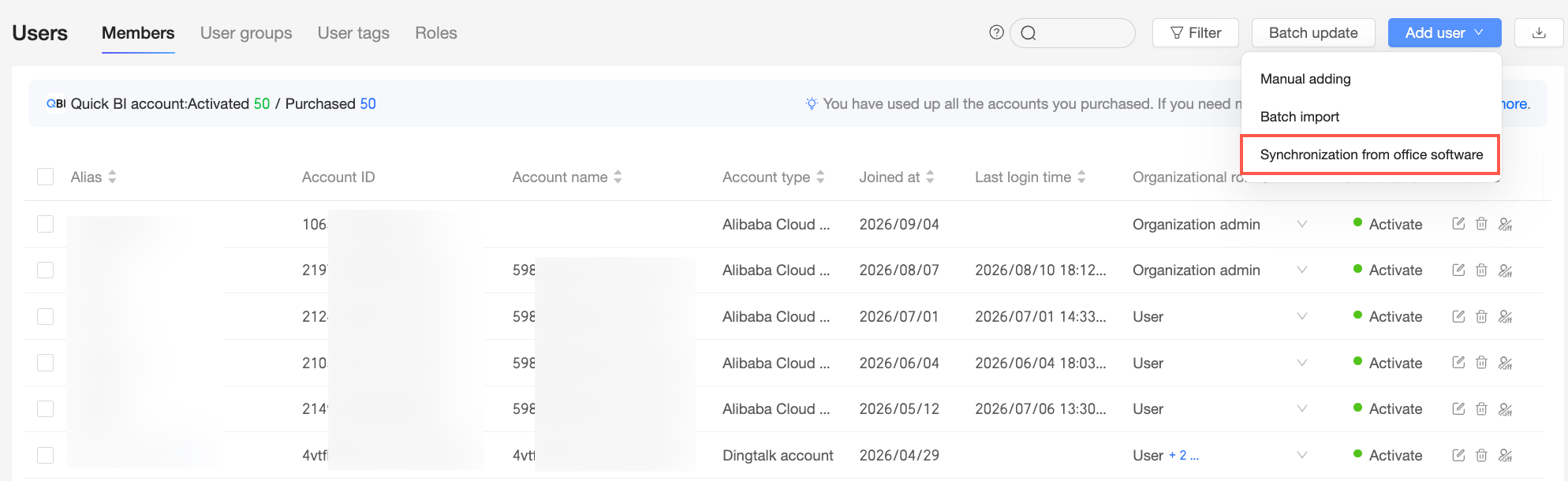
Member Management sekmesinde, sağ üst köşede seçeneğine tıklayın.
-
Sync Organization iletişim kutusunda Account Type değerini Lark account olarak ayarlayın ve hesapları senkronize etmek için şekildeki adımları izleyin.
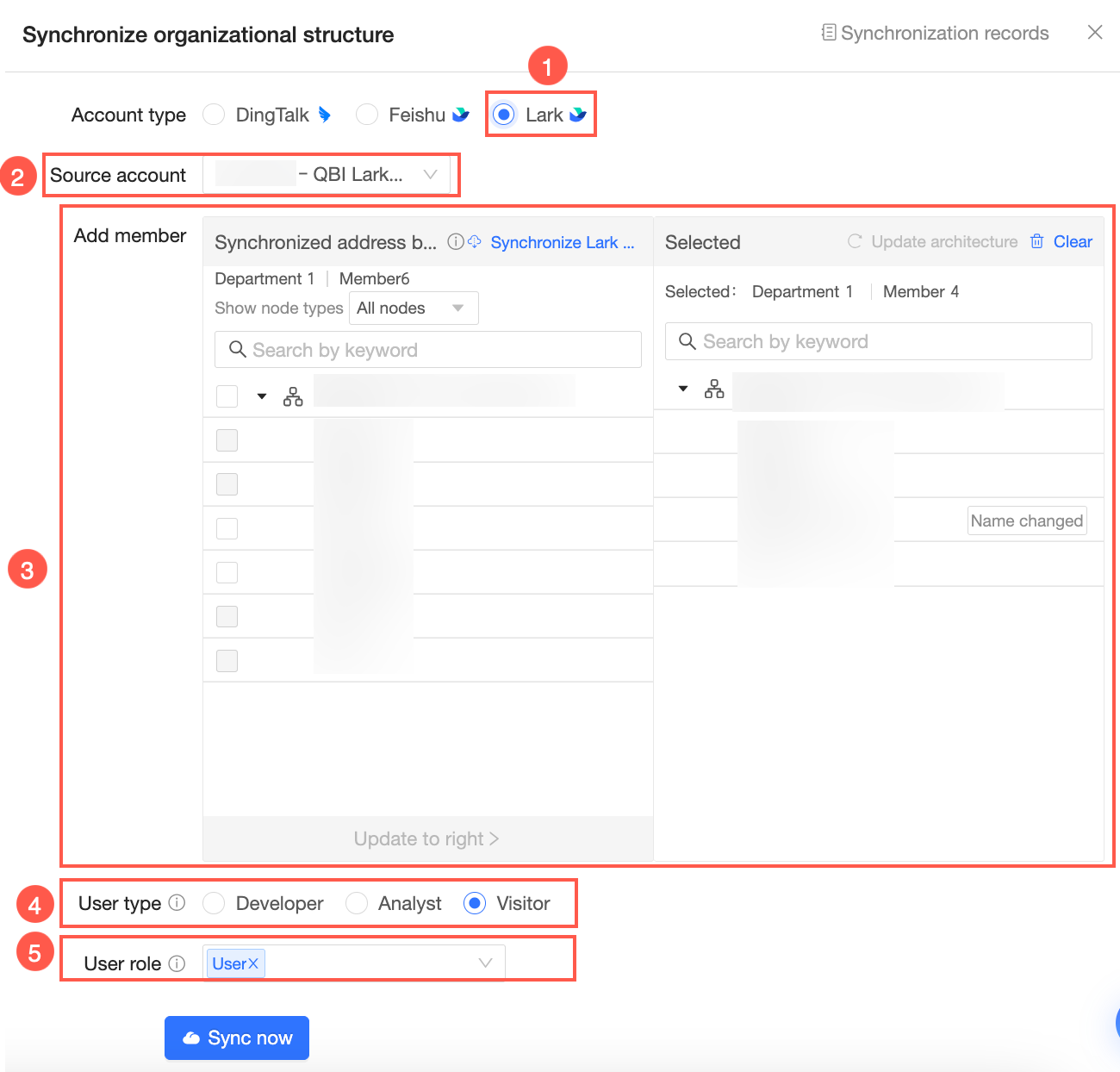
Account Type: Lark seçeneğini belirleyin.
Account Source: Hesapları senkronize etmek istediğiniz Lark organizasyonunu seçin. Third-Party Integration > Lark API Authorization bölümünde yalnızca bir kurumu bağladıysanız bu kurum varsayılan olarak seçilir. Birden fazla kurumu bağladıysanız
 simgesine tıklayın ve açılır listeden gerekli Lark organizasyonunu seçin.
Add Member: Senkronize edilecek üyeleri seçin ve Update to the right düğmesine tıklayın.
User Type: developer, analyst veya viewer seçeneklerinden birini belirleyin.
User Role: organization administrator, permission administrator, regular user veya bir custom user role seçeneğini belirleyin. Kullanıcı türü developer veya analyst olarak ayarlandığında yalnızca organizasyon yöneticisi veya izin yöneticisi rolü atanabilir.
-
Start Sync düğmesine tıklayın.
NotOrganizasyon yapısı değiştiyse önce yapıyı güncelleyin ve ardından senkronizasyonu başlatın.
-
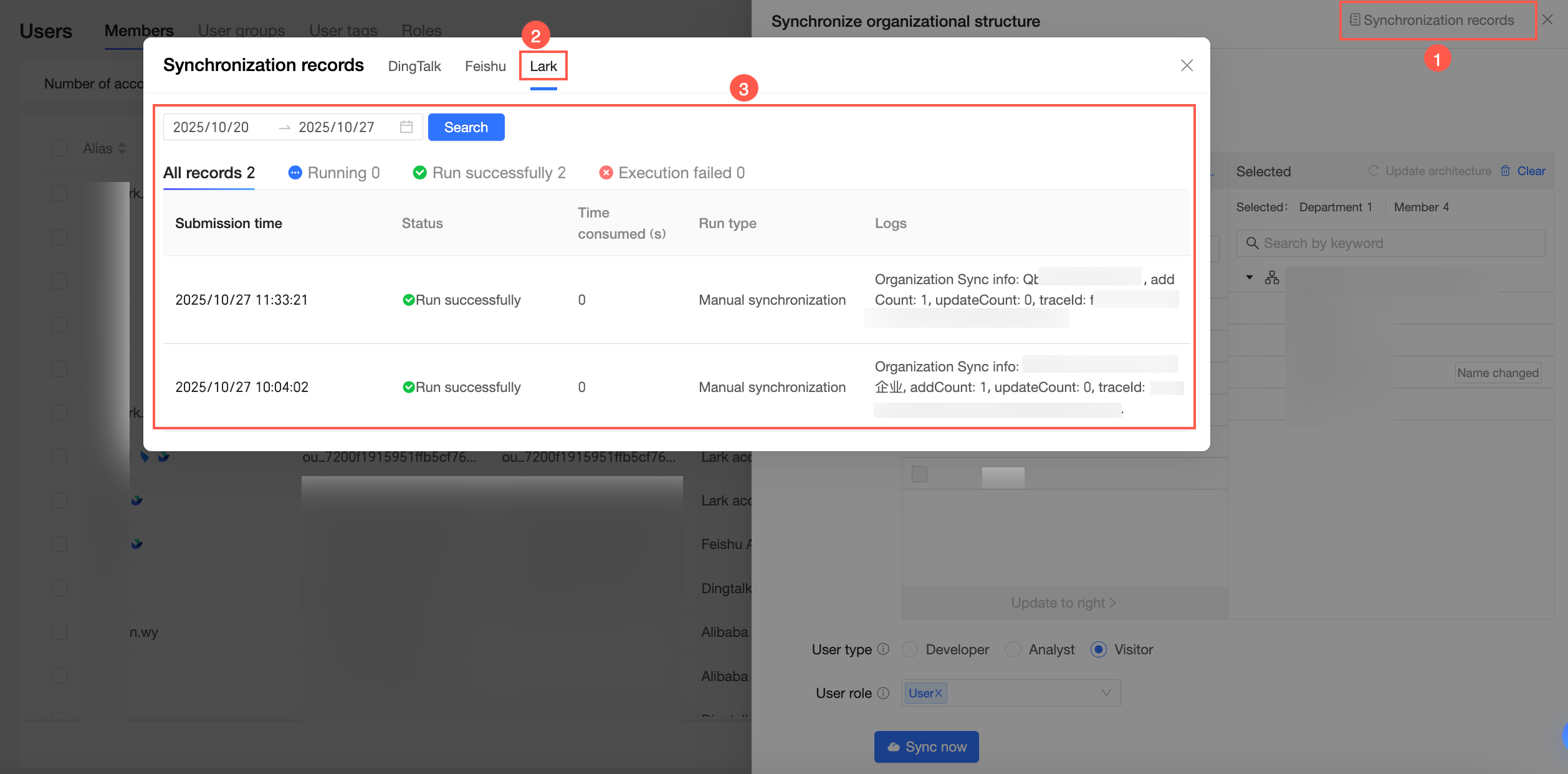
Senkronizasyon kayıtlarını görüntülemek için sağ üst köşedeki Synchronization History öğesine tıklayın.
Yapıyı Güncelleme
Organizasyon yapısı değişirse yapıyı güncelleyin. İsim değişiklikleri senkronizasyonu etkilemez.
Bir kullanıcının adı değişirse kullanıcı adının yanında Name changed etiketi görünür.
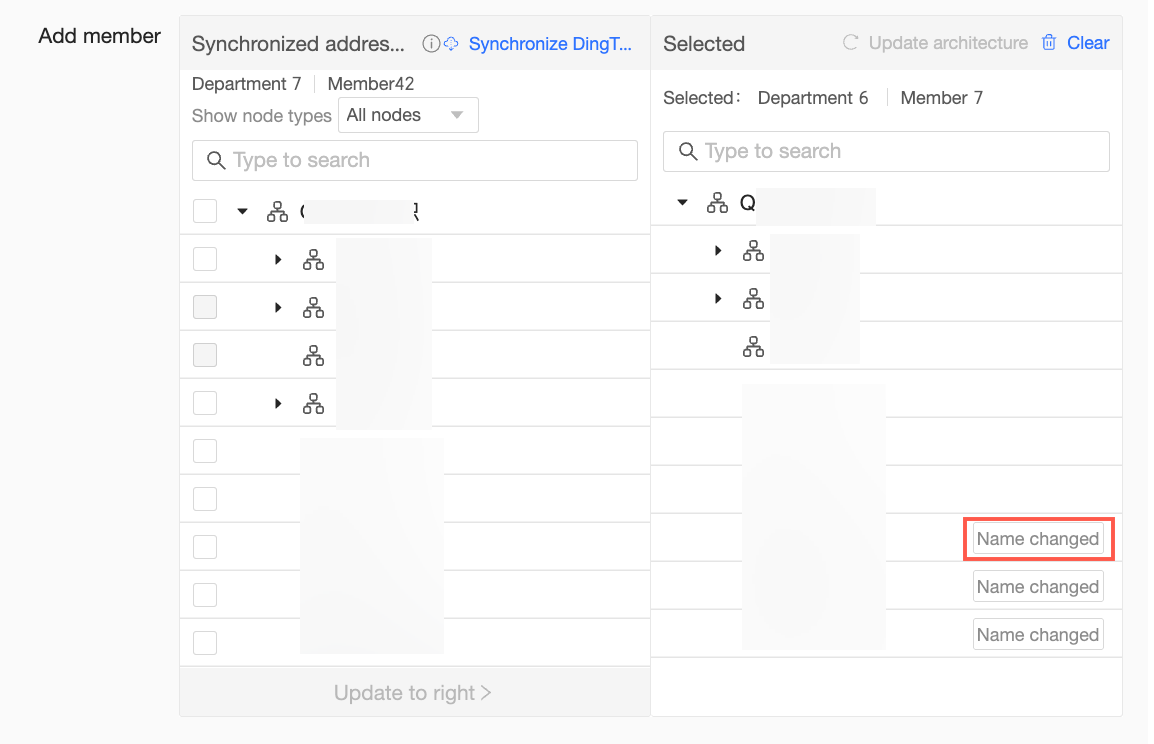 Ardından
  simgesine tıklayarak kullanıcıyı silebilirsiniz.
-
Bir departman adı değişirse departman adının yanında Name changed etiketi görünür. Ardından
simgesine tıklayabilir ve onaylama iletişim kutusunda OK seçeneğine tıklayarak departmanı silebilirsiniz.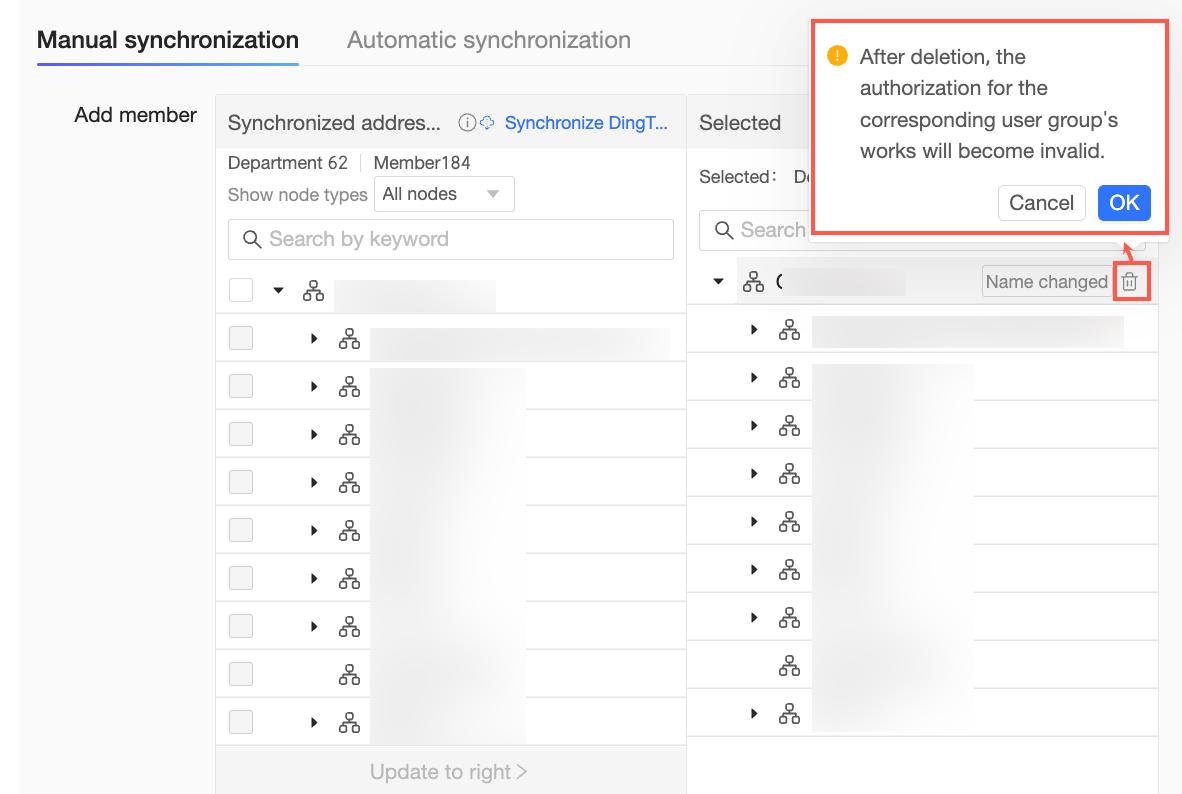 Not
NotBir departman silindikten sonra ilgili kullanıcı grubu için yapılan varlık yetkilendirmeleri geçersiz hale gelir.
-
Bir kullanıcı organizasyondan ayrılırsa kullanıcı adının yanında To be deleted etiketi görünür.
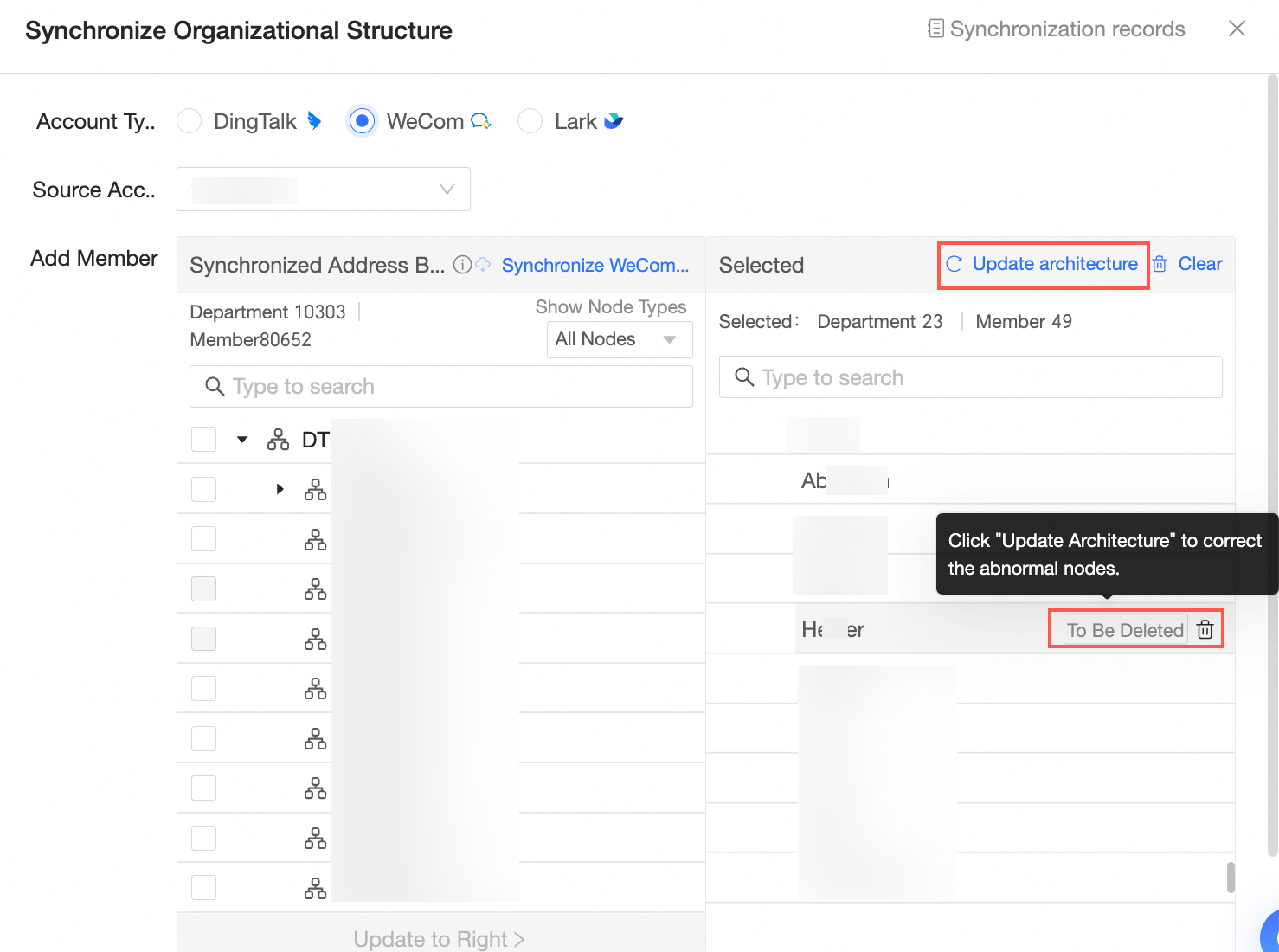
Kullanıcıyı silmek için
simgesine tıklayın veya geçersiz düğümleri düzeltmek için Update structure seçeneğine tıklayın.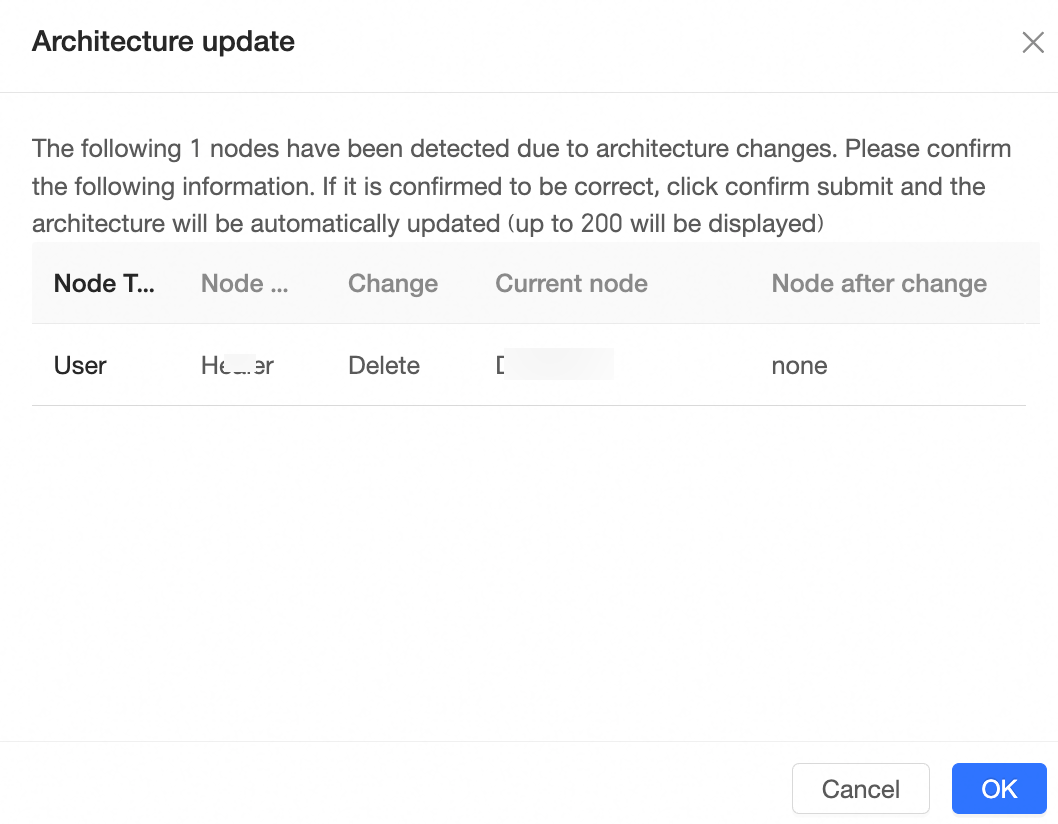
-
Organizasyon yapısını temizlemek için Clear seçeneğine ve ardından onaylama iletişim kutusunda OK seçeneğine tıklayın.
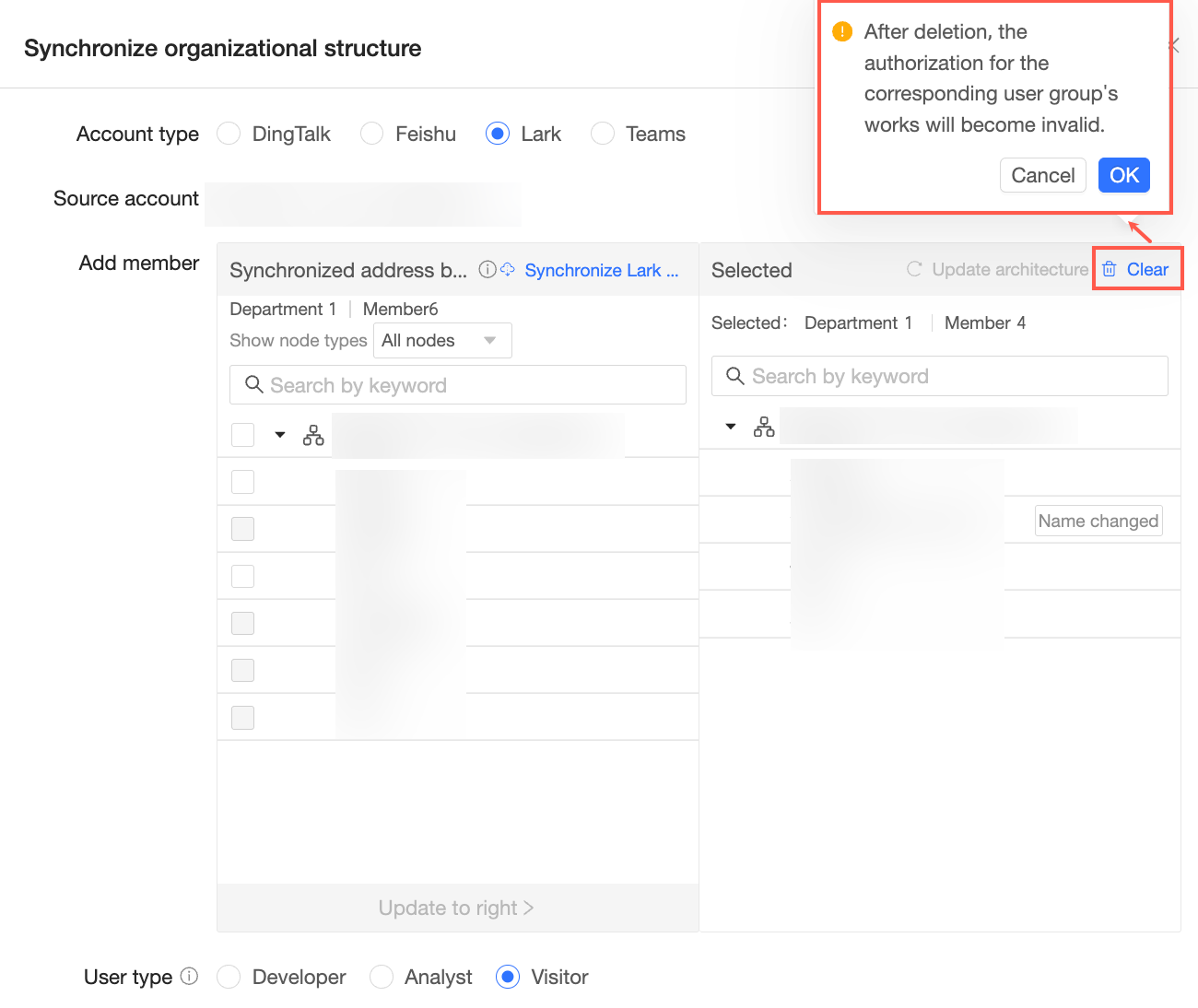 Not
NotOrganizasyon yapısını temizledikten sonra ilgili kullanıcı grubu için yapılan varlık yetkilendirmeleri geçersiz hale gelir.
SSS
Senkronize edilen Lark kişilerinde kullanıcı bulunamadı
Neden: Bu sorun, yanlış uygulama görünürlük ayarlarından kaynaklanabilir. Uygulama görünürlüğünün ilgili kullanıcıyı içerip içermediğini kontrol edin.
Çözüm: Lark Admin konsolunda oturum açın. Workbench > App Management bölümünde Quick BI uygulamasını arayın ve app visibility ayarlarını yapılandırın.
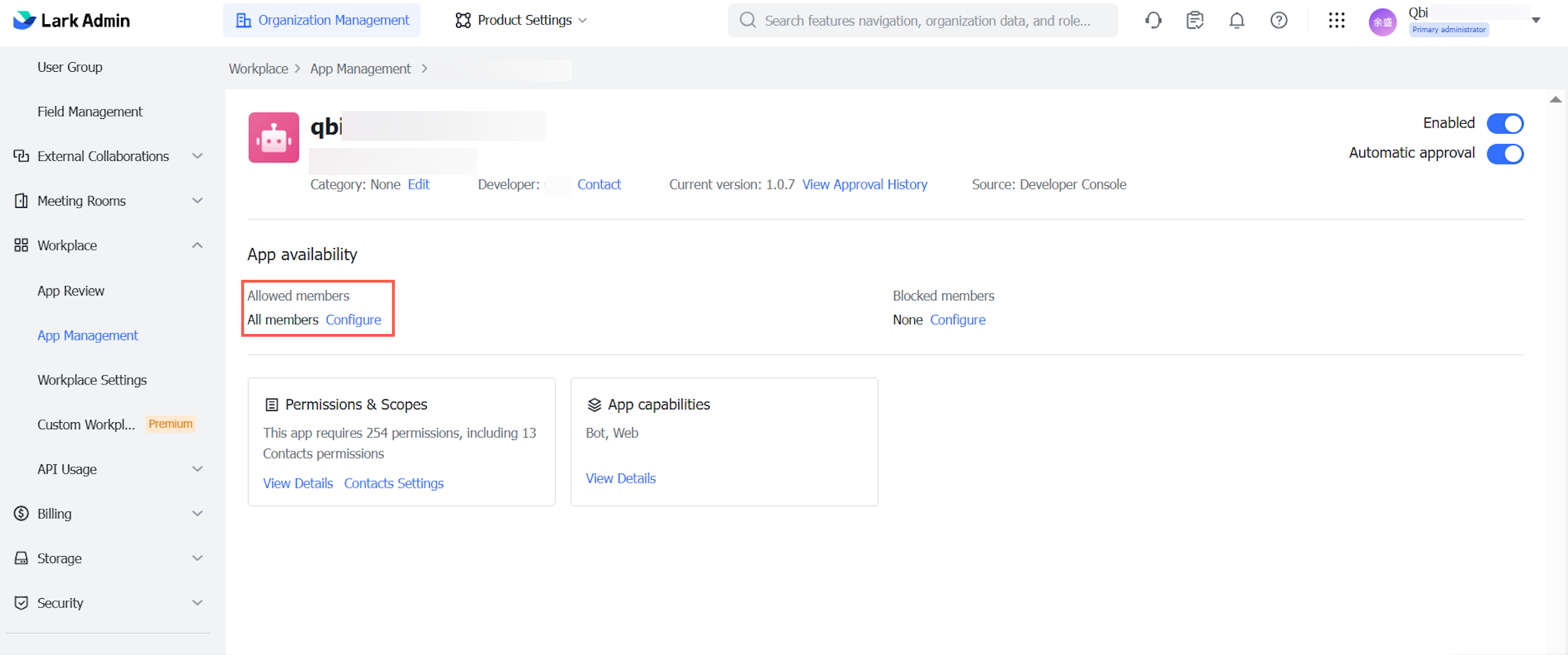
App Permissions > Contacts altında Same as app visibility seçeneğini belirleyin.
App Visibility ayarlarını gereksinimlerinize göre yapılandırın. Uygulamayı tüm üyeler için görünür kılabilir veya belirli departmanları ya da kullanıcıları ekleyebilirsiniz.