Bu konu, ossbrowser 2.0'da nasıl oturum açılacağını açıklar ve ilgili yapılandırma seçeneklerini tanıtır.
İzinler
Oturum açmadan önce hesabınızın ossbrowser 2.0 için gerekli izinlere sahip olduğundan emin olun.
Alibaba Cloud hesabı: Varsayılan olarak bir Alibaba Cloud hesabı, kendisine ait tüm kaynaklar üzerinde tam izne sahiptir. Ekstra izin gerekmez.
RAM kullanıcısı: Oturum açıp tüm paketlerin ve nesnelerin listesini görüntülemek için RAM kullanıcısının tüm paketler için en az
oss:ListBuckets,oss:ListObjectsveoss:GetBucketInfoizinlerine sahip olması gerekir.STS geçici erişim kimlik bilgisi: Oturum açıp belirli bir paketteki nesnelerin listesini görüntülemek için STS geçici erişim kimlik bilgisinin belirtilen paket için en az
oss:ListObjectsveoss:GetBucketInfoizinlerine sahip olması gerekir.yetkilendirme kodu: Yetkilendirme kodunun izinleri, bir Alibaba Cloud hesabı veya RAM yöneticisi tarafından ossbrowser 2.0'da oturum açıp Dosya Yetkilendirmesi işlemini gerçekleştirdikten sonra yapılandırılır.
Bir RAM kullanıcısı veya STS geçici erişim kimlik bilgisiyle ossbrowser 2.0'da oturum açtıktan sonra gerçekleştirmek istediğiniz işlemler için gerekli izin ilkelerini de yapılandırmanız gerekir. Gereken özelliklere göre izinleri yapılandırmak için aşağıdaki tabloyu kullanın. Özel ilkeler oluşturma ve bir RAM kullanıcısına izin verme hakkında daha fazla bilgi için bkz. Özel ilkeler oluşturma ve RAM kullanıcıları için izinleri yönetme.
Yordam
Uyumluluğu ve güvenliği artırmak amacıyla yapılan ilke değişikliği nedeniyle 20 Mart 2025'ten itibaren yeni OSS kullanıcılarının Çin anakarasındaki bölgelerde bulunan OSS paketlerinde veri API işlemleri gerçekleştirmek için özel bir alan adı (CNAME) kullanması zorunludur. Bu işlemler için varsayılan genel uç noktalar kısıtlanmıştır. Etkilenen işlemlerin tam listesi için resmi duyuruya bakın. Verilerinize HTTPS üzerinden erişiyorsanız özel alan adınıza geçerli bir SSL Sertifikası bağlamanız gerekir. Konsol HTTPS'yi zorunlu kıldığından bu durum OSS Konsolu erişimi için zorunludur.
-
Bir oturum açma yöntemi seçin
Aşağıdaki tabloda gösterildiği gibi ossbrowser 2.0 dört oturum açma yöntemi sunar.
Oturum açma yöntemi
Açıklama
AK
Kaynak sahibiyseniz veya ekip üyelerinin OSS kaynaklarına uzun vadeli erişimi gerekiyorsa ve uzun süre oturum açık kalsın istiyorsanız ossbrowser 2.0'da oturum açmak için bir Alibaba Cloud hesabının veya RAM kullanıcısının AccessKey (AK) değerini kullanmanızı öneririz.
Account
Kaynak sahibiyseniz veya ekip üyelerinin OSS kaynaklarına uzun vadeli erişimi gerekiyor ve günlük güvenlik doğrulaması gerekiyorsa Alibaba Cloud uygulaması, Alipay veya DingTalk ile QR kodu tarayarak ya da bir Alibaba Cloud hesabı, RAM kullanıcı hesabı veya cep telefonu doğrulama kodu kullanarak oturum açmanızı öneririz.
ÖnemliHesap oturum açma yöntemi Dosya Yetkilendirmesi işlemini desteklemez. Bu işlemi gerçekleştirmek için farklı bir oturum açma yöntemi kullanın.
STS ile oturum aç
Bir ekip üyesinin OSS kaynaklarınıza geçici olarak erişmesi gerekiyorsa bir RAM kullanıcısı bir RAM rolü üstlenerek STS hizmetini çağırabilir ve bir STS geçici erişim kimlik bilgisi alabilir. Diğer ekip üyeleri daha sonra bu geçici kimlik bilgisini kullanarak oturum açabilir ve OSS kaynaklarınıza erişebilir.
Auth-Code
Bir ekip üyesinin OSS kaynaklarınızın bir kısmına geçici veya uzun vadeli erişmesi gerekiyorsa AccessKey kullanarak ossbrowser 2.0'da oturum açabilir, OSS kaynaklarına erişim yetkilendirebilir ve bir yetkilendirme kodu oluşturabilirsiniz. Diğer ekip üyeleri daha sonra bu yetkilendirme kodunu kullanarak oturum açabilir ve yetkilendirilmiş OSS kaynaklarına erişebilir.
Kullanım durumunuza göre bir oturum açma yöntemi seçin.
AK
AK yöntemi, bir Alibaba Cloud hesabının veya RAM kullanıcısının AccessKey'i ile oturum açmayı destekler. Veri güvenliği açısından bir RAM kullanıcısının AccessKey'ini kullanmanızı öneririz.
-
Bir AccessKey edinin.
Mevcut bir AccessKey'i edinme: AccessKey'i oluştururken yerel olarak kaydettiğiniz
AccessKey IDveAccessKey Secretdeğerlerini kullanın.AccessKey oluşturma: AccessKey'inizi unuttuysanız AccessKey Oluştur sayfasına gidin, AccessKey Oluştur öğesine tıklayın ve ekrandaki talimatları izleyerek bir AccessKey oluşturun. AccessKey oluşturulduktan sonra iletişim kutusunda CSV Dosyasını İndir öğesine tıklayarak dosyayı yerel olarak kaydedin. Ardından yeni
AccessKey IDveAccessKey Secretdeğerleriyle oturum açın.
-
AK öğesine tıklayın ve hesabınızın
AccessKey IDileAccessKey Secretdeğerlerini girerek oturum açın.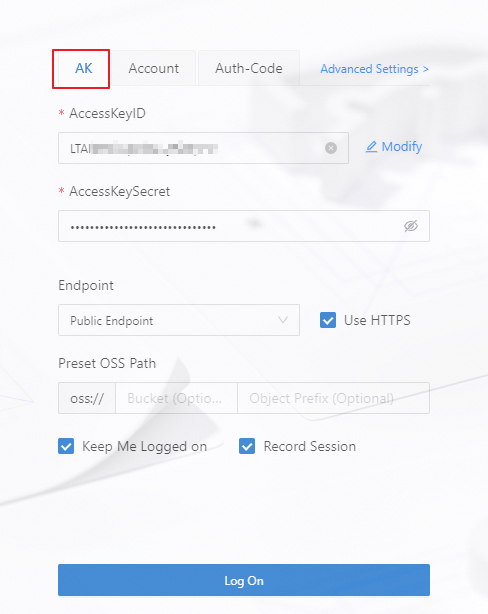
RAM kullanıcısı oluşturmak için Alibaba Cloud hesabı gibi RAM kullanıcılarını yönetme iznine sahip bir hesap kullanmanız gerekir. Alibaba Cloud konsolunda oturum açın ve aşağıdaki adımları uygulayın.
-
Bir RAM kullanıcısı oluşturun.
-
Kullanıcı Oluştur bağlantısına tıklayın ve konsoldaki talimatları izleyerek bir RAM kullanıcısı oluşturun.
NotDaha fazla bilgi için bkz. RAM kullanıcısı oluşturma.
CSV Dosyasını İndir öğesine tıklayın. Bu dosya, RAM kullanıcısının oturum açması için gereken AccessKey'i içerir. Dosyayı güvenli bir yerde saklayın.
-
-
RAM kullanıcısına izin verin.
Kullanıcılar sayfasına gidin, hedef kullanıcıyı seçin ve ardından yolunu izleyin.
-
Arama kutusuna ossbrowser 2.0 işlemleri için gereken izinleri,
AliyunRAMFullAccessveAliyunSTSAssumeRoleAccesskodlarını kopyalayıp ekleyin.NotRAM kullanıcı yetkilendirmesi ve özel yetkilendirme hakkında daha fazla bilgi için bkz. RAM kullanıcıları için izinleri yönetme ve Özel ilkeler oluşturma.
-
AK öğesine tıklayın ve CSV dosyasındaki
AccessKey IDileAccessKey Secretdeğerlerini girerek oturum açın.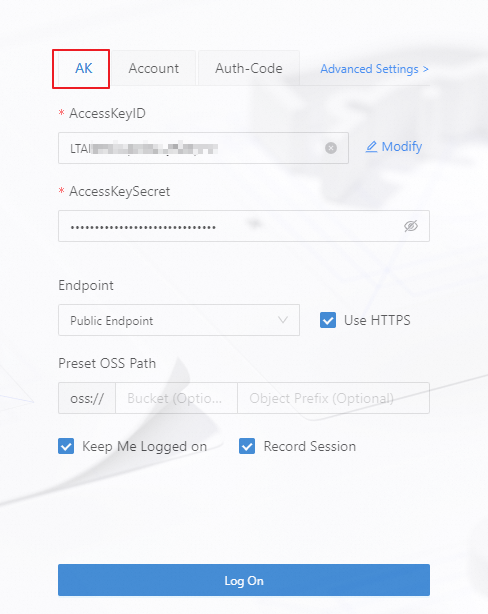
-
Bir AccessKey edinin.
Mevcut bir AccessKey'i edinme: AccessKey'i oluştururken yerel olarak kaydettiğiniz
AccessKey IDveAccessKey Secretdeğerlerini kullanın.AccessKey oluşturma: AccessKey'inizi unuttuysanız hedef RAM kullanıcısı olarak Alibaba Cloud konsolunda oturum açın. Kullanıcılar sayfasına gidin, hedef RAM kullanıcısına tıklayın ve kullanıcı ayrıntıları sayfasında AccessKey Oluştur öğesine tıklayın. Ekrandaki talimatları izleyerek bir AccessKey oluşturun. AccessKey oluşturulduktan sonra iletişim kutusunda CSV Dosyasını İndir öğesine tıklayarak dosyayı yerel olarak kaydedin. Ardından yeni
AccessKey IDveAccessKey Secretdeğerleriyle oturum açın.
-
OSS yetkilendirmesini onaylayın.
Kullanıcılar sayfasına gidin, hedef kullanıcıyı seçin ve kullanıcının
AliyunOSSFullAccessizni gibi OSS kaynaklarını yönetme izinlerine sahip olup olmadığını kontrol etmek için İzinler öğesine tıklayın.-
Kullanıcının OSS kaynaklarını yönetme izni yoksa kullanıcının İzinler sayfasında İzin Ekle öğesine tıklayın. Arama kutusuna
AliyunOSSFullAccess,AliyunRAMFullAccessveAliyunSTSAssumeRoleAccessizinlerini kopyalayıp ekleyin.NotRAM kullanıcı yetkilendirmesi ve özel yetkilendirme hakkında daha fazla bilgi için bkz. RAM kullanıcıları için izinleri yönetme ve Özel ilkeler oluşturma.
-
AK öğesine tıklayın ve RAM kullanıcısının
AccessKey IDileAccessKey Secretdeğerlerini girerek oturum açın.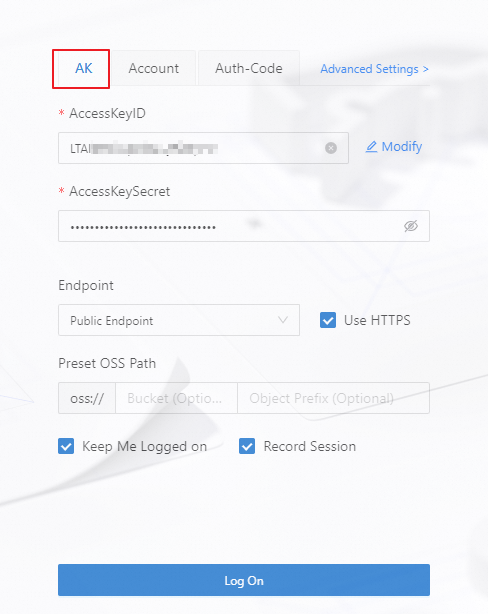
Hesap oturum açma
-
Account öğesine tıklayın.
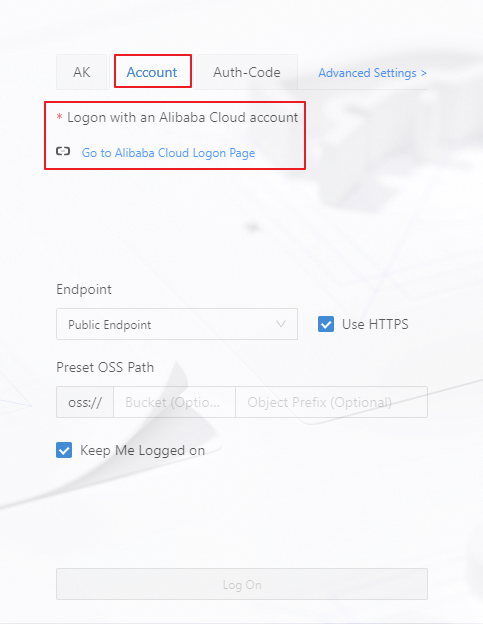
-
Tıklayarak Alibaba Cloud Oturum Açma Sayfasını açın. Tam ekran moduna geçin, ardından sağ üst köşedeki uluslararası siteye geçiş yapın ve bir oturum açma yöntemi seçin.
STS oturum açma
ÖnemliSTS Token metin kutusu yalnızca
STS.*****biçiminde bir AccessKey ID girdikten sonra görünür.Bir STS geçici erişim kimlik bilgisi edinin. Daha fazla bilgi için bkz. OSS'e erişmek için STS geçici erişim kimlik bilgisi kullanma.
-
AK öğesine tıklayın ve geçici erişim kimlik bilgisindeki
AccessKey ID,AccessKey SecretveSecurityTokendeğerlerini girerek oturum açın.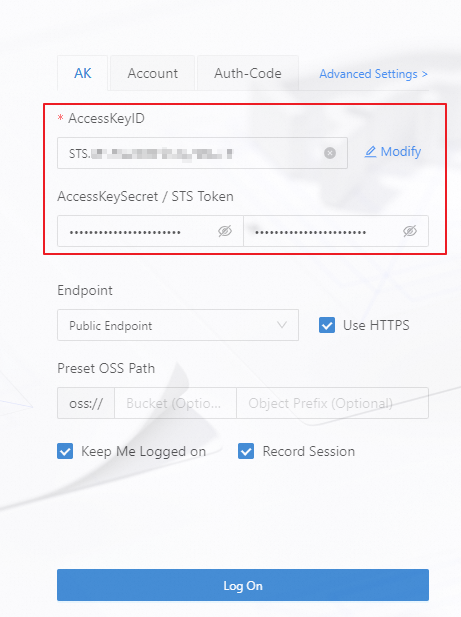
Yetkilendirme kodu oturum açma
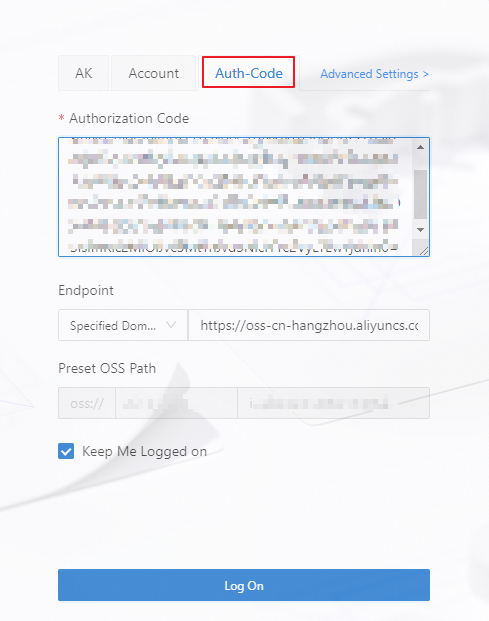
Bir yetkilendirme kodu edinin. Daha fazla bilgi için bkz. Dosya Yetkilendirmesi.
-
Auth-Code öğesine tıklayın ve elde ettiğiniz yetkilendirme kodunu girerek oturum açın.
-
-
Bir Endpoint yapılandırın
Önemliossbrowser 2.0'da oturum açmak için bir CDN alan adı kullanamazsınız.
Uç nokta
Açıklama
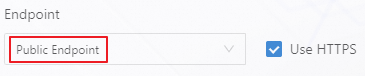
Genel uç nokta
ossbrowser 2.0'ı yerel bilgisayarınızdan kullanıyorsanız Public Endpoint seçeneğini belirleyin.
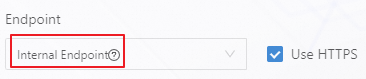
Dahili uç nokta
Bu uç noktayı Alibaba Cloud dahili ağında, örneğin ossbrowser 2.0'ın yüklü olduğu bir ECS örneğinden kullanın. Internal Endpoint seçeneğini belirleyin. ECS örneği ile hedef paket aynı bölgede olmalıdır. Bir ECS örneği oluşturma hakkında daha fazla bilgi için bkz. ECS örneği oluşturma.
Belirtilen alan adı
NotBelirtilen bir alan adı kullanarak ossbrowser istemcisinde oturum açtıktan sonra başka bir pakete geçiş yapamazsınız.
Bu seçenek, belirtilen bir alan adı ile oturum açtığınız senaryolar için geçerlidir. Örneğin aktarma hızlandırma özelliğini etkinleştirdiyseniz Endpoint değerini girebilirsiniz. Aktarma hızlandırmayı etkinleştirme ve hızlandırılmış uç nokta edinme hakkında bilgi için bkz. OSS'e erişmek için aktarma hızlandırma kullanma.

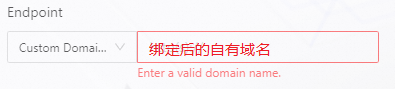
Özel alan adı
Bu seçenek, OSS kaynaklarına özel bir alan adı üzerinden eriştiğiniz senaryolar için geçerlidir. OSS ile ilişkilendirilmiş kendi alan adınızı girmeniz gerekir. Özel bir alan adı bağlama hakkında bilgi için bkz. Özel alan adı bağlama.
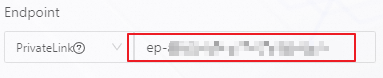
PrivateLink
NotPrivateLink bağlantısı üzerinden ossbrowser istemcisinde oturum açarken önceden ayarlanmış OSS yolunda hedef paketi belirtmeniz gerekir. İstemci çalışırken diğer paketlere geçiş yapamazsınız.
Bu uç noktayı, örneğin bir ECS örneğinden Alibaba Cloud dahili ağı içindeki güvenli ve kararlı özel bağlantılar için kullanın. ECS örneği ile uç noktanın aynı VPC'de, ECS örneği ile hedef paketin ise aynı bölgede olduğundan emin olun.
uç nokta hizmeti alan adını girin. Bir ECS örneği oluşturma, uç nokta oluşturma ve uç nokta hizmeti alan adını edinme hakkında bilgi için bkz. ECS örneği oluşturma ve Uç nokta oluşturma.
CloudBox
NotCloudBox uç noktası kullanarak ossbrowser 2.0'da oturum açtıktan sonra Dosya Yetkilendirmesi işlemi desteklenmez.
Bu seçenek, bir CloudBox ortamına eriştiğiniz senaryolar için geçerlidir. ossbrowser 2.0'da oturum açmak için CloudBox'ın veri alan adını girmeniz gerekir.

-
Önceden ayarlanmış bir OSS yolu yapılandırın
Bir paketteki yalnızca bazı kaynaklar için izniniz varsa OSS kaynak yolunu belirtmeniz gerekir. Aşağıda örnekler verilmiştir:
Tüm bir pakete, örneğin
bucketnamepaketindeki tüm nesnelere erişmek için.
-
Bir paketteki bir dizine, örneğin
bucketnamepaketindekifolderdizinine erişmek için.
-
Bir paketteki belirli bir nesneye, örneğin
bucketnamepaketininfolderdizinindekifilenesnesine erişmek için.
-
Paket bölgesini yapılandırın
ÖnemliBelirli bir pakete erişmeniz gerekiyorsa paket bölgesini yapılandırmadan önce önceden ayarlanmış OSS yolunu yapılandırın.
Uç nokta türü
Yapılandırma yöntemi
Örnek
Public Endpoint
Oturum açma sayfasının sağ üst köşesinde öğelerine tıklayın ve hedef paketin bölgesini seçin.
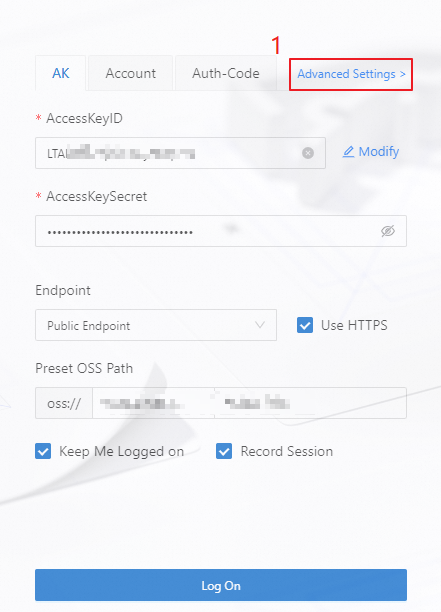
Internal Endpoint
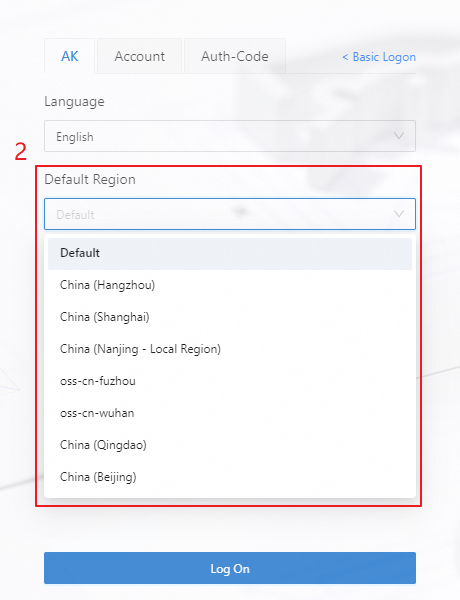
Specified Domain
Default Region açılır listesinden hedef paketin bölgesini seçin.
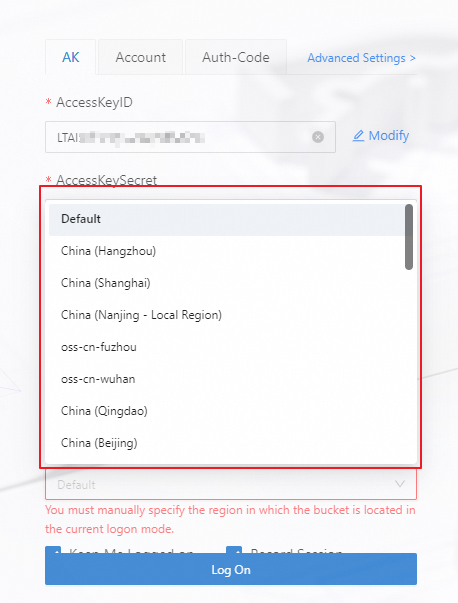
Custom Domain
PrivateLink
-
Sonucu doğrulayın
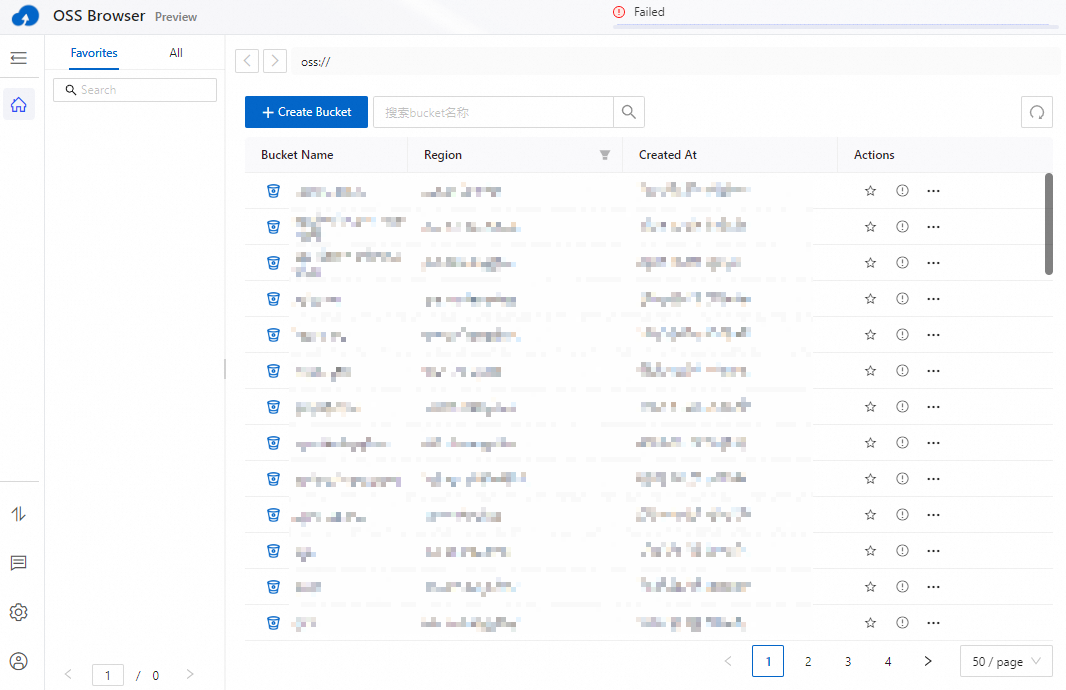
Başarılı bir oturum açmanın ardından aşağıdaki şekilde gösterilen arayüz görünür. ossbrowser 2.0'ı hızlı bir şekilde kullanmaya başlamak için bkz. Yaygın işlemler.
Diğer ayarlar
|
Parametre |
Açıklama |
|
Pay-by-requester |
Erişim izniniz olan pakette istekte bulunan öder modu etkinleştirildiyse ve paket sahibi siz değilseniz Pay-by-requester seçeneğini belirlemeniz gerekir. Oturum açma sayfasının sağ üst köşesinde öğesine tıklayın ve Pay-by-requester seçeneğini etkinleştirin. Önemli
|
|
Keep Me Logged on |
Keep Me Logged on seçeneğini belirlerseniz ossbrowser 2.0 oturumunuz açık kalır. İstemciyi bir sonraki açışınızda otomatik olarak oturum açmış olursunuz. |
|
Record Session |
Record Session seçeneğini belirlerseniz ossbrowser 2.0 AccessKey'i kaydeder. Bir sonraki oturum açışınızda doğrudan oturum açmak için kaydedilmiş bir anahtarı seçmek üzere AK geçmişi öğesine tıklayın. Uyarı
Gereksiz bilgi güvenliği risklerinden kaçınmak için bu seçeneği geçici veya paylaşılan bir bilgisayarda belirlemeyin. |