OSS paket alan adları varsayılan olarak HTTPS'yi destekler. Özel alan adları için HTTPS'yi etkinleştirmek amacıyla bir SSL sertifikası yapılandırarak verilerin iletim sırasında şifrelenmesini sağlayın ve uyumluluk gereksinimlerini karşılayın.
Nasıl çalışır
HTTPS, uçtan uca veri şifrelemesi için TLS/SSL kullanır ve sunucu kimliğini sertifika zincirleri aracılığıyla doğrular. HTTPS'yi etkinleştirmek için doğru alan adı için geçerli bir SSL sertifikası yapılandırın.
Sertifika yapılandırması, alan adı türüne bağlıdır:
-
Paket alan adı
Örneğin,
example.oss-cn-hangzhou.aliyuncs.com. Alibaba Cloud bu alan adları için SSL sertifikalarını yönetir. Bu alan adları HTTPS'yi yerel olarak destekler; doğrudanhttps://önekini kullanabilirsiniz. -
Özel alan adı
Özel alan adlarında sertifika yapılandırma konumu, CDN hızlandırmanın etkin olup olmadığına bağlıdır:
CDN etkin değil: Trafik doğrudan OSS'e erişir. Eşlenen özel alan adı için OSS konsolunda sertifika barındırma işlemini yapılandırmanız gerekir. Daha fazla bilgi için bkz. OSS'de sertifika barındırma yapılandırarak HTTPS erişimini etkinleştirme.
-
CDN etkin: Trafik, OSS'e yönlendirilmeden önce CDN noktalarından (POP'lar) geçer. CDN hızlandırmalı alan adı için CDN konsolunda bir HTTPS sertifikası yapılandırmanız gerekir. Daha fazla bilgi için bkz. CDN'de HTTPS sertifikası yapılandırarak HTTPS erişimini etkinleştirme.
Sertifikayı yapılandırmadan önce özel alan adınız için CDN hızlandırmanın etkin olup olmadığını belirleyin. Aşağıdaki yöntemlerden birini kullanın:
-
Yöntem 1: OSS konsolunu kullanma
Paketler sayfasına gidin, hedef paketi tıklayın ve ardından sol gezinme bölmesinde seçeneğini tıklayın. Alan listesi, paket için yapılandırılmış tüm CDN hızlandırmalı alan adlarını gösterir. Bu alan adlarının HTTPS sertifikaları Alibaba Cloud CDN konsolunda yönetilmelidir.

-
Yöntem 2: CDN konsolunu kullanma
Yapılandırılmış ve aktif olan CDN hızlandırmalı alan adlarını ve bunların kaynak paket bilgilerini görüntülemek için CDN Domain Name List sayfasına gidin. Bu yöntem, alanlarınızın CDN hızlandırma durumunu ve kaynak yapılandırma ayrıntılarını doğrudan kontrol etmenizi sağlar.

-
OSS'de sertifika barındırma yapılandırarak HTTPS erişimini etkinleştirme
Bir pakete eşlenen özel alan adı için OSS'te bir SSL sertifikası barındırarak HTTPS'yi etkinleştirin.
Başlamadan önce özel bir alan adını bir OSS paketine eşlediğinizden emin olun. Ayrıca, SSL Sertifikaları Hizmeti'nde alan adıyla eşleşen geçerli bir SSL Sertifikasına sahip olmalısınız. Bir sertifika edinmek için yeni bir sertifika satın alabilir , ücretsiz bir sertifika başvurusu yapabilir veya üçüncü taraf bir sertifikayı yükleyebilirsiniz .
Adım 1: Sertifika barındırma yapılandırma
Özel bir alan adı için HTTPS şifreli erişimi etkinleştirmek üzere OSS'te bir SSL Sertifikası barındırın.
Paketler sayfasına gidin. Hedef paketi tıklayın. Sol gezinme bölmesinde seçeneğini tıklayın.
-
Hedef özel alan adının İşlemler sütununda Certificate Hosting seçeneğini tıklayın. Certificate Name açılır listesinden bir sertifika seçin. İstediğiniz sertifikayı seçemiyorsanız SSL Certificate Management sayfasına gidin ve sertifikanın aşağıdaki koşulları karşıladığından emin olun:
Sertifika verilmiş ve geçerlidir.
Sertifika, yapılandırdığınız alan adı için geçerlidir.
-
Sertifika barındırma yapılandırmasını tamamlamak için Upload Certificate öğesini tıklayın.

Adım 2: HTTPS erişimini doğrulama
Sertifika barındırma işlemi etkili olduktan sonra tarayıcıdan bir kaynağa erişerek kurulumu doğrulayın.
Paketler sayfasına gidin ve hedef paketin adını tıklayın.
Erişmek istediğiniz nesne dosyasının İşlemler sütununda View Details seçeneğini tıklayın.
Alan Adı değerini Custom Domain Name olarak ayarlayın. Açılır listeden eşlenen özel alan adını seçin. Ardından Copy Object URL seçeneğini tıklayın.
-
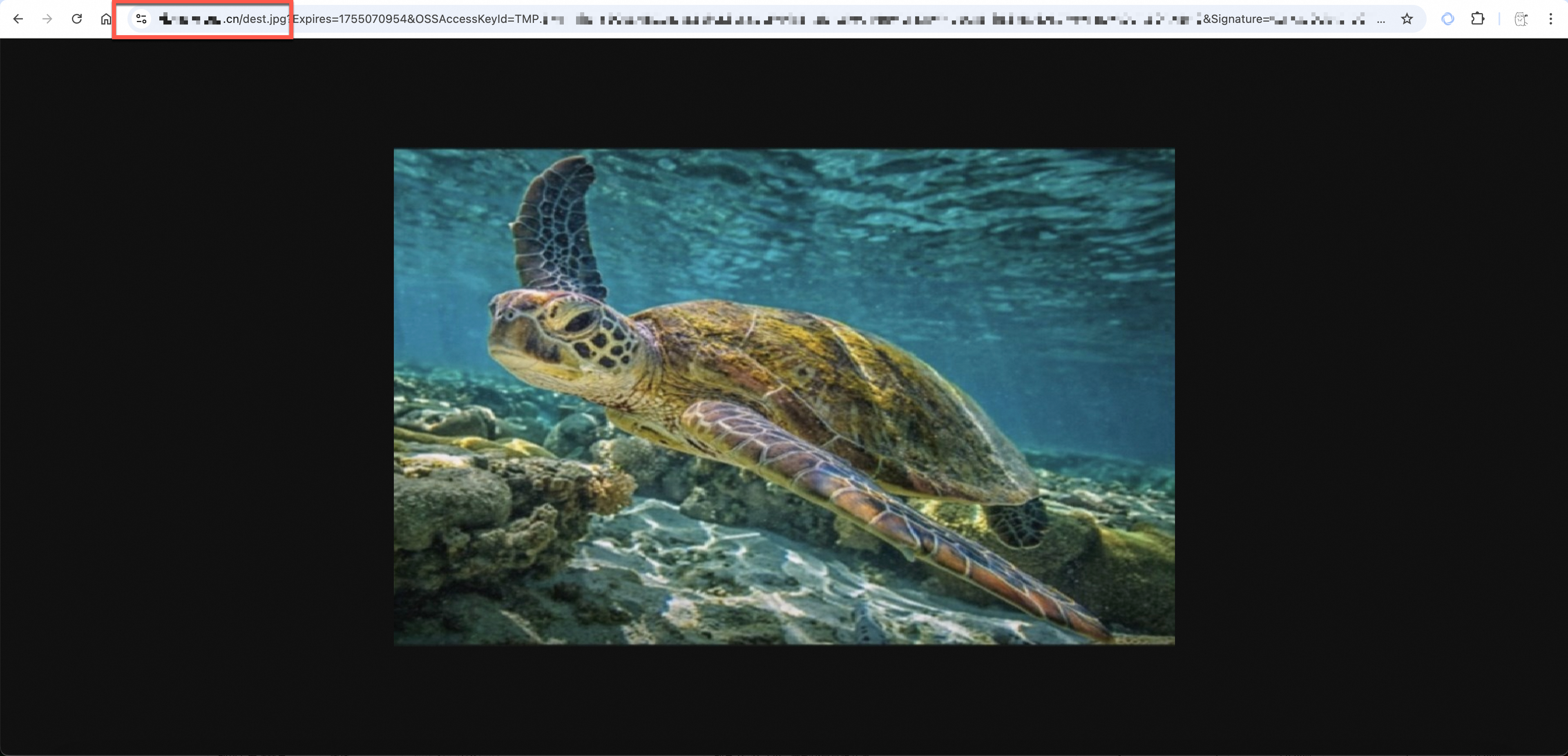
HTTPS şifreli erişimi doğrulamak için URL'ye bir tarayıcı üzerinden erişin. Tarayıcının adres çubuğunda bağlantının şifrelendiğini gösteren bir kilit simgesi görünmelidir.
CDN'de HTTPS sertifikası yapılandırarak HTTPS erişimini etkinleştirme
CDN konsolunda bir SSL sertifikası yapılandırarak CDN hızlandırmalı özel bir alan adı için HTTPS'yi etkinleştirin.
Başlamadan önce bir OSS paketi için CDN hızlandırma yapılandırdığınızdan ve uç nokta olarak hızlandırmalı alan adını kullandığınızdan emin olun. Ayrıca, SSL Sertifikaları Hizmeti'nde alan adıyla eşleşen geçerli bir SSL Sertifikasına sahip olmalısınız. Bir sertifika edinmek için yeni bir sertifika satın alabilir veya ücretsiz bir sertifika başvurusu yapabilirsiniz . Ayrıca üçüncü taraf bir sertifika yükleyebilir veya sonraki adımlarda üçüncü taraf sertifika içeriğini ve özel anahtarı doğrudan girebilirsiniz.
Adım 1: CDN HTTPS sertifikasını yapılandırma
HTTPS güvenli hızlandırmayı etkinleştirmek için CDN konsolunda hızlandırmalı alan adı için bir SSL Sertifikası yapılandırın.
CDN konsoluna gidin. Hedef hızlandırmalı alan adını tıklayın. HTTPS seçeneğini tıklayın. HTTPS Certificate öğesinin yanındaki Modify seçeneğini tıklayın.
HTTPS Secure Acceleration seçeneğini belirleyin. Faturalandırma hatırlatmasını okuyun ve OK seçeneğini tıklayın.
-
Certificate Source açılır listesine göre bir SSL Sertifikası seçin veya üçüncü taraf sertifika bilgilerini girin.
-
SSL Certificates Service: Certificate Name açılır listesinden bir sertifika seçin. Hedef sertifikayı seçemiyorsanız SSL Certificate Management sayfasına gidin ve sertifikanın aşağıdaki koşulları karşıladığından emin olun:
Sertifika verilmiş ve geçerlilik süresi içinde olmalıdır.
Sertifika, yapılandırdığınız alan adı için geçerli olmalıdır.
Custom Certificate (Certificate + Private Key): Certificate Name, Certificate (Public Key) ve Private Key bilgilerini girin.
-
-
HTTPS sertifika yapılandırmasını tamamlamak için OK seçeneğini tıklayın.
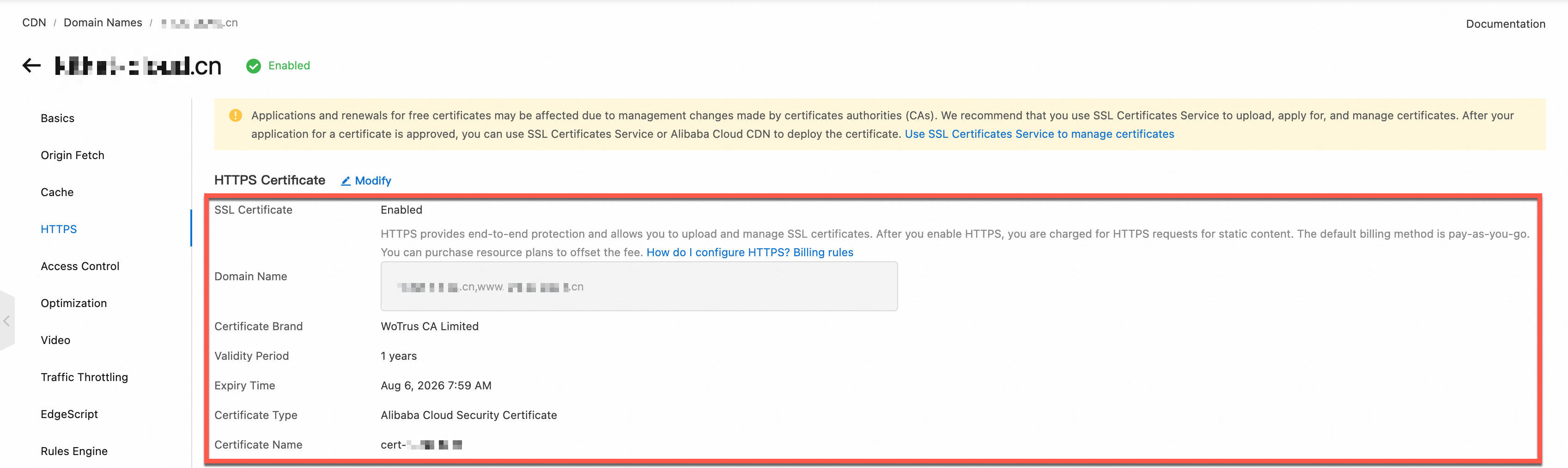
Adım 2: CDN HTTPS erişimini doğrulama
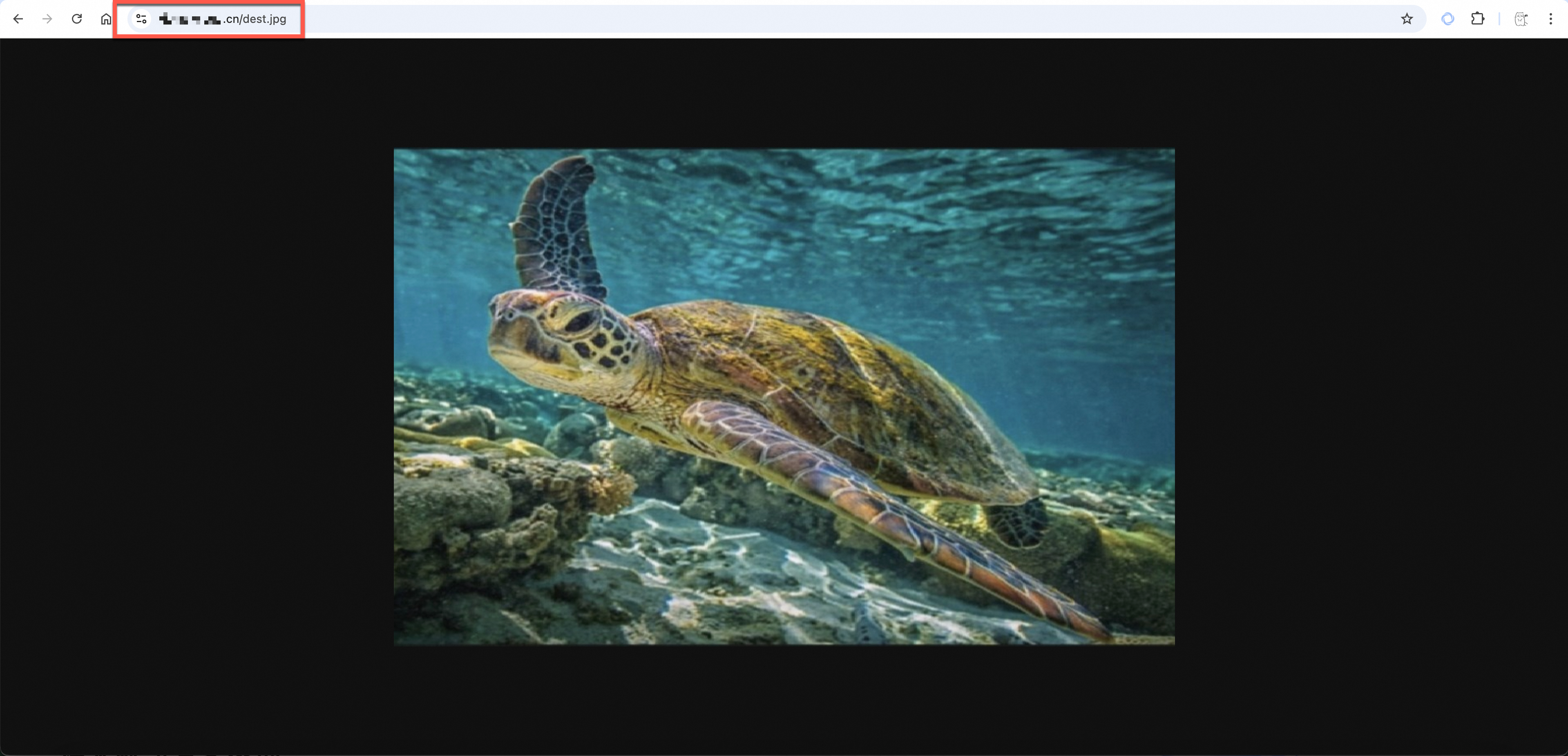
HTTPS yapılandırmasının dağıtılması yaklaşık 1 dakika sürer. Bir OSS kaynağına HTTPS üzerinden erişerek doğrulama yapın (örneğin, https://example.com/dest.jpg; burada example.com hızlandırmalı alan adınızdır). Tarayıcı adres çubuğundaki kilit simgesi şifreli iletimi onaylar.
Üretim ortamında uygulama
Üretim ortamında güvenlik, güvenilirlik ve performans için HTTPS yapılandırmanızı optimize edin.
En iyi uygulamalar
-
HTTPS erişimini zorlama: Erişim kontrol ilkesi yapılandırma
Veri dinlemeyi önlemek ve uyumluluk gereksinimlerini karşılamak için tüm istemciler için HTTPS kullanımını zorunlu kılın.
-
Özel alan adları için, bir paket ilkesi yapılandırarak tüm HTTP isteklerini reddedin.
Paketler sayfasına gidin. Hedef paketi tıklayın. Sol taraftaki gezinme bölmesinde seçeneğini tıklayın. Aşağıdaki paket ilkesini eklemek için Add by Syntax seçeneğini belirleyin.
İlkeyi eklerken örnek yapılandırmadaki bucketname ifadesini kendi paket adınızla değiştirin.
{
	"Version": "1",
	"Statement": [{
		"Effect": "Deny",
		"Action": [
			"oss:*"
		],
		"Principal": [
			"*"
		],
		"Resource": [
			"acs:oss:*:*:bucketname",
			"acs:oss:*:*:bucketname/*"
		],
		"Condition": {
			"Bool": {
				"acs:SecureTransport": [
					"false"
				]
			}
		}
	}]
}
Paket ilkesini yapılandırdıktan sonra tüm HTTP istekleri reddedilir.

-
CDN hızlandırmalı alan adları için, istemcileri HTTPS kullanmaya zorlayarak genel güvenlik düzeyini artırmak amacıyla bir zorunlu yeniden yönlendirme yapılandırın veya HTTP Strict Transport Security (HSTS) özelliğini etkinleştirin.
-
Zorunlu yeniden yönlendirme yapılandırma
CDN konsolu sayfasına gidin. Hedef hızlandırmalı alan adını tıklayın. HTTPS seçeneğini tıklayın ve ardından HTTP/S Redirect öğesinin yanındaki Modify seçeneğini tıklayın. Yeniden yönlendirmeyi aşağıdaki şekilde gösterildiği gibi yapılandırın. Yapılandırma tamamlandıktan sonra CDN, istemcilerden CDN düğümlerine gelen HTTP isteklerini HTTPS isteklerine dönüştürmek için 301 yönlendirmesi kullanır.

-
HSTS'yi etkinleştirme
CDN konsolu sayfasına gidin. Hedef hızlandırmalı alan adını tıklayın. HTTPS seçeneğini tıklayın ve ardından HSTS öğesinin yanındaki Modify seçeneğini tıklayın. Aşağıdaki şekilde gösterildiği gibi HSTS'yi etkinleştirin. Yapılandırma tamamlandıktan sonra istemci HTTP istekleri zorunlu olarak HTTPS isteklerine dönüştürülür.

-
-
-
Otomatik yenileme: Sertifika yaşam döngüsünü yönetme
SSL sertifikalarının sabit bir geçerlilik süresi vardır; süresi dolmuş bir sertifika hizmet kesintilerine neden olur. Süre sonunu izleyin ve en az 30 gün önce yenileyin. Alibaba Cloud sertifikaları için otomatik yenilemeleri sağlamak amacıyla sertifika barındırmayı etkinleştirin. Üçüncü taraf sertifikalar için düzenli bir güncelleme süreci oluşturun.
-
Performans optimizasyonu: HTTP/2 ve sıkıştırmayı etkinleştirme
HTTP/2, çoklu bağlantı, başlık sıkıştırma ve sunucu itme özellikleri sunarak HTTP/1.1'e göre sayfa yükleme hızlarını artırır. Bant genişliğini azaltmak ve performansı artırmak için CDN yapılandırmanızda HTTP/2 protokolünü ve Gzip sıkıştırmayı etkinleştirin.
Risk azaltma
-
Sertifika arızası durumunda yedekleme: Yedek sertifika mekanizması oluşturma
Kritik sistemler için farklı bir CA'dan yedek bir SSL sertifikası hazırlayın. Birincil sertifika başarısız olursa çalışma süresini en aza indirmek için yedek sertifikaya geçiş yapın.
-
Erişim düşürme ilkesi: Acil durumlarda HTTP'ye geri dönme
Ciddi bir sertifika sorunu oluşursa geçici olarak HTTP'ye geri dönmek için bir acil durum planı oluşturun. Prosedürü belgeleyin, izlemeyi güçlendirin ve mümkün olan en kısa sürede HTTPS'ye geri dönün.
OSS kök sertifikası yükseltmesi
Kök sertifikalar, SSL/TLS güven zincirinin temelini oluşturur. Tarayıcılar ve işletim sistemleri yerleşik kök sertifika depolarını tutar ve yalnızca tanınmış bir kök CA tarafından imzalanan sunucu sertifikalarına güvenir.
Arka plan
Mozilla, 2023'ün başlarında sunucu kimlik doğrulaması için 15 yıldan eski kök sertifikalara güvenilmemesine yönelik bir politika uygulamaya koydu. Bu politika kapsamında GlobalSign Root R1, 15 Nisan 2025 tarihinde geçersiz hale geldi. Bkz. Mozilla'nın kök CA yaşam döngüsü politikası ve GlobalSign'in kök sertifika yükseltme bildirimi.
OSS yanıt stratejisi
Alibaba Cloud OSS, sorunsuz bir geçiş için aşağıdaki stratejileri benimsedi.
-
Sertifika güncelleme planı
1 Temmuz 2024 tarihinden itibaren OSS tarafından verilen yeni sertifikalar, en son güvenlik standartlarıyla uyumluluğu sağlamak ve kök sertifika güven politikasındaki değişikliklerden kaynaklanan erişim kesintilerini önlemek için GlobalSign Root R3 kullanır.
-
Çapraz sertifika uyumluluk çözümü
Mevcut OSS sertifikaları, GlobalSign Root R1'den R3'e geçiş yapmak için çapraz sertifikalar kullanır. R1 tabanlı çapraz sertifikanın geçerlilik süresi 28 Ocak 2028'de sona erer. Sertifika başvurularının süreden 13 ay önce yapılması gerektiğinden, tüm kök sertifika güncelleme hazırlıklarını 28 Aralık 2026'ya kadar tamamlayın.
-
Gelecek planları ve öneriler
GlobalSign Root R3, Mozilla tarafından 15 Nisan 2027'de güvenilir olmaktan çıkacak ve 18 Mart 2029'da süresi dolacaktır. Gelecekteki rotasyonlara uyum sağlamak için kök sertifika listenizde GlobalSign R1, R3, R6 ve R46'nın bulunduğundan emin olun.
Yapmanız gerekenler
Çoğu kullanıcı için herhangi bir işlem gerekmez. Modern işletim sistemleri (Windows 7+, macOS 10.12.1+, son 5 yılda çıkan önemli Linux dağıtımları) ve tarayıcılar (Chrome, Firefox, Safari) kök sertifika depolarını otomatik olarak günceller.
Aşağıdaki adımları yalnızca eski işletim sistemlerinde, gömülü cihazlarda veya güncel olmayan özel istemcilerde HTTPS üzerinden OSS'e erişirken sertifika hatalarıyla karşılaşırsanız uygulayın.
Adım 1: 'GlobalSign Root CA - R3' kök sertifikasını kontrol etme
Windows
Win+R tuşlarına basın,
certmgr.mscyazın ve Sertifika Yöneticisi'ni açmak için Enter tuşuna basın.Sol taraftaki gezinme bölmesinde seçeneklerini genişletin.
Sağ taraftaki listede Issued To değeri GlobalSign ve Friendly Name değeri GlobalSign Root CA - R3 olan sertifikayı bulun.
Linux
Ubuntu'yu örnek alarak, sistemin sertifika dizininde GlobalSign ile ilgili sertifikaların olup olmadığını kontrol etmek için bir terminal açın ve aşağıdaki komutu çalıştırın.
ls /etc/ssl/certs/ | grep GlobalSignmacOS
Finder uygulamasını açın, Keychain Access araması yapın ve açmak için çift tıklayın.
System Roots seçeneğini tıklayın. Sağ üst köşedeki arama kutusuna GlobalSign yazın. Ayrıntılarını görüntülemek için bir sertifikaya çift tıklayın.
Adım 2: Eksik kök sertifikayı yükleme
Kök sertifika eksikse işletim sisteminize uygun yöntemi kullanarak yükleyin:
Faturalandırma
CDN'de HTTPS'yi etkinleştirdikten sonra statik HTTPS isteklerinin sayısı üzerinden faturalandırılırsınız. Daha fazla bilgi için bkz. Statik içerik için HTTPS isteklerinin faturalandırılması.
SSS
Değiştirilen veya süresi dolan bir sertifikayı nasıl güncellerim?
Güncelleme prosedürü ilk yapılandırma ile aynıdır. Alan adı türünüzle ilgili güncelleme yolunu seçin.
OSS özel alan adı: Paketler sayfasına gidin ve hedef paketin alan adı yönetimi bölümündeki Sertifika Barındırma kısmından yeni sertifikayı seçin.
CDN hızlandırmalı alan adı: CDN konsoluna gidin. Hedef hızlandırmalı alan adının HTTPS ayarlarından yeni sertifikayı seçin veya yükleyin.
Bir SSL Sertifikası yapılandırdıktan sonra tarayıcım neden hala 'güvenli değil' veya 'sertifika hatası' mesajı gösteriyor?
Yapılandırmadan sonra bir güvenlik uyarısı devam ederse sorunu şu şekilde giderin:
Yapılandırma konumunu kontrol edin: CDN hızlandırma etkinse HTTPS'yi CDN konsolunda yapılandırın; OSS sertifika barındırma ayarı CDN hızlandırmalı alan adları için geçerli değildir.
Tarayıcı önbelleğini temizleyin: Tarayıcı eski sertifika durumunu önbelleğe almış olabilir. Önbelleği temizleyin ve tekrar deneyin.
Yapılandırmanın etkili olması için bekleyin: Sertifika yapılandırmalarının devreye alınması birkaç dakika sürebilir.
Sertifika zinciri bütünlüğünü kontrol edin: Ara CA'lardan alınan sertifikalar birden çok sertifika içerir. Yüklemeyi gerçekleştirmeden önce sunucu sertifikasını ara sertifikayla birleştirerek eksiksiz bir zincir oluşturun.
HTTPS üzerinden OSS'e erişirken sertifika özel durumlarını nasıl ele alırım?
Özel durum türüne göre çözümleyin:
Sertifika yapılandırılmadı: Tarayıcı "Bağlantınız gizli değil" mesajını gösterir ve hata iletisi şöyledir:
NET::ERR_SSL_PROTOCOL_ERROR. Bu hata, sertifikanın eksik olduğunu veya yanlış konumda yapılandırıldığını (örneğin, CDN hızlandırma etkinken OSS'te sertifika barındırma kullanıldığını) gösterebilir. HTTPS'yi doğru yöntemi kullanarak yeniden yapılandırın.Sertifikanın süresi doldu: Tarayıcı "Bağlantınız gizli değil" mesajını gösterir ve hata iletisi şöyledir:
NET::ERR_CERT_DATE_INVALID. Alan adına bağlı sertifikanın süresi dolmuştur. Son kullanma tarihini tarayıcıda görüntüleyin. Yeni bir sertifika satın alın veya başvurun, ardından yapılandırma prosedürünü izleyerek güncelleyin.Sertifika uyumsuzluğu: Tarayıcı "Bağlantınız gizli değil" mesajını gösterir ve hata iletisi şöyledir:
NET::ERR_CERT_COMMON_NAME_INVALID. Erişim URL'sindeki alan adı, sertifikanın alan adları arasında yer almıyor. Örneğin, erişim alan adıcdn.example.comancak sertifikaoss.example.comiçin bağlanmış. Erişim alan adı için doğru sertifikayı yapılandırın.
Sertifika seçerken hedef sertifikamı açılır listede neden bulamıyorum?
Sertifika aşağıdaki nedenlerle açılır listede görünmeyebilir:
Sertifika ve alan adı uyumsuzluğu: Sistem yalnızca şu anda yapılandırdığınız alan adıyla eşleşen sertifikaları listeler. Örneğin,
oss.example.comiçin bir sertifika yapılandırırkencdn.example.comiçin verilen bir sertifikayı seçemezsiniz.Sertifika mevcut hesap altında değil: Sertifikanın mevcut Alibaba Cloud hesabı altında olup olmadığını onaylayın. Değilse sertifikayı SSL Certificate Management sayfasında yüklemeniz gerekir.
Joker karakter sertifika düzeyi uyumsuzluğu: Joker karakter sertifikası yalnızca aynı düzeydeki alt alan adlarını destekler. Örneğin,
*.example.comwww.example.comveoss.example.comile eşleşebilir ancakcdn.oss.example.comile eşleşmez.
CDN'de bir HTTPS sertifikası yapılandırırken sertifika biçiminin yanlış olduğu belirtilen bir ileti alıyorum. Biçimi nasıl dönüştürürüm?
CDN HTTPS yapılandırması yalnızca PEM biçimindeki sertifikaları destekler. Farklı CA'lerin sertifika içeriği yükleme konusunda farklı gereksinimleri vardır. Sertifika PEM biçiminde değilse bkz. Sertifika biçimi. Yüklemeden önce biçimi dönüştürmek için belgedeki talimatları izleyin.
Komut satırı veya API kullanarak bir sertifikayı nasıl güncellerim?
CDN hızlandırmalı alan adı: CDN alan adı sertifikasını ayarlamak için Alibaba Cloud CLI'yı kullanın. Bkz. Cloud Assistant CLI entegrasyon örneği ve SetDomainServerCertificate API'si.
OSS özel alan adı: Özel bir alan adına sertifika bağlamak için ossutil'i kullanın. Bkz. put-cname komutu. Sertifikanın güncellenmesi mevcut CNAME kaydını veya paketle olan bağlantısını etkilemez. CNAME kaydını veya paketi yeniden oluşturmanız gerekmez.
HTTPS erişimini nasıl devre dışı bırakırım?
-
Özel alan adı
HTTPS'yi devre dışı bırakmak için sertifikayı silin:
Paketler sayfasına gidin. Hedef paketi tıklayın. Sol taraftaki gezinme bölmesinde seçeneğini tıklayın.
-
Hedef alan adı için Certificate Details öğesinin yanındaki silme simgesini tıklayın ve ardından OK seçeneğini tıklayın.

-
CDN hızlandırmalı alan adı
CDN konsolunda HTTPS'yi devre dışı bırakın:
ÖnemliErişim kesintilerini önlemek için HTTPS'yi devre dışı bırakmadan önce URL Yönlendirme türünü varsayılan ayarına geri yükleyin ve HSTS özelliğini devre dışı bırakın.
CDN konsoluna gidin, hedef hızlandırmalı alan adını tıklayın, HTTPS seçeneğini tıklayın ve ardından HTTPS Certificate öğesinin yanındaki Modify seçeneğini tıklayın.
-
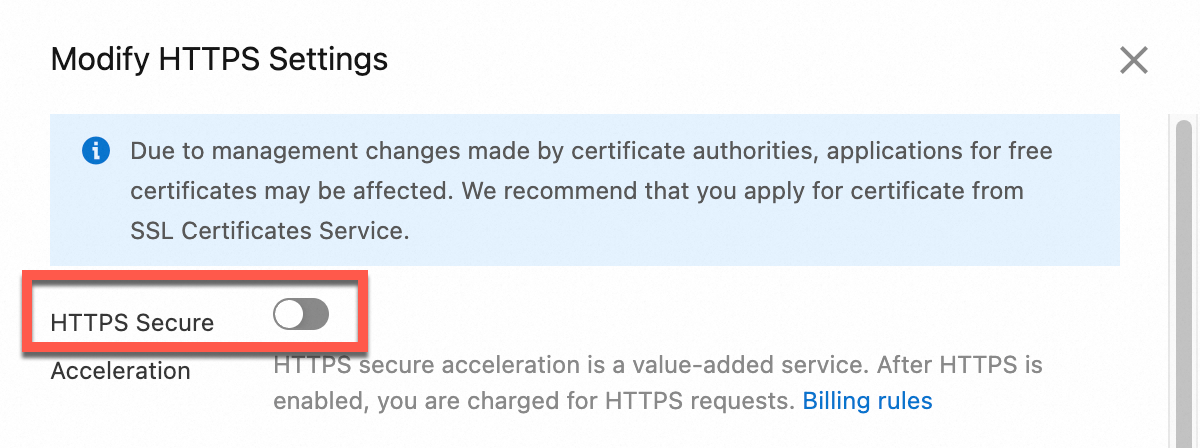
Aşağıdaki şekilde gösterildiği gibi HTTPS Secure Acceleration özelliğini devre dışı bırakın ve ardından OK seçeneğini tıklayın.
OSS konsolunda özel bir alan adı üzerinden yükleme hatasını nasıl gideririm?
OSS konsolunda bir nesne yüklediğinizde yükleme paneli iki Domain Name seçeneği sunar: paket alan adı ve özel alan adı. Varsayılan olarak paket alan adı seçilir. Bu seçim yalnızca yükleme için kullanılan uç noktayı belirler. Paketteki sonuç nesnesi her iki durumda da aynıdır.
Paket alan adı: Alibaba Cloud bu alan adı için SSL sertifikasını yönetir. Alan adı HTTPS'yi yerel olarak destekler ve ek yapılandırma olmadan yüklemeler başarılı olur. Daha fazla bilgi için bkz. Nasıl çalışır.
Özel alan adı: Özel bir alan adına geçtiğinizde konsol, eşlenen özel alan adının CNAME kaydının ve sertifikasının doğru yapılandırıldığını onaylamanızı isteyen bir uyarı görüntüler. Aksi takdirde erişim başarısız olabilir. Bu uyarı, yükleme hatalarının temel nedenini gösterir: özel bir alan adı tarafınızda yapılandırma gerektirir.
Özel bir alan adı üzerinden yükleme başarısız olursa sorunu şu şekilde giderin:
Özel alan adının mevcut pakete eşlendiğinden ve CNAME kaydının paketin uç noktasına çözümlendiğinden emin olun. Daha fazla bilgi için bkz. Özel bir alan adı üzerinden OSS'e erişim.
-
Özel alan adıyla eşleşen geçerli bir SSL sertifikasının yapılandırıldığından emin olun.
CDN hızlandırma etkin değilse OSS konsolunda sertifika barındırma yapılandırın: Paketler sayfasına gidin ve hedef paketi tıklayın. Sol gezinme bölmesinde Bucket Settings > Domain Names seçeneğini tıklayın. Ardından hedef özel alan adının İşlemler sütununda Certificate Hosting seçeneğini tıklayın ve Certificate Name açılır listesinden bir sertifika seçin.
CDN hızlandırma etkinse sertifikayı bunun yerine CDN konsolunda yapılandırın. OSS'teki sertifika barındırma, CDN hızlandırmalı alan adları için geçerli değildir. Daha fazla bilgi için bkz. OSS'de sertifika barındırma yapılandırarak HTTPS erişimini etkinleştirme ve CDN'de HTTPS sertifikası yapılandırarak HTTPS erişimini etkinleştirme.
Sertifika ile ilgili hatalar devam ederse bu SSS bölümündeki sertifika özel durumu girişlerine bakın.
Yüklemeleri hemen geri yüklemek için yükleme panelini varsayılan paket alan adına geri döndürün. Yüklenen nesne, kullandığınız alan adından bağımsız olarak aynıdır.