MSE Sync kullanarak, kendi yönettiğiniz bir ZooKeeper kümesinden MSE ZooKeeper örneğine kalıcı verileri geçirin.
Ön koşullar
MSE Sync'i dağıttınız. Daha fazla bilgi için bkz. MSE Sync'e Giriş.
Bir MSE ZooKeeper örneği oluşturdunuz. Daha fazla bilgi için bkz. ZooKeeper motoru oluşturma.
Sınırlamalar
MSE Sync başarısız olursa senkronizasyon hizmeti kesintiye uğrar. Yüksek kullanılabilirlik sağlamak için en az iki düğüm dağıtmanızı öneririz. Geçiş başladıktan sonra işleminizi mümkün olan en kısa sürede tamamlayın.
Kendi yönettiğiniz ZooKeeper, MSE Sync ve MSE ZooKeeper örneği arasında ağ iletişiminin sağlandığından emin olun.
Bu yöntemi hizmet verilerini, dağıtılmış kilitleri veya geçici düğümleri senkronize etmek için kullanmayın.
Yordam
Aşağıdaki şekil dağıtım mimarisini göstermektedir.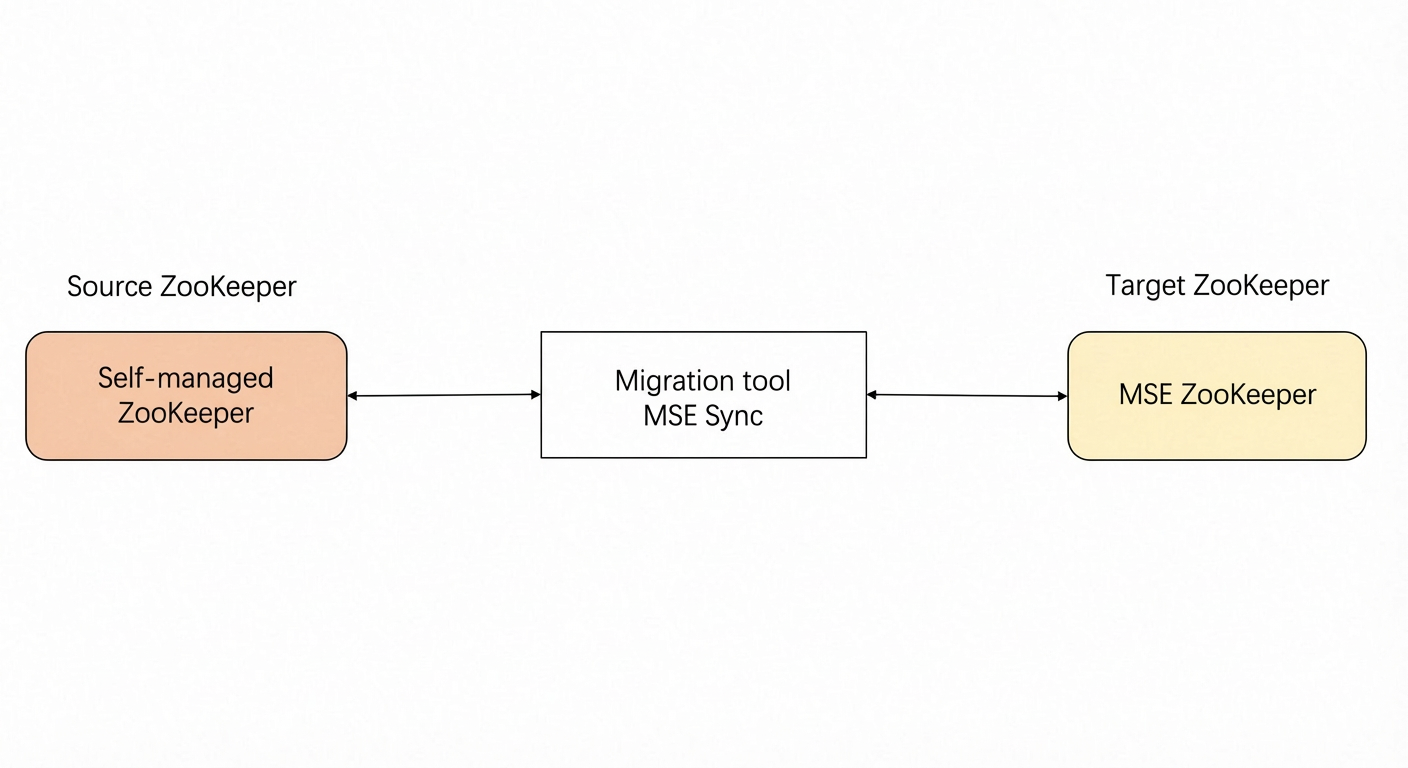
1. Adım: Küme bilgilerini ekleyin
-
MSE Sync sol gezinme bölmesinde Cluster configuration öğesine tıklayın ve ardından Add Cluster seçeneğini belirleyin. Add Cluster iletişim kutusunda kaynak ZooKeeper kümesine ait bilgileri girin ve OK düğmesine tıklayın.
Parametre
Açıklama
Cluster Name
Özel bir küme adı.
Cluster type
ZK
Cluster IP address list
Kaynak ZooKeeper sunucularının IP adreslerini ve bağlantı noktalarını girin. Her girişi yeni bir satıra yazın. Varsayılan bağlantı noktası 2181'dir. Örnek:
127.0.0.1:2181
127.0.0.2:2181
127.0.0.3:2181
Kaynak küme bir Server Load Balancer (SLB) örneği kullanıyorsa Cluster IP address list alanına SLB örneğinin IP adresini ve bağlantı noktasını girin.
-
Hedef ZooKeeper kümesi bilgilerini eklemek için tekrar Add Cluster seçeneğine tıklayın.
Cluster type: ZK seçeneğini belirleyin.
Cluster IP address list: Hedef MSE ZooKeeper örneğinin uç noktasını ve hizmet bağlantı noktasını girin; örneğin, mse-8b7de****-p.zk.mse.aliyuncs.com:2181.
Add Cluster seçeneğine tıklayın, bir cluster name (örneğin,
MSE zk) girin ve tüm yapılandırmaları tamamladıktan sonra OK düğmesine tıklayın. -
Sol gezinme bölmesinde Service Synchronization seçeneğine tıklayın. Geçirmek istediğiniz ZooKeeper yolunu eklemek için New Sync düğmesine tıklayın.
-
Sync Method: bidirectional synchronization seçeneğini belirleyin. Bu modda her iki kümede yapılan değişiklikler diğerine senkronize edilir.
ÖnemliÇift yönlü senkronizasyon ile hedef kümeden gelen veriler de kaynağa geri senkronize edilir; bu durum orijinal verilerinizi değiştirebilir. Verileri eş zamanlı olarak değiştirmek veya geçici düğümleri senkronize etmek, kaynak kümede veri bozulmasına veya silinmesine neden olabilir. Dikkatli ilerleyin.
Synchronization Type: Configuration seçeneğini belirleyin. MSE Sync, kaynak kümedeki tüm hizmetleri otomatik olarak listeler. Gerekli hizmetleri seçebilirsiniz.
Path: Belirli ZooKeeper yolunu girin.
-
-
OK düğmesine tıklayın.
MSE Sync konsolundaki Service synchronization sayfasında senkronize edilen yolları görüntüleyebilirsiniz.
2. Adım: Senkronizasyonu doğrulayın
MSE konsolunda oturum açın ve üst gezinme çubuğundan bir bölge seçin.
Sol gezinme bölmesinde Microservices Registry > Instances seçeneklerini belirleyin.
Instances sayfasında örneğin adına tıklayın.
Soldaki gezinme bölmesinde menülerini seçin. Kaynak kümeden gelen verilerin hedef örneğe senkronize edildiğini doğrulayın.
3. Adım: Kendi yönettiğiniz ZooKeeper kümesini devreden çıkarın
Kendi yönettiğiniz ZooKeeper kümesini durdurun.
MSE Sync'i durdurun.