Bu kılavuzda, Dubbo için kendi yönettiğiniz ZooKeeper kayıt defterinden MSE ZooKeeper kayıt defterine nasıl geçiş yapılacağı açıklanmaktadır.
Ön koşullar
MSE Sync aracını dağıttınız. Daha fazla bilgi için bkz. MSE Sync geçiş çözümü.
Bir MSE ZooKeeper kümesi oluşturdunuz. Daha fazla bilgi için bkz. ZooKeeper motoru oluşturma.
Sınırlamalar
MSE Sync aracında oluşabilecek bir hata senkronizasyon hizmetini kesintiye uğratabilir. Yüksek kullanılabilirlik için aracı en az iki düğümde dağıtmanızı öneririz. Geçiş işlemini başlattıktan sonra tüm adımları hızla tamamlayın.
Kaynak ZooKeeper kümesi, MSE Sync aracı ve hedef MSE ZooKeeper kümesi arasında ağ bağlantısı olduğundan emin olun.
Teknik özellikler
|
|
|
|
|
|
|
|
|
|
|
|
|
|
|
|
|
|
|
|
|
|
|
|
|
|
|
|
|
|
Minimum örnek teknik özellikleri: Üretim ortamı için en az üç, kritik öneme sahip ortamlar için ise en az beş düğüm dağıtmanızı öneririz.
Minimum araç teknik özellikleri: Yüksek kullanılabilirlik için en az iki düğüm dağıtmanızı öneririz.
Yordam
Aşağıdaki şekilde geçiş için kullanılan dağıtım mimarisi gösterilmektedir.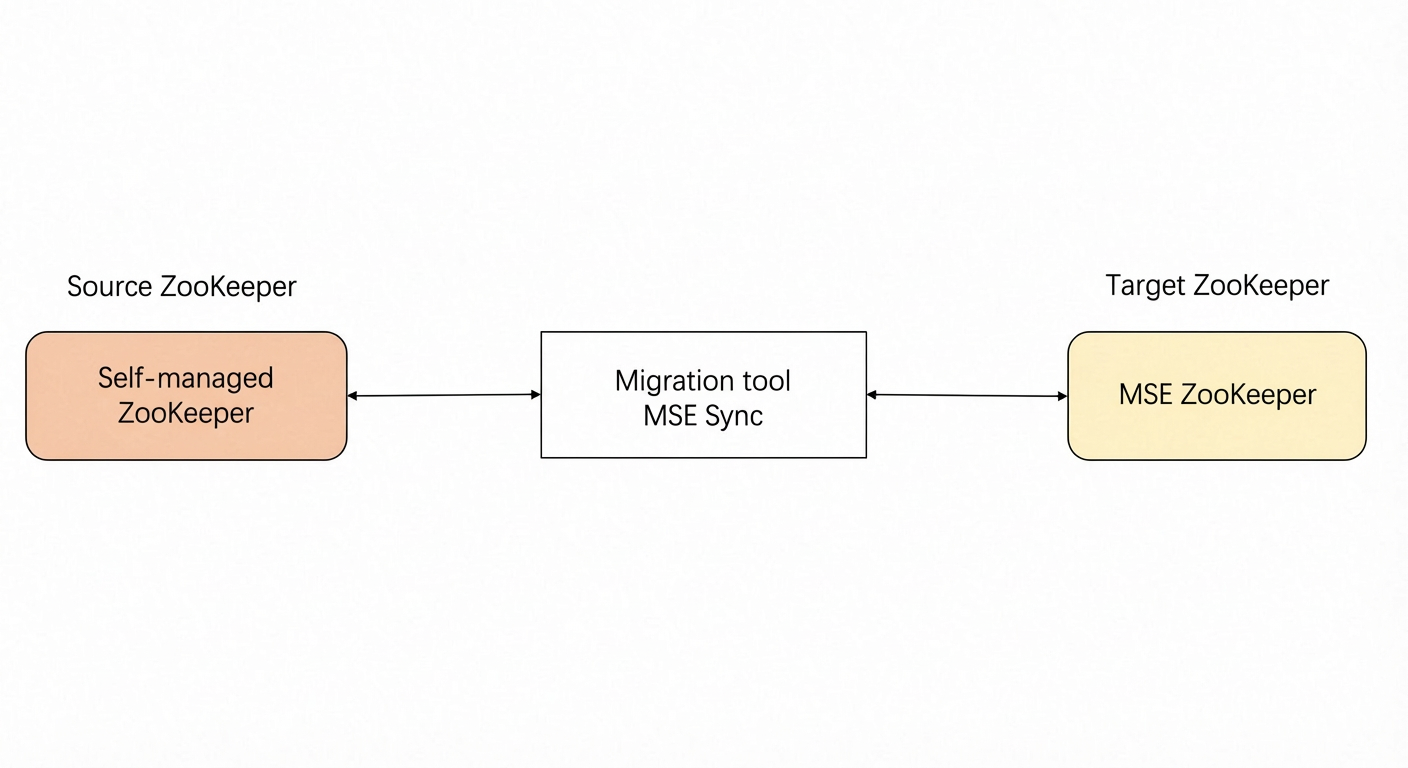
Adım 1: Senkronizasyon görevi oluşturun
-
MSE Sync aracının sol gezinme bölmesinde Cluster configuration seçeneğine tıklayın ve ardından Add Cluster öğesini seçin. Add Cluster iletişim kutusunda kaynak ZooKeeper kümesini yapılandırın ve OK düğmesine tıklayın.
Parametre
Açıklama
Cluster Name
Küme için özel bir ad girin.
Cluster type
ZK
Cluster IP address list
Kaynak ZooKeeper kümenizdeki her düğümün IP adresini ve bağlantı noktasını her satıra bir tane gelecek şekilde girin. Varsayılan bağlantı noktası 2181'dir. Örneğin:
127.0.0.1:2181
127.0.0.2:2181
127.0.0.3:2181
Kaynak küme yük dengeleme için bir Server Load Balancer (SLB) örneği kullanıyorsa Cluster IP address list alanına SLB örneğinin IP adresini ve bağlantı noktasını girin.
-
Hedef ZooKeeper kümesini eklemek için tekrar Add Cluster seçeneğine tıklayın.
Cluster type: ZK seçeneğini belirleyin.
Cluster IP address list: Hedef MSE ZooKeeper kümesinin uç noktasını ve hizmet bağlantı noktasını girin. Örneğin: mse-8b7de****-p.zk.mse.aliyuncs.com:2181.
Add Cluster düğmesine tıklayın, iletişim kutusunda bir Cluster Name (örneğin, MSE zk) girin ve ardından OK düğmesine tıklayın.
-
Sol gezinme bölmesinde Sync Task seçeneğine tıklayın ve ardından geçiş yapılacak Dubbo hizmetlerini eklemek için New Sync öğesini seçin.
Sync Method: Bidirectional seçeneğini belirleyin. Bu seçenek, kaynak ve hedef kümeler arasındaki değişikliklerin çift yönlü olarak senkronize edilmesini sağlar.
Synchronization Type: Service Information seçeneğini belirleyin. MSE Sync, kaynak kümedeki tüm hizmetleri otomatik olarak listeler. Gerekli hizmetleri seçin.
Group name: Birden fazla hizmeti senkronize ediyorsanız bu parametreyi boş bırakabilirsiniz. Aksi takdirde belirli bir Dubbo grup adı girin.
Source Cluster açılan listesinden Source ZK öğesini, Target Cluster açılan listesinden MSE zk öğesini seçin. Hizmet listesinden com.example.IHelloService hizmetini belirleyin ve ardından OK düğmesine tıklayın.
-
OK düğmesine tıklayın.
Geçiş aracının Service Synchronization sayfasında senkronize edilen hizmetlerin adlarını görüntüleyin.
Görevler eklendikten sonra, kaynak küme, hedef küme, görev ilerlemesi ve görev türü dahil olmak üzere oluşturulan senkronizasyon görevlerini Synchronization Tasks listesinde görüntüleyebilirsiniz. Görev ilerlemesi Synchronization Complete (Listening) olarak göründüğünde veriler senkronize edilmiş demektir ve kaynakta yapılan değişiklikler sürekli olarak izlenir.
Adım 2: Senkronizasyon sonucunu doğrulayın
MSE konsoluna giriş yapın ve üst gezinme çubuğundan bir bölge seçin.
Sol gezinme bölmesinde Microservices Registry > Instances seçeneklerini belirleyin.
Instances sayfasında örneğin adına tıklayın.
Sol gezinme bölmesinde menü yolunu izleyin. Hizmetlerin varsayılan Dubbo yolu altında listelendiğini doğrulayın.
Adım 3: Dubbo istemcilerini geçirin
-
Dubbo istemci yapılandırmanızdaki uç noktayı değiştirin.
Dubbo istemcinizin XML yapılandırma dosyasını bulun.
dubbo:registry addressniteliğinde kendi yönettiğiniz ZooKeeper uç noktasını MSE ZooKeeper kayıt defterinin uç noktasıyla değiştirin.Önce:
<dubbo:registry address="zookeeper://127.0.0.1:2181"/>Sonra:
<dubbo:registry address="zookeeper://mse-8b7de****-p.zk.mse.aliyuncs.com:2181"/> -
İstemci uygulamalarını yeniden başlatın. Uygulamalar artık MSE ZooKeeper kayıt defterine bağlanır.
NotHizmet kesintilerini önlemek için istemcilerinizi toplu işler halinde yeniden başlatmanızı öneririz. Tüm istemciler yeniden başlatıldıktan sonra kaynak kümeden bağlantılarının kesildiğini doğrulayın.
Adım 4: Kaynak kümeyi devre dışı bırakın
Kaynak ZooKeeper kümesini kapatın.
MSE Sync aracını durdurun.