Bu konu, sanal özel bulut (VPC) içindeki bir ApsaraDB for MongoDB örneğine SSL-VPN tüneli kullanarak nasıl bağlanılacağını açıklar. SSL-VPN tüneli, örneği yerel bir istemciden kolayca yönetmenize olanak tanır.
Senaryolar
Yerel istemcinin genel IP adresi dinamik olarak değişir. Bu nedenle, ApsaraDB for MongoDB konsolunda yerel istemcinin genel IP adresini içeren izin listesini sık sık güncellemeniz gerekir. Süresi dolan IP adreslerini zamanında silmezseniz güvenlik riskleri ortaya çıkabilir.
Bir ApsaraDB for MongoDB örneğine internet üzerinden bağlanırken yüksek düzeyde güvenlik gereklidir.
ApsaraDB for MongoDB örneğine internet üzerinden bir Elastic Compute Service (ECS) örneğinden oturum açmanız gerekir. Bu durum güvenlik risklerine neden olabilir. Bu durumda, ECS yönetim izinlerini ApsaraDB for MongoDB veritabanı izinlerinden ayırmanız gerekir.
Faturalama
VPN ağ geçidi oluşturduğunuzda ücretlendirilirsiniz. Daha fazla bilgi için bkz. faturalamaya genel bakış.
Önkoşullar
Yerel istemcinin CIDR bloğu, ApsaraDB for MongoDB örneğinin CIDR bloğundan farklıdır.
Yerel istemci internete erişebilir.
Ağ
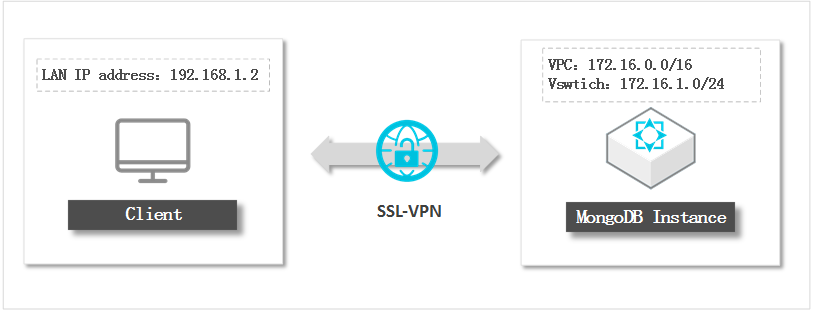
Adım 1: VPN ağ geçidi oluşturma
Daha fazla bilgi için bkz. VPN Gateway.
VPN ağ geçidi oluştururken aşağıdaki tabloda açıklanan parametrelere dikkat edin.
Parametre | Açıklama |
Bölge | VPN ağ geçidinin bulunduğu bölge. ApsaraDB for MongoDB örneğiyle aynı bölgeyi seçin. |
VPC | VPC ağ geçidinin ait olduğu VPC. ApsaraDB for MongoDB örneğiyle aynı VPC'yi seçin. |
IPsec-VPN | IPsec-VPN özelliğinin etkinleştirilip etkinleştirilmeyeceğini belirtir. Bu eğitimde, bir istemci doğrudan VPC'ye bağlanır. Disable seçeneğini seçin. IPsec-VPN özelliği site arası bağlantılar sağlar. Bir veri merkezi ile bir VPC arasında veya iki VPC arasında bağlantı kurmak için bir IPsec tüneli oluşturabilirsiniz. |
SSL-VPN | SSL-VPN özelliğinin etkinleştirilip etkinleştirilmeyeceğini belirtir. Bu eğitimde, bir istemci doğrudan VPC'ye bağlanır. Enable seçeneğini seçin. SSL-VPN özelliği site arası VPN bağlantıları sağlar. Yerel istemci ile VPN arasında bağlantı kurmak için bir SSL-VPN tüneli kullanabilirsiniz. Yerel istemci için bir ağ geçidi yapılandırmanıza gerek yoktur. |
Adım 2: SSL sunucusu oluşturma
Daha fazla bilgi için bkz. SSL sunucusu oluşturma ve yönetme.
SSL sunucusu oluştururken aşağıdaki tabloda açıklanan parametrelere dikkat edin.
Parametre | Açıklama |
VPN Gateway | ApsaraDB for MongoDB örneğiyle ilişkili VPN ağ geçidi. 1. Adımda oluşturulan VPC ağ geçidini seçin. |
Local Network | Yerel istemcinin SSL-VPN bağlantısını kullanarak erişmesi gereken yerel CIDR bloğu. CIDR bloğu, bir VPC'nin, bir vSwitch'in, kiralanmış hat aracılığıyla bir VPC'ye bağlı bir veri merkezinin veya ApsaraDB RDS ya da Object Storage Service (OSS) gibi bir Alibaba Cloud hizmetinin CIDR bloğu olabilir. Bu örnekte, ApsaraDB for MongoDB örneğinin ait olduğu VPC'deki vSwitch'in CIDR bloğunu girin: 172.16.1.0/24. Not CIDR bloğunun alt ağ maskesi 16 ila 29 bit uzunluğunda olmalıdır. |
Client CIDR Block | Yerel istemcinin sanal ağ arabirimine ayırmak istediğiniz CIDR bloğu. Yerel istemcinin bulunduğu CIDR bloğunu girmeyin. Yerel istemci bir SSL-VPN tüneli aracılığıyla ApsaraDB for MongoDB örneğine bağlandığında, VPN ağ geçidi belirtilen CIDR bloğundan bir IP adresi seçer ve bu IP adresini yerel istemciye atar. Bu örnekte, 192.168.100.0/24 değerini girin. Not Client CIDR Block parametresinin değerinin Local Network parametresiyle örtüşmediğinden emin olun. |
Adım 3: SSL istemcisi oluşturma
SSL istemcisi oluşturma hakkında daha fazla bilgi için bkz. SSL istemci sertifikaları oluşturma ve yönetme.
Sertifikayı istemcinize indirin ve yükleyin.
Adım 4: SSL-VPN bağlantısı kurma
Linux istemcisi
-
OpenVPN istemcisini yüklemek ve
confdizinini oluşturmak için aşağıdaki komutları çalıştırın.CentOS
yum install -y openvpn
mkdir -p /etc/openvpn/conf
Ubuntu
apt-get update apt-get install -y openvpn mkdir -p /etc/openvpn/conf -
İndirilen SSL istemci sertifikasının sıkıştırmasını açın ve /etc/openvpn/conf/ dizinine kopyalayın.
[root@iZt4n******* conf]# ls -lh /etc/openvpn/conf/ total 16K -rw-r--r-- 1 root root 1.3K Nov 26 01:07 ca.crt -rw-r--r-- 1 root root 218 Nov 26 01:21 config.ovpn -rw-r--r-- 1 root root 1.2K Nov 26 01:07 vsc-rj9s*******.crt -rw-r--r-- 1 root root 1.7K Nov 26 01:07 vsc-rj9s*******.key -
/etc/openvpn/conf/ dizinine gidin ve VPN bağlantısını kurmak için aşağıdaki komutu çalıştırın.
openvpn --config /etc/openvpn/conf/config.ovpn --daemon -
(İsteğe bağlı) OpenVPN işleminin başlangıçta otomatik olarak başlamasını etkinleştirme
-
/etc/rc.local dosyasını düzenleyin ve komutları dosyaya ekleyin.
#Open the /etc/rc.local file in edit mode vi /etc/rc.local #Press the i key to enter file editing mode, and then add the following commands to the /etc/rc.local file cd /etc/openvpn/conf/ openvpn --config /etc/openvpn/conf/config.ovpn --daemon #Press the Esc key to exit file editing mode, and then enter the following command to save and exit the file :wq -
/etc/rc.local dosyasına yürütme izni ekleyin.
chmod +x /etc/rc.local
-
Windows istemcisi
-
Windows sistem sürümünüzle uyumlu OpenVPN istemcisini indirin ve arayüzdeki talimatları izleyerek kurulumu tamamlayın:
Windows 64-bit sistem (Intel/AMD): OpenVPN istemcisi (Windows 64-bit).
Windows ARM64 sistemi: OpenVPN istemcisi (Windows ARM64).
-
İndirilen SSL istemci sertifikasının sıkıştırmasını açın ve çıkarılan tüm dosyaları OpenVPN yapılandırma dizinine kopyalayın.
Varsayılan yol:
C:\Program Files\OpenVPN\configNot: Kurulum yolunu değiştirdiyseniz bunları gerçek kurulum dizininizdeki config klasörüne kopyalayın.

-
config.ovpndosyasını Not Defteri ile açın ve sonuna şu satırı ekleyin:disable-dco.OpenVPN 2.6'da tanıtılan Data Channel Offload (DCO) özelliği, bazı Windows sistemlerinde (örneğin Windows 10/11'in belirli sürümlerinde) uyumluluk sorunlarına neden olur. Bu yapılandırma, bazı cihazların bağlanamama sorununu çözmek için DCO'yu devre dışı bırakmak amacıyla kullanılır.

-
Masaüstünün sağ alt köşesindeki sistem tepsisindeki OpenVPN simgesine sağ tıklayın ve ardından VPN bağlantısını kurmak için Connect seçeneğine tıklayın.

-
State Connected olarak görüntüleniyorsa ve bir IP adresi atanmışsa bağlantı başarıyla kurulmuş demektir.

Adım 5: ApsaraDB for MongoDB örneğinde oturum açma
SSL sunucu yapılandırmasında belirtilen istemci CIDR bloğunu ApsaraDB for MongoDB örneğinin izin listesine ekleyin. Bu örnekte, 192.168.100.0/24 bloğunu ApsaraDB for MongoDB örneğinin izin listesine ekleyin.
ApsaraDB for MongoDB konsolu üzerinde oturum açın.
ApsaraDB for MongoDB örneğinin dahili uç noktalarını edinin. Daha fazla bilgi için bkz. Çoğaltma kümesi örneğine bağlanma.
-
ApsaraDB for MongoDB örneğinde oturum açmak için mongo shell veya diğer yönetim araçlarını kullanın. mongo shell hakkında daha fazla bilgi için bkz. mongo shell kullanarak bir ApsaraDB for MongoDB çoğaltma kümesi örneğine bağlanma.
NotApsaraDB for MongoDB örneğinde oturum açmak için örneğin dahili uç noktasını kullanın.