SSL-VPN kullanarak istemcileri (Windows, Linux, Android ve macOS) cloud üzerindeki bir VPC'ye dahili ağ üzerinden bağlayabilir ve internet ortamında güvenli erişim sağlayabilirsiniz.
iOS/iPadOS istemcileri için bkz. iPhone veya iPad'i SSL-VPN kullanarak VPC'ye bağlama .
Senaryolar
Aşağıdaki gereksinimleriniz varsa SSL-VPN kullanabilirsiniz:
Şirket içi statik genel IP adresi yok: SSL-VPN, bağlantıyı istemcinin dial-up işlemini başlatmasıyla kurar; bu nedenle şirket içi ağın statik bir genel IP adresine sahip olması gerekmez. Ev geniş bant, mobil ofis ve dinamik IP adreslerine sahip ofisler gibi Dinamik IP adresi ortamlarında kullanılabilir. İstemci cihazın internete erişimi olduğu sürece bağlantı başlatılabilir. Şirket içinde statik genel IP adresine sahip bir ağ geçidi cihazınız zaten varsa, site-to-site bağlantısı kurmak için IPsec-VPN seçeneğini de tercih edebilirsiniz.
ECS örneklerine yalnızca dahili ağ üzerinden erişim: Bir VPC'deki ECS örneklerinin genel IP adresiyle ilişkilendirilmesi gerekmez. Bir istemci SSL-VPN üzerinden başarıyla dial-up yaptıktan sonra, aynı VPC'deki kaynaklara erişmek için bir ECS örneğinin özel IP adresini doğrudan kullanabilir.
Güvenli erişim kontrolü: ECS örneğiyle ilişkili güvenlik grubunu yalnızca SSL-VPN Client CIDR Block alanındaki trafiğe izin verecek şekilde yapılandırabilirsiniz. Böylece internet üzerinden doğrudan erişimi yasaklayabilir ve yalnızca SSL-VPN üzerinden oturum açtıktan sonra erişime izin vererek yüksek riskli bağlantı noktalarının (SSH 22 ve RDP 3389 gibi) internete açılma riskini azaltabilirsiniz.
Senaryo örneği
Hedef: Şirket içi istemcilerin VPC'deki ECS örneklerine dahili IP adresleri üzerinden güvenli bir şekilde erişebilmesi için bir SSL-VPN ağ geçidi oluşturma.

Kaynak planı aşağıdaki gibidir:
-
VPC
Ad:
vpc-demoBölge: China (Hangzhou)
CIDR bloğu: 10.0.0.0/16
-
vSwitch'ler: Sırasıyla
vsw1vevsw2adlı iki vSwitch oluşturunvsw1J alanında bulunur, CIDR bloğu: 10.0.0.0/24vsw2K alanında bulunur, CIDR bloğu: 10.0.1.0/24
ECS: Adres 10.0.0.1, işletim sistemi
Alibaba Cloud Linux 3.2104 LTS 64-bit
İstemcinin bulunduğu şirket içi CIDR bloğu: 172.16.0.0/16
1. Adım: Cloud üzerinde VPN kaynaklarını yapılandırma
İstemciyi VPC'ye bağlamadan önce Alibaba Cloud konsolunda bir VPN ağ geçidi, bir SSL sunucusu ve bir SSL istemcisi oluşturup yapılandırmanız gerekir.
1. VPN ağ geçidi oluşturma
VPN ağ geçidi, cloud üzerindeki SSL-VPN bağlantısının giriş ve çıkış noktasıdır.
Konsolda VPN gateway sayfasına gidin ve Create VPN Gateway öğesini tıklayın.
-
VPN gateway sayfasında aşağıdaki ayarları yapılandırın:
Instance Name:
vpn-demoRegion: China (Hangzhou).
Virtual Private Cloud (VPC): İstemcinin erişmesi gereken VPC'yi seçin.
-
vSwitch 1/vSwitch 2: Sırasıyla
vsw1vevsw2öğelerini seçin.VPN ağ geçidi alt katmanda hot-standby mimarisi kullanır. VPC'nin birden fazla alanı desteklediği bölgelerde, alanlar arası yüksek kullanılabilirliği sağlamak için VPC farklı alanlarda bulunan en az iki vSwitch içermelidir. Bu koşul karşılanmıyorsa öncelikle vSwitch oluşturma işlemini gerçekleştirin.
Maximum Bandwidth: 10M
IPsec-VPN: Disabled (bu seçeneği devre dışı bırakma seçeneği yalnızca aşağıda SSL-VPN etkinleştirildikten sonra kullanılabilir).
SSL-VPN: Enable.
SSL-VPN Connections: 5.
Service-linked Role: Henüz oluşturmadıysanız Create Service-linked Role öğesini tıklayın.
VPN ağ geçidi oluşturma parametrelerinin ayrıntılı açıklaması için bkz. VPN ağ geçidi örneği oluşturma ve yönetme .
-
Satın alma ve ödeme işlemleri tamamlandıktan sonra oluşturulan VPN ağ geçidini VPN gateway sayfasında görebilirsiniz.
Yeni oluşturulan VPN ağ geçidinin durumu Preparing olarak görünür. Yaklaşık 1-5 dakika sonra durum Normal olarak değişir ve bu noktada kullanmaya başlayabilirsiniz.
2. SSL sunucusu oluşturma
SSL sunucusu, istemcilerin erişebileceği cloud ağının kapsamını tanımlamak ve istemci IP adres havuzunu yapılandırmak için kullanılır.
SSL Servers sayfasına gidin, üst menü çubuğunda China (Hangzhou) bölgesine geçiş yapın ve Create SSL Server öğesini tıklayın.
-
Create SSL Server panelinde SSL sunucusunu aşağıdaki bilgilere göre yapılandırın:
Name:
server-demogirinVPN Gateway: Az önce oluşturduğunuz VPN ağ geçidini seçin.
-
Local Network: VPC'nin CIDR bloğunu
10.0.0.0/16olarak girin.Bu CIDR bloğu, istemcilerin erişmesini istediğiniz cloud ağının kapsamıdır ve genellikle VPC CIDR bloğunuzdur.
Client CIDR Block: VPN ağ geçidinin istemci sanal ağ adaptörlerine IP adresleri tahsis etmek için kullandığı adres havuzu. Local Network ile veya istemciler tarafından zaten kullanılan CIDR bloklarıyla (örneğin İstemcinin bulunduğu şirket içi CIDR bloğu) örtüşmemelidir; aksi takdirde yönlendirme çakışması oluşur. Mevcut ağla çakışmayan bir alt ağ seçmenizi öneririz (örneğin RFC 1918'de tanımlanan özel adres aralıklarından (
10.0.0.0/8,172.16.0.0/12,192.168.0.0/16)10.200.200.0/24gibi) ve bunu istemcilere tahsis edin.
Diğer seçenekleri varsayılan değerlerinde bırakın. SSL sunucusu oluşturma parametrelerinin ayrıntılı açıklaması için bkz. SSL sunucusu oluşturma ve yönetme .
3. SSL istemcisi oluşturma ve sertifikayı indirme
SSL istemcisi, istemci sertifikası yönetiminden sorumludur. Bağlanması gereken her istemci, kimlik doğrulama ve şifreleme için bir sertifikayı içeri aktarmalıdır.
Sol gezinme bölmesinde Interconnections - VPN-SSL Clients seçeneğini belirleyin. Üst menü çubuğunda bölgenin China (Hangzhou) olduğunu onaylayın. SSL Client sayfasında Create SSL Client öğesini tıklayın.
Create SSL Client panelinde ad olarak
client-demogirin, SSL server içinserver-demoseçin ve ardından OK öğesini tıklayın.SSL Client sayfasında oluşturulan SSL istemcisini bulun ve Actions sütunundaki Download certificate seçeneğini tıklayın.
2. Adım: İstemciyi yapılandırma
İstemcinin işletim sistemine göre ilgili yapılandırma yöntemini görüntüleyin.
Windows istemcisi
-
Windows sistem sürümünüzle uyumlu OpenVPN istemcisini indirin ve arayüzdeki talimatları izleyerek kurulumu tamamlayın:
Windows 64-bit sistem (Intel/AMD): OpenVPN istemcisi (Windows 64-bit).
Windows ARM64 sistem: OpenVPN istemcisi (Windows ARM64).
-
İndirilen SSL istemci sertifikasını sıkıştırılmış dosyadan çıkarın ve çıkarılan tüm dosyaları OpenVPN yapılandırma dizinine kopyalayın.
Varsayılan yol:
C:\Program Files\OpenVPN\configNot: Kurulum yolunu değiştirdiyseniz bunları gerçek kurulum dizininizdeki config klasörüne kopyalayın.

-
config.ovpndosyasını Not Defteri ile açın ve sonuna şu satırı ekleyin:disable-dco.OpenVPN 2.6'da tanıtılan Data Channel Offload (DCO) özelliği bazı Windows sistemlerinde (Windows 10/11'in belirli sürümleri gibi) uyumluluk sorunlarına neden olur. Bu yapılandırma, DCO'yu devre dışı bırakarak bazı cihazların bağlanamama sorununu çözmek için kullanılır.

-
Masaüstünün sağ alt köşesindeki sistem tepsisindeki OpenVPN simgesine sağ tıklayın ve VPN bağlantısını kurmak için Connect seçeneğini tıklayın.

-
Durum Connected olarak görüntüleniyor ve bir IP adresi atanmışsa bağlantı başarıyla kurulmuş demektir.

Linux istemcisi
-
OpenVPN istemcisini yüklemek ve
confdizinini oluşturmak için aşağıdaki komutları çalıştırın.CentOS
yum install -y openvpn
mkdir -p /etc/openvpn/conf
Ubuntu
apt-get update apt-get install -y openvpn mkdir -p /etc/openvpn/conf -
İndirilen SSL istemci sertifikasını sıkıştırılmış dosyadan çıkarın ve /etc/openvpn/conf/ dizinine kopyalayın.
[root@iZt4n******* conf]# ls -lh /etc/openvpn/conf/ total 16K -rw-r--r-- 1 root root 1.3K Nov 26 01:07 ca.crt -rw-r--r-- 1 root root 218 Nov 26 01:21 config.ovpn -rw-r--r-- 1 root root 1.2K Nov 26 01:07 vsc-rj9s*******.crt -rw-r--r-- 1 root root 1.7K Nov 26 01:07 vsc-rj9s*******.key -
/etc/openvpn/conf/ dizinine gidin ve VPN bağlantısını kurmak için aşağıdaki komutu çalıştırın.
openvpn --config /etc/openvpn/conf/config.ovpn --daemon -
(İsteğe bağlı) OpenVPN işleminin önyüklemede otomatik olarak başlamasını etkinleştirme
-
/etc/rc.local dosyasını düzenleyin ve komutları dosyaya ekleyin.
#Open the /etc/rc.local file in edit mode vi /etc/rc.local #Press the i key to enter file editing mode, and then add the following commands to the /etc/rc.local file cd /etc/openvpn/conf/ openvpn --config /etc/openvpn/conf/config.ovpn --daemon #Press the Esc key to exit file editing mode, and then enter the following command to save and exit the file :wq -
/etc/rc.local dosyasına yürütme izni ekleyin.
chmod +x /etc/rc.local
-
Android istemcisi
-
OpenVPN istemcisi (Android sürümü) uygulamasını indirin ve yükleyin.
Bu konuda Android 9.0 çalışan ve OpenVPN istemcisi 3.0.5 yüklü bir istemci kullanılmaktadır.
-
İndirilen SSL istemci sertifikasını Android cihazına aktarın ve sertifikayı sıkıştırılmış dosyadan çıkarın.
NotAndroid cihazınızda sıkıştırma yazılımı yoksa sertifikayı bilgisayarda çıkarıp çıkarılan dosyaları Android istemcisine aktarabilirsiniz.
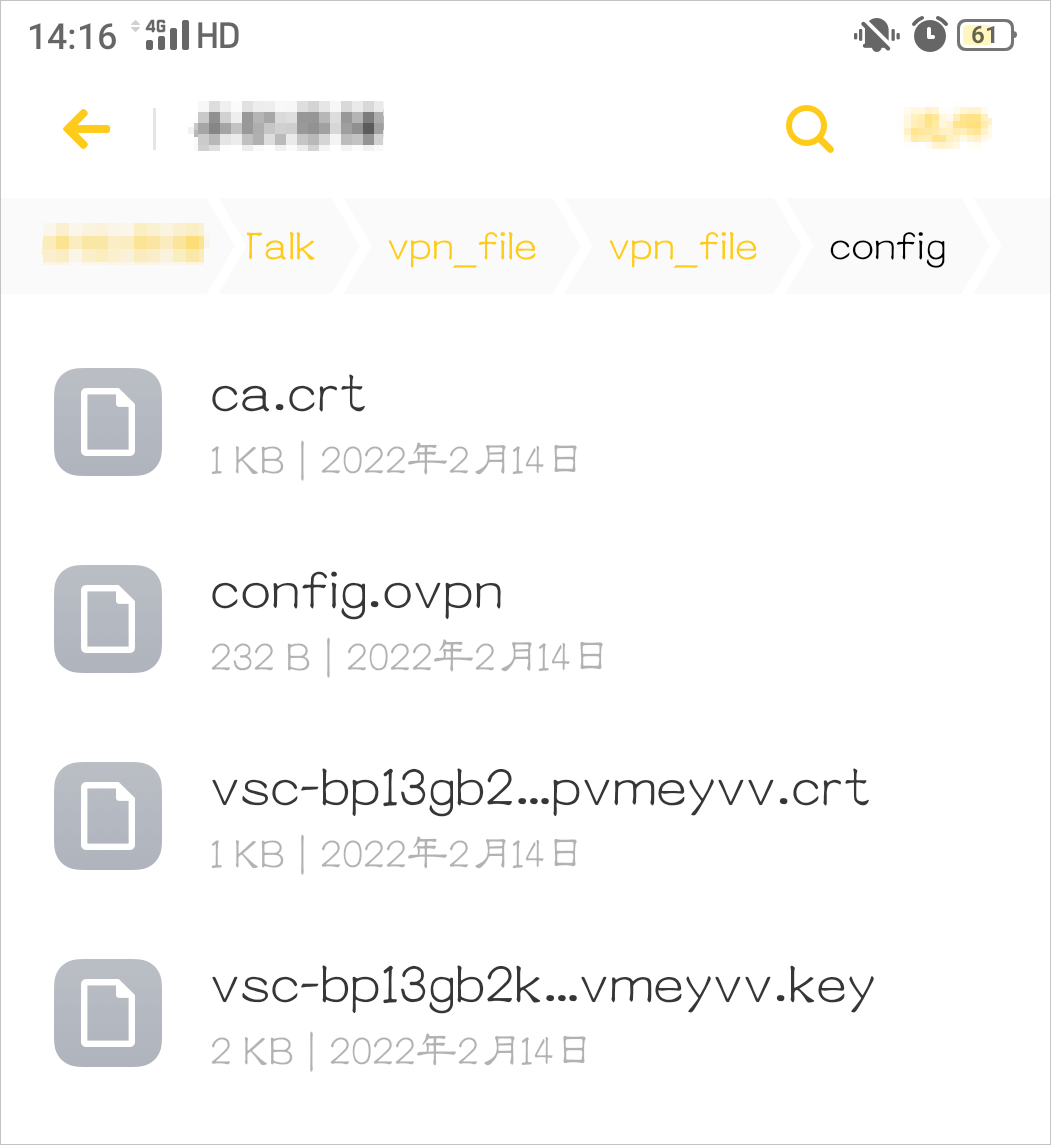
Çıkarılan dosyaların aşağıdaki şekilde gösterildiği gibi aynı klasörde olduğundan emin olun.
-
OpenVPN istemcisini açın,
config.ovpndosyasını içeri aktarın ve bir VPN bağlantısı ekleyin.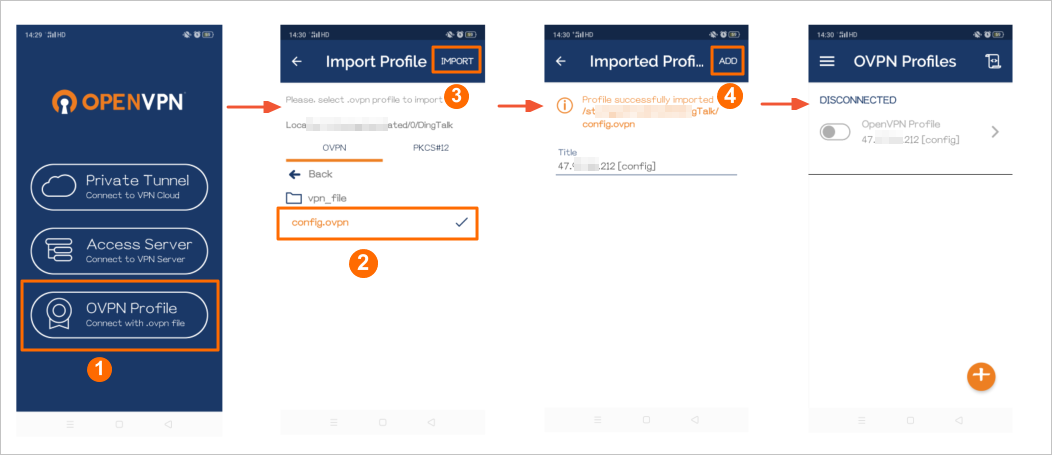
No.
Description
①
OVPN Profile bağlantı yöntemini seçin.
②
Depolama dizinindeconfig.ovpndosyasını bulun.
③config.ovpndosyasını içeri aktarmak için IMPORT seçeneğini tıklayın.
④
Sistemconfig.ovpndosyasındaki bilgileri otomatik olarak okur ve bağlanılacak VPN ağ geçidinin genel IP adresini görüntüler. VPN bağlantısını eklemek için ADD seçeneğini tıklayın. -
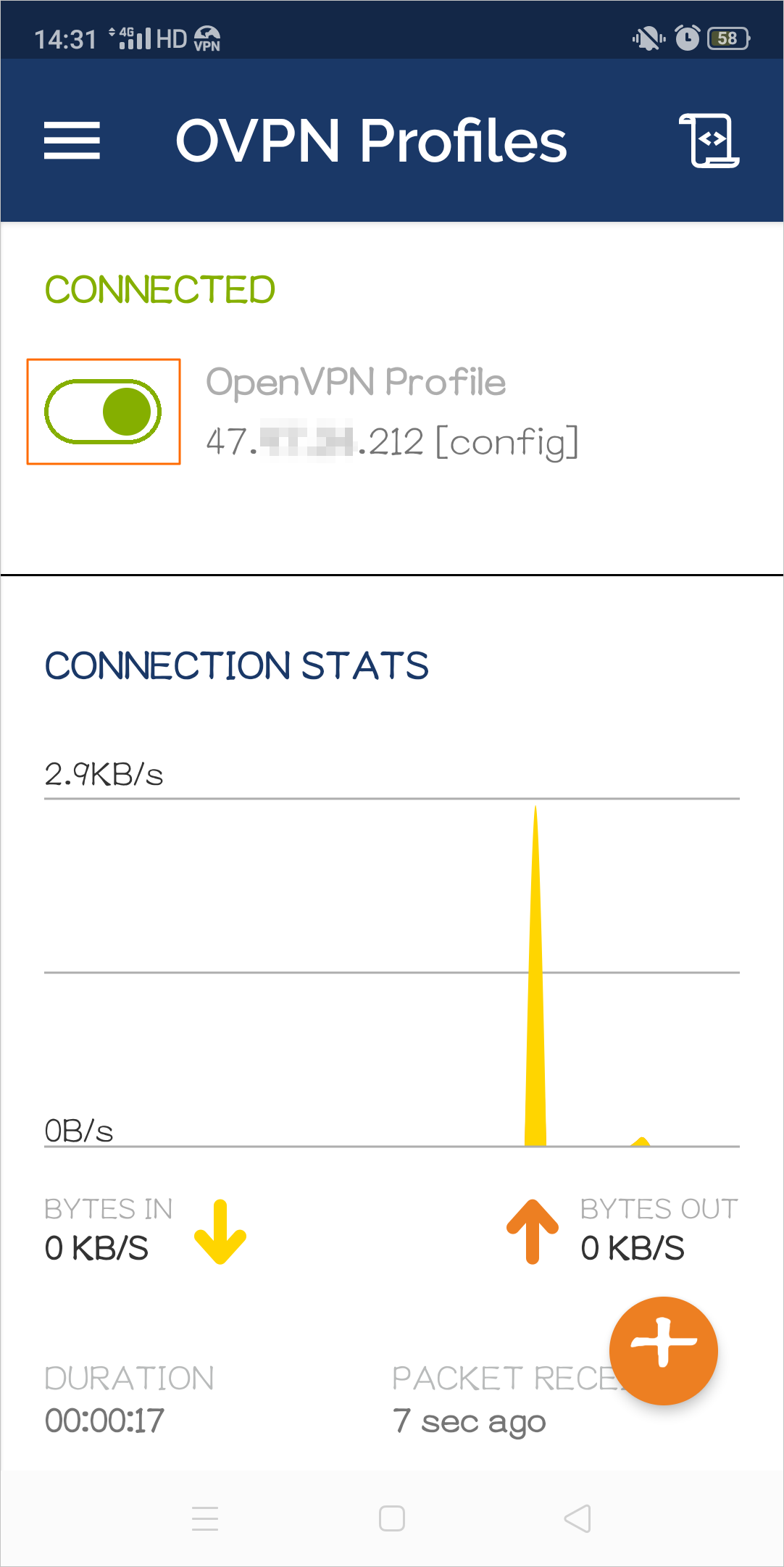
VPN bağlantısını etkinleştirmek için kaydırıcı düğmesini tıklayın.
Mac istemcisi (GUI, M serisi çipler için önerilir)
-
Tunnelblick Releases sayfasını açın ve dmg dosyasını indirmek için en son stabil sürümü bulun. Bu konuda
Tunnelblick 4.0.1 (build 5971)sürümü örnek olarak kullanılmaktadır. Assets panelinde.dmgformatındaki dosyayı indirin.
-
Tunnelblick yazılımını yükleyin.
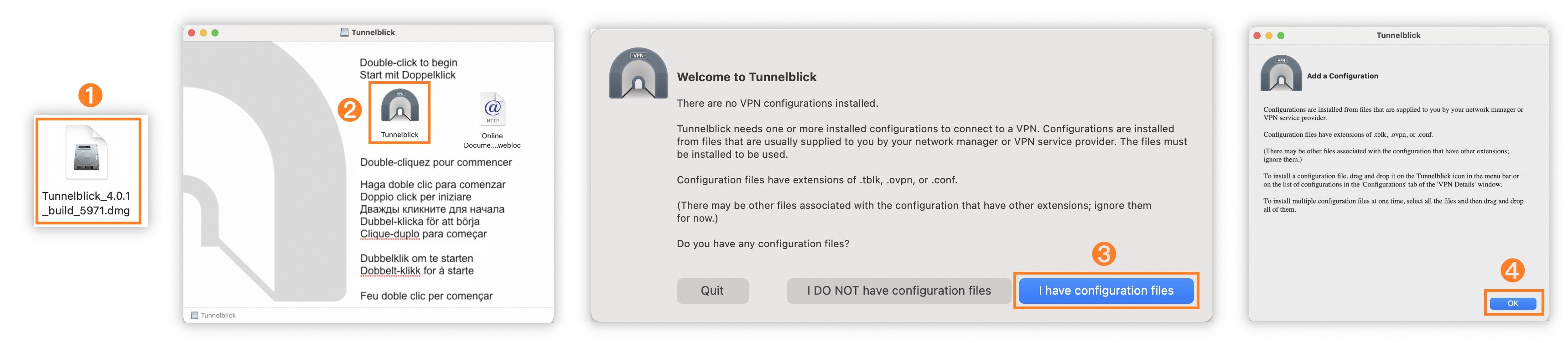
No.
Description
①
İndirilen Tunnelblick kurulum paketini çift tıklayın.
②
Tunnelblick simgesini çift tıklayın.
③
I have configuration files seçeneğini belirleyin.
④
OK seçeneğini tıklayın. -
İndirilen SSL istemci sertifikasını öncelikle sıkıştırılmış dosyadan çıkarın, ardından çıkarılan config.ovpn dosyalarını yapılandırma paneline sürükleyerek VPN bağlantısını kurun.

No.
Description
①
Launchpad'deki Tunnelblick simgesini tıklayarak Tunnelblick yazılımını açın.
②
Çıkarılanconfig.ovpndosyalarını Configurations paneline sürükleyin.
③
Only Me seçeneğini belirleyin.
④
Connect seçeneğini tıklayın.
Mac istemcisi (komut satırı)
-
Bir Terminal komut satırı penceresi açın. İstemcinizde Homebrew henüz yüklü değilse Homebrew'i yüklemek için aşağıdaki komutu çalıştırın.
NotHomebrew yükleme betiği sudo komutunu içerdiğinden işlem sırasında yönetici parolasını girmeniz istenir. "Press RETURN/ENTER to continue..." mesajı göründüğünde devam etmek için Enter tuşuna basın.
/bin/bash -c "$(curl -fsSL https://raw.githubusercontent.com/Homebrew/install/HEAD/install.sh)" -
OpenVPN istemcisini yüklemek için aşağıdaki komutu çalıştırın.
brew install openvpn -
İndirilen SSL istemci sertifikasını sıkıştırılmış dosyadan çıkarın ve yapılandırma dizinine kopyalayın.
-
/opt/homebrew/etc/openvpn dizinini yedekleyin.
cp -r /opt/homebrew/etc/openvpn /opt/homebrew/etc/openvpn_bak -
Mevcut OpenVPN yapılandırma dosyasını silmek için aşağıdaki komutu çalıştırın.
rm /opt/homebrew/etc/openvpn/* -
İndirilen SSL istemci sertifikasını yapılandırma dizinine kopyalamak için aşağıdaki komutu çalıştırın.
cp /path/to/certs.zip /opt/homebrew/etc/openvpn/Not/path/to/certs.zipdeğeri, SSL istemcisi oluşturma adımında indirilen SSL istemci sertifikasının yoludur ve genellikle mevcut kullanıcının Downloads dizininde bulunur (örneğin/Users/example/Downloads/certs.zip).
-
-
Sertifikayı sıkıştırılmış dosyadan çıkarmak için aşağıdaki komutu çalıştırın.
cd /opt/homebrew/etc/openvpn/ unzip /opt/homebrew/etc/openvpn/certs.zip -
Bir çalıştırma yöntemi seçin.
Ön planda çalıştırma
İstemci işlemini başlatmak ve VPN bağlantısını kurmak için aşağıdaki komutu çalıştırabilirsiniz:
sudo /opt/homebrew/opt/openvpn/sbin/openvpn --config /opt/homebrew/etc/openvpn/config.ovpnBu komutu çalıştırdıktan sonra komut ön planda çalışmaya devam eder. Bağlantıyı kesmeniz gerektiğinde komutu sonlandırmak için Ctrl+C tuşlarına basın.
Arka planda çalıştırma
VPN istemci işleminin bir hizmet olarak arka planda çalışmasını ve önyüklemede otomatik olarak başlamasını sağlamak için aşağıdaki komutu çalıştırın:
cp config.ovpn openvpn.conf
sudo brew services start openvpn
Durdurmanız gerektiğinde aşağıdaki komutu çalıştırın:
sudo brew services stop openvpn
3. Adım: Bağlantıyı test etme
-
Güvenlik grubu kurallarını yapılandırma
İstemcilerin VPC'deki kaynaklara erişebilmesini sağlamak için ECS örneğiyle ilişkili güvenlik grubunda Client CIDR Block (
10.200.200.0/24) alanındaki trafiğe izin veren bir gelen kuralı ekleyin.Bağlantı testi için:
pingkomutunun düzgün çalışabilmesi amacıyla ICMP protokolüne izin verin.İş erişimi için: İşletmeniz için gerekli olan belirli bağlantı noktalarına (TCP 22 (SSH), TCP 3389 (RDP) ve TCP 80/443 (web hizmetleri) gibi) izin verin.
-
Ping testi
İstemci cihazda ping komutunu kullanarak ECS örneğine erişin:
ping 10.0.0.1Ping başarılı olursa istemci dahili ağ üzerinden ECS örneğine bağlanmış demektir:
C:\Users\Administrator>ping 10.0.0.1 Pinging 10.0.0.1 with 32 bytes of data: Reply from 10.0.0.1: bytes=32 time=8ms TTL=63 Reply from 10.0.0.1: bytes=32 time=8ms TTL=63 Reply from 10.0.0.1: bytes=32 time=8ms TTL=63 Reply from 10.0.0.1: bytes=32 time=8ms TTL=63 Ping statistics for 10.0.0.1: Packets: Sent = 4, Received = 4, Lost = 0 (0% loss), Approximate round trip times in milli-seconds: Minimum = 8ms, Maximum = 8ms, Average = 8ms -
Hizmet bağlantı noktası testi
İş erişimini daha da doğrulamak için ECS örneğinde çalışan bir hizmete erişmeyi deneyebilirsiniz. Örneğin, ECS örneğinde bir web hizmeti (Nginx gibi) yükleyip başlatın:
# Run on the ECS instance (using Alibaba Cloud Linux 3 as an example:)
yum install -y nginx
systemctl start nginx.service
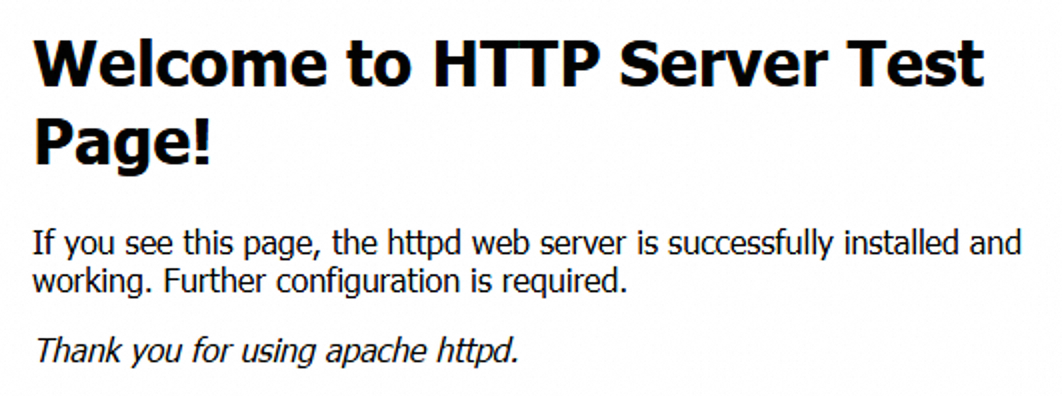
ECS örneğiyle ilişkili güvenlik grubunun istemci CIDR bloğundan TCP bağlantı noktası 80 trafiğine izin verdiğini onayladıktan sonra istemci tarayıcısında
http://10.0.0.1adresine erişin.Nginx karşılama sayfasını görebiliyorsanız iş erişimi düzgün çalışıyor demektir.
SSS
Kullanıcı adı ve parola kimlik doğrulama yöntemini nasıl kullanırım?
İki faktörlü kimlik doğrulamayı etkinleştirebilirsiniz; böylece bir istemci hem sertifika kimlik doğrulamasından hem de kullanıcı adı ve parola kimlik doğrulamasından geçtiğinde SSL-VPN bağlantısı kurabilir.
Bağlanırken istemcinin VPN ağ geçidi adresini girmesi gerekir mi?
Bağlanırken VPN ağ geçidi adresini manuel olarak girmeniz gerekmez. Konsoldan indirilen config.ovpn yapılandırma dosyası VPN ağ geçidinin genel IP adresini zaten içerir. OpenVPN istemcisine içeri aktarıldıktan sonra ek giriş yapmadan otomatik olarak tanınabilir.
Şirket içinde zaten başka bir OpenVPN istemcisi yüklü. Bunları aynı anda kullanabilir miyim?
Evet, aynı anda kullanabilirsiniz ancak yapılandırma dosyası çakışmalarını önlemeniz gerekir. Birden çok OpenVPN istemcisi aynı config dizinini paylaşıyorsa içeri aktarılan sertifikalar ve config.ovpn dosyaları birbirinin üzerine yazılabilir veya yanlış yüklenebilir; bu durum OpenVPN çakışmalarına ve bağlantı anormalliklerine neden olur.
Bunları aşağıdaki gibi izole etmenizi öneririz:
Alibaba Cloud SSL-VPN tarafından kullanılan OpenVPN istemcisini mevcut istemciden farklı bir yola yükleyin (örneğin mevcut istemci
C:\Program Files\OpenVPNkonumundaysa yeni istemciyi başka bir dizine yükleyin).İki istemcinin config klasörlerinin birbirinden bağımsız olduğundan emin olun. Alibaba Cloud SSL-VPN sertifika dosyaları yalnızca mevcut kurulum dizinindeki config klasörüne çıkarılıp kopyalanır.
Bağlanırken ilgili kurulum dizinindeki istemciden bağlantı başlatın ve aynı istemcide birden çok yapılandırma dosyası setini karıştırmaktan kaçının.
Linux veya Mac istemcisinde VPN bağlantısını nasıl keserim?
-
Komut satırını açın ve OpenVPN işlemini aramak ile işlem kimliğini kaydetmek için aşağıdaki komutu çalıştırın.
ps aux | grep openvpn -
OpenVPN işlemini sonlandırmak için aşağıdaki komutu çalıştırın.
kill -9 <process ID>
SSL-VPN üzerinden bağlandıktan sonra ECS örneğine SSH ile oturum açmak için yine de bastion host satın almam gerekir mi?
Hayır. SSL-VPN bağlantısı beklendiği gibi çalıştığı ve ECS örneğiyle ilişkili güvenlik grubu Client CIDR Block alanından gelen TCP bağlantı noktası 22 trafiğine izin verdiği sürece, ek bir bastion host satın almadan ECS örneğinin özel IP adresi üzerinden bir SSH aracı kullanarak doğrudan SSH oturum açma işlemini tamamlayabilirsiniz.
Kuruluşunuzun BT operasyonları için oturum denetimi, ayrıntılı izin kontrolü veya çok kullanıcılı ortak oturum açma gereksinimleri varsa bastion host'u SSL-VPN ile birlikte kullanabilirsiniz. Ancak bastion host, SSL-VPN bağlantısı kurmak veya dahili ağ üzerinden bir ECS örneğine oturum açmak için ön koşul değildir.
Bağlantı başarıyla kurulamıyor mu?
Bir SSL-VPN istemcisi başarıyla bağlandıktan sonra aynı VPC'deki ECS örnekleriyle otomatik olarak dahili ağ etkileşimi kurar; rota girişi eklemeye veya ağı ayrıca bağlamaya gerek kalmaz. Bu nedenle bağlantı kurulduğu halde erişim başarısız olursa sorun genellikle VPN bağlantısında değil, hedef ECS tarafındaki erişim denetimindedir.
Belirti | Olası nedenler ve sorun giderme adımları |
Bağlanılamıyor, örneğin istemci günlüklerinde | 1. Ağ sorunları: İstemci cihazınızın internete düzgün erişebildiğini ve yerel ağ güvenlik duvarı veya güvenlik yazılımının OpenVPN istemcisinin VPN ağ geçidinin genel IP adresine ve bağlantı noktasına (varsayılan olarak TCP/1194) erişimini engellemediğini onaylayın. 2. Sertifika sorunları: İçeri aktardığınız |
Başarıyla bağlanıldı ancak VPC'deki ECS örneğine | 1. Güvenlik grubu kuralları (ilk kontrol edilmesi gereken öğe): Ping başarısız olduğunda öncelikle ECS konsolunda oturum açın ve örneğin güvenlik grubunun SSL sunucusunda yapılandırılan Client CIDR Block (örneğin 2. ECS dahili güvenlik duvarı: ECS işletim sisteminin içindeki güvenlik duvarının (firewalld veya iptables gibi) ICMP isteklerini engelleyip engellemediğini kontrol edin. |
Başarıyla bağlanıldı ve | 1. Güvenlik grubu kuralları: ECS güvenlik grubunu kontrol edin ve ilgili hizmet bağlantı noktalarının (TCP 80 ve TCP 22 gibi) istemci CIDR bloğunuz için izin verildiğinden emin olun. 2. Hizmet dinleme durumu: ECS örneğinde oturum açın ve bağlantı noktasının düzgün dinlediğini onaylayın (örneğin Linux sisteminde 3. ECS'nin kendi güvenlik duvarı bağlantı noktasına izin veriyor: ECS örneğinde oturum açın ve ECS işletim sisteminin kendi güvenlik duvarının bağlantı noktasına izin verdiğini onaylayın |
VPN'ye bağlandıktan sonra yerel ağa (yazıcı gibi) erişilemiyor veya internete erişilemiyor | Yönlendirme çakışması: SSL sunucusunda yapılandırdığınız Client CIDR Block mevcut yerel ağınızın CIDR bloğuyla çakışıyor olabilir. 1. Adıma dönün, SSL sunucusunun istemci CIDR bloğunu daha az yaygın bir CIDR bloğuyla (örneğin |
ECS örneği istemciyi aktif olarak | Normal davranış. Güvenlik nedenleriyle istemcinin işletim sistemi güvenlik duvarı harici kaynaklardan (VPN eş dahil) gelen aktif bağlantı isteklerini varsayılan olarak engeller. Bu beklenen bir davranıştır ve istemcinin cloud kaynaklarına erişimini etkilemez. Cloud kaynaklarından istemciye erişim istekleri varsa istemci güvenlik duvarında ICMP protokolüne izin verin. |
Diğer sorular için bkz. SSL-VPN bağlantısı SSS.