Ürün; genellikle aynı donanım modeline sahip cihazlar gibi benzer özellikleri paylaşan aynı türdeki cihazların bir koleksiyonudur. Cihazları bağlamadan önce IoT Platform konsolunda bir ürün oluşturun.
Ön koşullar
-
IoT Platform hizmetini etkinleştirin.
-
Enterprise Edition örneğinde bir ürün oluşturmak için öncelikle bir Enterprise Edition örneği satın alın.
Yordam
IoT Platform konsoluna giriş yapın.
IoT Platform konsolunun sol üst köşesinde IoT Platform örneğinin bulunduğu bölgeyi seçin.
Overview sayfasında yönetmek istediğiniz örneği bulun ve örnek kimliğine veya örnek adına tıklayın.
Sol gezinme bölmesinde seçeneğini belirleyin ve Create Product seçeneğine tıklayın.
-
İstendiği gibi parametreleri yapılandırın ve OK seçeneğine tıklayın.
Parametre
Açıklama
Product Name
Ürün adı. Alibaba Cloud hesabınızda benzersiz olmalıdır. 4-30 karakter; harfler, rakamlar, alt çizgiler (_), tireler (-), at işaretleri (@) ve parantezler () desteklenir.
Node Type
Üründeki cihazların türü. Geçerli değerler:
-
Directly Connected Device: Doğrudan IoT Platform'a bağlanan cihazlar. Alt cihaz ekleyemez ancak ağ geçitlerine alt cihaz olarak eklenebilir.
-
Gateway Sub-device: Ağ geçitleri aracılığıyla IoT Platform'a bağlanan cihazlar. Ağ geçidi ve alt cihazlar.
-
Gateway Device: Doğrudan IoT Platform'a bağlanan ve bağlı alt cihazları yöneten cihazlar. Alt cihaz topolojilerini korur ve bunları IoT Platform ile senkronize eder.
Gateway Connection Protocol
Bu parametre yalnızca Node Type parametresi Gateway Sub-device olarak ayarlandığında kullanılabilir. Alt cihazlar ile ağ geçitleri arasındaki iletişim protokolünü belirtir. Geçerli değerler:
-
Custom: Modbus, OPC UA, ZigBee ve BLE olmayan açık kaynaklı veya tescilli protokoller.
-
Modbus: Modbus protokolü.
-
OPC UA: OPC UA protokolü.
-
ZigBee: ZigBee protokolü.
-
BLE: BLE protokolü.
Network Connection Method
Doğrudan bağlı cihazların veya ağ geçitlerinin ağ bağlantı yöntemi. Geçerli değerler:
-
Wi-Fi
-
Cellular (2G/3G/4G/5G)
-
Ethernet
-
Others
Data Type
Yukarı ve aşağı yönlü verilerin biçimi. Geçerli değerler:
-
ICA Standard Data Format (Alink JSON): Cihazlar ile IoT Platform arasında iletişim kurmak için IoT Platform tarafından sağlanan JSON tabanlı Alink protokolü.
-
Custom: Özel seri veri biçimi kullanmak istiyorsanız bu parametreyi Custom olarak ayarlayın.
Cihazların IoT Platform ile iletişim kurabilmesi için konsolda yukarı yönlü özel biçimli verileri Alink JSON verilerine dönüştürmek ve aşağı yönlü Alink JSON verilerini özel biçimli verilere ayrıştırmak amacıyla bir veri ayrıştırma betiği göndermeniz gerekir.
Checksum Type
IoT Platform'un cihazlar tarafından gönderilen TSL verilerini nasıl doğrulayacağını belirtir.
Data Type parametresi Custom olarak ayarlandığında IoT Platform doğrulamadan önce özel biçimli verileri Alink JSON'a dönüştürmek için veri ayrıştırma betiğini çağırır.
-
Weak Verification: Yalnızca cihaz tarafından gönderilen verilerdeki identifier ve dataType alanları doğrulanır. Diğer alanların verileri doğrulanmadan iletilir.
Doğrulama işleminden geçen veriler IoT Platform konsolundaki cihazın Device Details sayfasının TSL Data sekmesinde görünür. Doğrulama başarısız olan veriler görüntülenmez.
Doğrulama başarısız olan verileri iletilen verilerin checkFailedData parametresinde görüntüleyebilirsiniz. Daha fazla bilgi için bkz. Veri biçimleri.
-
Verification-free: Cihaz tarafından gönderilen tüm veriler doğrulanmadan iletilir.
TSL model verileri aşağıdaki şekilde kullanılır:
- TSL model özellik raporu: Özellik verileri Device DetailsIoT Platform konsolundaki sayfanın sekmesinde görüntülenmez.
- TSL model hizmeti çağrısı: Tüm hizmetler eşzamansız çağrı kullanır.
- TSL model olay raporu: Tüm olaylar bilgi türündedir.
Authentication Mode
Cihaz kimlik doğrulama yöntemi. Ürün oluşturulduktan sonra değiştirilemez. Geçerli değerler:
-
Device Secret: Cihaz kimlik doğrulaması için IoT Platform tarafından oluşturulan DeviceSecret kullanılır.
DeviceSecret imza hesaplaması hakkında bilgi için bkz. MQTT-TLS bağlantı iletişimi.
-
ID²: IoT Device ID (ID²), hafif iTLS güvenli tüneller aracılığıyla cihazlar ile IoT Platform arasında karşılıklı kimlik doğrulaması sağlar.
Önemli-
Yalnızca Japonya (Tokyo) bölgesindeki Enterprise Edition örnekleri ID² kimlik doğrulamasını destekler.
-
ID² kimlik doğrulamasını kullanmak için ID² hizmetini satın alın.
-
Network Connection Method parametresi LoRaWAN olarak ayarlanmış ürünler ID² tabanlı kimlik doğrulamayı desteklemez.
-
Product Description
Ürünün açıklaması. Açıklama 1 ila 100 karakter uzunluğunda olmalıdır.
-
Sonuç
Ürün oluşturulduktan sonra sayfası açılır. Add Devices, Define Features ve Configure Devices işlemlerini gerçekleştirebilirsiniz.
Sonraki adımlar
Ürün özelliklerini tanımlama
Products sayfasında yapılandırmak istediğiniz ürünün karşısındaki Actions sütununda View seçeneğine tıklayın.
-
Ürün ayrıntıları sayfasında iş gereksinimlerinize göre ürünü yapılandırmak için bir sekmeye tıklayın.
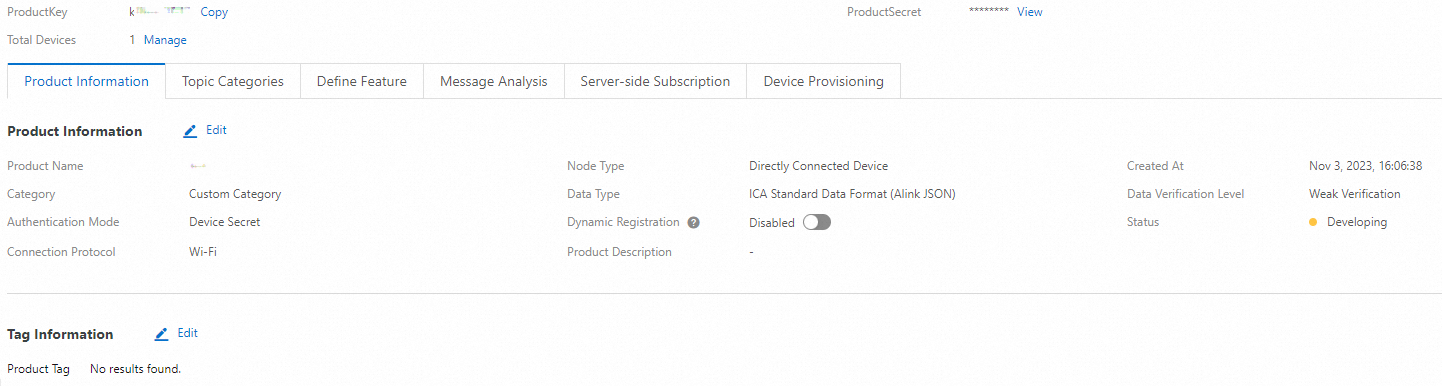
Ürün bilgileri
Ürün bilgilerini görüntüleyin. Product Information öğesinin sağındaki Edit seçeneğine tıklayabilirsiniz. Edit Product Information iletişim kutusunda Product Name veya Product Description parametrelerini değiştirin.
Ürün etiketlerini görüntüleyin. Varsayılan olarak hiçbir etiket ayarlanmamıştır. Ürünleri tanımlamak için etiketler ekleyin. Ürün etiketleri ekleme.
Konu kategorileri
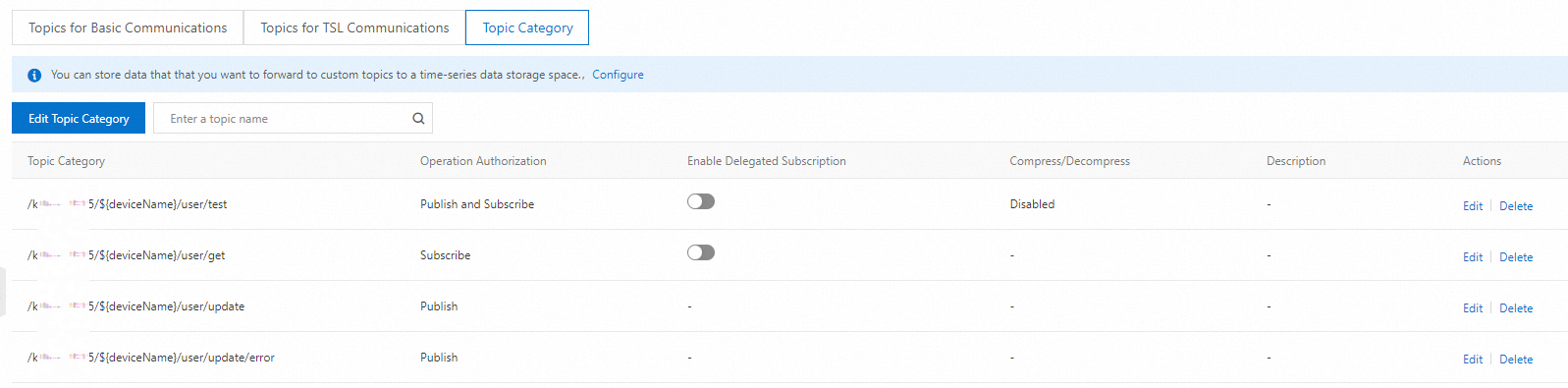
Topics For Basic Communications, Topics For TSL Communications ve Topic Category sekmelerinde mevcut konu kategorilerini görüntüleyin. Konu kategorileri.
Özel bir konu kategorisi de ekleyebilirsiniz. Özel konu kategorisi ekleme.
Özellik tanımlama
TSL iletişimi için bir TSL modeline özellikler, olaylar ve hizmetler yapılandırın:
İleti analizi
Veri türü olarak Custom ayarlandıysa verileri ayrıştırmak için bir betik yazın:
Sunucu tarafı aboneliği
Cihaz verilerini iletmek için sunucu tarafı aboneliği oluşturun. AMQP sunucu tarafı aboneliği yapılandırma.
Cihaz geliştirme
Cihazları IoT Platform'a bağlamak için: register the device, Connect The Device, Verify The Device Connection Status ve Mass Produce Devices. Cihaz geliştirme.
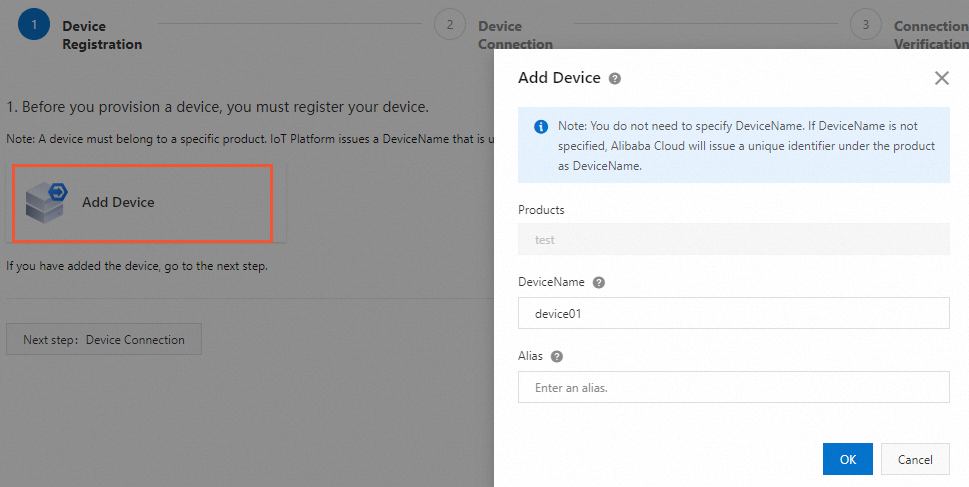
Cihaz kaydı
Aşağıdaki şekilde bir cihazın nasıl oluşturulacağı gösterilmektedir. Cihaz oluşturma.
Cihaz bağlantısı
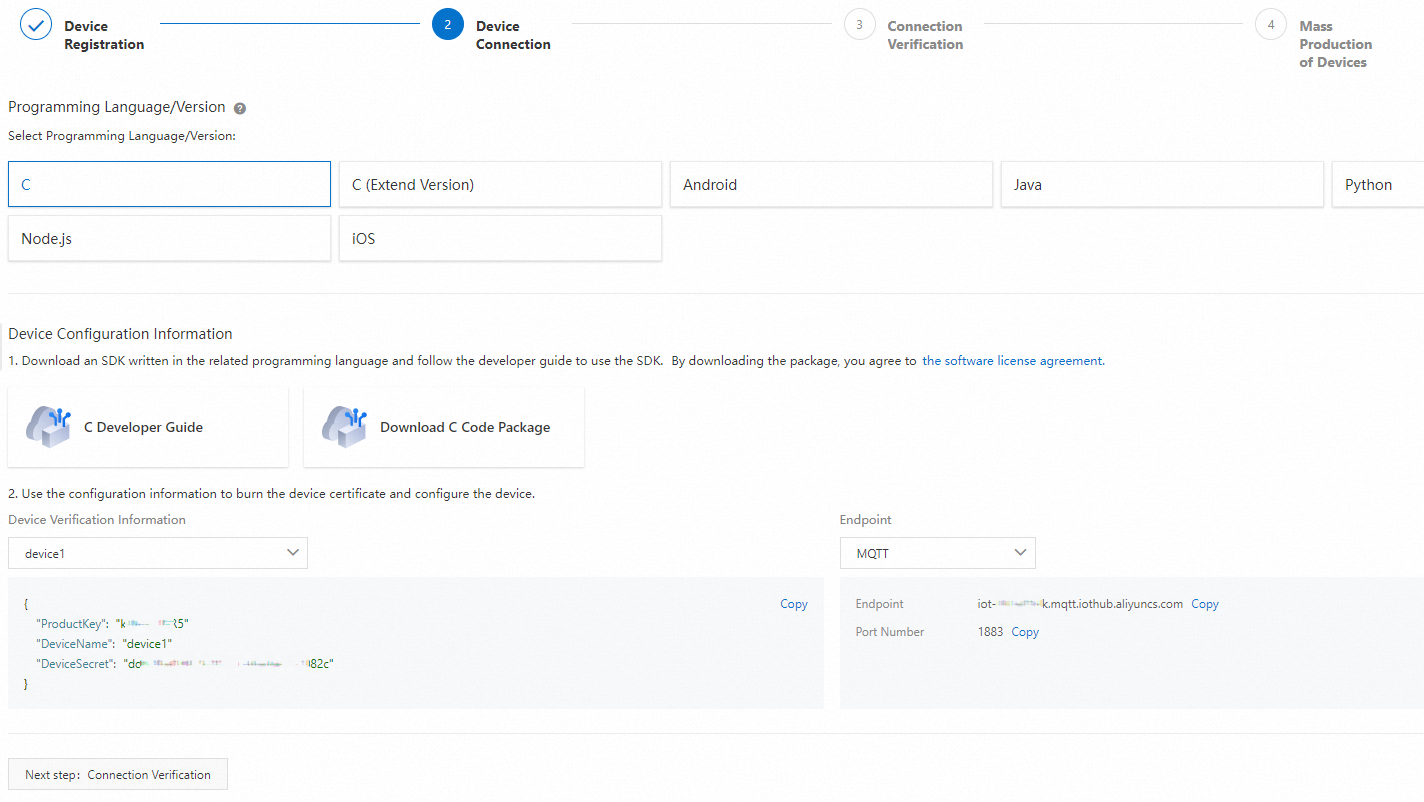
IoT Platform birden çok programlama dilinde Link SDK'ları sağlar. Cihaz bağlantısına genel bakış.
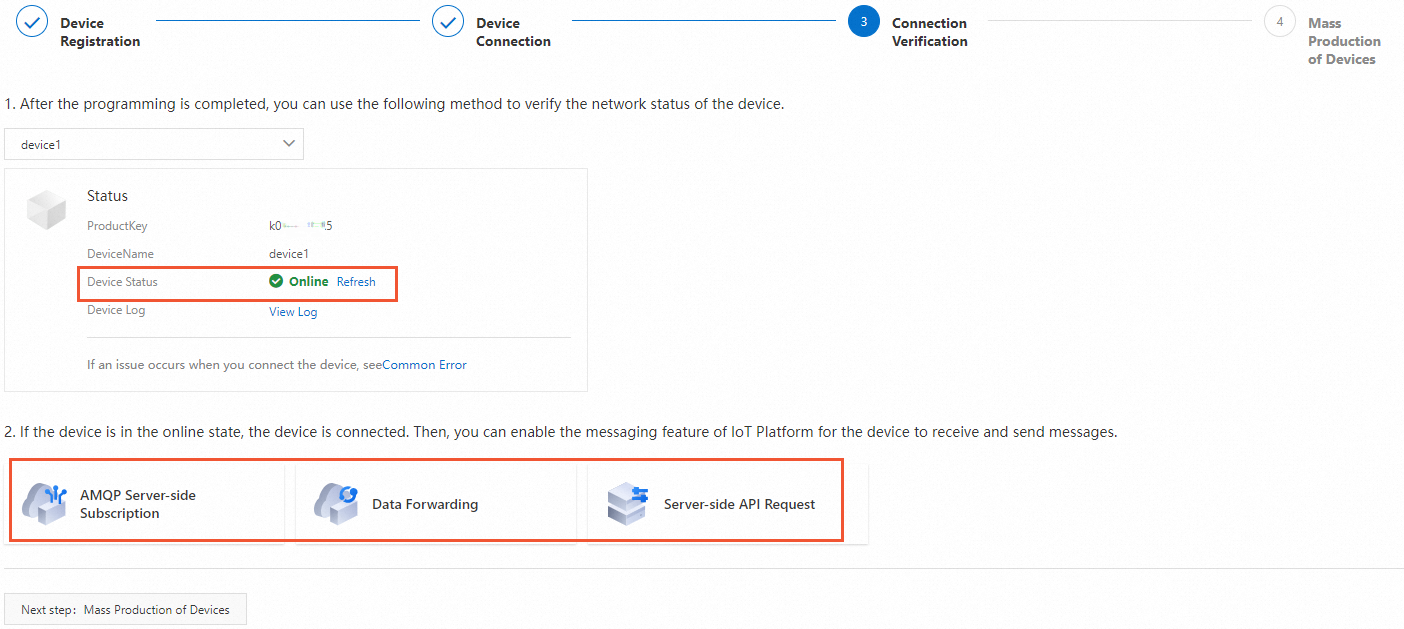
Bağlantı doğrulama
Cihazın çevrimiçi olduğunu doğrulayın. Bağlıysa IoT Platform mesajlaşmasını kullanarak cihaz iletilerini gönderip alabilirsiniz:
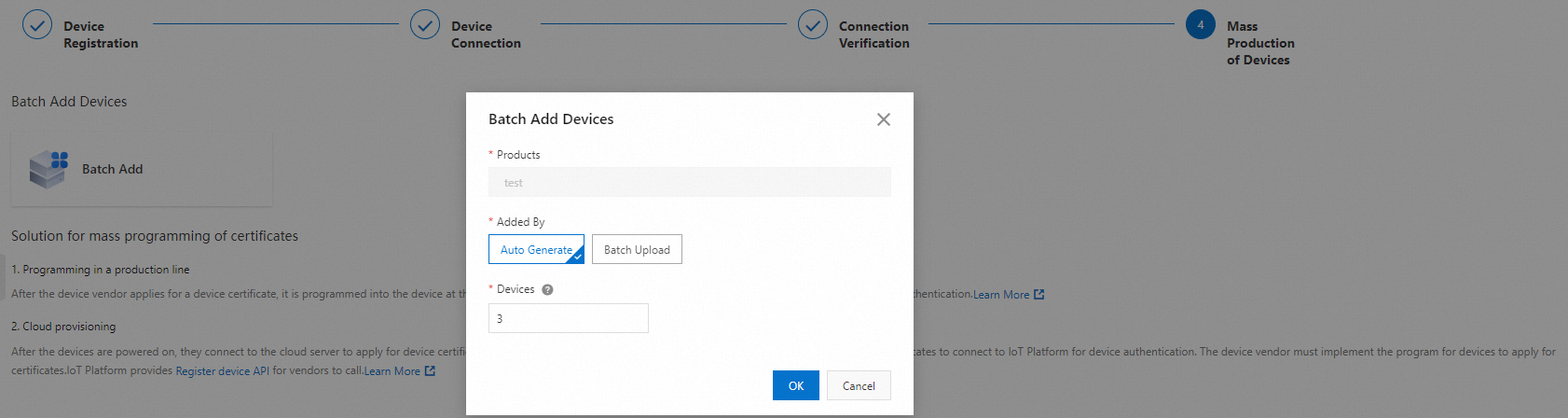
Cihazların Toplu Üretimi
Birden çok cihaz ekleyin ve sertifikaları yakıp cihaza yükleyin:
(İsteğe bağlı) Ürünü yayınlama
Product Details sayfasında ürünü yayınlamak için sağ üst köşedeki Publish seçeneğine tıklayın.
Yayınlamadan önce tüm ürün parametrelerinin yapılandırıldığından ve cihazların yapılandırılıp hata ayıklamasının yapıldığından emin olun.
Ürün yayınlandıktan sonra ürün Published durumuna geçer.
Published durumunda olan bir ürünü değiştiremez veya silemezsiniz.

Diğer işlemler
Bir ürün için yayınlama işlemini iptal edin. Product Details sayfasında sağ üst köşede Cancel Publishing seçeneğine tıklayın ve ardından OK seçeneğine tıklayın.
-
Published durumunda olmayan bir ürünü silin. Products sayfasına geri dönün. Ürün listesinde silmek istediğiniz ürünü bulun, Actions sütununda Delete seçeneğine tıklayın ve ardından OK seçeneğine tıklayın.
UyarıTüm ürün verileri silinecektir. Cihazlar IoT Platform'a bağlıysa hizmetleri kullanılamaz hale gelir ve iş sürekliliği kesintiye uğrar. Dikkatli ilerleyin.
Ürünü silmeden önce ürünün tüm cihazlarını silin. Cihaz silme.
-
Ürün verilerini yedekleyin. Products sayfasına geri dönün ve ürün listesinin üzerindeki Back Up Product Data seçeneğine tıklayarak sayfasına gidin. Veri yedeklemeyi etkinleştirmek için hedef ürünü seçebilirsiniz. Daha fazla bilgi için bkz. Ürün yedekleme.
