IoT Platform konsolunda, birden çok özellik, olay ve hizmet eklemek için bir Thing Specification Language (TSL) modelini içe aktarabilirsiniz. Bir TSL modelini içe aktarmak için bir TSL JSON dosyası yükleyebilir veya başka bir ürünün TSL modelini mevcut ürüne kopyalayabilirsiniz. Bu konuda, bir TSL modelini içe aktararak birden çok TSL özelliğinin aynı anda nasıl ekleneceği açıklanmaktadır.
Ön koşullar
Bir ürün oluşturulmuş olmalıdır. Daha fazla bilgi için bkz. Ürün oluşturma.
Kullanım notları
Yeni bir TSL modeli içe aktardığınızda ürünün daha önce tanımlanmış özelliklerinin üzerine yazılır. Bu işlemi gerçekleştirirken dikkatli olun.
Bir ağ geçidi alt cihaz ürününün ağ geçidi bağlantı protokolü Modbus, OPC UA, ZigBee veya BLE ise ürün için TSL modeli içe aktaramazsınız.
Bir ürün yayımlandıysa ürünün TSL özelliklerini ekleyemez veya değiştiremezsiniz. TSL özelliklerini eklemek veya değiştirmek için ürünü yayından kaldırmalısınız.
Başka bir ürünün TSL modelini içe aktarırsanız ürünler için belirtilen Category parametresinin değerleri aynı olmalıdır.
TSL özellikleri ekleme
IoT Platform konsoluna giriş yapın.
Konsolun sol üst köşesinde örneğinizin bulunduğu bölgeyi seçin.
Instance Overview sekmesinde, All Environments altında örneğinizi bulun ve örnek kartına tıklayın.
Sol gezinme bölmesinde Products seçeneğini belirleyin.
Products sayfasında özellik eklemek istediğiniz ürünü bulun ve Actions sütununda View seçeneğine tıklayın.
Product Details sayfasında Define Feature sekmesine tıklayın ve ardından Edit Draft seçeneğine tıklayın.
-
Import seçeneğine tıklayın. Görüntülenen iletişim kutusunda bir TSL modelini içe aktarın.
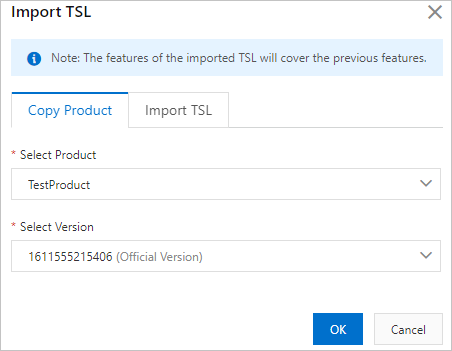
Aşağıdaki yöntemler desteklenir:
-
Copy Product sekmesinde kaynak bir ürün ve bir TSL modeli sürümü seçin ve OK seçeneğine tıklayın.
Seçtiğiniz TSL modeli sürümünün varsayılan modülü ve özel modülleri kaynak üründen içe aktarılır. Define Feature sekmesinde Edit Draft seçeneğine tıklayın. Görüntülen sayfada yönetmek istediğiniz TSL özelliğini bulun ve özelliği değiştirmek için Edit seçeneğine tıklayın.
-
Import TSL sekmesinde bir JSON dosyası veya birden çok JSON dosyası içeren bir ZIP paketi yükleyin.
TSL dosyalarının nasıl değiştirileceği ve paketleneceği hakkında bilgi için bkz. Thing Specification Language modeli nedir
NotBir dosya gereksinimleri karşılamıyorsa dosyayı IoT Platform'a yüklediğinizde doğrulamanın başarısız olduğunu belirten bir uyarı görüntülenir. Dosyayı istemde belirtildiği şekilde kontrol edin ve değiştirin. Ardından dosyayı yeniden yükleyin. Sorunu giderme hakkında daha fazla bilgi için bkz. TSL model dosyasını içe aktardığımda doğrulama başarısız olursa ne yapmalıyım?
-
TSL modelini yayımlama
TSL modelinin etkili olması için yayımlanması gerekir.
Edit Draft sayfasının sol alt köşesindeki Feature Definition bölümünde Publish seçeneğine tıklayın. Publish TSL Model? iletişim kutusu görüntülenir.
-
İsteğe bağlı: Add Publication Note seçeneğine tıklayın ve bir sürüm numarası ile açıklama girin.
Parameter
Description
Version NumberMevcut TSL modeli için sürüm numarasını ayarlayın. Daha sonra TSL modellerini sürüm numaralarına göre yönetebilirsiniz.
Sürüm numarası harfleri, rakamları ve noktaları (.) destekler. Uzunluğu 1 ila 16 karakter arasında olabilir.
Version Description
TSL modelinin mevcut sürümünü açıklayın. Çince karakterleri, harfleri, Japonca karakterleri, rakamları ve özel sembolleri destekler. Açıklamanın uzunluğu en fazla 100 karakter olabilir. Bir Çince veya Japonca karakter bir karakter olarak sayılır. -
Çevrimiçi bir sürüm varsa değişiklikleri onaylamak için yeni sürümle karşılaştırın.
Değişiklikleri Comparison Result iletişim kutusunda görüntülemek için Comparison Result seçeneğine tıklayın. Değişiklikleri onayladıktan sonra Confirm and View seçeneğine tıklayın. Publish TSL Model iletişim kutusuna dönersiniz ve "Mevcut sürüm ile çevrimiçi sürüm arasındaki karşılaştırmayı inceledim" onay kutusu otomatik olarak seçilir.
Sürümleri karşılaştırmanız gerekmiyorsa "Mevcut sürüm ile çevrimiçi sürüm arasındaki karşılaştırmayı inceledim" onay kutusunu manuel olarak seçebilirsiniz.
-
TSL modelini yayımlamak için OK seçeneğine tıklayın.
TSL modeli yayımlandıktan sonra ürün ayrıntıları sayfasının Feature Definition sekmesine yönlendirilirsiniz. Yayımlanan TSL modelinin sürüm numarasını ve yayımlama saatini görüntüleyebilirsiniz.

Sonuçlar
TSL modeli yayımlandıktan sonra IoT Platform, ürün için TSL modelinin yayımlanmış bir sürümünü oluşturur. Product Details sayfasının Feature Definition sekmesinde aşağıdaki işlemleri gerçekleştirebilirsiniz:
TSL modelini JSON biçiminde görüntülemek için TSL Model seçeneğine tıklayın.
İlgili API işlemleri
|
|
|
|
|
|
|
|
|
|
|
|
|
|
|
|
|
|
|
|
Sonraki adımlar
Varsayılan olarak cihazlar tarafından raporlanan TSL modeli verileri otomatik olarak sıcak veri depolama alanında saklanır. Gereksinimlerinize göre bazı veya tüm TSL modeli verileri için veri depolamayı devre dışı bırakabilirsiniz. Daha fazla bilgi için bkz. TSL modeli için veri depolamayı devre dışı bırakma veya etkinleştirme.