Enterprise Distributed Application Service (EDAS), kaynak kimlikleri ve adları gibi bilinen bilgileri kullanarak kaynakları hızlıca bulmanızı ve erişmenizi sağlayan bir kaynak arama özelliği sunar.
Arka plan bilgileri
EDAS kaynakları mikroservis ad alanları, kümeler ve uygulamalar olarak düzenlenir; her biri alt kaynaklar veya özellikler içerir. Bir pod IP adresinden uygulama veya bir ECS örneğinden ECS kümesi bulmak gibi, bir alt kaynaktan veya özellikten üst kaynağı konumlandırmanız gerekebilir. Kaynak arama özelliği bu ters sorgulamayı basitleştirir.
Aşağıdaki kaynakları arayabilirsiniz:
Mikroservisler için bir ad alanı.
ECS kümeleri, Container Service for Kubernetes (ACK) kümeleri ve ACK sunucusuz kümeler dahil olmak üzere kümeler
ECS kümelerinde, ACK kümelerinde ve ACK sunucusuz kümelerde dağıtılan uygulamalar dahil olmak üzere uygulamalar
Sınırlamalar
Kaynakları aramak için arama izinlerine sahip olmanız gerekir. Daha fazla bilgi için bkz. Arama için erişim kontrolü.
Arama için erişim kontrolü
Kaynak arama özelliği EDAS'taki mikroservis ad alanlarını, kümeleri ve uygulamaları kapsar. Veri güvenliğini korumak için hesabınız için arama izinlerini yapılandırın.
Kök hesap yetkilendirme gerektirmez.
EDAS konsolu üzerinde oturum açın ve yetkilendirme modunu RAM yetkilendirmesine geçirin. Daha fazla bilgi için bkz. 4. Adım: EDAS konsolunda yetkilendirmeyi RAM yetkilendirmesine geçirme.
Sol gezinme bölmesinde seçeneğine gidin.
Permission Assistant sayfasında Create Policy öğesini tıklayın.
Create Policy sihirbazında Create Custom Policy sekmesinde Policy Name ve Remarks değerlerini ayarlayın.
-
İzin ifadelerini ekleyin.
NotBir ilke birden çok ifade içerebilir. Bir ifadede izin Allow olarak, diğerinde ise Deny olarak ayarlanmışsa reddetme kuralı öncelik kazanır.
Her yeni ifade yalnızca bir etkiye sahip olabilir: Allow veya Deny.
-
Create Custom Policy sekmesinde Add Statement öğesini tıklayın. Add Authorization Statement panelinde yetkilendirme ilkesi için bir ifade ekleyin.
EDAS, bir RAM kullanıcısının kaynakları arayıp arama sonuçlarını görüntüleyebilmesini ayrı bir izinle denetler. Örneğin, arama sonuçlarında uygulama kaynaklarını görüntülemek için RAM kullanıcısının o uygulama için görüntüleme iznine ihtiyacı vardır. Bir RAM kullanıcısı için üç tür kaynak izni ayarlayabilirsiniz: mikroservis ad alanı, küme ve uygulama.
Aşağıdaki örnekte, ad alanındaki kümeleri görüntülemek ve uygulamaları yönetmek için
testadlı bir mikroservis ad alanı kullanılmaktadır.Effect için Allow seçeneğini seçin.
Sol taraftaki izin listesinde Operations and Resources altında seçeneğine gidin.
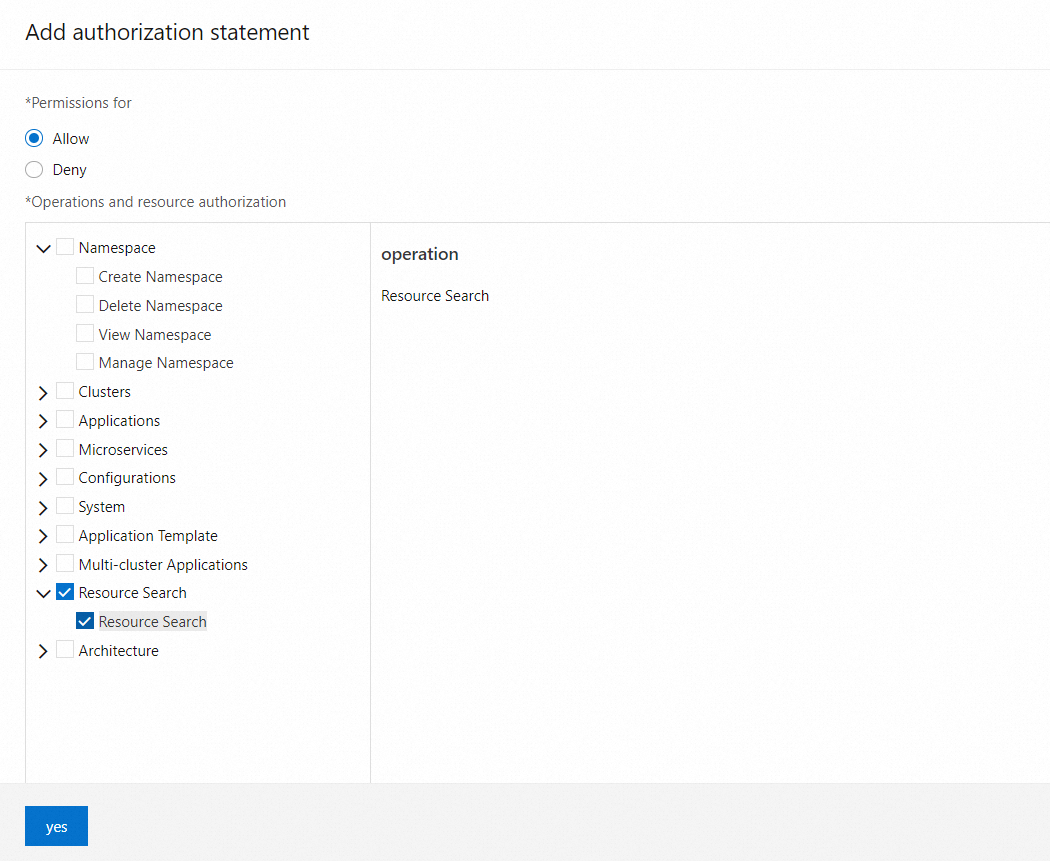
-
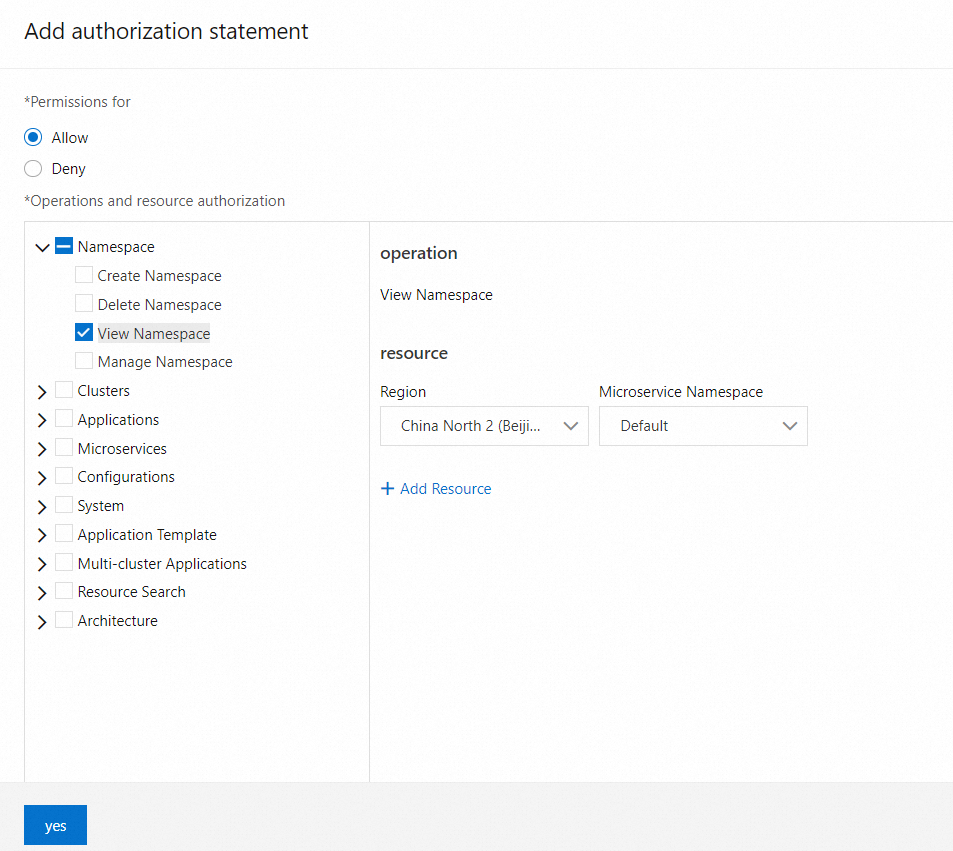
Operations and Resources bölümünde sol taraftaki izin listesinden Namespace > View Namespace seçeneğine gidin. Sağ taraftaki kaynak listesinde China (Beijing) ve test seçeneklerini seçin.
Bu işlem RAM kullanıcısının test adlı mikroservis ad alanını görüntülemesine olanak tanır. Bu izni ihtiyaç duyduğunuzda verebilirsiniz.
-
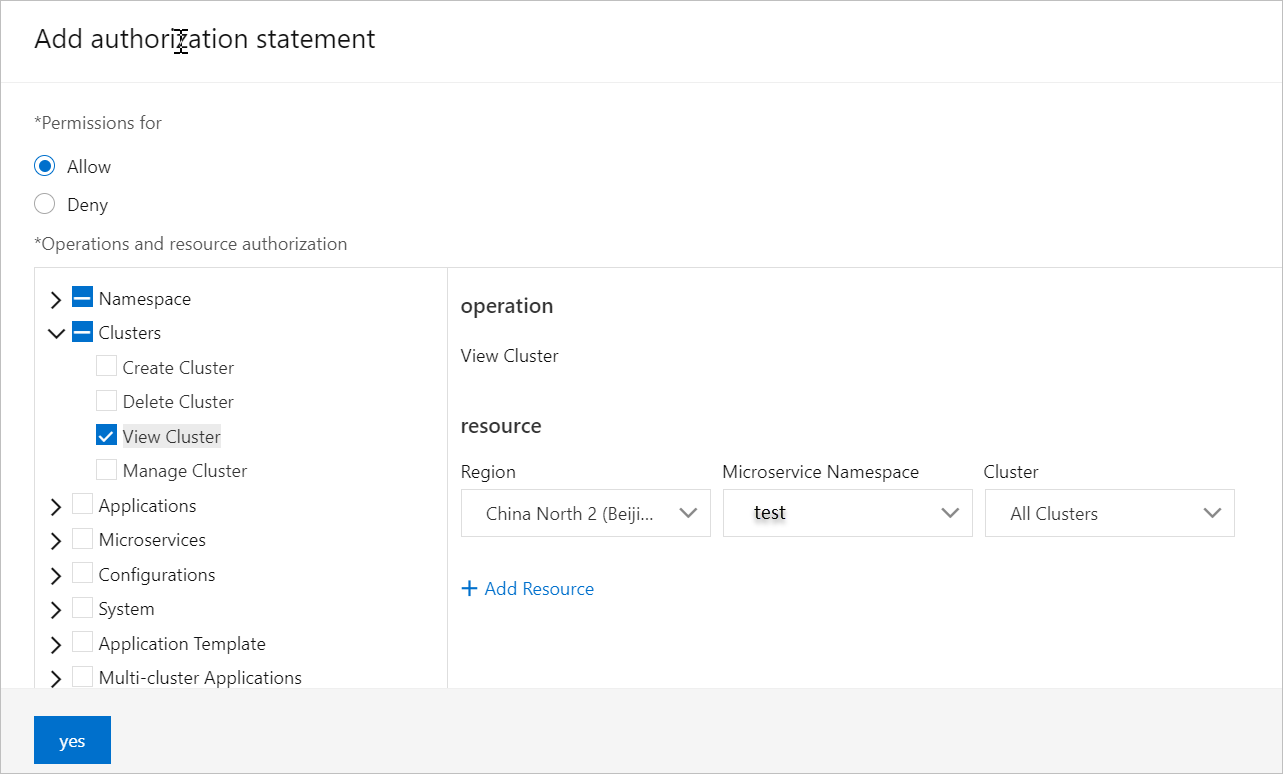
Operations and Resources bölümünde sol taraftaki izin listesinden seçeneğine gidin. Sağ taraftaki kaynak listesinden China (Beijing), test ve All Clusters seçeneklerini seçin.
Bu işlem RAM kullanıcısının test adlı mikroservis ad alanındaki tüm kümeleri görüntülemesine olanak tanır. Belirli kümeler için izinleri ihtiyaç duyduğunuzda verebilirsiniz.
-
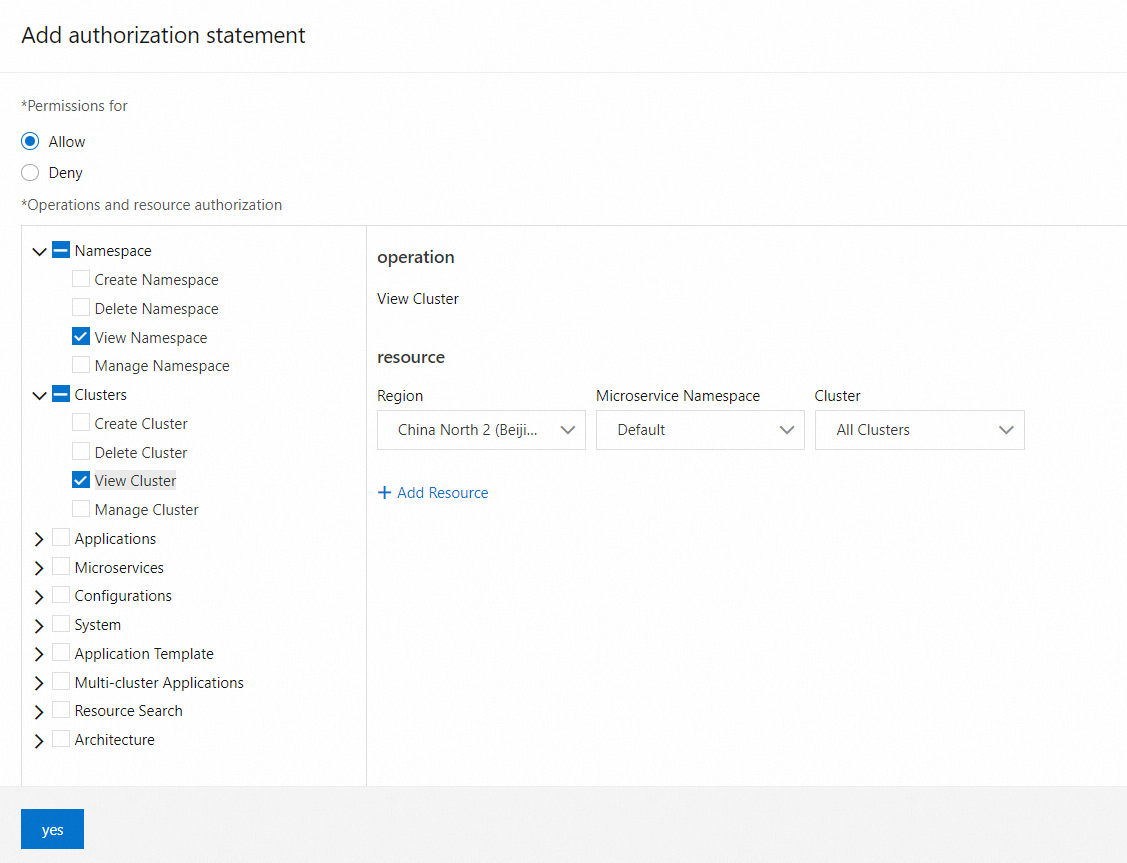
Operations and Resources bölümünde sol taraftaki izin listesinden Application seçeneğini seçin. Bu seçim Uygulama altındaki tüm izinleri seçer. Sağ taraftaki kaynak listesinde China (Beijing) ve test seçeneklerini seçin.
Bu işlem RAM kullanıcısına test adlı mikroservis ad alanındaki tüm uygulamaları görüntüleme izni verir. Belirli uygulamalar için izinleri ihtiyaç duyduğunuzda verebilirsiniz.
-
Preview Policy sekmesinde ekrandaki talimatları izleyerek Resource Access Management (RAM) konsolunda özel bir ilke oluşturun ve bunu ilgili RAM kullanıcısına ekleyin. İlkeyi oluşturduktan sonra izinleri önizleyin ve Complete öğesini tıklayın. Daha fazla bilgi için bkz. 3. Adım: RAM kullanıcısı oluşturma ve izin verme.
Policy granted successfully iletisi görünür. Yeni erişim ilkesi şablonunuzu görüntülemek üzere Back to List öğesini tıklayarak Permission Assistant sayfasına dönün.
Kaynak arama
üzerinde oturum açın.
-
Sol gezinme bölmesinde öğesini tıklayın. Görünen arama kutusunda kaynağı bulmak için bir anahtar sözcük girin.
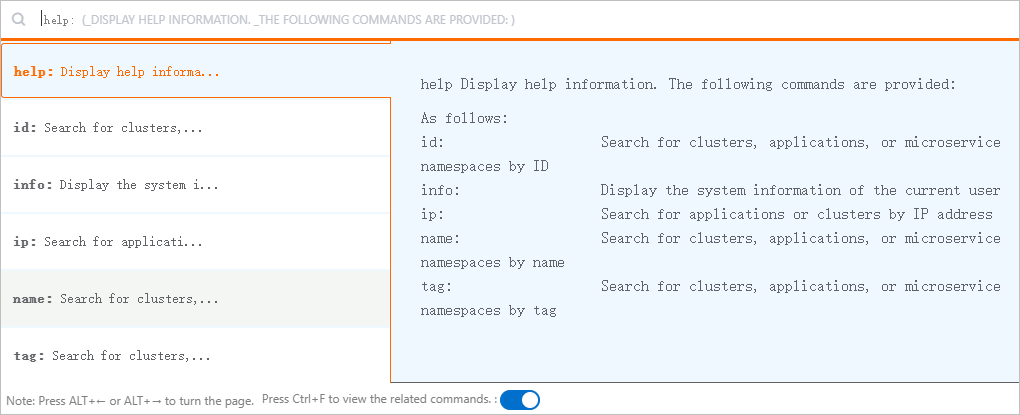
Sonuçları daraltmak için özellik önekiyle arama yapabilirsiniz. Aşağıdaki önekler desteklenir:
id: Kaynağın benzersiz tanımlayıcısı.name: Kaynağın adı.ip: Kaynağın IP adresi.tag: Kaynağın etiketi.
Arama kutusu aşağıdaki yardım komutlarını da destekler:
help: Yardım bilgilerini sağlar.
info: Geçerli kullanıcı hakkında bilgi sağlar.
NotEDAS konsolundaki herhangi bir sayfada kaynak arama kutusunu açmak için Ctrl+F tuşlarına basabilirsiniz.
Arama sonuçlarında ilgili kaynağın ayrıntılar sayfasına gitmek için bir kaynak kimliğini tıklayın.