Ultra düşük gecikmeli RDMA ağı için sürücüyü yükleyip Elastic RDMA Interface (ERI) bağlayarak desteklenen bir örnek türünde eRDMA kurulumu yapın.
Bir ECS örneğinde eRDMA'yı etkinleştirin
1. Adım: Örnek ve görüntü desteğini onaylayın
Yalnızca belirli örnek türleri ve görüntüler eRDMA'yı destekler:
Kurumsal düzeyde CPU örnekleri: bkz. eRDMA destekleyen kurumsal düzeyde CPU örnek türleri ve görüntüler.
GPU örnekleri: bkz. eRDMA destekleyen GPU örnek türleri ve görüntüler.
2. Adım: eRDMA sürücüsünü yükleyin
eRDMA sürücüsü Alibaba Cloud tarafından geliştirilir ve bakımı yapılır.
Sürücü yükleme işlemi biraz zaman alabilir.
-
Sürücü yükleme paketleri
-
eRDMA sürücüsünü yükleyin
eRDMA sürücüsünü örnek oluşturma sırasında otomatik olarak veya mevcut bir örnekte manuel olarak yükleyin.
Kurumsal düzeyde CPU örnekleri: bkz. Kurumsal düzeydeki bir örnekte eRDMA'yı yapılandırın.
GPU örnekleri: bkz. GPU örneğinde eRDMA'yı etkinleştirin.
-
eRDMA çekirdek sürücüsü
eRDMA sürücüsünü yükledikten sonra eRDMA çekirdek sürücüsü sürümünü kontrol etmek için
eadm verkomutunu çalıştırın. En son yükleyici paketi (1.4.5), çekirdek sürücüsü sürüm %0,2,38'e karşılık gelir.
eRDMA çekirdek sürücüsü, kullanılabilen bağlantı kurma yöntemlerini belirleyen iki yükleme modunu destekler. eRDMA bağlantı kurma hakkında ayrıntılı bilgi için bkz. RDMA_CM.
-
Standard: Yalnızca RDMA_CM bağlantı kurmayı destekler.ÖnemliVarsayılan olarak, eRDMA'yı destekleyen CPU tabanlı örnek aileleri eRDMA çekirdek modu sürücüsünü Standard modunda yükler. Bu modda yalnızca RDMA_CM bağlantı kurma yöntemi desteklenir.
-
Compat: Hem RDMA_CM hem de OOB bağlantı kurmayı destekler.ÖnemliVarsayılan olarak, eRDMA'yı destekleyen GPU tabanlı örnek aileleri eRDMA çekirdek modu sürücüsünü Compat modunda yükler. Bu modda RDMA_CM ve OOB bağlantı kurma yöntemleri desteklenir.
CLI kullanarak RDMA_CM ve OOB bağlantı kurma yöntemleri arasında uyumluluğu etkinleştirebilirsiniz. Daha fazla bilgi için bkz. eRDMA'nın bağlantı kurma modunu bRPC ile uyumlu olacak şekilde değiştirin.
Compat modunda, 30608 ile 30623 aralığında ek 16 TCP bağlantı noktası kullanılır.
-
3. Adım: Örneğe bir ERI bağlayın
Örnek oluşturma sırasında birincil ENI üzerinde eRDMA arabirimini etkinleştirin veya mevcut bir örneğe bir ERI bağlayın.
Bir örnek türünün desteklediği maksimum ERI sayısını belirlemek için DescribeInstanceTypes işleminin yanıtındaki EriQuantity parametresinin değerini kontrol edin. 0 değeri, örnek türünün ERI'leri desteklemediğini gösterir.
-
Örnek oluşturma sırasında bir ENI için eRDMA interface öğesini etkinleştirin
-
Bir ERI oluşturun ve bunu bir ECS örneğine bağlayın
ERI oluşturmak için bkz. Bağımsız bir ERI oluşturun.
Bir ERI'yi bir ECS örneğine bağlamak için bkz. İkincil bir ENI bağlayın.
-
eRDMA arabirimini etkinleştirmek için bağlı bir ENI'nin niteliklerini değiştirin
-
eRDMA arabirimi etkinleştirilmiş bir ikincil ENI oluşturun ve bunu bir API işlemi kullanarak bir örneğe bağlayın
API işlemlerini kullanarak ikincil bir ENI oluşturun ve bağlayın:
-
Bir ERI oluşturmak için bir API işlemi çağırın.
Bir ENI oluşturmak için CreateNetworkInterface işlemini çağırabilirsiniz. ERI'si etkinleştirilmiş bir ENI oluşturmak için NetworkInterfaceTrafficMode parametresini HighPerformance olarak ayarlayın.
NetworkInterfaceIdparametresinde döndürülen ENI kimliğini kaydedin. -
AttachNetworkInterface işlemini çağırın. ERI'si etkinleştirilmiş ENI'yi bağlamak için NetworkInterfaceId parametresini önceki adımdaki kimliğe ve InstanceId parametresini hedef örnek kimliğine ayarlayın.
ÖnemliÖrnek türünüz birden fazla ERI'yi destekliyorsa ağ bant genişliğini en üst düzeye çıkarmak için bunları bağlarken her ERI için farklı bir NetworkCardIndex belirtin. Bu, ERI'lerin farklı kanallara bağlanmasını sağlar. Bkz. Ağ kartı dizinleri.
-
eRDMA yapılandırmasını doğrulayın
Cihaz donanım özelliklerini, bağlantı noktası durumlarını ve desteklenen özellikleri kontrol etmek için ibv_devinfo komutunu çalıştırın. RDMA bileşenleri doğru çalışıyorsa ibv_devinfo çıktısında en az bir bağlantı noktası PORT_ACTIVE olarak gösterilir. Bkz. RDMA işlemlerini test etme.
Donanım sürümü, maksimum mesaj boyutu, kuyruk sayısı ve bellek penceresi boyutu gibi ayrıntılı cihaz bilgilerini almak için ibv_devinfo komutunu -v seçeneğiyle kullanın.
eRDMA yapılandırmasını doğrulamak için ibv_devinfo komutunu çalıştırın:
-
eRDMA doğru yapılandırılmış: ENI'lerde eRDMA arabirimi etkin ve sürücü doğru yüklenmiş.
NotÖrneğinizde birden fazla ERI takılıysa her eRDMA cihaz bağlantı noktasının
statedeğeriPORT_ACTIVEolarak görünmelidir.statedeğeriinvalid stategösteriyorsa eRDMA ağ arabiriminde bir anormallik var. İkincil ENI'nin doğru yapılandırılıp yapılandırılmadığını kontrol edin. Örneğin tüm ağ arabirimlerini ve IP adreslerini doğrulamak içinifconfigkomutunu çalıştırın. Bkz. İkincil bir elastik ağ arabirimini yapılandırın.
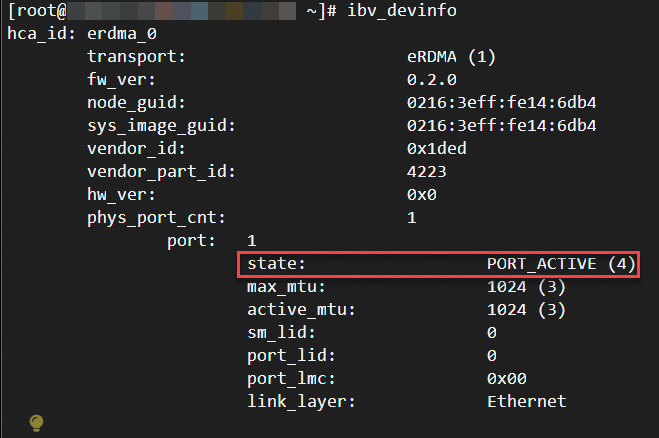
-
eRDMA sürücüsü doğru yüklenmemiş: Sürücü eksik veya hatalı yüklenmiş. Bkz. 2. Adım: ECS örneğinde eRDMA sürücüsünü yükleyin.

-
Örneğe hiçbir ERI bağlanmamış: Sürücü yüklü ancak ENI'de hiçbir ERI etkin değil. Bkz. 3. Adım: ECS örneğine bir ERI bağlayın.

eRDMA'yı test etmek için tanılama aracını da kullanabilirsiniz. Bkz. RDMA ile ilgili sorunları kontrol etmek ve eRDMA performansını değerlendirmek için tanılama aracını kullanın.
eRDMA ağ performansını test edin
perftest; gönderme, alma, okuma ve yazma işlemleri için RDMA işlem gecikmesini ve bant genişliğini ölçer. RDMA cihaz performansını değerlendirmek ve ağ sorunlarını teşhis etmek için bu aracı kullanın. Bkz. perftest belgeleri.
perftest test paketi
perftest paketi aşağıdaki bant genişliği ve gecikme testlerini içerir:
|
|
|
|
|
|
|
|
|
|
|
|
|
|
|
|
|
|
|
|
|
|
|
|
perftest'i yükleyin
perftest'i resmi depodan (genel IP adresi gerekir) veya YUM/APT deposundan yükleyin.
Resmi depo
ECS örneğine bir genel IP adresi atayın.
perftest'i resmi perftest deposundan indirip yükleyin.
YUM veya APT deposu
Yazılım depolarındaki perftest sürümleri Linux dağıtımlarına göre farklılık gösterebilir ve bu durum uyumluluk sorunlarına yol açabilir. İletişim kuran tüm örneklerde aynı dağıtımı kullanın. Bu mümkün değilse resmi depodan yükleyin.
-
Alibaba Cloud Linux 3, CentOS veya Anolis OS
sudo yum install perftest -y -
Ubuntu
sudo apt install perftest -y
perftest kullanım örneği
Her test bağımsız bir komut olarak çalışır. Örneğin ib_send_lat komutu bir gönderme gecikme testi çalıştırır.
perftest davranışını kontrol etmek ve doğru perftest sonuçları elde etmek için doğru test parametrelerini ayarlayın. Aşağıdaki yönergeler perftest araçlığını yapılandırmanıza ve çalıştırmanıza yardımcı olur.
Ağ gecikmesi testi: Bkz. eRDMA etkinleştirilmiş bir örneğin yazma gecikmesi performansını test edin.
Ağ bant genişliği testi: Bkz. GPU örneğinde eRDMA'yı etkinleştirin.
Başvuru kaynakları
Büyük ölçekli veri aktarımı ve yüksek performanslı ağ için konteynerler içinde eRDMA kullanın. Bkz. Docker konteynerlerinde eRDMA'yı etkinleştirin.
Hizmetler arasında düşük gecikmeli ve yüksek aktarım hızlı iletişim sağlamak için Alibaba Cloud Container Service for Kubernetes (ACK) kümelerinde eRDMA kullanın. Bkz. Konteyner ağlarını hızlandırmak için eRDMA kullanın.
eRDMA'yı Redis, Spark, Kafka veya diğer HPC uygulamaları gibi TCP uygulamalarıyla entegre edin. Bkz. Uygulama entegrasyonu.
eRDMA durumunu gerçek zamanlı olarak izleyin, tanılama yapın ve takip edin. Bkz. eRDMA'yı izleyin ve tanılama yapın.