Data Disaster Recovery, üçüncü taraf cloud ve kendi yönetiminizdeki Redis veritabanlarını yedekler ve seçtiğiniz bir zamana geri yüklemenizi sağlar. Desteklenen işlemler arasında tam yedekleme, artımlı yedekleme, coğrafi çoğaltma, tek veritabanı geri yükleme ve uzun vadeli arşivleme bulunur.
Ön koşullar
Başlamadan önce aşağıdakilere sahip olduğunuzdan emin olun:
Master-replica mimarisi kullanan bir Redis 4.0 standart veritabanı
Redis 5.0 veya sonraki sürümler desteklenmez. Redis küme örnekleri desteklenmez. Yalnızca standart master-replica örnekleri desteklenir.
Veri Kaynağı Türü Redis olarak ve Backup Method Logical Backup olarak ayarlanmış bir yedekleme planı satın alınmış olmalıdır. Bkz. Yedekleme planı oluşturma
Yedekleme planı yapılandırma
DMS konsolu V5.0 üzerinde oturum açın.
-
Üst gezinme çubuğunda Security and Specifications (DBS) > Disaster Recovery for Data (DBS) > Backup Plan seçeneklerini belirleyin.
Basit modda, sol üst köşedeki
 simgesinin üzerine gelin ve All Features > Security and Specifications (DBS) > Disaster Recovery for Data (DBS) > Backup Plan seçeneklerini belirleyin.
 -
Backup Schedules sayfasında, yapılandırmak istediğiniz yedekleme planını bulun ve Actions sütunundaki Configure Backup Schedule seçeneğine tıklayın.

-
Configure Backup Source and Destination adımında aşağıdaki parametreleri yapılandırın ve Next seçeneğine tıklayın.
Yedekleme kaynağı
Parametre Açıklama Schedule name Yedekleme planı için ad. Data Disaster Recovery otomatik olarak bir ad oluşturur. Daha kolay tanımlama için açıklayıcı bir ad girin. Adların benzersiz olması gerekmez. Backup mode Yedekleme yöntemi. Satın alma sırasında seçilen yöntem varsayılan olarak atanır. Bu örnekte Mantıksal Yedekleme kullanılır. Database location Data Disaster Recovery'nin kaynak veritabanına nasıl bağlandığı. Seçenekler: Genel IP Adresli Kullanıcı Oluşturulan Veritabanı \<IP Adresi:Bağlantı Noktası Numarası\>, Genel ağ IP'si yok: Bağlantı noktasının kendi kurulu veritabanı (veritabanı ağ geçidi üzerinden erişilir), ECS'de Barındırılan Veritabanı veya Express Connect DB/VPN Gateway/Intelligent Gateway. Her seçenek aşağıda açıklanan ek parametreler gerektirir. Instance region Kaynak veritabanının bulunduğu bölge. Yalnızca Database location ECS'de Barındırılan Veritabanı, ApsaraDB for Redis veya Genel ağ IP'si yok: Bağlantı noktasının kendi kurulu veritabanı (veritabanı ağ geçidi üzerinden erişilir) olduğunda görüntülenir. Database type Varsayılan olarak Redis olarak ayarlanır. Gateway instance ID Veritabanı ağ geçidinin ID'si. Yalnızca Database location Genel ağ IP'si yok: Bağlantı noktasının kendi kurulu veritabanı (veritabanı ağ geçidi üzerinden erişilir) olduğunda görüntülenir. ECS instance ID Veritabanını barındıran Elastic Compute Service (ECS) örneğinin ID'si. Yalnızca Database location ECS'de Barındırılan Veritabanı olduğunda görüntülenir. Peer VPC Kaynak veritabanının bulunduğu Virtual Private Cloud (VPC). Yalnızca Database location Express Connect DB/VPN Gateway/Akıllı Ağ Geçidi olduğunda görüntülenir. Address Kaynak veritabanına bağlanmak için kullanılan uç nokta. Sunucuda bir güvenlik duvarı yapılandırılmışsa, Data Disaster Recovery için CIDR bloklarını almak ve bunları sunucunun izin listesine eklemek için Set Whitelist seçeneğine tıklayın. Yalnızca Genel IP Adresli Kullanıcı Oluşturulan Veritabanı, Genel ağ IP'si yok (veritabanı ağ geçidi) ve Express Connect DB/VPN Gateway/Akıllı Ağ Geçidi seçenekleri için görüntülenir. Port number Kaynak veritabanına bağlanmak için kullanılan bağlantı noktası. Varsayılan: 6379. Password Veritabanı hesabının parolası. Biçim, hesap türüne bağlıdır:
-
Default account: yalnızca parolayı girin. Varsayılan kullanıcı adı
defaultveya örnek ID'sidir (örneğin, r-bp10noxlhcoim2****). -
Custom account: kimlik bilgilerini
<kullanıcı_adı>:<parola>biçiminde girin. Örneğin, kullanıcı adıtestaccountve parolaRp829dlwaise,testaccount:Rp829dlwagirin. Bu biçim varsayılan hesap için de çalışır.
Kimlik bilgilerini girdikten sonra doğrulamak için Test Connection seçeneğine tıklayın. Test başarısız olursa, hata mesajının yanındaki Check seçeneğine tıklayın ve parametreleri buna göre güncelleyin.
Compliance warranty regarding cross-border data transfers Uyumluluk taahhüdünü kabul etmek için onay kutusunu seçin. Yedekleme hedefi
Parametre Açıklama Backup storage type Yedekleme verilerinin depolandığı yer. DBS Depolama (önerilen): Data Disaster Recovery depolamayı doğrudan yönetir — Object Storage Service (OSS) paketi gerekmez. Veri hacmine göre ücretlendirilir. Bkz. Depolama ücretleri. Kullanıcı İçin OSS: Standart depolama sınıfına sahip mevcut bir OSS paketi gerektirir. Bkz. Paket oluşturma. Büyük veri hacimleri için abonelik depolama planları, kullandıkça öde modeline göre daha maliyet etkindir. Storage encryption Depolanan yedekleme verileri için şifreleme yöntemi. Şifreli (önerilen): OSS sunucu taraflı şifreleme ile AES-256 kullanır. OSS, nesneleri yükleme sırasında şifreler ve indirme sırasında şifresini çözer. Şifresiz: Depolanan veriler şifrelenmez. 
-
-
Edit Backup Objects adımında, yedeklenecek veritabanını veya tabloyu Available bölümünde bulun. Sağa doğru oku tıklayarak onu Selected bölümüne taşıyın, ardından Next seçeneğine tıklayın.
Data Disaster Recovery, tek bir tablonun, tek bir veritabanının veya birden çok veritabanının yedeklenmesini destekler. Available bölümünün sol alt köşesindeki Select All seçeneğine tıklayarak tüm veritabanlarını seçin. Yedekleme planı kurulduktan sonra oluşturulan veritabanları otomatik olarak dahil edilmez — bunları daha sonra Yedekleme nesnelerini değiştirme yoluyla ekleyin.
-
Configure Backup Time adımında aşağıdaki parametreleri yapılandırın ve Next seçeneğine tıklayın.
Parametre Açıklama Full-scale backup frequency Periodic Backup: Yinelenen bir zamanlamaya göre çalışır. Single Backup: Bir kez çalışır. Periodic Backup seçilmesi aşağıdaki iki parametreyi gerektirir. Full data backup recurrence Yedeklemenin çalışacağı haftanın günleri. En az bir gün seçin. Start at Yedeklemenin başlama saati. Bunu yoğun olmayan saatlerde (örneğin, 01:00) ayarlayın. Zamanlanan başlangıç saatinde önceki bir yedekleme hala çalışıyorsa, Data Disaster Recovery bu çalıştırmayı atlar. Incremental backup Artımlı yedeklemenin etkinleştirilip etkinleştirilmeyeceği. Yalnızca Periodic Backup için görüntülenir. Maximum concurrent threads for full data backup Yedekleme için eşzamanlı iş parçacığı sayısı. Veritabanı performansı üzerindeki etkiyi en aza indirmek için bu değeri azaltın. Maximum speed for full data backup MB/s cinsinden maksimum yedekleme hızı. Redis örneği üzerindeki iş parçacığı başına performans etkisini sınırlar. Varsayılan değer çoğu durum için uygundur. Edit Lifecycle adımında, tam yedekleme verileri için saklama süresini ayarlayın. 6. adımda artımlı yedeklemeyi etkinleştirdiyseniz, artımlı yedekleme verileri için de saklama süresini ayarlayın. Yaşam döngüsü kuralı ayrıntıları için bkz. Yedekleme kümelerinin yaşam döngüsü kurallarını nasıl yönetirim?
Sağ alt köşedeki Precheck seçeneğine tıklayın.
Ön Denetim Başarılı mesajı göründüğünde, Start Task seçeneğine tıklayın. Yedekleme planının durumu Running olarak değiştiğinde, plan etkin hale gelir. Bir hata oluşursa, hemen sorun giderin — bkz. Anormal bir yedekleme planı için hataları nasıl düzeltirim. Sorun devam ederse, DingTalk grubundan (ID: 35585947) teknik destekle iletişime geçin.
Veri geri yükleme
Data Disaster Recovery, yedekleme verilerinizi hem bir ApsaraDB for Redis örneğine hem de kendi yönetiminizdeki bir Redis örneğine geri yükleyebilir. Bir geri yükleme görevini başlatmak için:
DMS konsolu V5.0 üzerinde oturum açın.
-
Üst gezinme çubuğunda Security and Specifications (DBS) > Disaster Recovery for Data (DBS) > Backup Plan seçeneklerini belirleyin.
Basit modda, sol üst köşedeki
simgesinin üzerine gelin ve All Features > Security and Specifications (DBS) > Disaster Recovery for Data (DBS) > Backup Plan seçeneklerini belirleyin. Backup Schedules sayfasında, yedekleme planını bulun ve Actions sütunundaki Manage seçeneğine tıklayın.
Configure Task sayfasında, sağ üst köşedeki Restore Database seçeneğine tıklayın.
-
Set Time Restored To adımında aşağıdaki parametreleri yapılandırın ve Next seçeneğine tıklayın.

Parametre Açıklama Task name Geri yükleme görevi için ad. Data Disaster Recovery otomatik olarak bir ad oluşturur. Daha kolay tanımlama için açıklayıcı bir ad girin. Görev adlarının benzersiz olması gerekmez. Time range available to restore Geri yüklenebilir pencere — ilk tam yedeklemeden en son tam yedeklemeye kadar. Artımlı yedekleme etkinleştirildiğinde, pencere son artımlı yedeklemeye kadar uzar. Restore to Geri yüklenecek zaman noktası. Yukarıda gösterilen zaman aralığı içinde olmalıdır. Artımlı yedekleme etkinleştirildiğinde, ilk tam yedeklemeden son artımlı yedeklemeye kadar herhangi bir noktaya geri yükleyebilirsiniz. Artımlı yedekleme olmadan, yalnızca tam yedeklemenin tamamlandığı bir noktaya geri yükleyebilirsiniz. Database location Hedef için bağlantı yöntemini seçin. Aşağıdaki hedefe özel ayrıntılara bakın. Instance region Hedef veritabanının veya örneğinin bulunduğu bölge. Database type Varsayılan olarak Redis olarak ayarlanır. Bu adımdaki kalan parametreler, geri yükleme hedefinize bağlıdır:
ApsaraDB for Redis'e geri yükleme
Devam etmeden önce bir Tair (Redis OSS uyumlu) örneği oluşturun. Bkz. 1. Adım: Örnek oluşturma.
Database location seçeneğini ApsaraDB for Redis olarak ayarlayın, ardından şunları yapılandırın:
Parametre Açıklama The ID of the Redis instance Hedef ApsaraDB for Redis örneğinin ID'si. Password Hedef örneğe bağlanmak için kullanılan hesabın parolası. Compliance warranty regarding cross-border data transfers Uyumluluk taahhüdünü kabul etmek için onay kutusunu seçin. Kendi yönetiminizdeki bir Redis örneğine geri yükleme
Database location seçeneğini kendi yönetiminizdeki veritabanınız için bağlantı yöntemine ayarlayın: Genel IP Adresli Kullanıcı Oluşturulan Veritabanı \<IP Adresi:Bağlantı Noktası Numarası\>, Genel ağ IP'si yok: Bağlantı noktasının kendi kurulu veritabanı (veritabanı ağ geçidi üzerinden erişilir), ECS'de Barındırılan Veritabanı veya Express Connect DB/VPN Gateway/Akıllı Ağ Geçidi. Ardından şunları yapılandırın:
Parametre Açıklama Gateway instance ID Veritabanı ağ geçidinin ID'si. Yalnızca Database location Genel ağ IP'si yok: Bağlantı noktasının kendi kurulu veritabanı (veritabanı ağ geçidi üzerinden erişilir) olduğunda görüntülenir. Address Hedef veritabanına bağlanmak için kullanılan uç nokta. Bir güvenlik duvarı yapılandırılmışsa, Data Disaster Recovery için CIDR bloklarını almak ve bunları sunucunun izin listesine eklemek için Set Whitelist seçeneğine tıklayın. Yalnızca Genel IP Adresli Kullanıcı Oluşturulan Veritabanı, Genel ağ IP'si yok (veritabanı ağ geçidi) ve Express Connect DB/VPN Gateway/Akıllı Ağ Geçidi seçenekleri için görüntülenir. Port number Hedef veritabanına bağlanmak için kullanılan bağlantı noktası. Varsayılan: 6379. Password Hedef veritabanına bağlanmak için kullanılan hesabın parolası. Compliance warranty regarding cross-border data transfers Uyumluluk taahhüdünü kabul etmek için onay kutusunu seçin. -
Configure Objects to Restore adımında aşağıdaki parametreleri yapılandırın ve Precheck seçeneğine tıklayın.
Parametre Açıklama Conflict handling Varsayılan olarak Aynı Ada Sahip Nesneyi Yeniden Adlandır seçilidir. Geri yüklenecek veritabanı veya tablo, hedefteki mevcut bir nesneyle aynı ada sahipse, geri yüklenen nesne <orijinal_ad>_dbs_<geri_yukleme_gorevi_ID>_<zaman_damgası>biçiminde yeniden adlandırılır. Örneğin, birjob_infotablosu çakışmasıjob_info_dbs_<geri yükleme görevi ID'si>_<zaman damgası>üretir.Objects to restore Available bölümünde veritabanını veya tabloyu seçin ve sağa doğru oku tıklayarak onu Selected bölümüne ekleyin. Data Disaster Recovery, bireysel veritabanlarının veya tabloların geri yüklenmesini destekler; bu, aktarılan veri miktarını azaltır ve kurtarma süresi hedefini (RTO) kısaltır. Granülarite ayrıntıları için bkz. Desteklenen veritabanı türleri ve özellikler. Ön Denetim Başarılı mesajı göründüğünde, Start Task seçeneğine tıklayın. Sol gezinme bölmesindeki Geri Yükleme Görevleri altında ilerlemeyi izleyin. Geri yükleme süresi, yedekleme planının teknik özelliklerine ve veritabanı boyutuna bağlıdır — daha yüksek özellikli yedekleme planları daha hızlı geri yükleme sağlar. Bkz. Yedekleme ve geri yükleme üzerine performans testleri.
SSS
Bir geri yükleme görevi yapılandırırken neden bir hedef örnek seçemiyorum?
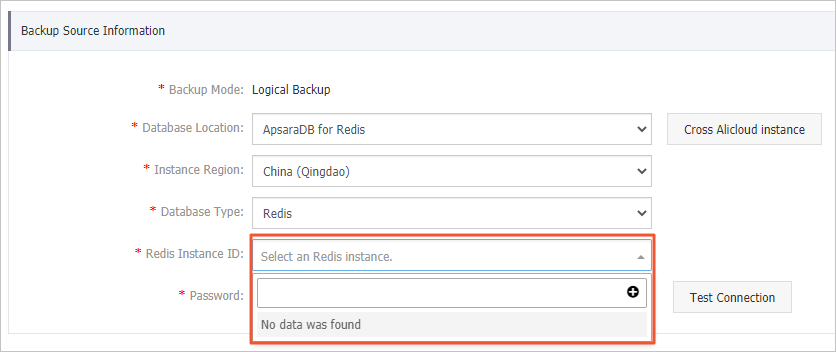
Data Disaster Recovery, yalnızca master-replica mimarisini kullanan Redis 4.0 standart veritabanlarını destekler. Redis 5.0 veya sonraki sürümler ve Redis küme örnekleri desteklenmez.
Sonraki adımlar
Yedekleme planını yönetme: yedekleme kaynağını, yedekleme nesnelerini veya yedekleme ilkesini (zamanlama ve saklama) değiştirin. Bkz. Yedekleme planını yönetme.
Planı duraklatma: Gereksiz ücretlerden kaçınmak için şu anda ihtiyaç duymadığınız bir yedekleme planını duraklatın. Bkz. Yedekleme planını duraklatma veya başlatma.
Faturalandırmayı gözden geçirme: Yedekleme planınız için hangi ücretlerin geçerli olduğunu anlayın. Bkz. Faturalandırma SSS.
API'yi kullanma: Bir yedekleme planı oluşturmak için
CreateBackupPlançağrısı yapın veya tek bir işlemde oluşturmak, yapılandırmak ve başlatmak içinCreateAndStartBackupPlançağrısı yapın. Bkz. CreateBackupPlan ve CreateAndStartBackupPlan.