Argo Workflows, YAML veya Python kullanarak eşzamanlı toplu işleri düzenleyen Kubernetes yerel bir iş akışı motorudur. CI/CD işlem hatları, veri işleme ve makine öğrenimi iş yükleri için kullanabilirsiniz. Bu kılavuzda Argo Workflows bileşeninin ACS'ye nasıl yükleneceği ve Alibaba Cloud Argo CLI veya Argo konsolu aracılığıyla buna nasıl erişileceği açıklanmaktadır.
Ön koşullar
Başlamadan önce aşağıdakilere sahip olduğunuzdan emin olun:
Bir ACS kümesi
Kümenize bağlanacak şekilde yapılandırılmış
kubectl
1. Adım: Argo Workflows bileşenini yükleyin
Argo Workflows'u ACS konsolundaki Add-ons sayfasından yükleyin.
ACS konsoluna giriş yapın. Sol gezinme bölmesinde Clusters seçeneğine tıklayın.
Yönetmek istediğiniz kümeyi bulun ve ID'sine tıklayın. Küme ayrıntıları sayfasının sol gezinme bölmesinde Operations > Add-ons yolunu izleyin.
Add-ons sayfasında Argo Workflows öğesini bulun ve bileşeni yükleyin.
Yükleme tamamlandıktan sonra sol gezinme bölmesinden Applications > Helm seçeneğini belirleyin.
ack-workflowöğesini bulun ve durumunun Deployed olduğunu onaylayın.
2. Adım: Argo Workflows'a erişin
ACS, Argo Workflows ile etkileşim kurmak için iki yöntem sunar: Alibaba Cloud Argo CLI ve Argo konsolu.
Yöntem 1: Alibaba Cloud Argo CLI'yı yükleyin
Alibaba Cloud Argo CLI, açık kaynaklı Argo CLI ile tam uyumludur. İş akışları için CPU ve bellek kullanım ölçümleri ile işletim maliyeti takibi ekler; ayrıca iş akışlarından silinmiş podlar için günlük sorgulamayı genişletir.
-
İşletim sisteminiz için CLI ikili dosyasını indirin:
Linux:
https://ack-one.oss-cn-hangzhou.aliyuncs.com/cli/v3.4.12/argo-cli-aliyun-linuxDarwin:
https://ack-one.oss-cn-hangzhou.aliyuncs.com/cli/v3.4.12/argo-cli-aliyun-darwin
Aşağıdaki örnekte Linux ikili dosyası indirilmektedir:
wget https://ack-one.oss-cn-hangzhou.aliyuncs.com/cli/v3.4.12/argo-cli-aliyun-linux -
İkili dosyaya yürütme izni verin:
chmod +x argo-cli-aliyun-linux -
Dosyayı PATH değişkeninizdeki bir dizine taşıyın; örneğin
/usr/local/bin/:mv argo-cli-aliyun-linux /usr/local/bin/argo
Yöntem 2: Argo konsolunu kullanın
Argo konsoluna erişmek için önce geçici bir erişim belirteci alın, ardından konsolu tarayıcınızda açın.
Erişim belirteci alın
Geçici bir belirteç oluşturmak için aşağıdaki komutu çalıştırın. Komut, argo ad alanındaki önceden yapılandırılmış hizmet hesabı ack-argo-server kullanır:
kubectl create token ack-argo-server -n argoKomut bir belirteç dizesi döndürür:
elxxxxxxxxxxBu belirteç 1 saat geçerlidir. Süresi dolduğunda yeni bir belirteç oluşturun.
Argo konsoluna erişin
Varsayılan olarak Argo Server yalnızca dahili bir uç nokta üzerinden erişilebilir. Konsola internet üzerinden erişmek için önce isteğe bağlı adımı izleyerek internet erişimini etkinleştirin.
-
(İsteğe bağlı) İnternet erişimini etkinleştirin.
-
Argo Server Hizmetinin türünü
LoadBalancerolarak değiştirmek için hizmeti düzenleyin:kubectl edit service argo-server -n argoDüzenleyicide
specbölümü altındatype: LoadBalancerdeğerini ayarlayın. Erişim kontrolünü yapılandırmak için bkz. SLB'nin erişim kontrolü özelliğiyle çalışma.
-
-
Argo Server Hizmetinin harici IP adresini alın:
kubectl get service argo-server -n argoÇıktıda yer alan
EXTERNAL-IPalanı, konsola erişmek için kullanacağınız IP adresidir. -
Tarayıcınızda Argo konsolunu aşağıdaki URL formatını kullanarak açın:
https://${IP}:2746Oturum açma sayfası görüntülenir:
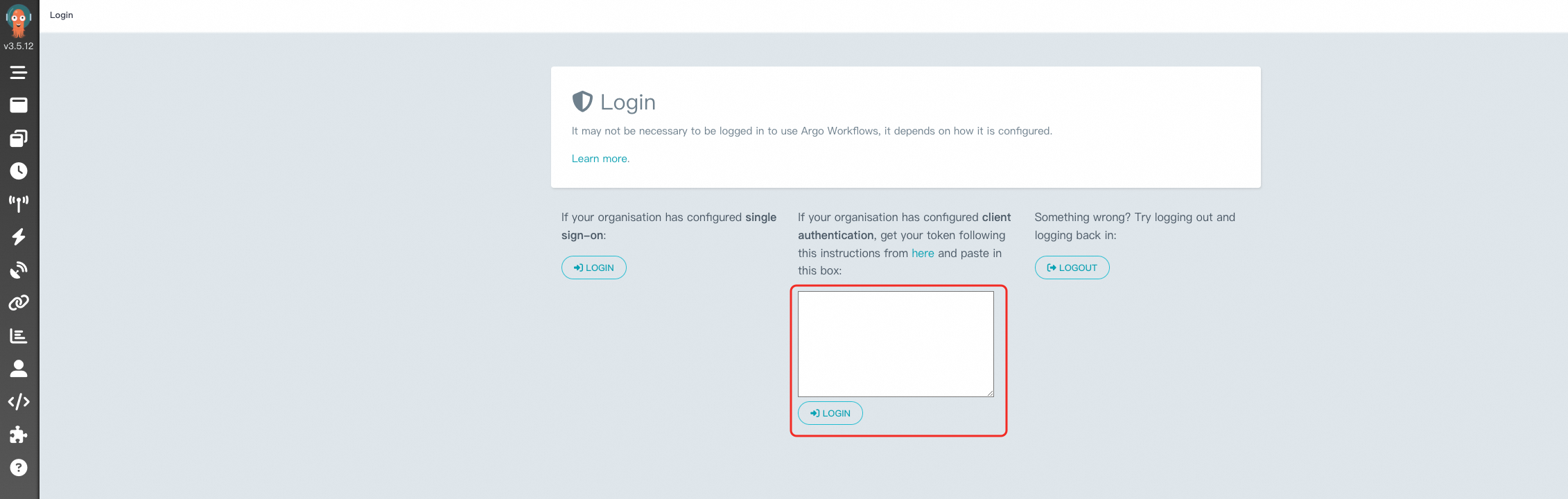
-
Daha önce aldığınız belirteci metin kutusuna
Bearer $tokenformatında girin: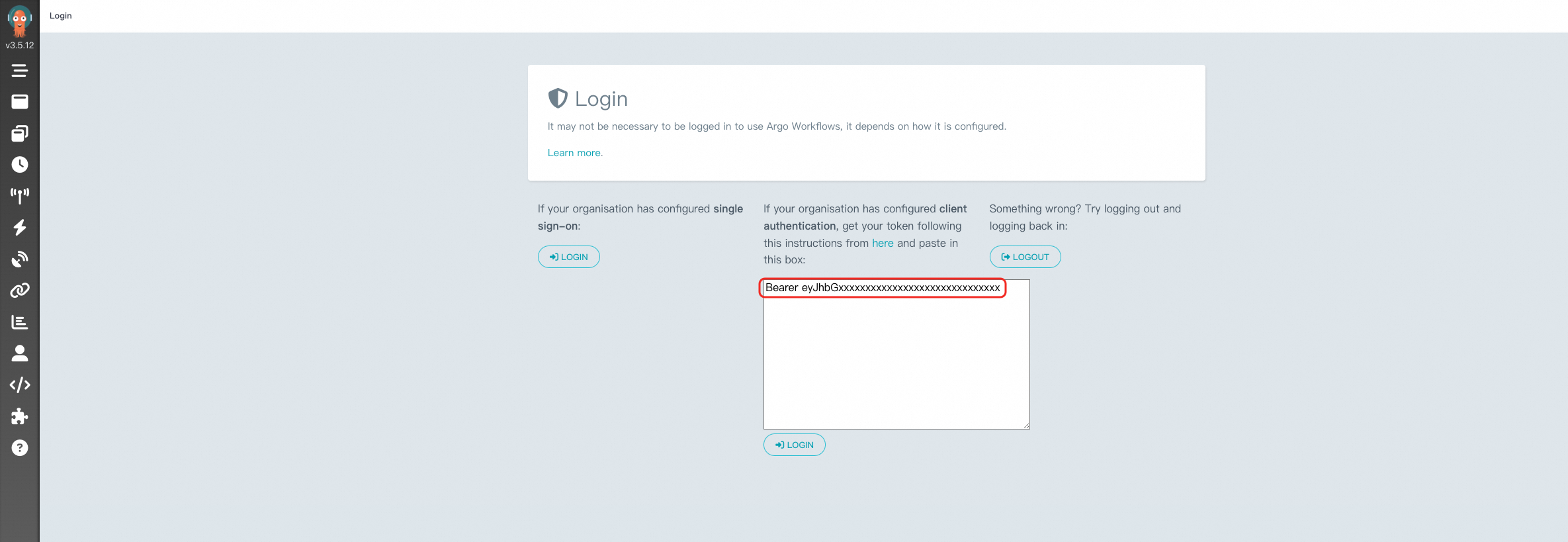
-
Oturum açtıktan sonra iş akışı görevlerinizi görüntülemek için NAMESPACE değerini
argoolarak ayarlayın: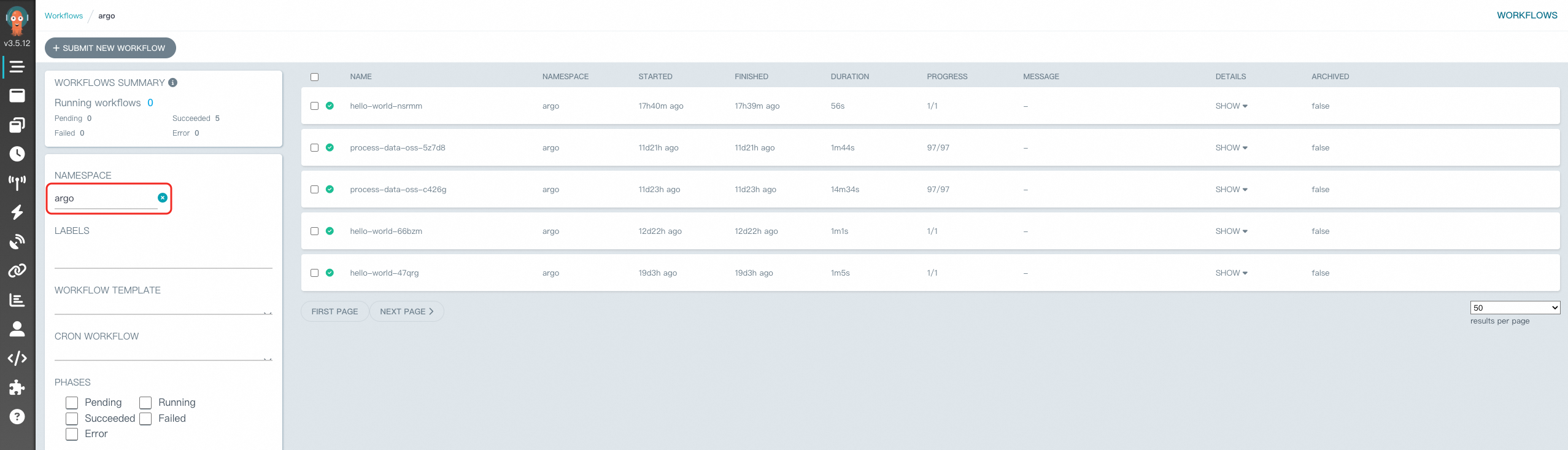
Sonraki adımlar
CLI veya konsolu kullanarak ilk iş akışınızı oluşturun. Daha fazla bilgi için bkz. İş akışı oluşturma.