Kademeli güncelleme, birden fazla Elastic Compute Service (ECS) örneğinin veya Elastic Container Instance (ECI) öğesinin yapılandırmalarını tek bir görev olarak toplu işler halinde güncellemenize olanak tanır. Auto Scaling içindeki Kademeli Güncelleme özelliği ile, bir ölçeklendirme grubu içinde In Service durumunda bulunan ECS veya ECI örneklerinde görüntüleri toplu olarak güncelleyebilir, komut dosyaları çalıştırabilir veya CloudOps Orchestration Service (OOS) paketlerini yükleyebilirsiniz.
Ön koşullar
Bir ölçeklendirme grubundaki örneklerin görüntüsünü güncellemek için gerekli görüntüyü hazırlayın.
Örneklerde bir komut dosyası çalıştırmak için komut dosyasını hazırlayın.
Bir OOS paketi yüklemek için paketi OOS içinde oluşturun. Daha fazla bilgi için bkz. Özel uzantıları toplu olarak yönetme.
Kademeli güncelleme için desteklenen görev türleri
Görev türü | Açıklama |
Görüntü güncelleme | Bu görevi, bir ölçeklendirme grubu içinde Bir görüntüyü güncellediğinizde, örnek yapılandırmalarının kaynağı aşağıdaki şekilde etkilenir:
Not Senaryonuza bağlı olarak görüntüleri kademeli güncelleme kullanarak veya ölçeklendirme yapılandırmasındaki görüntüyü otomatik olarak güncelleyerek seçebilirsiniz. Daha fazla bilgi için bkz. Ölçeklendirme yapılandırmasında görüntülerin otomatik olarak güncellenmesinden farklar. |
Komut dosyası çalıştırma | Bir veya daha fazla bakım ve işletim görevini çalıştırmak için uygundur. Örneğin:
|
OOS paketi yükleme | Yazılımları toplu olarak yüklemek ve kaldırmak için uygundur. |
Ölçeklendirme yapılandırmasında görüntülerin otomatik olarak güncellenmesinden farklar
Ölçeklendirme yapılandırmasında görüntülerin otomatik olarak güncellenmesi: Bu yöntem, sık uygulama sürümü yayınlamalarının olduğu senaryolar için uygundur ve yalnızca ECS türündeki ölçeklendirme grupları için geçerlidir. Auto Scaling konsolunda bir güncelleme görevi oluşturmanız yeterlidir. Görev çalıştığında, sistem orijinal bir ECS örneğinden otomatik olarak özel bir görüntü oluşturur. Bu, ölçeklendirme grubunda oluşturulan tüm yeni ECS örneklerinin yeni görüntü sürümünü kullanmasını sağlar. Daha fazla bilgi için bkz. Ölçeklendirme yapılandırmasındaki görüntüyü otomatik olarak güncelleme.
Kademeli güncelleme: Bu yöntem, ECS veya ECI örneklerinin yapılandırmalarını toplu olarak güncellemek için uygundur. Yalnızca CloudOps Orchestration Service (OOS) hizmetinin kullanılabilir olduğu bölgelerdeki ölçeklendirme grupları için geçerlidir. Bu özellik, mevcut In Service ECS veya ECI örneklerinin görüntülerini aşamalı olarak yeni bir sürüme yükseltmenize olanak tanır.
Kademeli güncelleme görevi oluşturma ve çalıştırma
Kademeli güncelleme görevi oluşturup çalıştırmadan önce aşağıdakilere dikkat edin:
Bu özellik yalnızca CloudOps Orchestration Service (OOS) hizmetini destekleyen bölgelerdeki ölçeklendirme grupları için kullanılabilir.
Ölçeklendirme grubunda devam eden herhangi bir ölçeklendirme etkinliği olmamalıdır.
Bir ölçeklendirme grubunda aynı anda yalnızca bir kademeli güncelleme görevi çalışabilir.
Auto Scaling konsolu oturum açın.
Sol gezinme bölmesinde Scaling Groups seçeneğine tıklayın.
Üst gezinme çubuğunda bir bölge seçin.
-
Yönetmek istediğiniz ölçeklendirme grubunu bulun ve ayrıntılar sayfasını aşağıdaki yollardan biriyle açın:
Scaling Group Name/ID sütununda, ölçeklendirme grubunun kimliğine tıklayın.
Actions sütununda, Details seçeneğine tıklayın.
Sayfanın üst kısmında sekmesine tıklayın ve listesini bulun.
Create Execution Task seçeneğine tıklayın.
-
Create Execution Task iletişim kutusunda kademeli güncelleme görevini yapılandırın ve ardından Create Task seçeneğine tıklayın.
Aşağıdaki tabloda parametreler açıklanmaktadır.
Parametre
Açıklama
Task Description
Gelecekteki izleme işlemlerine yardımcı olmak için görevin açıklaması.
Task Type
Update Image: Bir ECS veya ECI örneğinin mevcut görüntüsünü değiştirir. Genel görüntü, özel görüntü, paylaşılan görüntü veya Marketplace görüntüsü seçebilirsiniz. Bu işlem, ECS veya ECI örneğini yeniden başlatır. Aşağıdaki bilgileri de belirtmeniz gerekir:
Image for Update: Güncelleme görevinde kullanılacak görüntü.
Image for Rollback: Geri alma görevi çalıştığında kullanılacak varsayılan görüntü.
NotGeri alma görevi oluşturduğunuzda bu görüntü varsayılan olarak seçilir, ancak farklı bir görüntü seçebilirsiniz.
Script Execution: Cloud Assistant kullanarak bir komut dosyası çalıştırır. Bu işlem, ECS veya ECI örneğini durdurmaz. Aşağıdaki bilgileri de belirtmeniz gerekir:
Script Type. Aşağıdaki üç komut dosyası türü desteklenir:
Linux Shell: Örneğin, ana bilgisayar adını görüntülemek için
hostnamekomutu veyaecho hellokomutu.Windows Bat: Örneğin, dizin dosyalarını listelemek için
dir c:\komutu.Windows PowerShell: Örneğin, hizmetleri görüntülemek için
Get-Serviceskomutu.
Script for Execution: Güncelleme görevi çalıştığında kullanılacak komut dosyası.
Script for Rollback: Geri alma görevi çalıştığında kullanılacak varsayılan komut dosyası.
NotGeri alma görevi oluşturduğunuzda bu komut dosyası otomatik olarak doldurulur, ancak bunu düzenleyebilirsiniz.
Install OOS Package: OOS paket adını ve sürümünü seçin.
Execution Batch
Görev için batch sayısı. Ölçeklendirme grubu görevi çalıştırdığında, ECS veya ECI örneklerini batch'lere böler. Her batch en az bir örnek içermelidir. Örneğin, 10 In Service örneği olan bir ölçeklendirme grubu için bu değeri 2 olarak ayarlamak, bunları beşerli iki batch'e böler.
Suspension Policy
Without Suspension: Görev, herhangi bir duraklama olmadan tamamlanana kadar çalışır.
Suspend First Batch: İlk batch tamamlandıktan sonra görev duraklar. Ardından görevi manuel olarak sürdürmeniz gerekir. Sonraki batch'ler duraklamaz.
Suspend Each Batch: Her batch tamamlandıktan sonra ölçeklendirme grubu görevi duraklatır. Her duraklamadan sonra görevi manuel olarak sürdürmeniz gerekir.
Advanced
İsteğe bağlı. Task Type değerini Update Image olarak ayarlarsanız, kademeli güncelleme görevi durmadan önce izin verilen maksimum hata sayısını ayarlayabilirsiniz. Varsayılan değer 0'dır; bu, tek bir hata oluşursa tüm kademeli güncelleme görevinin başarısız olduğu anlamına gelir.
-
Kademeli güncelleme görevinin etkilerine ilişkin açıklamayı okuyun ve ardından OK seçeneğine tıklayın.
Kademeli güncelleme görevi otomatik olarak başlar. Başladıktan sonra ölçeklendirme grubu ve örnekleri aşağıdaki şekilde etkilenir:
Ölçeklendirme grubu, dışa ve içe ölçeklendirme gibi ölçeklendirme işlemlerini askıya alır ve güncelleme sırasında tüm ölçeklendirme etkinliklerini yok sayar. Güncelleme tamamlandıktan sonra askıya alınan işlemler devam eder. Güncellemeden önce ölçeklendirme işlemleri manuel olarak askıya alındıysa, durumlarını korumak için askıda kalırlar.
-
Örnekler, batch'ler halinde Standby durumuna taşınır. Görev tamamlandıktan sonra In Service durumuna geri döndürülürler.
ÖnemliÖlçeklendirme grubu bir Server Load Balancer (SLB) örneğiyle ilişkiliyse, Standby durumundaki bir örneğin yük dengeleme ağırlığı sıfıra ayarlanır ve artık hizmet trafiği almaz.
-
Çalıştırma durumuna göre kademeli güncelleme görevini yönetin.
Görev
Açıklama
Yordam
Kademeli güncelleme görevini sürdürme
Askıya alma ilkesi Suspend First Batch veya Suspend Each Batch ise görev bir veya daha fazla kez Pending (Batch Suspension) durumuna girer. Yükseltilen örneklerin beklentilerinizi karşıladığını onaylarsanız görevi sürdürebilirsiniz.
Actions sütununda Continue seçeneğine tıklayın.
Continue Execution Task iletişim kutusunda OK seçeneğine tıklayın.
Kademeli güncelleme görevini tamamlama
Bir kademeli güncelleme görevi başarısız olursa Pending (Failure Suspension) durumuna girer. Görevi tamamlamanız gerekirse uygun bir eylem seçin.
Actions sütununda Details seçeneğine tıklayın.
Güncellenemeyen ECS veya ECI örneğini bulun ve Actions sütununda Retry, Skip veya Cancel seçeneğine tıklayın.
Örnek üzerindeki kademeli yükseltme işlemini yeniden denemek için Retry seçeneğine tıklayın.
Sonraki örnek üzerinde kademeli yükseltme işlemini gerçekleştirmek için Skip seçeneğine tıklayın. Mevcut örneğin çalıştırma durumu Success olarak görüntülenir.
ÖnemliAtlanan ECS veya ECI örneğini manuel olarak Standby durumundan çıkarmalısınız.
Sonraki örnek üzerinde kademeli güncellemeye devam etmek için Cancel seçeneğine tıklayın. Mevcut örneğin durumu Failed olarak kalır.
Kademeli güncelleme görevini iptal etme
Kademeli güncelleme görevi iş gereksinimlerinizi karşılamıyorsa görevi iptal edebilirsiniz.
Actions sütununda seçeneğini belirleyin.
ÖnemliBir görevi iptal ettikten sonra askıya alınan ölçeklendirme işlemlerini manuel olarak sürdürmeli ve devre dışı bırakılan veya başarısız olan mevcut batch'teki tüm örnekleri Standby durumundan çıkarmalısınız.
Kademeli güncelleme görevini geri alma
Kademeli güncellemeyi geri almak için bekleyen (batch askıya alma veya başarısızlık askıya alma nedeniyle) veya en son çalıştırılan görevi geri alabilirsiniz.
Daha fazla bilgi için bkz. Tamamlanan kademeli güncelleme görevini geri alma.
Tamamlanan kademeli güncelleme görevini geri alma
ECS veya ECI örneklerinizin orijinal yapılandırmasını geri yüklemek için bekleyen bir görevi (batch askıya alma veya başarısızlık askıya alma nedeniyle) veya en son çalıştırılan görevi geri alabilirsiniz. Bir kademeli güncelleme görevi Waiting durumundaysa, geri alma görevi başlamadan önce otomatik olarak iptal edilir. Ardından, zaten güncellenmiş olan örnekler geri alınır.
Yalnızca kademeli güncelleme görevini geri alabilirsiniz. Geri alma görevini geri alamazsınız.
Görev çalıştırma listesi sayfasında yönetmek istediğiniz görevi bulun ve Actions sütununda Roll Back seçeneğine tıklayın.
-
Create Rollback Task iletişim kutusunda geri alma görevini yapılandırın.
Aşağıdaki tabloda parametreler açıklanmaktadır.
Parametre
Açıklama
Task Description
Gelecekteki izleme işlemlerine yardımcı olmak için geri alma görevinin açıklaması.
Task Type
Bu, orijinal görev türüyle aynıdır ve düzenlenemez.
Görev türü Image Update ise, kademeli güncelleme görevini oluştururken belirttiğiniz geri alma görüntüsü otomatik olarak seçilir. Farklı bir görüntü seçebilirsiniz.
Görev türü Script Execution ise, kademeli güncelleme görevini oluştururken belirttiğiniz geri alma komut dosyası otomatik olarak girilir. Bu komut dosyasını düzenleyebilirsiniz.
Görev türü Install OOS Package ise, kademeli güncelleme görevini oluştururken belirttiğiniz OOS paketi sürümü otomatik olarak seçilir. Farklı bir sürüm seçebilirsiniz ancak farklı bir paket seçemezsiniz.
Execution Batch
Görev için batch sayısı. Ölçeklendirme grubu görevi çalıştırdığında, ECS veya ECI örneklerini batch'lere böler. Her batch en az bir örnek içermelidir. Örneğin, bir ölçeklendirme grubunda
In Servicedurumunda 10 örnek varsa ve çalıştırma batch sayısı 2 ise örnekler, her biri 5 örnek içeren 2 batch'e bölünür.Suspension Policy
Without Suspension: Görev, herhangi bir duraklama olmadan tamamlanana kadar çalışır.
Suspend First Batch: İlk batch tamamlandıktan sonra ölçeklendirme grubu görevi duraklatır. Görevi manuel olarak sürdürmeniz gerekir.
Suspend Each Batch: Her batch tamamlandıktan sonra ölçeklendirme grubu görevi duraklatır. Her duraklamadan sonra görevi manuel olarak sürdürmeniz gerekir.
Advanced
İsteğe bağlı. Task Type değerini Update Image olarak ayarlarsanız, kademeli güncelleme görevi durmadan önce izin verilen maksimum hata sayısını ayarlayabilirsiniz.
Create Task seçeneğine tıklayın.
-
Geri alma görevinin etkilerine ilişkin açıklamayı okuyun ve ardından OK seçeneğine tıklayın.
Geri alma görevi otomatik olarak başlar.
Kademeli güncelleme görevinin ayrıntılarını görüntüleme
Kademeli güncelleme görevi hakkında bilgi görüntüleyebilir ve tek tek ECS veya ECI örneklerinde Yeniden Dene veya Atla gibi eylemler gerçekleştirebilirsiniz.
Görev çalıştırma listesi sayfasında yönetmek istediğiniz görevi bulun ve Actions sütununda Details seçeneğine tıklayın.
-
Görevin temel bilgilerini görüntüleyin.
Bu bilgiler, görev durumunu ve görev türünü içerir. Görev türü Script Execution ise, komut dosyasının içeriğini görüntülemek için Script Details seçeneğine tıklayın.
-
Çalıştırılan örneklerin listesini görüntüleyin.
Bu liste, çeşitli çalıştırma durumlarında bulunan örnekleri gösterir.
Bir ECS veya ECI örneği güncellenmediyse, bu örnek için güncellemeyi atlayabilir veya iptal edebilirsiniz.
Bir ECS veya ECI örneği yürütmede başarısız olursa, Actions sütununda işlemi yeniden deneyebilir, atlayabilir veya iptal edebilirsiniz.
Görev türü Script Execution ise, komut dosyasının çıktısını görüntülemek için Result sütununda View seçeneğine tıklayın.
Yeniden deneme, atlama ve iptal arasındaki farklar aşağıdaki gibidir:
Örnek üzerindeki kademeli yükseltme işlemini yeniden denemek için Retry seçeneğine tıklayın.
-
Sonraki örneğe geçmek için Skip seçeneğine tıklayın. Mevcut örneğin çalıştırma durumu Success olarak değişir.
ÖnemliAtlanan ECS veya ECI örneğini manuel olarak Standby durumundan çıkarmalısınız.
Sonraki örneğe geçmek için Cancel seçeneğine tıklayın. Mevcut örneğin çalıştırma durumu Failed olarak değişir.
Kademeli güncellemeler için izleme ve uyarı yapılandırma
Farklı ölçeklendirme gruplarının ihtiyaçlarına göre kademeli güncelleme görevleri için bağımsız izleme ve uyarılar yapılandırabilirsiniz. Bu sayede uyarı ayrıntılarını görüntüleyebilir ve kademeli güncellemelerle ilgili sorunları zamanında çözebilirsiniz.
CloudMonitor konsolu üzerinde oturum açın.
Sol gezinme bölmesinde seçeneğini belirleyin.
-
System Event sayfasında filtre koşullarını ayarlayın ve belirtilen bir ölçeklendirme grubu için kademeli güncelleme başarısızlığı olaylarını sorgulamak amacıyla Searches seçeneğine tıklayın.
Örneğin, olay düzeyi için Critical seçeneğini belirleyin ve aşağıdaki anahtar sözcükleri girin:
(ACS-ESS-RollingUpdateByConfigureOOSPackage or ACS-ESS-RollingUpdateByReplaceSystemDiskInScalingGroup or ACS-ESS-RollingUpdateByRunCommandInScalingGroup or ACS-ESS-RollingUpdateByUpdateContainerGroup) and ${your_scaling_group_id}Not{your_scaling_group_id}ifadesini ölçeklendirme grubunuzun kimliğiyle değiştirin, örneğinasg-bp180y8dj5eku2j4****.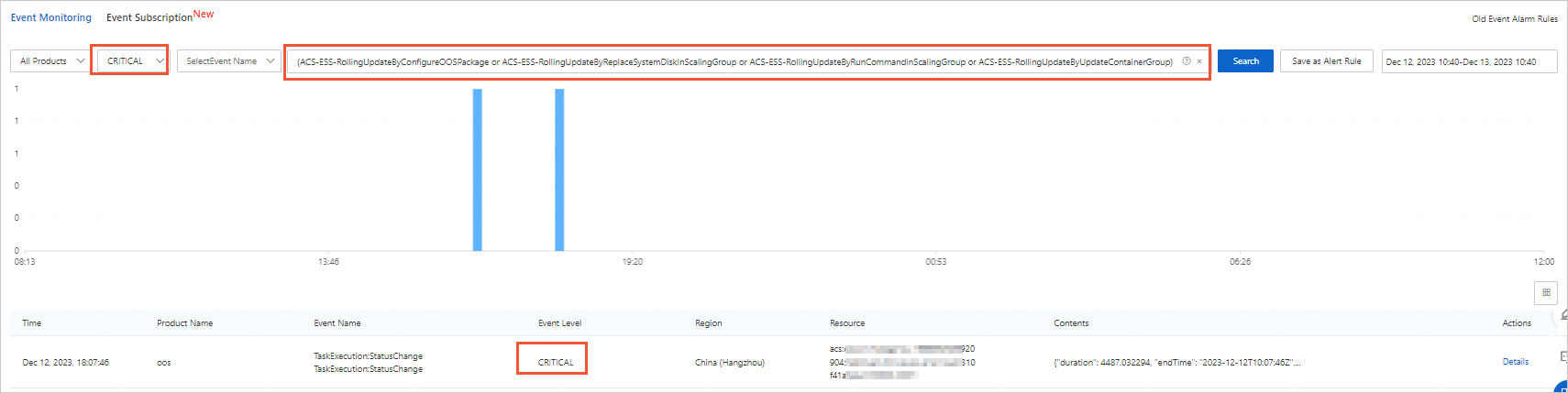
Save as Alert seçeneğine tıklayın.
-
Create/Modify Event-triggered Alert Rule panelinde parametreleri yapılandırın ve OK seçeneğine tıklayın.
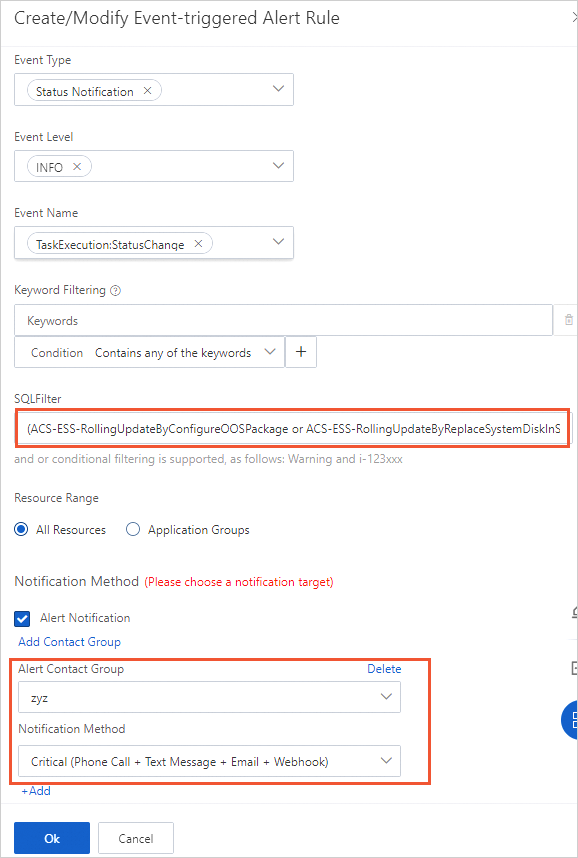
-
Sol gezinme bölmesinde seçeneğini belirleyin.
Uyarı geçmişi sayfasında belirli uyarı ayrıntılarını görüntüleyin.
