Yazılımları toplu olarak yönetmek için OOS (CloudOps Orchestration Service) kullanabilirsiniz. Alibaba Cloud aracıları veya paket yönetim araçlarıyla yazılım yüklemenin yanı sıra OOS, özel uzantıları da yüklemenize olanak tanır. Özel bir uzantı; RPM, DEB veya MSI dosyası gibi standart bir yazılım paketi olabilir. Bu özellik, farklı platformlar ve mimariler arasında yazılımları verimli bir şekilde yönetmenizi sağlar. Bu konuda, özel uzantıların nasıl oluşturulacağı ve toplu olarak nasıl yönetileceği açıklanmaktadır.
Önkoşullar
-
Bir VPC içinde dağıtılmış bir ECS örneğine ihtiyacınız vardır.
Daha fazla bilgi için bkz. Sihirbazı kullanarak bir örnek oluşturun. Özel uzantıları yalnızca bir VPC içindeki örneklerde yükleyebilir veya kaldırabilirsiniz. ECS örneğinizin ağ türünün VPC olduğundan emin olun.
ECS konsolu üzerinde oturum açın.
Sol gezinme bölmesinde seçeneğini belirleyin.
Hedef ECS örneğini bulun ve örneğin bir VPC içinde olduğunu doğrulamak için Network Type sütununu kontrol edin.

-
ECS örneğinize eklenmiş bir RAM rolüne ihtiyacınız vardır.
Daha fazla bilgi için bkz. 1. Adım: RAM rolü oluşturun. Rolü oluştururken aşağıdaki parametre ayarlarını dikkate alın:
-
Özel bir izin ilkesi oluşturun.
Daha fazla bilgi için bkz. Özel izin ilkesi oluşturma. RAM rolü aşağıdaki ilkedeki izinleri içermelidir:
-
Bir RAM rolü oluşturun.
Daha fazla bilgi için bkz. Normal hizmet rolü oluşturma. Aşağıdaki parametre ayarlarını dikkate alın:
Alibaba Cloud Service alanında Alibaba Cloud Service seçeneğini belirleyin.
Role Type alanında Normal Service Role seçeneğini belirleyin.
Elastic Compute Service alanında Elastic Compute Service seçeneğini belirleyin.
-
RAM rolüne izinler atayın.
Bir RAM rolüne izin atarken Permission Policy için 2.a Özel izin ilkesi oluşturun adımında oluşturduğunuz özel ilkeyi seçin. Daha fazla bilgi için bkz. RAM rolünün izinlerini yönetme.
-
RAM rolünü ECS örneğine ekleyin.
RAM Role parametresi için önceki adımlarda oluşturup yapılandırdığınız rolü seçin. Daha fazla bilgi için bkz. 1. Adım: RAM rolü oluşturun.
-
-
Özel uzantılarınızı depolamak için bir OSS paketiniz olması gerekir.
Daha fazla bilgi için bkz. Paket oluşturma. Bir Region seçerken Region-specific seçeneğini belirlemeli ve OOS kullandığınız bölge ile aynı bölgeyi seçmelisiniz.
Özel uzantı oluşturma
OOS konsolu adresine gidin, sol gezinme bölmesinden Server Management > Extensions seçeneğini belirleyin ve ardından Custom Extensions sekmesine tıklayın.
-
Create Custom Extension seçeneğine tıklayın. Basic Information bölümünde parametreleri yapılandırın ve ardından Next Step seçeneğine tıklayın.
Özel uzantılar yalnızca sizin tarafından görülebilir. Bunları yüklemek veya kaldırmak için hesabınızı kullanabilirsiniz. Aşağıdaki tabloda anahtar parametreler açıklanmaktadır.
Parametre
Açıklama
Extension Type
Uzantının kategorisi. İş ihtiyaçlarınıza göre Sürücü, Performans Hızlandırma, Aracı veya Uygulama seçeneklerinden birini seçebilirsiniz.
Version Description
Oluşturduğunuz ilk sürüm otomatik olarak V1 olarak etiketlenir. Uzantı oluşturulduktan sonra ayrıntılar sayfasında sürüm numarasını ve detayları görüntüleyebilirsiniz.
NotUzantıyı değiştirmek için güncelleme özelliğini kullanmanız gerekir. Bir uzantıyı güncellediğinizde sistem otomatik olarak V2 gibi yeni bir sürüm oluşturur.
Supported Scope
Desteklenen örnek aileleri, görüntü türleri ve işletim sistemi platformları veya sürümleri dahil olmak üzere uzantının kullanımı için koşulları tanımlar. Bu kapsamı ayarladıktan sonra kullanıcılar, ECS satın alma sayfasından veya ECS örnek ayrıntıları sayfasından uzantı yüklerken yalnızca geçerli uzantıları seçebilir.
Command Parameter
Uzantı komutları için giriş parametrelerini belirtir. Birden fazla parametre ekleyebilirsiniz. Parametre türü dize, sayısal veya Boolean olabilir. Parametre adını, varsayılan değeri ve açıklamasını tanımlayabilirsiniz. Yükleme komutu parametrelerini ayarladıktan sonra, kullanıcılar ECS satın alma sayfasından veya ECS örnek ayrıntıları sayfasından uzantıyı yüklerken bu parametreler için değer sağlamalıdır.
-
Extension Configuration adımında parametreleri yapılandırın.
NotBirden fazla uzantı yapılandırması ekleyebilirsiniz. Daha sonra uzantıyı yüklediğinizde sistem, ECS örneğinin işletim sistemi ve mimarisine uygun yapılandırmayı bulur. Ardından sistem ilgili yazılım paketini indirir ve süreci tamamlamak için belirtilen yükleme veya kaldırma betiğini çalıştırır.
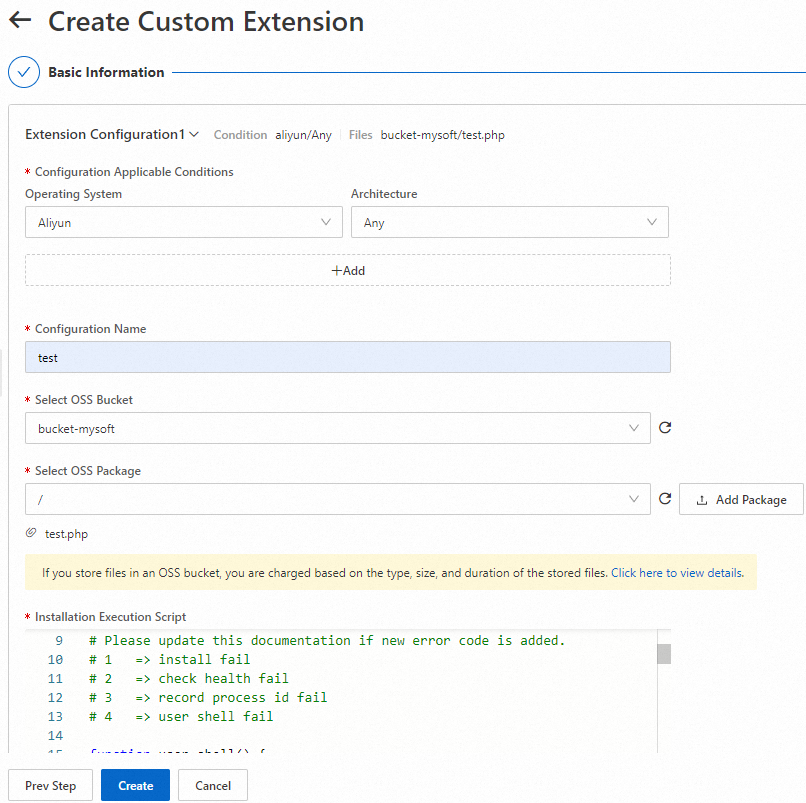
Aşağıdaki kod, bir Installation Execution Script ve bir Uninstallation Execution Script örneği sağlar:
-
-
Create seçeneğine tıklayın.
Uzantı oluşturulduktan sonra bunu Custom Extensions sekmesinde görüntüleyebilirsiniz.

Özel uzantı yükleme
OOS konsolu adresine gidin, sol gezinme bölmesinden Automated Tasks > Common O&M Tasks > Batch Software Management seçeneğini belirleyin ve ardından Create seçeneğine tıklayın.
-
Create Batch Software Management Task sayfasında parametreleri yapılandırın ve Create seçeneğine tıklayın.
Operation alanında Install seçeneğini belirleyin.
Extension Name alanında Custom Extensions seçeneğini belirleyin ve ardından yüklemek istediğiniz özel uzantıyı seçin.
Select Instances alanında Manually Select Instances seçeneğini belirleyin. Örnek listesinde özel uzantıyı yüklemek istediğiniz ECS örneklerini seçin. Örneklerin bir VPC içinde dağıtıldığından emin olun.
-
Parameter Confirmation iletişim kutusunda parametreleri doğrulayın ve çalıştırmayı oluşturmak için OK seçeneğine tıklayın.
Çalıştırma oluşturulduktan sonra özel uzantının yükleme durumunu görev listesinde görüntülemek için Task Execution Management sayfasına gidebilirsiniz.

Özel uzantı kaldırma
OOS konsolu adresine gidin, sol gezinme bölmesinden Automated Tasks > Common O&M Tasks > Batch Software Management seçeneğini belirleyin ve ardından Create seçeneğine tıklayın.
-
Create Batch Software Management Task sayfasında parametreleri yapılandırın ve Create seçeneğine tıklayın.
Operation alanında Uninstall seçeneğini belirleyin.
Extension Name alanında Custom Extensions seçeneğini belirleyin ve ardından kaldırmak istediğiniz özel uzantıyı seçin.
Select Instances alanında Manually Select Instances seçeneğini belirleyin ve özel uzantıyı kaldırmak istediğiniz ECS örneklerini seçin.
-
Parameter Confirmation iletişim kutusunda parametreleri doğrulayın ve çalıştırmayı oluşturmak için OK seçeneğine tıklayın.
Çalıştırma oluşturulduktan sonra özel uzantının kaldırıldığını doğrulamak için görev listesini kontrol etmek üzere Task Execution Management sayfasına gidebilirsiniz.