API Gateway, genel internetten veya bir VPC içinden erişimi destekler. Bu konuda, API Gateway'e bir VPC içinden nasıl erişileceği açıklanmaktadır.
Genel Bakış
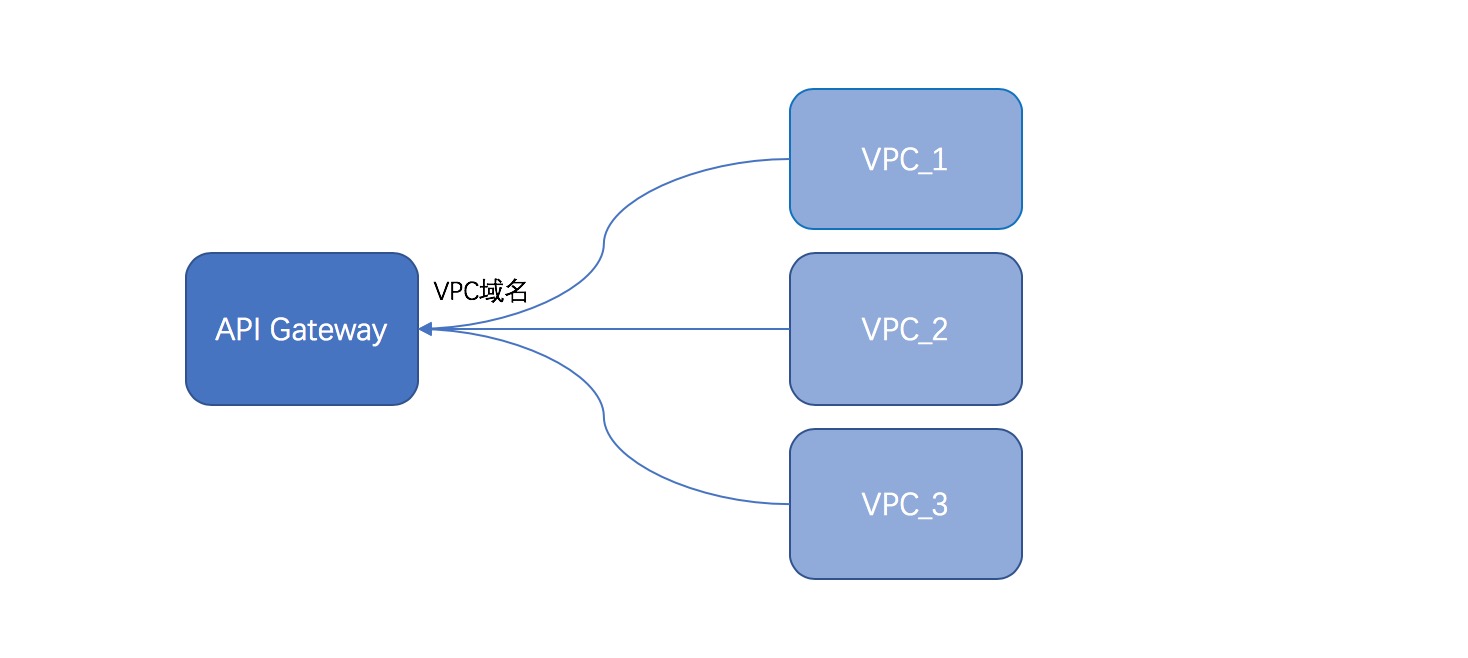
API Gateway'e bir VPC içinden erişmek için her API grubuna özgü ikinci düzey bir alan adı (VPC içi alan adı olarak da bilinir) kullanın. Bu alan adının özellikleri şunlardır:
Yalnızca bir VPC içinde kullanılabilir, doğrudan erişimi destekler ve günlük 1.000 çağrı sınırına tabi değildir.
HTTP ve HTTPS üzerinden doğrudan erişimi destekler.
Ayrıntılar için sunucusuz yapılandırmalarını ve ayrılmış örnekler ile ilgili yapılandırma yordamlarını inceleyin.
Cloud Enterprise Network (CEN) veya VPN gibi hizmetlerle bağlanan hibrit cloud ortamlarında API Gateway'in ayrılmış örneğini kullanın. Ayrılmış bir örnek kullandığınızda, API gruplarınız için ikinci düzey alan adı, bağlı VPC'nizdeki özel bir IP adresine çözümlenir. Bu durum, yerel yönlendirme yapılandırmanızı basitleştirir. Buna karşılık, sunucusuz bir örnekteki API grupları için ikinci düzey alan adı,
100.x.x.xaralığında paylaşılan bir IP adresine çözümlenir ve belirli bir özel IP adresi atanamaz.Hibrit cloud yapılandırmaları hakkında ayrıntılı bilgi için bkz. Hibrit cloud üzerinde merkezi API yönetimi.
Sunucusuz örnekler için yapılandırma
Sunucusuz bir API Gateway örneği için VPC erişimi, aynı bölgedeki tüm kullanıcı VPC'lerinde kullanılabilir.
Yordam
API Gateway konsolu oturumunu açın. Sol gezinme bölmesinde seçeneğini tıklayın.
-
API groups sayfasında, sunucusuz bir örnekte çalışan hedef API grubunun adını tıklayın. Group details sayfasında Enable VPC second-level domain seçeneğini ve ardından Confirm seçeneğini tıklayın.
NotAPI Gateway, API grubu için otomatik olarak bir VPC içi ikinci düzey alan adı oluşturur. API'leri doğrudan çağırmak için bu alan adını kullanabilirsiniz.
Ayrılmış örnekler için yapılandırma
Ayrılmış bir örnek için VPC erişimi, erişimi tek bir belirli VPC ile sınırlayarak gelişmiş güvenlik sağlar. Diğer VPC'ler, örnek üzerindeki API'lere özel ağ üzerinden erişemez. 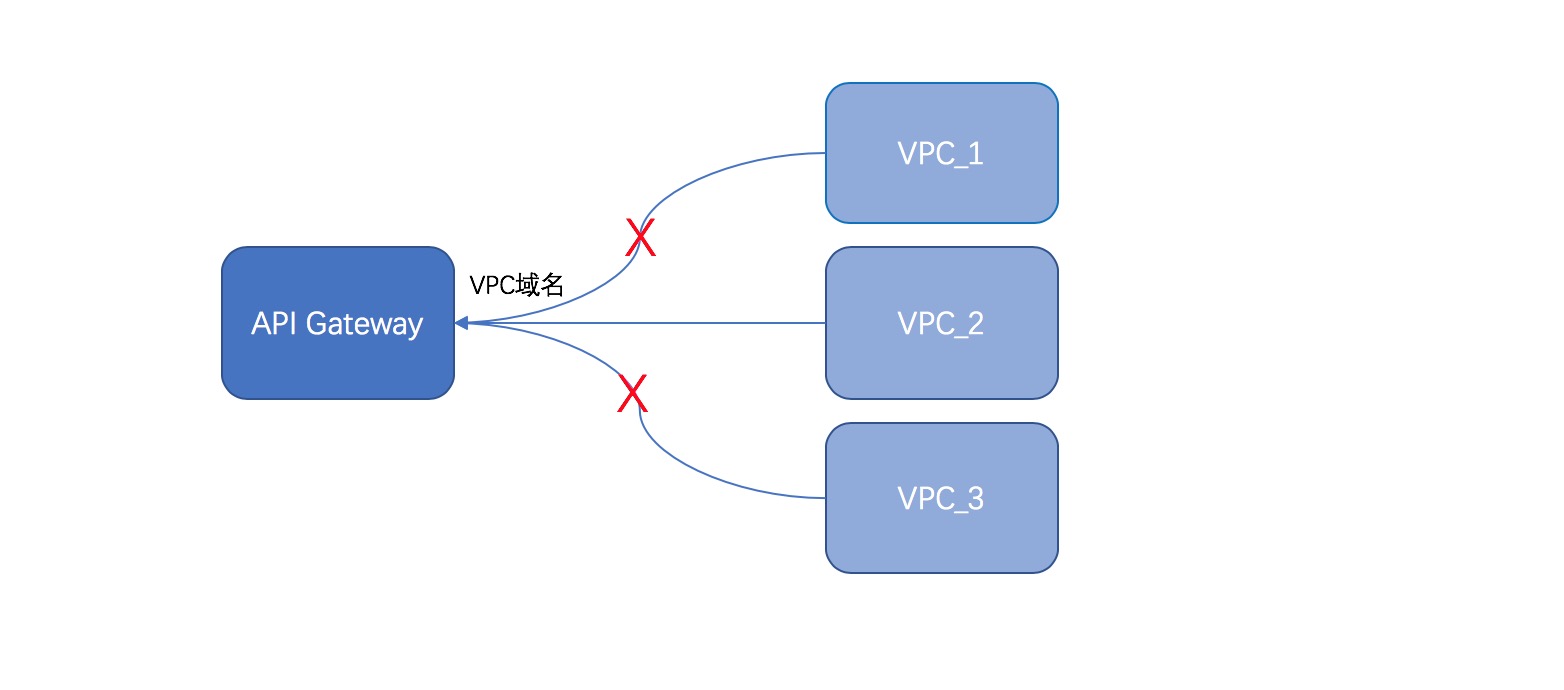
Yordam
API Gateway konsolu oturumunu açın. Sol gezinme bölmesinde seçeneğini tıklayın.
Dedicated instances sayfasında hedef ayrılmış örneği bulun ve Bind to VPC seçeneğini tıklayın.
-
Apply for VPC endpoint to access dedicated instance iletişim kutusunda VPC ID ve vSwitch değerlerini belirtin ve ardından Confirm seçeneğini tıklayın. Belirtilen VPC içinde yalnızca bir vSwitch seçebilirsiniz.
İletişim kutusunda, VPC sahibini belirtmek için ayrıca bir Owner (Self veya Other) seçmeniz gerekir.
Sol gezinme bölmesinde seçeneğini tıklayın. Ayrılmış örnekteki hedef API grubunun adını tıklayarak Group details sayfasına gidin. Enable VPC second-level domain seçeneğini ve ardından Confirm seçeneğini tıklayın. API'lere ikinci düzey alan adını kullanarak erişebilirsiniz. Alternatif olarak, özel bir alan adını bu ikinci düzey alan adına eşlemek için bir CNAME kaydı oluşturun. Böylece API'lere erişmek için özel alan adını kullanabilirsiniz.
Örnekteki herhangi bir API grubu için Enable VPC second-level domain seçeneğini tıklayabilmeniz için önce ayrılmış örnek için Bind to VPC seçeneğini tıklamanız gerekir.
Bind to VPC seçeneğini tıklayarak ayrılmış örneğe bağlı VPC'yi değiştirirseniz, bu örnekteki tüm API gruplarının ikinci düzey alan adları yeni VPC için yeniden yapılandırılır. Orijinal VPC, API'lere erişimini kaybeder.
VPC içi alan adı etkinleştirilmiş bir API grubunu sunucusuz bir örnekten ayrılmış bir örneğe geçirdiğinizde, geçişi tamamlamak için önce ayrılmış örneğe bir VPC bağlamanız gerekir. Geçişten sonra, gruptaki API'lere yalnızca yeni bağlanan VPC'den erişilebilir.