Bu konu, aynı bölge ve bölgeler arası olmak üzere iki farklı senaryoda, Function Compute hizmetinden sanal özel bulut (VPC) üzerinden API Gateway hizmetine nasıl erişileceğini açıklar.
Genel Bakış
API Gateway ile Function Compute hizmetlerini entegre ederek sunucusuz bir mimari oluşturabilirsiniz. Bazı durumlarda, bir işlevden API Gateway üzerinde yayımlanan API'leri çağırmanız gerekebilir. Güvenlik amacıyla API Gateway'e iç ağ üzerinden erişebilirsiniz. Bu konu, aşağıdaki iki senaryoda iç ağ erişiminin nasıl uygulanacağını açıklar:
Aynı bölgede Function Compute hizmetinden API Gateway'e iç ağ üzerinden erişim.
Farklı bölgelerde Function Compute hizmetinden API Gateway'e iç ağ üzerinden erişim.
Her iki senaryo için temel yapılandırma ilkeleri aynıdır:
İç ağ erişimini etkinleştirmek için VPC kullanabilirsiniz.
API Gateway'e iç ağ üzerinden erişimi sağlamak amacıyla bir VPC'nin API Gateway'e bağlanmasına yetki vermeniz gerekir. Daha fazla bilgi için bkz. VPC Üzerinden API Gateway'e Erişim.
Function Compute hizmeti için iç ağ erişimi de VPC gerektirir. Daha fazla bilgi için bkz. Ağ ayarlarını yapılandırma.
Senaryo 1: Aynı bölgede erişim
-
Hazırlıklar
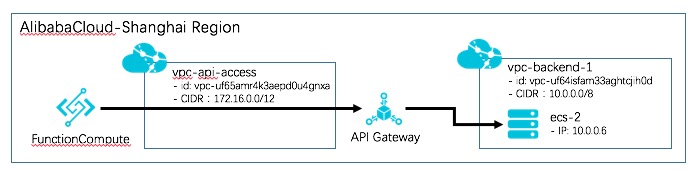
Aşağıdaki şekilde gösterildiği gibi bir mimari oluşturabilirsiniz:
 Not
China (Shanghai) bölgesinde vpc-api-access ve vpc-backend-1 adlı iki VPC oluşturun.
China (Shanghai) bölgesinde bir özel API Gateway örneği oluşturmuş olmanız gerekir.
vpc-backend-1 içinde, API Gateway için arka uç hizmeti olarak kullanmak üzere bir Elastic Compute Service (ECS) örneği oluşturun. Bu ECS örneği, http://localhost:8080/web/cloudapi adresinden erişilebilen bir HTTP hizmeti uç noktası sağlar. Ayrıca, bu ECS örneği için API Gateway'den gelen erişime izin veren bir güvenlik grubu yapılandırın.
-
Arka uç hizmeti türü VPC olarak ayarlanmış bir API yapılandırın.
Daha fazla bilgi için bkz. API'nin Arka Uç Hizmeti Olarak VPC Kaynağı Kullanma. Aşağıdaki yapılandırma ayrıntılarını not edin:
-
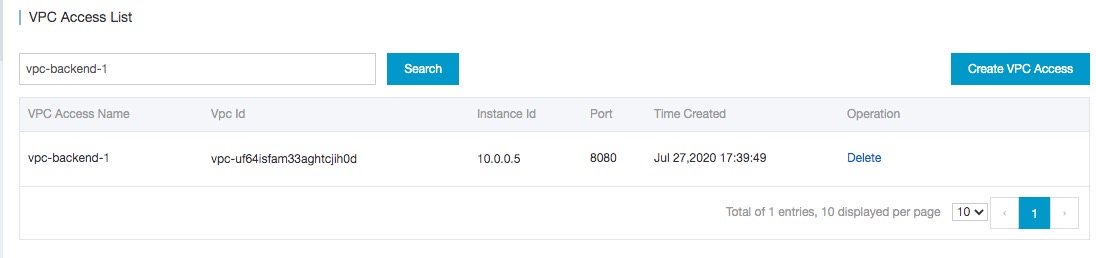
Bir VPC yetkilendirmesi oluşturun. Sonuç aşağıdaki şekilde gösterilmiştir:
-
Arka uç hizmeti bir VPC'de bulunan bir API oluşturun. Test amaçları doğrultusunda kimlik doğrulama yöntemini Kimlik Doğrulamasız olarak ayarlayın (aşağıdaki şekillerde gösterildiği gibi):
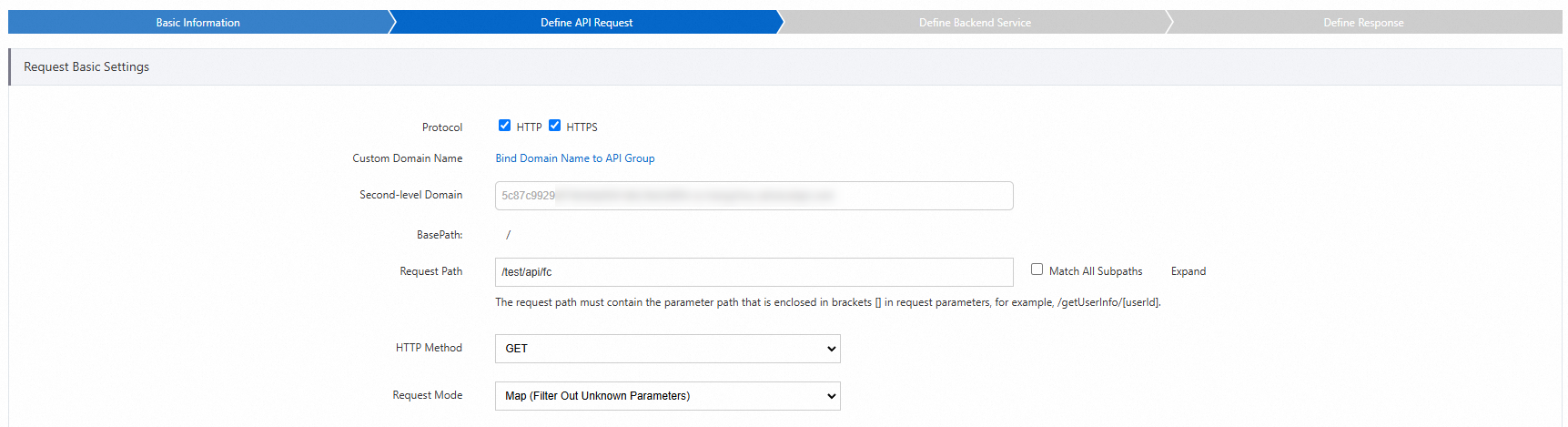
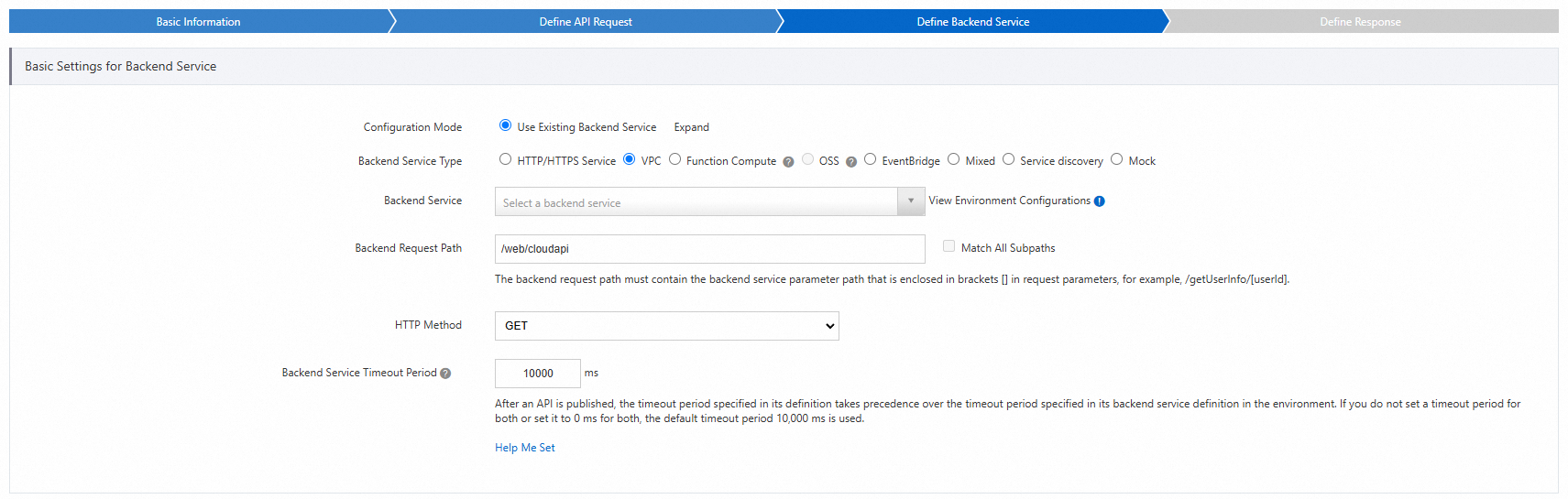
API'yi kaydettikten sonra yayımlayın. Bu örnek için API'yi Production ortamına yayımlayın.
-
-
VPC'den API Gateway'e iç ağ erişim izinlerini yapılandırın.
Özel örnek sayfasında, Client VPC yanındaki Bind to User VPC seçeneğine tıklayın. Bu VPC'den API Gateway'e iç ağ erişimini etkinleştirmek için vpc-api-access değerinin
Vpc Idözelliğini seçin.
-
API grubu için bir iç etki alanı adı etkinleştirin.
Grup ayrıntıları sayfasında ikinci düzey iç etki alanı adını etkinleştirin. Etkinleştirdiğinizde API Gateway, gruba bir iç VPC ikinci düzey etki alanı adı atar. Bu gruptaki API'leri doğrudan çağırmak için bu etki alanı adını kullanabilirsiniz.
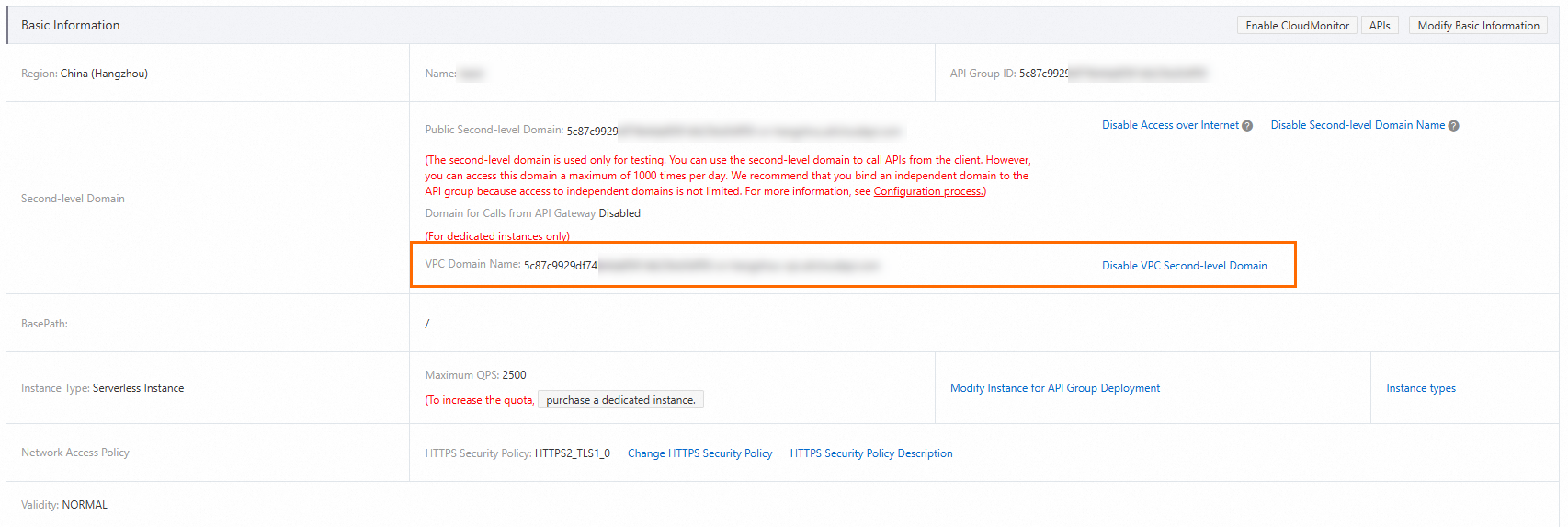 Önemli
Varsayılan olarak API gruplarına İnternet üzerinden erişilebilir. Genel ikinci düzey etki alanı adını devre dışı bırakarak İnternet erişimini engelleyebilirsiniz. İnternet erişimini devre dışı bırakırsanız API Gateway konsolunda çevrimiçi hata ayıklama yapamazsınız.
-
Bir işlev oluşturun.
Function Compute hizmetinde Python çalışma zamanını kullanan bir uygulama ve işlev oluşturun. İşlev kodu aşağıdaki şekilde gösterilmiştir:

İşlev, VPC ikinci düzey etki alanı adındaki API'ye erişmek için curl kullanır. İşlevi şimdi çalıştırırsanız erişim başarısız olur.
-
Öncelikle, Function Compute hizmetinin bağlanması için vpc-api-access içinde aşağıdaki şekilde gösterildiği gibi bir vSwitch oluşturun .
Ardından, Function Compute konsolunda önceki adımda oluşturduğunuz uygulamanın hizmet ayarlarını yapılandırın. Daha fazla bilgi için bkz. Ağ ayarlarını yapılandırma.
VPC yapılandırmasında VPC olarak vpc-api-access seçeneğini ve bu adımda oluşturduğunuz vSwitch seçeneğini seçin.
İzin yapılandırmasında yeni bir rol oluşturun. Sistem ilkesi şablonu olarak AliyunECSNetworkInterfaceManagementAccess .
-
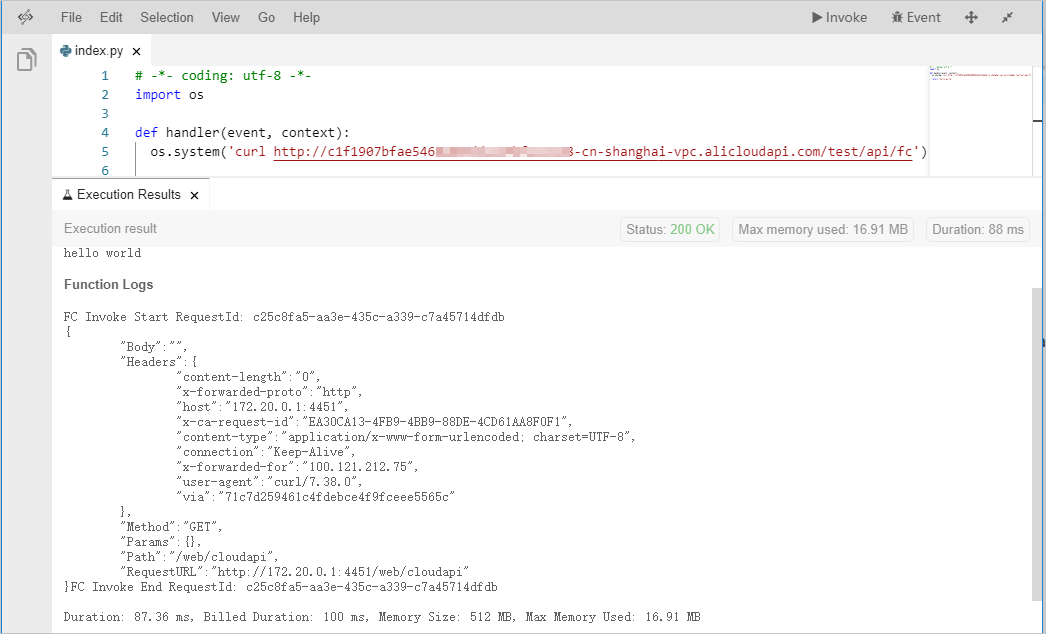
İşlevi test etmek için çalıştırın.
İşlevi çalıştırdıktan sonra Function Compute hizmetinin VPC ikinci düzey etki alanı adını kullanarak API'ye erişebildiğini görebilirsiniz.
Senaryo 2: Bölgeler arası erişim
-
Hazırlıklar
Aşağıdaki şekilde gösterildiği gibi bir mimari oluşturabilirsiniz:
 Not
China (Zhangjiakou) bölgesinde API çağrı istekleri göndermek için bir Function Compute uygulaması oluşturun. Function Compute hizmetinin Cloud Enterprise Network (CEN) hizmetine bağlanmasını sağlamak için bir VPC (vpc-fc-access) oluşturun.
China (Shanghai) bölgesinde özel bir API Gateway örneği oluşturun. Ayrıca, API Gateway'in CEN hizmetine bağlanmasını sağlamak için bir VPC (vpc-api-access) oluşturun.
China (Shanghai) bölgesinde başka bir VPC (vpc-backend-1) oluşturun. Bu VPC içinde, API Gateway için arka uç hizmeti olarak kullanmak üzere bir ECS örneği oluşturun. Bu ECS örneği, http://localhost:8080/web/cloudapi adresinden erişilebilen bir HTTP hizmeti uç noktası sağlar. Ayrıca, bu ECS örneği için API Gateway'den gelen erişime izin veren bir güvenlik grubu yapılandırın.
-
Bir CEN örneği oluşturun.
Öncelikle, Shanghai'deki VPC (vpc-api-access) ile Zhangjiakou'daki VPC (vpc-fc-access) arasında bağlantı kurmak için bir Cloud Enterprise Network (CEN) örneği oluşturun. Bu işlem hizmetler arası bağlantıyı sağlar. CEN'i yapılandırma hakkında daha fazla bilgi için CEN belgelerine bakın. Bir CEN örneği oluşturmak için CEN konsoluna gidin. Hem vpc-api-access hem de vpc-fc-access öğelerini CEN örneğine eklemek için ağ örneğini ekleme işlemini tekrarlayın .
-
Bant genişliğini yapılandırın.
CEN örneği içindeki iletişim için bir bant genişliği planı satın alın. Bu örnekte minimum bant genişliği planı olan 2 Mbit/s kullanılmaktadır. Gereksinimlerinize göre bir plan satın alın.
Bölgeler arası bant genişliği ayarlarını yapılandırın. Bağlı bölgeler için bir bant genişliği değeri belirtin. Tek bir bant genişliği planını birden fazla bölge bağlantısına da tahsis edebilirsiniz.
-
VPC'ler arası yönlendirmeyi yapılandırın.
Bu adım için CEN ekibine bir destek talebi gönderin. ResolveAndRouteServiceInCen işlemindeki parametre açıklamalarına göre yapılandırma bilgilerini sağlayın. Bu işlem, API Gateway ile Zhangjiakou'daki VPC arasında bağlantı kurar.
AccessRegionIds.1=cn-zhangjiakou
AccessRegionIds.2=cn-shanghai
CenId=cen-uggzcthgz7cwsl7prr      #The ID of the CEN instance.
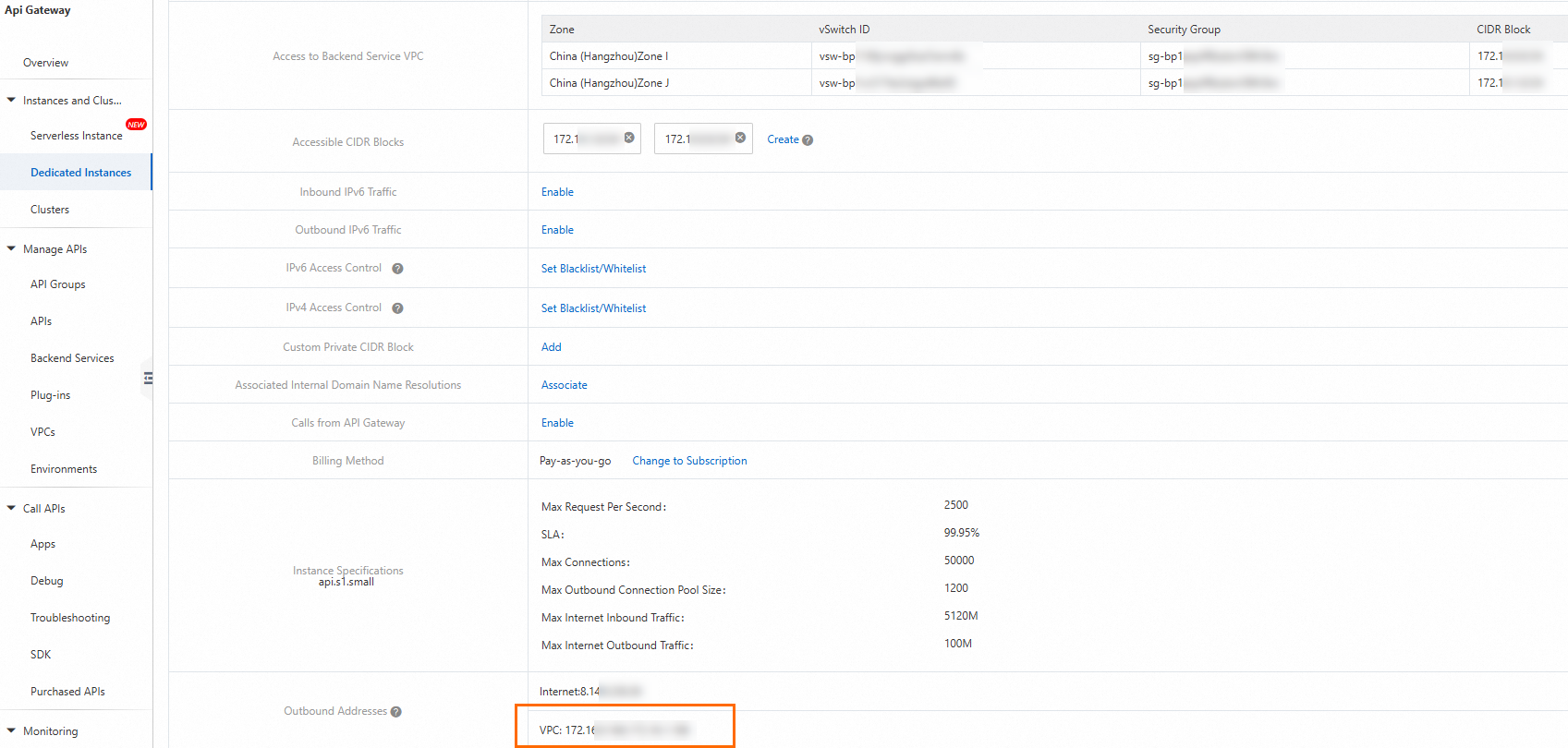
Host=100.104.255.128/26                #The egress IP address of the dedicated API Gateway instance in the VPC.
HostRegionId=cn-shanghai
HostVpcId=vpc-uf65amr4k3aepd0u4gnxa     #API Gateway is in the China (Shanghai) region. This is the ID of vpc-api-access.
Özel API Gateway örneğinin VPC bağlantısı için giden IP adresini, aşağıdaki şekilde gösterildiği gibi örnek yönetim sayfasında bulabilirsiniz:
Destek talebi çözümlendikten ve yapılandırma tamamlandıktan sonra CEN konsolunda yapılandırılan rotaları görüntüleyin. Hem Shanghai hem de Zhangjiakou bölgelerine yönlendirme ilkeleri eklendiğini göreceksiniz. Sağladığınız bilgilere dayalı olarak özel bir rota da eklenmiştir.
-
Arka uç hizmeti türü VPC olarak ayarlanmış bir API yapılandırın.
Senaryo 1'in 2. Adım'ında açıklandığı gibi, VPC arka uç hizmetine sahip bir API yapılandırın.
-
VPC'den API Gateway'e iç ağ erişim izinlerini yapılandırın.
VPC'nin API Gateway'e erişmesi için iç ağ erişim izinlerini yapılandırmak üzere Senaryo 1'in 3. Adım'ındaki talimatları izleyin.
-
API grubu için bir iç etki alanı adı etkinleştirin.
API grubu için iç etki alanı adını etkinleştirmek üzere Senaryo 1'deki 4. Adım'ı takip edin.
-
Bir işlev oluşturun.
China (Zhangjiakou) bölgesindeki Function Compute hizmetinde Python çalışma zamanını kullanan bir uygulama ve işlev oluşturun. İşlev kodu aşağıdaki şekilde gösterilmiştir:

-
Function Compute hizmeti için VPC erişimini yapılandırın.
Senaryo 1'deki 6. Adım'a benzer şekilde vpc-fc-access içinde bir vSwitch oluşturun. Ardından, Function Compute konsolunda hizmet ayarlarını yapılandırın.
-
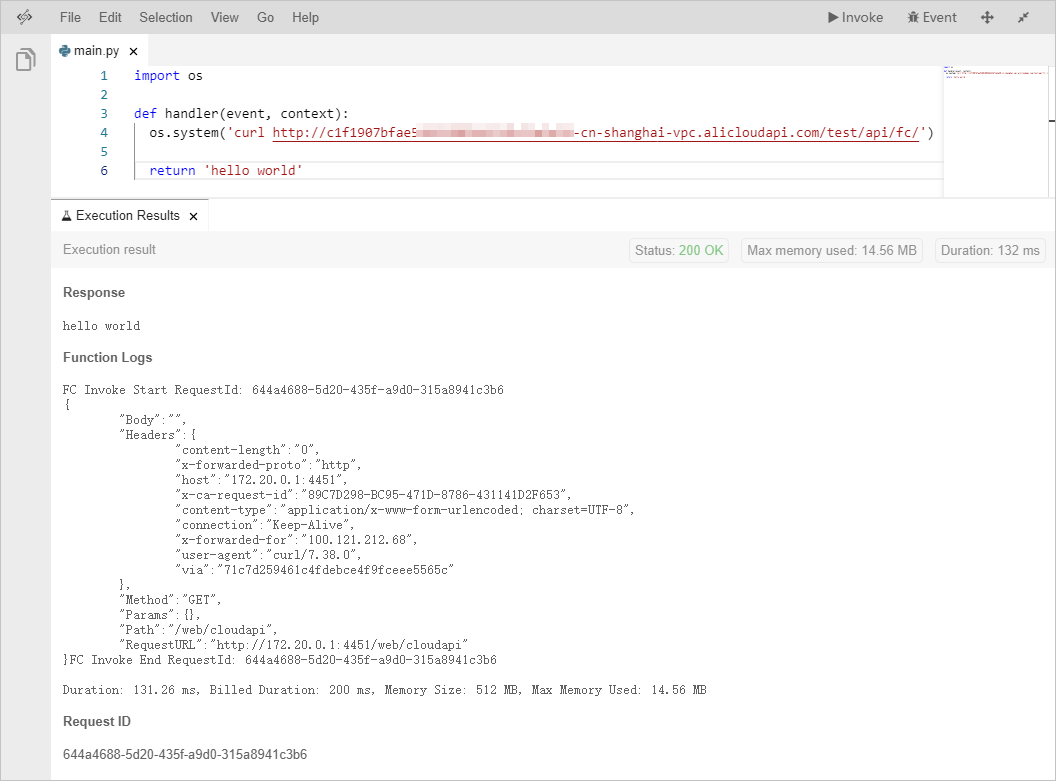
İşlevi test etmek için çalıştırın.
İşlevi çalıştırdıktan sonra Function Compute hizmetinin VPC ikinci düzey etki alanı adını kullanarak API'ye erişebildiğini görebilirsiniz.
Sınırlamalar
Yalnızca özel API Gateway örnekleri desteklenir.