HPA varsayılan olarak CPU ve belleği destekler; ancak bu durum daha karmaşık senaryoları kapsamayabilir. Bu konuda, Managed Service for Prometheus'tan gelen Özel Ölçümler ve Harici Ölçümlerin HPA uyumlu ölçümlere nasıl dönüştürüleceği ve daha esnek ölçek büyütme/küçültme işlemleri için otomatik ölçeklendirmenin nasıl yapılandırılacağı açıklanmaktadır.
Çalışma mekanizması
Veriler üç katman üzerinden akar:
Prometheus Service, iş yüklerinizden ve altyapınızdan ölçümler toplar.
ack-alibaba-cloud-metrics-adapter, Prometheus ölçümlerini okur, bunları yapılandırılabilir kurallarla dönüştürür ve Kubernetes Özel Ölçümler API'si (
custom.metrics.k8s.io) veya Harici Ölçümler API'si (external.metrics.k8s.io) aracılığıyla sunar.HPA, adaptörü düzenli aralıklarla sorgular ve hedef iş yükünün çoğaltma sayısını ayarlar.
İki tür ölçüm mevcuttur:
Özel Ölçüm: Bir pod gibi bir Kubernetes nesnesine göre kapsamlı olan ölçümdür. Pod başına ölçeklendirme (örneğin, bellek çalışma kümesi veya istek oranı) için kullanın.
Harici Ölçüm: Bir Kubernetes nesnesine bağlı olmayan ölçümdür. Tüm pod'lardaki toplam saniye başına sorgu sayısı (QPS) gibi genel ölçeklendirme için kullanın.
Mümkün olduğunda Harici Ölçümler yerine Özel Ölçümleri tercih edin. Özel Ölçümler API'si, yöneticiler tarafından erişimi kısıtlamak için daha kolaydır; Harici Ölçümler API'si ise herhangi bir Prometheus ölçümünü açığa çıkarabilir.
Ön koşullar
Bir Prometheus izleme bileşeni dağıtılmıştır. Bkz. Prometheus Service'e bağlanma ve yapılandırma.
ack-alibaba-cloud-metrics-adapter eklentisi dağıtılmıştır. Bkz. ack-alibaba-cloud-metrics-adapter yükleme.
ack-arms-prometheus eklentisi en son sürüme güncellenmiştir. Güncellemek için ACK konsolunda Components and Add-ons seçeneğine gidin. Bkz. Bileşen güncellemeleri ve sürüm notları.
ack-alibaba-cloud-metrics-adapter'ı dağıtmak için ACK konsoluna giriş yapın ve Marketplace > Marketplace seçeneğine gidin.
Adım 1: Prometheus izleme verilerini alma
Seçenek A: Yerleşik ACK ölçümlerini kullanma
Prometheus Service, ACK'de varsayılan olarak yüklüdür ve aşağıdakiler dahil olmak üzere ölçümleri toplar:
cAdvisor konteyner ölçümleri
Node Exporter altyapı ölçümleri
GPU Exporter ölçümleri
Prometheus Service'e bağladığınız ek ölçümler
Bağlı tüm ölçümleri görmek için:
ACK konsoluna giriş yapın. Sol gezinme bölmesinde Clusters seçeneğini tıklayın.
Clusters sayfasında kümenizin adını tıklayın. Sol gezinme bölmesinde Operations > Prometheus Monitoring seçeneğini belirleyin.
Sağ üst köşede Alert Settings seçeneğini tıklayın. Bağlantı görünmüyorsa Managed Service for Prometheus'u en son sürüme güncelleyin. Bkz. Ön koşullar.
Prometheus Service konsolunda, bağlı tüm ölçümleri görüntülemek için sol gezinme bölmesinde Settings seçeneğini tıklayın.
Seçenek B: Bir pod'dan özel ölçümleri açığa çıkarma
Uygulamanız Prometheus formatında ölçümler sunuyorsa, bunları bir ServiceMonitor ile toplayın. Bu örnekte, http_requests_total ölçümünü sunan ve toplamayı yapılandıran örnek bir uygulama dağıtılır.
Örnek uygulamayı dağıtma
ACK konsoluna giriş yapın. Sol gezinme bölmesinde Clusters seçeneğini tıklayın.
Clusters sayfasında kümenizin adını tıklayın. Sol gezinme bölmesinde Workloads > Deployments seçeneğini tıklayın.
-
Deployments sayfasında Create from YAML seçeneğini tıklayın. Create from YAML sayfasında Sample Template değerini Custom olarak ayarlayın, aşağıdaki YAML kodunu yapıştırın ve Create seçeneğini tıklayın.
ServiceMonitor ekleme
Application Real-Time Monitoring Service (ARMS) konsoluna giriş yapın.
Sol gezinme bölmesinde Integration Management seçeneğini tıklayın. Integration Management sayfasında, Integrated Environments sekmesinde Region değerinizi seçin ve kümenizle eşleşen ortamı tıklayın.
-
Konteyner ortamı sayfasında Metric Scraping sekmesini tıklayın. Sol gezinme bölmesinde Service Monitor seçeneğini tıklayın, ardından Create seçeneğini tıklayın. Add ServiceMonitor Configuration panelinde YAML seçeneğini tıklayın, aşağıdaki YAML kodunu yapıştırın ve ServiceMonitor'u oluşturmak için ekrandaki talimatları izleyin.
apiVersion: monitoring.coreos.com/v1
kind: ServiceMonitor
metadata:
  annotations:
    arms.prometheus.io/discovery: 'true'
  name: sample-app
  namespace: default
spec:
  endpoints:
  - interval: 30s
    port: http
    path: /metrics
  namespaceSelector:
    any: true
  selector:
    matchLabels:
      app: sample-app
İzleme durumunu doğrulama
Self-Monitoring sekmesini tıklayın. Targets sekmesinde
default/sample-app/0(1/1 up)ifadesinin görüntülendiğini onaylayın. Bu, Prometheus'un uygulamadan veri topladığını doğrular.Prometheus panosunda
http_requests_totalsorgusunu çalıştırarak verilerin aktığını onaylayın.
Adım 2: ack-alibaba-cloud-metrics-adapter'ı yapılandırma
Adaptör, Prometheus ölçümlerini Kubernetes HPA tarafından okunabilen ölçümlere dört işlemle (keşif, ilişkilendirme, adlandırma ve sorgulama) dönüştürür. Aşağıdaki bölümlerde eksiksiz bir kural adım adım oluşturulacaktır.
Adaptör yapılandırmasını güncelleme
ACK konsoluna giriş yapın. Sol gezinme bölmesinde Clusters seçeneğini tıklayın.
Kümenizin adını tıklayın. Sol gezinme bölmesinde Applications > Helm seçeneğini tıklayın.
ack-alibaba-cloud-metrics-adapter öğesini bulun ve Actions sütununda Update seçeneğini tıklayın.
-
Update Release panelinde YAML dosyasını yapılandırmanızla güncelleyin ve OK seçeneğini tıklayın.
Aşağıdaki tabloda ana adaptör alanları listelenmektedir. Tam referans için bkz. Adaptör yapılandırma referansı.
|
|
|
|
|
|
|
|
|
|
|
|
|
|
|
Adaptörün çalıştığını doğrulama
Adaptörün ölçümleri Kubernetes toplama API'si aracılığıyla sunduğunu onaylamak için aşağıdaki komutları çalıştırın.
Özel Ölçümleri kontrol etme:
# List all available Custom Metrics
kubectl get --raw "/apis/custom.metrics.k8s.io/v1beta1/" | jq .

# Query container_memory_working_set_bytes_per_second for pods in kube-system
kubectl get --raw "/apis/custom.metrics.k8s.io/v1beta1/namespaces/kube-system/pods/*/container_memory_working_set_bytes_per_second" | jq .

# Query container_cpu_usage_core_per_second for pods in kube-system
kubectl get --raw "/apis/custom.metrics.k8s.io/v1beta1/namespaces/kube-system/pods/*/container_cpu_usage_core_per_second" | jq .
Başarılı bir yanıt şuna benzer:
{
  "kind": "MetricValueList",
  "apiVersion": "custom.metrics.k8s.io/v1beta1",
  "metadata": {
    "selfLink": "/apis/custom.metrics.k8s.io/v1beta1/namespaces/kube-system/pods/%2A/container_cpu_usage_core_per_second"
  },
  "items": [
    {
      "describedObject": {
        "kind": "Pod",
        "namespace": "kube-system",
        "name": "ack-cost-exporter-7f44d55c66-cgtz7",
        "apiVersion": "/v1"
      },
      "metricName": "container_cpu_usage_core_per_second",
      "timestamp": "2025-12-30T03:30:21Z",
      "value": "4m",
      "selector": null
    }
  ]
}
Yanıt, adaptörün ölçümü keşfettiğini ve doğru pod ile ilişkilendirdiğini onaylar. items dizisi, pod başına bir giriş listeler. value alanı m son ekini (mili birimler) kullanır; bu nedenle 4m değeri saniye başına 0,004 CPU çekirdeği anlamına gelir.
Harici Ölçümleri kontrol etme:
# List all available External Metrics
kubectl get --raw "/apis/external.metrics.k8s.io/v1beta1/" | jq .

# Query http_requests_per_second in the default namespace
kubectl get --raw "/apis/external.metrics.k8s.io/v1beta1/namespaces/default/http_requests_per_second" | jq .
Başarılı bir yanıt şuna benzer:
{
  "kind": "ExternalMetricValueList",
  "apiVersion": "external.metrics.k8s.io/v1beta1",
  "metadata": {},
  "items": [
    {
      "metricName": "http_requests_per_second",
      "metricLabels": {},
      "timestamp": "2025-12-30T03:29:40Z",
      "value": "328m"
    }
  ]
}
Özel Ölçümlerin aksine, Harici Ölçümler yanıtı tek bir toplam değer içerir (pod başına değil), çünkü ölçüm bir Kubernetes nesnesine göre kapsamlı değildir.
Adım 3: HPA dağıtma
Adaptör hem Özel Ölçümleri hem de Harici Ölçümleri sunar. Ölçeklendirme stratejinize uygun olan türü seçin.
Özel Ölçümler
Pod başına ölçümlere dayalı ölçeklendirme yapmak için Özel Ölçümleri kullanın.
-
Aşağıdaki içeriğe sahip
hpa.yamldosyasını oluşturun.Podstüründeki ölçümler yalnızcaAverageValuehedeflerini destekler. HPA, toplam ölçüm değerini tüm pod'lara böler ve ölçeklendirip ölçeklendirmeyeceğine karar vermek içinaverageValuedeğeriyle karşılaştırır.kind: HorizontalPodAutoscaler apiVersion: autoscaling/v2 metadata: name: sample-app-memory-high spec: scaleTargetRef: # The workload HPA controls. apiVersion: apps/v1 kind: Deployment name: sample-app minReplicas: 1 maxReplicas: 10 metrics: - type: Pods pods: metric: name: container_memory_working_set_bytes_per_second target: type: AverageValue averageValue: 1024000m # Target: 1 KB/s average per pod. # The unit is bytes/s. Kubernetes uses 'm' for milli-units: # 1024000m = 1024 bytes = 1 KB. -
HPA'yı uygulayın.
kubectl apply -f hpa.yaml -
Ölçeklendirmeyi tetiklemek için bir stres testi çalıştırın. İlk olarak, sample-app hizmetini bir Server Load Balancer (SLB) örneği aracılığıyla açığa çıkarın.
ab -c 50 -n 2000 http://<EXTERNAL-IP>:8080/ -
HPA durumunu kontrol edin.
kubectl get hpa sample-app-memory-highBeklenen çıktı:
NAME REFERENCE TARGETS MINPODS MAXPODS REPLICAS AGE sample-app-memory-high Deployment/sample-app 40886272/1024 1 10 1 22sTARGETSsütunucurrent/desireddeğerlerini gösterir. Geçerli değer eşiği aştığında HPA pod ekler.
Harici Ölçümler
Tek tek pod'lara bağlı olmayan global bir ölçüme dayalı ölçeklendirme yapmak için Harici Ölçümleri kullanın.
-
Aşağıdaki içeriğe sahip
hpa.yamldosyasını oluşturun.Externaltüründeki ölçümler hemValuehem deAverageValuehedeflerini destekler.apiVersion: autoscaling/v2 kind: HorizontalPodAutoscaler metadata: name: sample-app spec: scaleTargetRef: apiVersion: apps/v1 kind: Deployment name: sample-app minReplicas: 1 maxReplicas: 10 metrics: - type: External external: metric: name: http_requests_per_second selector: matchLabels: job: "sample-app" target: type: AverageValue averageValue: 500m # Target: 0.5 requests/s average per pod. -
HPA'yı uygulayın.
kubectl apply -f hpa.yaml -
Bir stres testi çalıştırın (
sample-apphizmetinin<EXTERNAL-IP>adresini kullanarak Özel Ölçümler sekmesiyle aynı).ab -c 50 -n 2000 http://<EXTERNAL-IP>:8080/ -
HPA durumunu kontrol edin.
kubectl get hpa sample-appBeklenen çıktı:
NAME         REFERENCE               TARGETS    MINPODS   MAXPODS   REPLICAS   AGE
sample-app   Deployment/sample-app   33m/500m   1         10        1          7m
Adaptör yapılandırma referansı
Adaptör, bir Prometheus ölçümünü dört alan aracılığıyla HPA uyumlu bir ölçüme dönüştürür: seriesQuery, resources, name ve metricsQuery. Aşağıdaki bölümlerde, http_requests_total ölçümünü http_requests_per_second ölçümüne dönüştüren eksiksiz bir kural oluşturulmaktadır.
metricsQuery içindeki şablon değişkenleri
metricsQuery alanı düz PromQL değil, bir Go şablonudur. Adaptör, Prometheus'u sorgulamadan önce bunu HPA isteğinden gelen değerlerle doldurur. Sınırlayıcılar, PromQL sözdizimiyle çakışmaları önlemek için {{ ve }} yerine << ve >> şeklindedir.
|
|
|
|
|
|
|
|
|
|
|
|
Keşif
seriesQuery hangi Prometheus ölçümünün dönüştürüleceğini belirtir ve etiket filtreleri dahil olmak üzere herhangi bir geçerli PromQL seçicisini kabul eder.
- seriesQuery: 'http_requests_total{namespace!="",pod!=""}'namespace!="" ve pod!="" etiket filtreleri, ölçümü her iki etiketi de ayarlanmış pod'larla sınırlar; bu, sonraki adımdaki kaynak ilişkilendirmesi için bir gerekliliktir.
Eşleşen serileri daraltmak için bir seriesFilters bloğu ekleyin:
- seriesQuery: 'http_requests_total{namespace!="",pod!=""}'
  seriesFilters:
    - isNot: "^container_.*_seconds_total"
seriesFilters iki operatörü kabul eder:
is:<regex>: Adı regex ile eşleşen serileri yalnızca tutar.isNot:<regex>: Adı regex ile eşleşen serileri dışlar.
İlişkilendirme
resources.overrides Prometheus etiket adlarını Kubernetes API kaynaklarına eşler. Bu, HPA belirli bir pod veya ad alanı için bir ölçüm istediğinde adaptörün hangi etiketin eşleştirileceğini belirtir.
- seriesQuery: 'http_requests_total{namespace!="",pod!=""}'
  resources:
    overrides:
      namespace: {resource: "namespace"}
      pod: {resource: "pod"}
Anahtarlar (namespace, pod), Prometheus etiket adlarıdır. Değerler ("namespace", "pod"), kubectl api-resources -o wide komutuyla listelendiği gibi Kubernetes API kaynak türleridir. Her anahtar, Prometheus verilerinizde bir etiket olarak mevcut olmalıdır.
Adlandırma
name düzenli ifade kullanarak Prometheus ölçüm adını HPA ölçüm adına dönüştürür. Orijinal Prometheus ölçüm adı değişmez.
- seriesQuery: 'http_requests_total{namespace!="",pod!=""}'
  resources:
    overrides:
      namespace: {resource: "namespace"}
      pod: {resource: "pod"}
  name:
    matches: "^(.*)_total"
    as: "${1}_per_second"
matches Prometheus ölçüm adının bir bölümünü yakalayan bir regex ifadesidir. as HPA ölçüm adını tanımlar ve ilk yakalama grubuna başvurmak için ${1} kullanır. Burada, http_requests_total ifadesi http_requests_per_second haline gelir.
Harici Ölçümler için Prometheus ölçüm adındaki büyük harfleri HPA ölçüm adında küçük harfe çevirin.
Mevcut tüm HPA ölçüm adlarını listelemek için:
kubectl get --raw "/apis/custom.metrics.k8s.io/v1beta1"Sorgulama
metricsQuery adaptörün şablon değişkenlerini değiştirdikten sonra Prometheus'a gönderdiği PromQL ifadesini tanımlar.
- seriesQuery: 'http_requests_total{namespace!="",pod!=""}'
  resources:
    overrides:
      namespace: {resource: "namespace"}
      pod: {resource: "pod"}
  name:
    matches: "^(.*)_total"
    as: "${1}_per_second"
metricsQuery: 'sum(rate(<<.Series>>{<<.LabelMatchers>>}[2m])) by (<<.GroupBy>>)'metricsQueryiçindeki etiket seçicileri, sorgu zamanında<<.LabelMatchers>>aracılığıyla enjekte edilir veseriesQueryiçindeki filtreleri devralmaz.
Prometheus veri istek URL'sini alma
Alibaba Cloud Prometheus Service
ACK konsoluna giriş yapın. Sol gezinme bölmesinde Clusters seçeneğini tıklayın.
Kümenizin adını tıklayın. Sol gezinme bölmesinde Operations > Prometheus Monitoring seçeneğini belirleyin.
Sağ üst köşede Alert Settings seçeneğini tıklayın. Bağlantı görünmüyorsa ack-arms-prometheus'u en son sürüme güncelleyin. Bkz. Ön koşullar.
-
Prometheus Service konsolunda, HTTP API Address (Grafana Read URL) adresini bulmak için Settings > Settings seçeneğini tıklayın. Mümkün olduğunda Internal Network adresini kullanın; aksi takdirde Internet adresini kullanın.
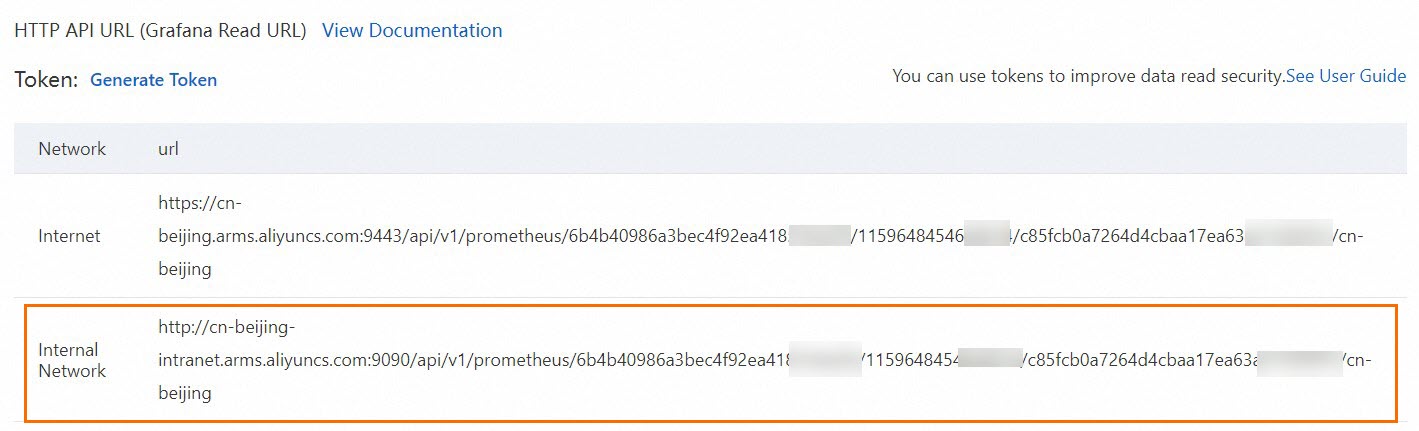
-
Prometheus sürümünüz için kimlik doğrulamayı yapılandırın.
-
Prometheus V1 (token kimlik doğrulaması varsayılan olarak devre dışı): Etkinleştirilirse, token'ı Prometheus konsolundan kopyalayın ve adaptörü yapılandırın.

prometheus: prometheusHeader: - Authorization: {Token} -
Prometheus V2 (AccessKey kimlik doğrulaması varsayılan olarak etkin): Şifresiz erişim etkin değilse AccessKey ID'nizi ve AccessKey secret'ınızı Base64 ile kodlayın.
-
Base64 kodlu bir dize oluşturun.
AccessKey ID'nizi ve AccessKey secret'ınızı
AccessKey:AccessSecretşeklinde birleştirin, ardından Base64 ile kodlayın:echo -n 'accessKey:secretKey' | base64 -
Bileşeni yapılandırın.
Oluşturulan dizeyi
Basic <encoded string>formatındaprometheusHeaderiçindekiAuthorizationalanına girin.... prometheus: prometheusHeader: - Authorization: Basic YWxxxxeQ== ...
-
-
Açık kaynak Prometheus
Kendi kendine yönetilen Prometheus için API'sini bir Kubernetes Hizmeti aracılığıyla açığa çıkarın ve adaptör yapılandırmasında Hizmet URL'sini ayarlayın.
Bu örnekte ACK Marketplace'ten ack-prometheus-operator Helm grafiği kullanılmaktadır. Bkz. Açık kaynak Prometheus izleme.
-
ack-prometheus-operator'ı dağıtın.
ACK konsoluna giriş yapın. Sol gezinme bölmesinde Marketplace > Marketplace seçeneğini belirleyin.
ack-prometheus-operator araması yapın, kartını tıklayın ve ardından Deploy seçeneğini tıklayın.
Cluster ve Namespace değerlerini seçin, Release Name değerini ayarlayın ve Next seçeneğini tıklayın. Gerekirse Parameters değerlerini ayarlayın ve OK seçeneğini tıklayın.
-
Dağıtımı doğrulayın.
Prometheus API'sini bir Hizmet aracılığıyla açığa çıkarın. Bu örnekte
ack-prometheus-operator-prometheushizmeti kullanılmaktadır.Tarayıcıda
ServiceIP:9090adresine gidin. Genel erişim için hizmeti bir SLB örneği aracılığıyla açığa çıkarın.Prometheus konsolunda tüm toplama işlerini görüntülemek için Status > Targets seçeneğini tıklayın.
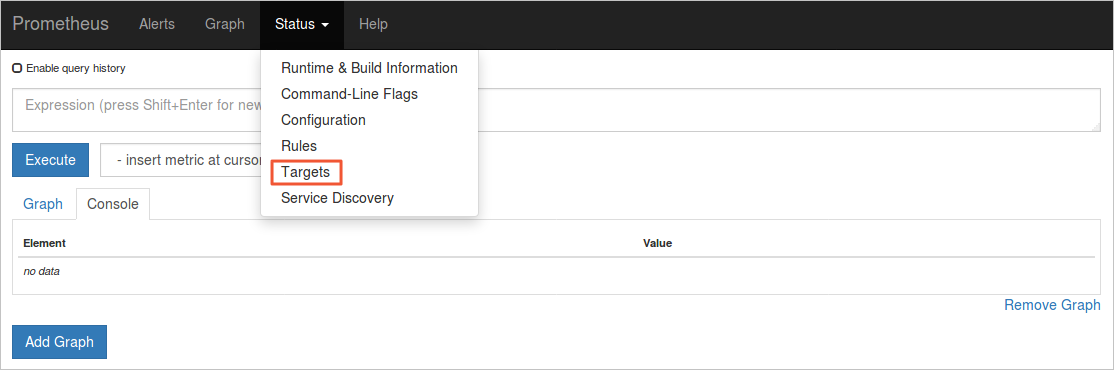 Tüm işlerin State değeri UP olarak gösteriyorsa toplama doğru çalışıyor demektir.
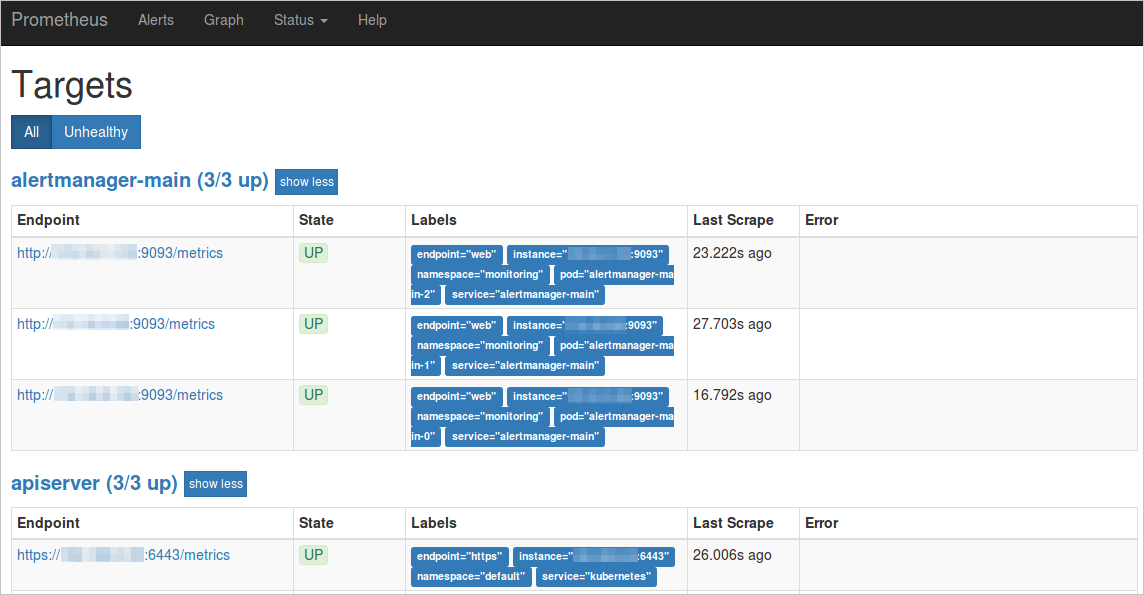
Labels sütunundan hizmet adını ve ad alanını not edin. Burada hizmet
ack-prometheus-operator-prometheusolupmonitoringad alanındadır.
-
Adaptörde Prometheus URL'sini ayarlayın. Dahili erişim için:
AlibabaCloudMetricsAdapter:
  prometheus:
    enabled: true
    url: http://ack-prometheus-operator-prometheus.monitoring.svc.cluster.local:9090
Genel erişim için:
AlibabaCloudMetricsAdapter:
  prometheus:
    enabled: true
    url: http://your_domain.com:9090   # Replace with your public IP address or domain.
Bir Prometheus veri kaynağı eklemek için bkz. Grafana'da Prometheus veri kaynağı ekleme.
Sonraki adımlar
HTTP istek oranı veya Ingress QPS gibi harici ölçümlere dayalı ölçeklendirme yapmak için bkz. Alibaba Cloud bileşen ölçümlerine dayalı yatay pod otomatik ölçeklendirme.
Nginx Ingress trafik ölçümlerini kullanarak birden çok uygulamayı ölçeklendirmek için bkz. Nginx Ingress trafik ölçümlerine dayalı birden çok uygulamayı yatay olarak ölçeklendirme.