Alibaba Cloud Managed Service for Prometheus, Prometheus izleme verilerine Grafana üzerinden erişmenizi veya özel geliştirme amacıyla Prometheus API kullanarak verileri almanızı sağlayan HTTP API URL'leri sunar.
Ön koşullar
Veri kaynaklarını Prometheus ile entegre etmiş olmanız gerekir. Daha fazla bilgi için aşağıdaki konulara bakın:
Adım 1: HTTP API URL'sini alma
Cloud Monitor konsolu üzerinde oturum açın. Sol gezinme bölmesinde Prometheus Monitoring > Instance List seçeneklerini belirterek Instance List sayfasına gidin.
Üst gezinme çubuğunda, Prometheus örneğinin dağıtıldığı bölgeyi seçin. Hedef örneği bulun ve Actions sütunundaki Settings seçeneğine tıklayın.
-
Settings sekmesinde, ihtiyacınıza göre genel ağ veya iç ağ için HTTP API URL'sini kopyalayın.
Veri okuma güvenliğini artırmak için Generate token seçeneğine de tıklayabilirsiniz.
-
V1 Prometheus örneklerinde, Grafana'da veri okuma güvenliğini artırmanız gerekiyorsa Prometheus örneği için bir kimlik doğrulama belirteci almak üzere Generate token seçeneğine tıklayın.
ÖnemliV1 örnekleri: Bir belirteç oluşturduktan sonra, Grafana'da veri kaynağını eklerken bunu yapılandırmanız gerekir. Aksi takdirde, Prometheus örneğinden izleme verileri okunamaz.
V2 örnekleri: Varsayılan olarak, verilere erişmek için hesabınızın AccessKey ID ve AccessKey secret değerlerini kullanmanız gerekir. AccessKey ID'ye sahip RAM kullanıcısının AliyunPrometheusMetricReadAccess veya AliyunCloudMonitorFullAccess sistem iznine sahip olması gerekir.
Adım 2: Grafana'da veri kaynağını ekleme
Self-managed Grafana
Bu bölümde Grafana v10.x örnek olarak kullanılmıştır. Diğer sürümlerde veri kaynağı ekleme hakkında bilgi için resmi Grafana belgelerine bakın.
-
Grafana veri kaynağını yapılandırın.
Yönetici olarak kendi yönettiğiniz Grafana sisteminizde oturum açın.
Sayfanın sol üst köşesindeki
 menü simgesine tıklayın ve Administration > Data sources seçeneklerini belirleyin.
+ Add new data source seçeneğine tıklayın ve veri kaynağı türü olarak Prometheus seçeneğini belirleyin.
Settings sekmesinde, Name alanına özel bir ad girin. Prometheus server URL alanına, 1. Adım içinde aldığınız HTTP API URL'sini yapıştırın.
-
Kimlik doğrulamayı yapılandırın.
V1 instances (optional)
+ Add header seçeneğine tıklayın. Custom HTTP Headers bölümünde +Add header seçeneğine tıklayın, Header değerini Authorization olarak ayarlayın ve Value değerini 1. Adım içinde alınan kimlik doğrulama belirtecine ayarlayın.
V2 instances
Basic auth seçeneğini etkinleştirin. User değerini AccessKey ID'niz olarak ve Password değerini AccessKey secret değeriniz olarak ayarlayın.
Sayfanın alt kısmında Save & Test seçeneğine tıklayın.
-
Prometheus ölçümlerini sorgulayın.
Grafana sisteminizde oturum açın.
Sayfanın sol üst köşesindeki
 menü simgesine tıklayın ve ardından sol gezinme bölmesinde Dashboards seçeneğine tıklayın.
Dashboards sayfasında, sağ üst köşede New seçeneğine tıklayın ve açılır menüden New dashboard seçeneğine tıklayın.
+ Add visualization seçeneğine tıklayın. Select data source sayfasında, oluşturduğunuz veri kaynağını seçin.
-
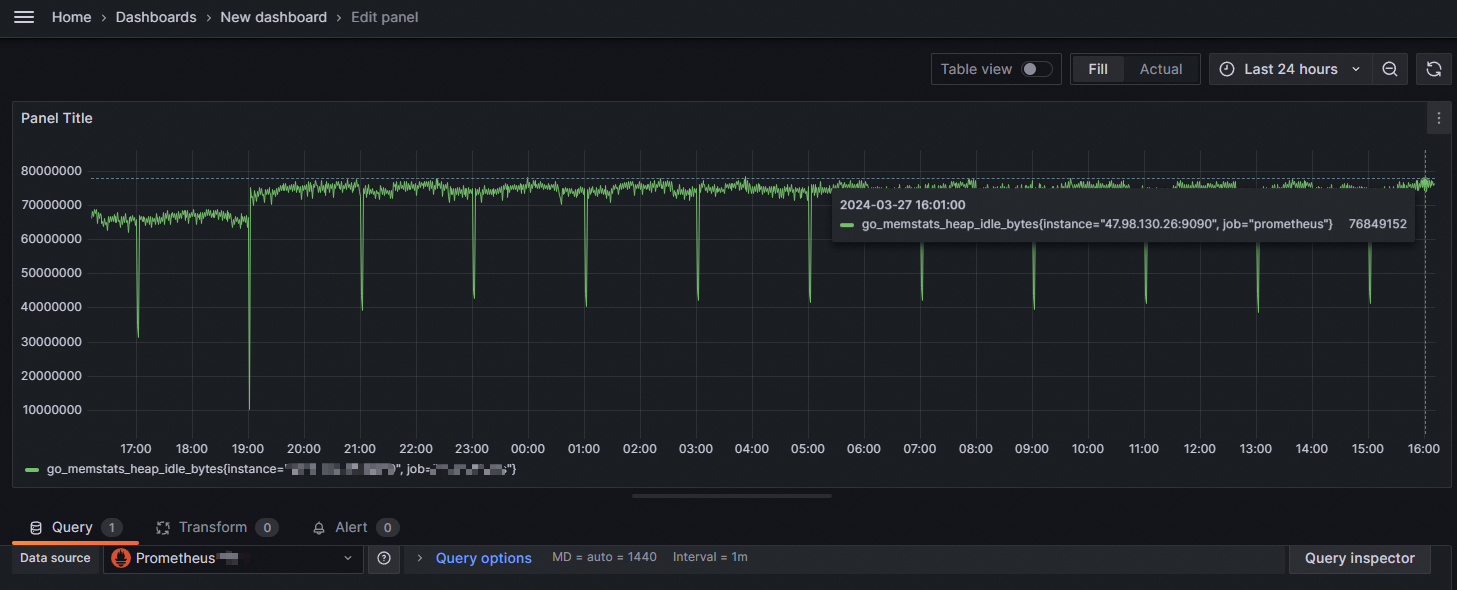
Edit Panel sayfasında, Query sekmesine gidin. A bölümünde, Metrics ve Label filters alanlarına ölçüm adını ve değerini girin ve ardından Run queries seçeneğine tıklayın.
Ölçüm için bir grafik görünürse kurulum başarılıdır. Aksi takdirde, API URL'sinin ve belirtecin doğru olduğunu ve veri kaynağının Prometheus izleme verilerini içerdiğini doğrulayın.
Managed Service for Grafana
Managed Service for Grafana, Prometheus veri kaynakları ve panoları için tek tıklamayla entegrasyon sağlar.
ARMS konsolu üzerinde oturum açın. Sol gezinme bölmesinde Managed Service for Grafana > Workspace Management seçeneklerini belirleyin ve ardından çalışma alanı kimliğinize tıklayın.
Workspace Information sayfasında, Cloud Service Integration bölümünü bulun ve Prometheus Monitoring Service seçeneğine tıklayın. Ardından örneğinizi bulun ve Integrate seçeneğine tıklayın.
-
Görüntülenen iletişim kutusunda OK seçeneğine tıklayın.
Bir V2 Prometheus örneğini entegre ediyorsanız, veri kaynağı için AccessKey ID'yi girmeniz gerekir.
Senkronizasyon tamamlandıktan sonra, sağ taraftaki folder simgesine tıklayın.
Grafana'da, Dashboards sekmesinde uygulama izlemeye yönelik önceden oluşturulmuş varsayılan panoları görüntülemek için bir pano adına tıklayın.
Sayfanın sol üst köşesindeki
menü simgesine tıklayın ve eklenen uygulama izleme veri kaynağını görüntülemek için Administration > Data sources seçeneklerini belirleyin.-
Prometheus ölçümlerini sorgulayın.
Grafana sisteminizde oturum açın.
Sayfanın sol üst köşesindeki
menü simgesine tıklayın ve ardından sol gezinme bölmesinde Dashboards seçeneğine tıklayın.Dashboards sayfasında, sağ üst köşede New seçeneğine tıklayın ve açılır menüden New dashboard seçeneğine tıklayın.
+ Add visualization seçeneğine tıklayın. Select data source sayfasında, oluşturduğunuz veri kaynağını seçin.
-
Edit Panel sayfasında, Query sekmesine gidin. A bölümünde, Metrics ve Label filters alanlarına ölçüm adını ve değerini girin ve ardından Run queries seçeneğine tıklayın.
Ölçüm için bir grafik görünürse kurulum başarılıdır. Aksi takdirde, API URL'sinin ve belirtecin doğru olduğunu ve veri kaynağının Prometheus izleme verilerini içerdiğini doğrulayın.
Adım 3: Prometheus verilerini alma
Aşağıdaki kod, Prometheus izleme verilerini almak için örnek bir istek gösterir. HTTP API kullanımı hakkında daha fazla bilgi için açık kaynaklı Prometheus HTTP API belgelerine bakın.
V1 instances
GET {HTTP API URL}/api/v1/query
Accept: application/json
Content-Type: application/json
Authorization: {Token}
{
  "query":"arms_prometheus_target_interval_length_seconds_sum",
  "time":"1635302655",
  "timeout":"1000"
}{HTTP API URL} ve {Token} ifadelerini, 1. Adım içinde aldığınız HTTP API URL'si ve kimlik doğrulama belirteci ile değiştirin.
V2 instances
GET {HTTP API URL}/api/v1/query
Accept: application/json
Content-Type: application/json
Authorization: Basic <base64Encode(<AccessKey ID:AccessKey secret>)>
{
  "query":"arms_prometheus_target_interval_length_seconds_sum",
  "time":"1635302655",
  "timeout":"1000"
}{HTTP API URL}ifadesini, 1. Adım içinde aldığınız HTTP API URL'si ile değiştirin.API, STS kimlik doğrulamasını destekler. Bu yöntemi kullanırsanız,
BasicAuthiçindeki AccessKey secret değeri şu biçimde olmalıdır:{AccessKey secret}${STS Token}. Daha fazla bilgi için bkz. STS nedir?.
API'yi çağırmak için Python ve requests kitaplığını da kullanabilirsiniz. Aşağıdaki örneklerde, V2 Basic Auth ve V1 Token kimlik doğrulaması ile Prometheus izleme verilerinin nasıl sorgulanacağı gösterilmektedir.
V2 instances (Basic Auth)
import base64
import requests

access_key_id = "<AccessKey ID>"
access_key_secret = "<AccessKey secret>"
http_api_url = "{http_api_url}"

credentials = f"{access_key_id}:{access_key_secret}"
auth_header = base64.b64encode(credentials.encode()).decode()

headers = {
    "Accept": "application/json",
    "Content-Type": "application/json",
    "Authorization": f"Basic {auth_header}"
}

response = requests.get(
    f"{http_api_url}/api/v1/query",
    params={"query": "up"},
    headers=headers
)

result = response.json()
print(result["status"])
print(result["data"]["result"])
V1 instances (Token)
import requests

http_api_url = "{http_api_url}"
token = "{token}"

headers = {
    "Accept": "application/json",
    "Content-Type": "application/json",
    "Authorization": token
}

response = requests.get(
    f"{http_api_url}/api/v1/query",
    params={"query": "up"},
    headers=headers
)

result = response.json()
print(result["status"])
print(result["data"]["result"])Örnek yanıt: