通過控制台可手動匯出賬單,或通過訂閱功能將賬單資料自動推送到 OSS 或 MaxCompute。
手動匯出與自動訂閱對比
下表對比了手動匯出和賬單訂閱兩種賬單擷取方式。
對比維度 | ||
適用情境 | 一次性查詢與下載,適用於臨時對賬或歸檔需求 | 周期性自動擷取,適用於資料湖構建、巨量資料分析或自動化報表 |
時效性 | 即時操作,可擷取當前或歷史資料 | 按預設周期(每日/每月)自動推送 |
資料格式 | PDF、CSV | CSV(.zip 壓縮)、MaxCompute 表 |
自動化程度 | 需要登入控制台手動操作 | 一次配置,持續自動執行 |
成本 | 免費 | 訂閱至 OSS 或 MaxCompute 會產生儲存和計算費用 |
手動匯出
手動匯出適用於擷取特定時間範圍的賬單資料,支援匯出單月、多月賬單。
匯出賬單匯總
舊版控制台
在月賬單概覽頁面,單擊右上方的賬單檔案匯出來開啟匯出對話方塊:
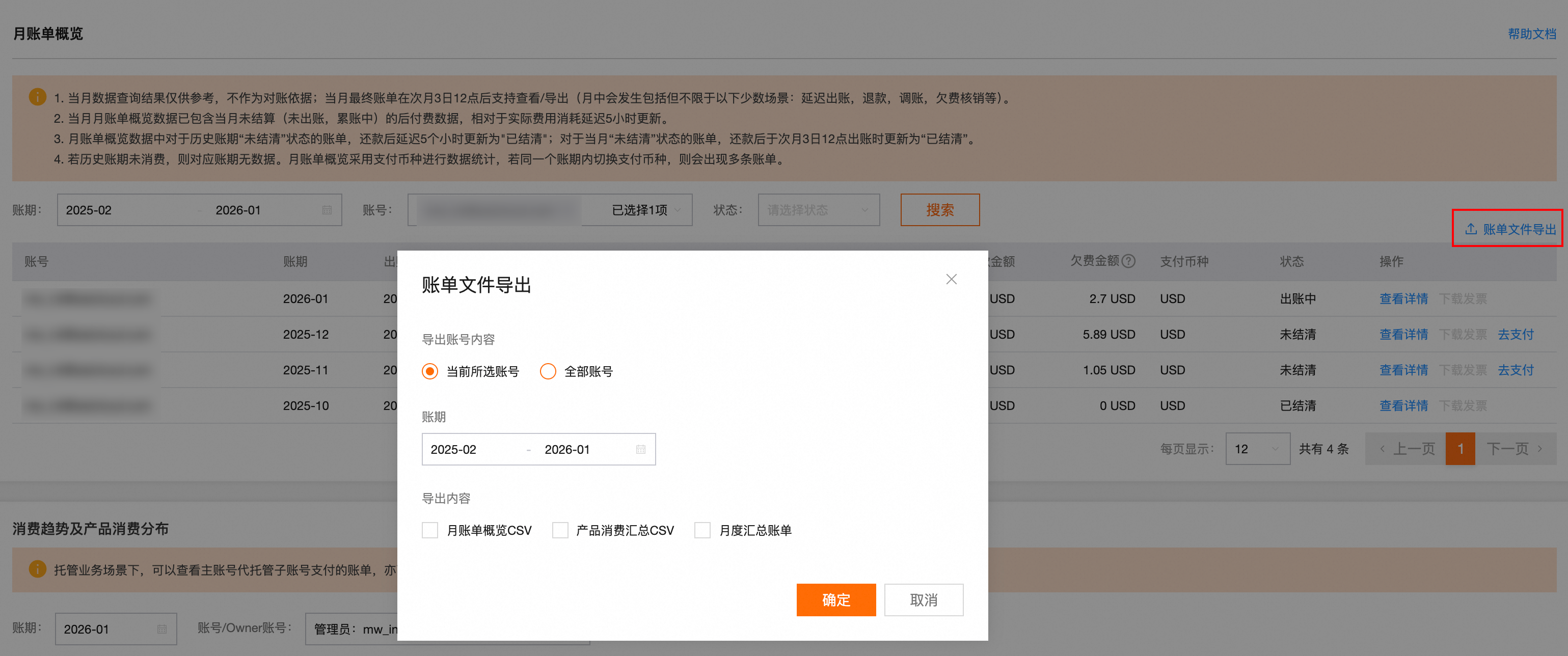
選擇匯出帳號內容:
當前所選帳號:僅匯出月賬單概覽頁面已勾選帳號的賬單資料。
全部帳號:匯出所有有許可權查看的帳號的賬單資料(合并為一個檔案)。
選擇要匯出的賬期。
選擇匯出內容:
月賬單概覽CSV:按賬單月份維度統計的結算賬單資料。當月賬單于次月3日12:00後正式產生。
產品消費匯總CSV:CSV 格式,按帳號、產品等維度統計的消費明細。
月度匯總賬單:PDF 格式,適用於財務結算。當月賬單于次月3日12:00後正式產生。
單擊確定,系統開始組建檔案。
檔案產生後,前往匯出記錄頁面下載。
新版控制台
在月账单概览頁面,單擊右上方的导出账单來開啟匯出對話方塊:
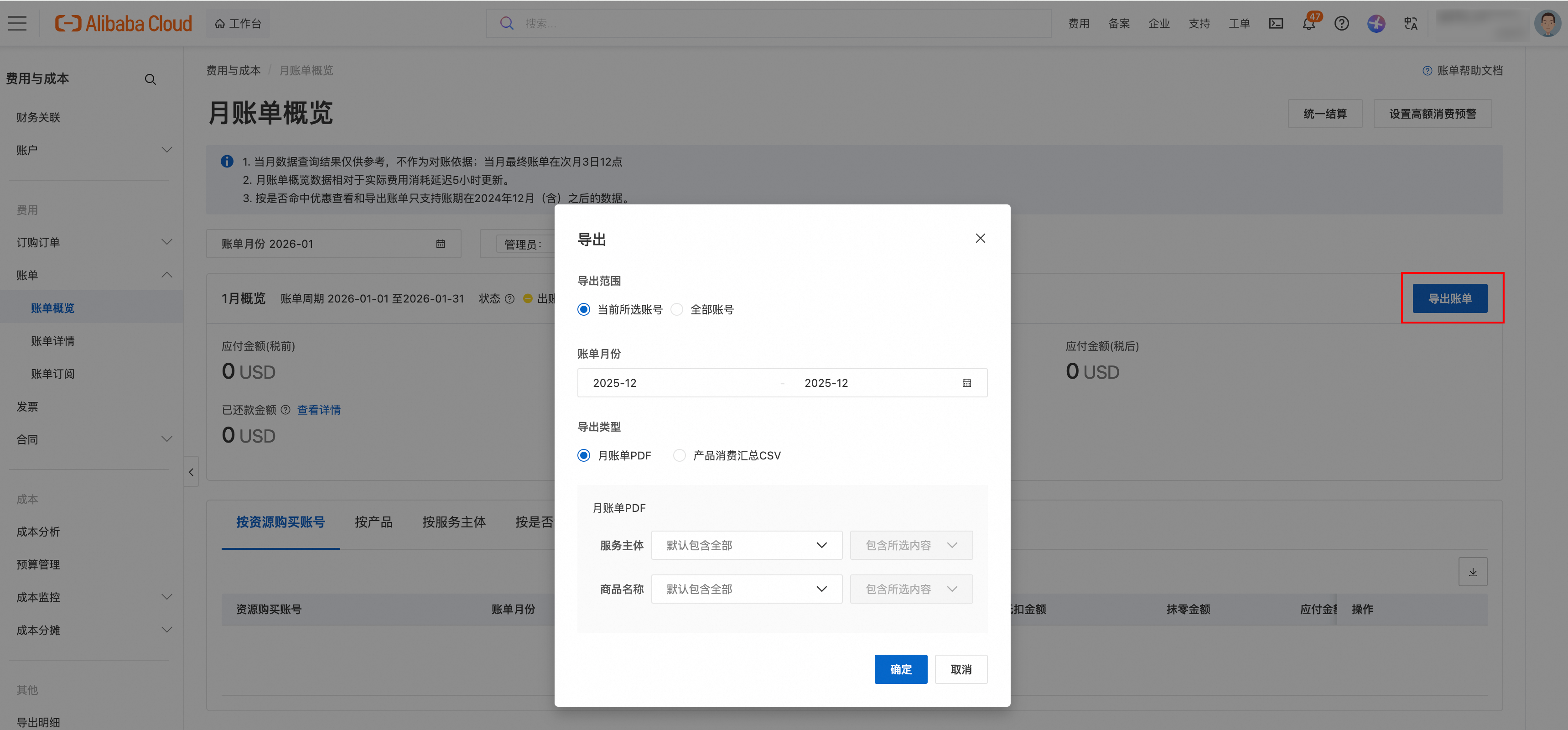
選擇 导出范围:
当前所选账号:僅匯出 賬單概覽 頁面已勾選帳號的賬單資料。
全部账号:匯出所有有許可權查看的帳號的賬單資料(合并為一個檔案)。
選擇 导出类型:
月賬單PDF:PDF 格式,適用於財務結算。當月賬單于次月3 日 12:00 後產生。
产品消费汇总CSV:CSV 格式,按帳號、產品等維度統計的消費明細。
單擊確定,系統開始組建檔案。
檔案產生後,前往导出记录頁面下載。
如果您使用的是費用與成本新版控制台,可在當前頁面下方,選擇按资源购买账号、按产品、按组织、按服务主体後,單擊匯總表右上方的 按鈕匯出按不同維度匯總的月賬單。
按按产品、按组织、按服务主体匯出的報表僅包含頁面上方已設定的企業/組織/帳號範圍的摘要資料,不含具體帳號資訊。
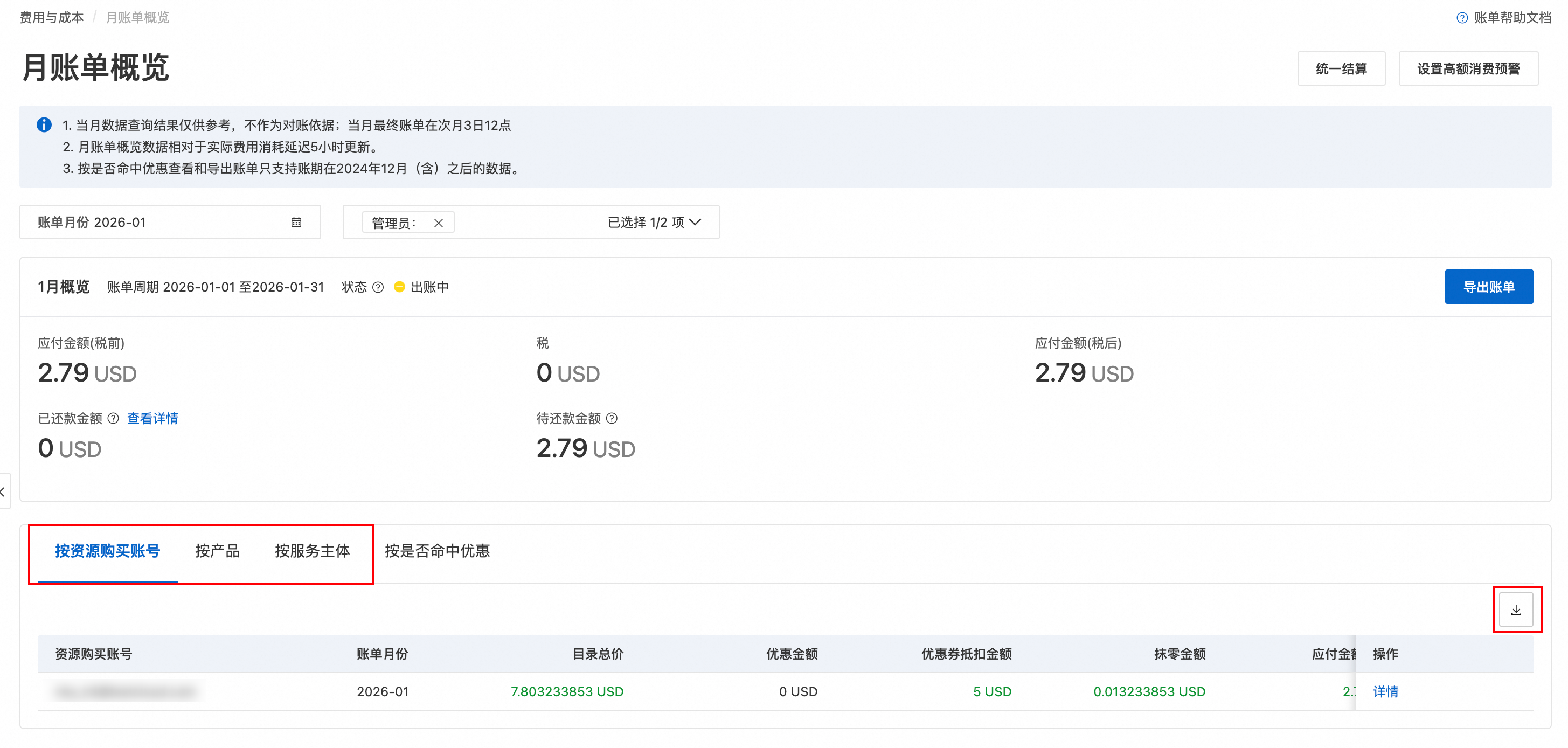
檔案產生後,前往导出记录頁面下載。
匯出消費明細
舊版控制台
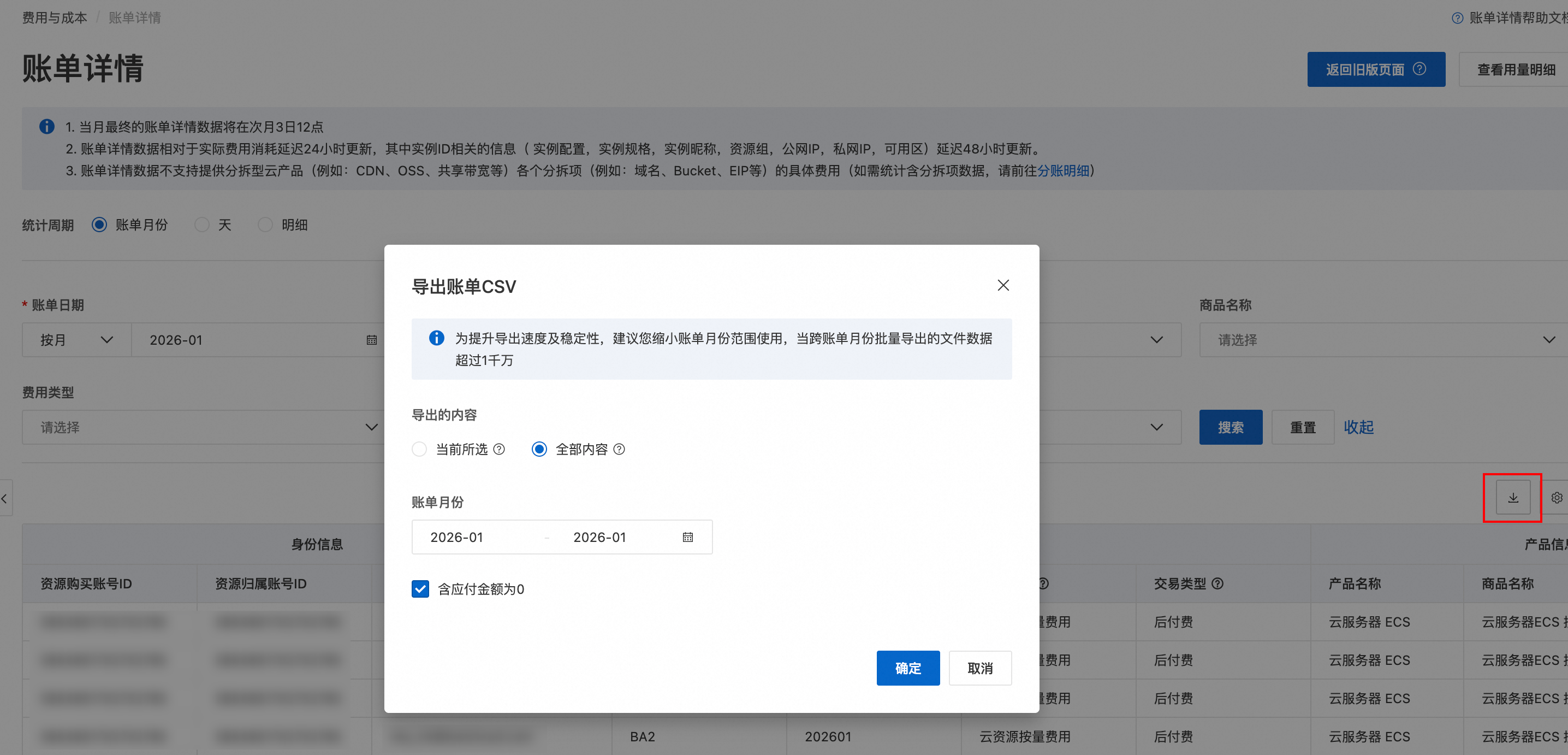
消費明細包含資源執行個體、計費項目、用量、應付金額等詳細資料,是成本分析的基礎。在賬單詳情頁面,單擊右上方的匯出賬單CSV按鈕來開啟匯出對話方塊:
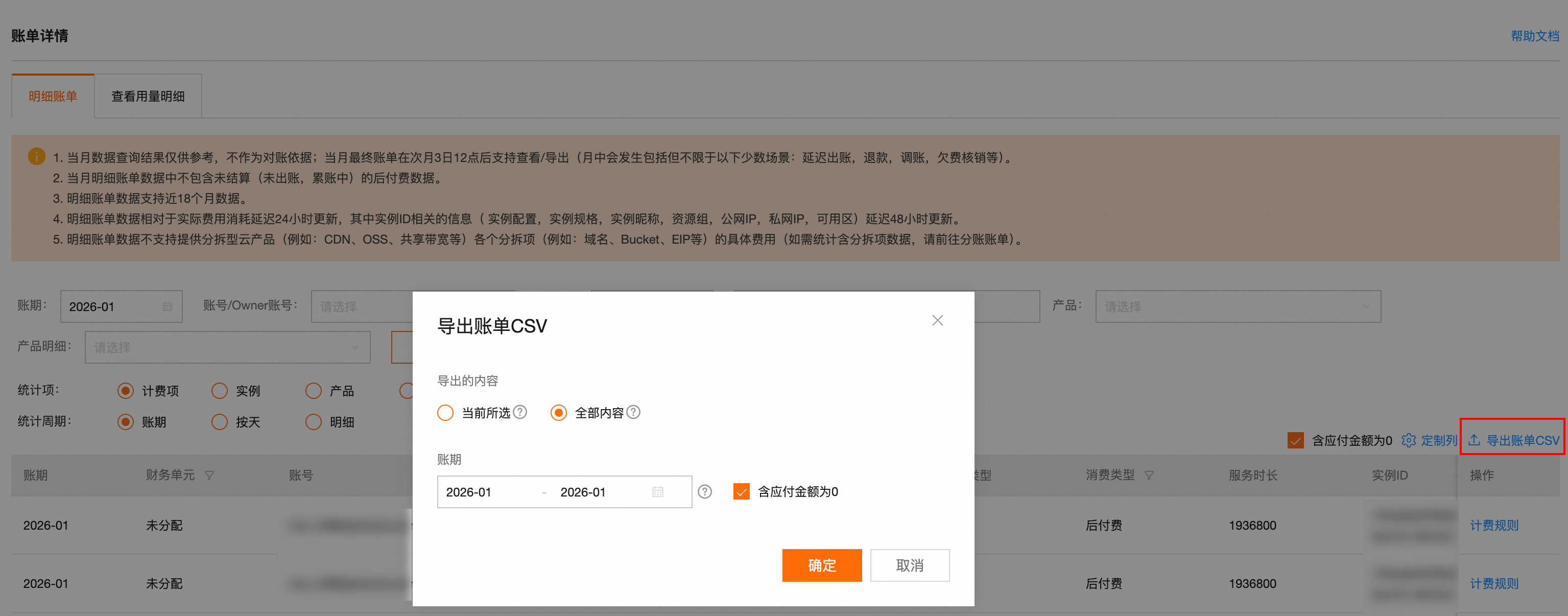
新版控制台
消費明細包含資源執行個體、計費項目、用量、應付金額等詳細資料,是成本分析的基礎。在账单详情頁面,單擊右上方的來開啟匯出對話方塊:
匯出用量明細
舊版控制台
用量明細記錄雲產品的具體使用量,如 ECS 運行時間長度、OSS 儲存容量等。在賬單詳情頁面,點擊左上方的查看用量明細標籤頁來進入查看用量明細頁面。
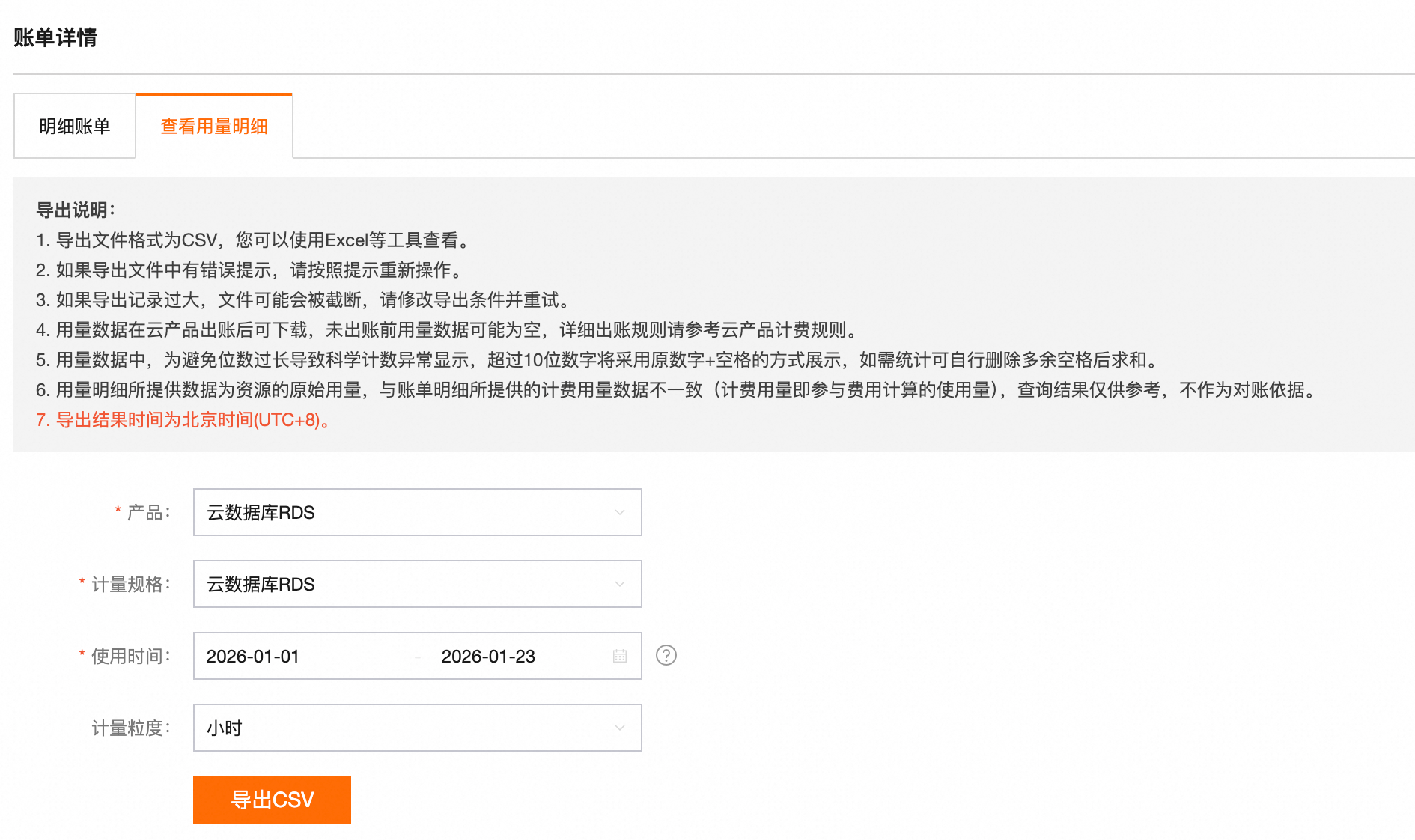
設定產品、計量規格、使用時間和計量粒度等篩選條件。
單擊导出CSV,系統開始組建檔案。
檔案產生後,在匯出記錄頁面下載。
新版控制台
用量明細記錄雲產品的具體使用量,如 ECS 運行時間長度、OSS 儲存容量等。在账单详情頁面,單擊右上方的查看用量明细來進入查看用量明细頁面。
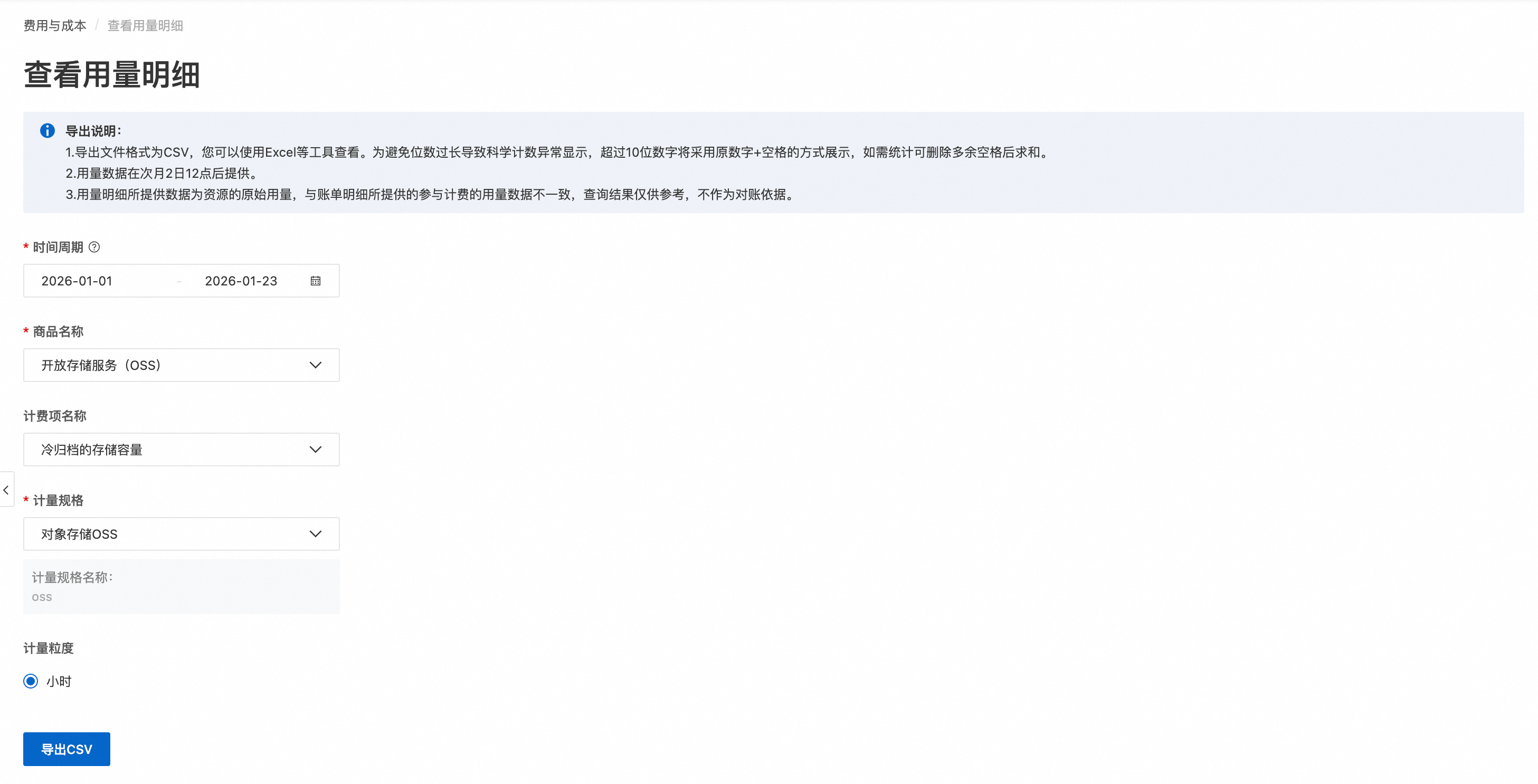
設定时间周期、商品名称、计费项名称、计量规格和時間範圍等篩選條件。
單擊导出CSV,系統開始組建檔案。
檔案產生後,前往导出记录頁面下載。
自動訂閱
賬單訂閱可實現資料的周期性、自動化投遞,無需人工幹預。賬單訂閱支援兩種渠道:
OSS:將賬單檔案自動儲存到指定的 OSS 儲存空間(Bucket),適用於資料歸檔和程式化處理。
MaxCompute:將賬單資料匯入 MaxCompute 進行巨量資料分析,可配合 DataWorks 實現可視化查詢。適用於巨量資料分析和 BI 整合。
訂閱至 OSS
支援通過控制台或 API 配置訂閱任務。下文以控制台和 CLI 訂閱操作為例,更多關於 API 訂閱的操作,請參見OpenAPI 門戶。
通過控制台
如果您使用的是費用與成本新版控制台,可在账单订阅頁面,點擊创建账单订阅,選擇OSS订阅。
操作步驟
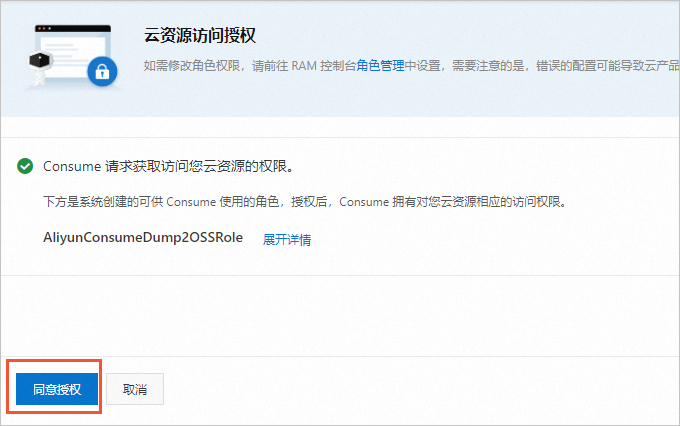
在雲資源訪問授權頁單擊同意授權。
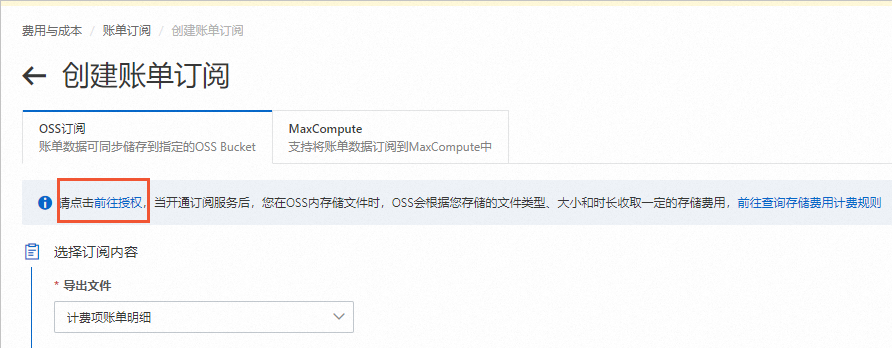
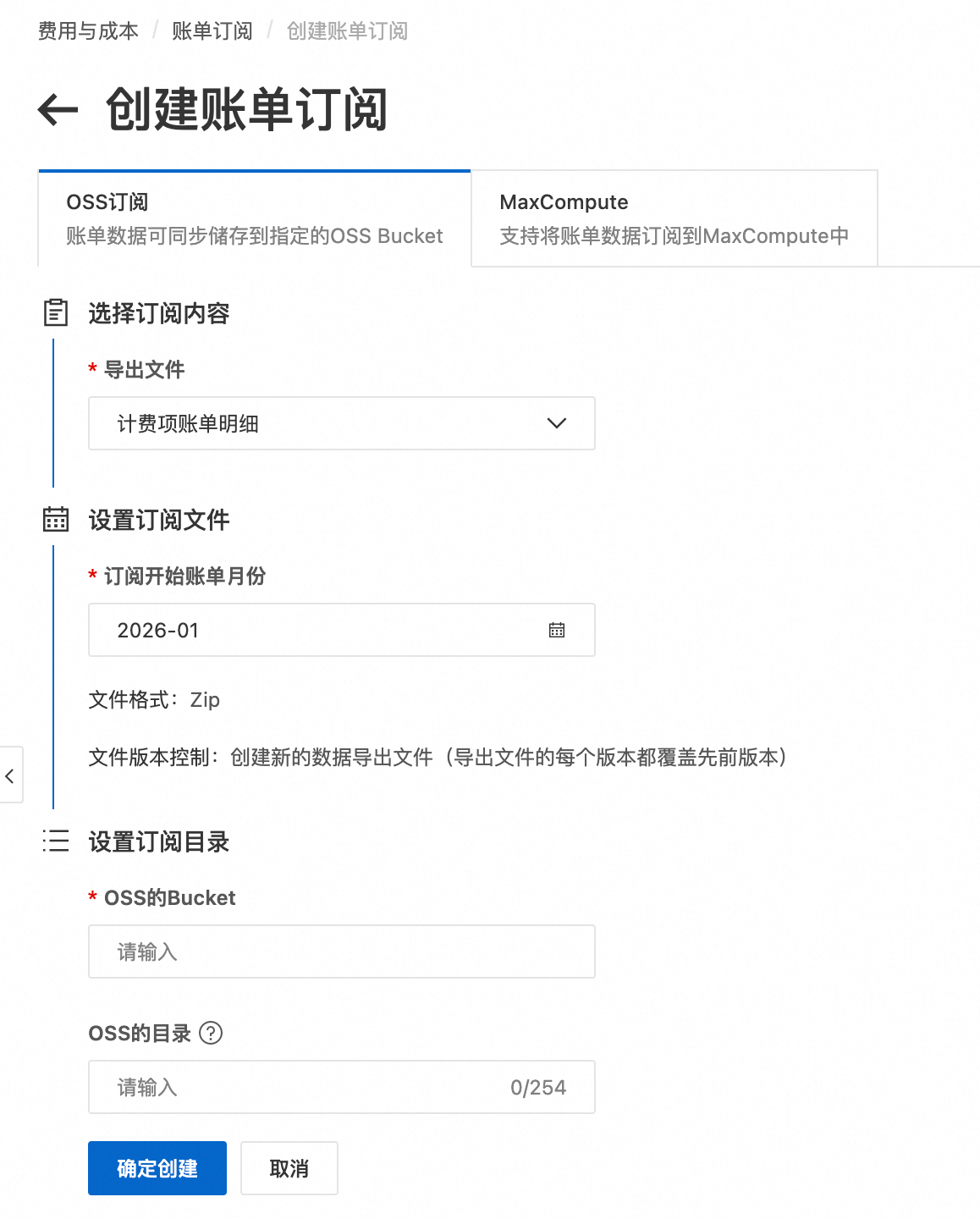
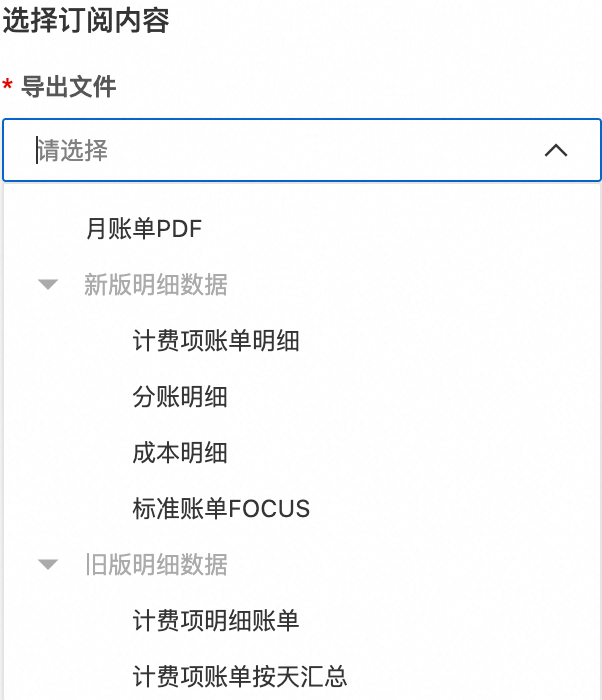
選擇需要訂閱的导出文件類型:
月賬單PDF:官方財務憑證,按自然月統計,用於結算和報銷。
計費項目賬單明細:最精細的消費資料,含資源執行個體、計費項目、用量、應付金額,是成本分析的基礎。
分賬明細:按財務單元和分攤規則拆分的賬單,用於內部成本會計。
成本明細:在分賬明細基礎上彙總的各財務單元成本構成。
標準賬單 FOCUS:標準化賬單資料模型,欄位規整,便於跨雲和多系統對接。
計費項目明細賬單:提供每個計費項目的詳細消費記錄,包括用量、單價、應付金額等資訊。
計費項目賬單按天匯總:按天對每個計費項目的消費進行匯總,展示每天的總費用。
計費項目賬單賬期匯總:按賬期(通常為一個月)對每個計費項目的消費進行匯總,展示賬期內的總費用。
執行個體明細賬單:提供每個資源執行個體的詳細消費記錄,包括執行個體ID、計費項目、用量、單價、總價等資訊。
執行個體賬單按天匯總:按天對每個資源執行個體的消費進行匯總,展示每天的總費用。
執行個體賬單賬期匯總:按賬期(通常為一個月)對每個資源執行個體的消費進行匯總,展示賬期內的總費用。
分賬賬單按天匯總:按天對分賬賬單進行匯總,基於財務單元、標籤等維度拆分費用。
說明如果您已被邀測升級版賬單,建議儘快從舊版詳細資料升級至新版。
每種导出文件類型僅支援建立一個賬單訂閱,已建立的類型將自動置灰,無法再次選擇。
設定订阅开始账单月份。
指定已存在的 OSS Bucket名稱,並設定目標儲存路徑(路徑不存在時,系統將自動建立)。
點擊确定创建完成任務建立。
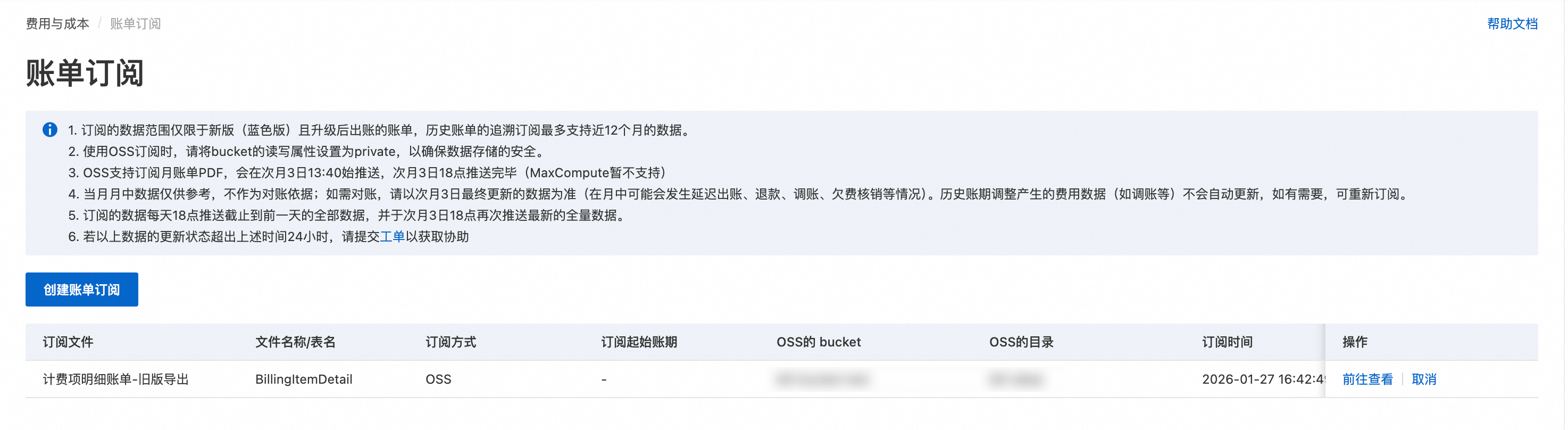
在账单订阅頁面查看訂閱記錄。
推送時間
賬單類型 | 每日推送(UTC+8) | 月度最終推送(UTC+8) |
計費項目賬單明細 | 18:00 前推送前一天全量資料 | 次月 3 日 18:00 前 |
分賬明細 | 18:00 前推送前一天全量資料 | 次月 4 日 18:00 前 |
成本明細 | 18:00 前推送前一天全量資料 | 次月 4 日 18:00 前 |
標準賬單 FOCUS | 18:00 前推送前一天全量資料 | 次月 4 日 18:00 前 |
月賬單 PDF | 不支援 | 次月 3 日 18:00 前 |
檔案命名規範
格式:所有賬單檔案以
.zip格式壓縮。大檔案自動拆分,命名格式為..._part_001.zip。命名:
{帳號UID}_{網站編號}_{賬單類型}_{YYYYMM}.zip網站編號:中國站為
1,國際站為2
目錄:
{指定目錄}/{YYYYMM}/{YYYYMMDDHHMMSS}/
通過CLI
通過SubscribeBillToOSS介面建立賬單訂閱。首次使用 OSS 訂閱,需要給訂閱使用者授予AliyunConsumeDump2OSSRole角色,您可以使用一鍵授權。若授權取消,系統將不再推送檔案,需重新授權。
請求參數
參數 | 類型 | 必選 | 說明 |
SubscribeType | 文本 | 是 | 訂閱類型:
|
SubscribeBucket | 文本 | 是 | 已存在的OSS Bucket名稱 |
BucketOwnerId | 數值 | 否 | Bucket 所屬帳號 ID(跨帳號情境填寫) |
BucketPath | 文本 | 否 | 儲存目錄路徑,不存在則自動建立 |
BeginBillingCycle | 文本 | 否 | 訂閱起始賬期,格式:YYYY-MM |
MultAccountRelSubscribe | 文本 | 否 | 多帳號訂閱範圍,如 |
訂閱樣本
使用aliyun CLI通過SubscribeBillToOSS介面發送訂閱請求,關於 CLI 的更多資訊,請參見什麼是阿里雲CLI。
#發送訂閱請求
aliyun bssopenapi SubscribeBillToOSS --SubscribeType 'your-billing-type' --SubscribeBucket 'your-bucket-name' --BucketPath 'your-bucket-path'
#成功響應
{
    "Code": "Success",
    "Message": "Successful!",
    "RequestId": "55C79633-4F63-3839-8815-XXXXXXXXXX",
    "Success": true
}
驗證是否訂閱成功
使用aliyun CLI通過QueryBillToOSSSubscription介面查詢賬單訂閱到 OSS 儲存空間(Bucket)的記錄。
#發送訂閱查詢請求
aliyun bssopenapi QueryBillToOSSSubscription --region 'your-region'
#成功響應
{
    "Code": "Success",
    "Data": {
        "AccountID": "XXXX",
        "AccountName": "XXXX",
        "Items": {
            "Item": [
                {
                    "BucketOwnerId": XXXX,
                    "BucketPath": "bill-data/",
                    "MultAccountRelSubscribe": "MA",
                    "SubscribeBucket": "XXXX",
                    "SubscribeLanguage": "en",
                    "SubscribeTime": "2026-01-27 16:42:49",
                    "SubscribeType": "BillingItemDetailForBillingPeriod"
                }
            ]
        }
    },
    "Message": "Successful!",
    "RequestId": "B1CCC55E-CD6F-3ABC-AABC-XXXXXXXX",
    "Success": true
}
常見錯誤碼
錯誤碼 | 原因 |
OssPermissionDenied | 費用中心(Consume)使用 |
DuplicateSubscription | 已訂閱該類型賬單,無需重複訂閱 |
ExportFileToOSSFailed | 可能是OSS 儲存空間(Bucket)不存在,需要先建立 |
將賬單檔案儲存體在OSS中會產生儲存費用,由OSS根據檔案大小和儲存時間長度收取;建議配置 OSS 生命週期規則,定期清理每日快照檔案僅保留月度最終賬單以最佳化成本。
訂閱至MaxCompute
前提條件
已被邀測升級版賬單。
已在同一地區開通 MaxCompute 和 DataWorks。
訂閱範圍:升級版賬單啟用後的資料,最多 12 個月。
操作步驟
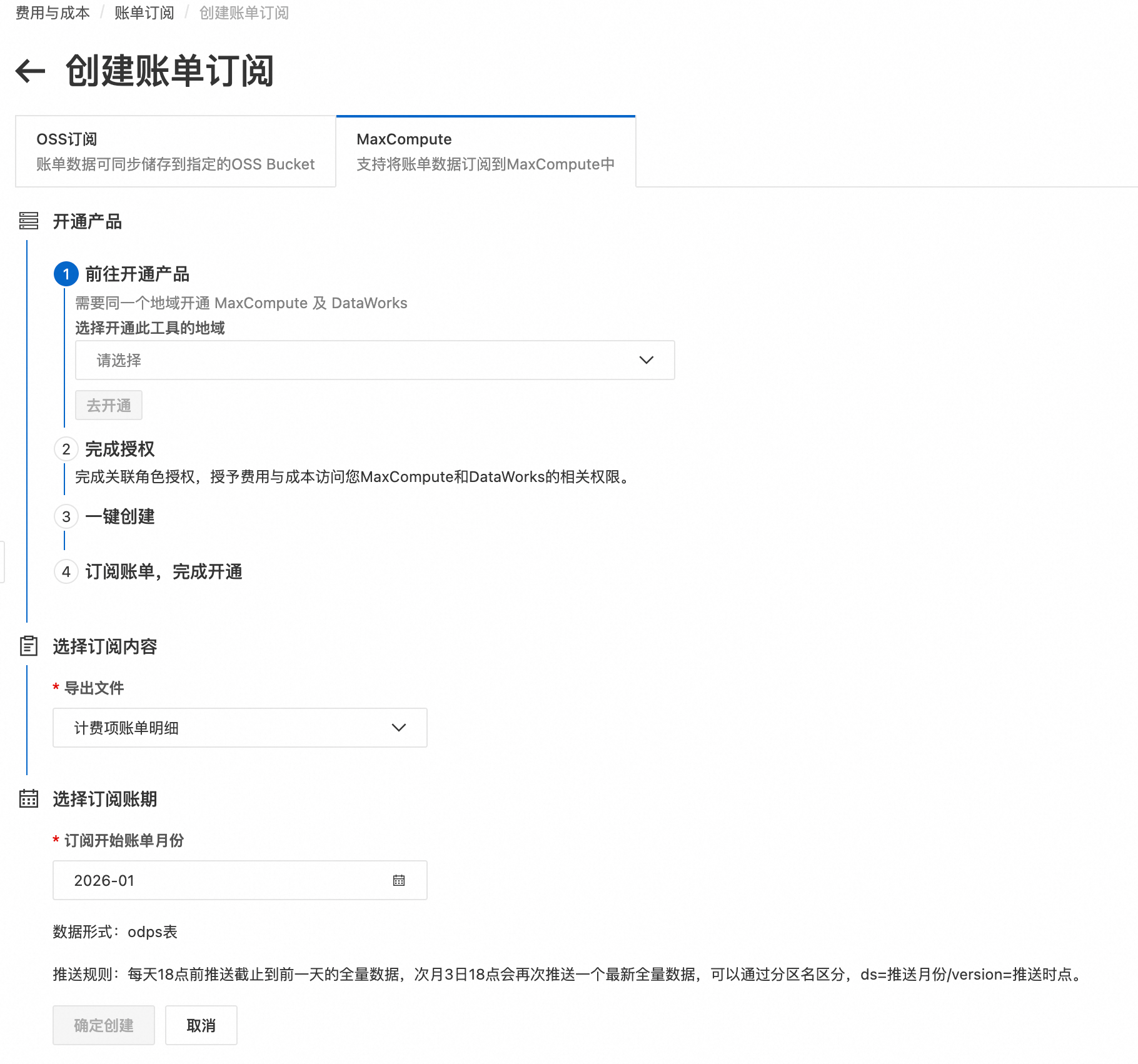
如果您使用的是費用與成本新版用戶端,可在账单订阅頁面,點擊创建账单订阅,選擇MaxCompute。
選擇開通地區後,單擊去開通。按照提示進行開通。
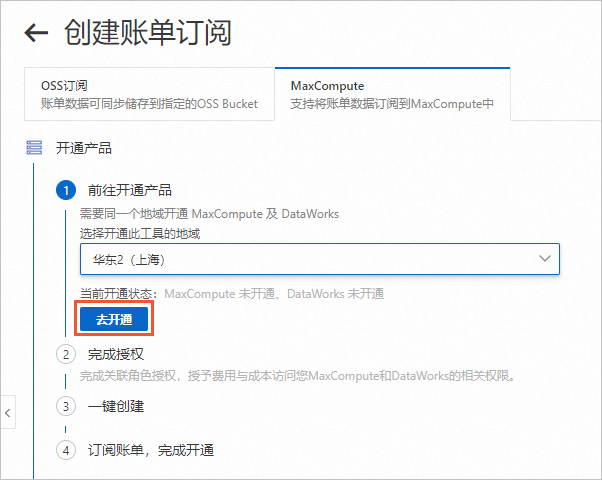
開通成功後,系統檢查開通完成後,單擊確認,再單擊去授權,完成授權操作。
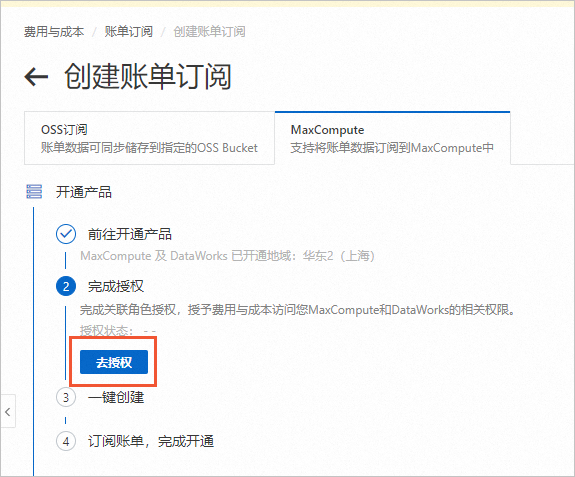
完成授權後,單擊一鍵建立。
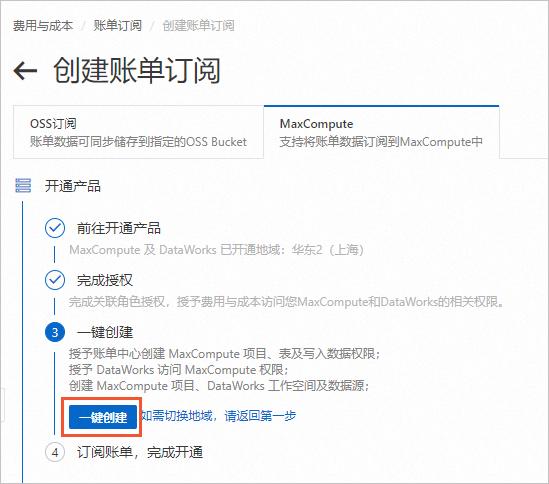
出現如下提示,說明開通成功。
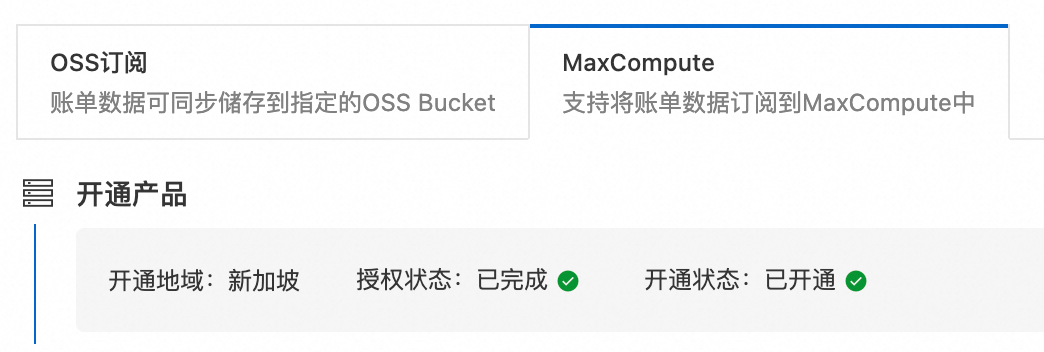
說明若已開通 MaxCompute 和 DataWorks,需確保二者在同一地區。選擇已開通的地區,完成授權。
巨量資料分析工具僅支援在同一個地區下開通。例如,若華東2(上海)地區已開通,則其他地區將無法再進行賬單資料訂閱。
选择订阅内容:
設定订阅开始账单月份。
單擊確定建立即可完成任務建立。
訂閱後,相關賬單資料會同步至指定的 MaxCompute 表,專案空間為:bill_操作訂閱的帳號。
每日 18:00 前推送截止到前一天的全量資料,次月 3 日 18:00 會再次推送月度最終全量資料。資料通過分區名區分,格式為 ds=推送月份/version=推送時點。
在账单订阅頁面查看訂閱記錄。單擊前往查看,將跳轉至 DataWorks 資料分析頁面,通過SQL語句查詢和分析已訂閱的賬單資料。
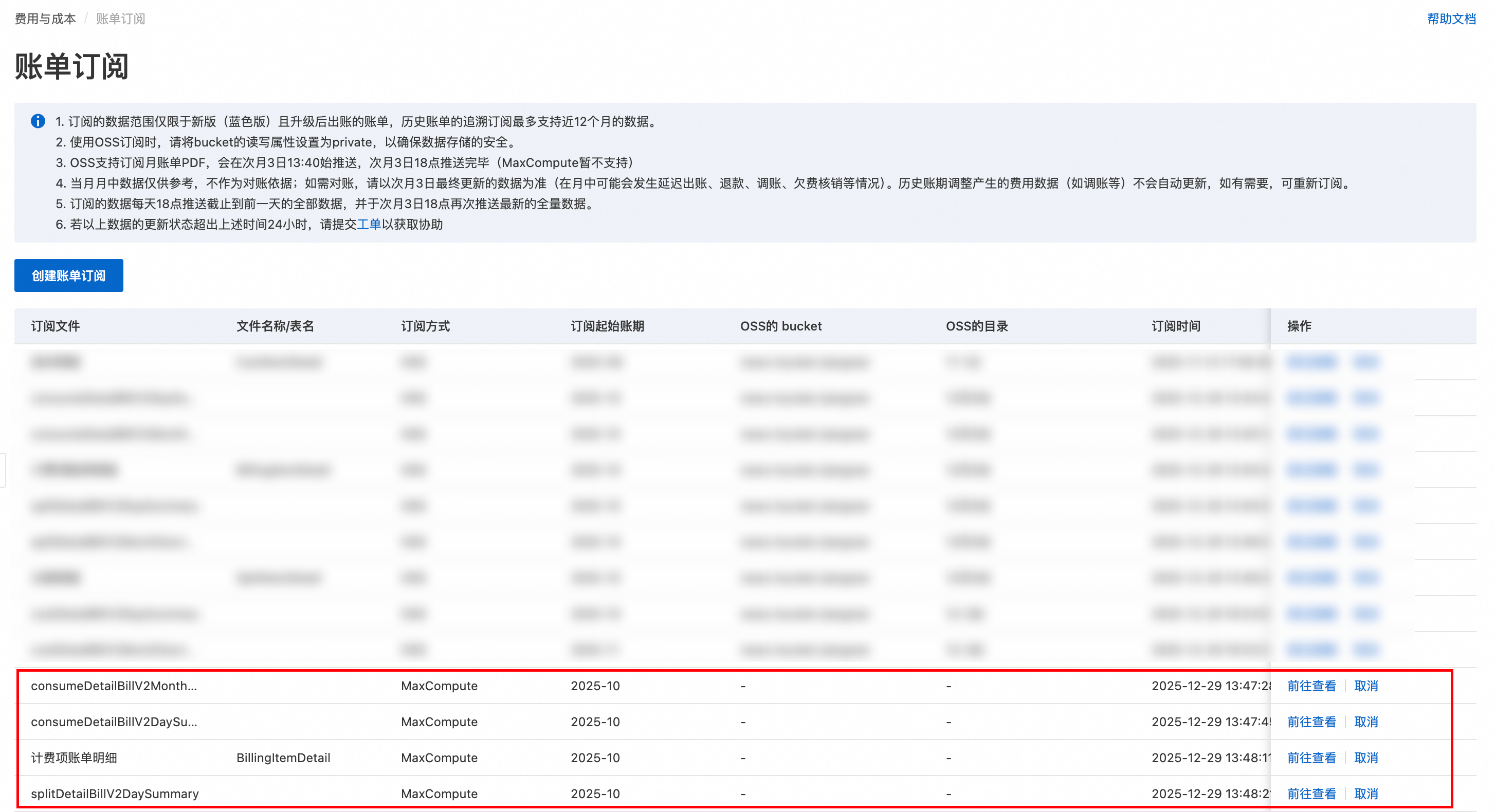
推送時間
每日 18:00 前推送前一天全量資料,次月 3 日 18:00 前推送月度最終資料,通過分區區分。
MaxCompute表命名規範
專案空間:
bill_{帳號UID}
賬單類型 | MaxCompute 表名 |
計費項目賬單明細 | billing_item_detail_for_billing_period |
分賬明細 | split_item_detail_for_billing_period |
成本明細 | cost_item_detail_for_billing_period |
常見問題
建立了賬單訂閱,但沒有收到檔案?
請按以下步驟排查:
檢查授權狀態:確認 OSS 或 MaxCompute 的服務授權是否有效。
確認推送時間:檢查是否已過每日資料推送時間(UTC+8 18:00 之後)。
檢查目標配置:確認 OSS 儲存空間(Bucket)或 MaxCompute 專案存在,且存取原則正確。