使用增量遷移可以在自訂的時間間隔內,將源VMware系統產生的增量資料同步至阿里雲,有效減少源VMware系統業務暫停時間及最終交割時間。本文介紹VMware無代理增量遷移最佳實務的操作步驟。
使用限制
增量遷移僅支援遷移為雲端服務器鏡像。
操作步驟
步驟一:開啟CBT功能
本步驟以vCenter 6.7為例,可通過以下步驟開啟CBT功能。如果未開啟CBT功能,增量遷移自動改為全量遷移。如果您已開啟CBT功能,請跳過此步驟。
在啟用CBT之前,請確保虛擬機器上沒有快照。否則,CBT功能可能會產生誤差。若開啟CBT的過程中,對虛擬機器執行了刪除快照的操作,需要在SMC用戶端主目錄/root/smc下執行./disk/migrate_configure,重新擷取虛擬機器設定。
開啟CBT功能需要滿足以下條件:
主機必須是ESXi 4.0及以上版本。
虛擬機器硬體版本(VM Version)必須是7及以上版本。
虛擬機器I/O操作必須通過ESXi儲存堆棧。
支援NFS、虛擬相容模式下的RDM和VMFS。
虛擬機器儲存不能是獨立磁碟(持久性和非持久性的)。
登入vCenter。
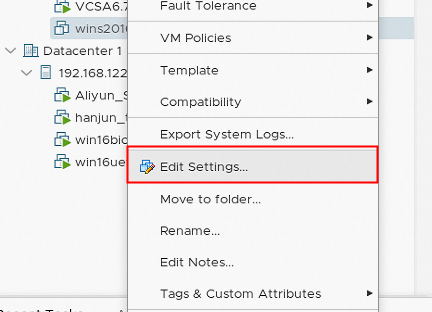
在已關閉電源的VMware虛擬機器上,按右鍵Edit Settings。
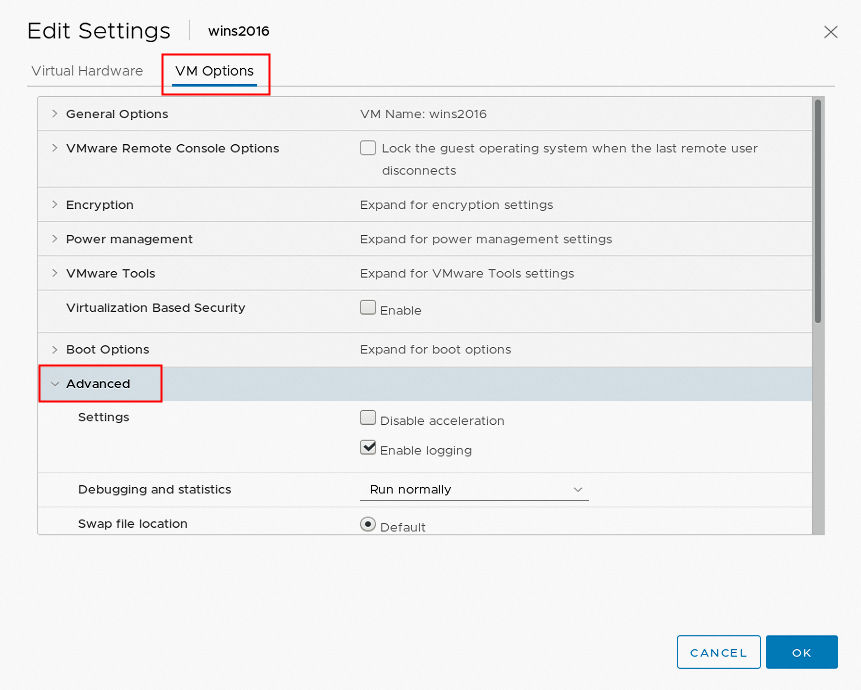
在Edit Settings頁面,單擊VM Options頁簽。
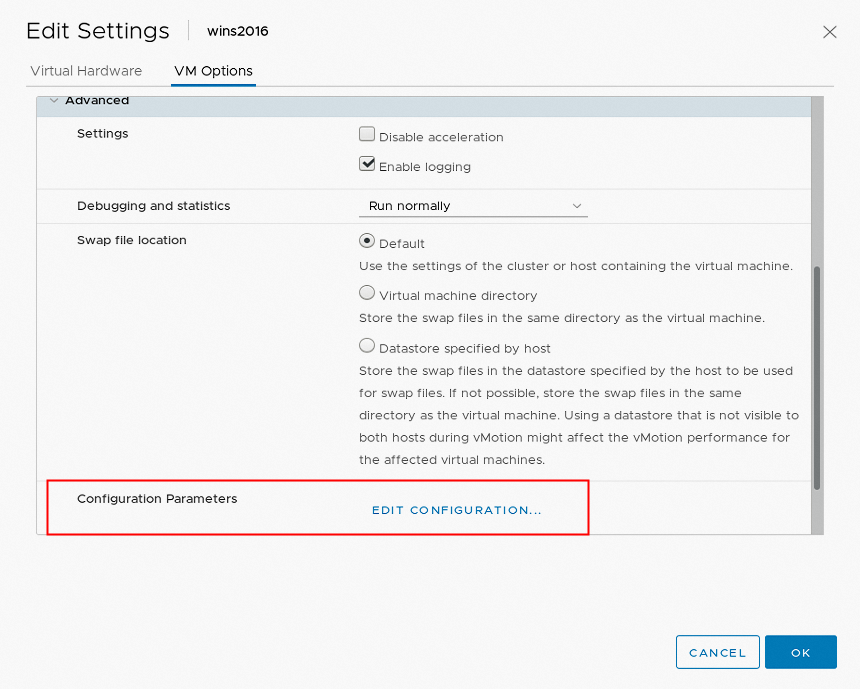
單擊Advanced展開配置項,並單擊Configuration Parameters後的EDIT CONFIGURATION...。
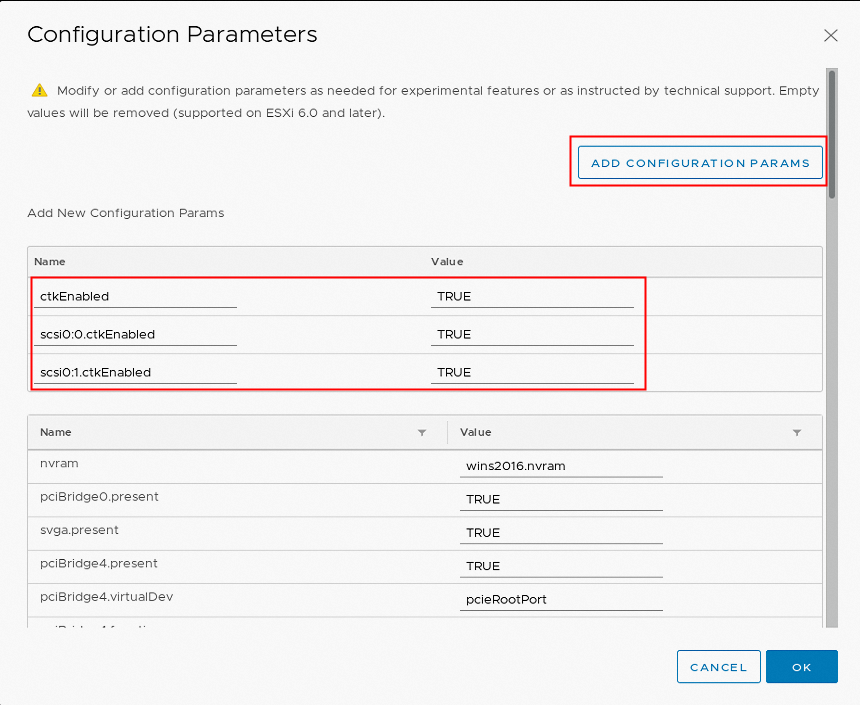
在Configuration Parameters頁面,單擊ADD CONFIGURATION PARAMS,添加以下參數和值。
Name
Value
說明
ctkEnabled
TRUE
開啟CTK功能。
scsi0:0.ctkEnabled
TRUE
硬碟的SCSI裝置號。
scsi0:1.ctkEnabled
TRUE
硬碟的SCSI裝置號。
其中:scsix:x.ctkEnabled表示虛擬機器的硬碟對應的SCSI裝置號,您需根據實際替換,本樣本以scsi0:0、scsi0:1為例。虛擬機器各個硬碟的SCSI裝置號可在Edit Settings頁面的Virtual Hardware頁簽下查看。

單擊OK,完成配置後,在虛擬機器上右鍵選擇,開啟電源。
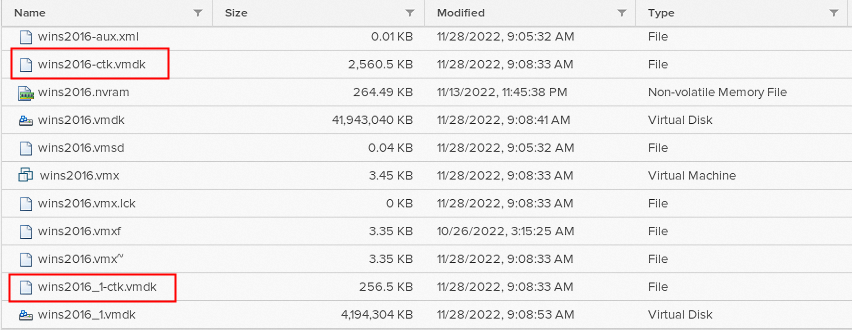
配置後,每個虛擬磁碟和快照磁碟都會新增一個xx-ctk.vmdk檔案,表示CBT功能開啟成功。
步驟二:全量遷移
在VMware系統業務不暫停情況下,通過SMC控制台匯入遷移源後,建立並啟動增量遷移任務。具體操作,請參見VMware虛擬機器無代理遷移。
在遷移配置時,您必須開啟自動增量同步處理參數。自動增量遷移相關參數說明如下:
自動增量同步處理:開啟此開關。
同步重複頻率:表示增量遷移任務同步資料的時間間隔,例如:同步重複頻率為1小時,本次增量同步處理完成後將在1小時後開始下次增量同步處理。最小時間間隔為1小時,最大時間間隔為7天。
最大鏡像保留數:表示最多為您保留的鏡像個數,取值範圍為1~10。每次增量遷移都會產生新的鏡像,當產生的鏡像檔案總數超過該值時,將刪除最早產生且未被使用的鏡像。

查看遷移結果。
當遷移進度為100%時,表示第一次全量遷移完成,並產生全量鏡像。每次遷移完,遷移即時狀態為等待中,以等待下個頻率周期的到來,繼續遷移增量資料。
 說明
說明您可以按需執行以下操作:
驗證遷移結果:您可以在遷移源的操作下選擇
 > 建立執行個體,使用該鏡像建立執行個體進行驗證。
 修改同步重複頻率:在遷移源的操作下選擇
> 設定自動增量同步處理,根據介面提示修改,修改後將在下次增量同步處理結束後開始生效,不是立即生效。暫停遷移任務:在遷移源的操作下選擇
> 暫停任務,根據介面提示暫停遷移任務。取消增量遷移任務:在遷移源的操作下選擇
> 取消遷移,根據介面提示取消增量遷移任務。
步驟三:暫停業務並運行增量遷移
為保證源VMware虛擬機器資料能夠全部遷移至阿里雲,您可以選擇在業務低峰期,暫停源VMware虛擬機器系統業務後,再次運行增量遷移。
在SMC控制台,手動運行增量遷移任務或等待遷移任務自動執行。
每次增量遷移產生的鏡像,均為原始伺服器當前時刻的全量鏡像,包括遷移時刻的增量資料和之前已遷移的全部資料。
在自動增量同步處理或者手動增量同步處理開始後,任務開始階段會先進行資料對比,資料對比速度與磁碟IO能力有關,不受限與網路頻寬大小。因此對比耗時就受磁碟IO能力和磁碟資料量的大小影響;在資料對比結束後會傳輸增量資料,傳輸增量資料階段耗時受增量資料大小、網路頻寬等影響。更多資訊,請參見評估遷移時間與測試傳輸速度。
登入原始伺服器,並暫停系統業務。
在SMC控制台,等待自動或手動執行增量遷移。
自動執行增量遷移
第一次增量遷移完成後,SMC會根據您設定的同步重複頻率,在相應時間點,自動執行增量遷移並產生新的鏡像。
手動執行增量遷移
在目標遷移源的操作列,單擊手動增量同步處理,在手動增量同步處理對話方塊中,單擊確定。

步驟四:完成增量同步處理
最後一次增量同步處理任務完成後,即完成增量資料同步。
在目標遷移源的操作列,單擊完成增量同步處理。

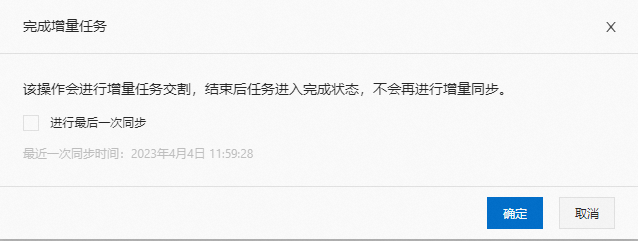
在完成增量任務對話方塊中,單擊確定。
您也可以在完成增量任務對話方塊中,選中進行最後一次同步,完成最後一次資料同步。
在伺服器遷移頁面,查看遷移即時狀態。
由於傳輸資料耗時受源端資料大小,網路頻寬等因素影響,請耐心等待遷移任務完成。
驗證遷移結果
遷移成功後會產生阿里雲自訂鏡像,您可以在底部捲軸使用滑鼠向右滑動,在遷移交付物列,單擊查看報告,查看鏡像檢測結果。更多說明,請參見查看鏡像檢測結果。

手動驗證遷移結果(推薦)
您可以在操作列,單擊建立執行個體,系統跳轉到ECS控制台建立ECS頁面並預設選中建立的自訂鏡像。建立ECS執行個體的具體操作,請參見使用自訂鏡像建立執行個體。

自動驗證遷移結果
說明使用該功能需要在執行個體內部安裝雲助手外掛程式,需要執行個體系統版本支援。具體操作,請參見安裝雲助手Agent。
該功能將使用阿里雲提供的OOS模板
ACS-SMC-CreateAndVerifyInstance,自動驗證遷移任務產生的鏡像能否成功建立ECS執行個體,並正常啟動。在操作列單擊驗證遷移結果。

在彈出的對話方塊中瞭解驗證流程,並單擊立即驗證。
您也可以單擊自訂驗證指令碼參數,手動設定參數進行驗證。
在驗證遷移結果列,查看驗證結果。
驗證通過:表示遷移結果無異常。您可以單擊詳情瞭解驗證結果。
驗證未完成:表示遷移結果存在異常。您可以單擊查看原因,瞭解遷移任務出錯的原因,並根據原因排查問題。
您也可以單擊操作列
 ,並單擊前往OOS查看歷史驗證擷取OOS模板的歷史執行資訊。
遷移伺服器後,為確保業務正常運行,您需要執行以下操作:
對資料校正和驗證,確保資料的完整性和正確性。具體操作,請參見遷移Linux伺服器後怎麼檢查系統?或遷移Windows伺服器後怎麼檢查系統?。
如果原始伺服器中的應用和服務未設定自啟動,遷移後您需要手動啟動應用和服務。
遷移後IP地址會發生變化,如果業務涉及IP地址的配置,遷移後請自行修改網域名稱解析、備案等。
如果原始伺服器已經綁定網域名稱,請將網域名稱解析到新的伺服器公網IP地址。具體操作,請參見添加網站解析。
如果您需要保持私網IP地址不變,您可以在遷移完成後自行修改私人IP地址。
遷移為雲端服務器鏡像:建立ECS執行個體時,修改私網IP地址。具體操作,請參見購買ECS執行個體時指定主私網IPv4地址。
遷移到目標執行個體:如果您未在遷移設定步驟的進階配置中修改IPv4私網地址,遷移後也可以修改。具體操作,請參見為已建立ECS執行個體修改主私網IPv4地址。