本文主要介紹如何系統排查主機情境下的機器組無心跳問題。
機器組安裝樣本
安裝方式 | 適用情境 |
僅當伺服器為阿里雲ECS,且ECS與Project屬於同一個阿里雲帳號,所屬地區也相同時適用。 | |
當伺服器為阿里雲ECS,且ECS與Project屬於同一個阿里雲帳號,但不屬於同一個地區時適用。 | |
當伺服器為阿里雲ECS,且ECS與Project屬於同一個地區,但不屬於同一個阿里雲帳號時適用。 | |
|
問題排查必讀指南
步驟一:檢查Logtail是否正常運行:檢查Logtail在伺服器是否正常運行。
步驟二:確認機器組中的IP地址是否為Logtail擷取的IP地址:確認機器組中的IP地址是否和Logtail的app_info.json檔案中的IP地址一致,不一致會導致心跳失敗。
步驟三:檢查Logtail啟動參數是否正確:檢查
ilogtail_config.json檔案中配置的Project地區是否正確。步驟四:檢查網路是否通暢:檢查伺服器與Project之間網路是否通暢。
步驟五:檢查Logtail所在伺服器的系統時間是否正確:如果系統時間明顯快於或慢於當前真即時間,需要修改。
步驟六:跨帳號採集需檢查使用者標識:如果伺服器類型不是ECS,或使用的ECS與Project屬於不同阿里雲帳號,則必須檢查是否配置正確的使用者標識。
步驟七:如果是使用者自訂標識機器組,檢查是否已配置自訂標識:如果機器組是使用者自訂標識機器組,檢查是否已配置自訂標識。
步驟八:重啟Logtail:完成上述修改後,必須重啟Logtail。
後續步驟
如何查看Logtail採集錯誤資訊:心跳OK後,還是採集不到日誌,通過查看Logtail錯誤資訊排查。
步驟一:檢查Logtail是否正常運行
Linux系統
登入已安裝Logtail的機器。
執行如下命令。
ps -ef | grep ilogtail返回結果中出現兩條如下類似資訊(分別代表Logtail守護進程和Logtail背景工作處理序)時,說明Logtail正常運行。
UID PID PPID C STIME TTY TIME CMD ... root 12 1 0 Nov10 ? 00:00:00 /usr/local/ilogtail/ilogtail root 14 12 0 Nov10 ? 03:07:43 /usr/local/ilogtail/ilogtail ...重要如果返回結果中出現3條及以上Logtail運行資訊,則說明當前伺服器中有多個Logtail執行個體在運行,存在重複採集的風險,請檢查是否為預期行為。
如果返回結果顯示Logtail相關進程未運行。
已經安裝Logtail,但是未啟動。請參見啟動和停止Logtail(Linux系統)。
未安裝Logtail,請安裝Logtail。具體操作,請參見安裝Logtail(Linux系統)。
重要安裝時,請務必選擇支援安裝Logtail的作業系統、按照Simple Log ServiceProject所屬地區選擇安裝參數以及根據網路類型選擇安裝方式。關於網路類型的更多資訊,請參見Logtail網路類型,啟動參數與設定檔。
Windows系統
登入Logtail所在的機器。
開啟運行視窗,輸入
services.msc。查看LogtailDaemon服務(Logtail 1.0.0.0及以上版本)或LogtailWorker服務(Logtail 0.x.x.x版本)的運行狀態。
如果上述服務未運行。
已經安裝Logtail,但是未啟動。請參見手動啟動和停止Logtail(Windows系統)。
未安裝Logtail,請安裝Logtail。具體操作,請參見安裝Logtail(Windows系統)。
重要安裝時,請務必選擇支援安裝Logtail的作業系統、按照Simple Log ServiceProject所屬地區選擇安裝參數以及根據網路類型選擇安裝方式。關於網路類型的更多資訊,請參見Logtail網路類型,啟動參數與設定檔。
步驟二:確認機器組中的IP地址是否為Logtail擷取的IP地址
擷取app_info.json檔案中的
ip欄位值。該檔案在不同系統下的預設路徑說明如下表所示:
作業系統
Logtail
app_info.json檔案路徑
Linux
Logtail(64位程式)
/usr/local/ilogtail/app_info.json
Windows(64位作業系統)
Logtail (64位程式)
C:\Program Files\Alibaba\Logtail\app_info.json
Logtail(32位程式)
C:\Program Files (x86)\Alibaba\Logtail\app_info.json
Windows (32位作業系統)
Logtail(32位程式)
C:\Program Files\Alibaba\Logtail\app_info.json
Logtail將擷取的IP地址記錄在app_info.json檔案的
ip欄位中。{ "UUID" : "", "hostname" : "iZ8vbdlzf******azuhZ", "instance_id" : "E9633380-***********-00163E1AA597_172.16.2.200_166****11", "ip" : "172.**.**.200", "logtail_version" : "1.3.1", "os" : "Linux; 4.19.91-26.1.al7.x86_64; #1 SMP Tue Jul 26 17:52:28 CST 2022; x86_64", "update_time" : "2022-12-27 05:38:33" }確認機器組中使用的是Logtail擷取的IP地址。
Simple Log Service機器組包括IP地址機器組和使用者自訂標識機器組。更多資訊,請參見機器組。
IP地址機器組:請查看IP地址是否包含上一步擷取的IP地址。
若不包含,請確認主機IP的正確值,當IP地址文字框內填寫了目標Logtail的其它IP地址(例如公網地址)時,修改IP地址機器組內IP地址,若上一步擷取的IP地址有誤,則在設定Logtail啟動參數中修改參數working_ip的值並重啟Logtail。然後觀察機器心跳是否正常。如果正常,則可以結束本次排查。
使用者自訂標識機器組:請查看機器組狀態是否包含上一步擷取的IP地址。如果心跳顯示OK,則可以結束本次排查流程。
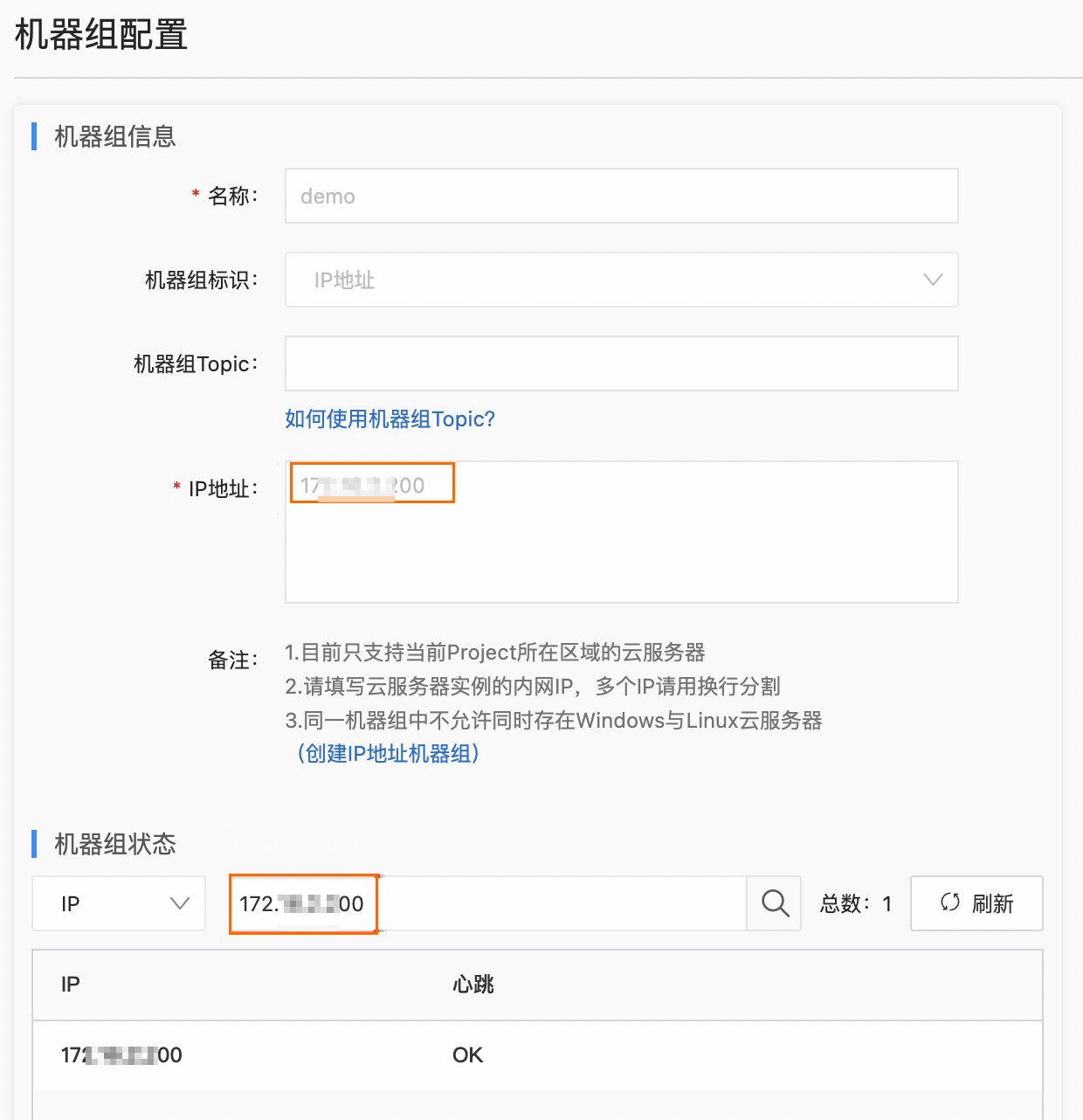
步驟三:檢查Logtail啟動參數是否正確
ilogtail_config.json檔案記錄了Logtail的相關啟動參數。
登入Logtail所在的機器。
尋找ilogtail_config.json檔案。
該檔案在不同系統下的預設路徑說明如下表所示:
作業系統
Logtail
ilogtail_config.json檔案路徑
Linux
Logtail(64位程式)
/usr/local/ilogtail/ilogtail_config.json
Windows(64位作業系統)
Logtail(64位程式)
C:\Program Files\Alibaba\Logtail\ilogtail_config.json
Logtail(32位程式)
C:\Program Files (x86)\Alibaba\Logtail\ilogtail_config.json
Windows (32位作業系統)
Logtail(32位程式)
C:\Program Files\Alibaba\Logtail\ilogtail_config.json
開啟ilogtail_config.json檔案,確認設定檔參數是否正確。
{
  "config_server_address" : "http://logtail.<config_region>.log.aliyuncs.com",
  "data_server_list" :
  [
    {
      "cluster" : "<project地區>",
      "endpoint" : "<endpoint>"
    }
  ],
  ...
}
如果ilogtail_config.json檔案中的啟動參數符合下述表格中的說明,則表示Logtail啟動參數正確。
如果Logtail啟動參數錯誤,請根據下述表格修改ilogtail_config.json檔案,然後重啟Logtail。具體操作,請參見重啟Logtail。
Project地區資訊請參見開服地區。
情境
網路類型
<config_region>
<endpoint>
伺服器為ECS,且與Project屬於同一地區
阿里雲內網
<project地區>-intranet
<project地區>-intranet.log.aliyuncs.com
其它情況
公網
<project地區>
<project地區>.log.aliyuncs.com
傳輸加速
log-global.aliyuncs.com
LoongCollector 跨地區採集配置檢查
當 ECS 所在地區與 SLS Project 所在地區不一致時(例如 ECS 位於 us-east-1,Project 位於 us-west-1),LoongCollector 同樣需要正確配置上報 endpoint:
開啟 LoongCollector 的設定檔
/usr/local/ilogtail/ilogtail_config.json(路徑與 Logtail 一致)。確認
config_server_address與data_server_list[].endpoint指向目標 Project 所在地區的 endpoint,例如us-west-1.log.aliyuncs.com或us-west-1-intranet.log.aliyuncs.com。修改配置後,執行
sudo /etc/init.d/loongcollectord restart重啟 LoongCollector 服務使配置生效。若修改後仍無法上報,建議卸載後重新安裝 LoongCollector,並在安裝時指定正確地區的 Endpoint。
排查關鍵詞:LoongCollector、跨地區、endpoint 配置。
步驟四:檢查網路是否通暢
使用Logtail上傳資料成功,至少需要保證Logtail所在伺服器能夠連通下列地址。
如果使用內網,需要在<endpoint>後添加-intranet。
ilogtail_config.json檔案中的config_server_address欄位指定的地址及其HTTPS版本。http://<project名>.<endpoint>。Project的名稱和地區,可以通過如下方式查看。

<endpoint>為ilogtail_config.json檔案中data_server_list.endpoint欄位指定的地址。
http://ali-<project地區>-sls-admin.<endpoint>。其中<endpoint>為ilogtail_config.json檔案中data_server_list.endpoint欄位指定的地址。
具體的網路檢查及解決方案如下:
Linux系統
登入Logtail所在的機器。
執行
curl命令依次串連上述地址。curl http://<project名>.cn-hangzhou-intranet.log.aliyuncs.com所有返回結果都為如下類似資訊,說明網路暢通。
{"Error":{"Code":"OLSInvalidMethod","Message":"The script name is invalid : /","RequestId":"5D****09"}}如果網路不暢通,請檢查網路環境中80和443連接埠是否已經開放、目標地址是否被攔截以及其他網路方面的檢查(例如DNS配置、安全性群組等)。
Windows系統
登入Logtail所在的機器。
調用
telnet命令依次嘗試串連上述地址。telnet <project名>.cn-hangzhou-intranet.log.aliyuncs.com 80 # 如果是HTTPS協議,則連接埠號碼為443。所有返回結果都為如下類似資訊,說明網路暢通。
Trying 100*0*7*5...
Connected to xxx.
Escape character is '^]'.
如果網路不暢通,請檢查網路環境中80和443連接埠是否已經開放、目標地址是否被攔截以及其他網路方面的檢查(例如DNS配置、安全性群組等)。
步驟五:檢查Logtail所在伺服器的系統時間是否正確
Linux系統
登入Logtail所在的機器。
執行
date命令查看系統時間。Wed Dec 28 06:59:26 UTC 2022如果系統時間明顯快於或慢於當前真即時間,請嘗試如下修改。
調整系統時間至真即時間。
如果不能修改系統時間,請修改Logtail啟動參數,即在ilogtail_config.json檔案中增加配置項
"enable_log_time_auto_adjust": true。修改後,需要重啟Logtail。具體操作,請參見重啟Logtail。ilogtail_config.json檔案路徑說明請參見步驟三:檢查Logtail啟動參數是否正確。
Windows系統
登入Logtail所在的機器。
查看案頭右下角工作列中時間資訊。
調整系統時間至真即時間。
如果不能修改系統時間,請修改Logtail啟動參數,即在ilogtail_config.json檔案中增加配置項"enable_log_time_auto_adjust": true。修改後,需要重啟Logtail。具體操作,請參見重啟Logtail。ilogtail_config.json檔案路徑說明,請參見步驟三:檢查Logtail啟動參數是否正確。
步驟六:跨帳號採集需檢查使用者標識
伺服器類型不是ECS,或使用的ECS和Project屬於不同阿里雲帳號,必須檢查是否存在正確的使用者標識。
使用者標識必須是阿里雲帳號ID(主帳號ID)。具體操作請參見配置使用者標識。
您可以通過指定目錄下的使用者標識檔案判斷是否存在使用者標識。如果返回結果為空白,則您需要查看指定路徑中是否已有使用者標識檔案。使用者標識的作用在於標識這台伺服器有許可權被該帳號訪問。
使用者標識檔案路徑如下:
Linux系統:/etc/ilogtail/users/
Windows系統:C:\LogtailData\users\
如果指定路徑下無使用者標識檔案或使用者標識檔案配置錯誤,請按照如下方法解決。
Linux系統:執行
cd /etc/ilogtail/users/ && touch <uid>命令,建立使用者標識檔案。其中<uid>為Project所屬的阿里雲帳號ID。Windows系統:進入
C:\LogtailData\users\目錄,建立一個名為<uid>的空檔案。其中<uid>為Project所屬的阿里雲帳號ID。
如果指定路徑下存在以當前Project所屬的阿里雲帳號ID命名的檔案,則說明使用者標識配置正確。
步驟七:如果是使用者自訂標識機器組,檢查是否已配置自訂標識
若您使用了使用者自訂標識機器組,您可以通過指定目錄下的user_defined_id檔案判斷是否已在伺服器上配置使用者自訂標識。
如果返回結果為空白,您需要查看是否存在
user_defined_id檔案或該檔案中是否已配置使用者自訂標識。說明user_defined_id檔案路徑如下:
Linux系統:/etc/ilogtail/user_defined_id
Windows系統:C:\LogtailData\user_defined_id
LoongCollector 情境補充說明
使用 LoongCollector(Logtail 的下一代採集器)時,請注意以下差異:
使用者自訂標識檔案路徑與 Logtail 相同,仍為
/etc/ilogtail/user_defined_id(Linux)或C:\LogtailData\user_defined_id(Windows),不是/etc/loongtail/user_defined_id。若發現/etc/loongtail/user_defined_id這類錯誤路徑下的檔案,請先刪除該錯誤檔案,並在上述正確路徑下重新建立user_defined_id檔案,同時確保檔案許可權為644(chmod 644 /etc/ilogtail/user_defined_id)。LoongCollector 的服務重啟命令與 Logtail 不同:
Linux:
sudo /etc/init.d/loongcollectord restart請勿使用
sudo /etc/init.d/ilogtaild restart,該命令僅適用於 Logtail。
排查關鍵詞:LoongCollector、user_defined_id 路徑、許可權 644。
步驟八:重啟Logtail
完成上述修改後,必須重啟Logtail。
Linux系統
登入Logtail所在的機器。
運行如下命令。
sudo /etc/init.d/ilogtaild restart
Windows系統
登入Logtail所在的機器。
開啟運行視窗,輸入
services.msc。重啟LogtailDaemon服務(Logtail 1.0.0.0及以上版本)或LogtailWorker服務(Logtail 0.x.x.x版本)。
常見問題(FAQ)
為什麼添加 Logtail 配置時提示“當前選中的機器組內沒有機器配置”?
請按以下順序排查:
確認採集器(Logtail 或 LoongCollector)已在目標 ECS 執行個體上成功安裝,且進程運行正常。
確認該 ECS 執行個體已通過 IP 或自訂標識正確加入到所選機器組,並且機器組的心跳狀態顯示為 OK。
確認 Logtail/LoongCollector 採集配置已正確應用到該機器組。
若機器組心跳狀態為 FAIL,請按本文檔前述步驟(步驟一至步驟八)進行排查。
若尚未配置機器組,請先在Log Service控制台建立機器組或修改已有機器組,將目標 ECS 加入其中。
該 FAQ 同時覆蓋“沒有機器配置”、“無法選中目標機器”、“添加執行個體後仍提示無配置”等相似疑問。
ALB 後端 ECS 臨時移除時,是否需要停止 Logtail 外掛程式或刪除 SLS 配置?
僅需在 ECS 伺服器上執行
/etc/init.d/ilogtaild stop停止 Logtail 服務,即可停止日誌採集和上報。無需在 SLS 控制台刪除該 ECS 的 IP 配置或機器組配置。後續將該 ECS 重新加入 ALB 後端後,只需執行
/etc/init.d/ilogtaild start啟動外掛程式,日誌採集會自動回復,無需重新設定。
如果使用的是 LoongCollector,請將上述命令中的 ilogtaild 替換為 loongcollectord。
Logtail 採集配置報錯“use default value instead module input_file”如何處理?
該報錯通常是因為在非容器環境(如 ECS 主機情境)中錯誤地使用了 Kubernetes 容器日誌採集配置。
解決方案:
在Log Service控制台刪除當前的 K8s 類型採集配置。
建立一個“自建伺服器-文本日誌”類型的採集配置。
填寫正確的記錄檔路徑,並綁定對應的機器組。
在 ECS 上執行
sudo /etc/init.d/ilogtaild restart重啟 Logtail 服務使配置生效。
如果使用的是 LoongCollector,請將上述重啟命令替換為 sudo /etc/init.d/loongcollectord restart。
SLS 機器組配置錯誤(如誤用公網 IP)後,是否需要刪除重建?
無需刪除重建機器組。
若因 Logtail 未安裝或 IP 配置錯誤導致心跳異常,可直接在Log Service控制台的“機器組”頁面找到對應機器組,點擊“安裝 Logtail”按鈕,通過內網自動安裝用戶端。前提條件:
ECS 已安裝雲助手。
當前帳號具備相應許可權。
安裝完成後,等待約 2 分鐘,機器組心跳即可恢複為 OK。僅當安裝方式或網路類型選擇錯誤時,才需要考慮重裝 Logtail。
同帳號同叢集下,測試環境 Logtail 配置失效但線上正常,如何排查?
請按以下順序排查:
檢查測試環境機器組的心跳狀態。若為 FAIL,請先等待 2 分鐘後重新整理重試;仍失敗則按本文檔步驟一至步驟八進行排查。
確認測試環境的 LoongCollector/Logtail 配置中指定的 Project 與 LogStore 名稱拼字正確,並且該 LogStore 在對應地區確實存在。
驗證當前 RAM 角色或使用者具備對目標 LogStore 的寫入許可權(例如
log:PostLogStoreLogs)。確保測試環境使用的自訂標識與採集配置所綁定的機器組標識一致。