Log Service提供雷達圖,用於展示多維資料。本文介紹雷達圖的基本配置。
簡介
雷達圖支援不同資料在相同維度下的對比。
例如在一個查詢分析結果中包含request_method、total、avg_time和avg_length這4列資料,表示在一定時間範圍內各個要求方法對應的請求總數、平均請求時間長度和平均請求長度。查詢結果表格包含 request_method、total、avg_time、avg_length 四列,分別展示 HEAD、PUT、POST、GET、DELETE 五種 HTTP 要求方法的請求總數、平均回應時間和平均響應長度,可作為雷達圖的資料來源在相同維度下進行對比。
針對上述查詢分析結果,您可以通過雷達圖更直觀地展示各個要求方法對應的指標。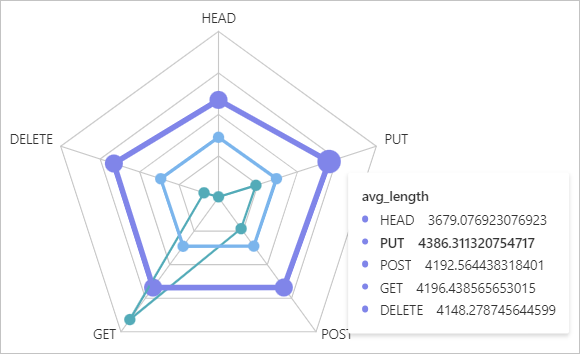
添加雷達圖的入口,請參見添加統計圖表到儀錶盤。
通用配置
通用配置用於對雷達圖進行全域配置。
-
基本配置
參數
說明
標題
設定雷達圖的標題。
顯示標題
開啟顯示標題開關後,將在雷達圖中顯示標題。
顯示邊框
開啟顯示邊框開關後,將在雷達圖中顯示邊框。
顯示背景
開啟顯示背景開關後,將在雷達圖中顯示背景顏色。
顯示時間
開啟顯示時間開關後,將在雷達圖中顯示查詢時間。
固定時間
開啟固定時間 開關後,將固定查詢分析的時間,不受儀錶盤全域時間的影響。
-
標準配置
參數
說明
格式化
設定數位顯示格式。
單位
設定數位單位。
小數點後位元
設定數位小數點後的位元。
顯示名稱
修改圖例的名稱。
設定顯示名稱後,該雷達圖中的所有圖例都將變更為該值。如果您要修改某個圖例的名稱,可以使用欄位配置。
顏色方案
選擇雷達圖的顏色方案。
-
內建:使用內建顏色。
-
單色:選擇一個顏色。
-
-
查詢分析配置
參數
說明
分類
選擇用於資料分類的欄位。
數值列
選擇用於展示數值的欄位。
-
雷達圖配置
參數
說明
雷達圖類型
雷達圖形狀,包括多邊形和圓形。
-
圖形配置
參數
說明
點大小
雷達圖上點的大小。
線寬
雷達圖上線的寬度。
-
圖例配置
參數
說明
顯示圖例
開啟顯示圖例開關後,雷達圖中將展示圖例資訊。
圖例位置
設定圖例的位置。
動作行為
設定圖例的動作行為。
-
單選:單擊某個圖例時,雷達圖上只顯示該圖例對應的資料。
-
切換:單擊某個圖例時,雷達圖上隱藏該圖例對應的資料,再次單擊可取消隱藏。
最大寬度(高度)%
設定圖例的最大寬度或高度。
-
變數替換
參數
說明
變數替換
變數替換相當於為單個統計圖表添加變數類型的過濾器。您在通用配置中設定了變數替換後,Log Service將在當前統計圖表的左上邊添加一個過濾器。您可以在過濾器中選擇對應的值,Log Service會自動將查詢和分析語句中的變數替換為您所選擇的變數值,執行一次查詢和分析操作。配置樣本,請參見樣本2:設定變數替換。
-
文檔連結
參數
說明
添加文檔連結
支援自訂設定文檔連結或描述資訊。設定後,相關資訊將被展示在雷達圖的右上方。
欄位配置
欄位配置用於對單個查詢分析的結果或單個查詢分析結果中的單列資料進行個人化的可視化設定。欄位配置中的配置項說明請參見通用配置。
您可以在字段配置中,為各列資料對應的線條設定不同的顏色、寬度等,圖表效果如下所示。
-
A > avg_length表示對查詢分析A中的avg_length列進行配置,設定將該列對應的線條顏色為粉色,線寬為5,點大小為8。
-
A > avg_time表示對查詢分析A中的avg_time列進行配置,設定將該列對應的線條寬度為3,點大小為5。
互動事件
互動事件用於對單個欄位或單個查詢分析進行下鑽分析,加深資料分析的維度。互動事件包括開啟日誌庫、開啟快速查詢、開啟儀錶盤、開啟Trace分析、開啟Trace詳情和自訂HTTP連結。更多資訊,請參見為儀錶盤添加互動事件實現下鑽分析。
例如A > avg_length表示對查詢分析A中的avg_length列設定互動事件。將查詢分析A中的avg_length列的互動事件設定為打開日誌庫,則您單擊粉色線條上的任意點,然後單擊打開日誌庫,將跳轉到您所設定的日誌庫中。