您可以根據實際資料情境需求,在Quick BI模板市場中挑選適合當前業務的模板並安裝使用,從而減少報表的搭建成本。
使用限制
Quick BI個人版僅支援查看模板效果,不支援安裝模板。
Quick BI進階版及專業版群空間支援查看模板效果及安裝模板,具體權益視作品類型而定。
模板類型
個人版
進階版
專業版
儀表板
支援查看
支援查看+安裝
支援查看+安裝
資料大屏
支援查看
支援查看+購買後安裝
支援查看+安裝
試算表
支援查看
支援查看+購買後安裝
支援查看+安裝
資料填報
支援查看
支援查看+安裝
支援查看+安裝
進入模板市場
您可以進入模板市場頁面並進行以下操作。
登入Quick BI控制台。
在Quick BI產品首頁,單擊頂部功能表列的模板市場。
進入模板市場頁面。
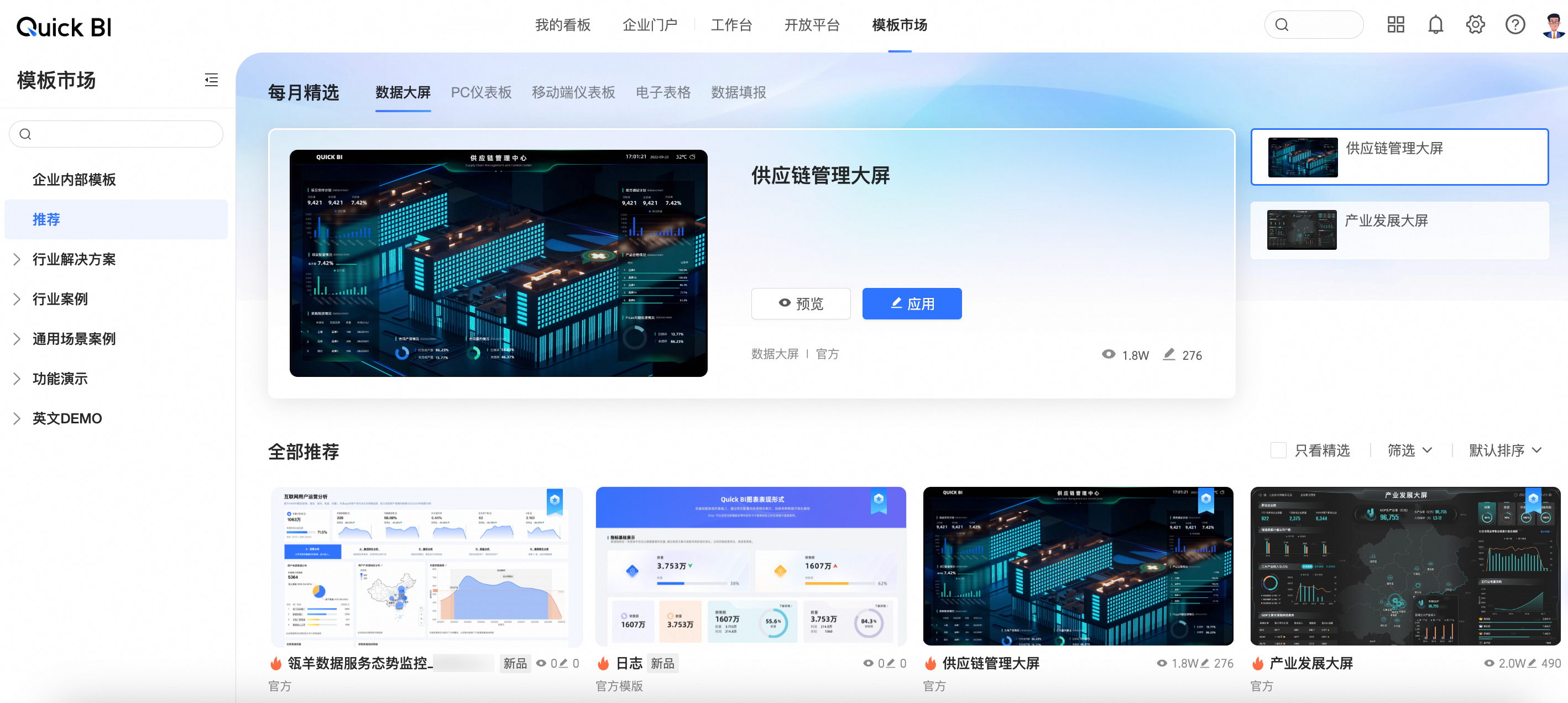
在模板市場頁面,您可以進行以下操作:
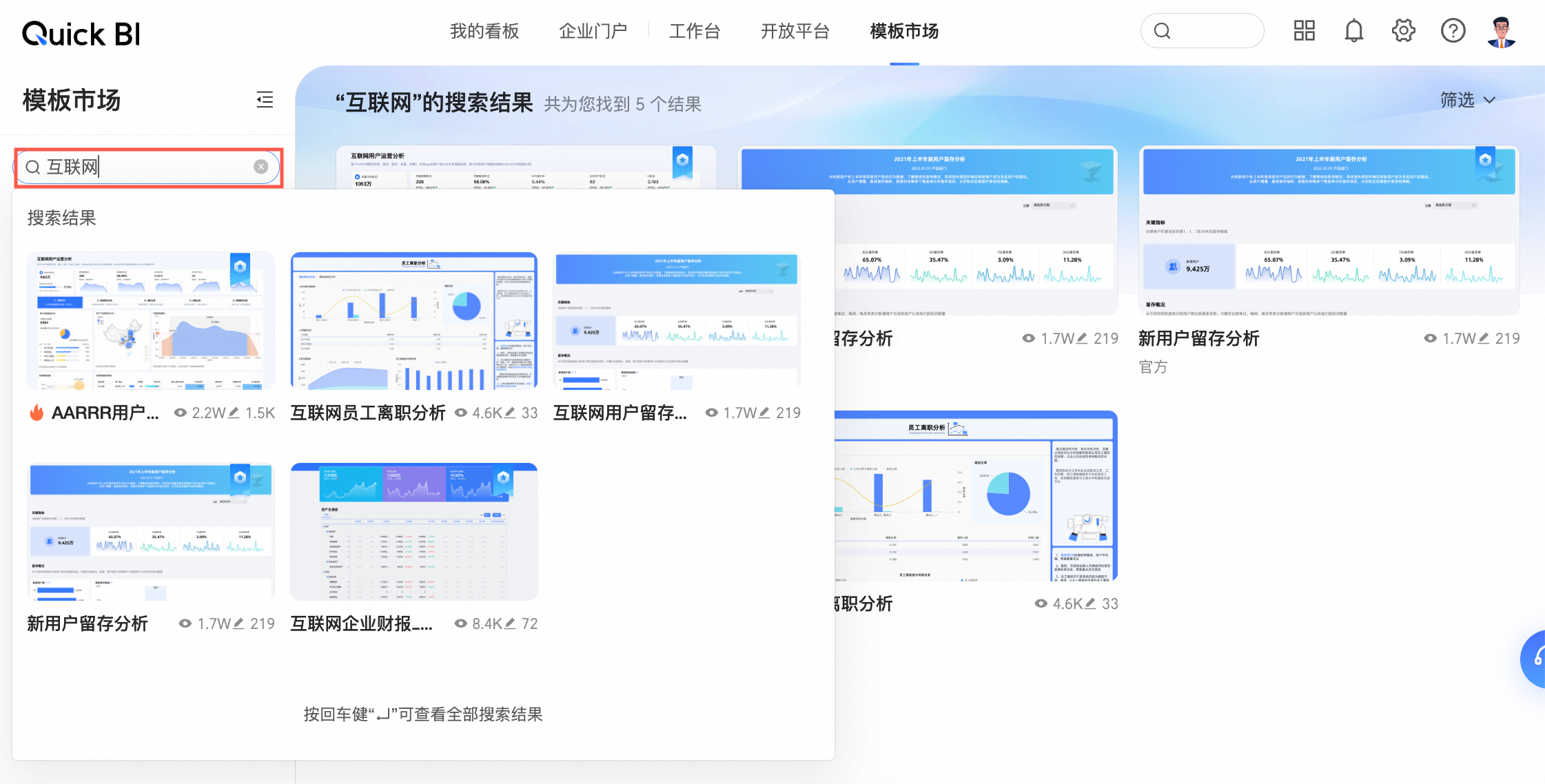
搜尋模板:在頁面左側類目欄上方的搜尋方塊中輸入模板名稱關鍵字,單擊搜尋。
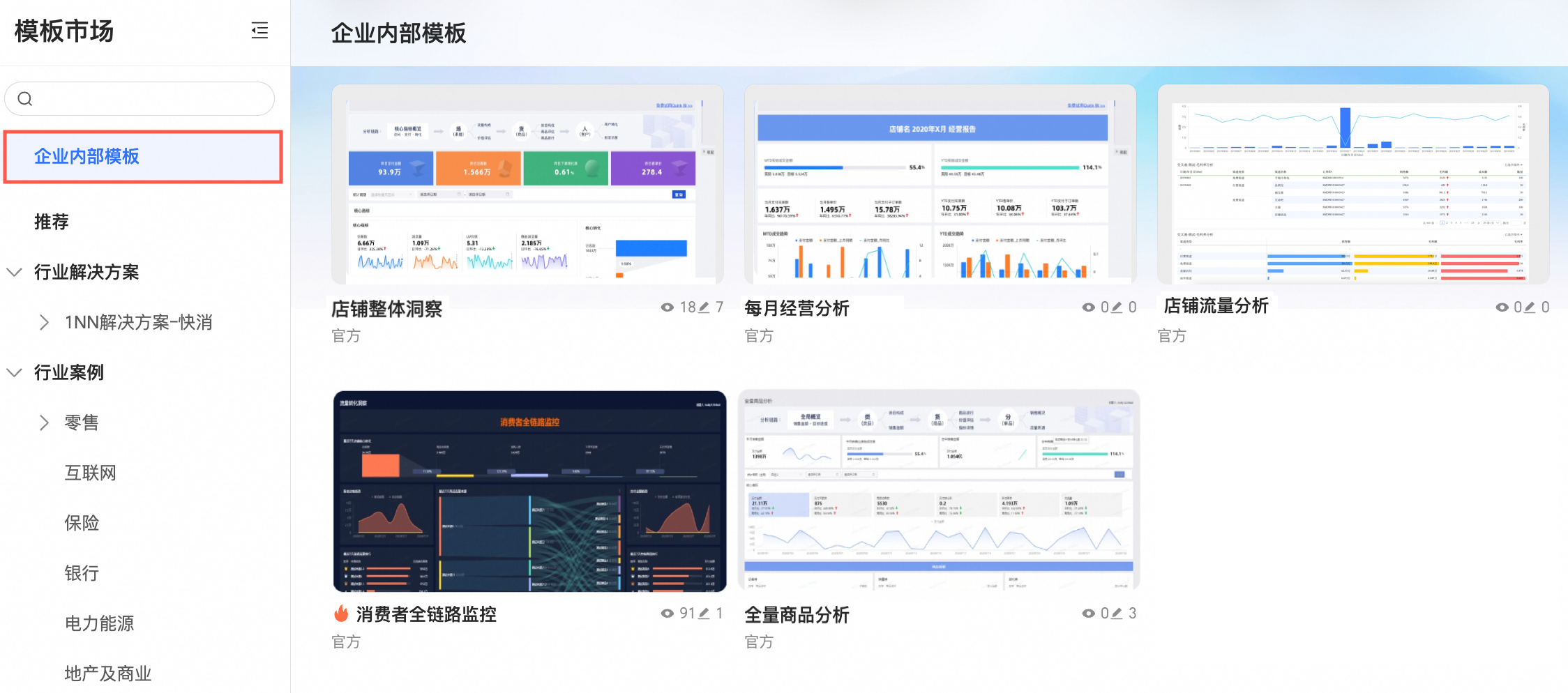
查看企業內部模板:在上架了企業內部模板的前提下,您可以在頁面左側類目欄中找到企業內部模板分類,並查看當前企業內部上架的全部模板。
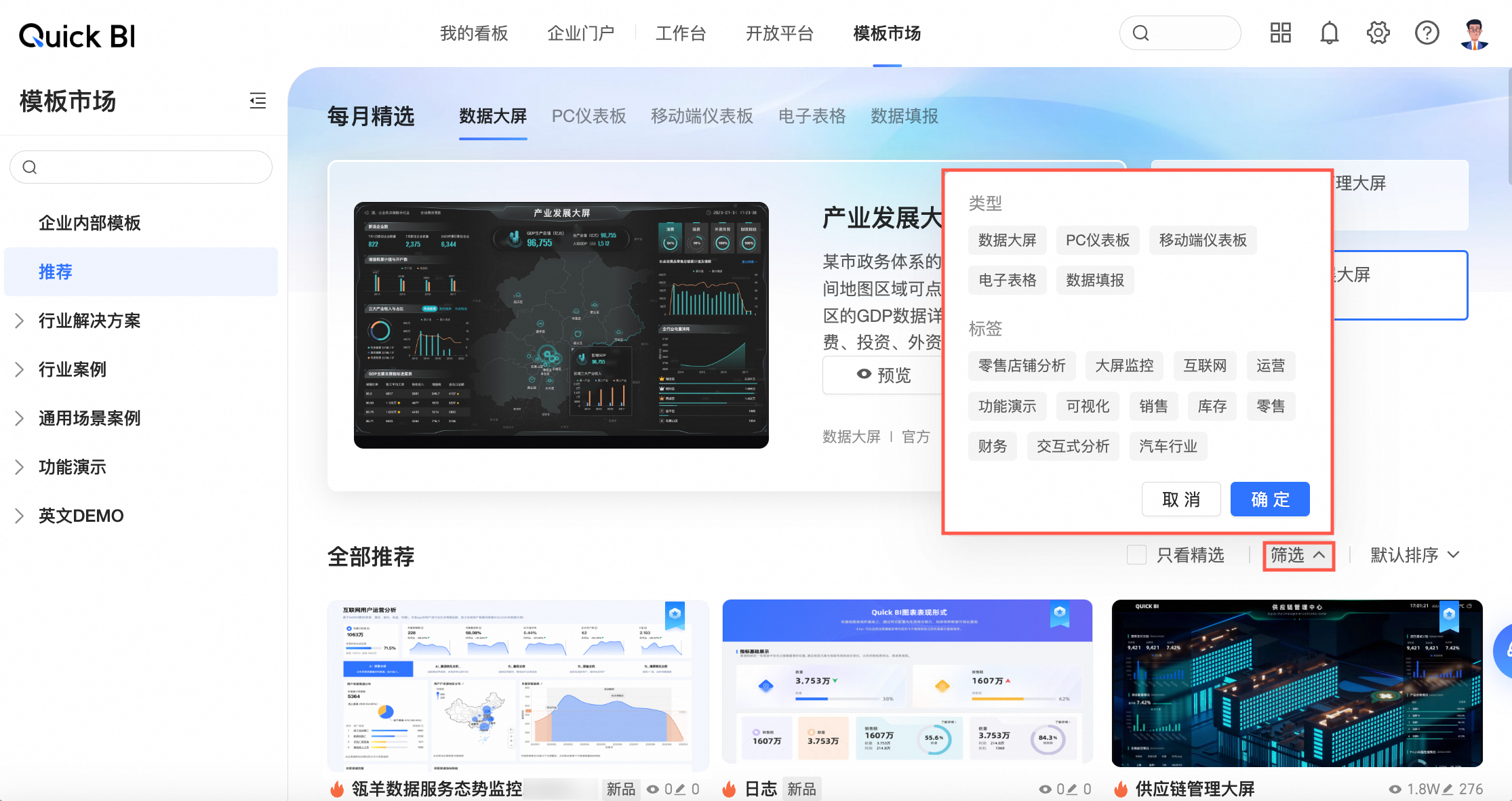
全部推薦導航:在推薦頁面全部推薦導航中,支援篩選模板類型以及模板排序。
篩選模板類型:支援資料填報、移動端儀表板、試算表、平板端儀表板、PC端儀表板和資料大屏等六類模板。
當模板較多時,您可以篩選模板類型,縮小模板範圍,快速找到所需模板。
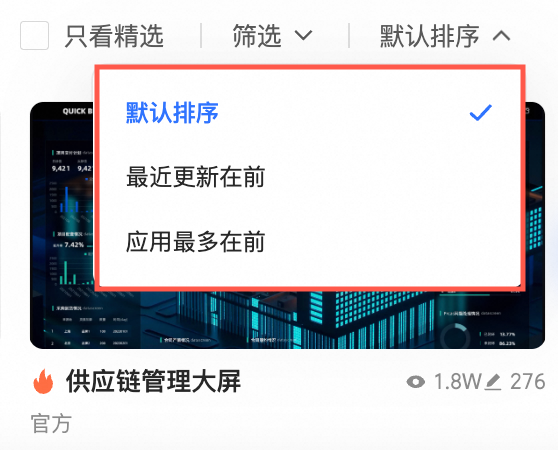
模板排序:支援最新動向在前、應用最多在前兩種排序方式。
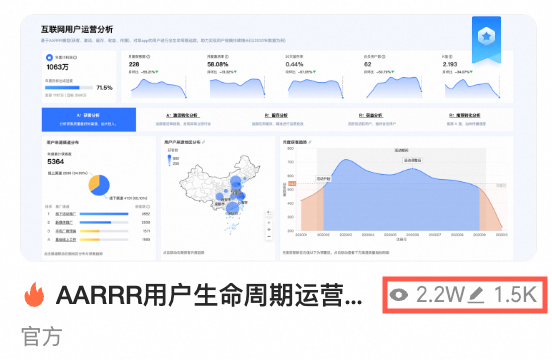
顯示累計瀏覽次數/應用次數:模板右下角可查看該模板累計瀏覽次數以及應用次數。
預覽模板:請參見預覽模板。
應用模板:請參見安裝模板。
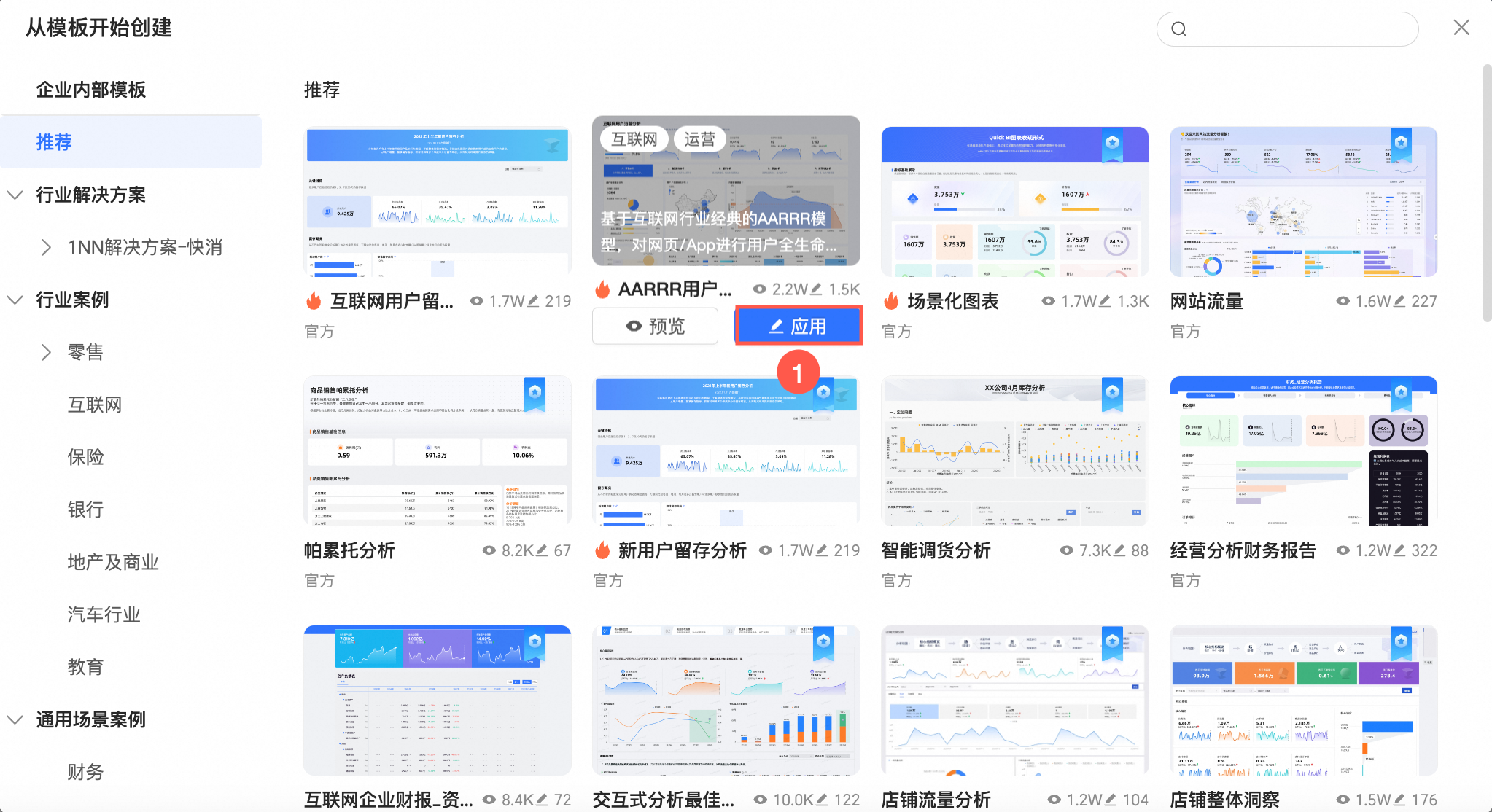
您也可以在建立儀表板時,選擇並應用模板。
預覽模板
預覽模板包含PC端、移動端預覽,僅進階版和專業版支援預覽模板。
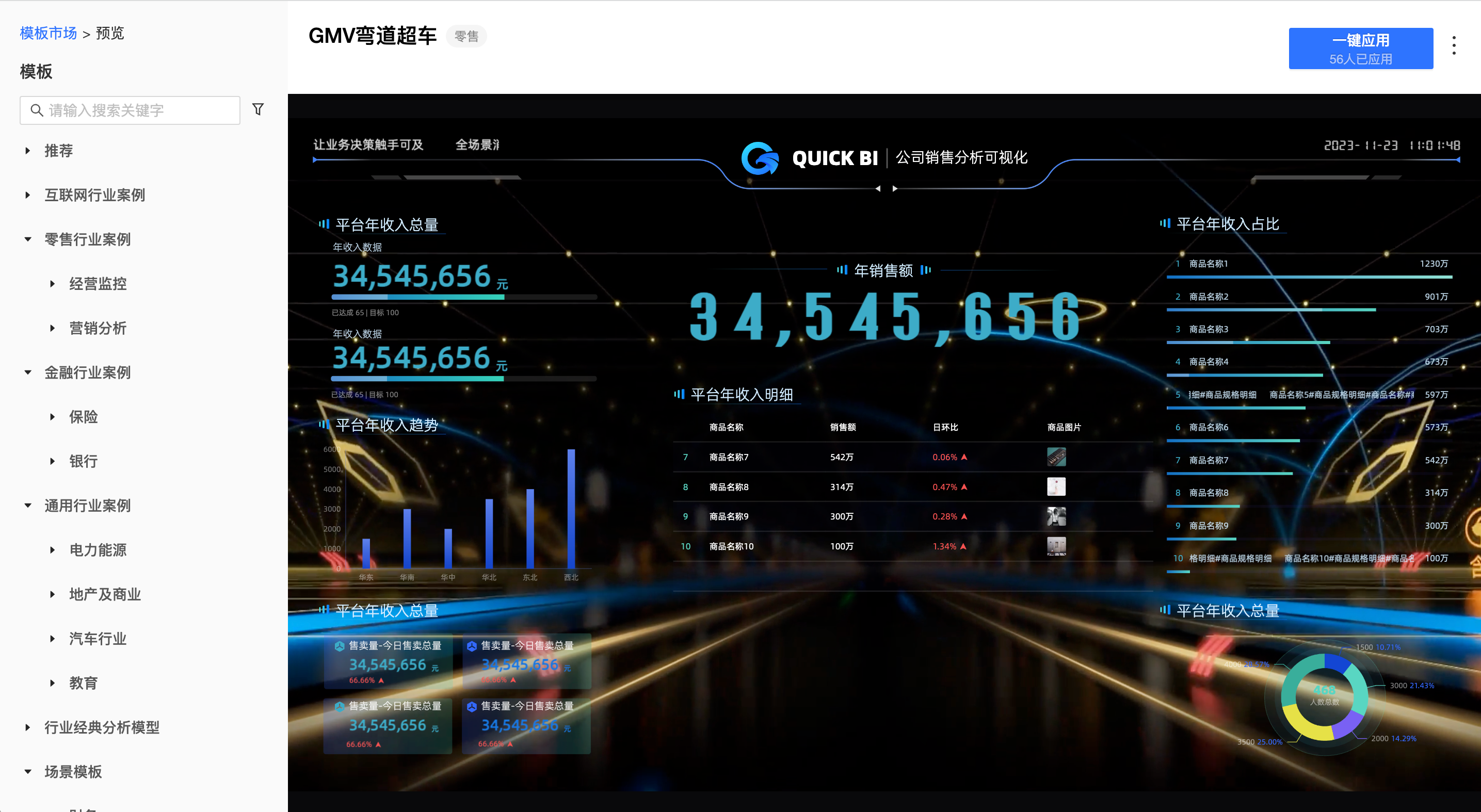
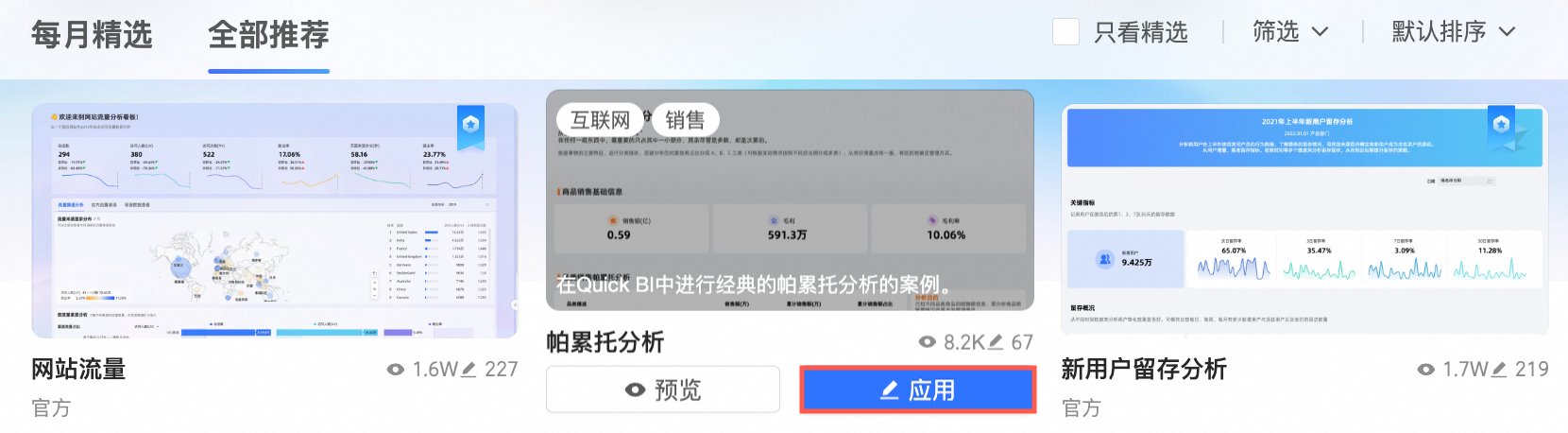
在模板市場頁面,滑鼠懸浮至目標模板上,單擊預覽。
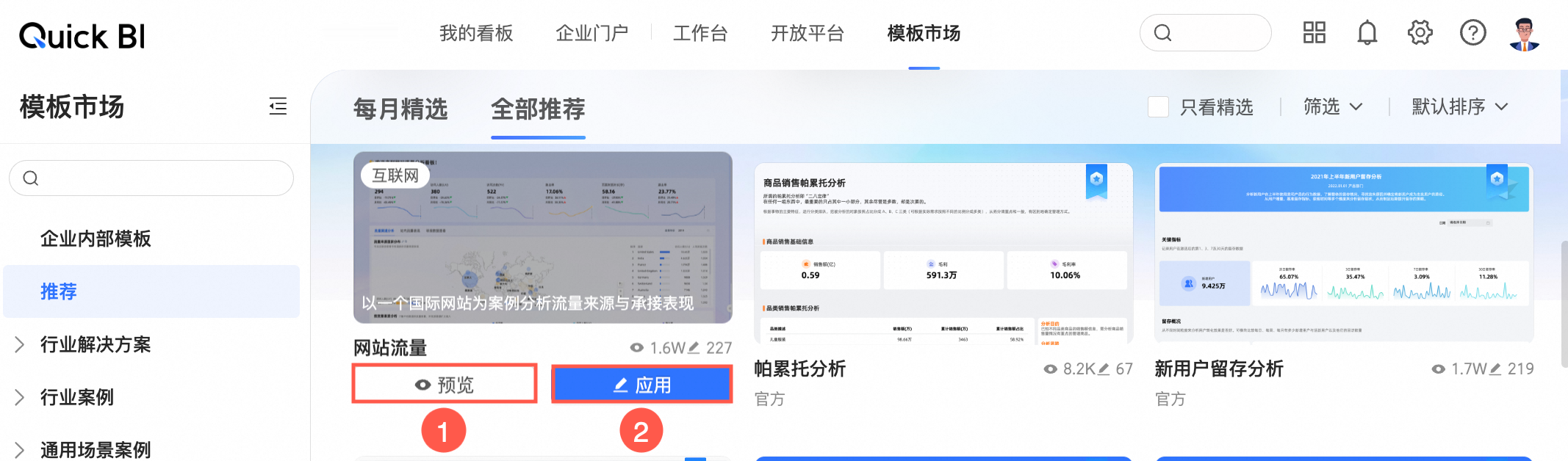
①:PC端效果預覽
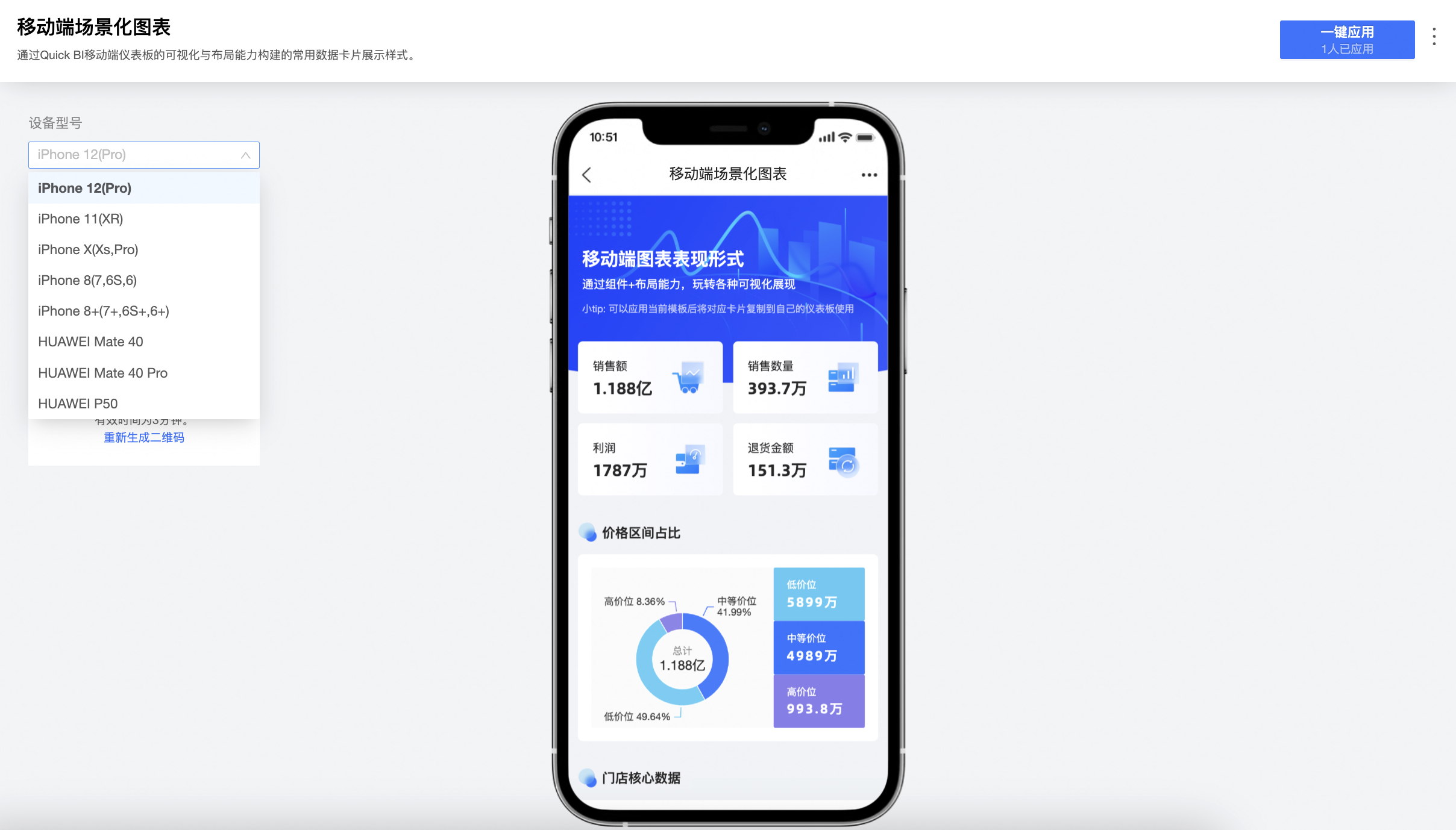
②:移動端效果預覽
您可以在裝置型號中選擇對應的手機型號,並查看預覽效果。
安裝模板
僅專業版的群空間支援安裝模板。
安裝模板後,當前模板及製作模板所使用的資料集即可安裝至目標工作空間中。
您可以根據需要,安裝PC端、移動端或平板端模板。
安裝模板
在模板市場直接安裝模板
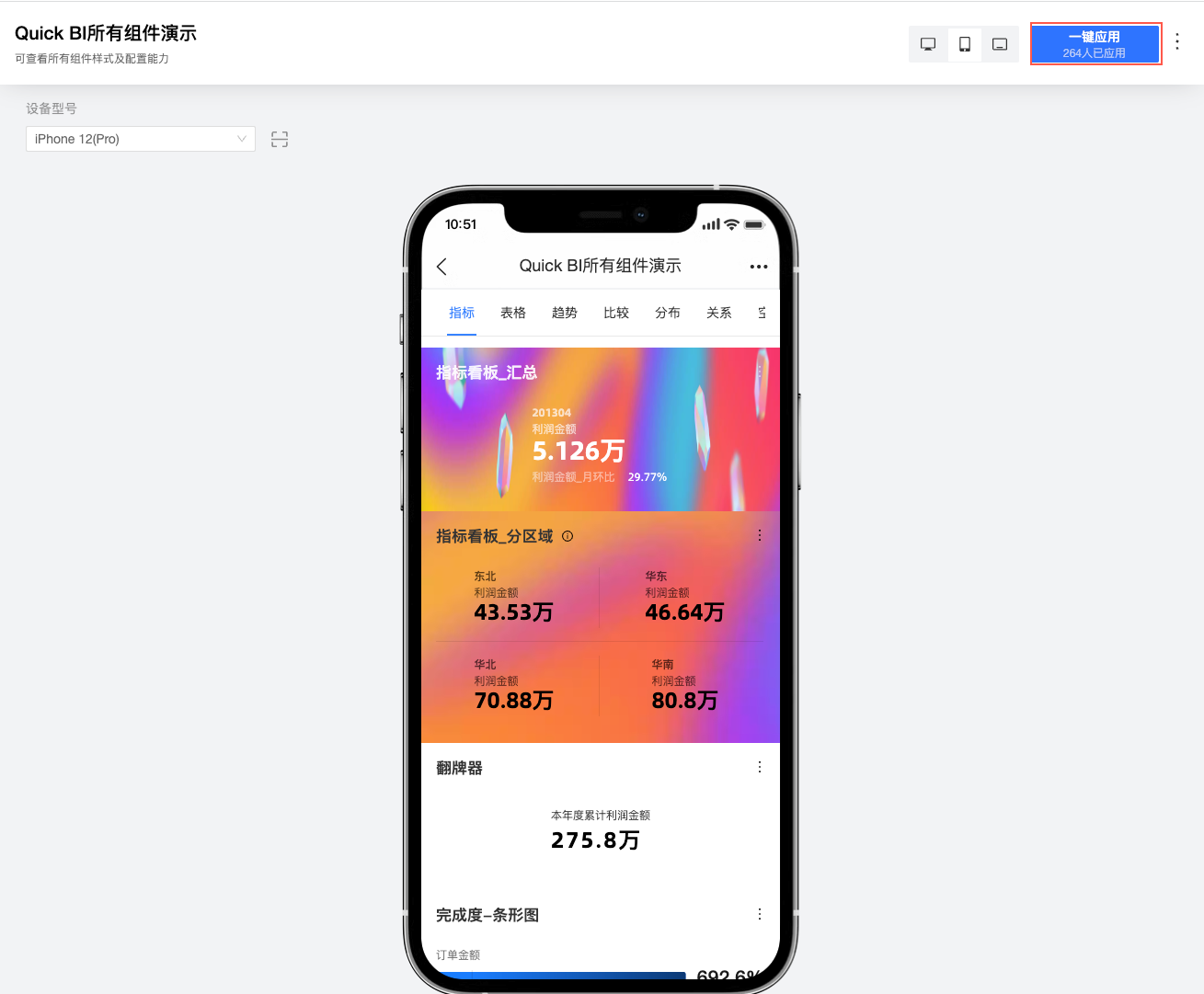
在預覽頁面的右上方,單擊應用模板,完成模板的安裝。
在請選擇工作空間對話方塊中,選擇目標工作空間後,單擊確定。
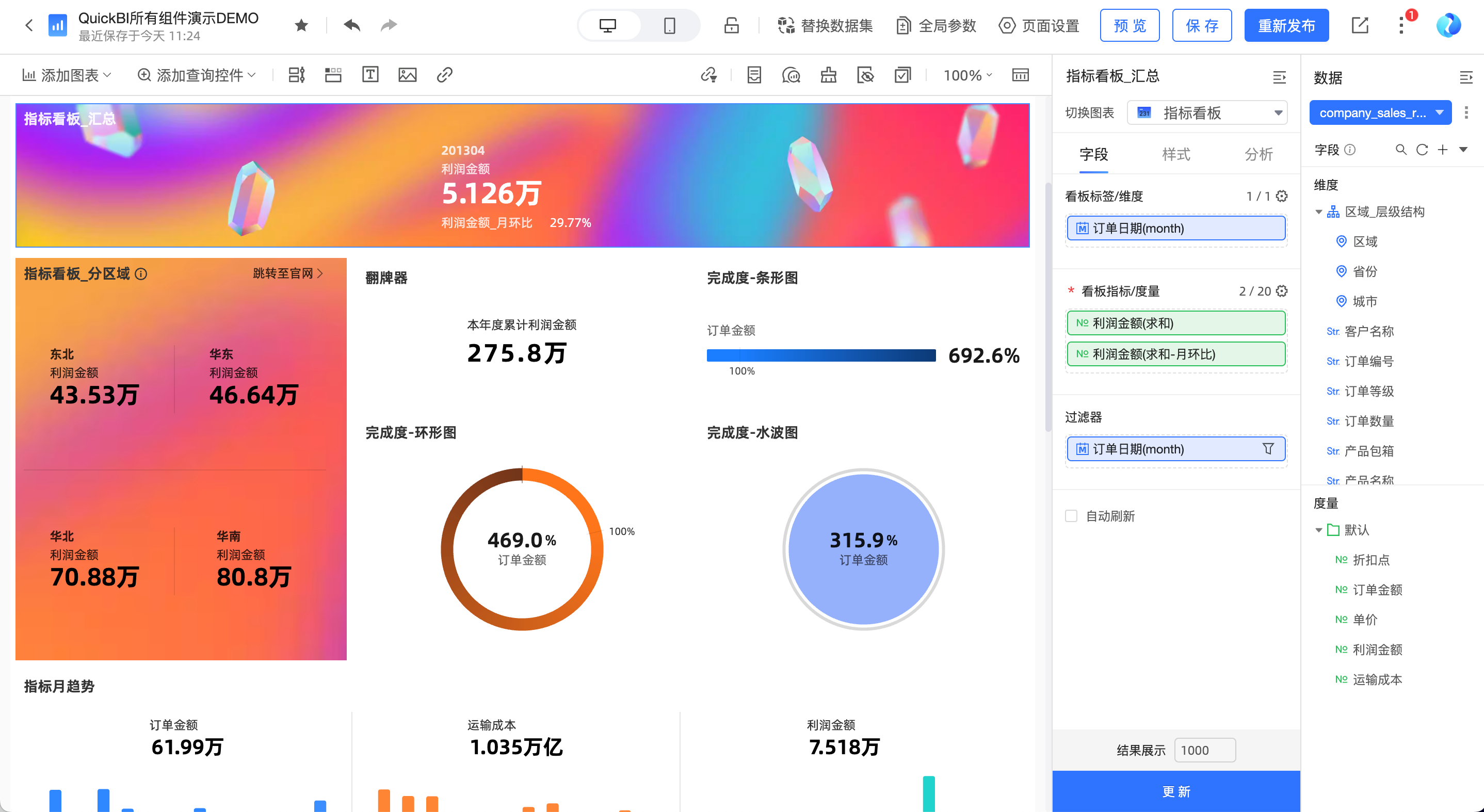
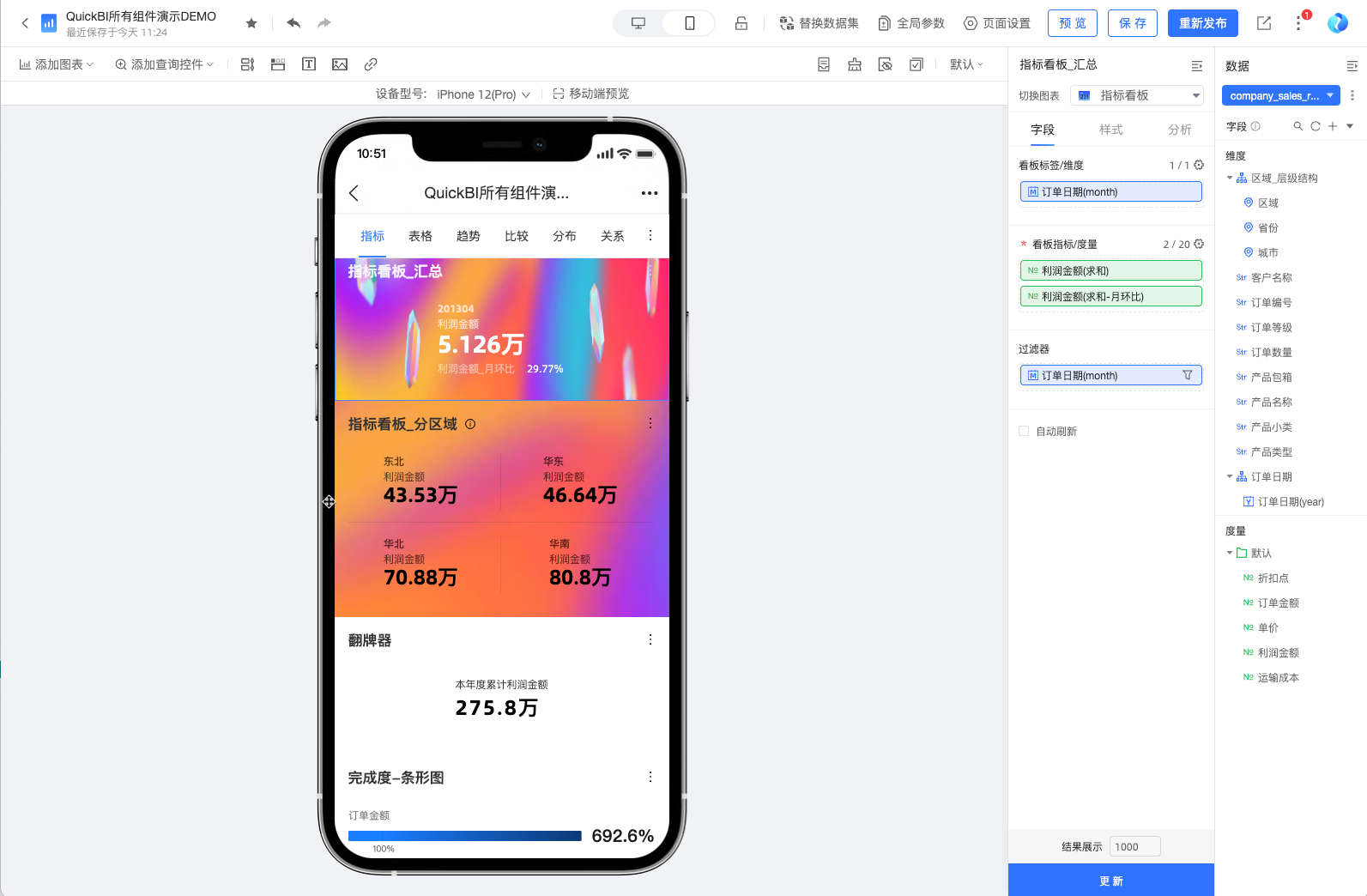
此時,頁面跳轉至儀表板編輯頁面,您可以編輯或發布模板。
PC端編輯
移動端編輯
儀表板更多操作請參見儀表板操作。
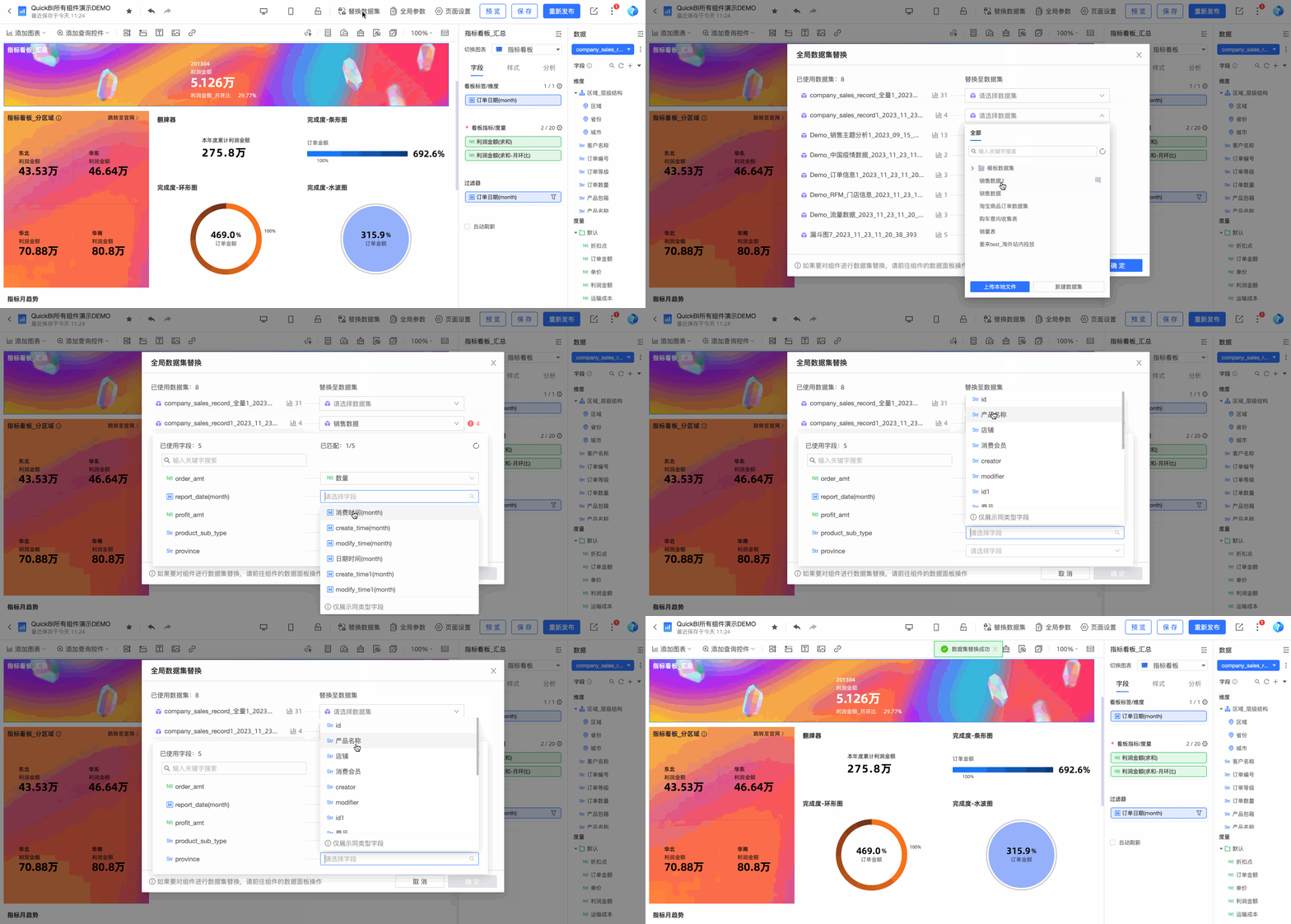
若您引用的模板為儀表板或資料大屏時,支援一鍵替換資料集,下面以儀表板為例。
頁面級資料替換
替換入口
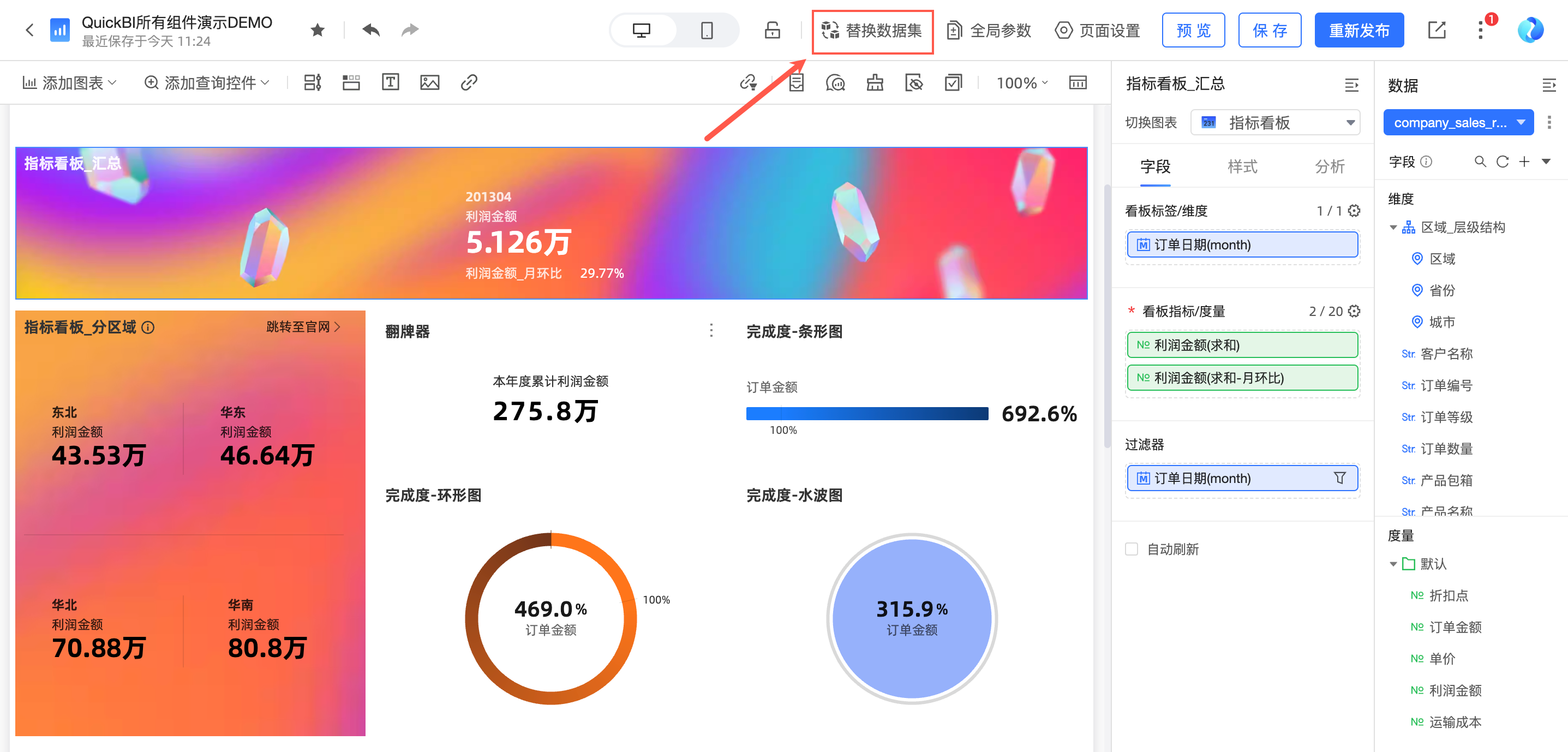
點擊開啟,顯示出當前儀表板的所有資料集列表,支援一鍵替換。
組件級資料替換
替換入口
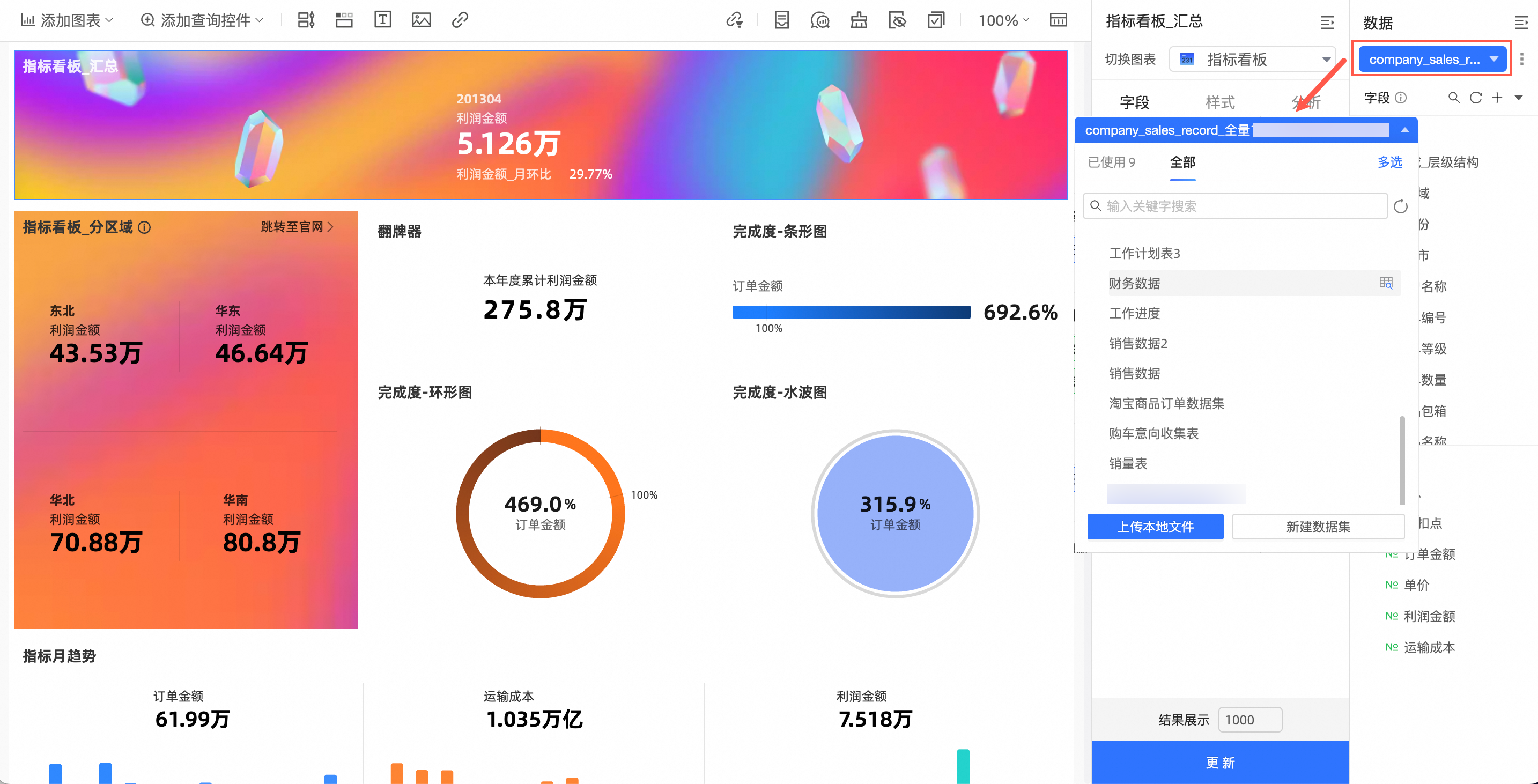
單擊切換框後,可切換已使用的資料集和全部資料集,並清空欄位配置。
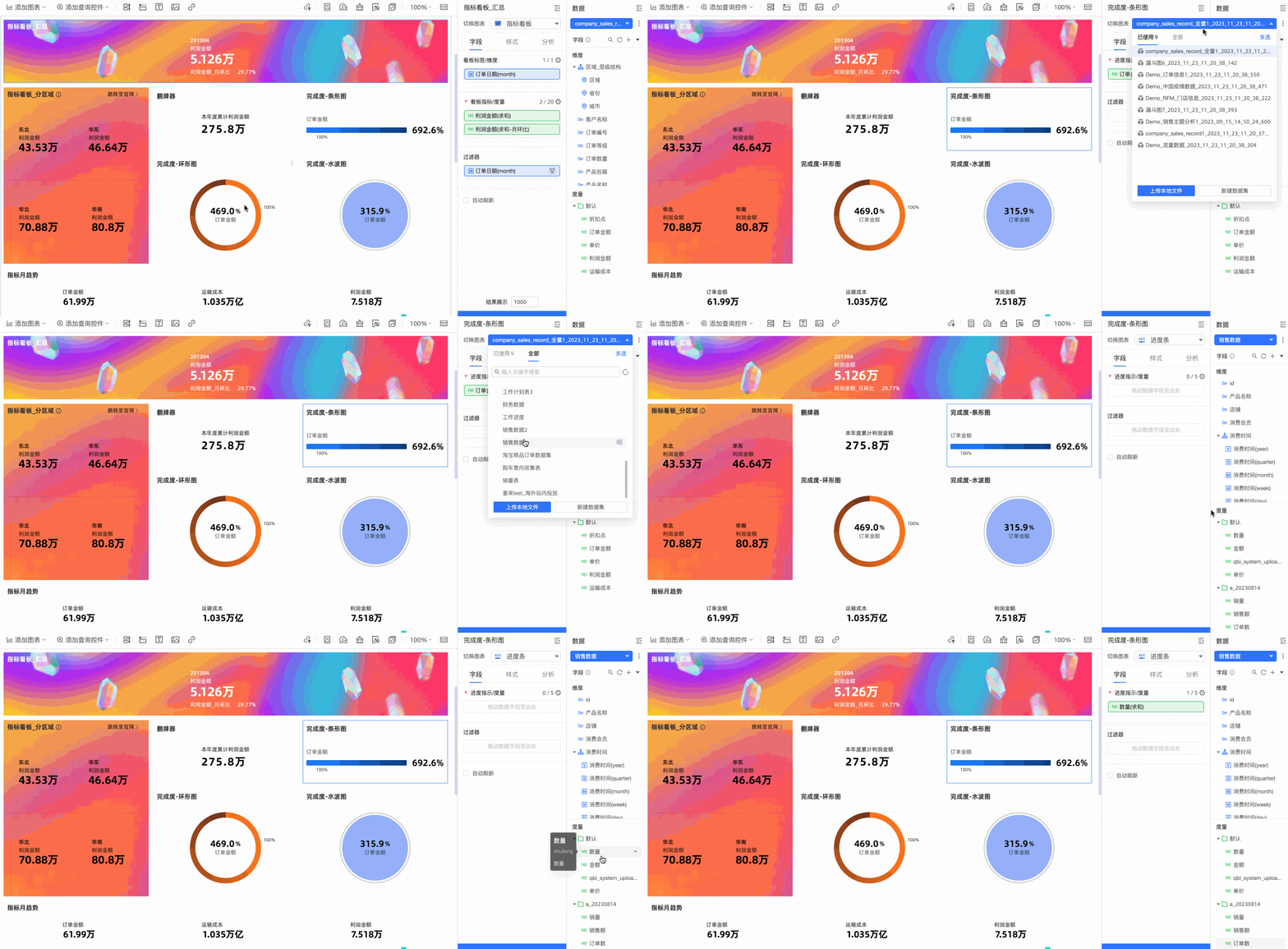
若您想替換資料集,並保留欄位配置的話單擊
 選擇替換當前資料集進行資料集替換。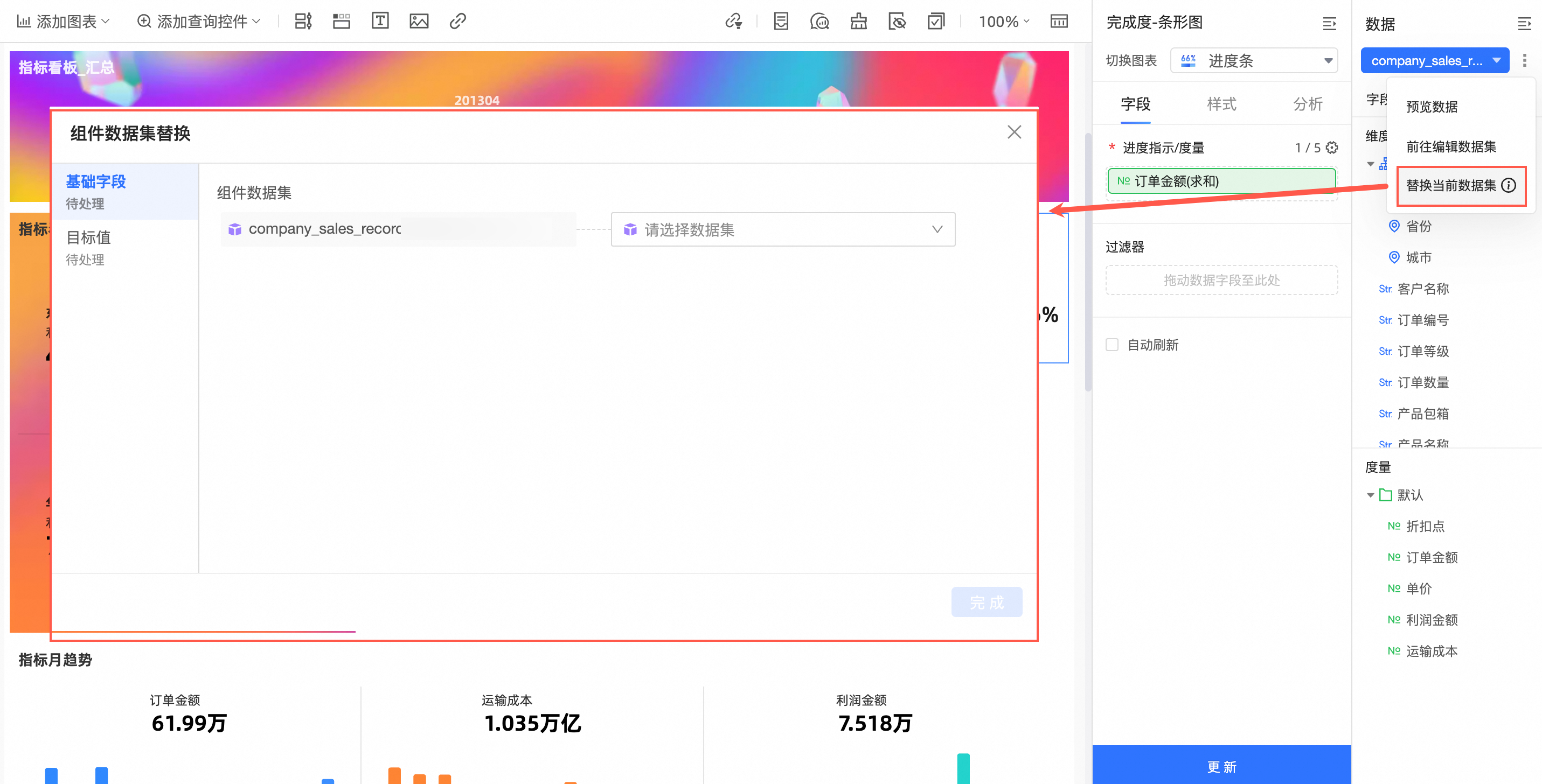
資料替換更多操作請參見替換資料集。
查看模板資料集和資料來源
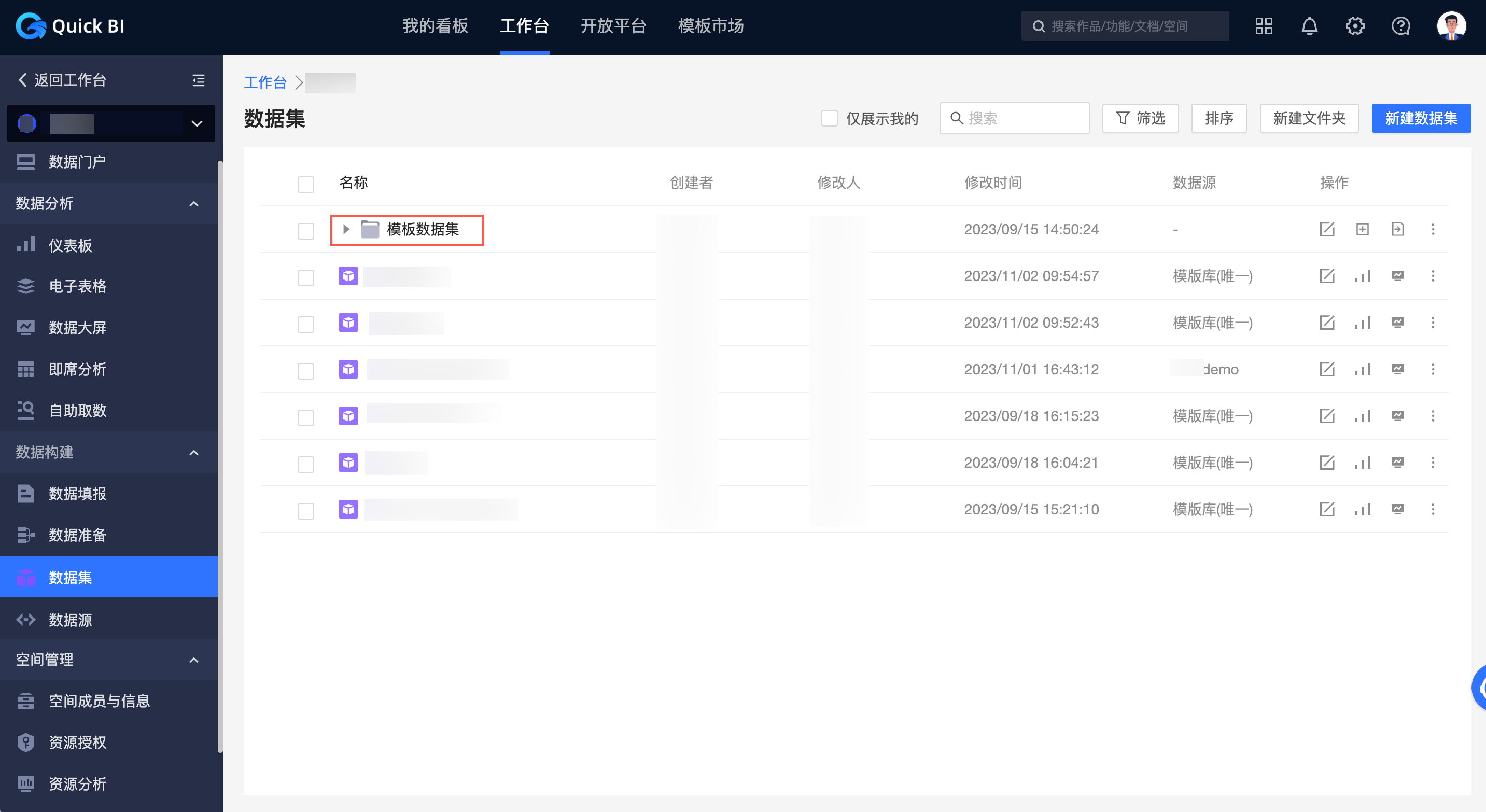
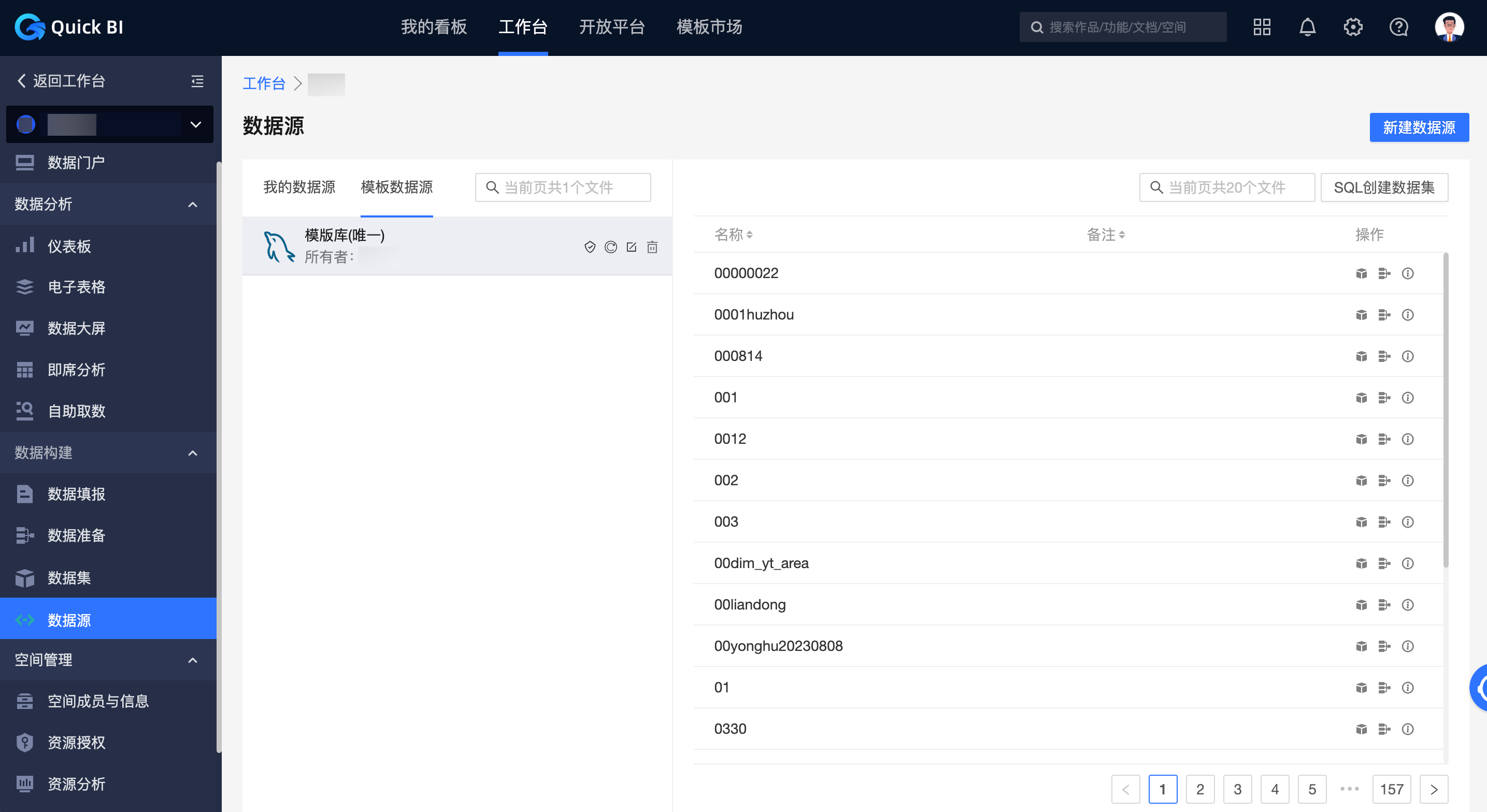
安裝模板攜帶的資料集和資料來源區分於自建的資料集和資料來源,您可以在資料集和資料來源管理頁面找到模板攜帶的資料集和資料來源。
模板資料集
模板資料來源
應用樣本
下面以使用模板建立儀表板為例介紹。
登入Quick BI控制台。
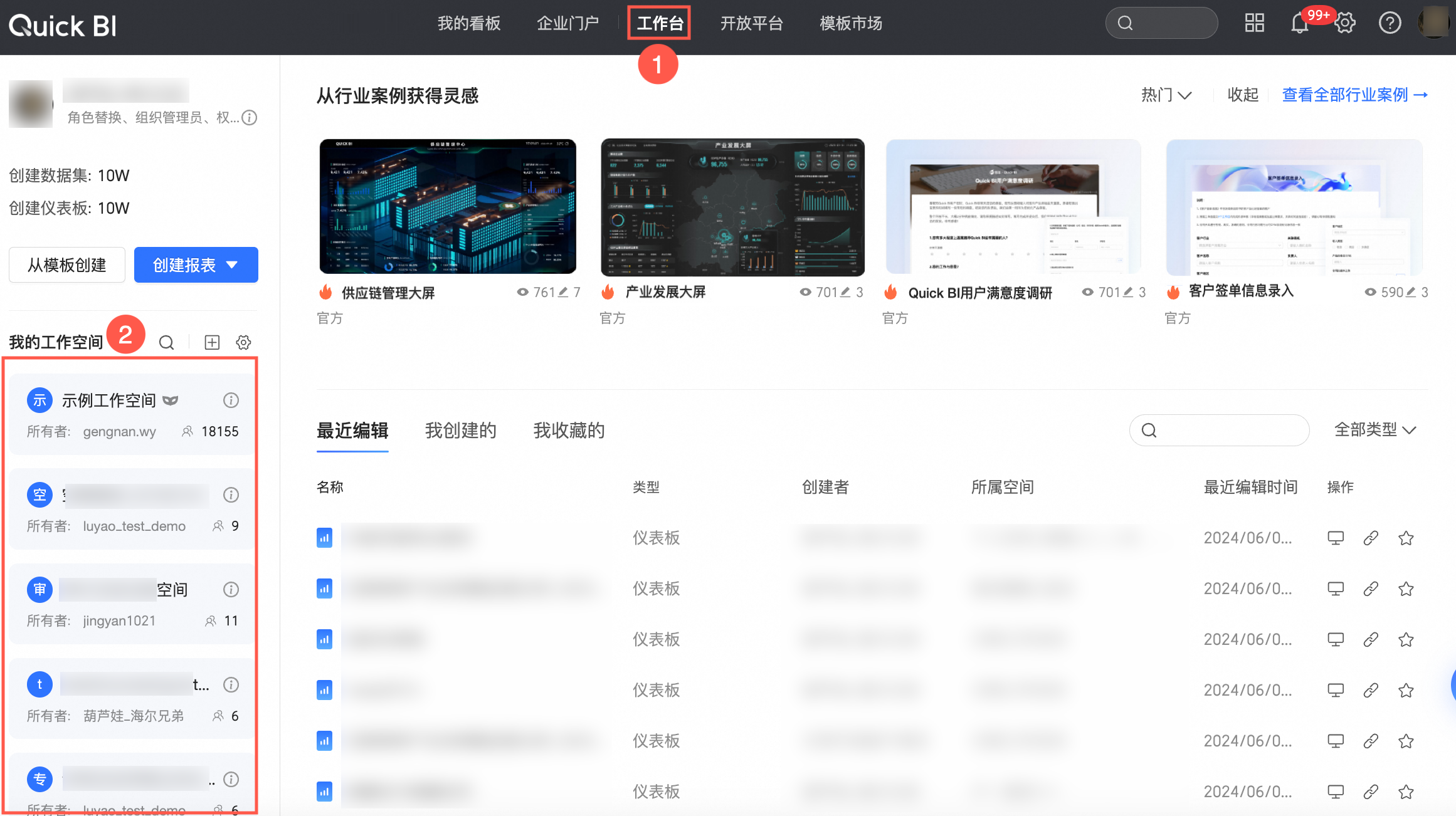
在Quick BI產品首頁,按照下圖指引,進入工作台資源清單頁面。
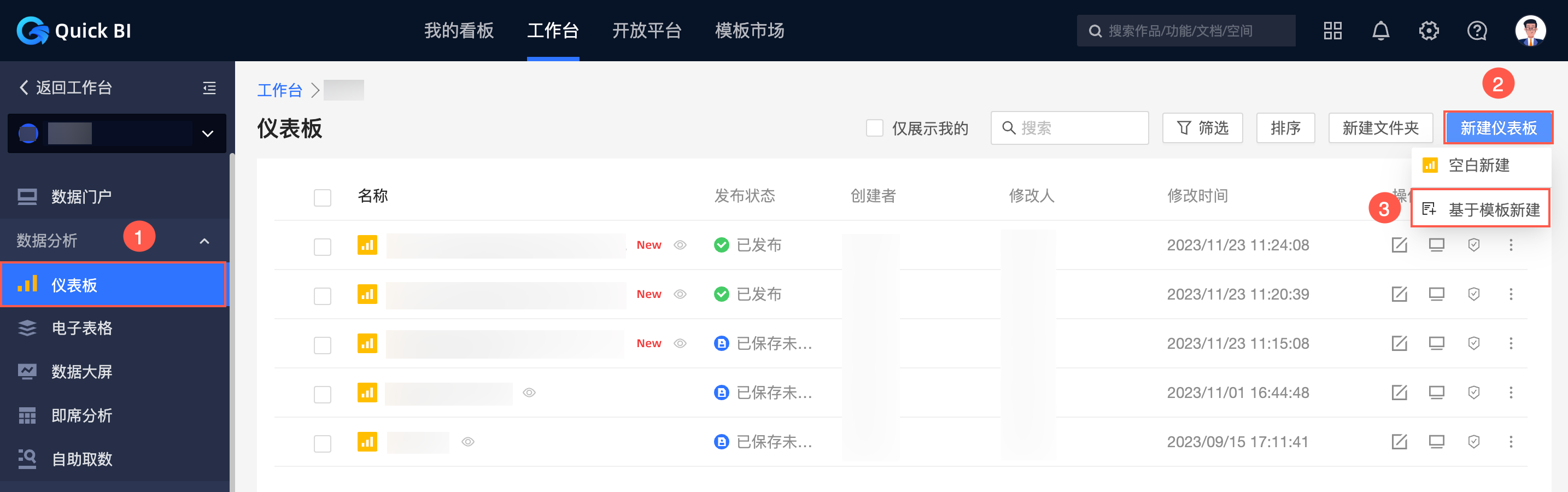
在工作台的資源清單頁面,按照下圖指引,進入儀表板建立頁面。
僅專業版支援基於模板建立儀表板。
在從模板建立對話方塊中,滑鼠懸浮至目標模板上,單擊應用表徵圖(見下圖中的①)。