您在應用模板市場的模板或有批量替換儀表板中所有組件的資料欄位的需求時,如果報表中的組件數量較多,手動逐一更新資料將非常低效。您可考慮使用Quick BI資料替換功能,分為頁面級資料替換、組件級資料替換,可提高搭建儀表板的效率,降低資料集切換的成本。本文為您介紹如何進行替換資料集操作。
前提條件
您已登入Quick BI控制台並進入儀表板編輯頁面。請參見建立儀表板。
全域資料集替換
操作步驟
您可以在儀表板編輯頁面,單擊頂部功能表列的替換資料集表徵圖,查看當前儀表板的所有資料集列表。

點擊已使用資料集可查看該資料集下使用的全部欄位,包括資料集欄位和報表建立欄位。
說明資料集欄位包括原生欄位,資料集內建立的計算欄位、分組維度等。
報表建立欄位包括報表建立的計算欄位、分組維度等。

點擊
 表徵圖可查看使用該資料集的組件列表。
已使用資料集列表中某資料集需要進行替換時,可以在右側替換至資料集列表中選擇該空間下的已有資料集。
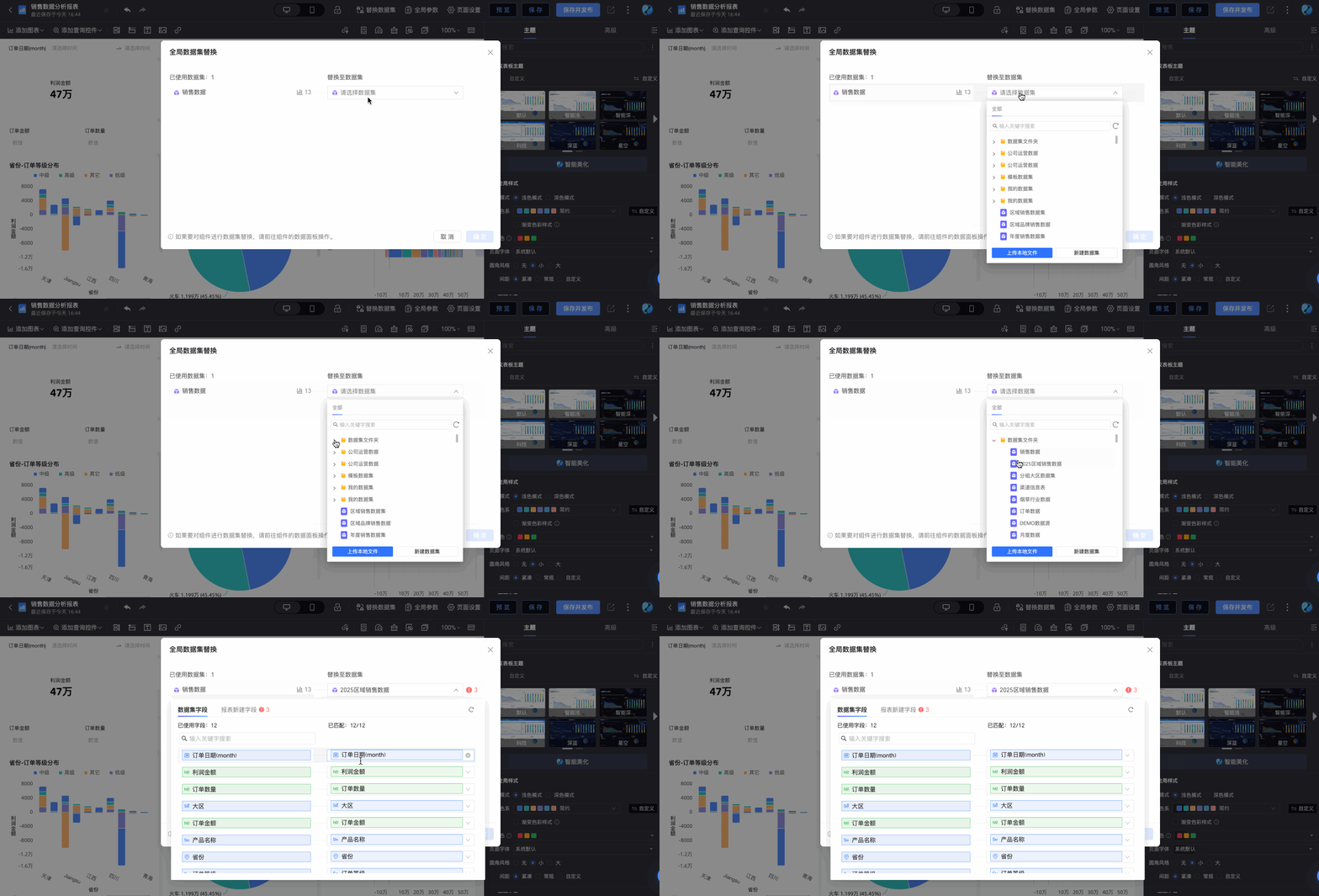
選擇資料集後,需進行兩個資料集中資料集欄位和報表建立欄位的匹配。

資料集欄位匹配
欄位名和欄位類型相同的資料集欄位會自動匹配。
欄位名不一樣,欄位類型一樣的資料集欄位可手動匹配。

欄位匹配僅展示同類型欄位,若目標資料集中不存在欄位類型相同的欄位,則無法完成匹配。此時您可以換資料集替換或者在報表中刪除這些欄位的使用。

報表建立欄位匹配
支援整體替換和拆分替換。
整體替換:匹配邏輯同資料集欄位匹配。

拆分替換:系統將解析“報表建立欄位”的運算式,您需要匹配運算式中使用到的欄位及預留位置,系統將在目標資料集中按同樣的運算式自動建立欄位進行替換。

若報表建立欄位使用了預留位置,支援建立並替換。此時,目標資料集中將自動建立一個相同的預留位置。
 說明
說明若某欄位(例如“利潤金額”)在資料集欄位中出現過,則在報表建立欄位處進行拆分替換時會自動匹配,且不支援修改。
欄位全部匹配後,單擊確定,完成資料集替換。

組件級資料替換
組件級資料替換目前只支援整體替換。
使用情境
您從其他儀表板複製組件、卡片引用時,所有欄位和欄位相關的配置都需要重新設定,成本很高。
組件級資料集替換針對於報表中的組件需要更換資料集的情境,提高您組件配置的效率,降低資料集切換的成本。
操作步驟
替換入口

單擊切換框後,可切換已使用的資料集和全部資料集,並清空欄位配置。
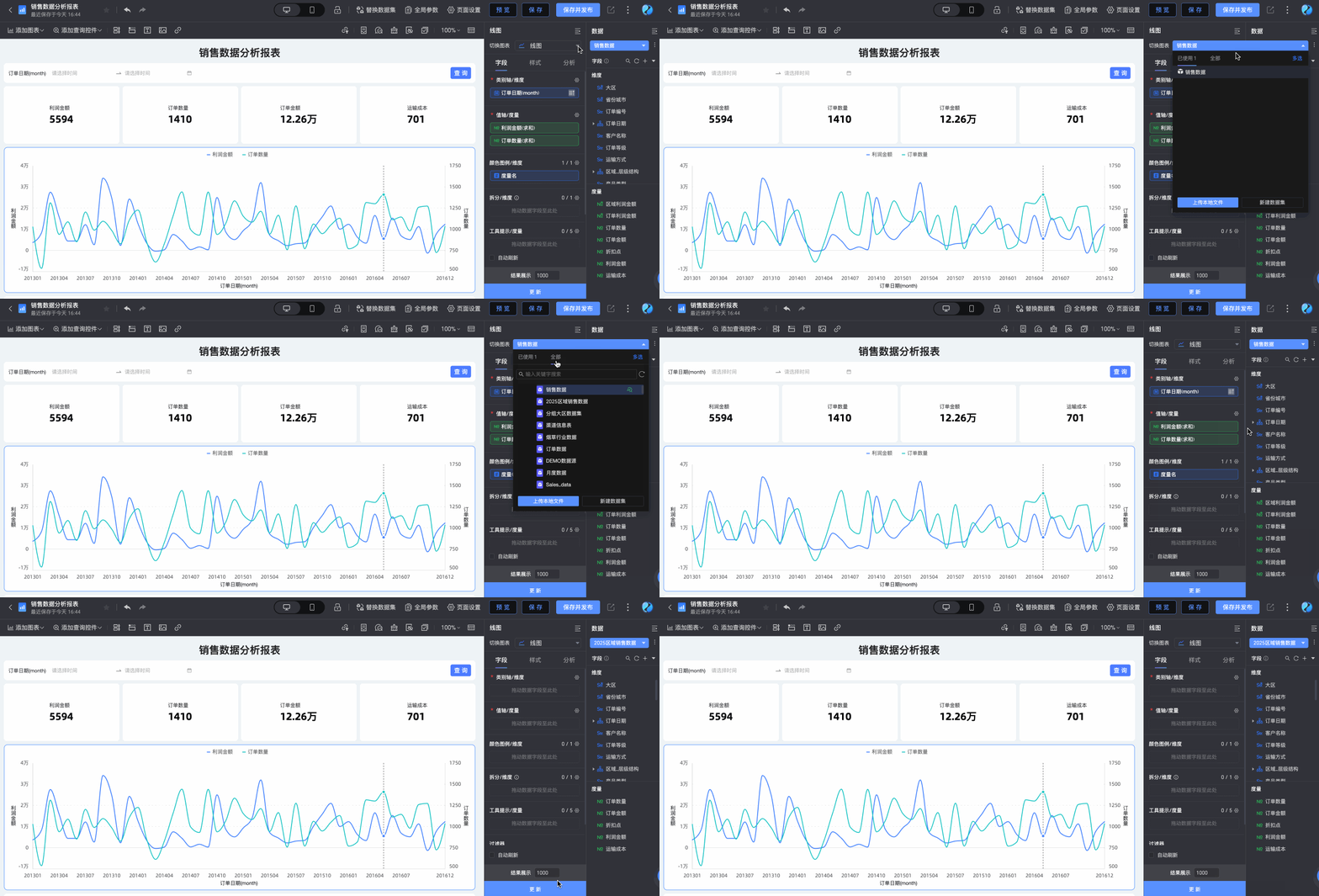
若您想替換資料集,保留欄位配置的話請單擊資料右側的
 表徵圖。
表徵圖。
選擇替換當前資料集進行資料集替換。
 說明
說明除欄位面板下的配置外,分析面板下的條件式格式設定、輔助線、監控預警、標註等也會一起替換掉。
注意事項
特殊組件
查詢控制項、tab內查詢控制項的不支援組件級資料替換,點擊後預設為切換資料集,清空欄位配置。

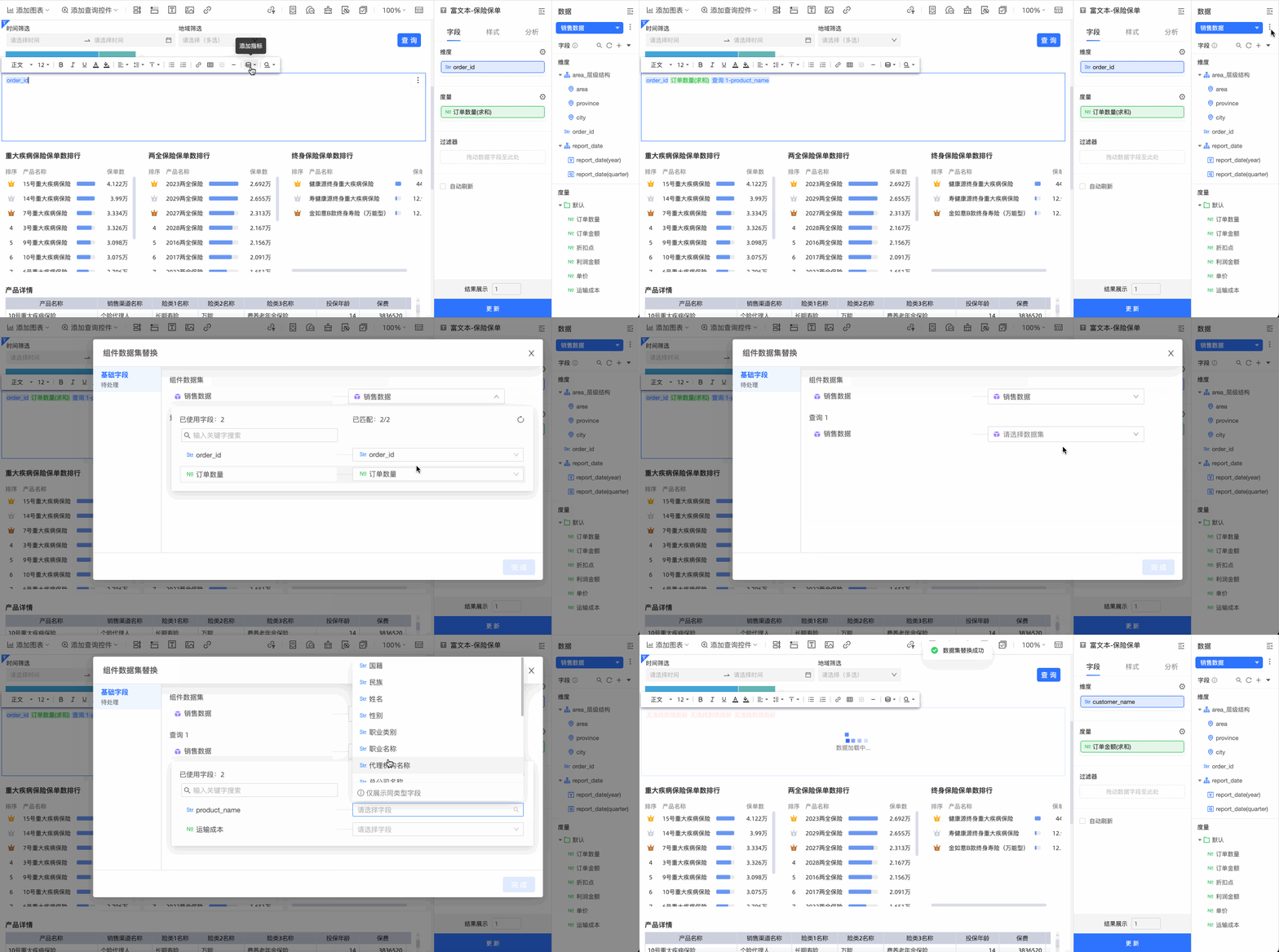
富文本組件在替換時,若涉及到引用多個資料集的欄位,將在組件資料集替換頁面展現子查詢,需單獨執行替換。
特殊配置
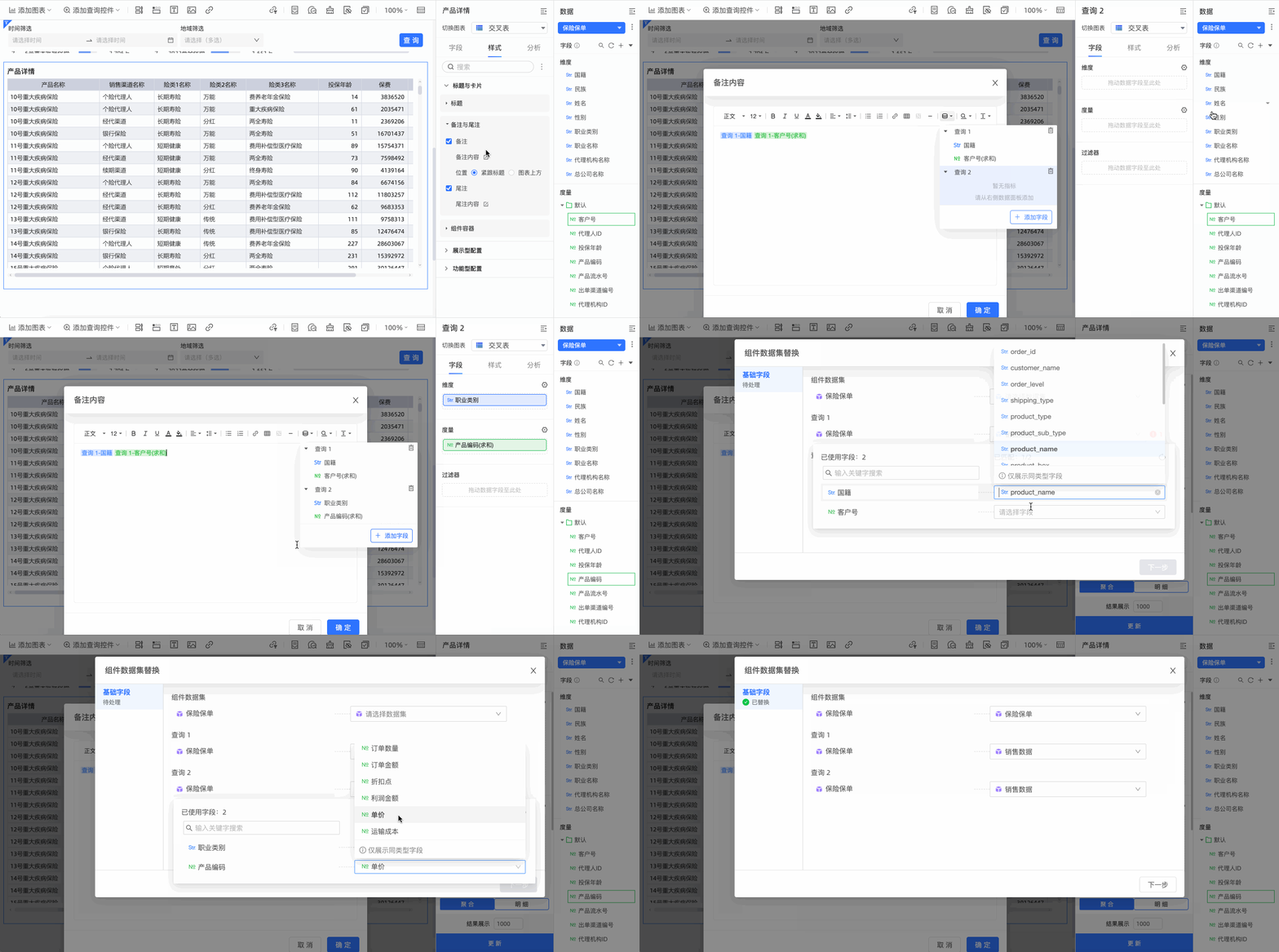
若您的圖表配置了備忘、章節附註,且涉及引用多個資料集的多個欄位時,將在組件資料集替換頁面展現子查詢,也需單獨執行替換。
常見問題
如果您在下拉式清單中未找到目標資料集,該如何操作?
在儀表板編輯頁面,單擊左上方的
 表徵圖。
表徵圖。
單擊左側導覽列的資料集。
在資料集列表中,尋找是否存在目標資料集。
如果不存在表示資料集建立失敗,請重新建立資料集。請參見建立資料集。