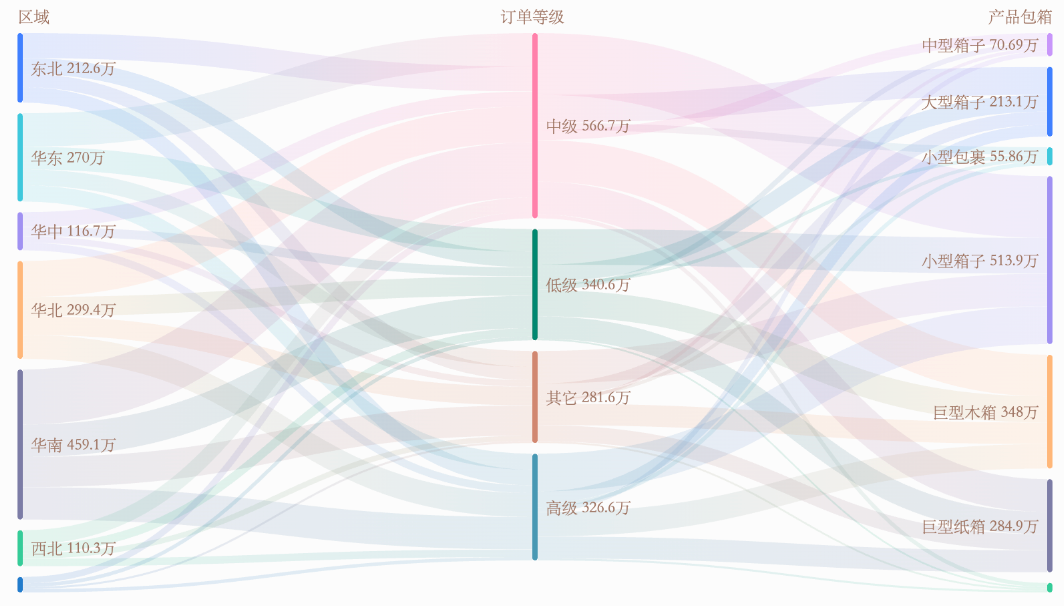
桑基圖是一種特定類型的流程圖,用於將資料從一組狀態(節點)到另一組狀態的流動和分流情況可視化展示。在桑基圖中,不同流程分支的寬度與相應的資料流量大小成正比,使得使用者能夠直觀地追蹤和比較各個路徑上的資料量。它特別適用於展示能量、物料、資金、使用者行為等在不同階段或類別間的轉移和分配。
效果圖
配置資料
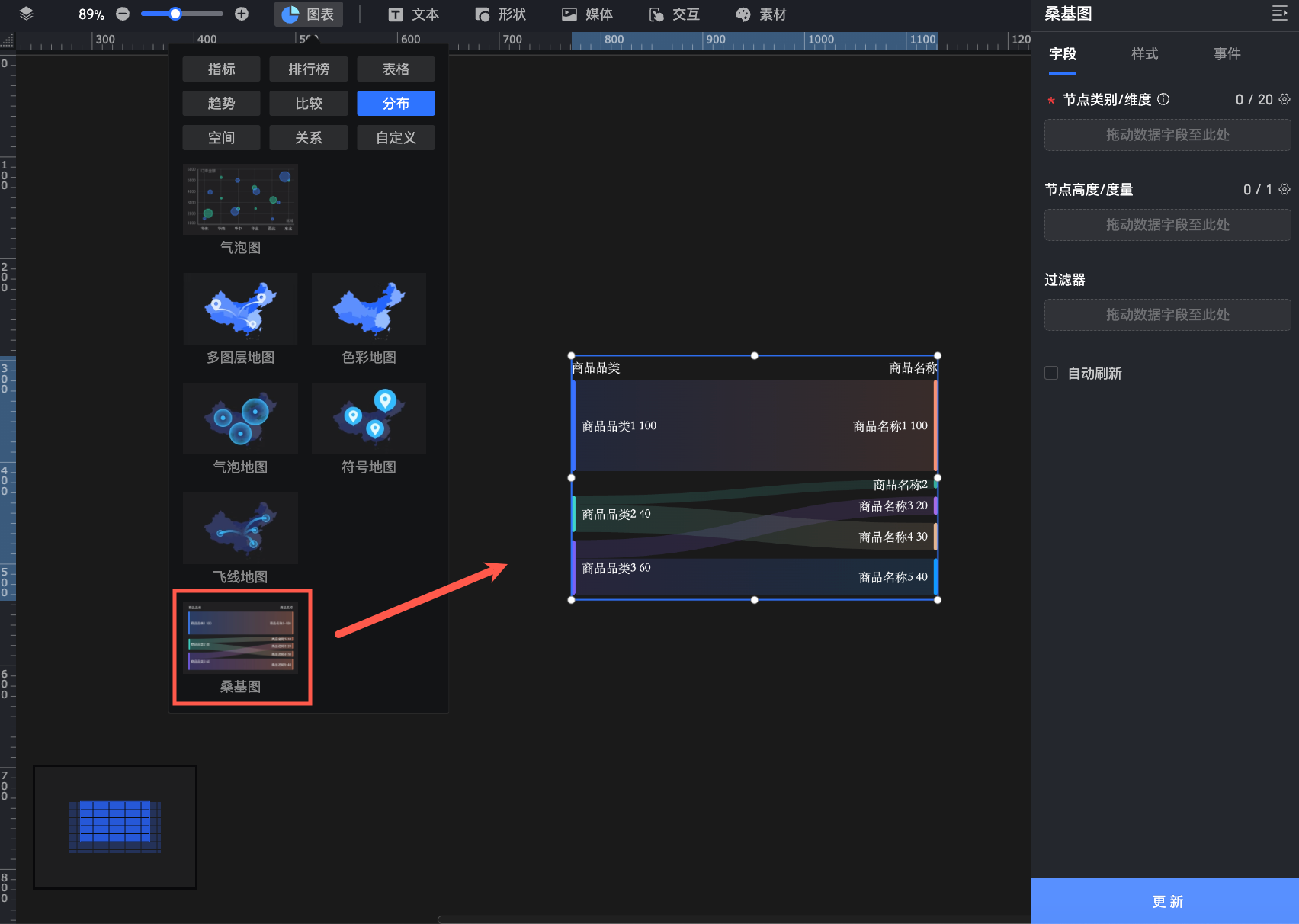
在組件庫地區的圖表中,找到桑基圖並拖至畫布中。
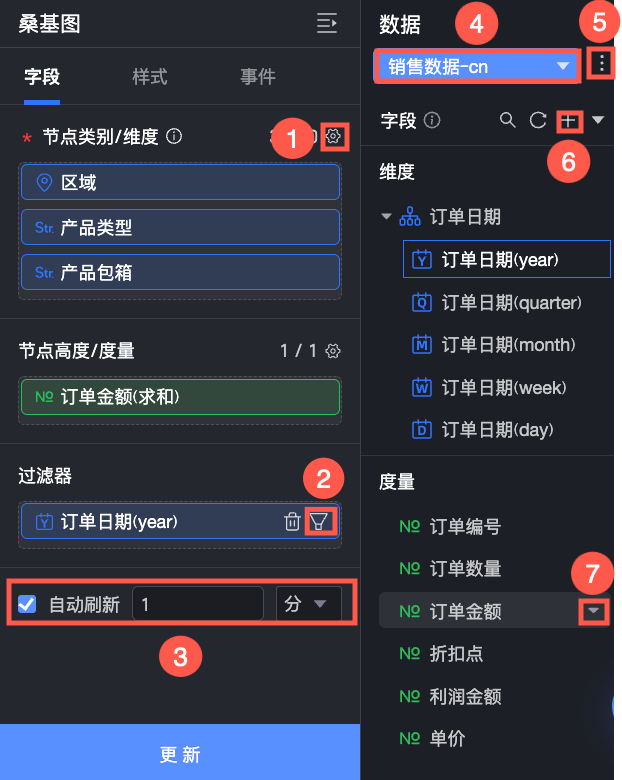
在資料地區中選擇所需資料集,並按照以下說明配置圖表的欄位資料。
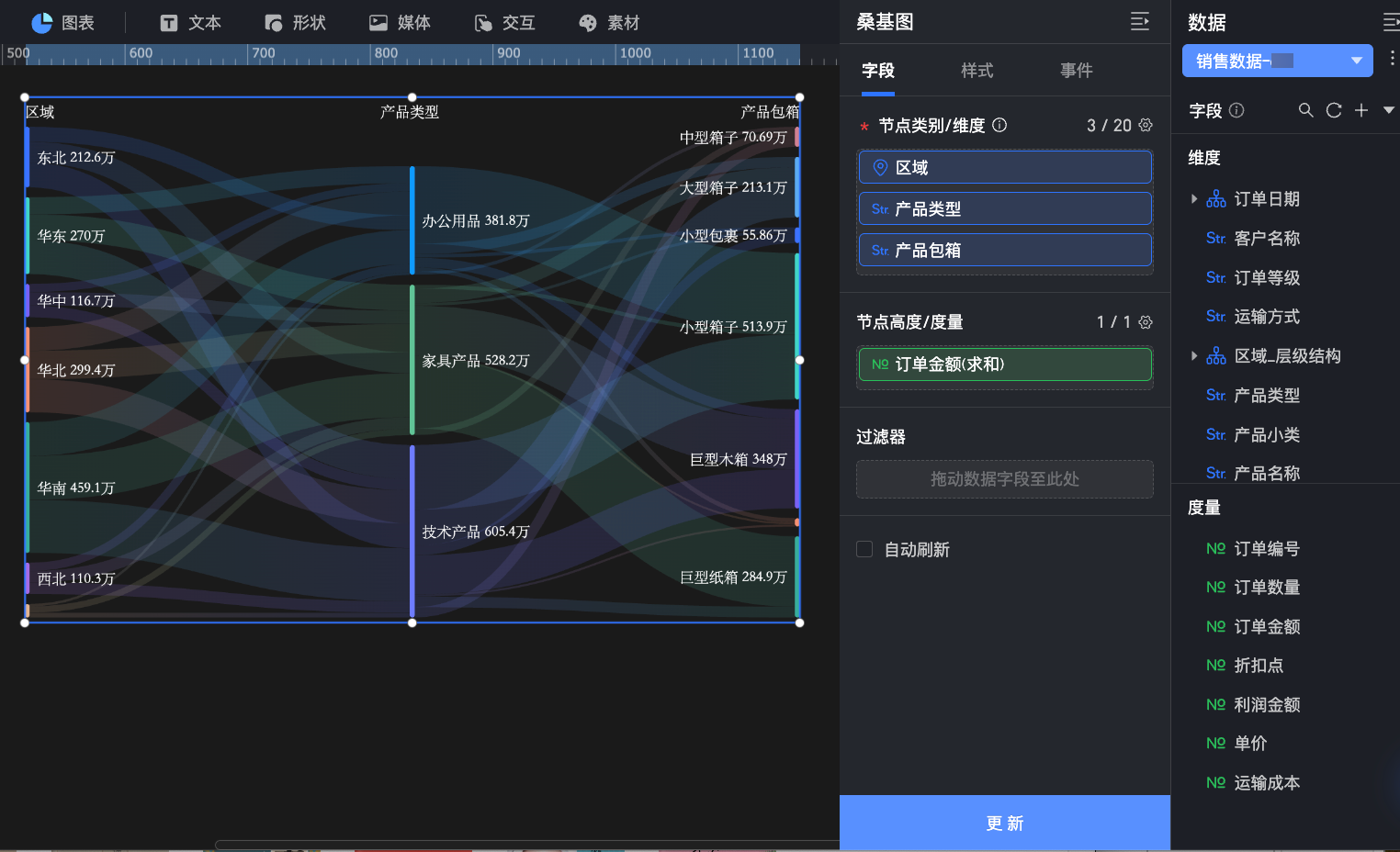
在節點類型/維度中,配置決定節點類型的欄位,每個節點代表一個分類或階段,例如:產品類型、營銷活動階段等。圖中拖入地區、產品類型、產品包箱欄位,以查看三個節點間的流量流動和分流情況。
在節點高度/度量中,配置決定節點高度的欄位,以可視化查看每個節點流量的分布情況。圖中拖入訂單金額欄位,以查看每個地區不同產品類型的訂單金額分布情況,以及每個產品類型下不同包箱的訂單金額分布情況。
配置樣式
位置和尺寸
您可以在配置區對組件進行如下設定:
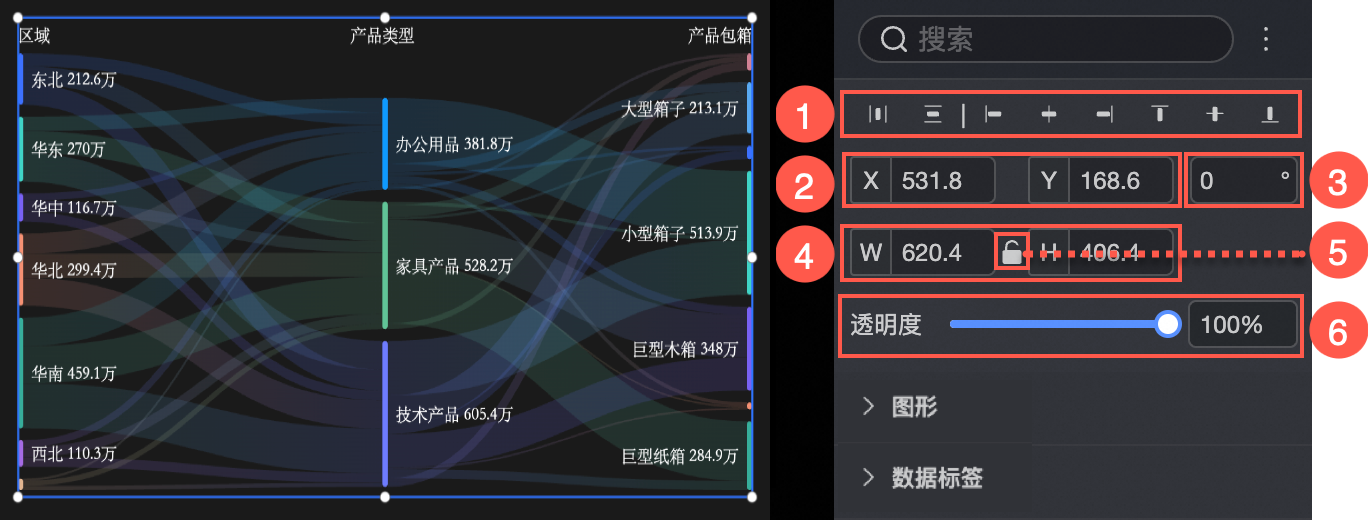
調整組件的對齊(①):支援靠左對齊、置中和靠右對齊等。
調整組件的尺寸(②):以左上方為原點,設定X和Y軸的值,調整位置。
調整組件的角度(③):設定旋轉角度的值。
調整組件的大小(④):設定W和H的值,調整組件的寬度和高度。
鎖定組件(⑤):鎖定組件後,無法調整組件的大小。
調整透明度(⑥):設定組件的透明度。
圖形
您可以在圖形地區,進行如下操作。
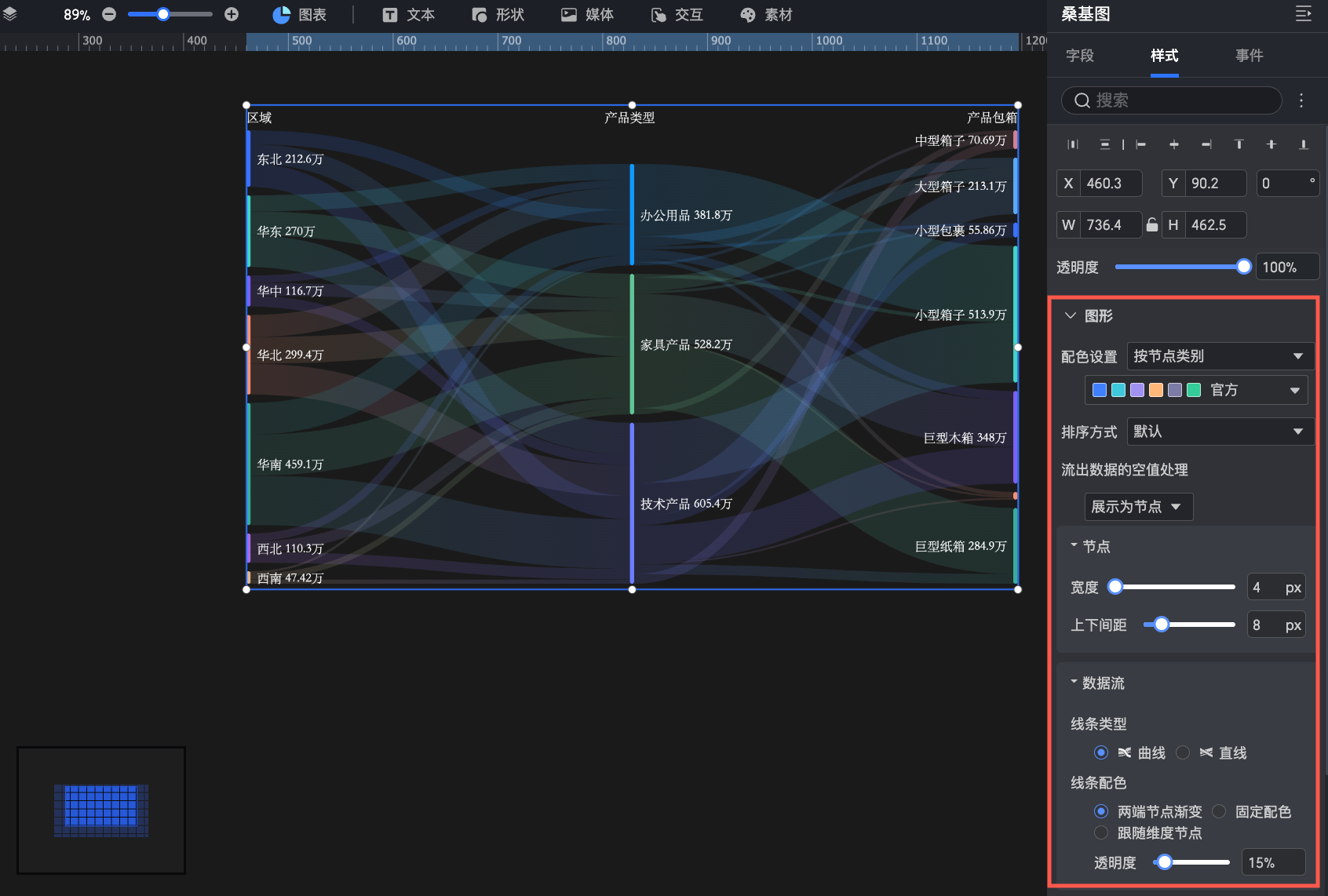
配色設定:設定圖表的整體配置,支援選擇按節點類別或單色。
按節點類別:不同節點類別賦予不同的顏色,您可以從系統提供的色彩配置中選擇,也可以為每個類別單獨自訂色彩。
單色:圖表整體統一為一個顏色。
排序方式:預設不排序,支援設定按節點高度升序或按節點高度降序。
流出資料的空值處理:預設展示為節點,支援設定展示為流失條或不展示流向。其中,展示為流失條支援配置流失條的顏色。
節點:設定節點的寬度和上下間距。
資料流:設定資料流的線條類型、線條配色和透明度。
資料標籤
您可以在資料標籤地區,進行如下操作。
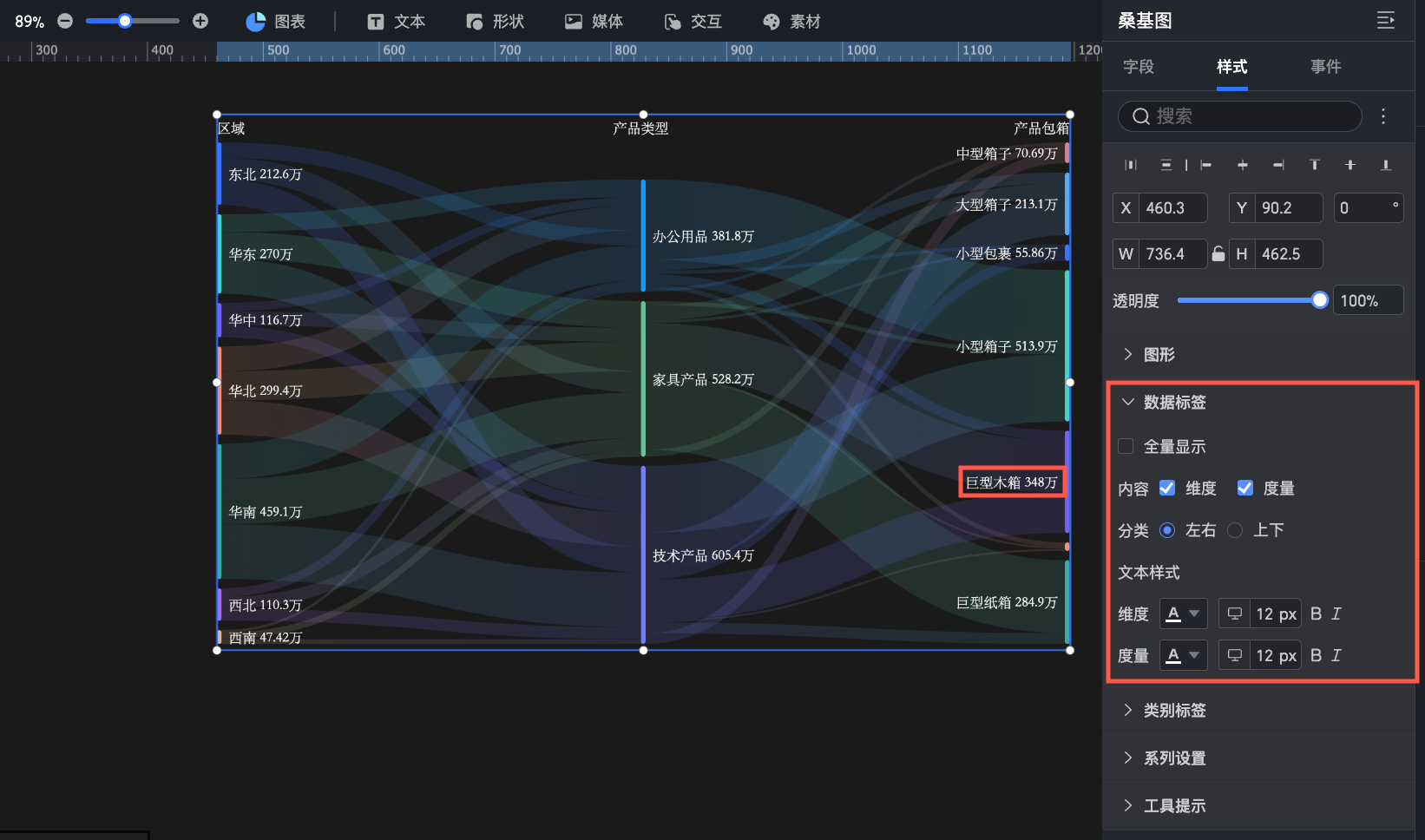
全量顯示:設定是否全量顯示資料標籤。若圖表中度量值個數較多,建議您不勾選全量顯示,此時系統將根據圖表的情況顯示部分資料標籤,以保持圖表的美觀。
內容:設定資料標籤中的具體顯示內容,支援顯示維度和度量資訊,您可以按需勾選。
分類:設定維度和度量文本的相片順序,支援左右排列或上下排列。
文本樣式:設定資料標籤中文本的樣式,包括字型顏色、大小等,您可以按需為維度和度量分別設定不同的文本樣式。
類別標籤
您可以在類別標籤地區,進行如下操作。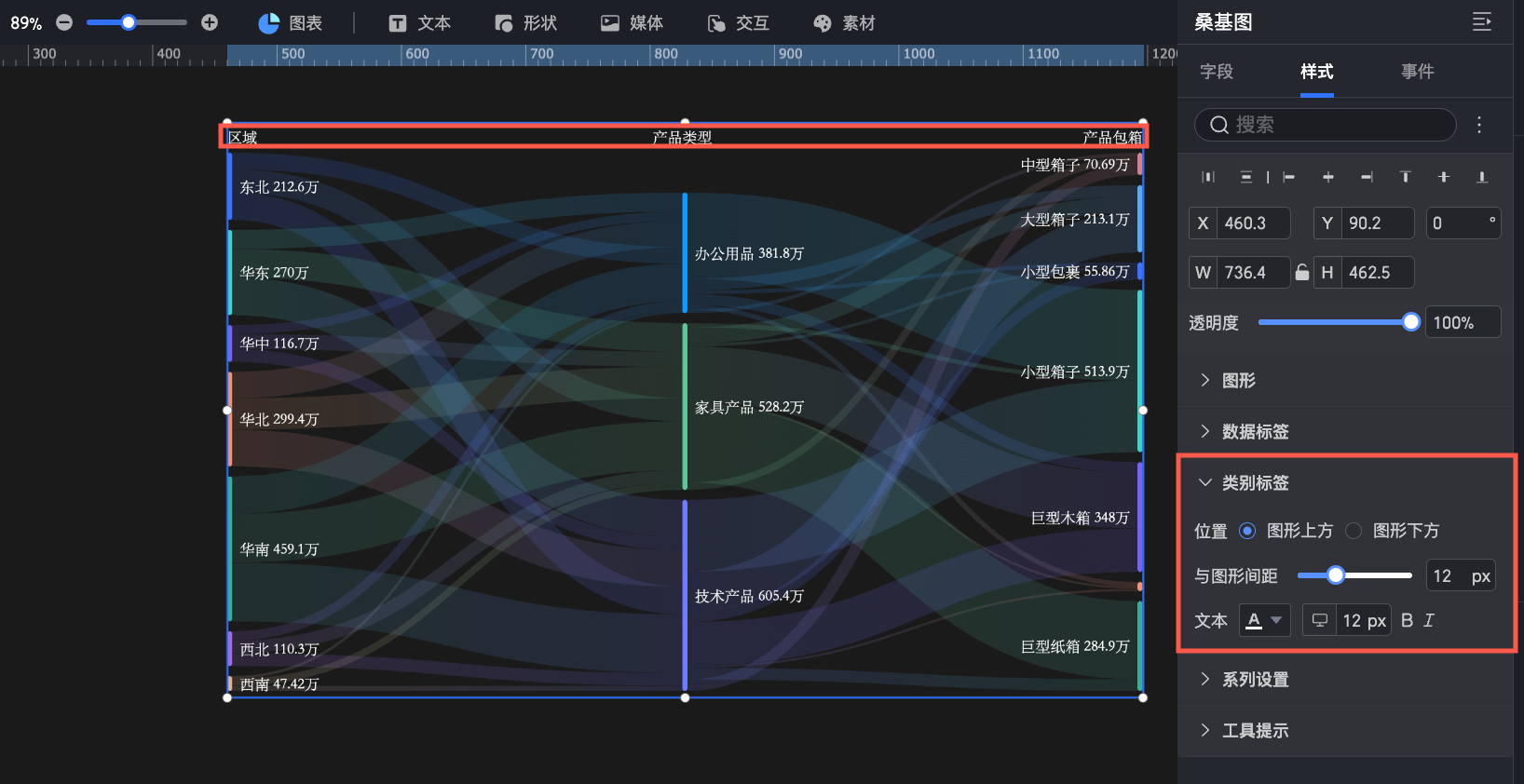
位置:設定類別標籤在圖表中的顯示位置,支援設定位於圖形上方或圖形下方。
與圖形間距:設定類別標籤與圖形間的垂直距離。
文本:設定類別標籤的文本樣式。
系列設定
您可以在系列設定地區,對某一維度值資料在圖表中的展示樣式進行如下操作。
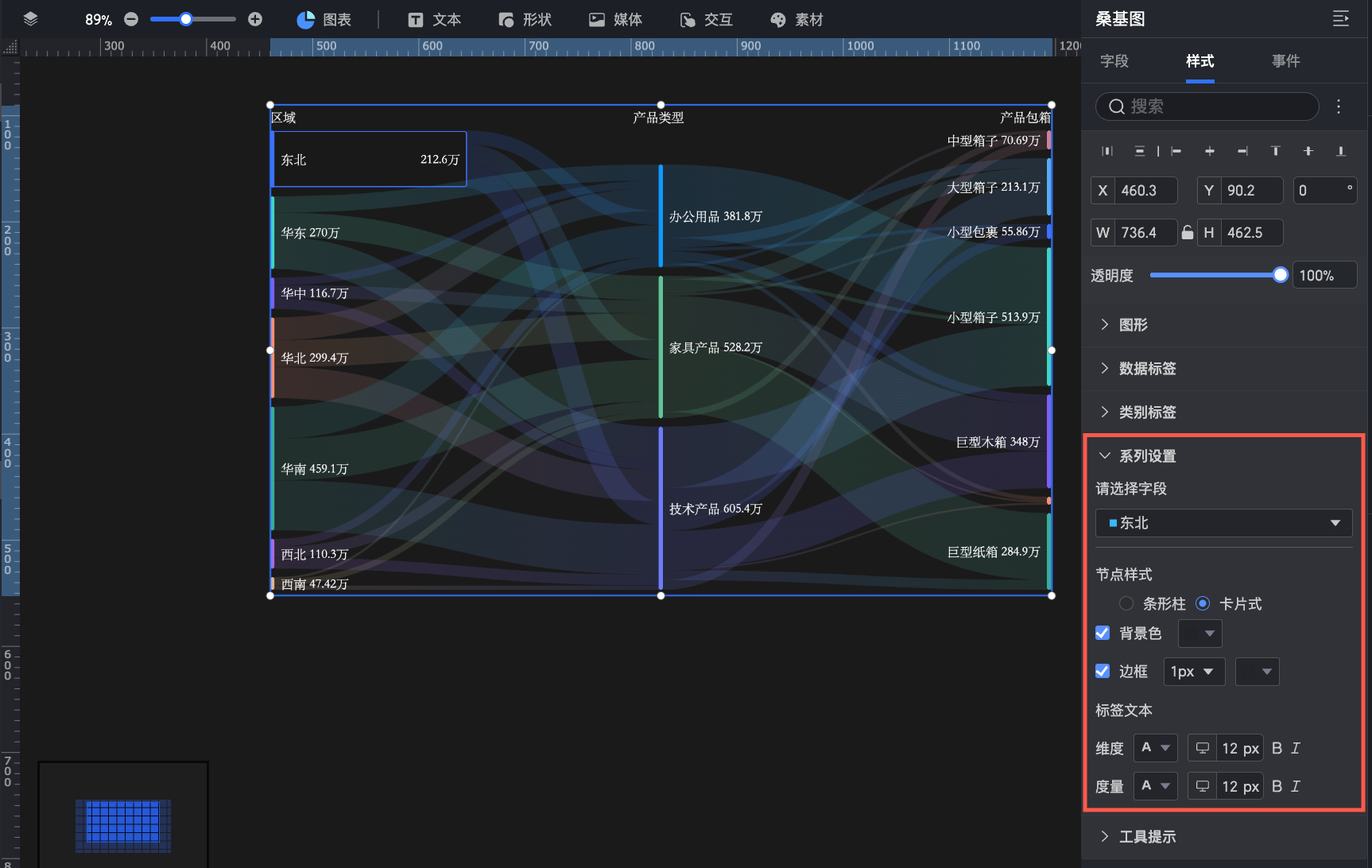
請選擇欄位:選擇需要設定樣式的維度值。
節點樣式:設定節點的展示樣式,支援選擇條形柱或卡片式。同時還可以在此設定節點的背景色及邊框樣式。
標籤文本:設定維度文本和度量文本的樣式。
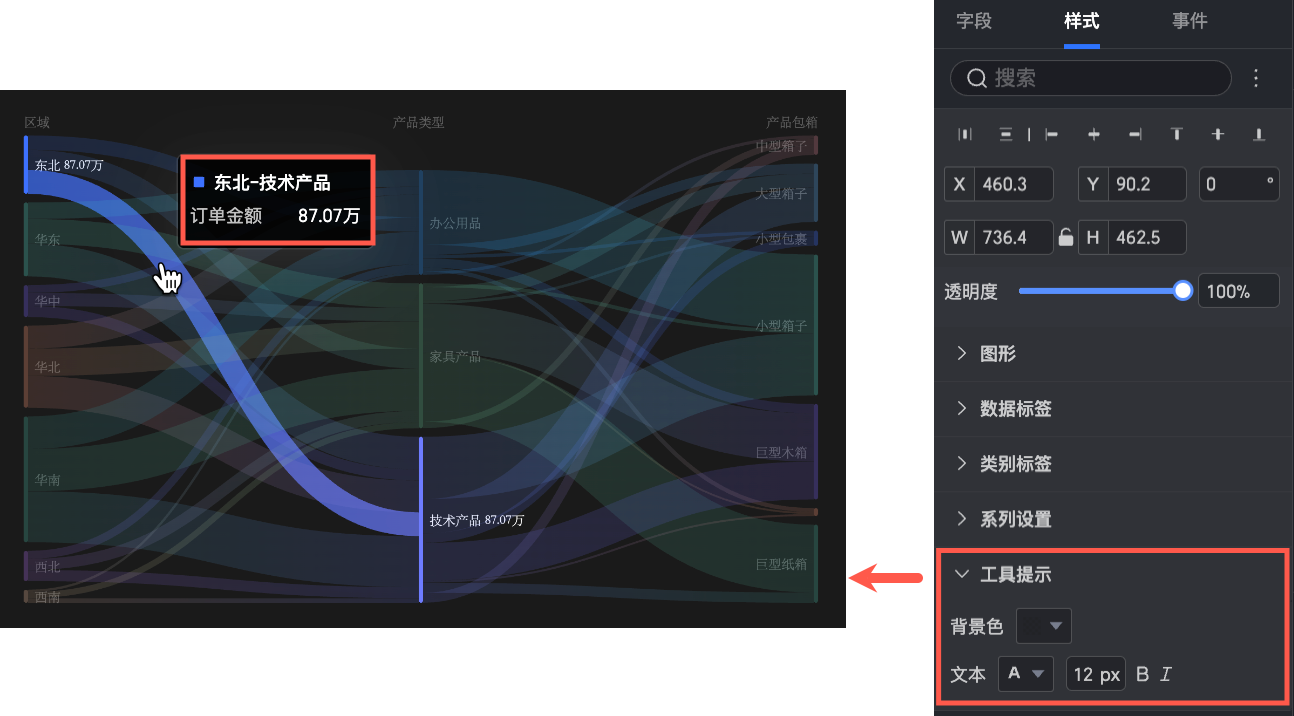
工具提示
當報表查看者將滑鼠懸浮至某一氣泡點時,將會自動顯示工具提示。您可以在此設定工具提示的背景色和文本樣式。