您可以通過Quick BI移動端在手機上輕鬆查看報表、隨時隨地分析資料、獲得資料洞察,並且可以結合DingTalk、飛書、Lark等能力追蹤執行落地。讓資料在企業中流動起來,真正將資料貫穿在業務決策的過程中。
移動端的使用需要將您的阿里雲帳號和您的DingTalk/飛書/Lark帳號綁定,一個阿里雲帳號只能綁定一個DingTalk/飛書/Lark帳號。
僅專業版支援移動端,帳號綁定請參見(公用雲)開通DingTalk微應用、(公用雲)開通飛書微應用、(公用雲)開通Lark微應用。
Quick BI提供一系列功能,協助企業完成查看資料/監控資料分析決策協同落地。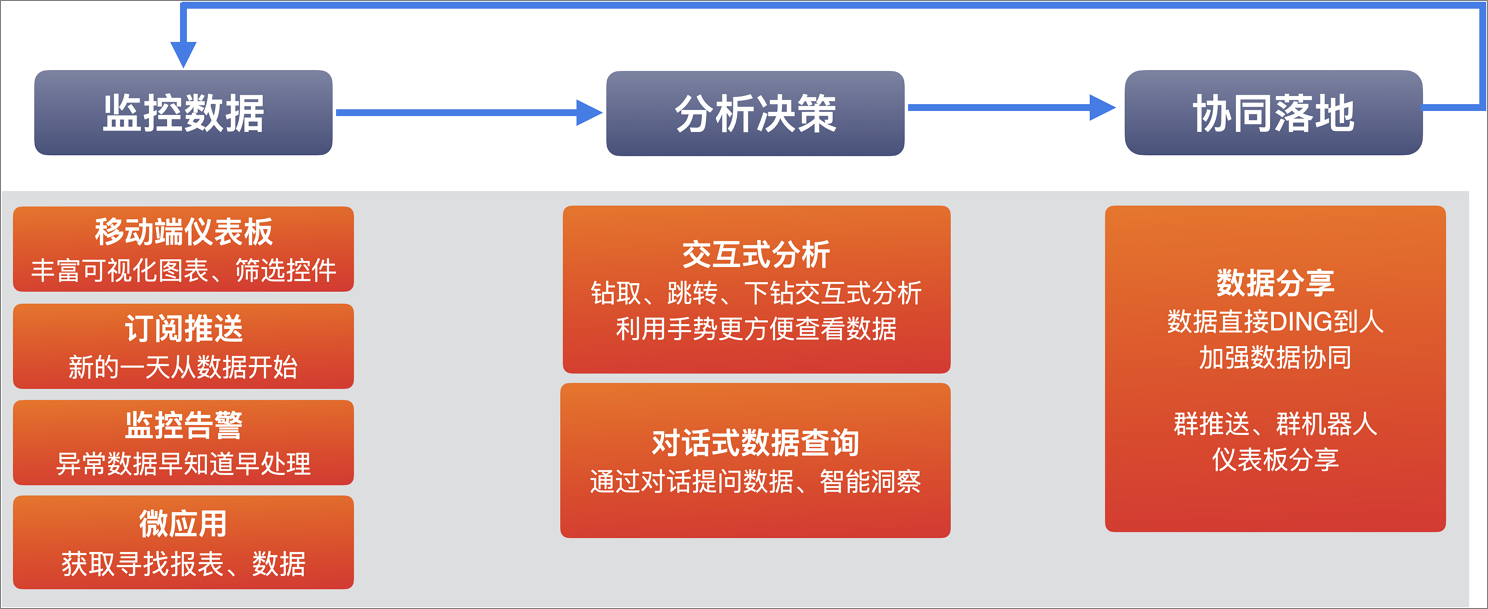
移動端儀表板
請登入Quick BI控制台,在模板市場下擷取移動端報表示例。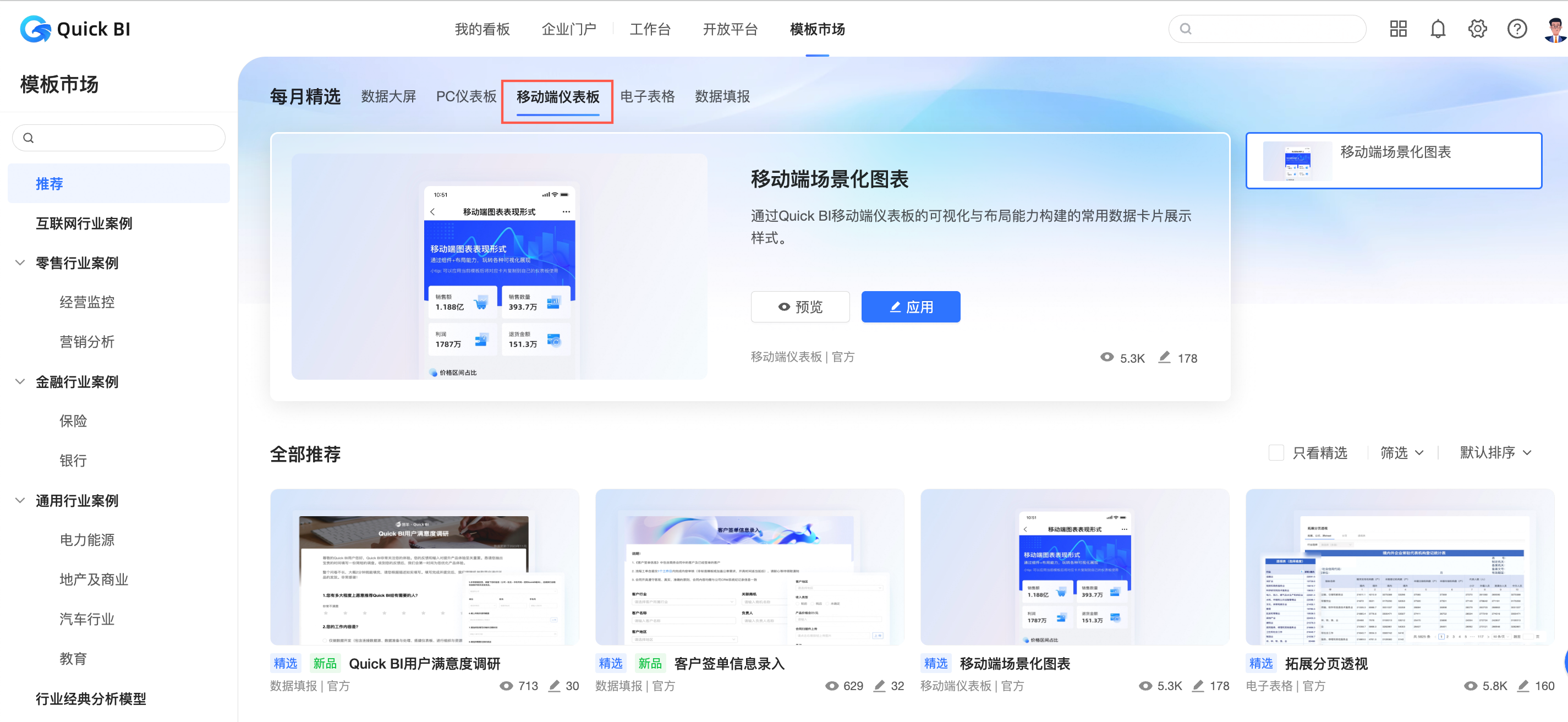
豐富的可視化圖表
支援30餘種可視化圖表組件,清晰的表達資料。
基於移動端空間展示的局限性,最佳化部分圖表的展示效果。
例如,最佳化交叉表移動端顯示效果如下。
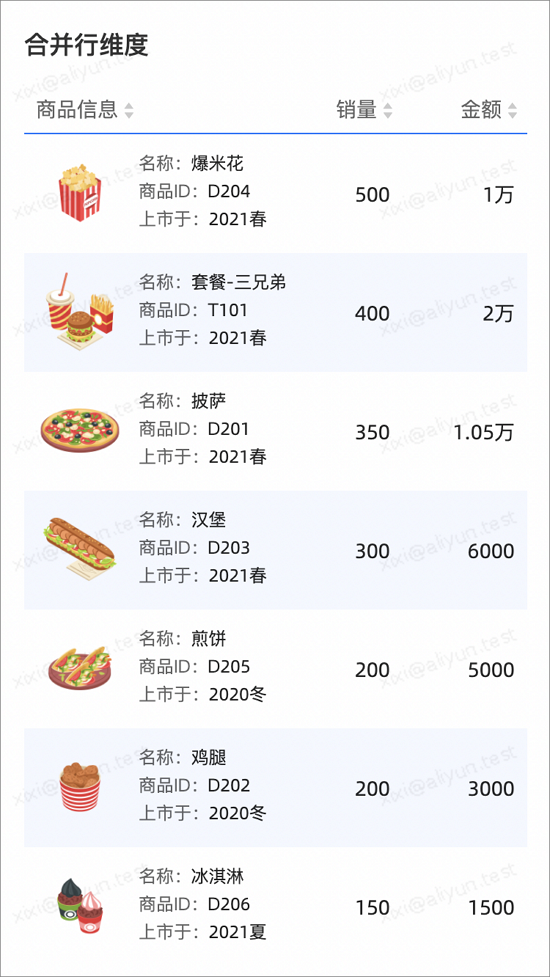 配置樣式請參見交叉表。
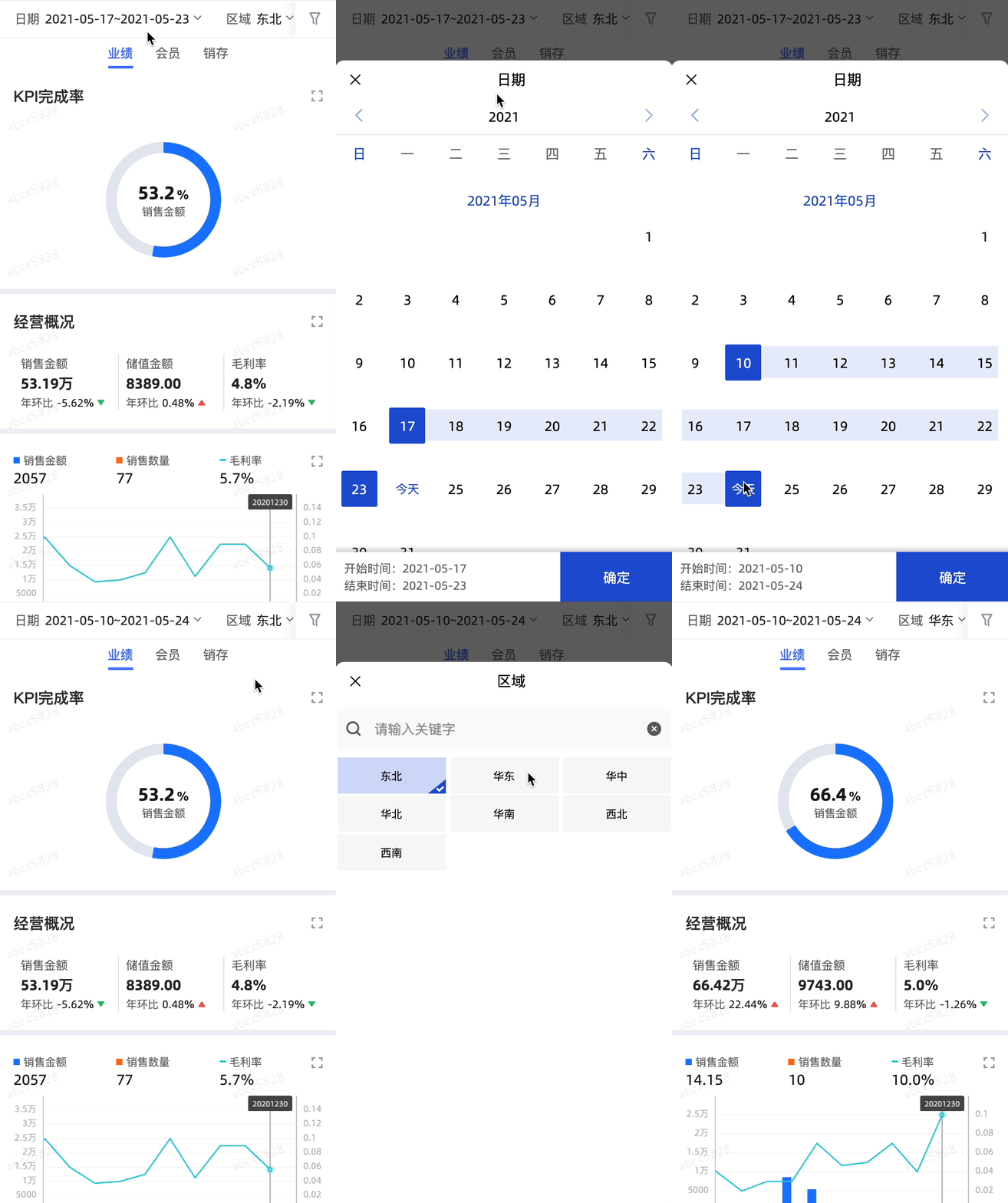
適合移動端的查詢控制項
支援日期、下拉式清單、文本輸入等5大類,20小類的篩選條件,並且支援TAB內及單個圖表粒度的查詢控制項,單粒度下便捷展示、快捷操作等功能,方便您查詢資料。
互動式分析
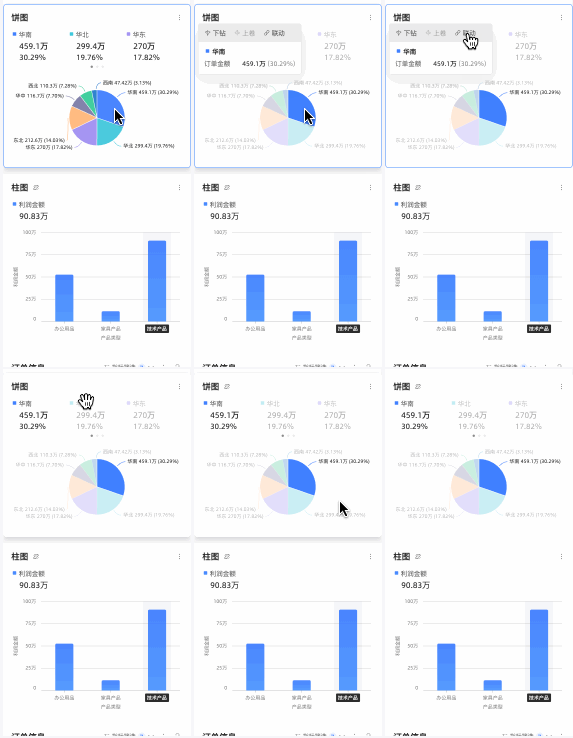
支援線柱圖、餅圖、地圖等圖表(同PC端)的跳轉、聯動、切入等互動操作;協助分析師多維度分析資料,從異常資料層層篩查分析,找到根本原因,輔助決策。點擊選中配置了互動分析的圖表組件,會出現互動式分析動作條,顯示當前圖表可進行的互動動作;滑動儀表板頁面時,動作條消失。如下圖:
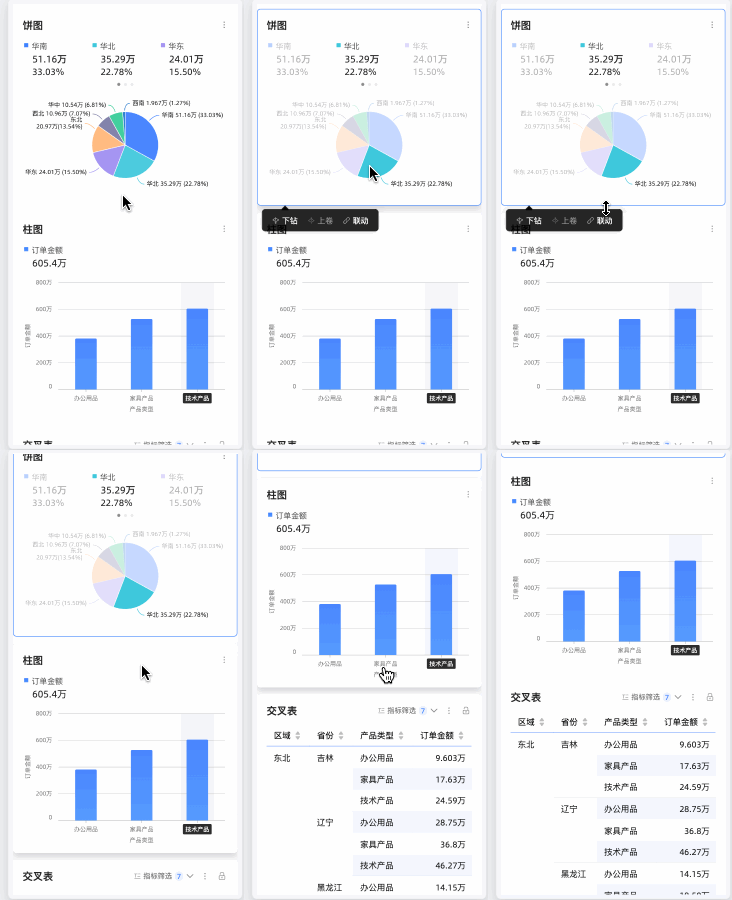 如果當前圖表支援工具提示功能且開啟了工具提示的懸浮氣泡,則下鑽入口將顯示在工具提示的懸浮氣泡中。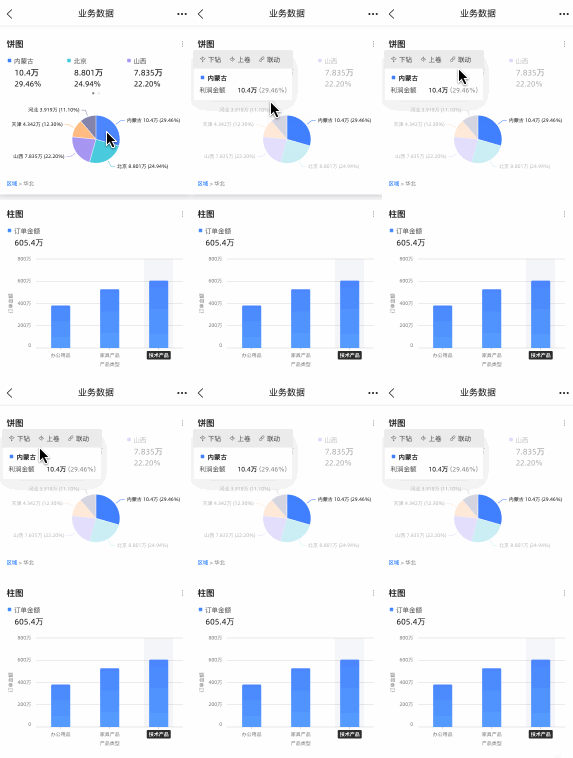
跳轉
例如銷售概覽報表顯示各個大區的銷售概覽資料,選中其中一個大區,出現互動式分析動作條,單擊跳轉可以快速查看其對應的詳細資料;選擇不同的大區,可以切換查看各個大區的資料,輕量高效地查看自己感興趣的資料。
 如果當前圖表支援工具提示功能且開啟了工具提示的懸浮氣泡,則跳轉入口將顯示在工具提示的懸浮氣泡中。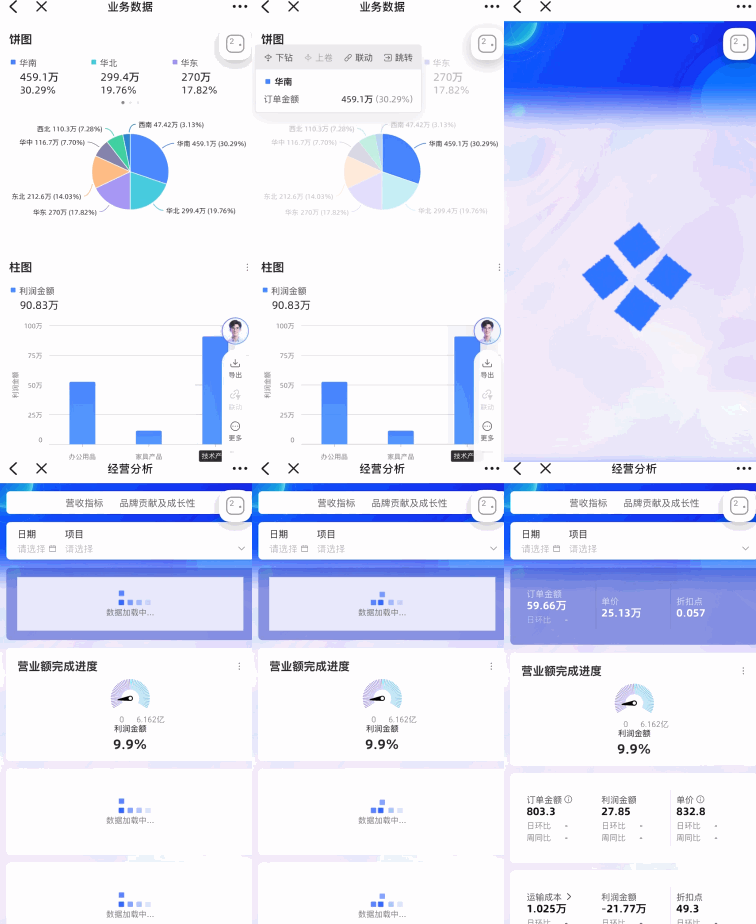
下鑽
當某個大區銷售資料突出或異常時,可以快速單擊下鑽,可以下鑽到省份、城市等維度,快速分析原因。選中其中一個大區,出現互動式分析動作條,單擊下鑽可以快速查看其對應省份、城市等維度詳細資料。
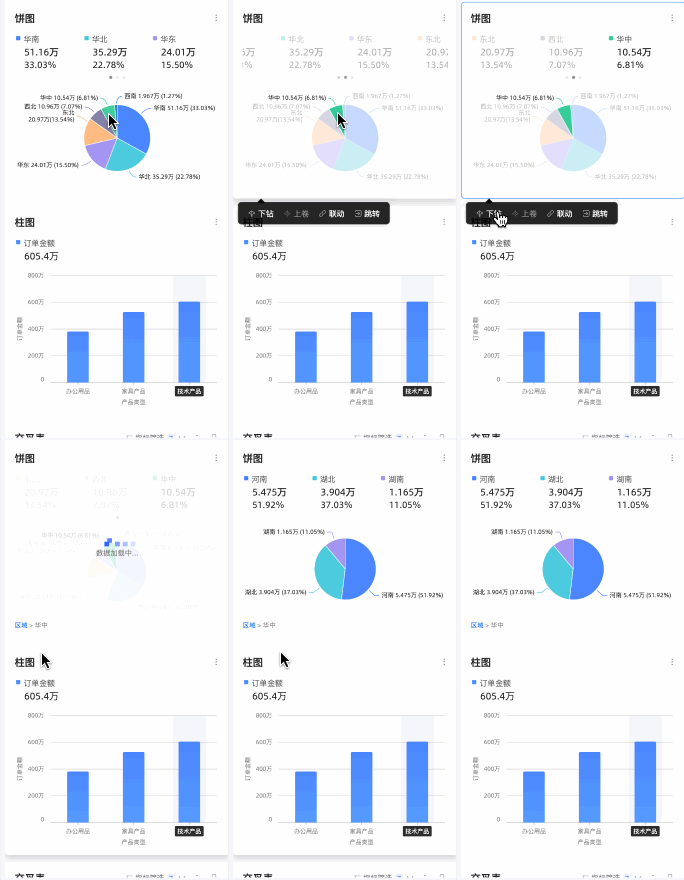 如果當前圖表支援工具提示功能且開啟了工具提示的懸浮氣泡,則下鑽入口將顯示在工具提示的懸浮氣泡中。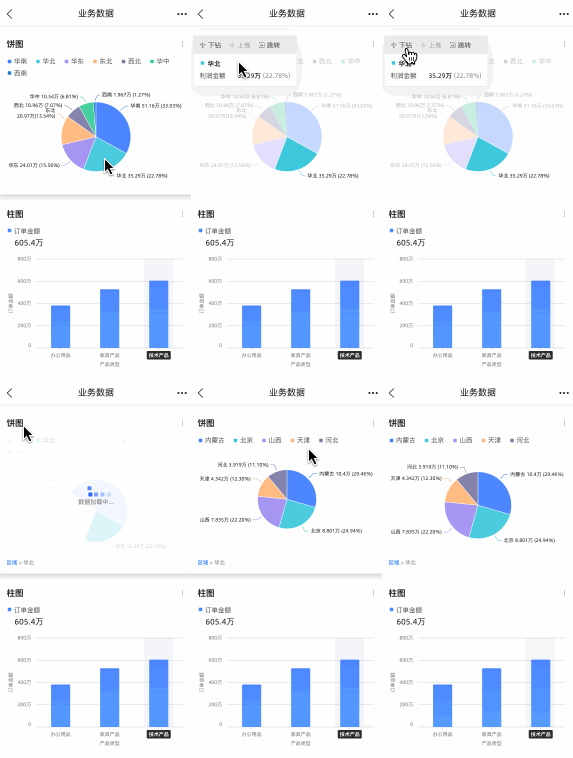
聯動
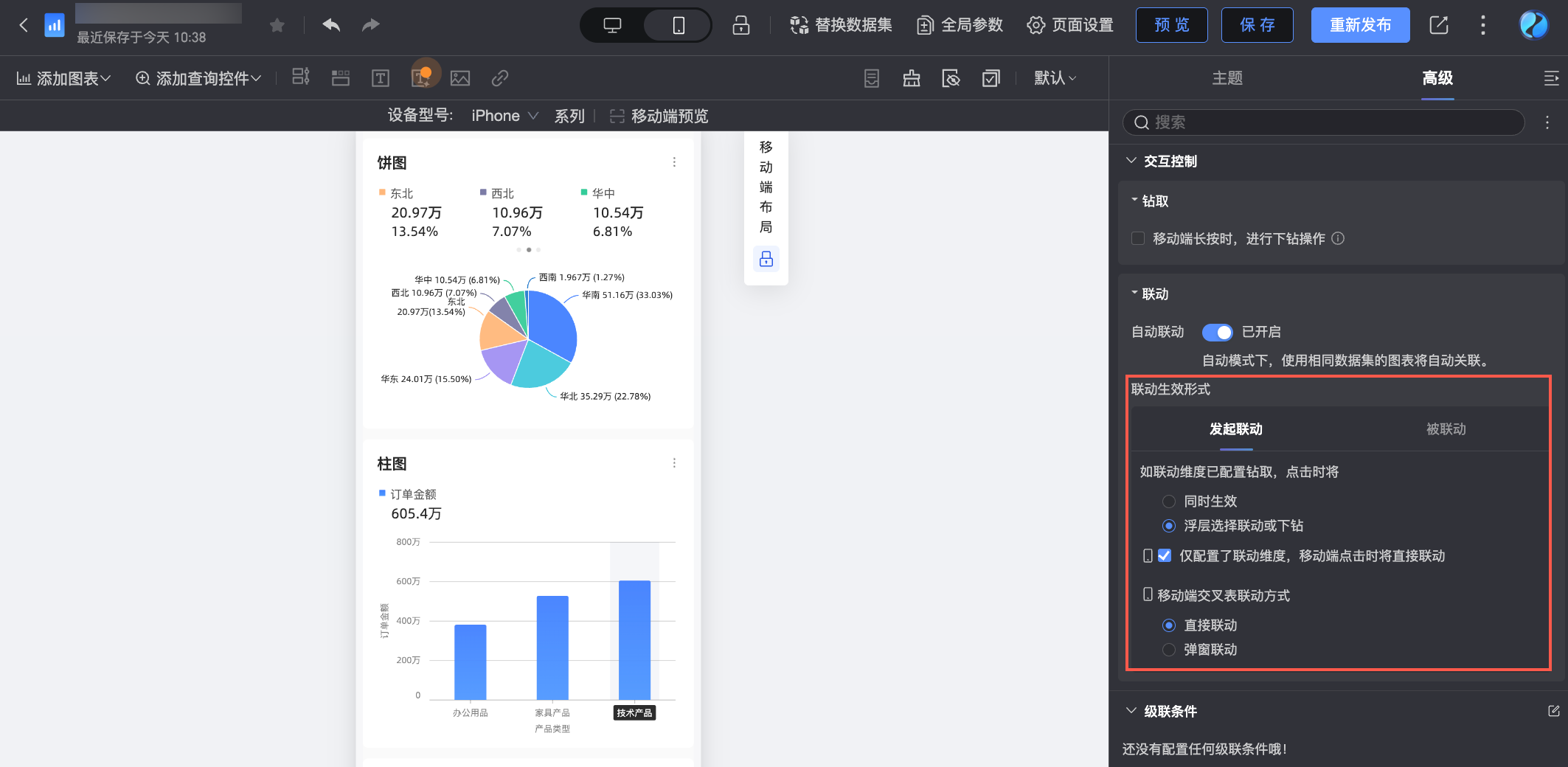
當圖表僅配置了聯動,且在進階設定中勾選了移動端點擊時將直接聯動選項時,支援在一個頁面快速切換維度,如下圖所示,您可快速切換地區,聯動直條圖隨之變化,快速查看各地區不同產品類型的訂單金額分布。
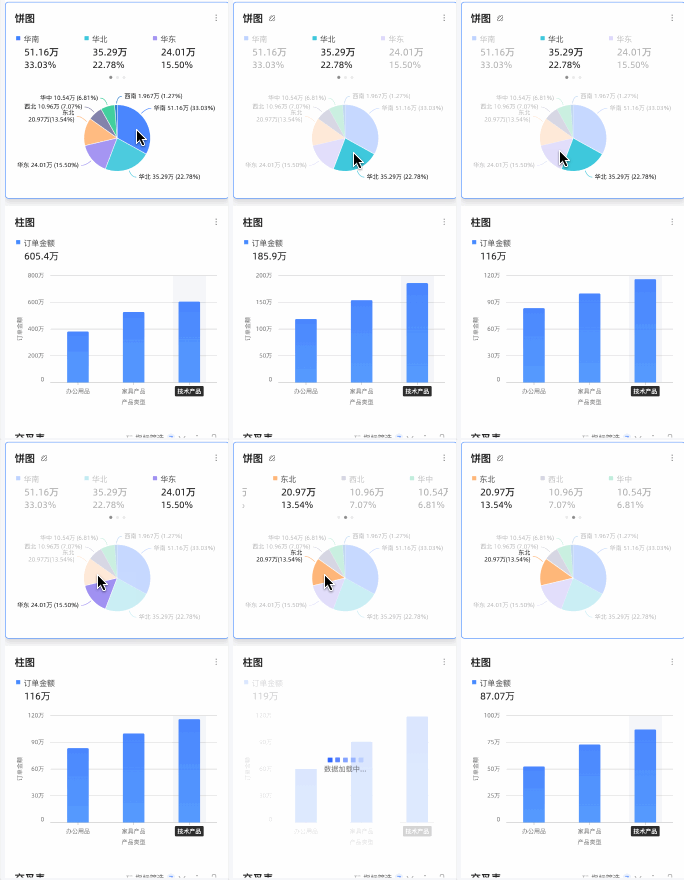 如果當前圖表支援工具提示功能且開啟了工具提示的懸浮氣泡,則下鑽入口將顯示在工具提示的懸浮氣泡中。
 說明
說明聯動頁面底端配置項
如聯動維度已配置切入,點擊時可選擇同時生效或浮層選擇聯動或切入。
當僅配置了聯動維度時,移動端點擊支援設定為直接聯動。
移動端交叉表聯動方式,可以選擇直接聯動或彈窗聯動兩種方式;預設為直接聯動。
手勢分析
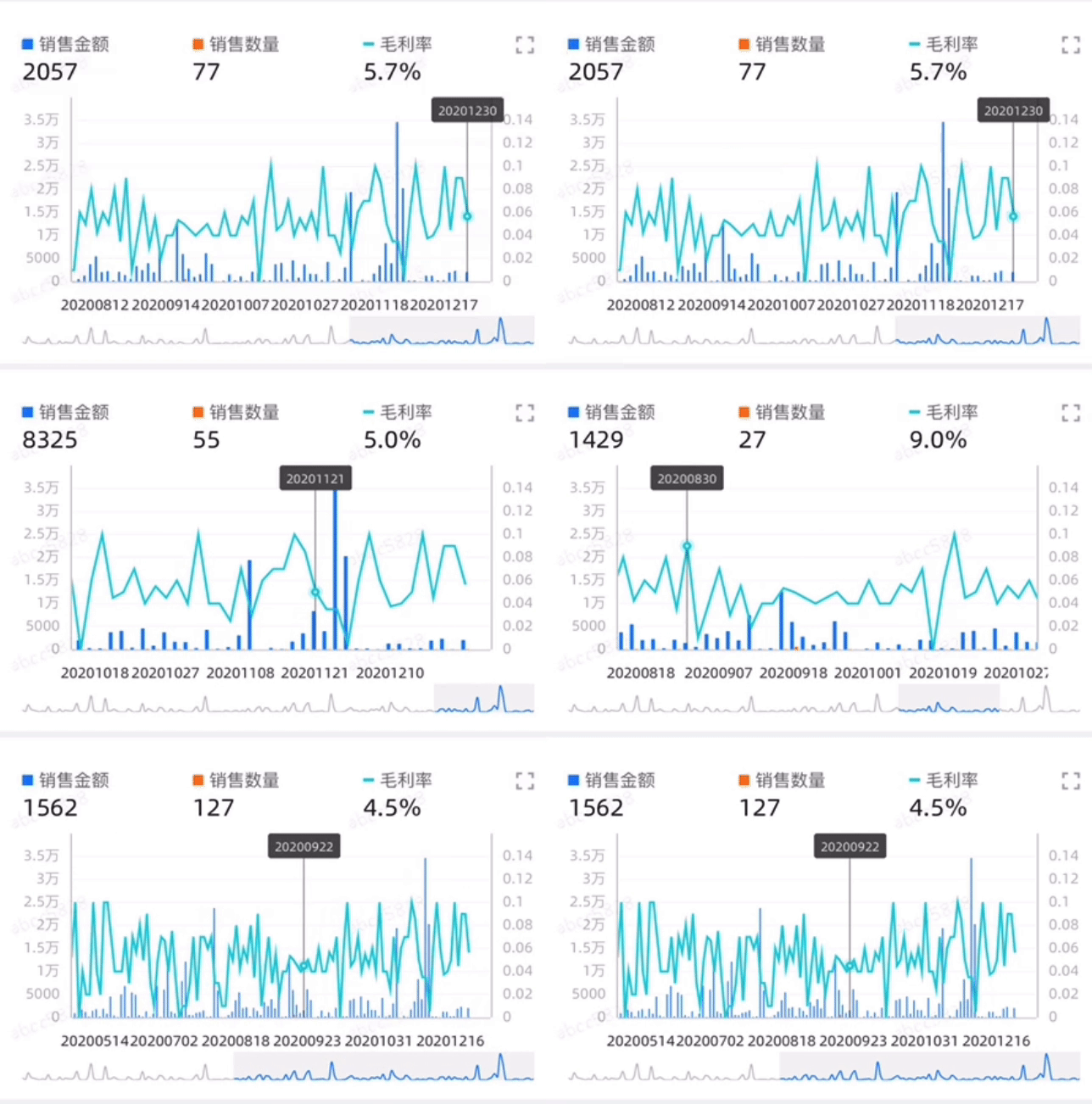
您可以通過手勢更方便地查看資料。雙指縮放調整資料範圍,單指滑動挪到看資料的位置。
多樣化的布局組件
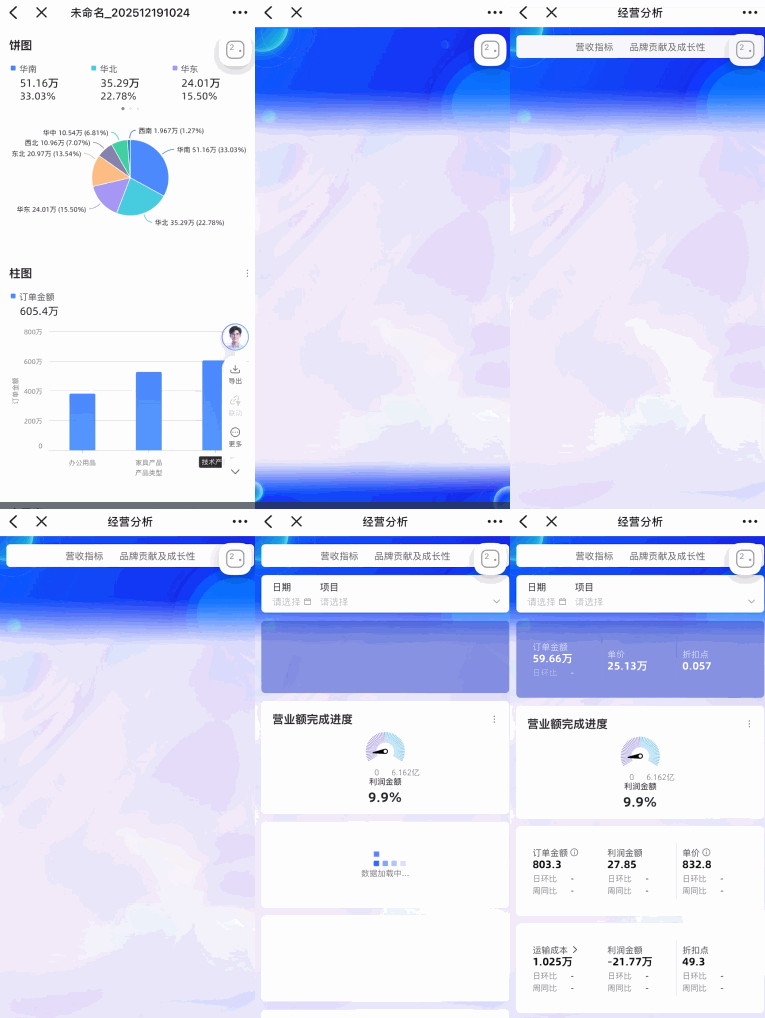
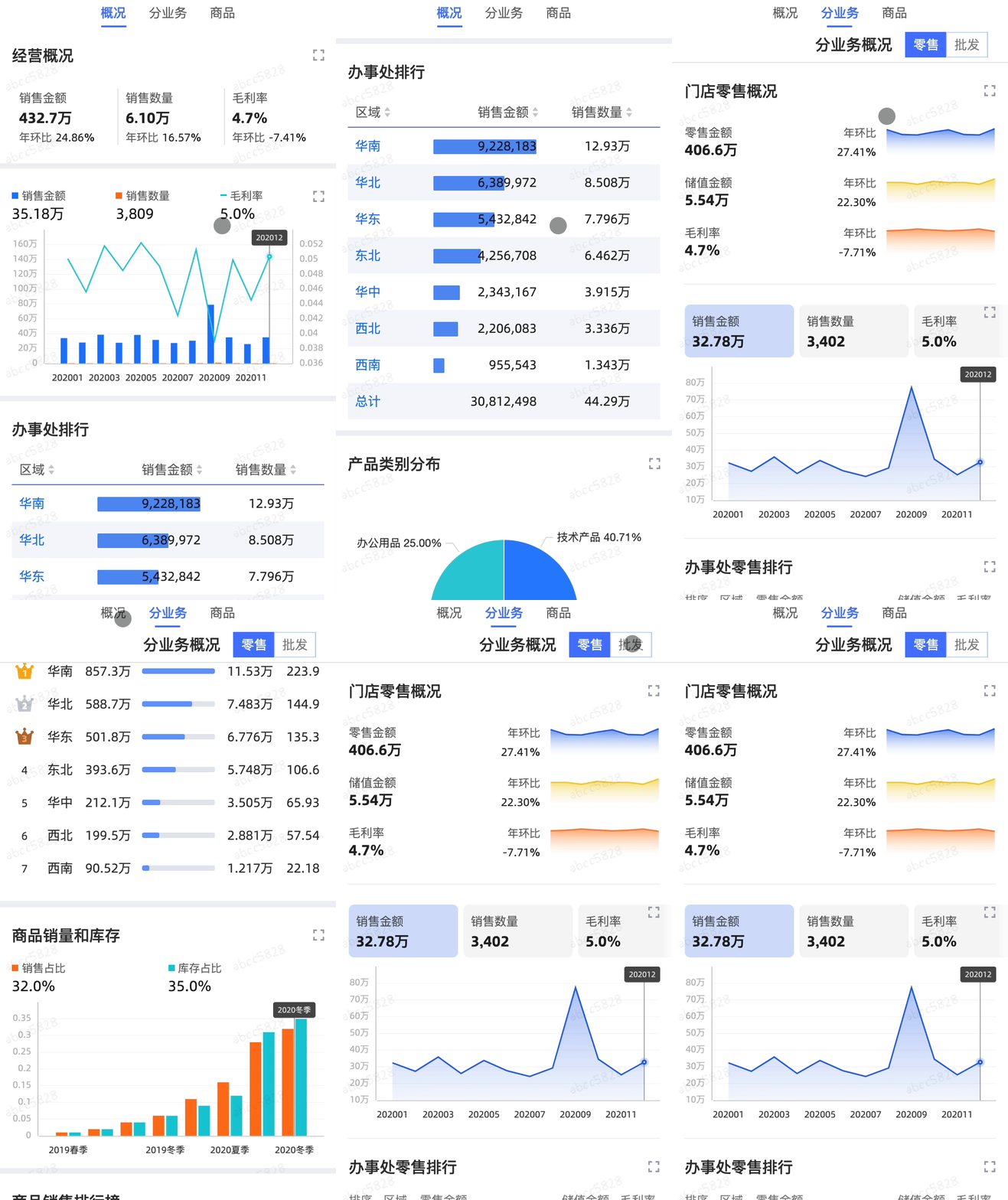
移動端儀表板經常遇到的情況是圖表較多,需要一直滑動,不易定位。Quick BI 提供TAB容器和頁面導航功能,協助您更好地組織內容,瀏覽資料。
移動端資料門戶
當您需要呈現的資料內容較多時,還可以用資料門戶來整理資料內容。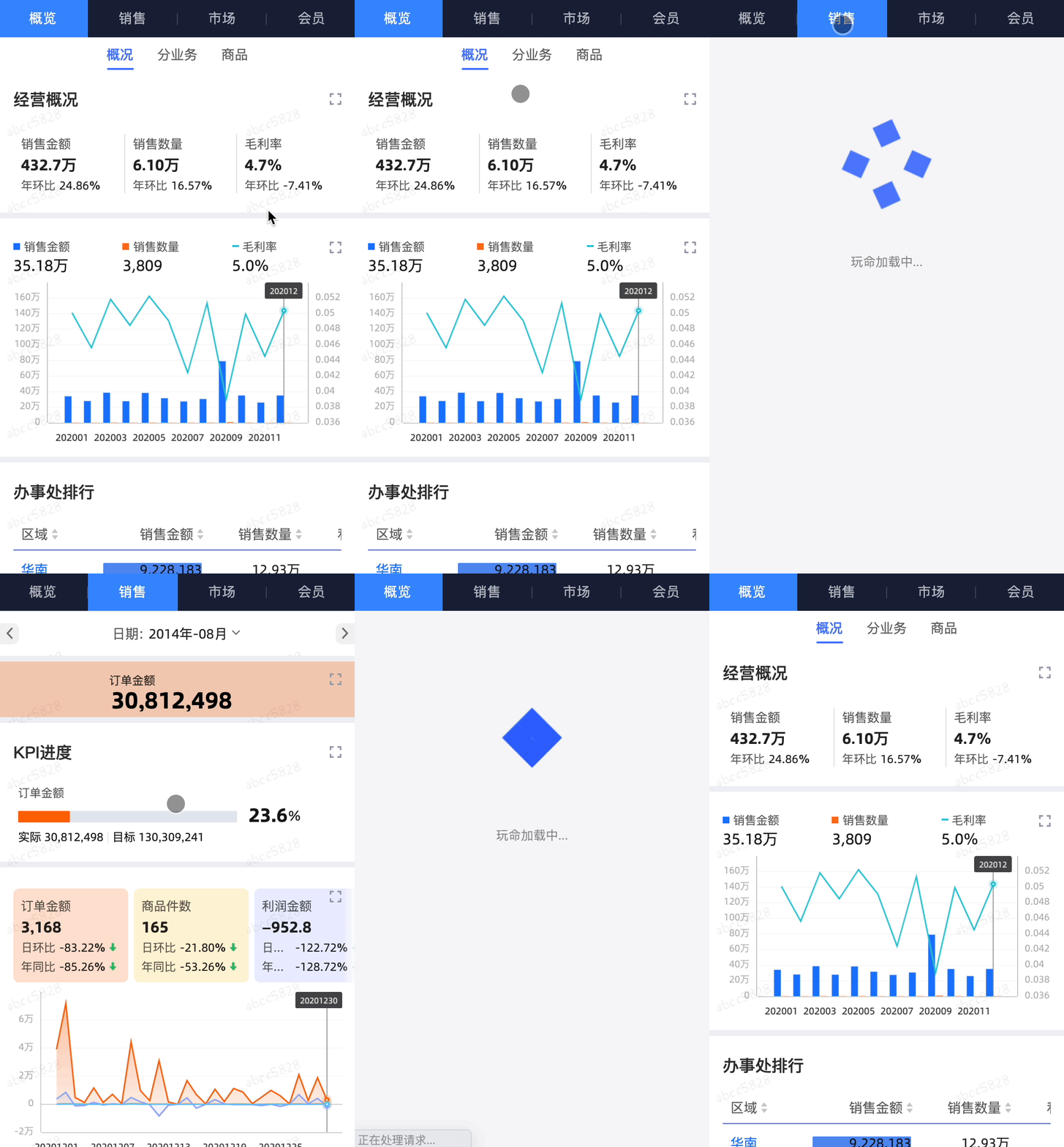
移動端資料填報
當您需要通過多渠道分享式採集線下片段化的資料,整合到線上進行二次分析時,可以使用資料填報功能。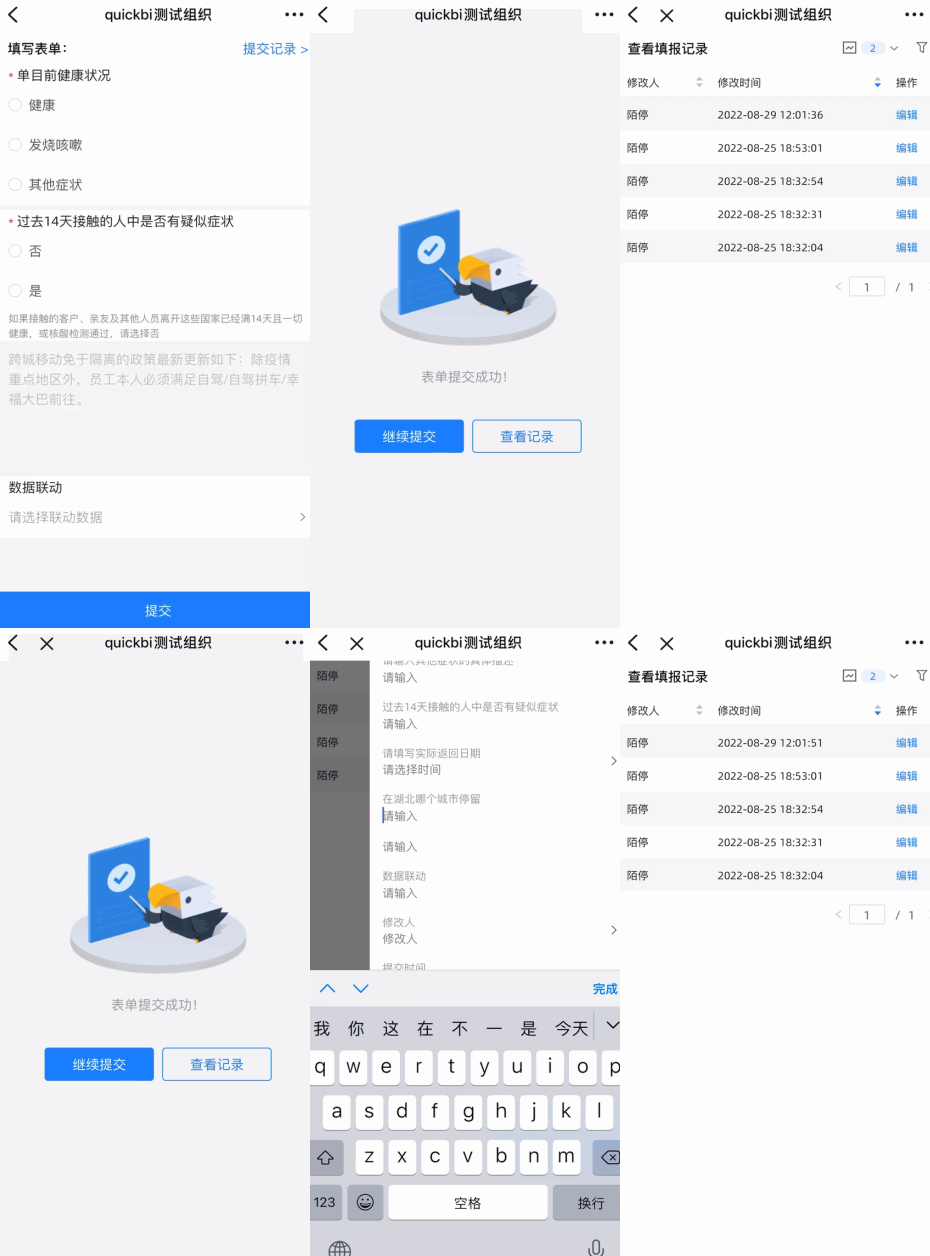
訂閱
以DingTalk為例,Quick BI訂閱支援發送到郵件、DingTalk工作通知、DingTalk群。
每天的工作從資料開始,資料發送到工作群中,加強互動,將資料融入工作的每個環節。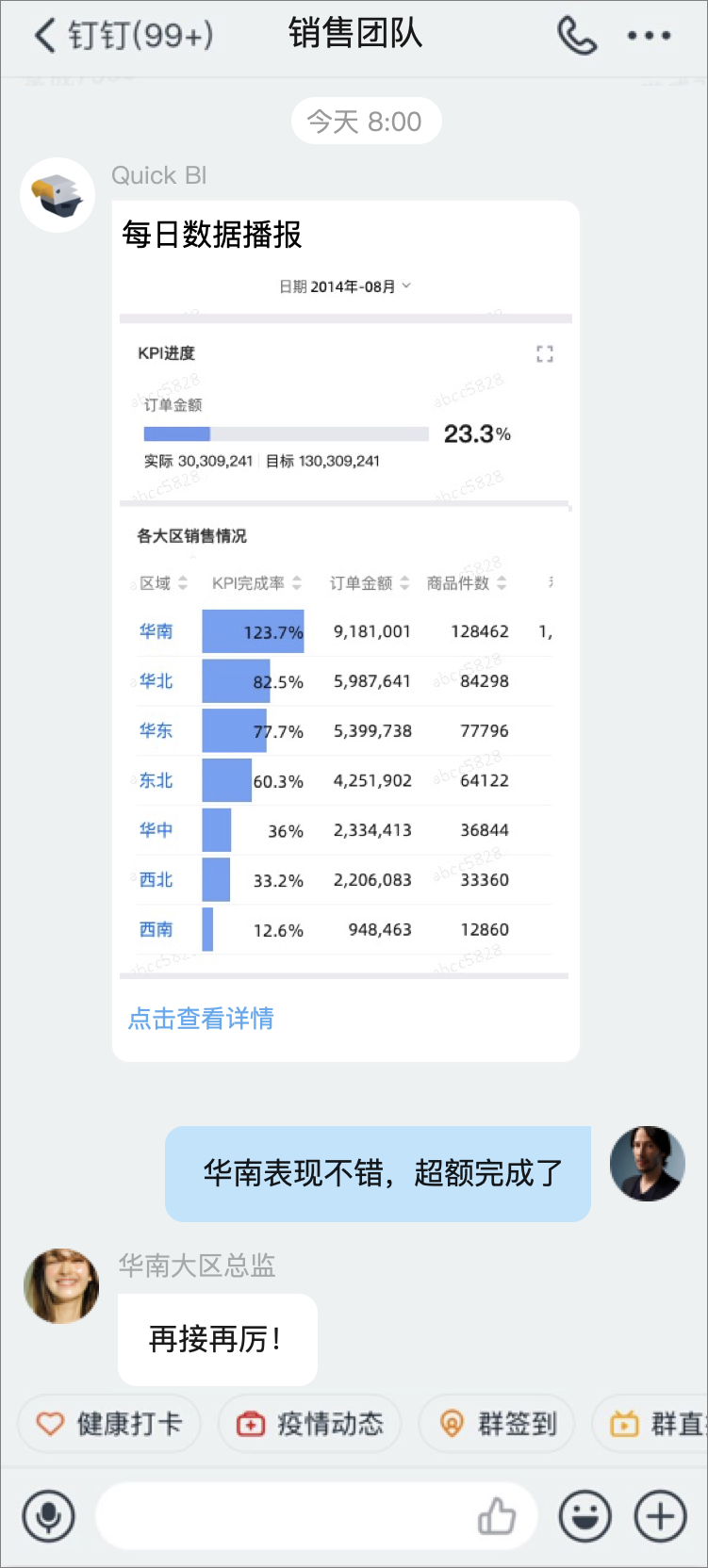
監控警示
以DingTalk為例,當資料發生異常時,Quick BI支援將警示資訊發送到簡訊、郵件、DingTalk工作通知、DingTalk群。
及時收到警示,不錯過每一次增長機會或者異常風險。
移動端微應用
您可以通過移動端微應用查看常用的儀表板,尋找更多資料內容。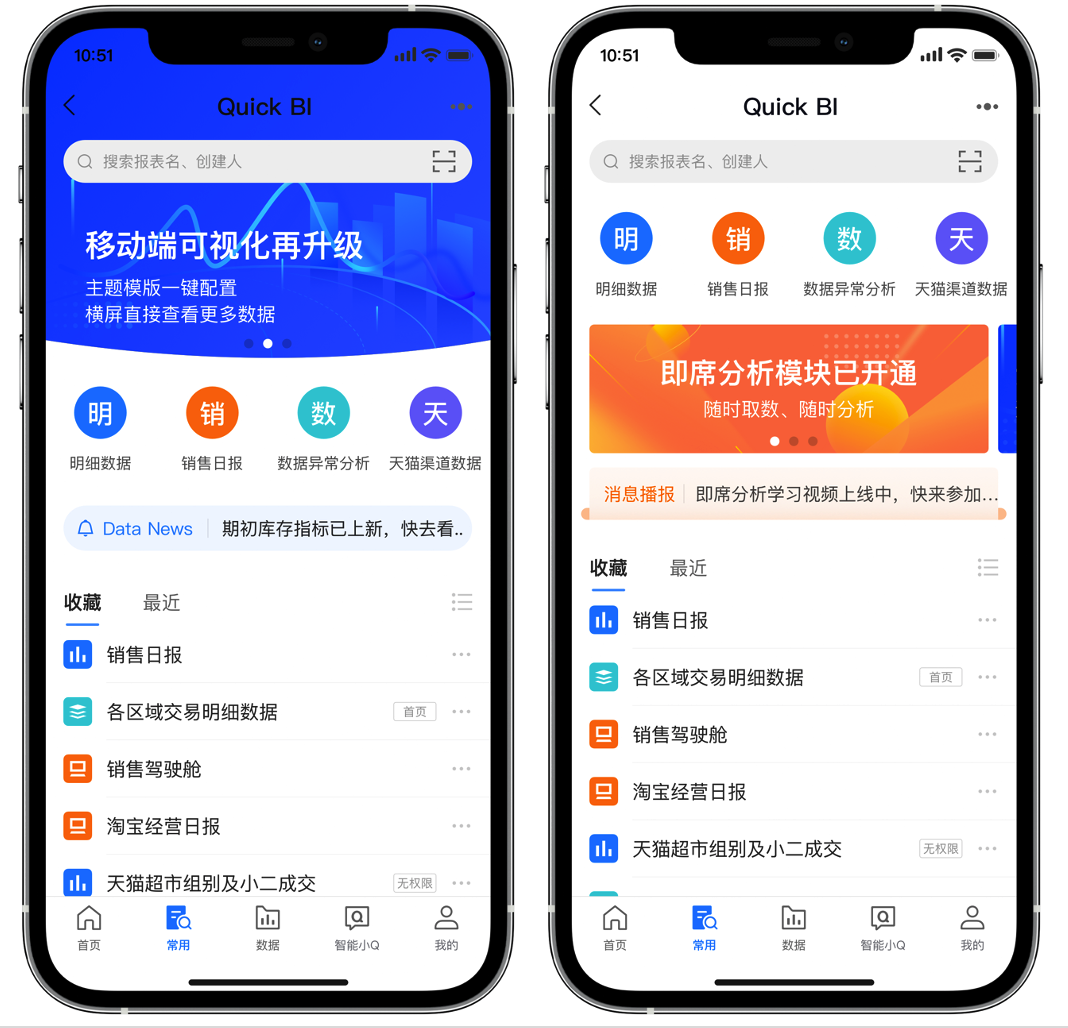
協同落地
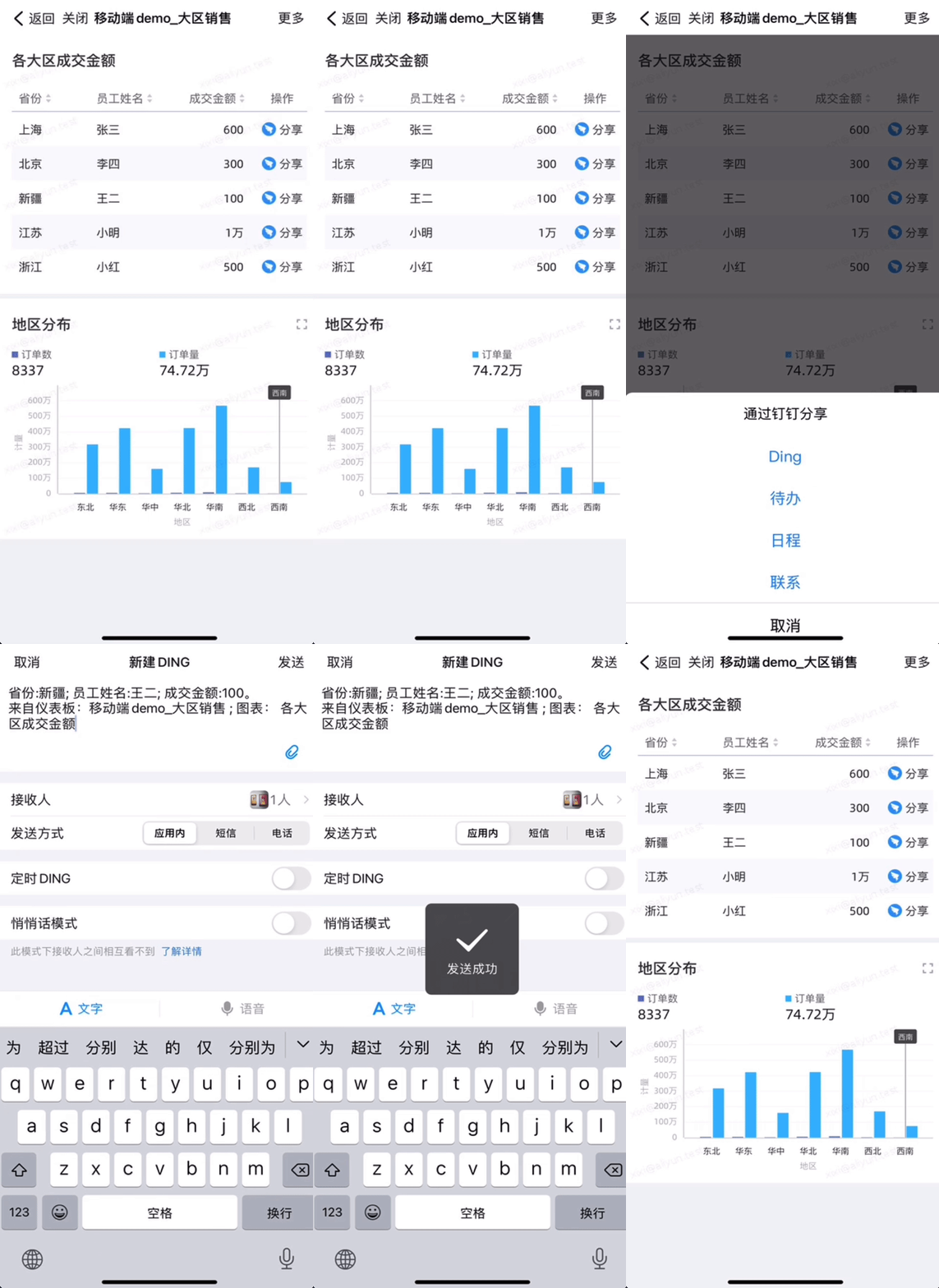
DingTalk待辦、議程、DING打通
Quick BI還支援資料的快速分享,快速DING到對應的負責人。
例如,查看各個地區的銷售資料,發現某個地區的KPI遠遠達不到預期,可以直接DING相關大區負責人。