組織管理員支援添加阿里雲帳號、RAM使用者和DingTalk帳號等類型的使用者,實際應用時,您需要先擷取自己的帳號資訊,提供給組織管理員,由組織管理員添加至Quick BI中。本文為您介紹如何擷取帳號資訊。
擷取阿里雲主帳號資訊
擷取阿里雲主帳號ID
登入阿里雲控制台。
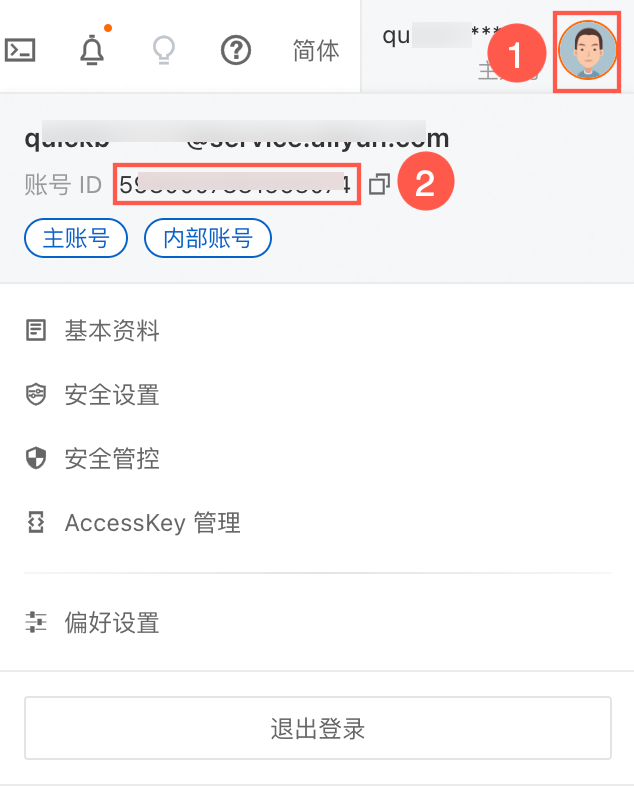
將滑鼠移動至右上方頭像(①),擷取阿里雲主帳號ID(②)。
 您也可以將滑鼠懸浮至右上方頭像(①),單擊安全設定(②)。
 在安全設定頁面,查看到的帳號ID,即為您的擷取阿里雲主帳號ID。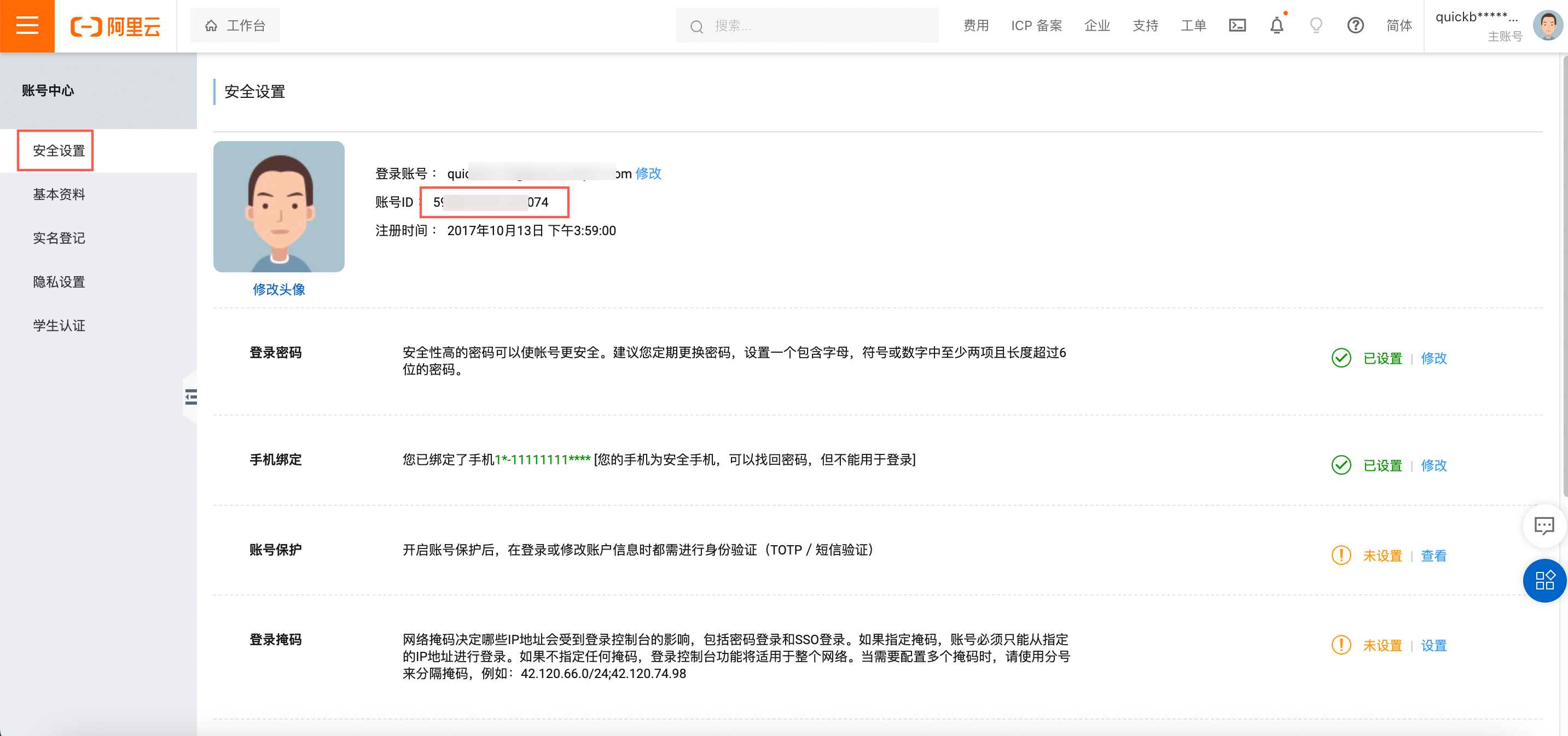
擷取阿里雲主帳號名
登入阿里雲控制台。
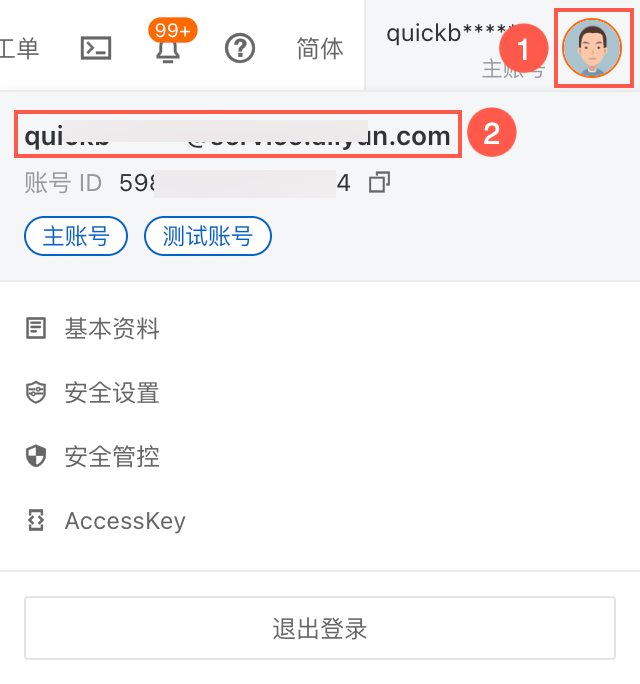
將滑鼠懸浮至右上方頭像(①),擷取阿里雲帳號(②)。
 您也可以將滑鼠懸浮至右上方頭像(①),單擊安全設定(②)。在安全設定頁面,查看到的登入帳號即為您的阿里雲帳號。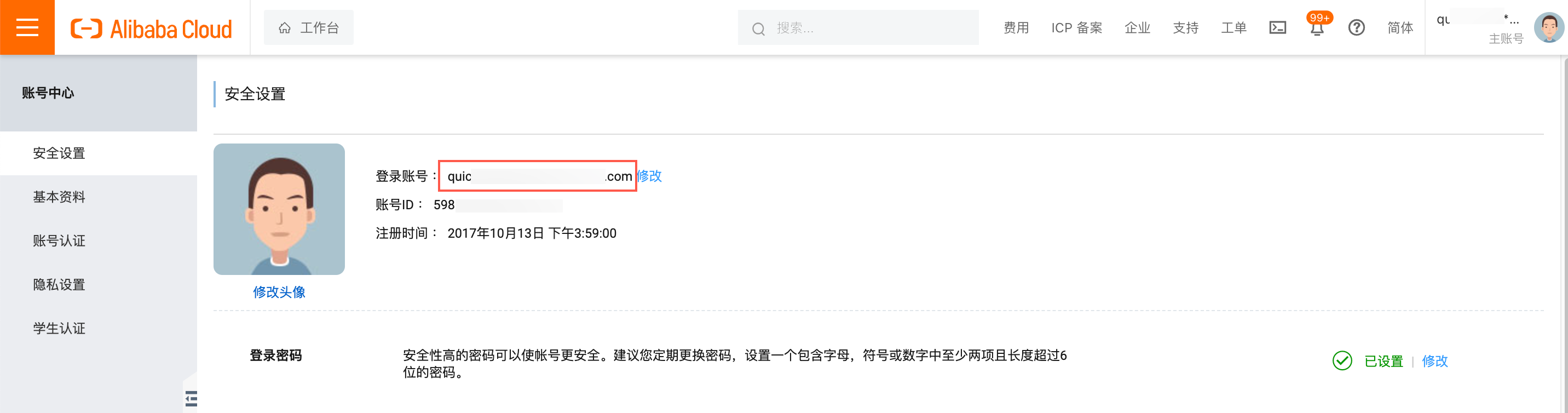
擷取阿里雲RAM帳號資訊
建立RAM使用者。
如果您使用的是阿里雲帳號,且該帳號下沒有RAM使用者,則需要建立RAM使用者,請參見建立RAM使用者。
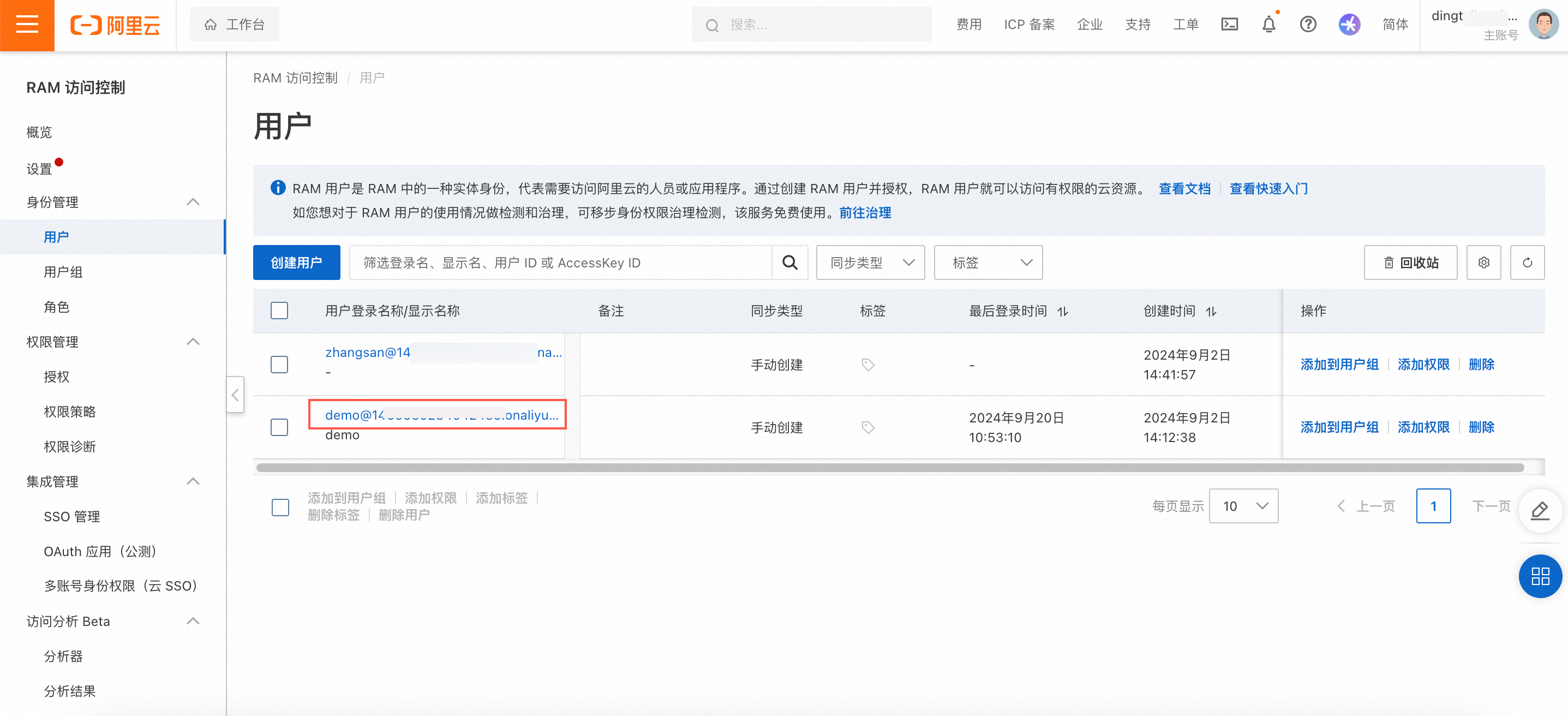
擷取RAM使用者資訊。
僅阿里雲帳號可以查看本帳號下的RAM使用者基本資料,請參見查看RAM使用者資訊。
擷取阿里雲RAM帳號ID
 在使用者基本資料詳情頁找到UID,即為阿里雲RAM帳號ID。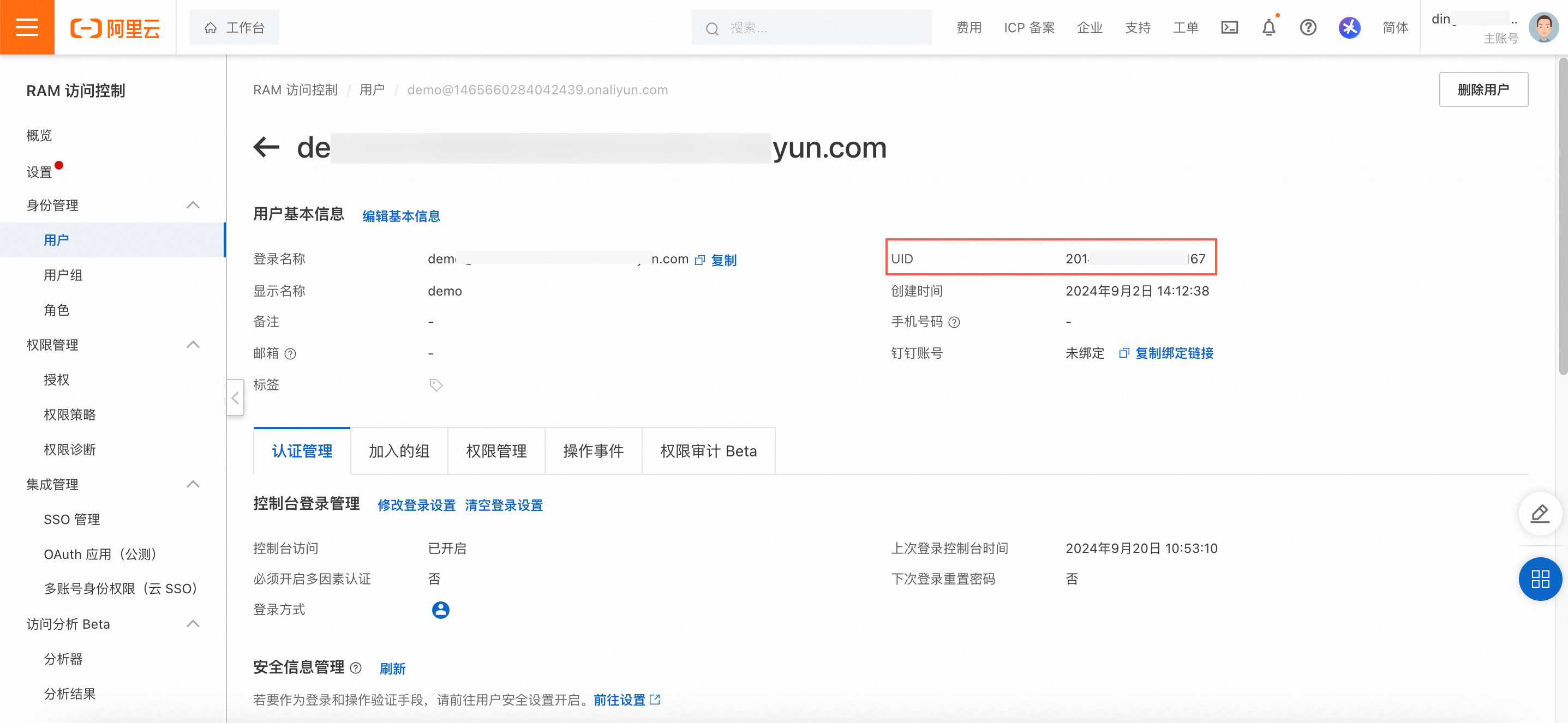
擷取阿里雲RAM帳號名
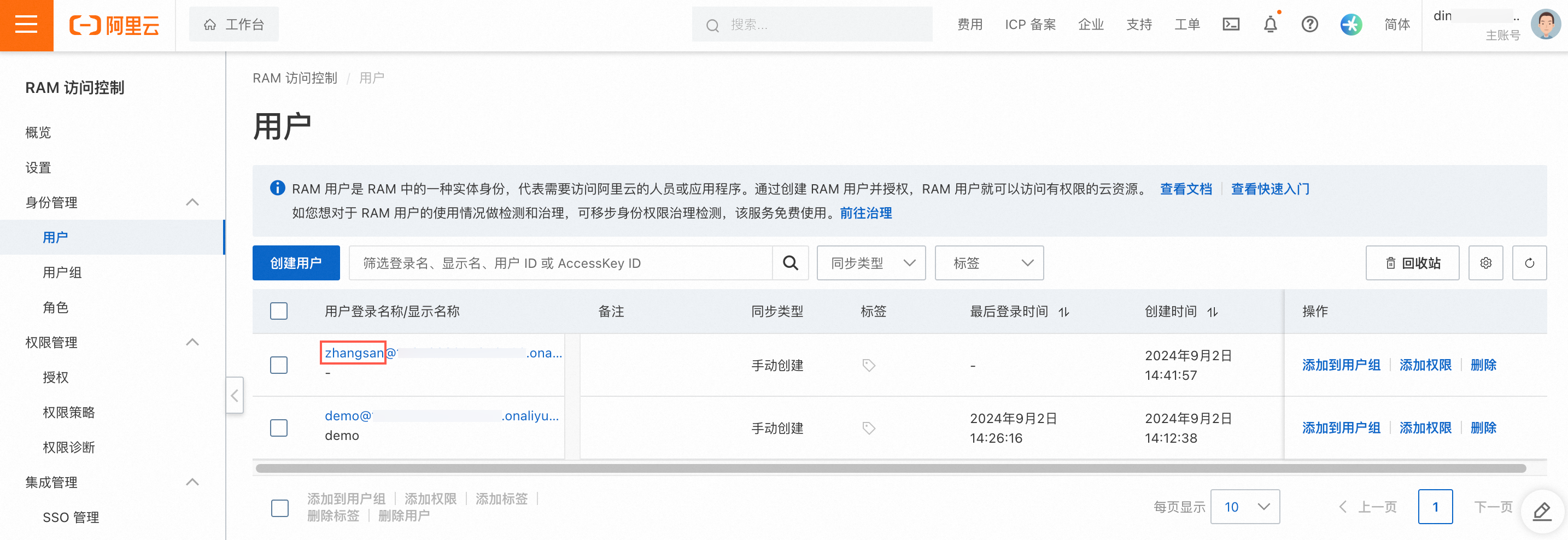
使用阿里雲主帳號登入RAM控制台,在左側導覽列選擇身份管理->使用者,擷取子帳號資訊。
 說明
說明子帳號為子使用者名稱@預設網域名稱或企業別名.onaliyun.com中的子使用者名稱部分,例如子帳號為zhang***@test.onaliyun.com,要輸入的子帳號為zhangsan。
擷取子帳號具體請參見擷取阿里雲RAM帳號資訊。
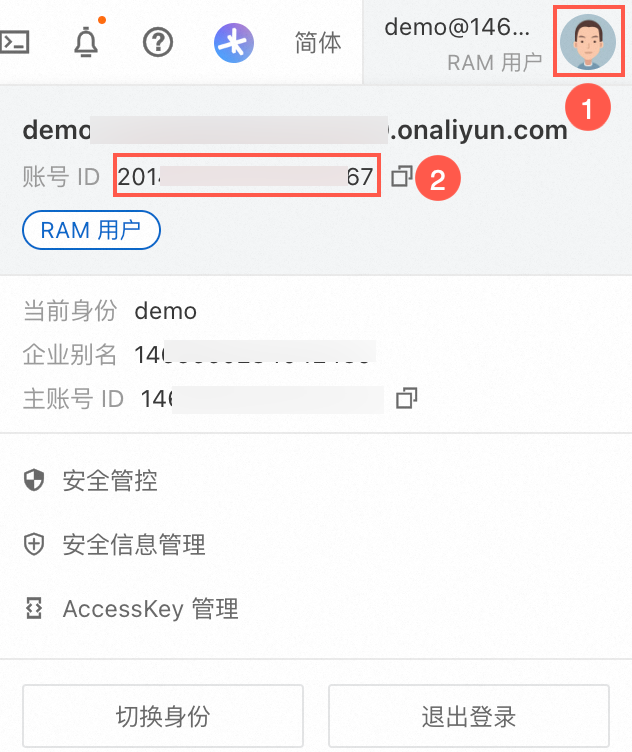
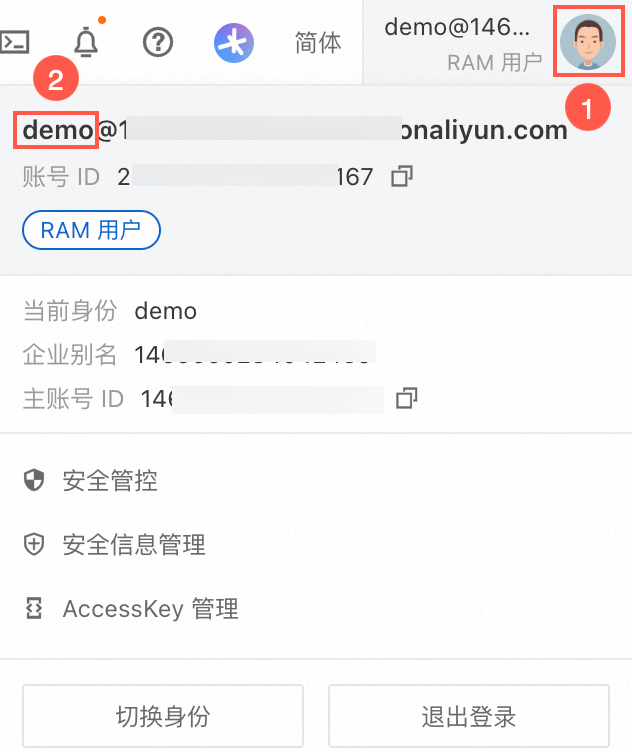
使用阿里雲RAM帳號登入阿里雲控制台,將滑鼠移動至右上方頭像(①),擷取子帳號名(②)
擷取阿里雲RAM角色資訊
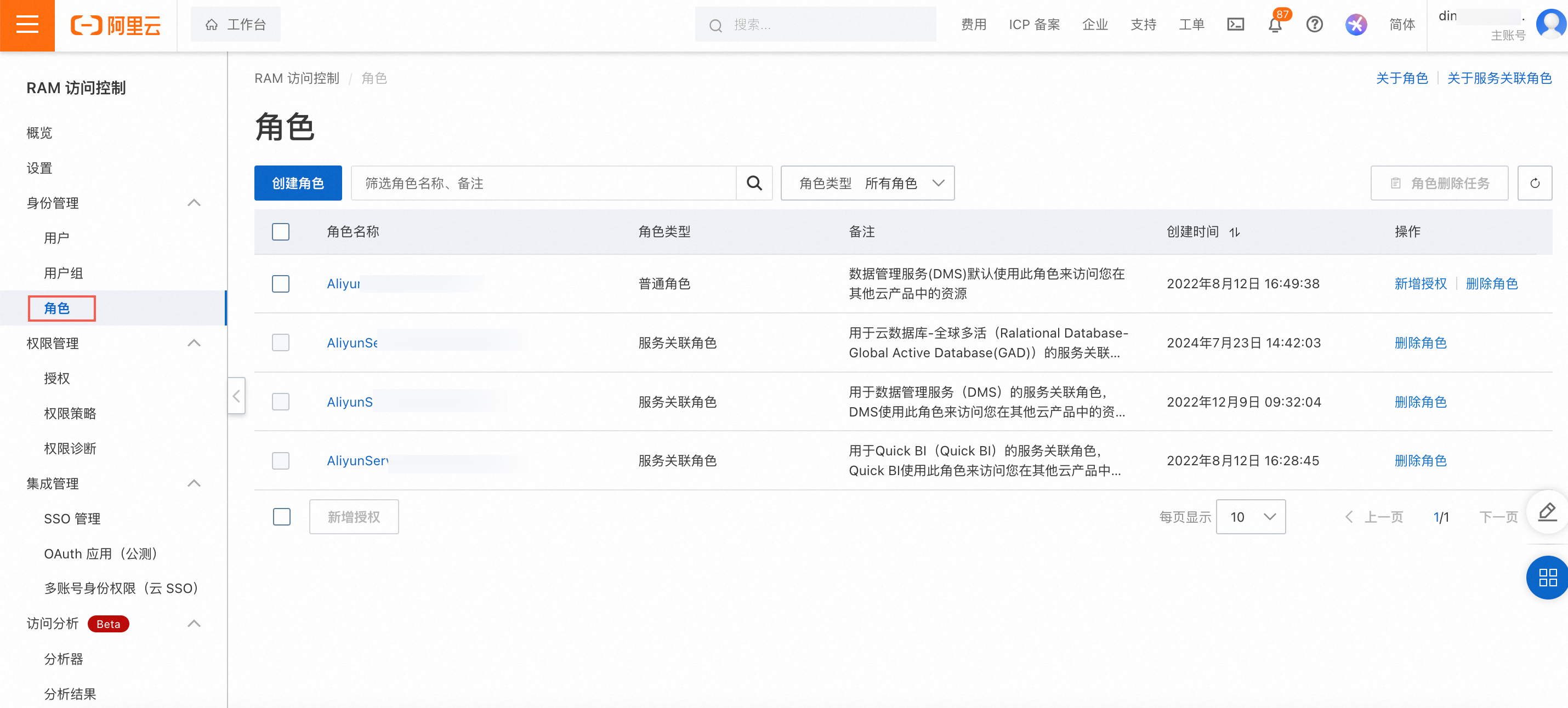
使用阿里雲主帳號登入RAM控制台,在左側導覽列選擇身份管理 ->角色,擷取角色資訊。
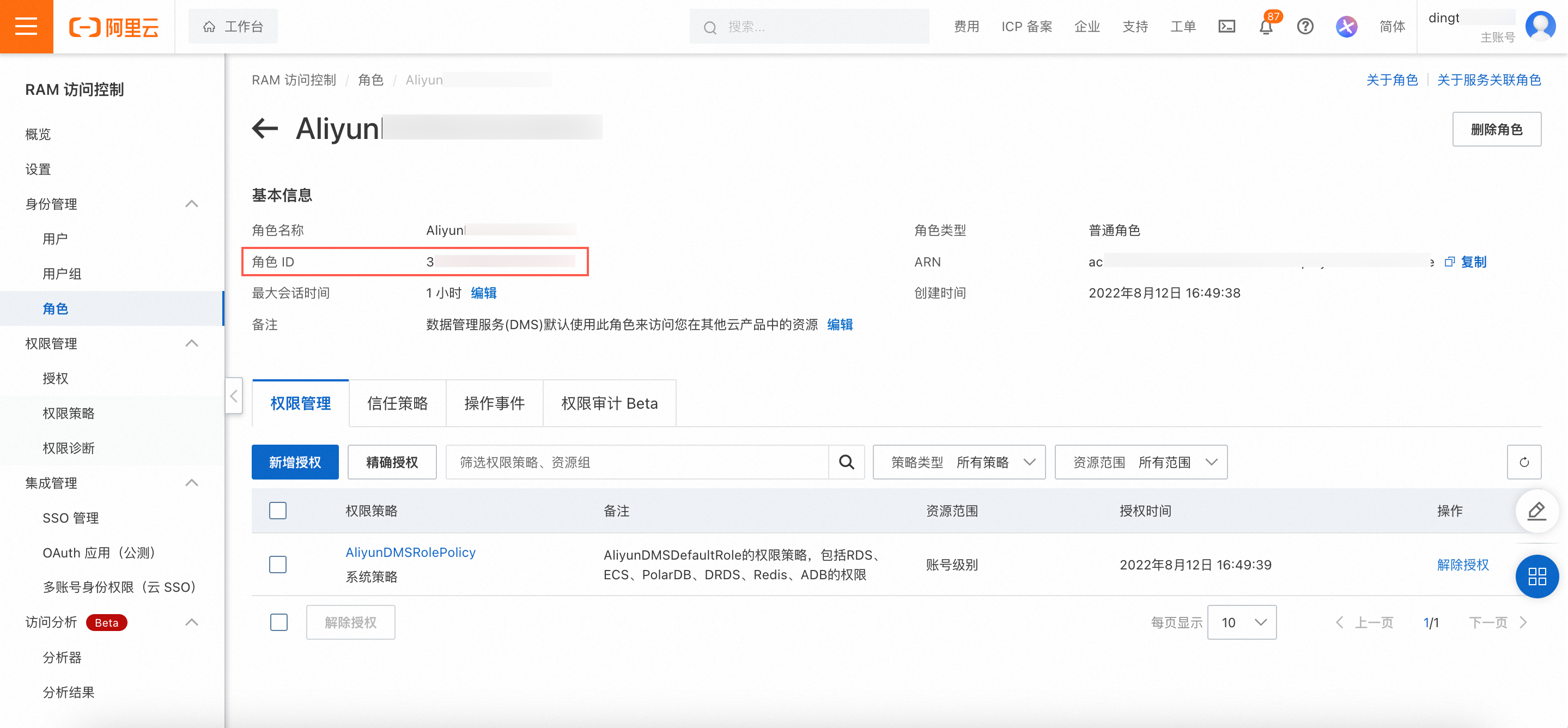
單擊目標角色進入角色基本資料詳情頁角色ID。
擷取DingTalk帳號資訊
您需要將您所在DingTalk組織的CorpId提供給Quick BI組織管理員,由組織管理員完成DingTalk介面授權後,則您所在當前DingTalk組織的通訊錄體系同步到Quick BI中,請參見(公用雲)開通DingTalk微應用
擷取飛書帳號資訊
您需要將您所在飛書組織的CorpId提供給Quick BI組織管理員,由組織管理員完成飛書介面授權後,則您所在當前飛書組織的通訊錄體系同步到Quick BI中,請參見(公用雲)開通飛書微應用。
擷取Lark帳號資訊
您需要將您所在Lark組織的AppId等資訊提供給Quick BI組織管理員,由組織管理員完成Lark介面授權後,則您所在當前Lark組織的通訊錄體系同步到Quick BI中,請參見(公用雲)開通Lark微應用。
擷取Teams帳號資訊
您需要將您所在Teams組織的租戶ID、應用程式ID和用戶端憑據提供給Quick BI組織管理員,由組織管理員完成Teams介面授權後,則您所在當前Teams組織的通訊錄體系同步到Quick BI中,請參見(公用雲)開通Teams微應用。