移動計算是一種基於滑動視窗技術對資料執行一系列計算的方法。此處的視窗即代表參與計算的資料範圍(例如:某個值的前一行至後一行),該視窗會沿著資料逐步推進,每次都會覆蓋到一組新的資料點,並基於這些資料點執行指定的計算。例如:每3個月計算一次銷售額的平均值,那麼視窗覆蓋到的第一組資料為1-3月;第二組為2-4月,以此類推。通過合理選擇視窗大小和計算類型,可以有效提升資料分析的品質和準確性。本文將為您介紹如何配置移動計算。
前提條件
限制說明
總計和小計不參與移動計算,即:如果配置了移動計算的欄位,總計和小計會自動失效(顯示為"-")。
空值不計入移動結果,不影響其他資料結果,且自身結果還是為空白(顯示"-")。
該分析方法基於返回結果集計算,公用雲目前上限為1萬,如資料返回總量超過1萬,可能導致計算結果不符合預期。
當需要對資料進行排序時,請先排序再進行移動計算。
當需要組合多個資料集計算時,請先將資料集關聯,再基於關聯後完整的資料集進行計算。如果在未關聯的資料集上計算,可能會導致得到的結果與實際情況不符。
當交叉表、明細表中只存在度量欄位,沒有維度欄位時,移動計算將不可用。
支援使用移動計算的圖表如下所示。
移動計算方式
說明
支援的圖表類型
整體移動
對整體資料進行移動計算。
線/面圖:線圖、面積圖、堆積面積圖、百分比堆積面積圖、組合圖。
柱/條圖:柱圖、堆積柱狀圖、百分比堆積柱狀圖、環形柱狀圖、熱門排行榜、橫條圖、堆疊橫條圖、100% 堆疊橫條圖、瀑布圖、子彈圖、箱型圖、長條圖。
氣泡/散佈圖:泡泡圖、散佈圖、分面散佈圖。
表格類圖表:交叉表、明細表、熱力圖。
餅/環形類圖表:餅圖、玫瑰圖、雷達圖、矩形樹圖。
地理類圖表:色彩地圖、氣泡地圖、熱力地圖、飛線地圖、符號地圖。
指標類圖表:指標看板、指標趨勢圖。
漏鬥/轉化關係類圖表:漏斗圖、對比漏斗圖。
其他圖表:詞雲圖。
組內移動
按照某一維度分組,並對組內資料進行移動計算。
表格類圖表:交叉表。
配置入口
在圖表的欄位面板中找到需要使用移動計算的度量欄位,點擊其右側 表徵圖,在下拉式清單中依次選擇進階計算 > 移動計算,並按實際業務情境設定需要使用的移動計算方式。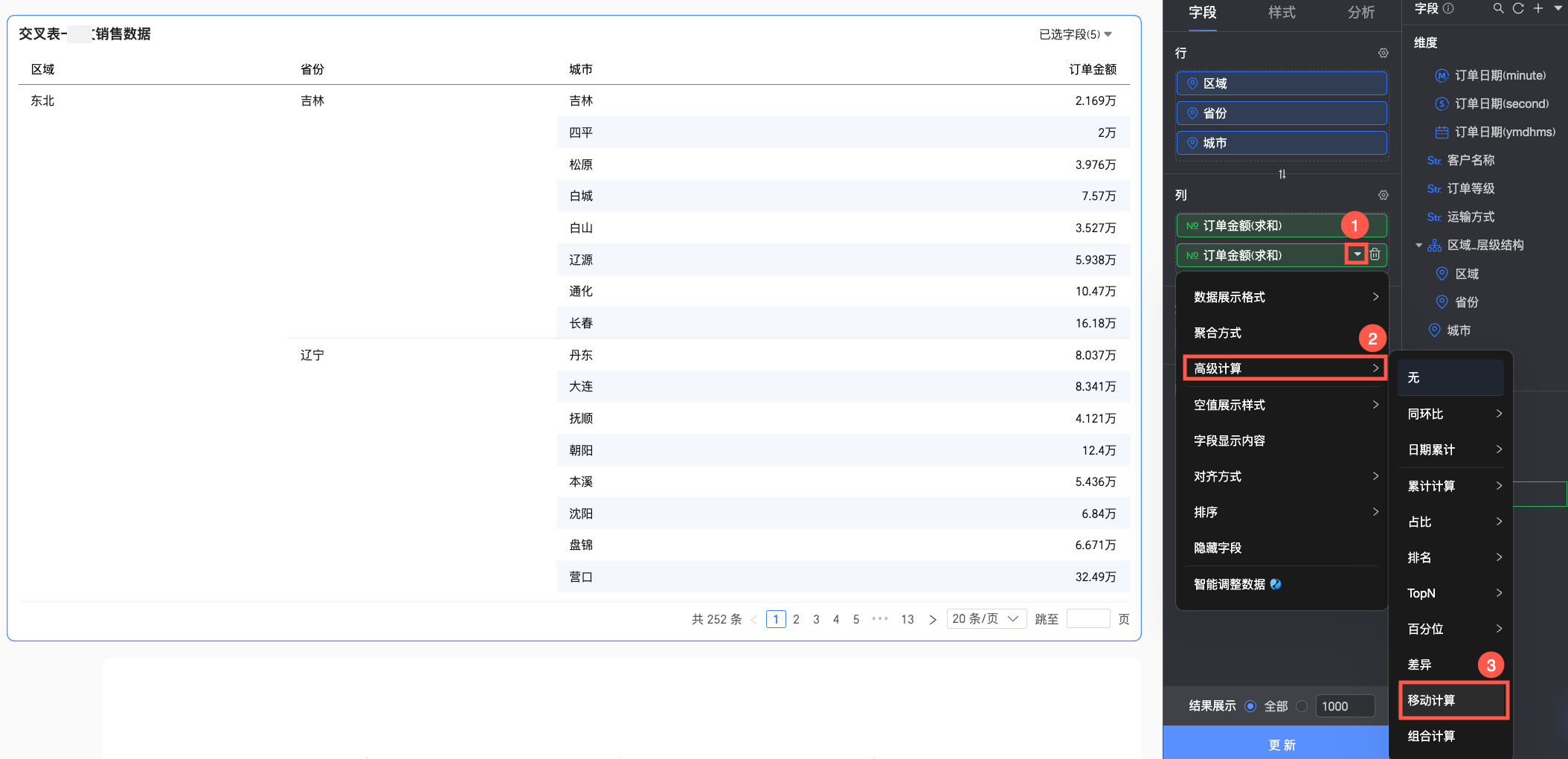
交叉表的移動計算配置與其餘圖表存在不同,具體說明如下。
圖表類型 | 計算類型 | 限制 | 計算邏輯 |
交叉表 | 按列移動計算 | 行地區有維度欄位 | 以每一列為獨立的分析單位進行移動計算。 |
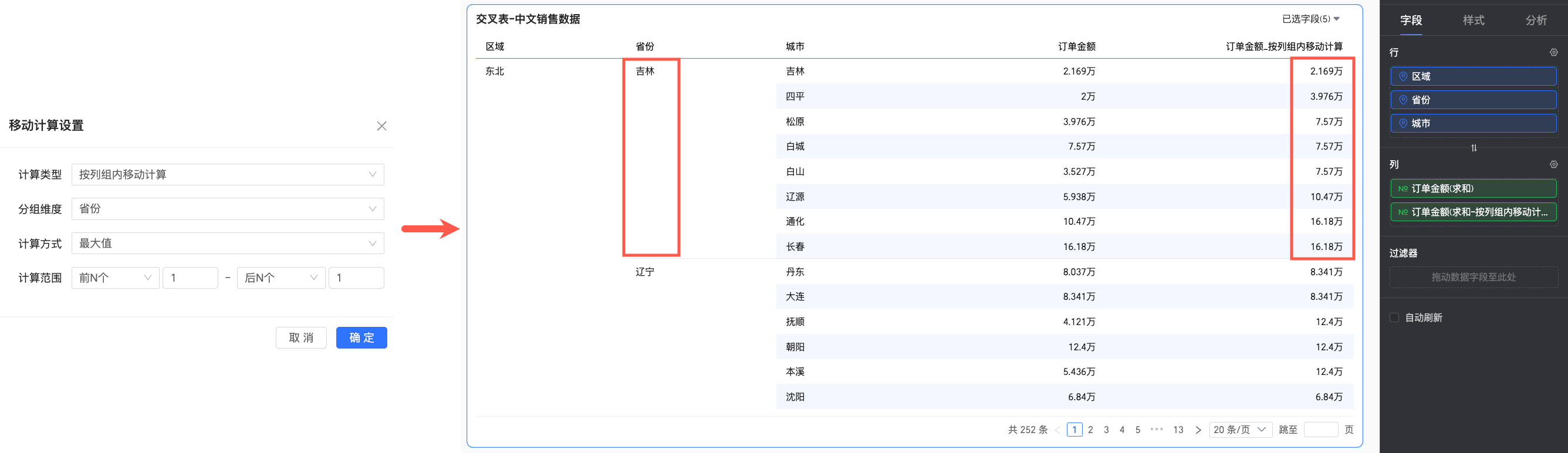
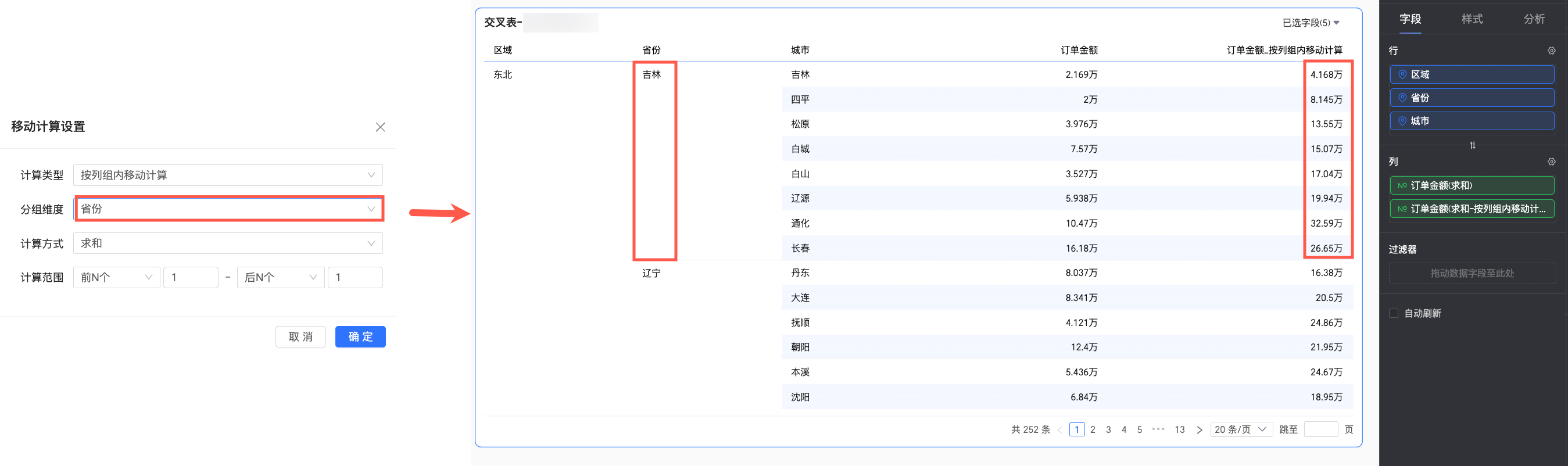
按列組移動計算 | 行地區有兩個以上的維度欄位 | 將單列資料根據選定的維度進行分組,並在分組內進行移動計算。 其中,分組的邏輯為:從行地區的第一個維度開始,一直到被選擇的分組維度為止,將這之間的所有維度作為一個整體進行分組操作。例如下圖,將會對地區、省份兩個欄位進行分組操作。 | |
按行移動計算 | 列地區有維度欄位 | 以每一行為獨立的分析單位進行移動計算。 | |
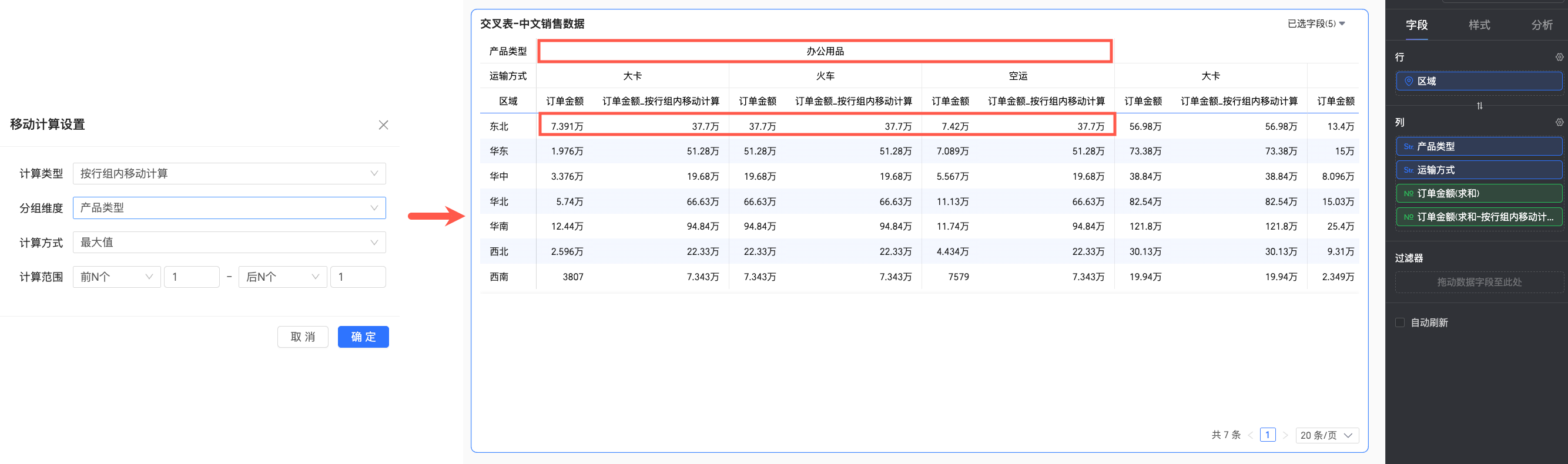
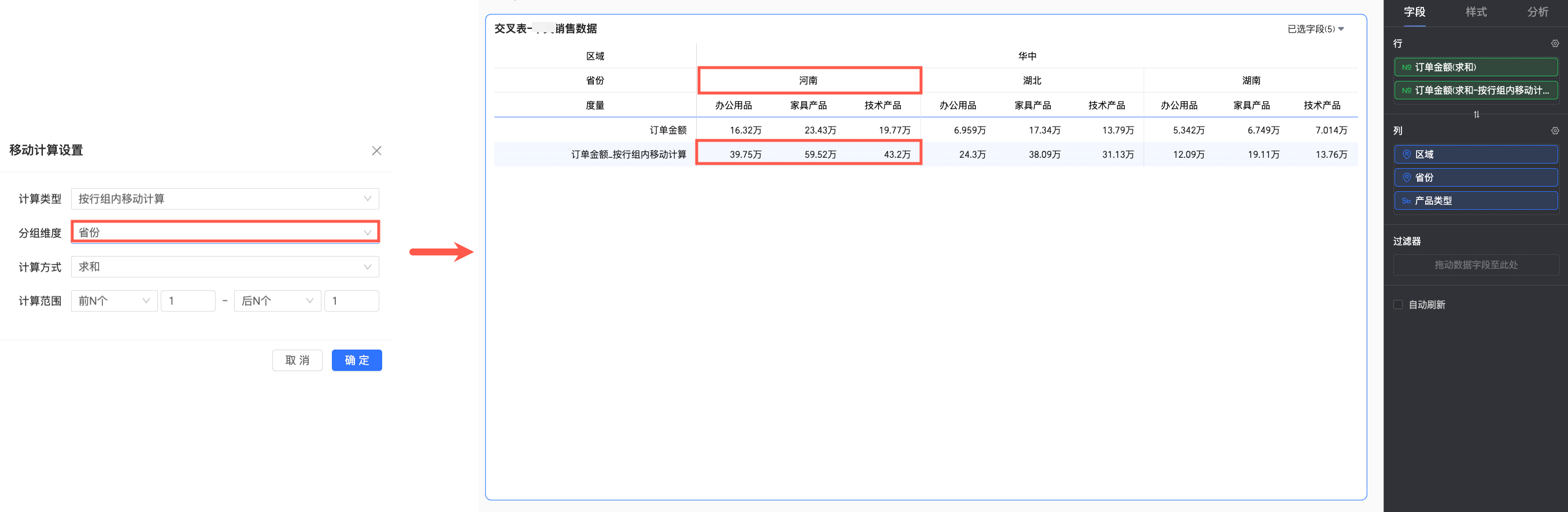
按行移動計算 | 列地區有兩個以上的維度欄位 | 將單行資料根據選定的維度進行分組,並在分組內進行移動計算。 其中,分組的邏輯為:從欄區域的第一個維度開始,一直到被選擇的分組維度為止,將這之間的所有維度作為一個整體進行分組操作。例如下圖,將會對地區、省份兩個欄位進行分組操作。 | |
其餘圖表 | 整體移動計算 | / | 對整體資料進行移動計算。 |
應用樣本
通過以下樣本,協助您更進一步瞭解移動計算。
應用樣本一:指標看板
以明細表的指標看板為例。
登入Quick BI控制台。
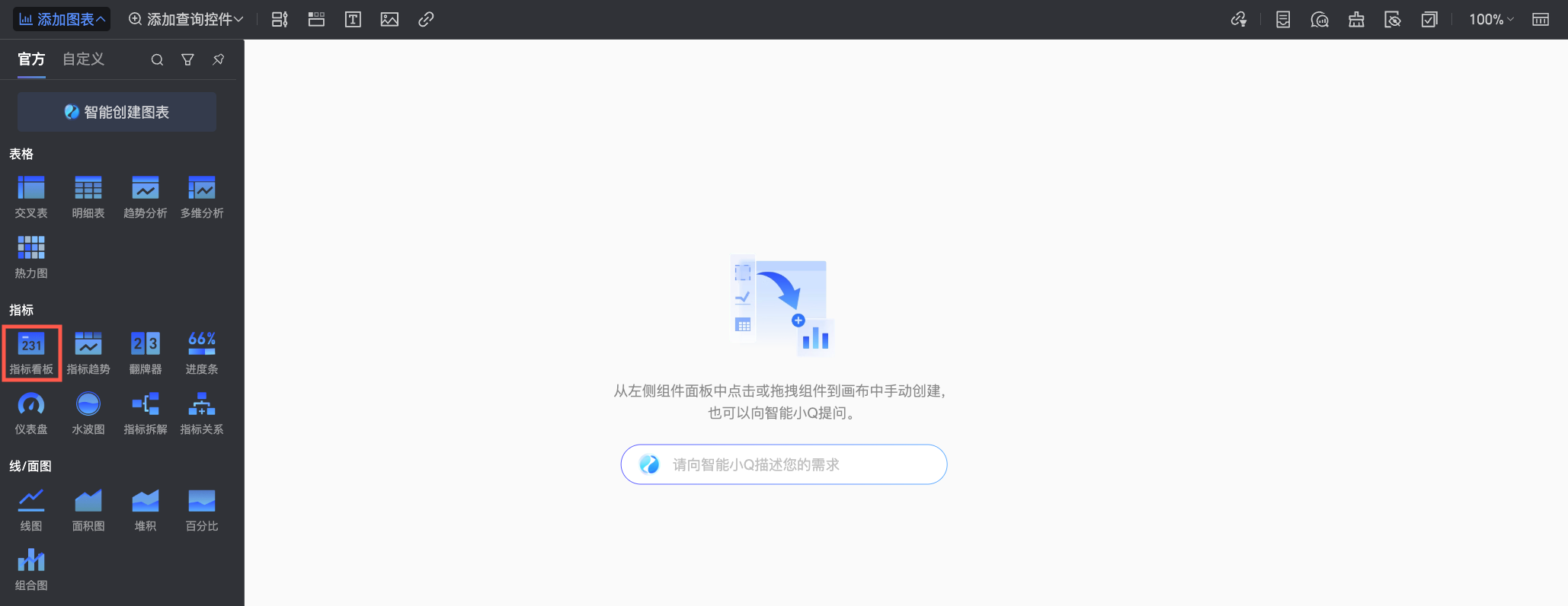
請按照下圖步驟,進入儀表板編輯頁面。

在頂部功能表列中單擊添加圖表,並找到指標看板,單擊或拖拽明細表到儀表板地區。
在資料面板的欄位頁簽,配置指標看板資料。
選擇需要的維度欄位和度量欄位,雙擊或拖動至目的地區域。
在維度列表中,找到訂單日期(month),雙擊或拖動至行地區。
在度量列表中,找到訂單金額,雙擊或拖動兩次至欄區域。
說明欄區域的兩個訂單金額欄位,一個顯示未經處理資料,另一個設定移動計算值。
當有兩個重複的欄位放在度量上時,會提示“度量存在重複項”,此時先不用更新資料,等配置完成後再更新即可。
單擊第二個訂單金額欄位右側的
 表徵圖,依次選擇進階計算 > 移動計算,在移動計算設定彈窗中,按需為當前圖表設定具體的移動計算方式。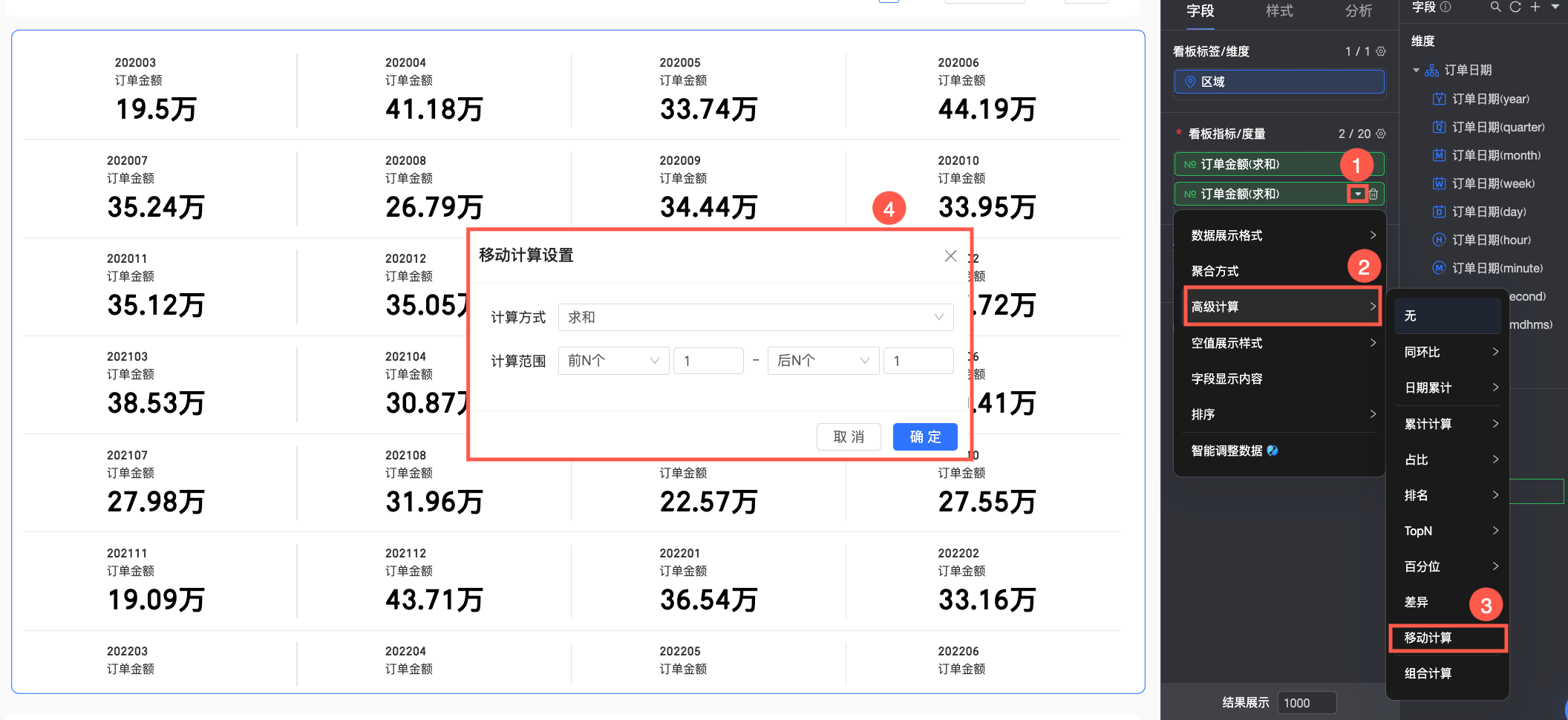
計算方式:設定視窗範圍中的資料點需要進行的計算。
計算方式
說明
求和
計算視窗內所有資料點的總和。
平均值
計算視窗內所有資料點的平均值。
最大值
計算視窗內所有資料點中的最大值。
最小值
計算視窗內所有資料點中的最小值。
計數
計算視窗內覆蓋到的資料點的個數。
計算範圍:設定視窗的範圍大小。
計算範圍
說明
起點
前N個
從當前資料點前的第N個資料點開始。
第N個
從整體資料的第N個資料點開始。
當前行
從當前資料點所在行開始。
後N個
從當前資料點後的第N個資料點開始。
終點
後N個
到當前資料後的第N個資料點為止。
倒數第N個
到整體資料的倒數第N個資料點為止。
當前行
到當前資料點所在行為止。
前N個
到當前資料點前的第N個資料點為止。
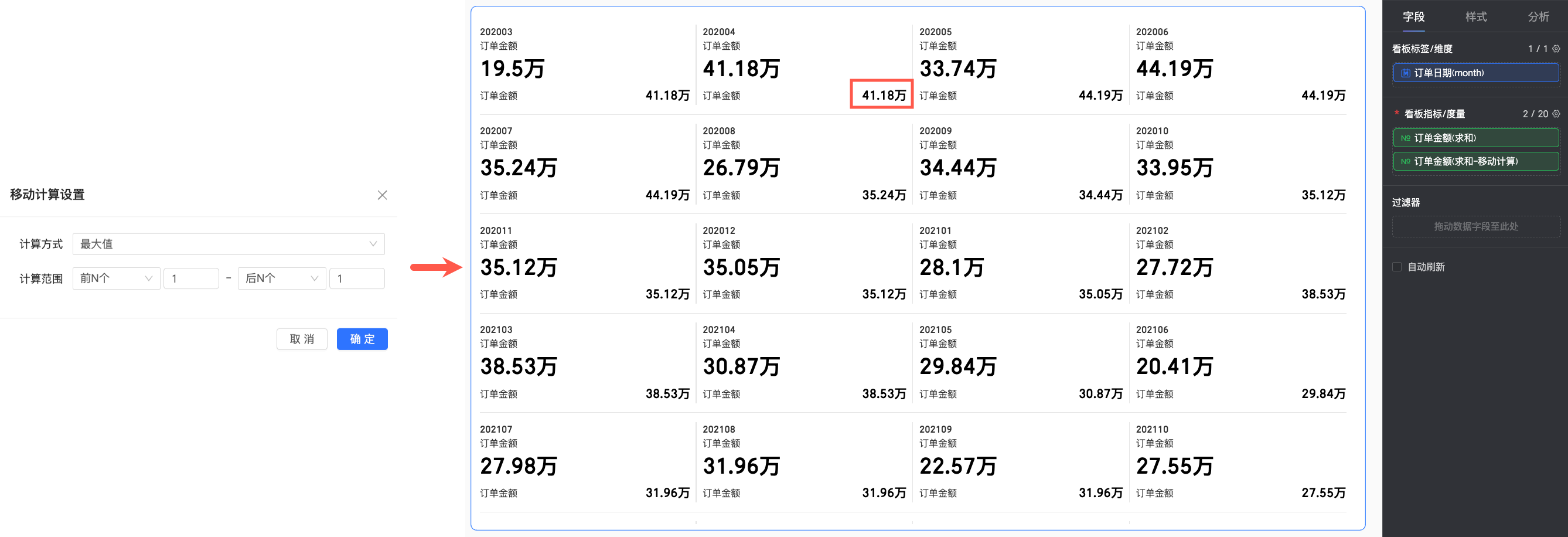
本例中,需要計算每3個月中銷售額的最大值,因此設定計算方式為最大值,計算範圍為當前資料點的前1個資料點至後1個資料點,具體效果如下圖所示。
應用樣本二:交叉表
交叉表與其餘圖表可選擇的移動計算類型不同,以下樣本以計算方式為最大值,計算範圍為當前資料點的前1個資料點至後1個資料點,進行說明。
移動計算類型 | 配置說明 | 效果樣本 |
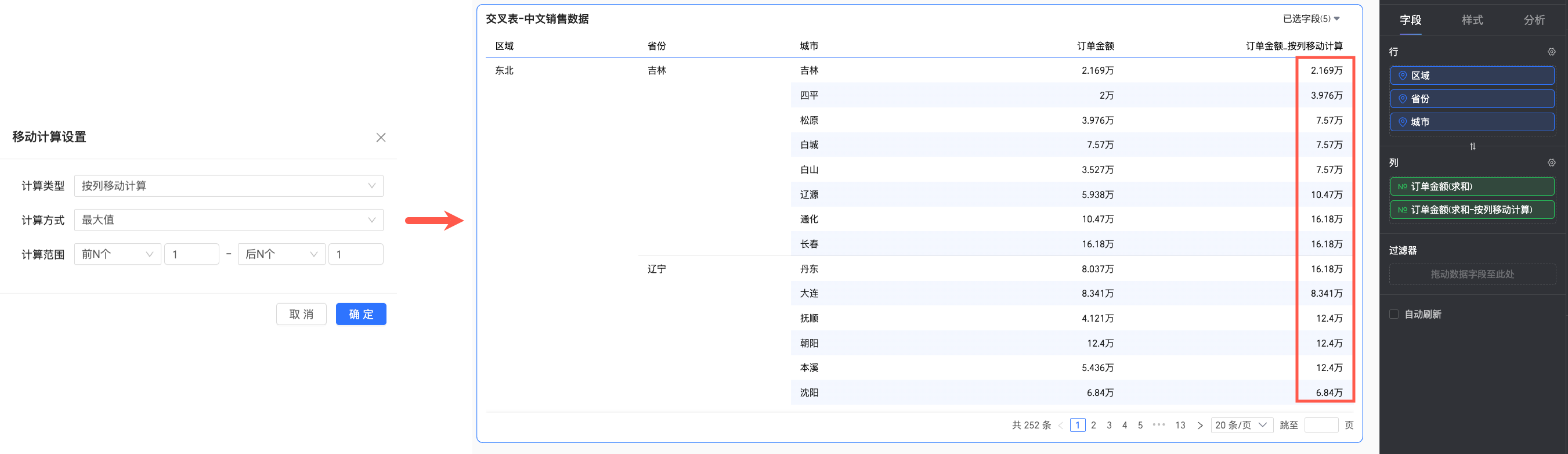
按列移動計算 | 本例將整體資料按單列進行移動計算。 |
|
按列組內移動計算 | 本例列區域中第一個維度欄位為地區,分組維度為省份,因此根據地區、省份欄位進行匹配分組,且最終以省份維度進行組內移動計算。 |
|
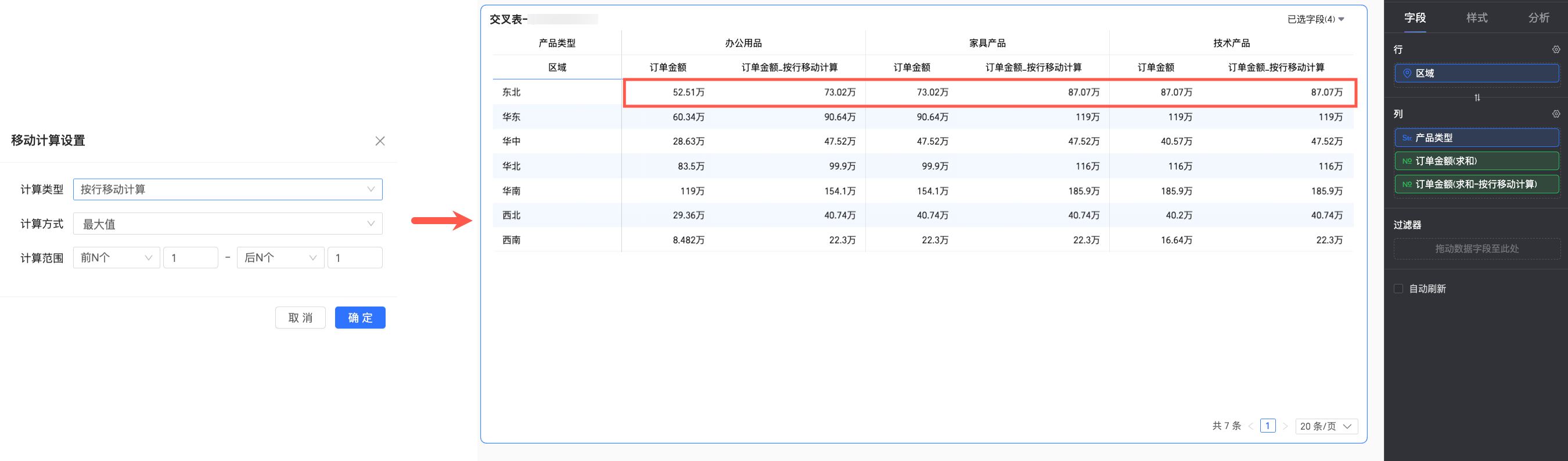
按行移動計算 | 本例將整體資料按單列進行移動計算。 |
|
按行組內移動計算 | 本例列區域中第一個維度欄位與分組維度都為區產品類型,因此根據產品類型欄位匹配分組,且在組內進行移動計算。 |
|