添加Databricks資料來源用於連通Databricks資料庫與Quick BI,串連成功後,您可以在Quick BI上進行資料的分析與展示。本文為您介紹如何添加Databricks資料來源。
注意事項
因Databricks資料庫的舊版架構中不包含information_schema,Quick BI無法擷取到舊版架構的表列表,僅能通過自訂SQL的形式建立資料集。為了保證您的使用體驗,建議您使用Databricks新版架構作為資料來源接入Quick BI。
操作步驟
添加白名單。
串連Databricks之前,需要將Quick BI的IP地址加入到Databricks的白名單。
從建立資料來源入口進入建立資料來源介面。
在微軟雲資料庫頁簽下,選擇Azure Databricks資料來源。

在配置串連對話方塊,您可以根據業務情境,完成以下配置。
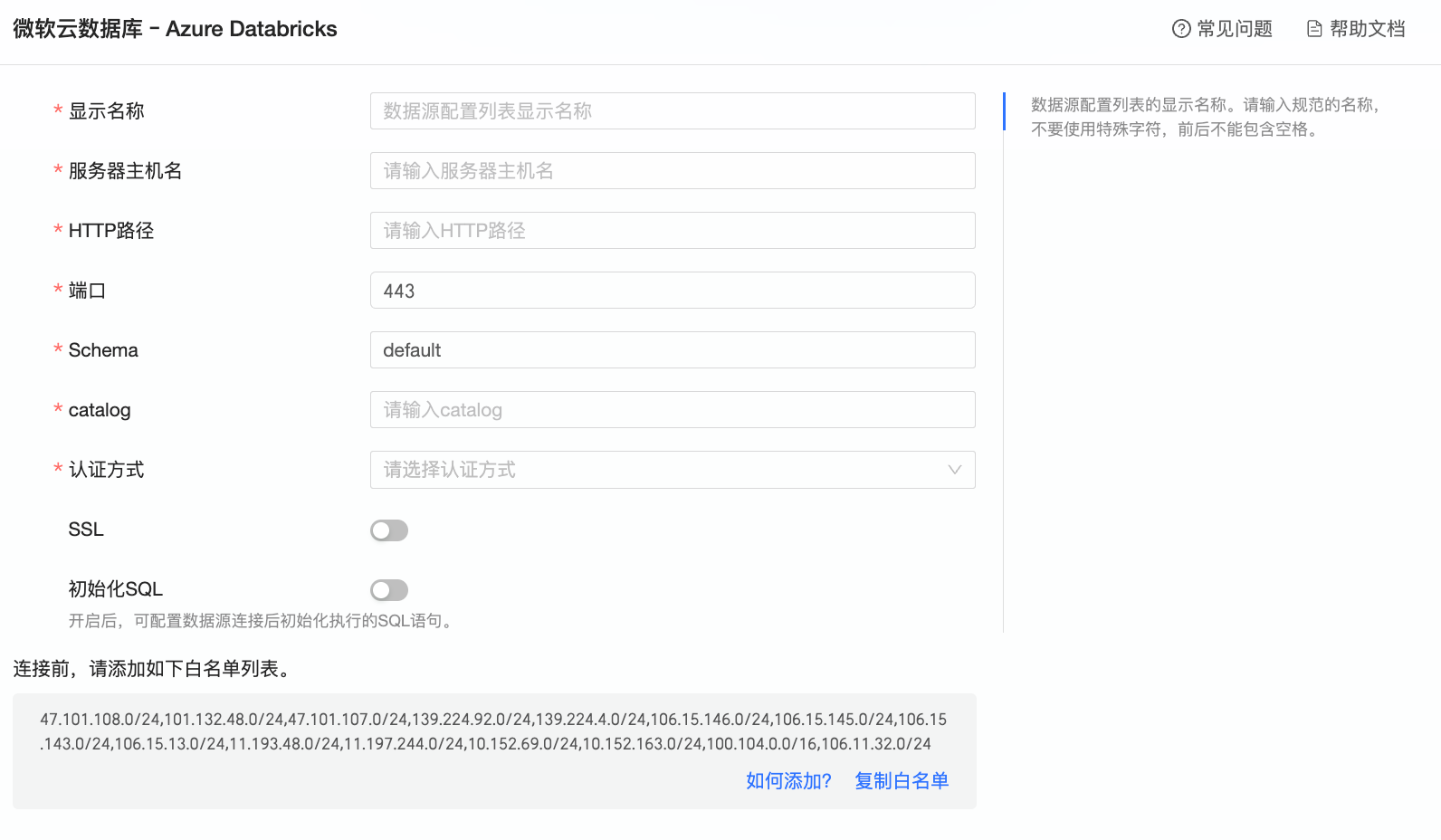
名稱
描述
顯示名稱
資料來源配置列表的顯示名稱。
請輸入規範的名稱,不要使用特殊字元,前後不能包含空格。
伺服器主機名稱
Databricks 計算資源的伺服器主機名稱。
請從Databricks管理主控台的“SQL倉庫-串連詳細資料”中,擷取伺服器主機名稱。
HTTP路徑
Databricks 計算資源的HTTP 路徑值。
請從Databricks管理主控台的“SQL倉庫-串連詳細資料”中,擷取HTTP路徑。
連接埠
資料庫的對應的連接埠號碼,預設為443。
Schema
需要串連的Schema名稱。
catalog
資料庫對應的Catalog。
認證方式
請選擇您的身份認證方式,支援選擇個人存取權杖或OAuth M2M。
當選擇個人存取權杖時,需要進一步配置以下資訊:
存取權杖:輸入具體的存取權杖,您可以從Databricks管理主控台的“設定-開發人員”中擷取存取權杖。
當選擇OAuth M2M時,需要進一步配置以下資訊:
應用程式ID:服務主體的UUID/應用程式ID值。
請從Databricks管理主控台的“設定-身份與訪問-服務主體”中,擷取應用程式ID。
OAuth Secret:用於OAuth 2.0串連的用戶端密鑰。
請從Databricks管理主控台的“設定-身份與訪問-服務主體”中,進入密鑰介面,點擊產生密鑰擷取到對應的OAuth Secret。
說明為保證資料來源長期可用,請設定較長的有效期間,密鑰失效後需重建並在Quick BI介面更新。
SSL
如果目標資料來源已配置SSL,您可以選中安全性通訊協定SSL,從而保護資料安全。
初始化SQL
每次資料來源串連後初始化執行的SQL語句,只允許SET語句,語句之間以分號分割。
單擊串連測試,進行資料來源連通性測試。
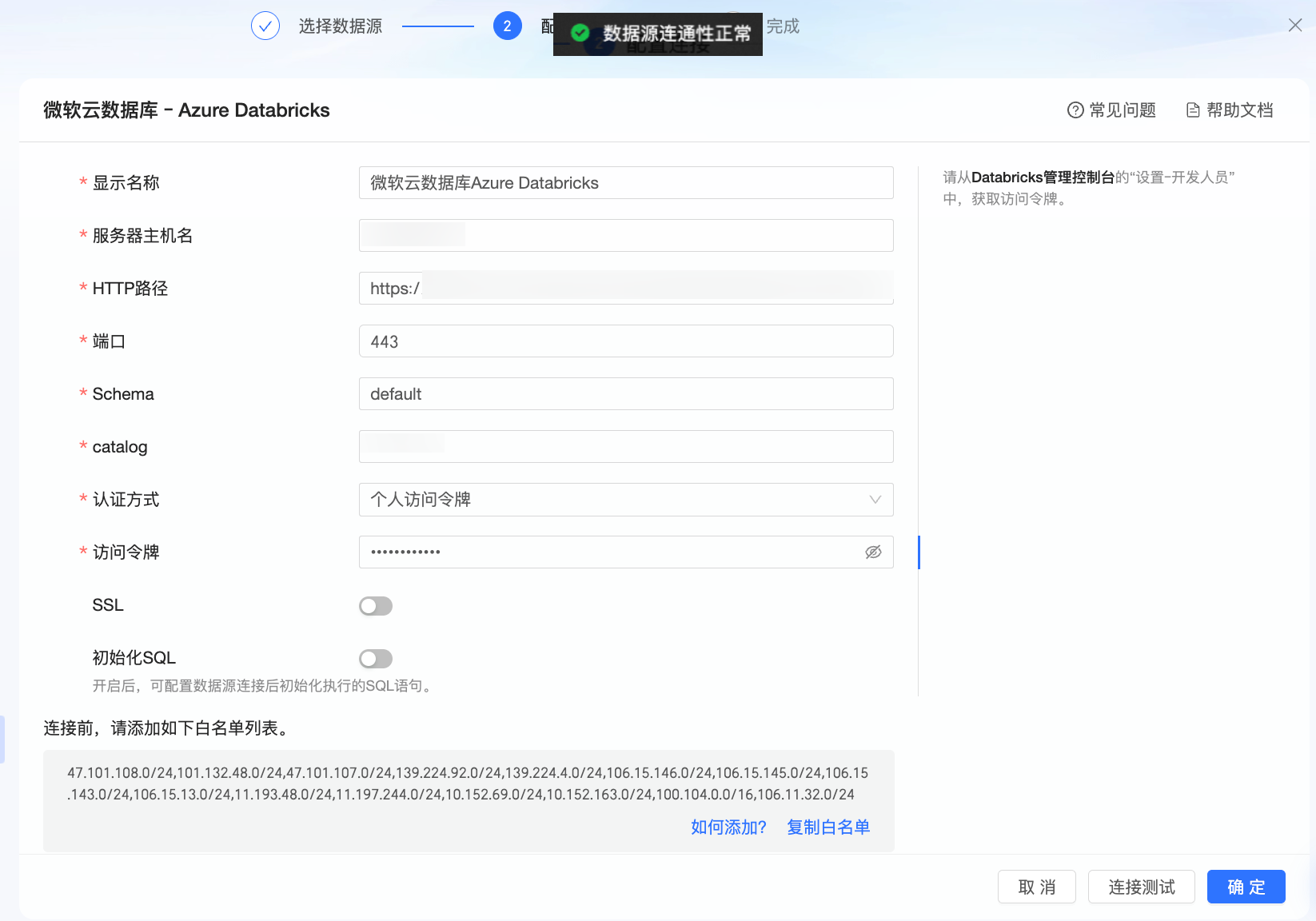
測試成功後,單擊確定,完成資料來源的添加。
後續步驟
建立資料來源後,您還可以建立資料集並分析資料。
將資料來源中的資料表或自建的自訂SQL添加到Quick BI,請參見建立資料集。
切入並深度分析資料,請參見步驟三:切入設定與展示。