本文為您介紹如何進行試算表的編輯、查詢、移動、分享、轉讓和刪除等操作。
前提條件
您已建立一個試算表,請參見建立試算表。
功能入口
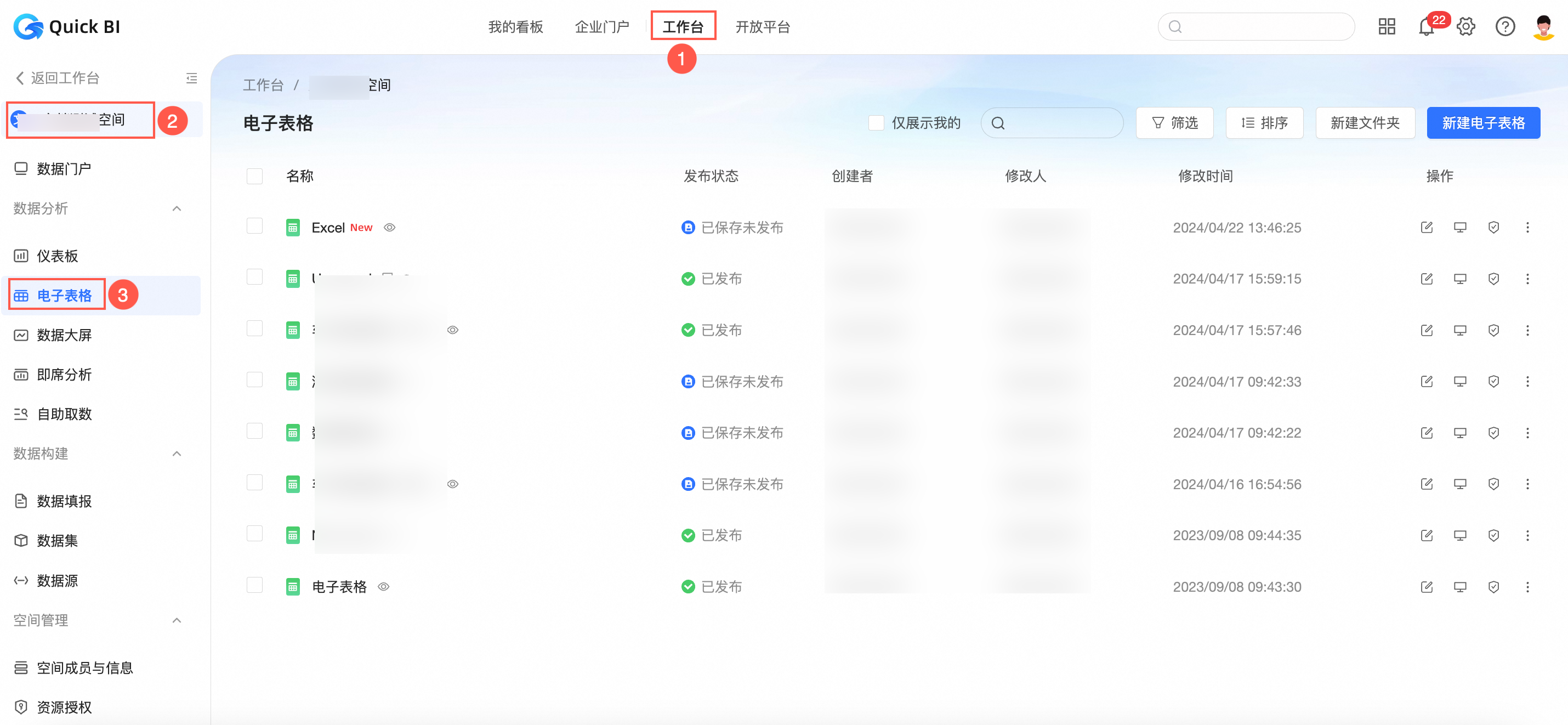
登入Quick BI控制台,按照下圖指引,進入試算表管理頁面。
編輯
在試算表管理頁面,找到目標試算表,單擊右鍵選擇編輯。
您也可以在待編輯的試算表所在行單擊
 表徵圖。
表徵圖。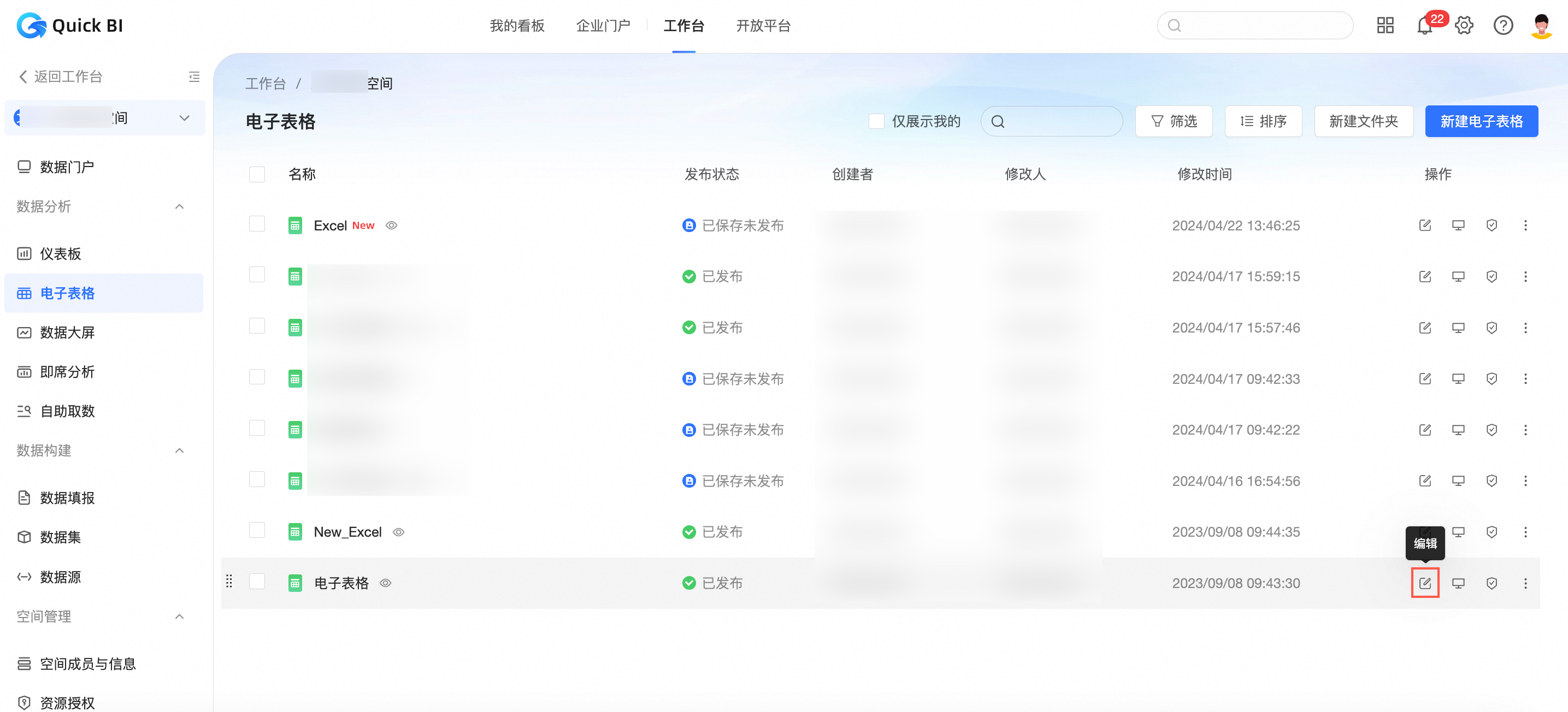
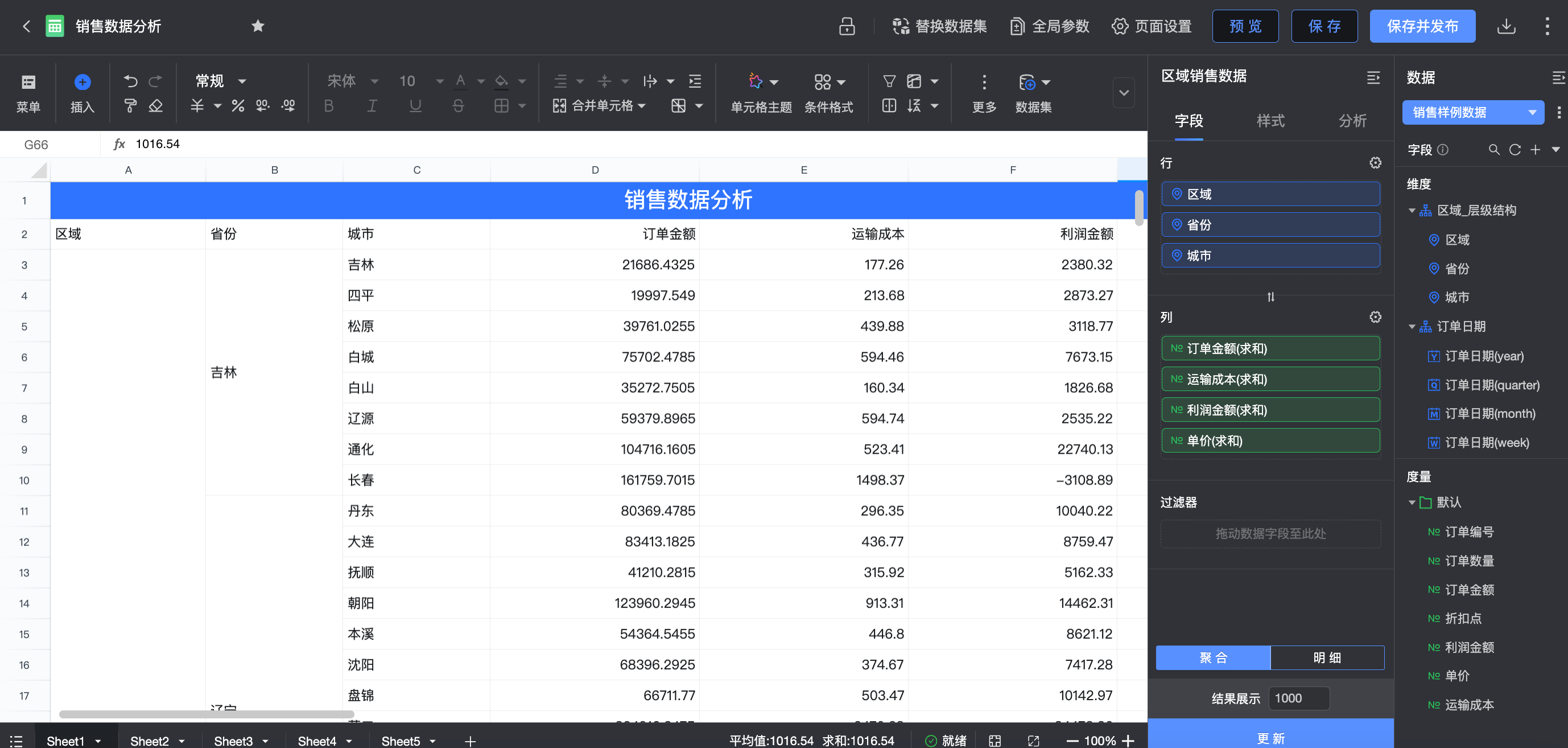
在試算表編輯頁面,編輯試算表。
查詢
在試算表管理頁面,查詢目標試算表。
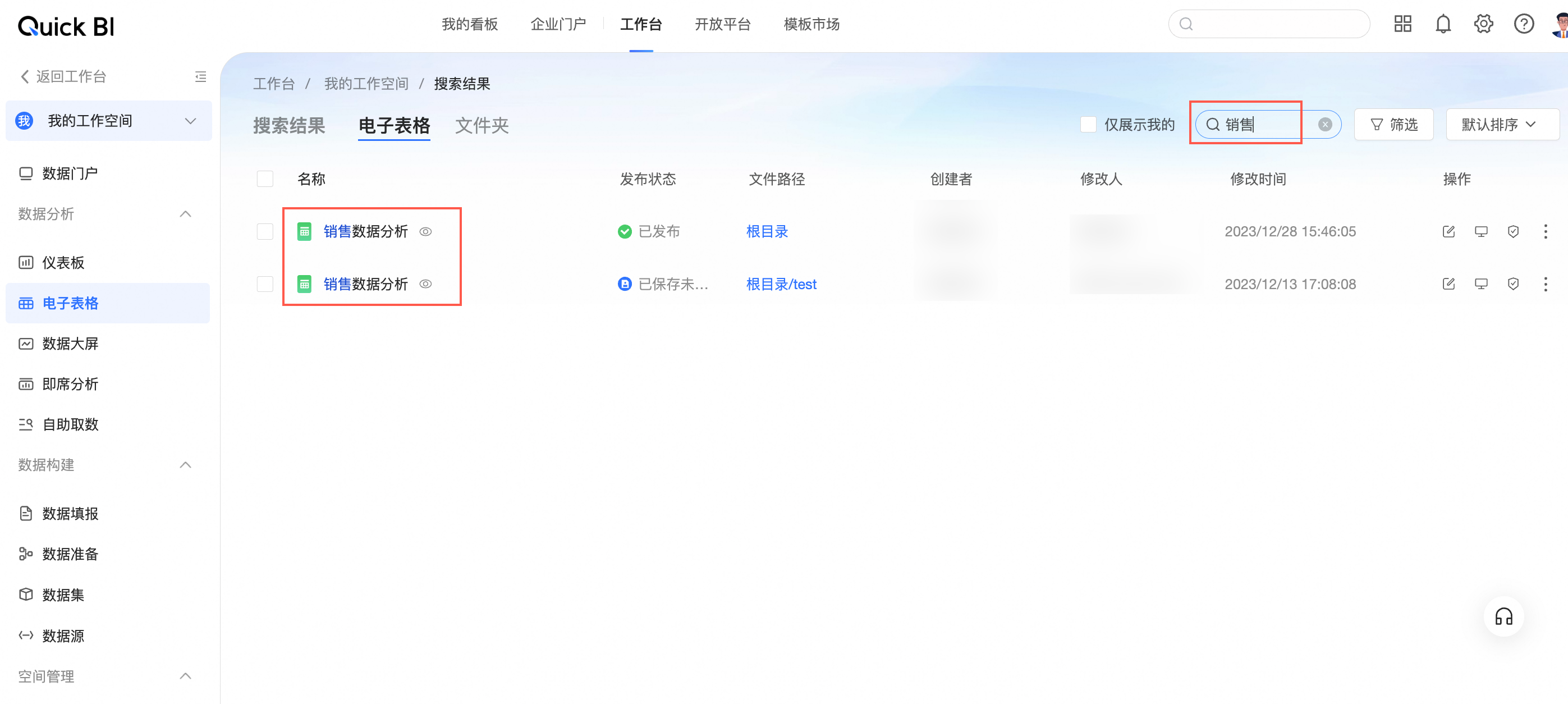
搜尋查詢
在試算表管理頁面的搜尋方塊中,輸入試算表名稱關鍵字即可快速尋找目標試算表。
篩選查詢
單擊篩選,即可展示篩選區域。支援篩選發布狀態、建立者和建立時間。
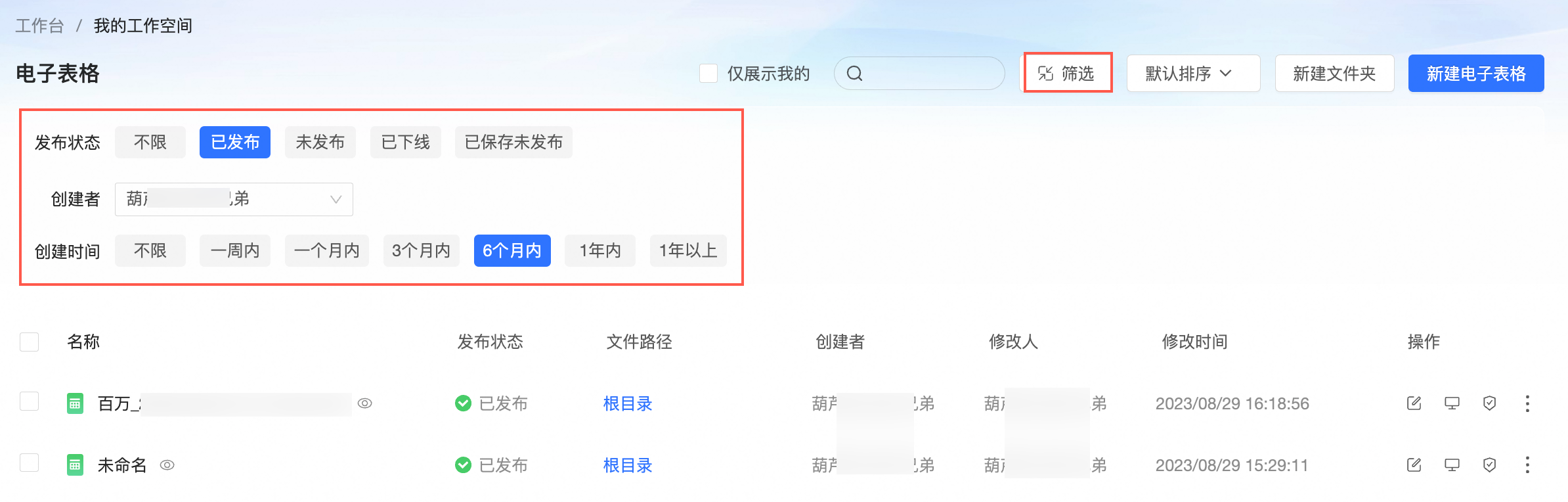
單擊
 表徵圖後可隱藏篩選區域,此時,您可以看到篩選的條件,支援刪除或清空篩選條件。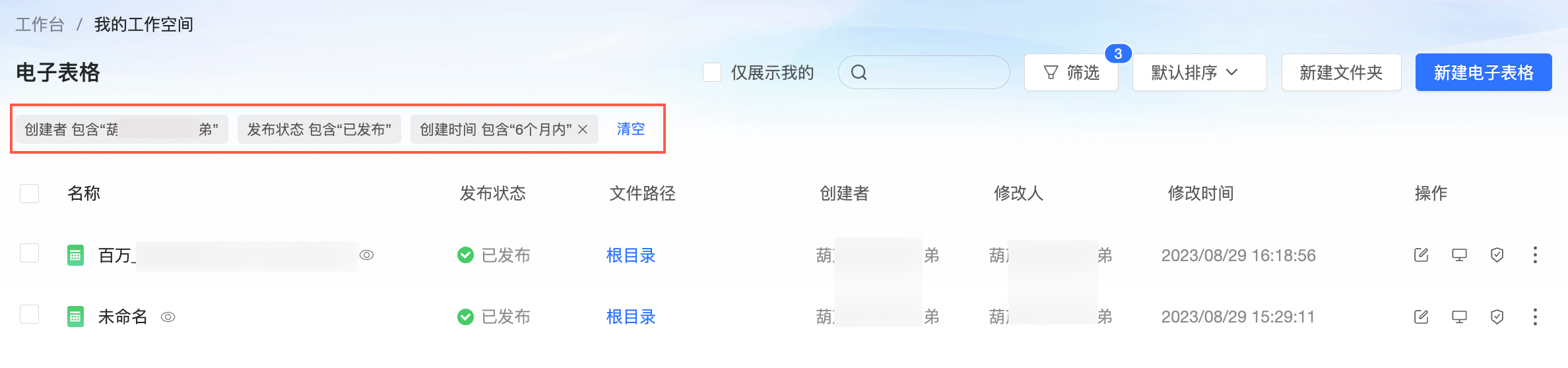
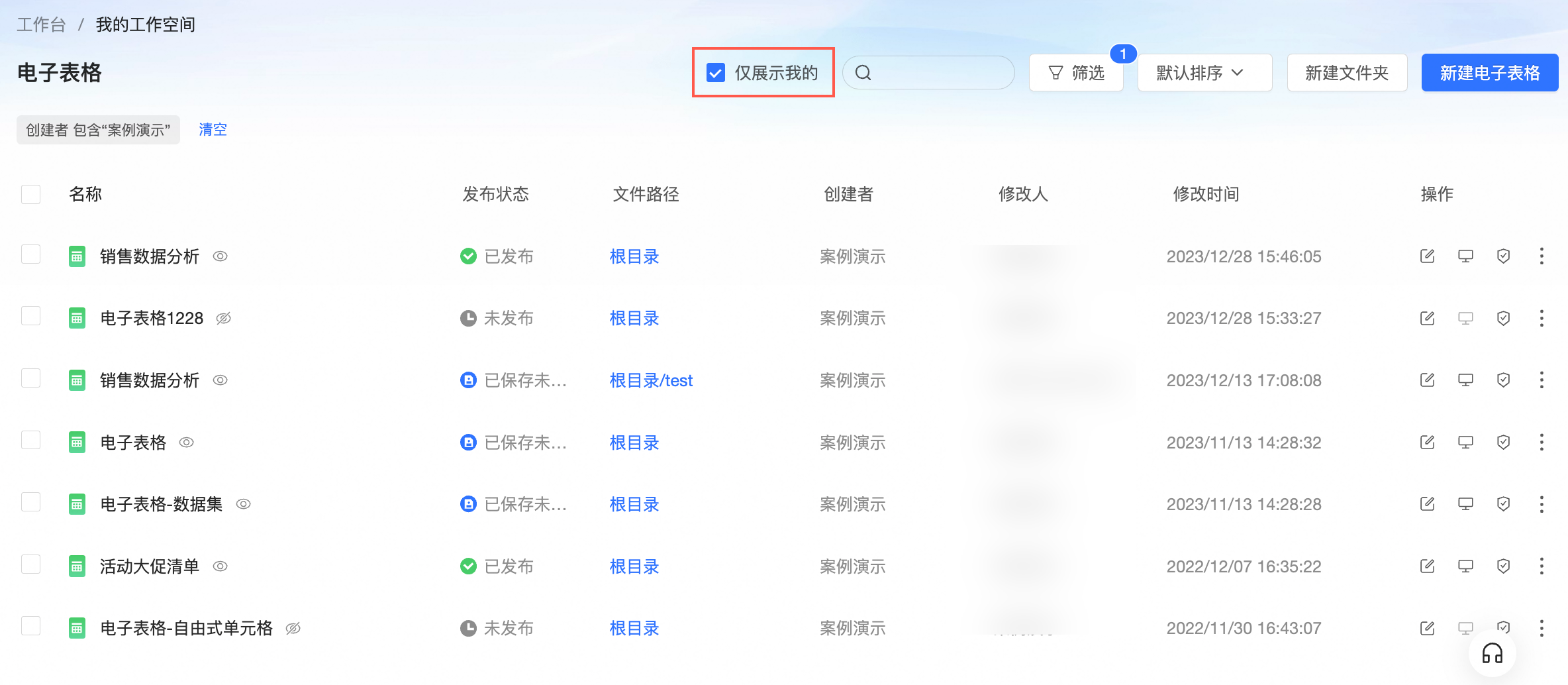
您也可以勾選僅展示我的,快速尋找自己建立的試算表。
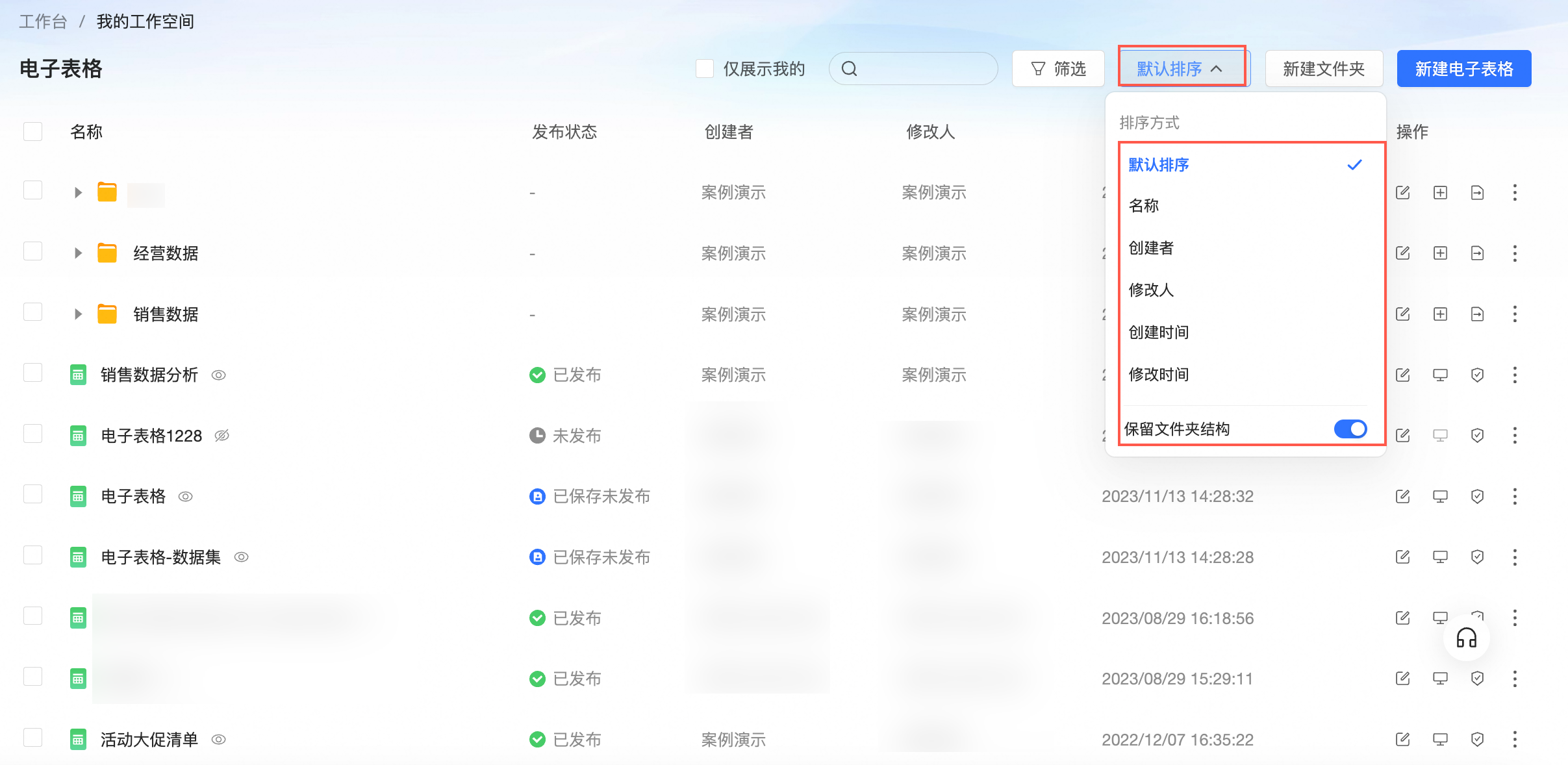
排序
支援按名稱、建立者、修改人、建立時間、修改時間對試算表進行排序。保留檔案夾結構預設勾選,勾選後檔案夾不參與排序。
轉讓和重新命名
在試算表管理頁面,找到目標試算表,單擊右鍵選擇屬性。
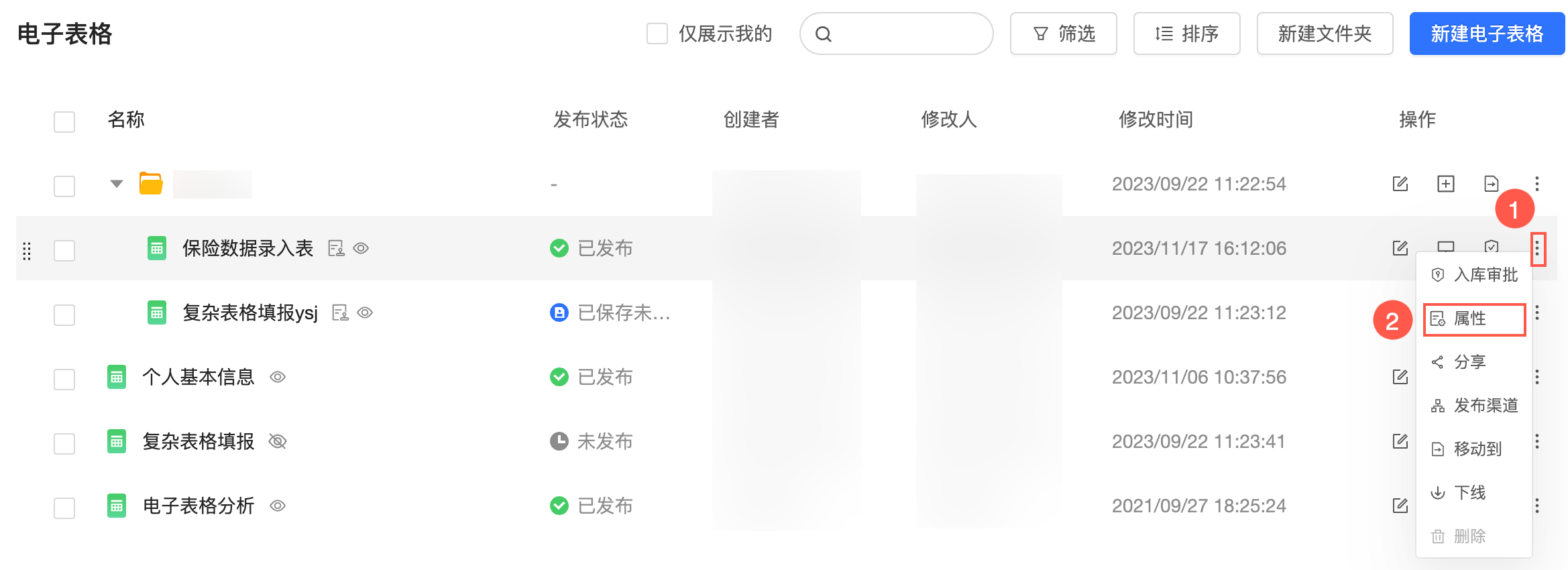
在屬性面板,配置以下參數。
參數名稱
說明
名稱
您可以修改試算表名稱完成重新命名。
說明試算表名稱在同個檔案夾內不支援同名,在不同檔案夾內支援同名。
所有者
單擊下拉表徵圖選擇所有者完成試算表的轉讓。
描述
給該試算表添加描述。
單擊確定。
協同授權
 表徵圖。|
表徵圖。|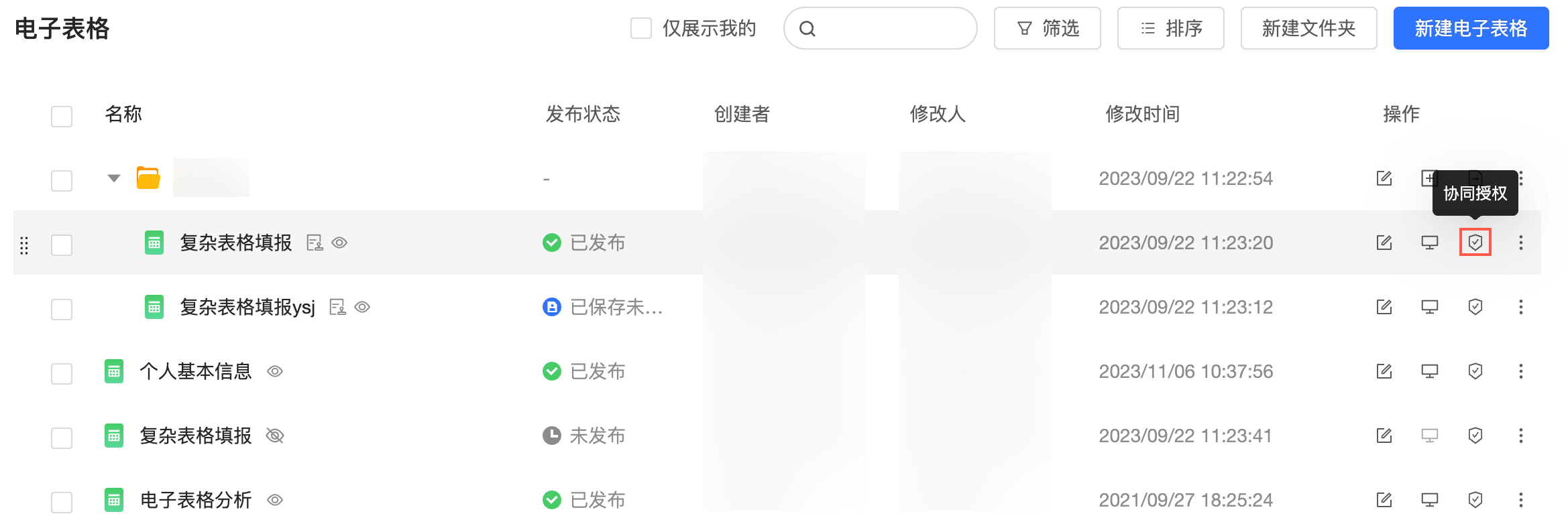
分享
僅當試算表發布狀態為發行時,才支援該功能。
在試算表管理頁面,按照下圖指引,進入分享頁面。
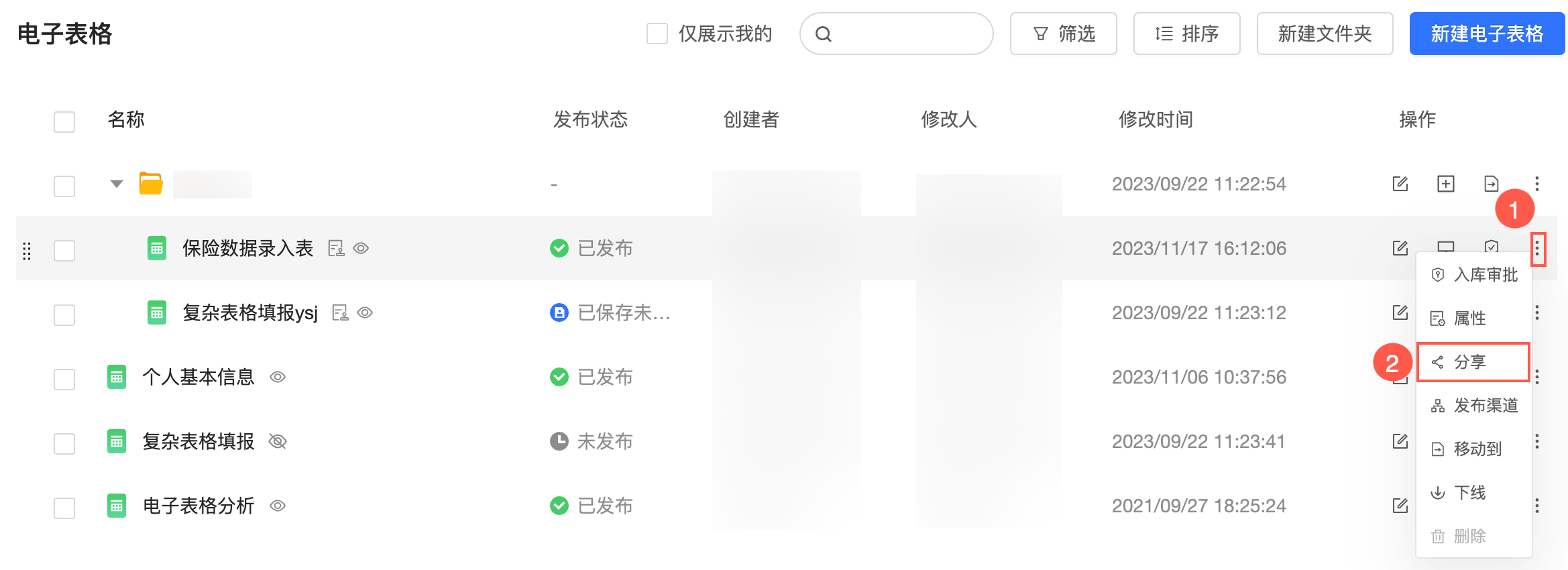
在連結分享對話方塊,選擇需要分享連結類型。
私密連結分享。
在連結分享頁面,單擊私密連結。
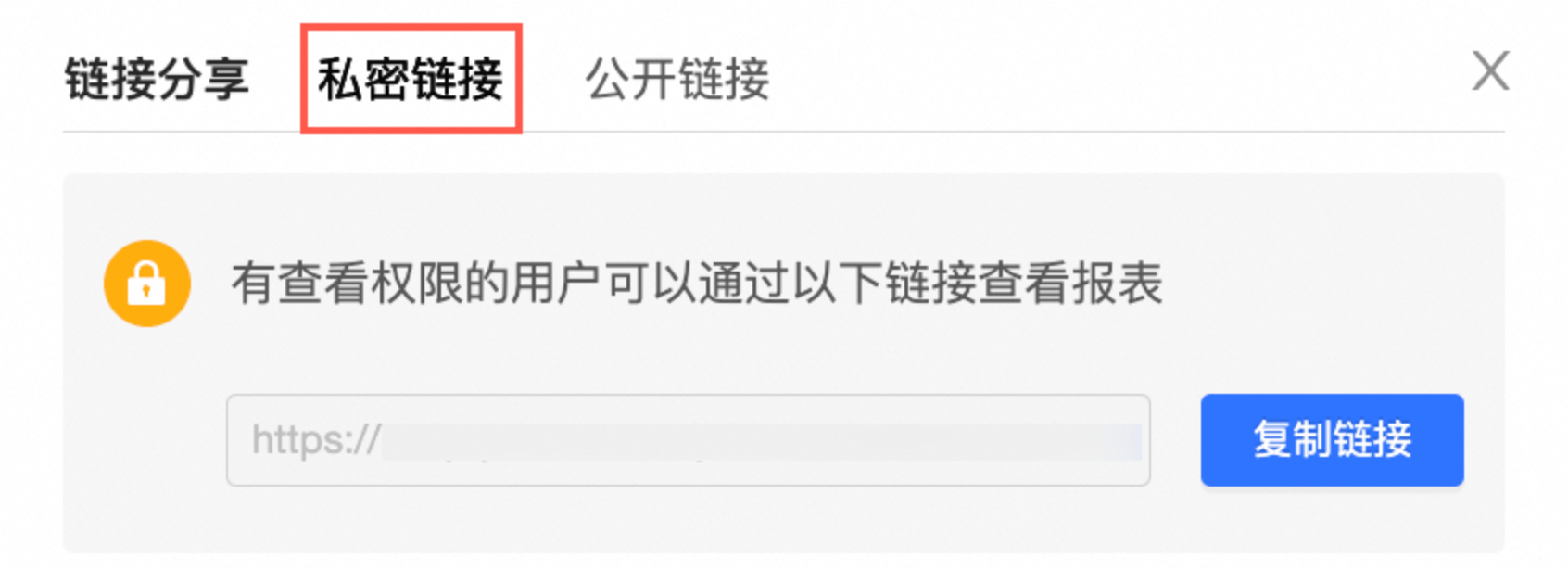
單擊連結框右側按鈕複製連結,可以將連結發送給其他有查看許可權的使用者。
公開連結分享。
公開報表後,系統會自動產生URL連結,此時該連結可以被所有人訪問,且無需登入阿里雲帳號。
在連結分享頁面,單擊公開連結。

單擊公開分享,可以看到①連結URL、②到期日和③不再公開。
您可以進行到期日的設定,支援單擊長期設定到期日為長期有效。若您不想再公開報表,您也可以單擊不再公開。
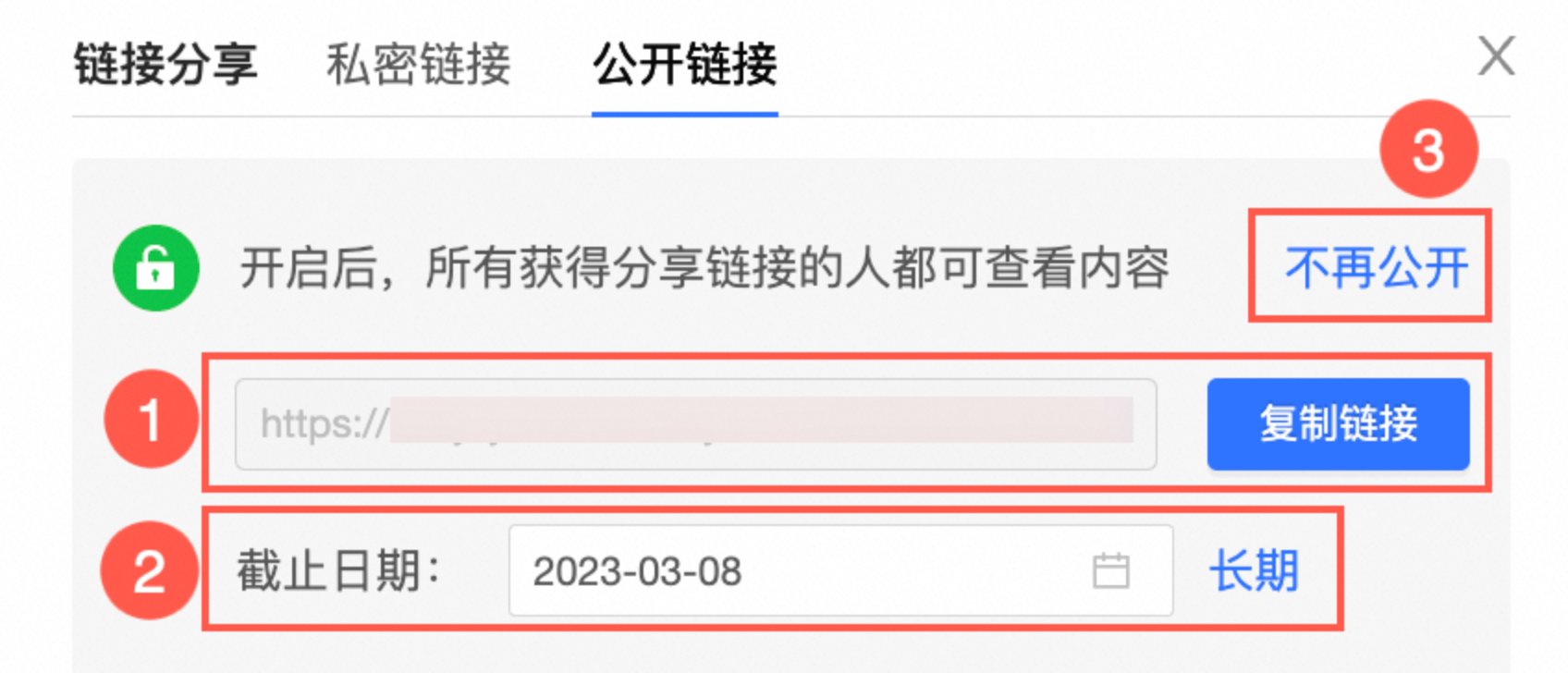
單擊按鈕複製連結,可以將連結發送給其他使用者。
移動到
在試算表管理頁面,按照下圖指引,移動試算表。
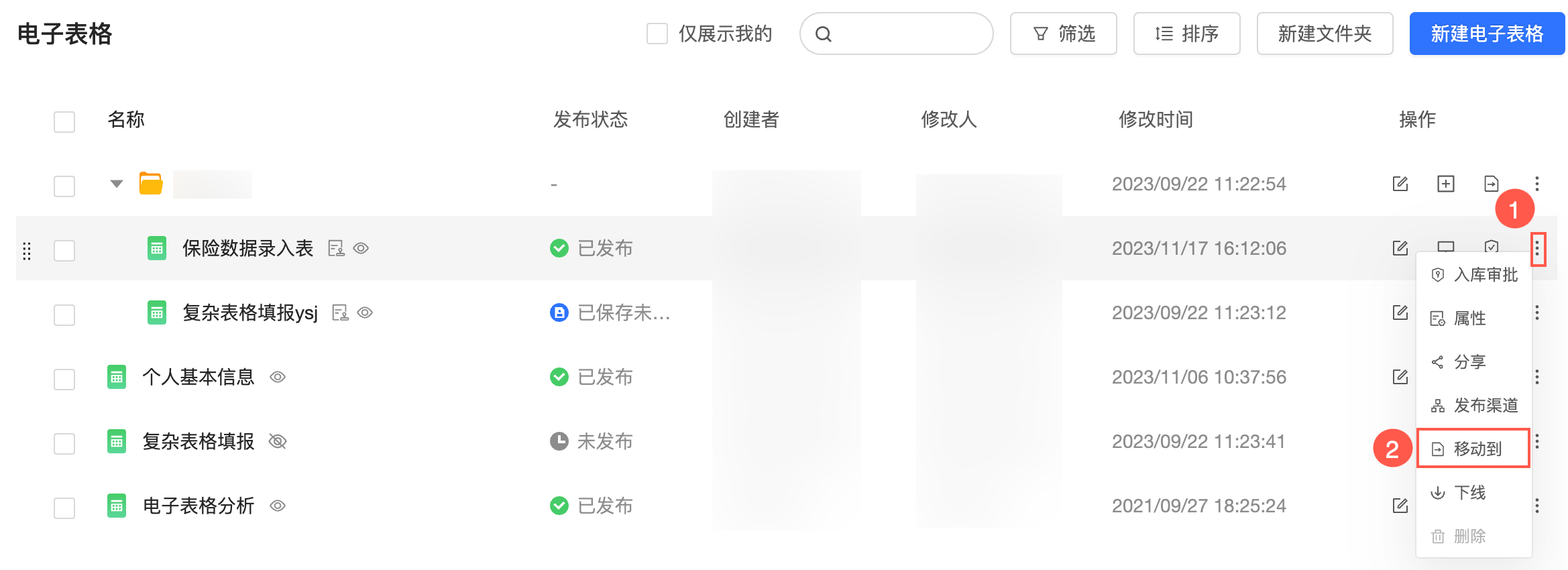
在資源移動到面板,選擇目標目錄後確認。
刪除
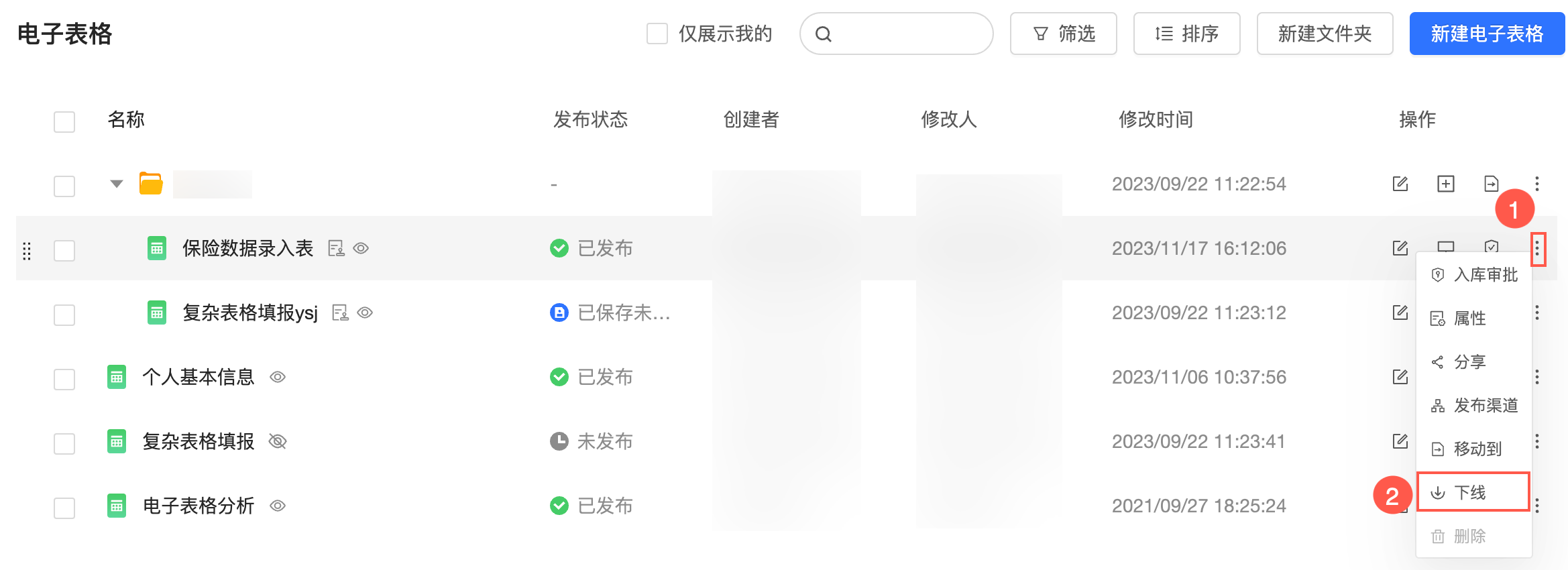
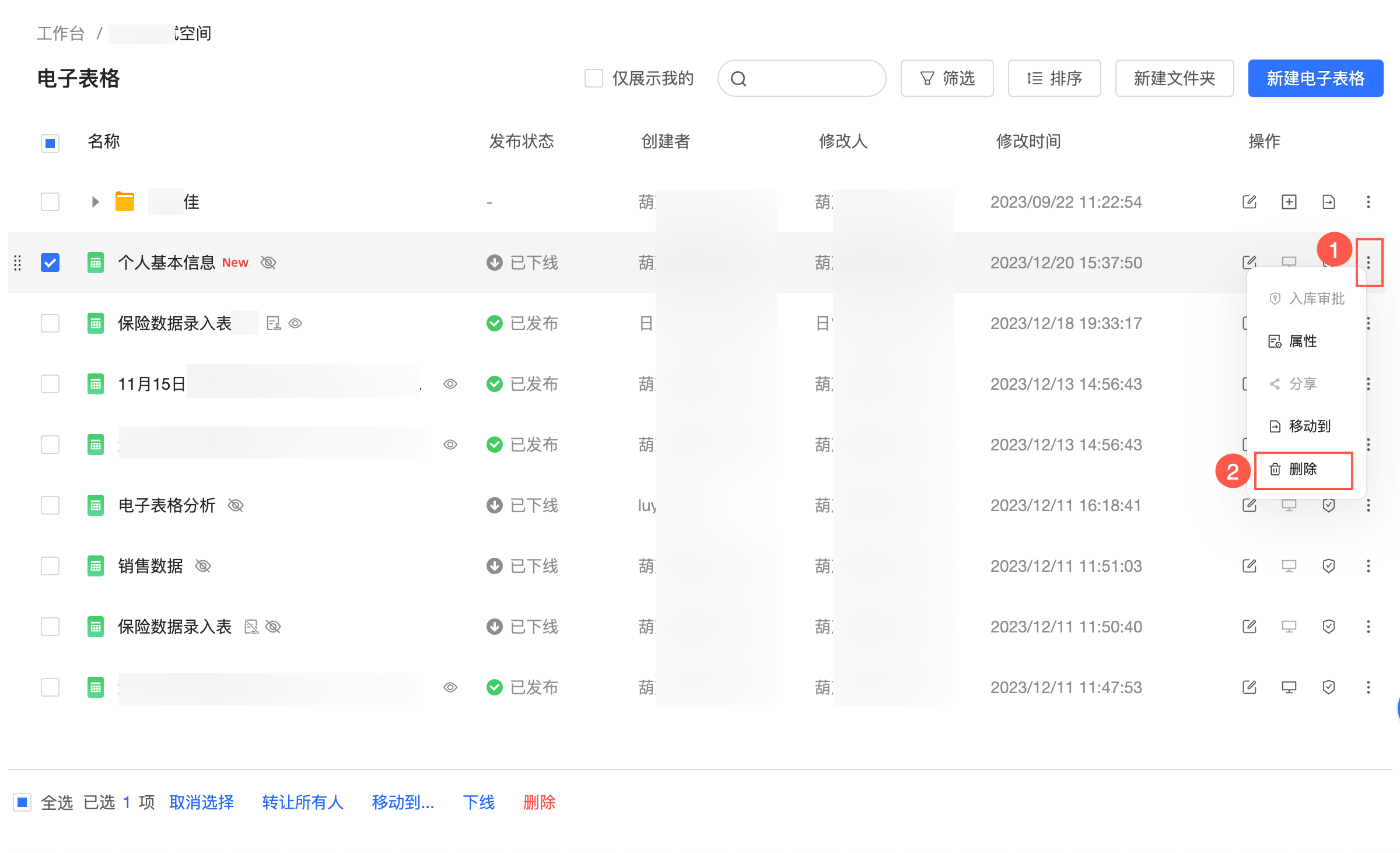
當您刪除發行狀態的試算表時,需要先下線,再刪除。
(可選)在試算表管理頁面,按照下圖指引,下線試算表。
說明若您的試算表的發布狀態為已下線,則跳過此步驟。
在試算表管理頁面,按照下圖指引,刪除試算表。
如果您通過此表格建立過資料門戶、訂閱和監控警示,刪除時會提示該試算表所影響的發行資源的名稱、所有者、修改人和修改時間等資訊。
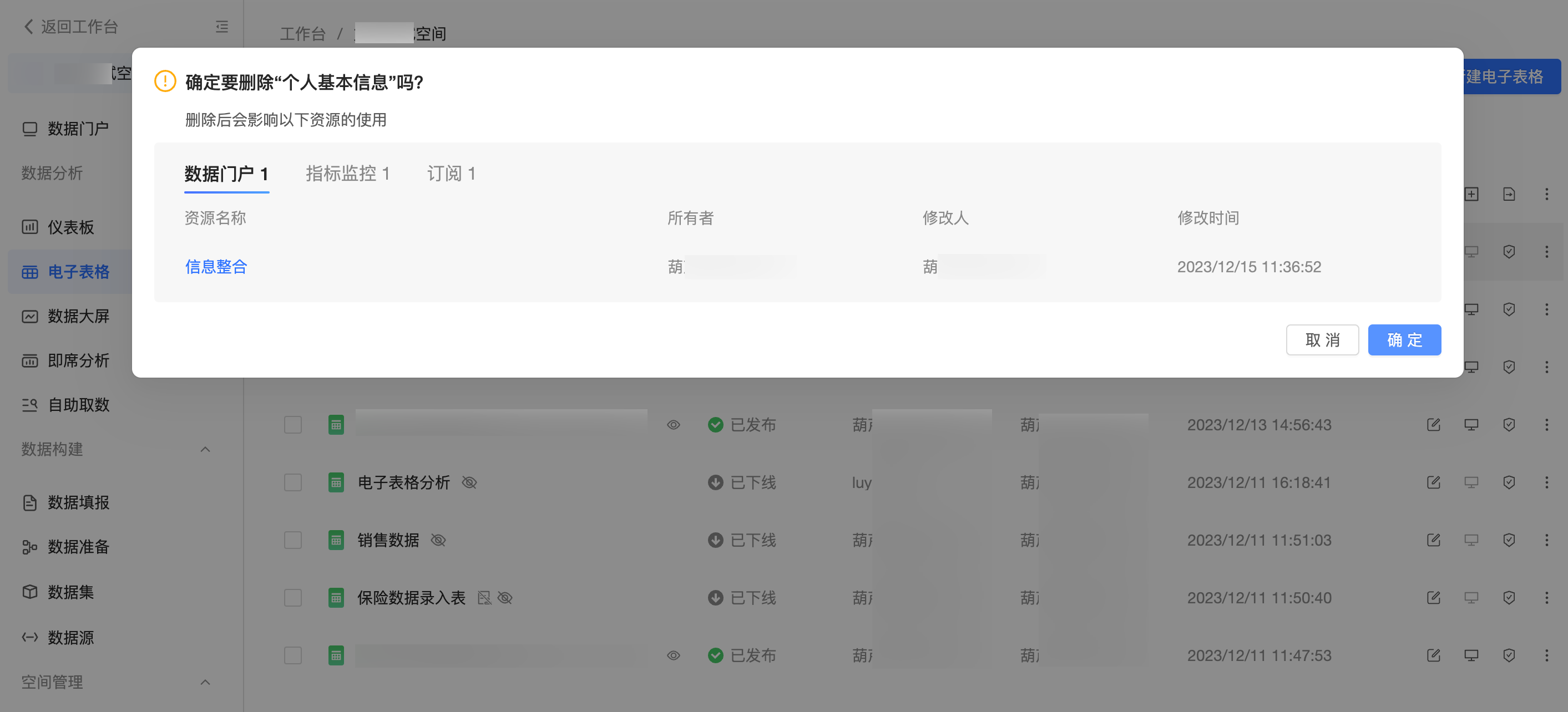
在彈出的提示框中,單擊確定。
建立檔案夾
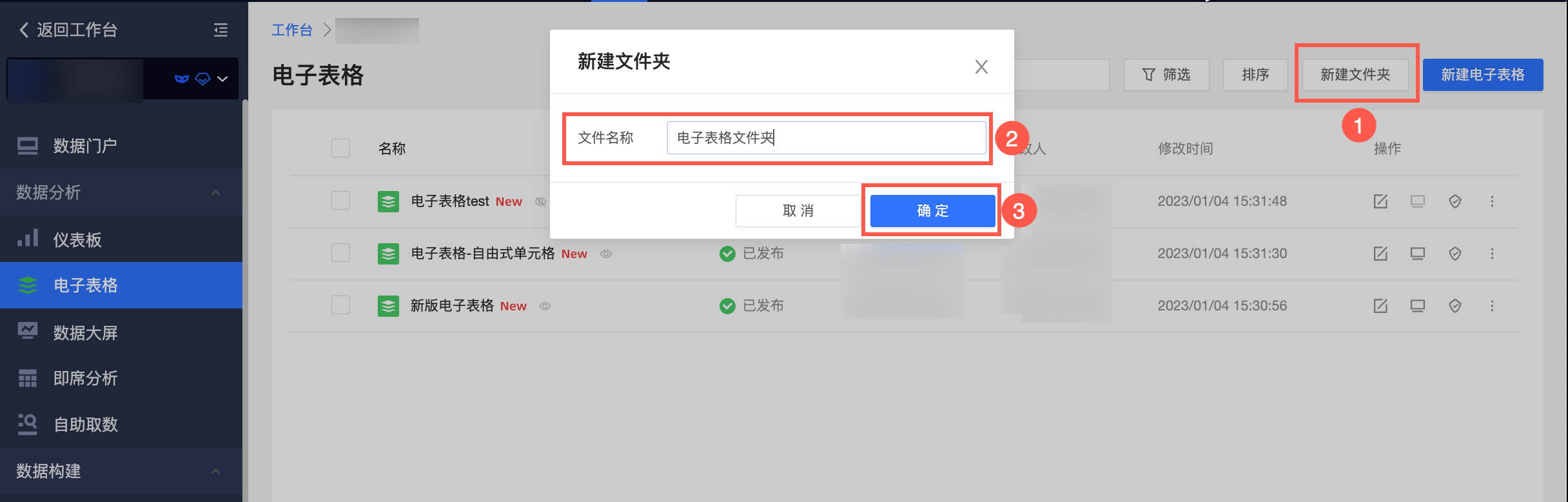
在試算表管理頁面,按照下圖指引,建立檔案夾。
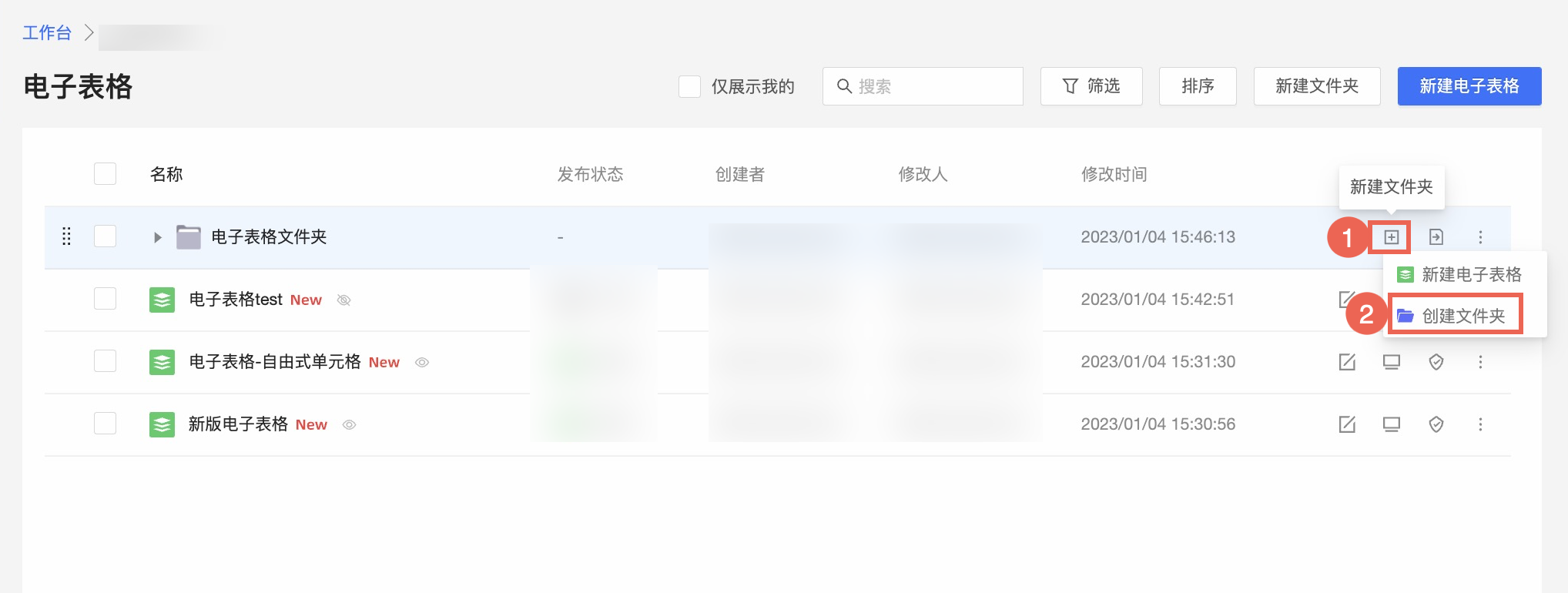
找到目標檔案夾,單擊操作列的建立檔案夾表徵圖,建立子檔案夾。
 說明
說明最多支援建立5級檔案夾。
重新命名檔案夾
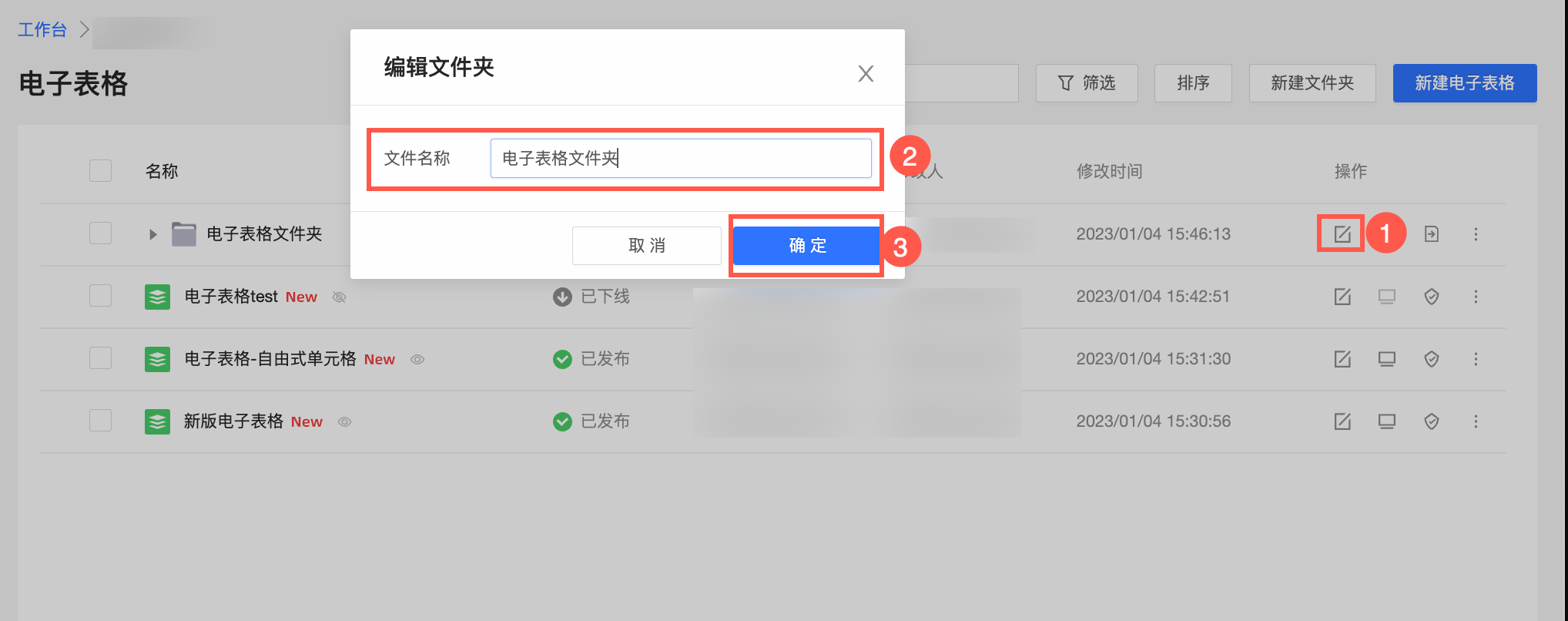
在試算表管理頁面,按照下圖指引,重新命名檔案夾。
移動檔案夾
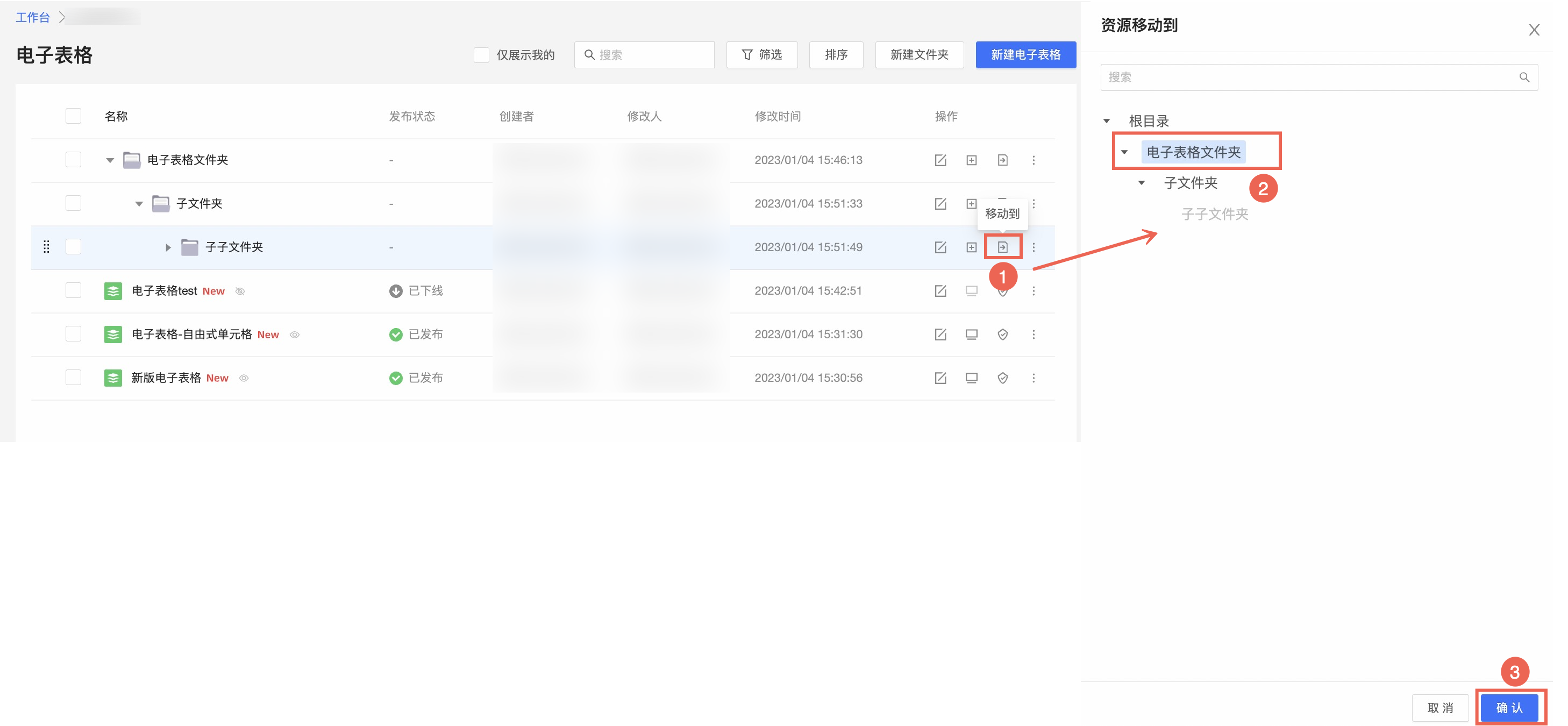
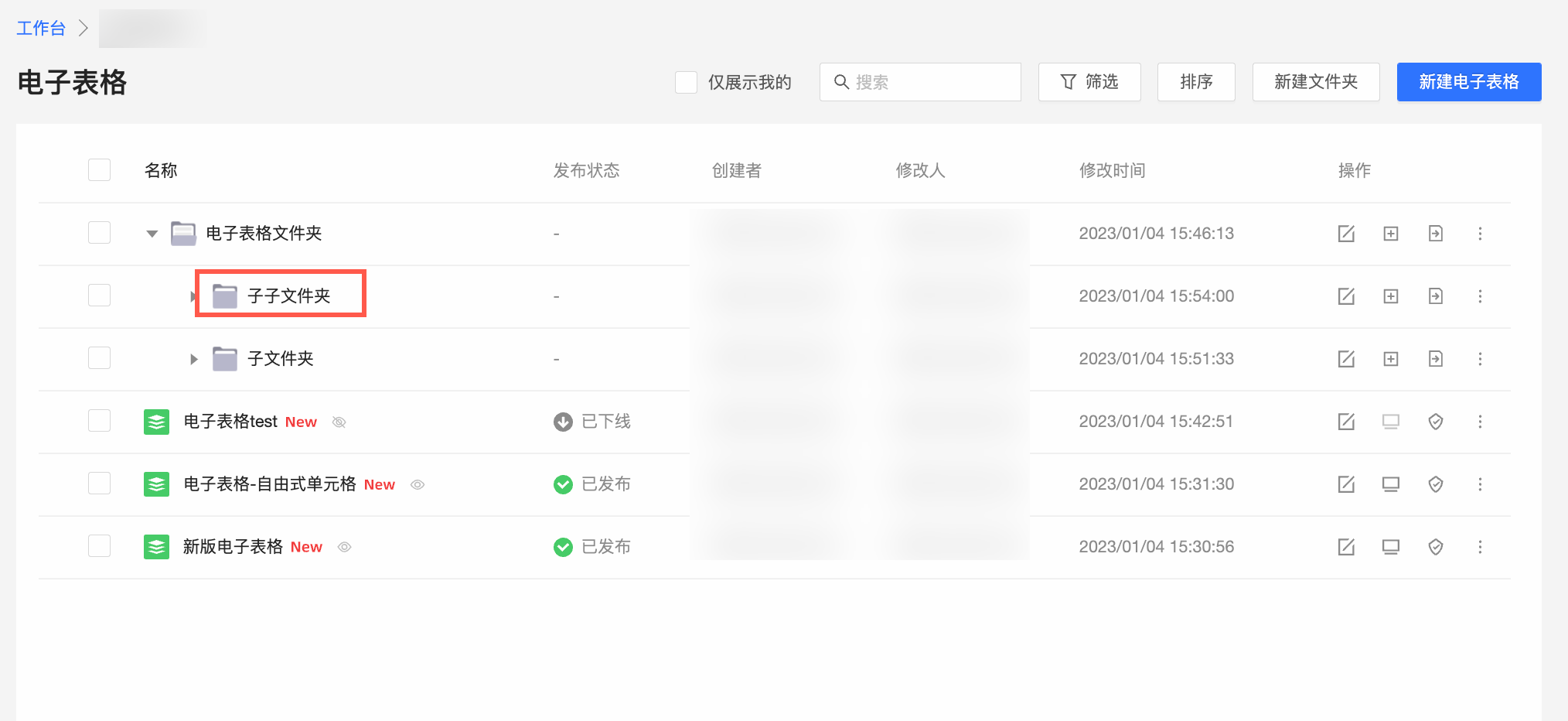
在試算表管理頁面,按照下圖指引,移動檔案夾。
移動結果樣本。
刪除檔案夾
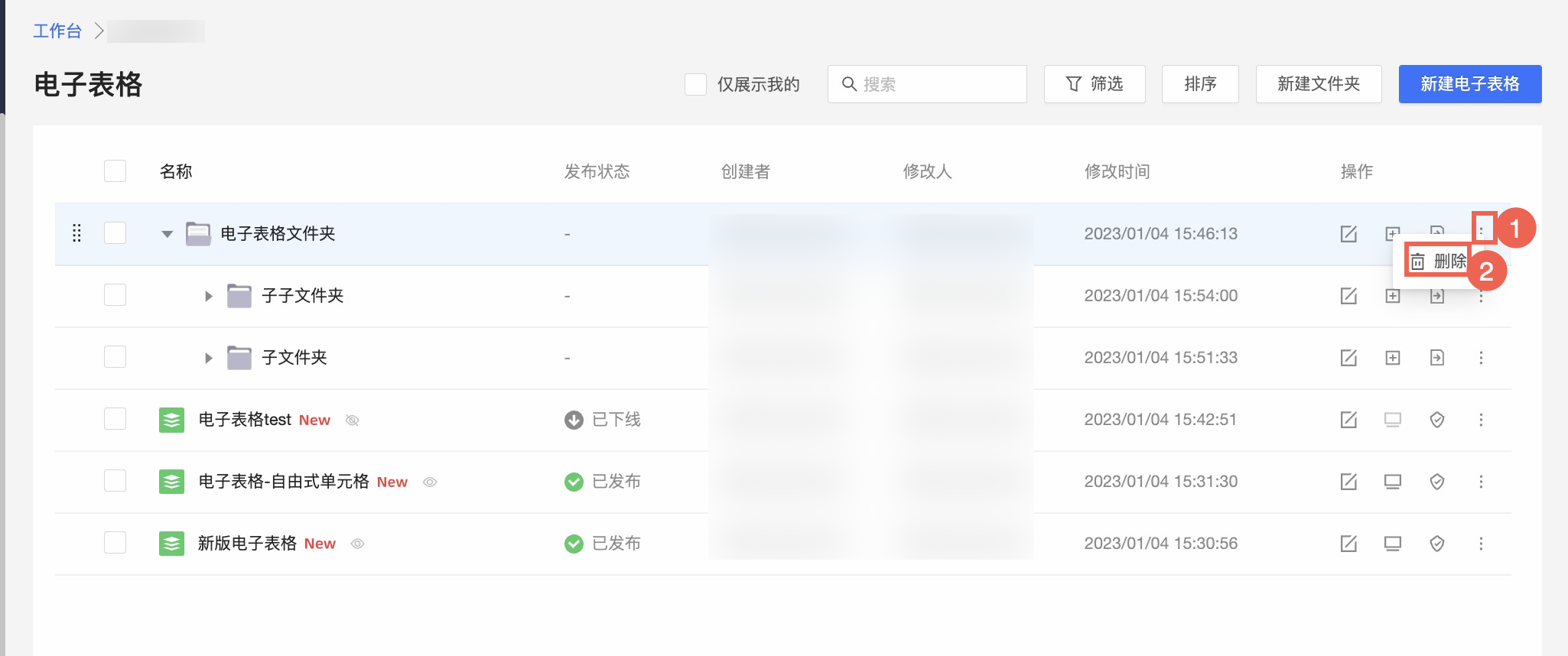
刪除檔案夾時,會同步刪除檔案夾下的試算表,請謹慎操作。
在試算表管理頁面,按照下圖指引,刪除檔案夾。
在彈出的提示框中單擊確定。