資料填報提交表單入庫時,為了避免髒資料的錄入、保障資料的準確性,可以通過入庫審批功能對資料進行校正以及審批後完成錄入。
使用限制
僅專業版支援入庫審批。
1.審批前置條件
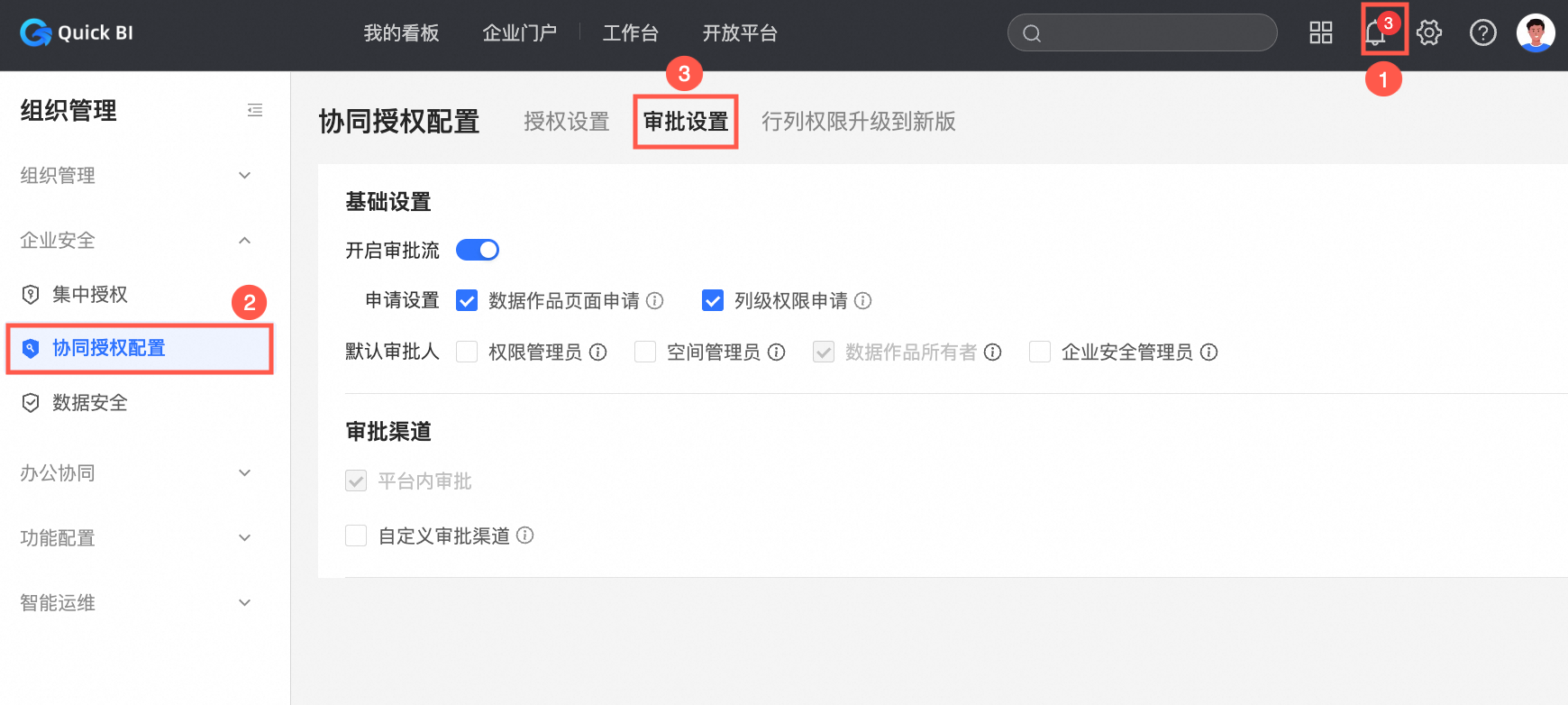
1.1 系統審批開啟
1.1.1 操作入口
開啟審批流,並勾選對應的申請設定、審批渠道以及預設審批人,完成後才支援操作資料填報頁面中的入庫審批設定。
1.2 入庫審批開啟
1.2.1 單個資料填報設定入庫審批
1.2.1.1 使用限制
入庫審批配置只支援空間管理員和當前填報的所有者看到並進行設定。
1.2.1.2 操作步驟
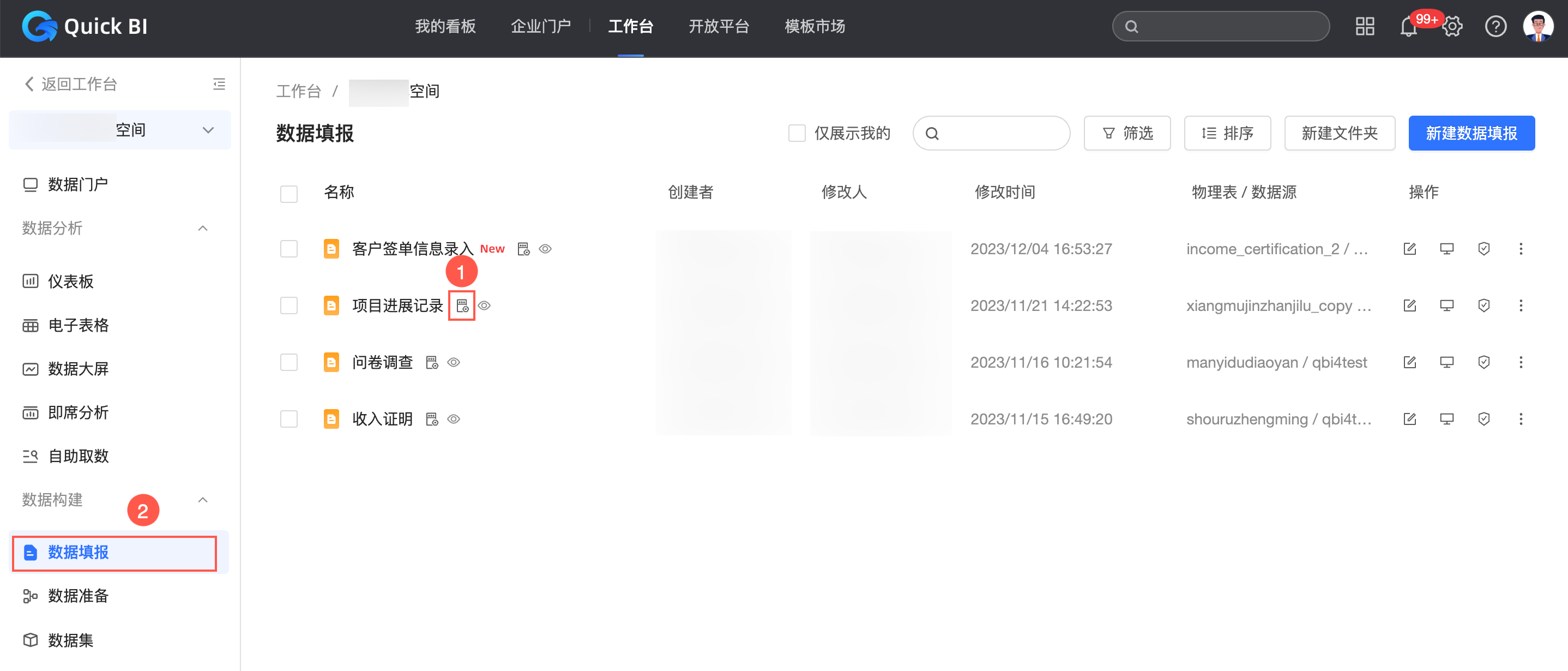
步驟一:單擊工作台,左側導覽列的空間列表中,選擇一個群空間。
步驟二:單擊左側導覽列資料構建中的資料填報,進入資料填報列表頁面。
步驟三:
選擇需要設定的表單,單擊其操作列
 表徵圖(①),選擇入庫審批(②)。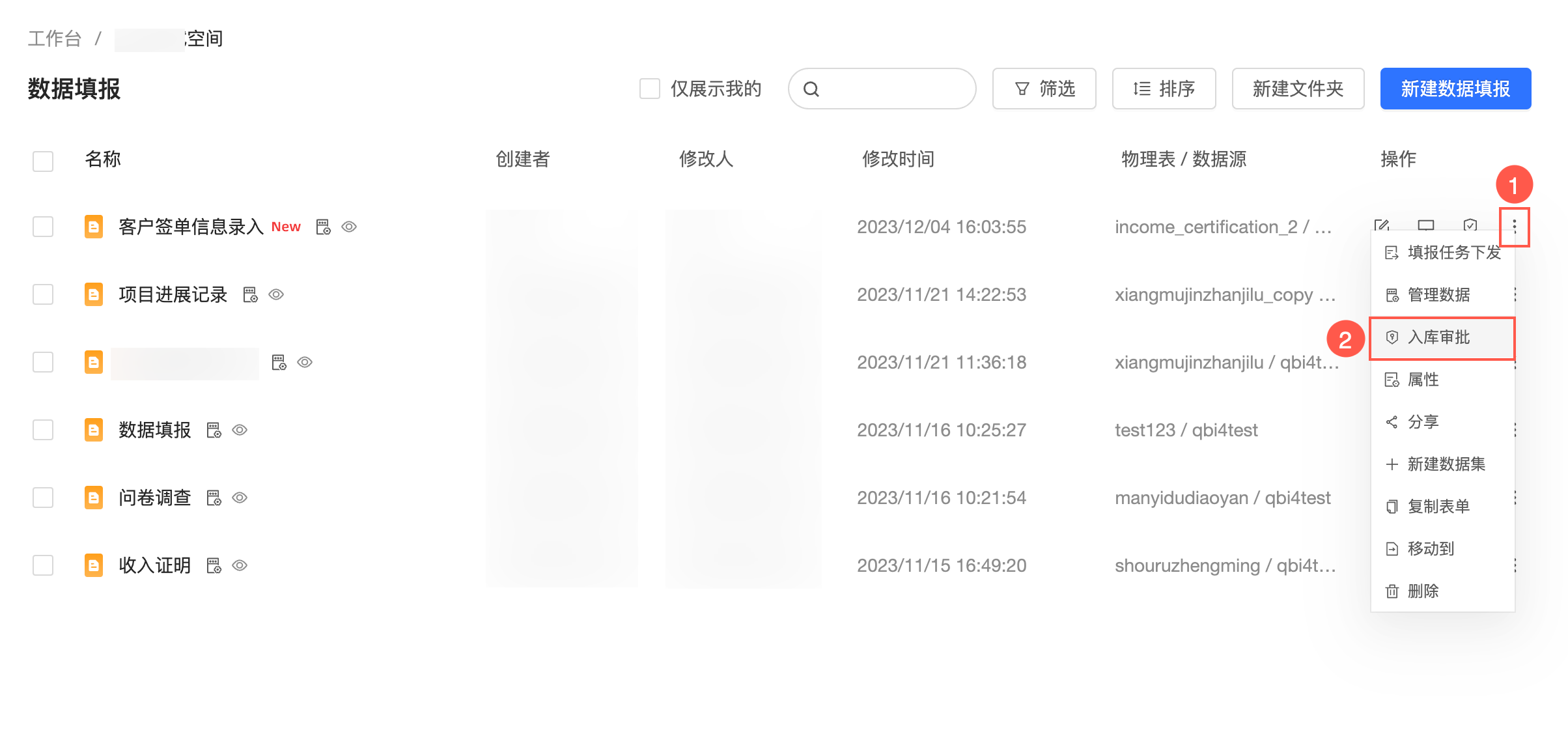
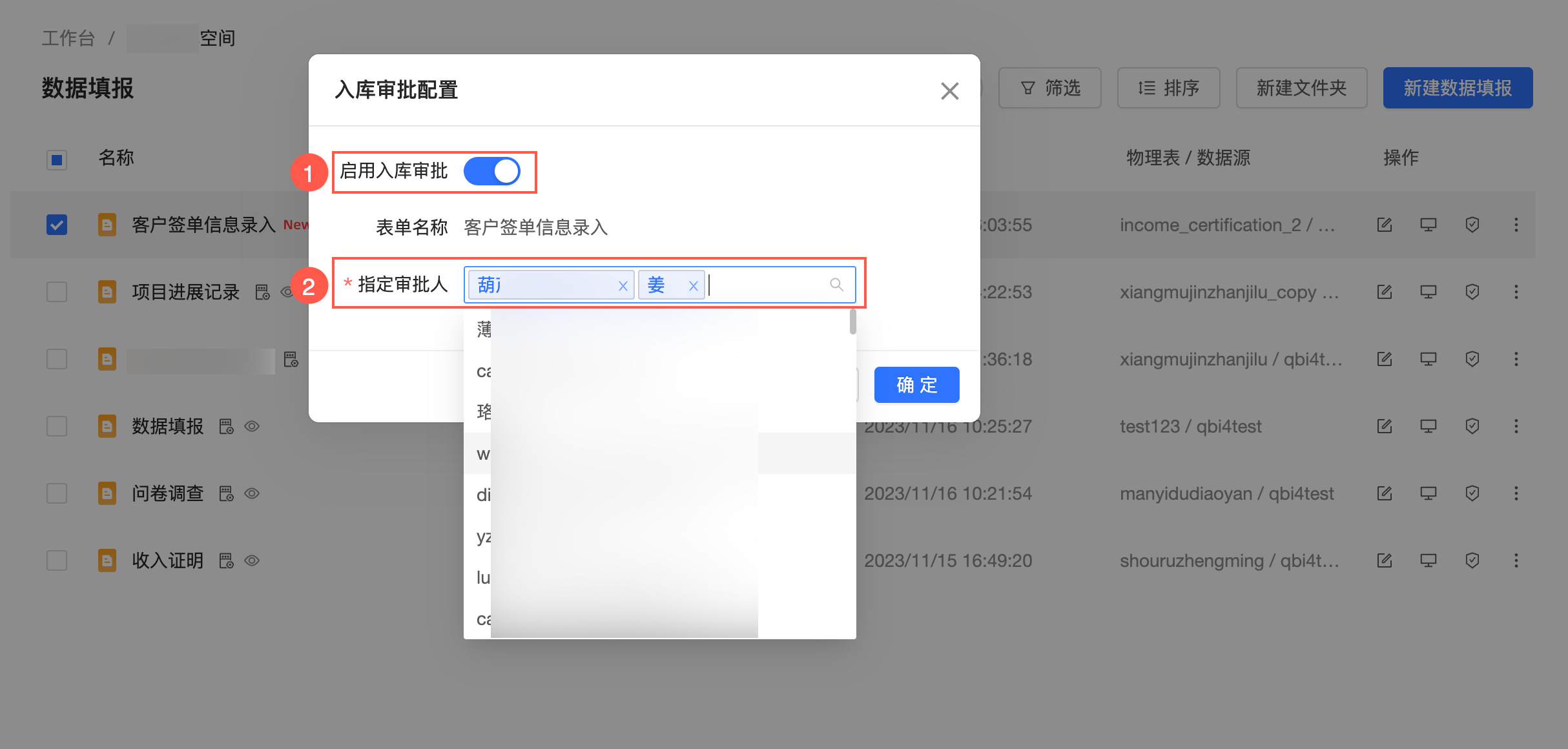
步驟四:入庫審批配置頁面,啟用入庫審批流(①),並選擇指定審批人(可多選)(②)後單擊確定。
說明:審批人範圍為當前組織的所有內部使用者。
2.觸發審批
2.1 填報頁面提交審批
2.1.1 前提條件
當前資料填報表單已開啟入庫審批設定。
2.1.2 操作步驟
步驟一:表單填報頁面輸入對應的資訊內容。
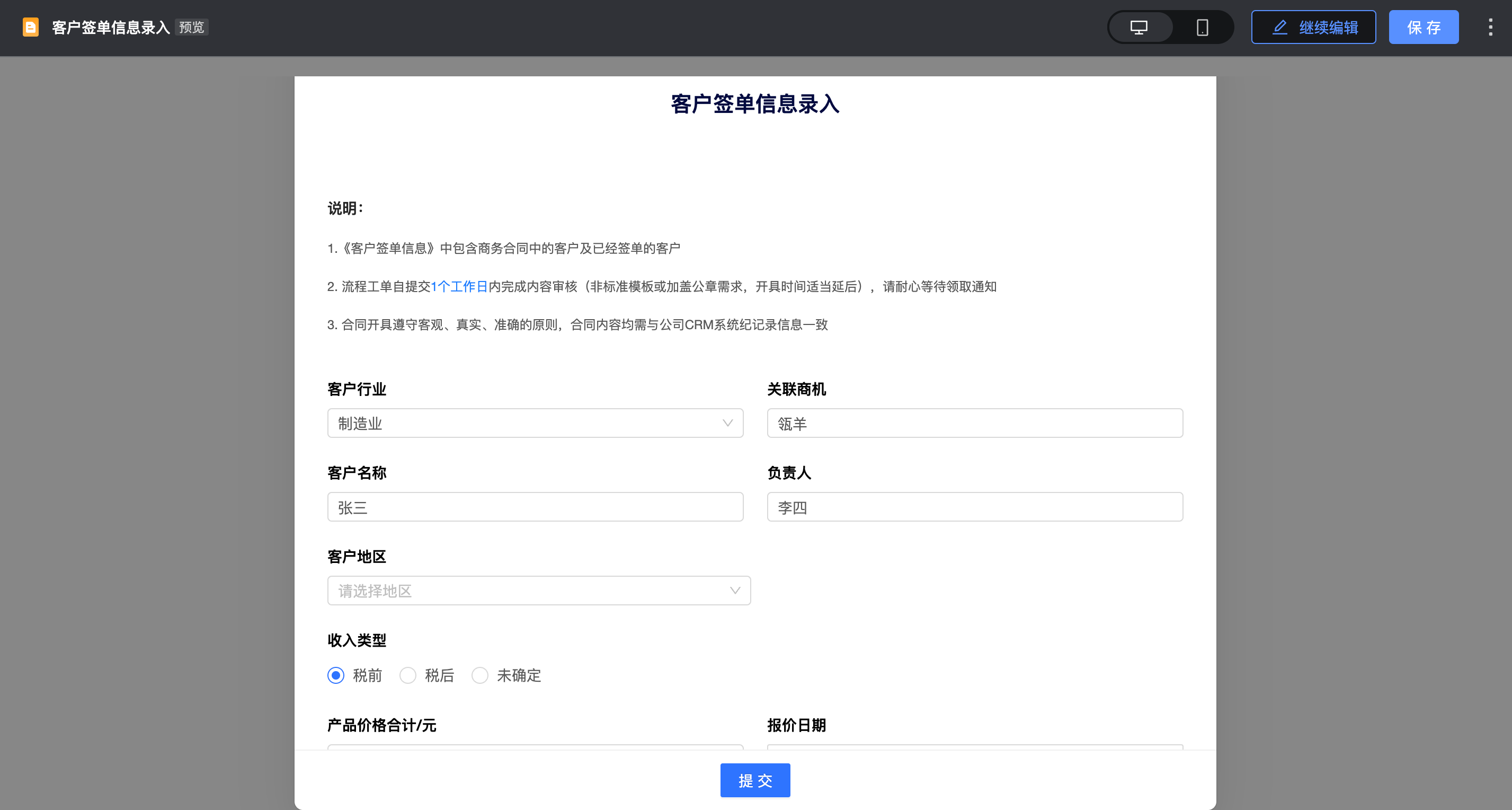
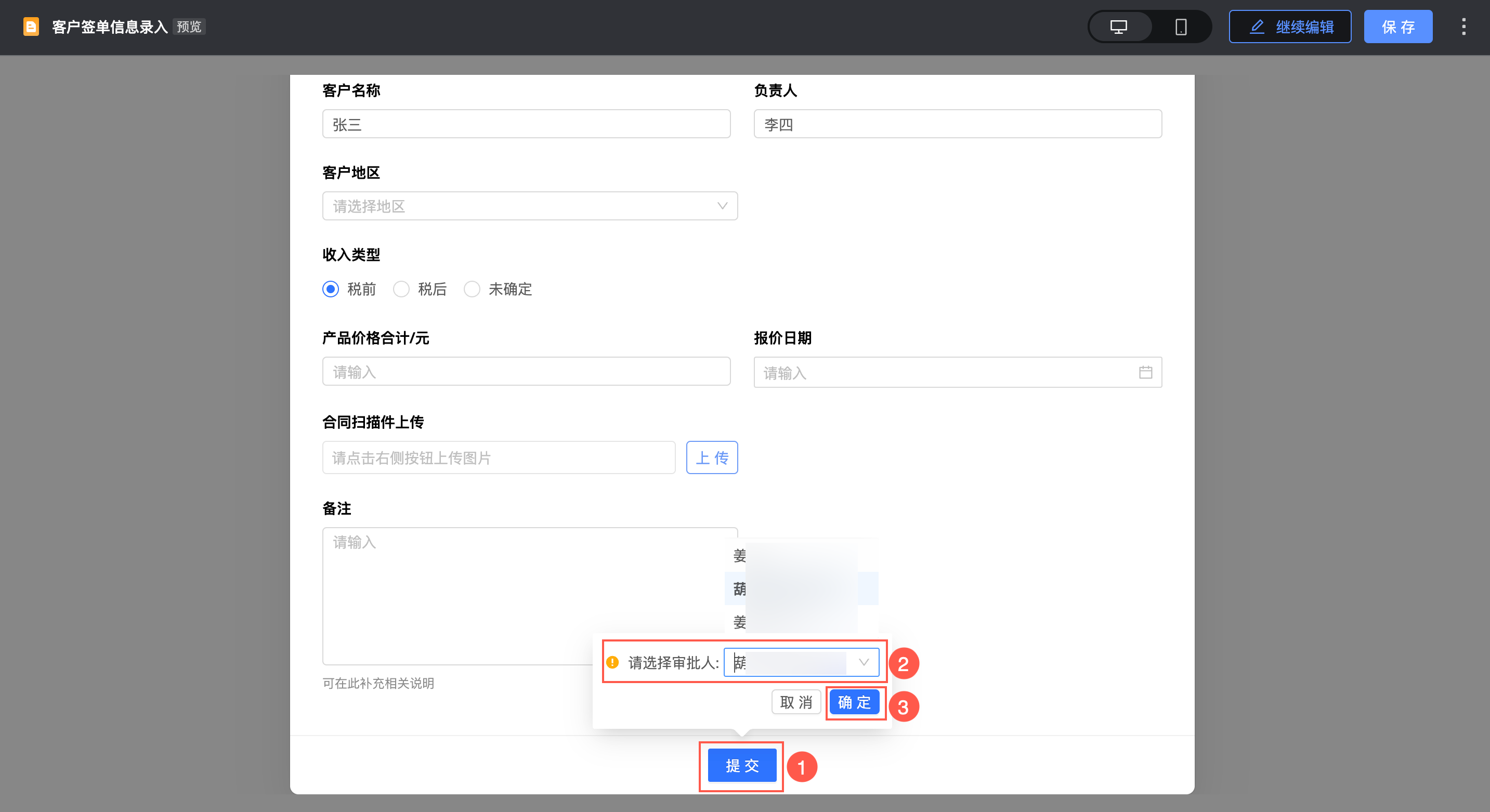
步驟二:單擊下方提交(①)按鈕,彈窗出現審批人選擇框(②),若設定入庫審批時選擇了多個審批人,需要從下拉選菜單中選擇其中一個人審批人進行審批。選擇完成後單擊確認(③)。
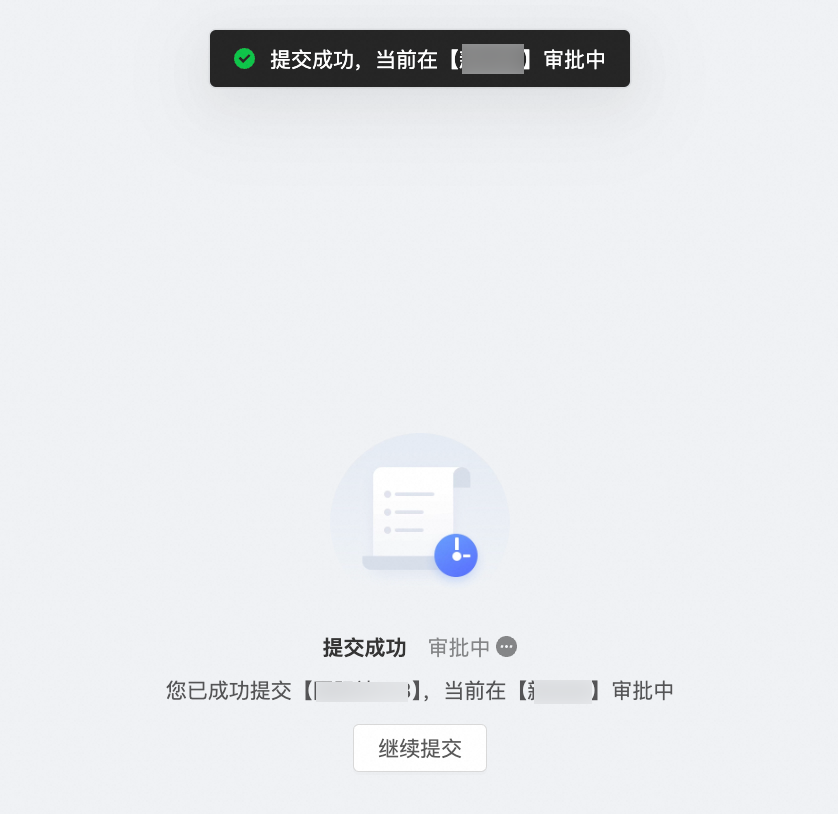
步驟三:單擊確定後,跳轉提交成功審批中頁面。單擊繼續提交即重新進入表單的提交頁面。
2.2 資料管理頁面提交審批
資料管理頁面對資料進行添加、刪除、修改操作時也需要提交入庫審批。
2.2.1 管理頁面入口
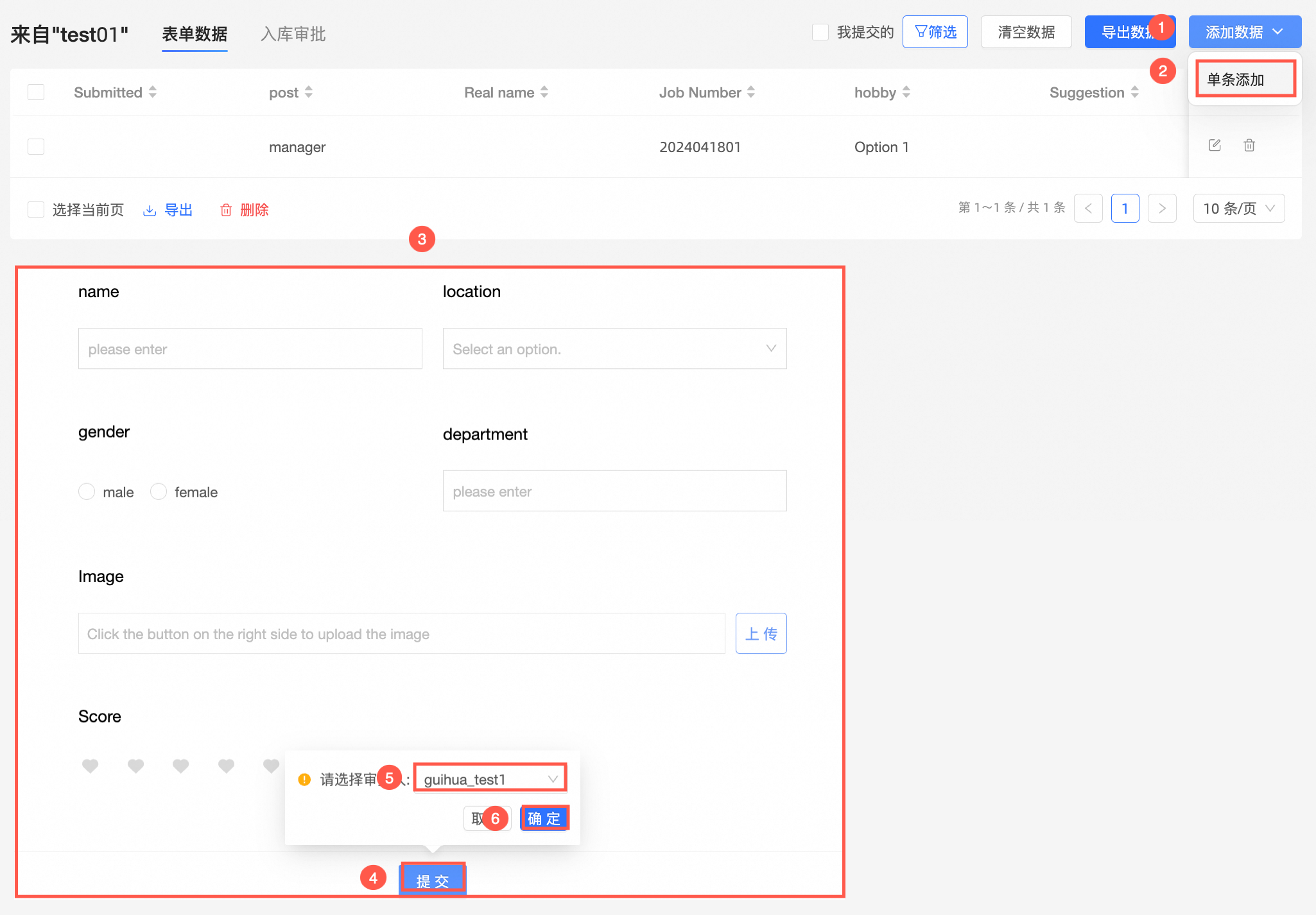
2.2.2 添加資料
步驟一:單擊添加資料(①)按鈕,支援單條添加和大量匯入兩種方式,該例選擇單條添加(②)方式。
步驟二:選擇後出現填報表單彈窗,輸入資訊內容(③)。
步驟三:單擊下方提交(④)按鈕,彈窗出現審批人選擇框(⑤),選擇其中一個人審批人進行審批。選擇完成後單擊確認(⑥)。
2.2.3 修改資料
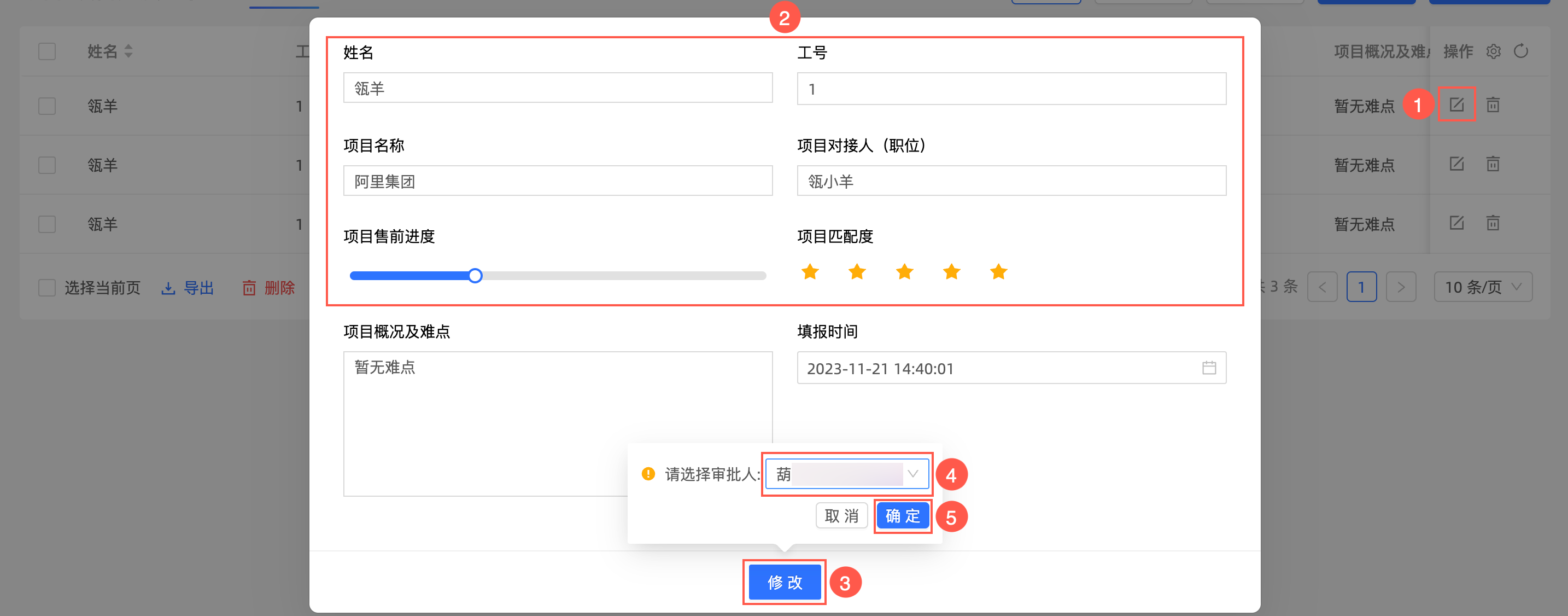
步驟一:選擇表單資料中的相應資料,單擊右側操作中的 表徵圖進行修改(①)。
步驟二:操作後彈出當前填報表單頁面,修改資訊內容(②)。
步驟三:單擊下方提交(③)按鈕,彈窗出現審批人選擇框(④),選擇審批人。選擇完成後單擊確認(⑤)。
2.2.3 刪除資料
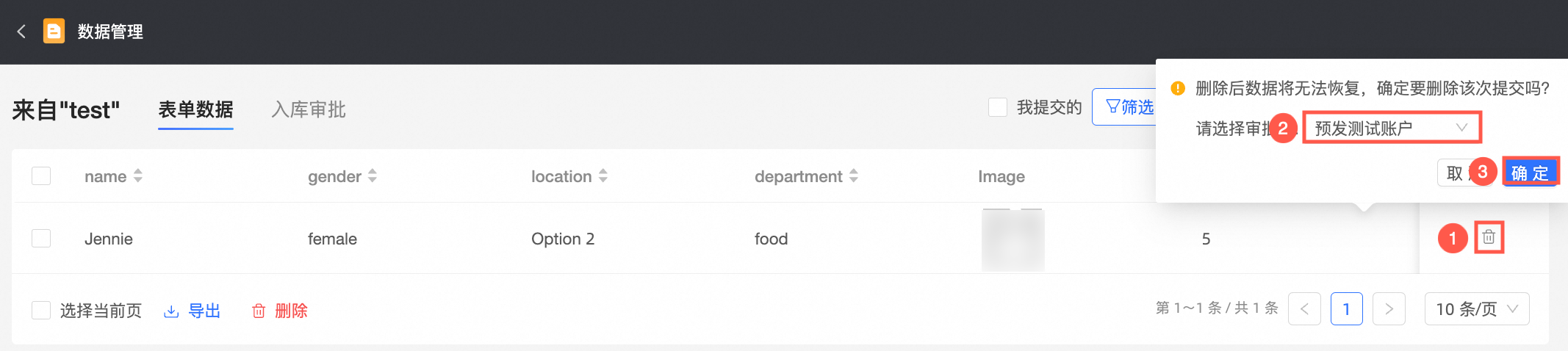
步驟一:選擇表單資料中的相應資料,單擊右側操作中的 表徵圖進行刪除(①)。
步驟二:操作後出現審批彈窗,審批人選擇框(②)中選擇審批人,單擊確認(③)。
3.處理審批
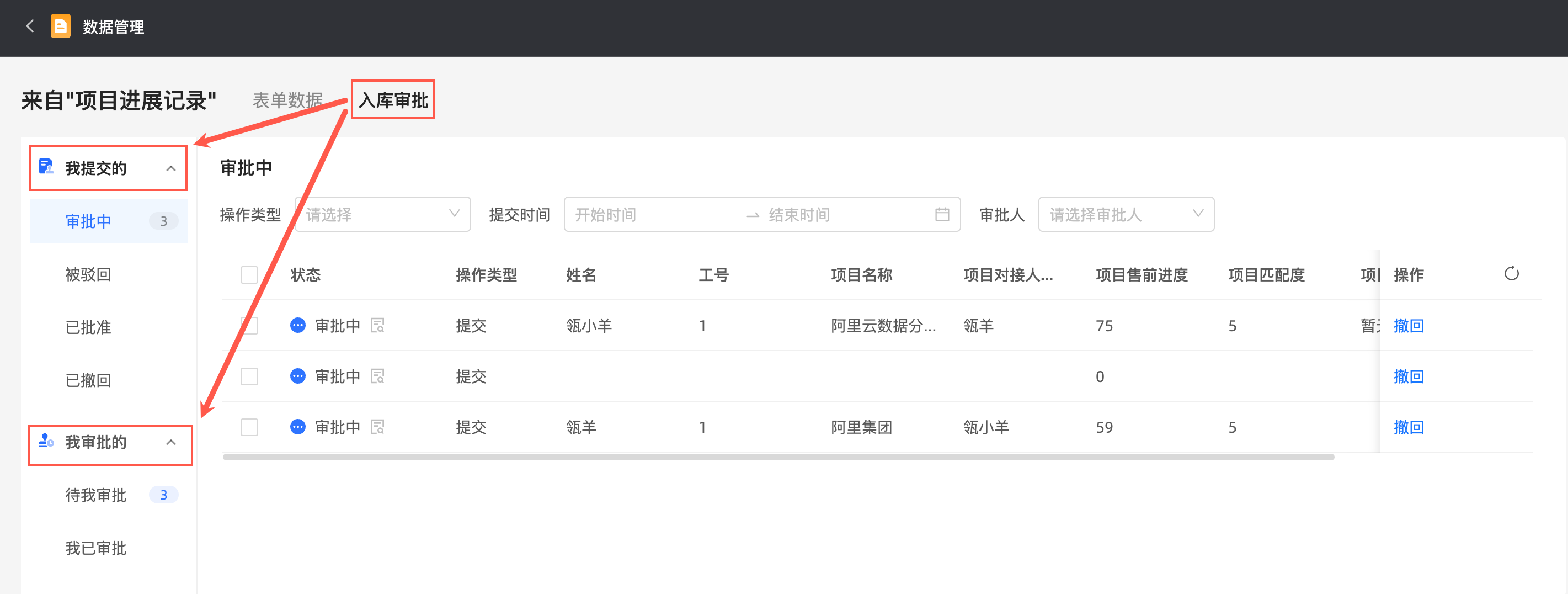
資料管理頁麵包含表單資料以及入庫審批兩個tab頁面,選擇入庫審批頁面可以操作我提交的入庫審批資訊以及需要我審批的入庫審批資訊。
3.1 我提交的
3.1.1 待審批
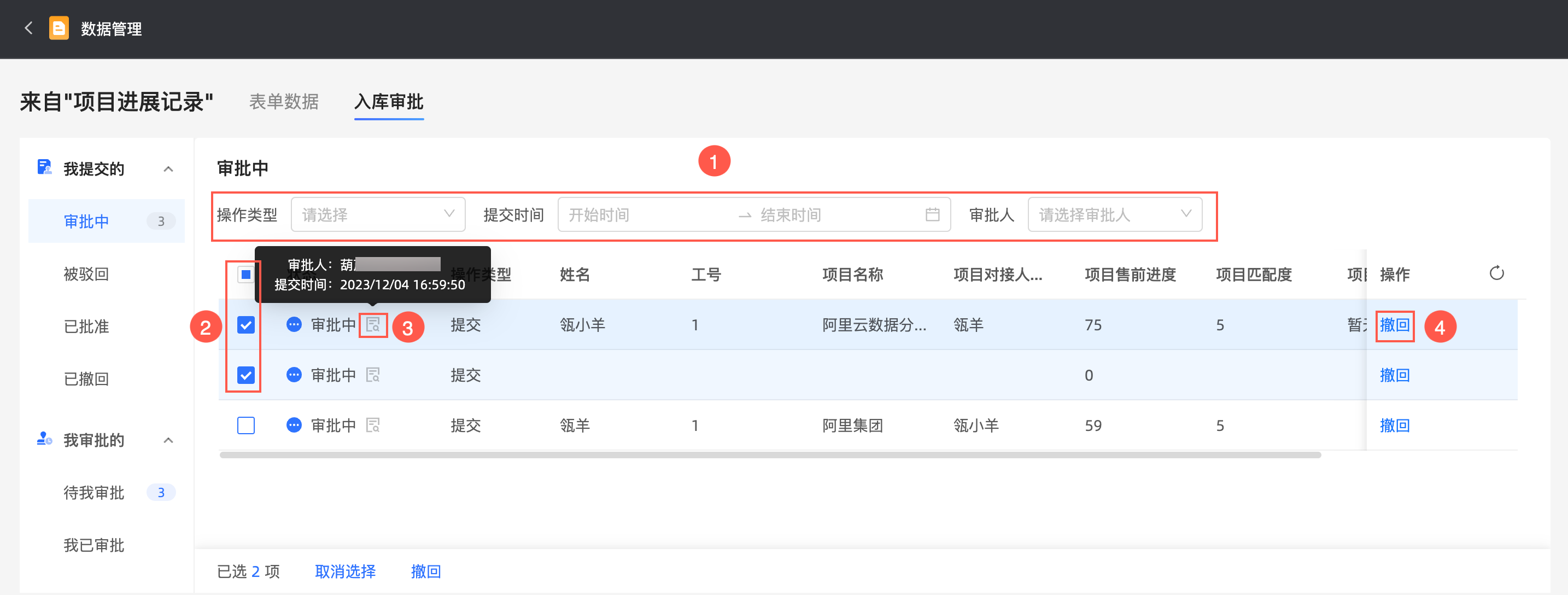
審批中頁面中展示審批狀態為等待入庫審批的表單列表。
(①)頂部篩選框:可以篩選操作類型(編輯、提交、刪除)、提交時間、審批人。
(②)大量操作:列表支援批量選擇審批表單進撤回操作。
(③)審批狀態hover顯示詳情:滑鼠hover到審批狀態 表徵圖上,顯示詳情(審批人、提交時間)。
(④)撤回:單擊列表右側操作中的撤回,即可以撤回該條審批,並在已撤回頁面中可以查看。
3.1.2 被駁回
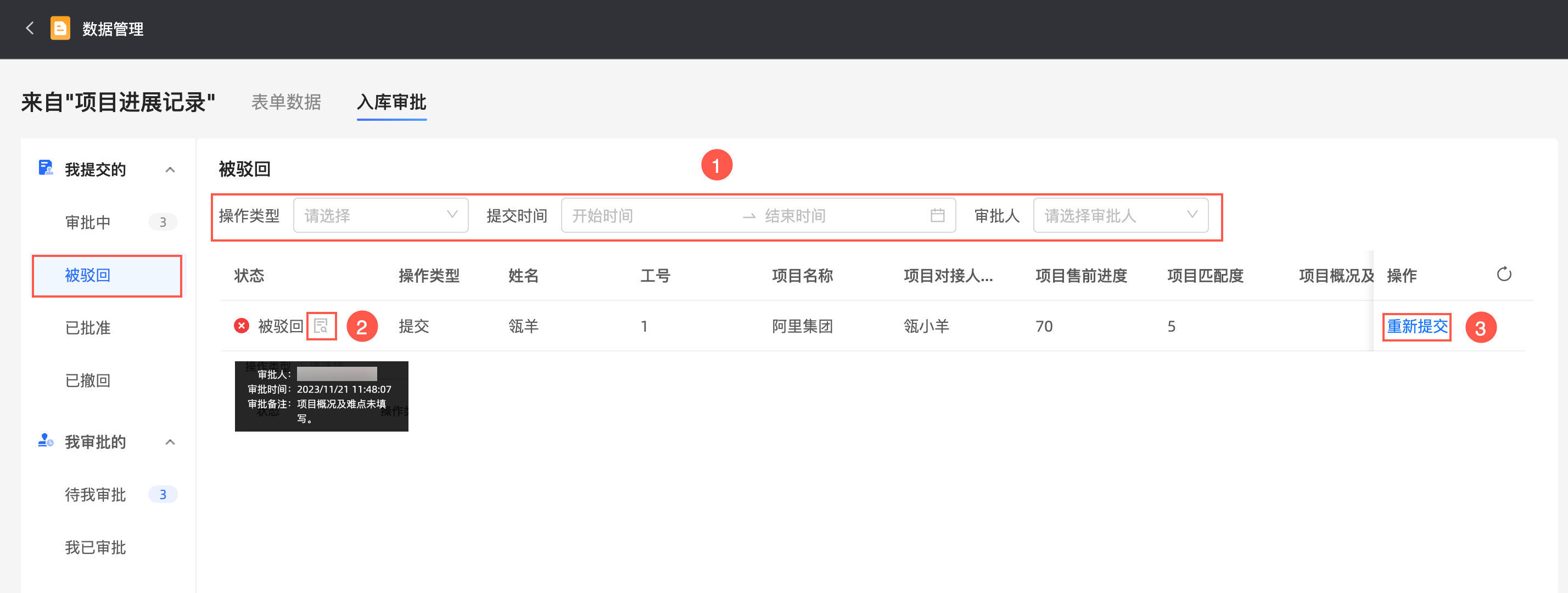
被駁回頁面中展示審批狀態為被駁回入庫審批的表單列表。
(①)頂部篩選框:可以篩選操作類型(編輯、提交、刪除)、提交時間、審批人。
(②)審批狀態hover顯示詳情:滑鼠hover到審批狀態表徵圖上,顯示詳情(審批人、審批時間、審批備忘)。
(③)重新提交:單擊列表右側操作中的重新提交,即彈窗填報表單根據審批人意見進行修改後重新提交。
3.1.3 已批准
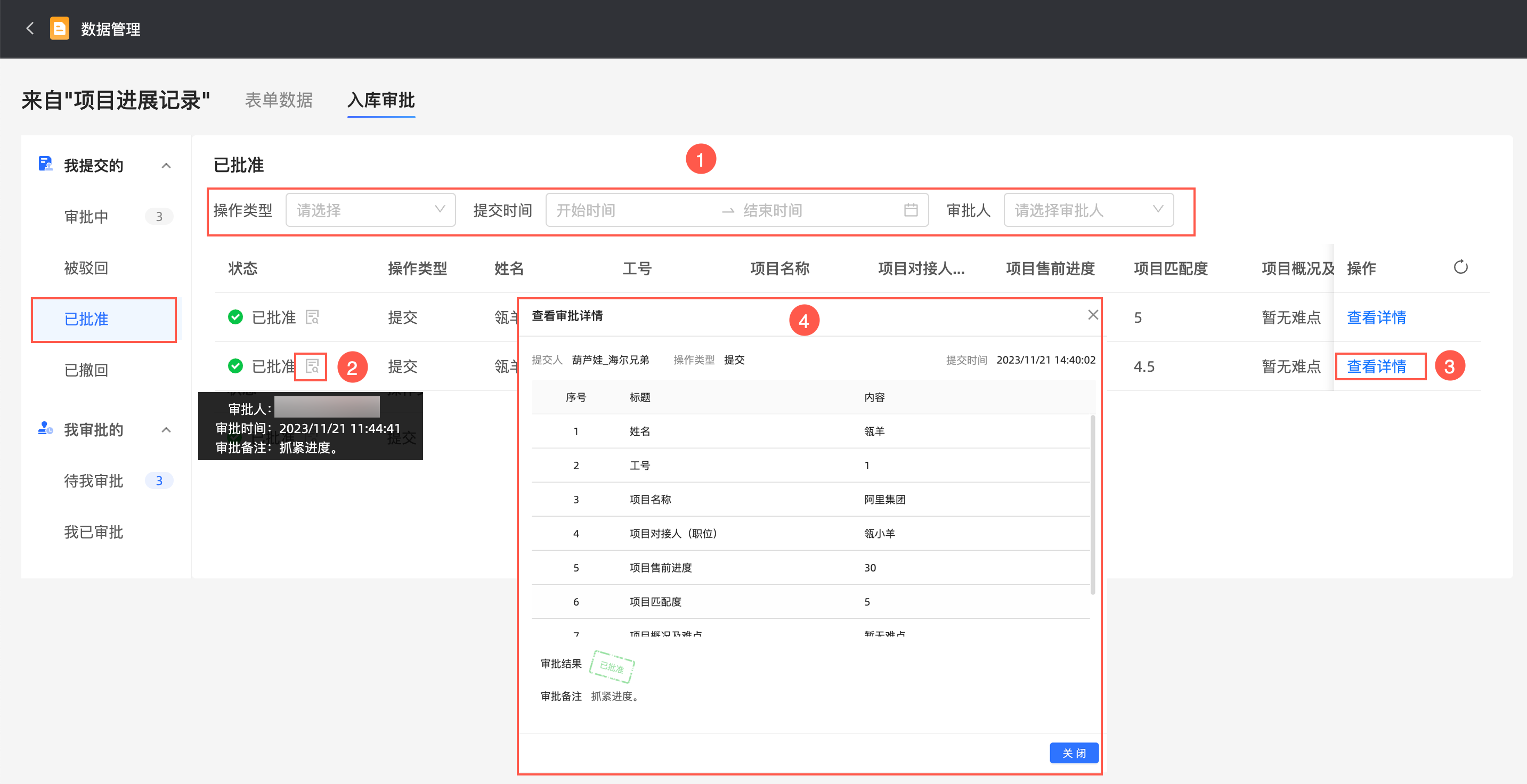
已批准頁面中展示審批狀態為已批准入庫審批的表單列表。
(①)頂部篩選框:可以篩選操作類型(編輯、提交、刪除)、提交時間、審批人。
(②)審批狀態hover顯示詳情:滑鼠hover到審批狀態表徵圖上,顯示詳情(審批人、審批時間、審批備忘)。
(③)查看詳情:單擊列表右側操作中的查看詳情,即展示查看審批詳情彈窗。
(④)查看審批詳情:彈窗頁麵包括該條審批表單的提交人、操作類型、提交時間、表單詳細內容、審批結果以及審批備忘。
3.1.4 已撤回
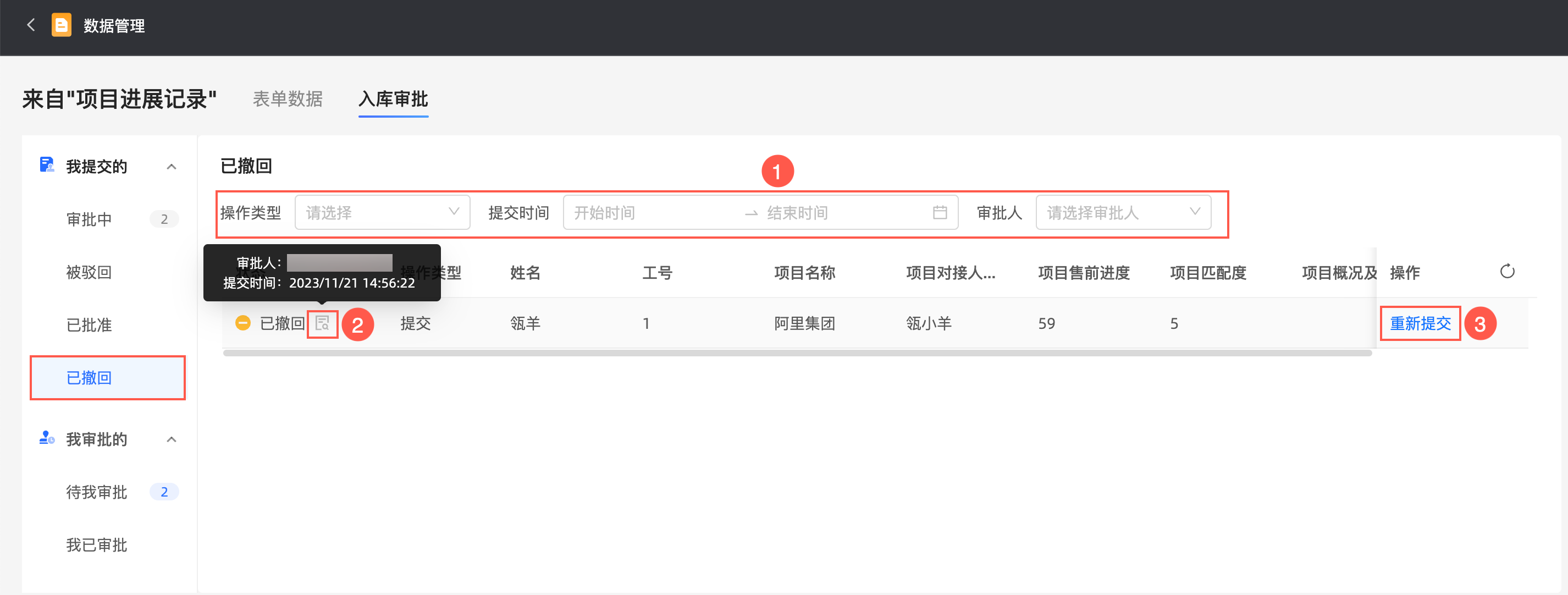
已撤回頁面中展示審批狀態為已撤回(提交人操作)入庫審批的表單列表。
(①)頂部篩選框:可以篩選操作類型(編輯、提交、刪除)、提交時間、審批人。
(②)審批狀態hover顯示詳情:滑鼠hover到審批狀態表徵圖上,顯示詳情(審批人、提交時間)。
(③)重新提交:單擊列表右側操作中的重新提交,即彈窗填報表單重新填寫後提交。
3.2 我審批的
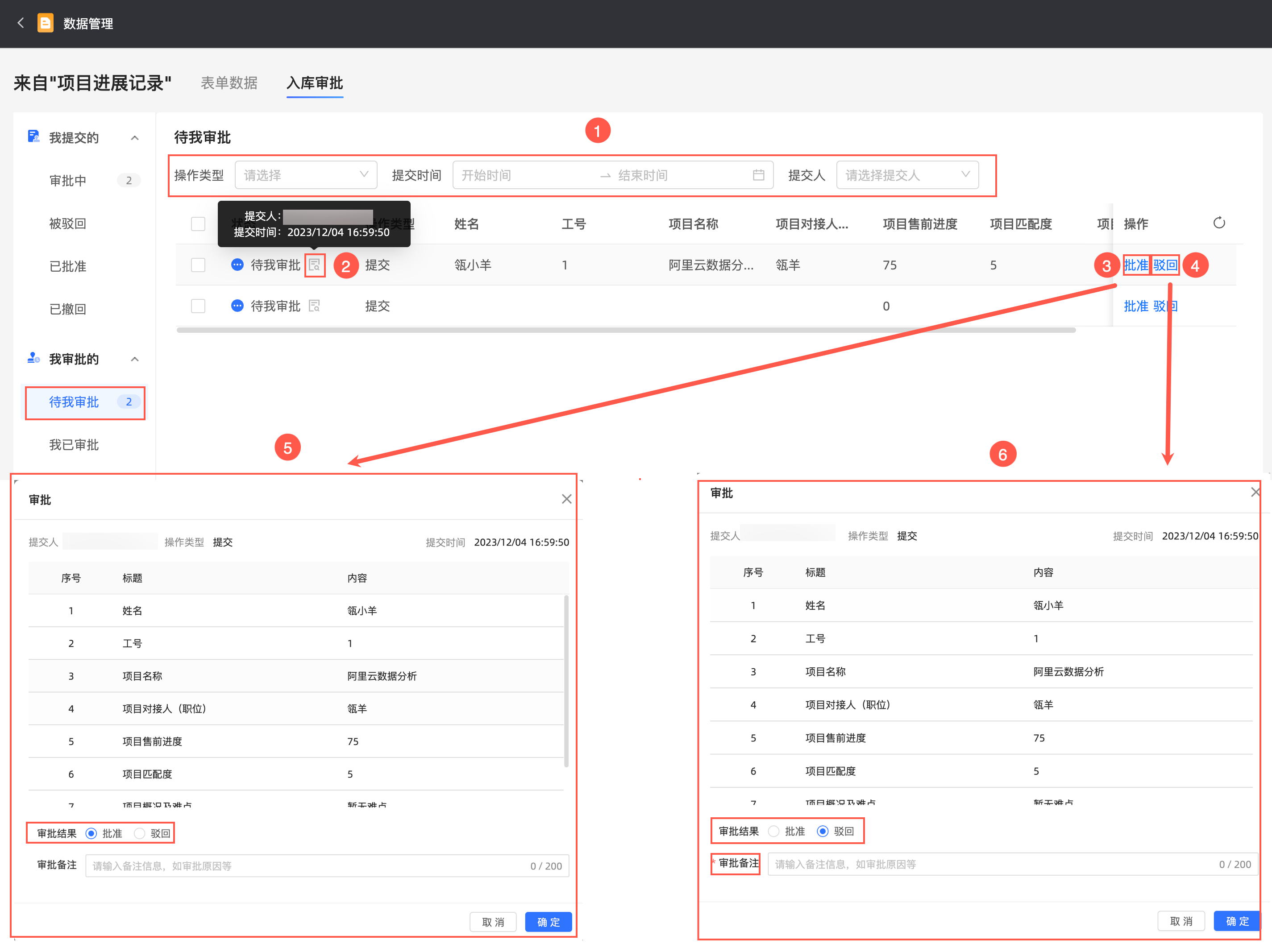
3.2.1 待我審批
待我審批頁面中展示審批狀態為等待入庫審批的表單列表,需要進行審批操作。
(①)頂部篩選框:可以篩選操作類型(編輯、提交、刪除)、提交時間、提交人。
(②)審批狀態hover顯示詳情:滑鼠hover到審批狀態表徵圖上,顯示詳情(提交人、提交時間)。
(③)批准:單擊列表右側操作中的批准,即展示審批彈窗(審批結果預設勾選批准)。
(⑤)批准審批:彈窗頁麵包括該條審批表單的提交人、操作類型、提交時間、表單詳細內容、審批結果以及審批備忘。審批結果預設勾選批准,審批備忘選填,完成後單擊確認按鈕。
(④)駁回:單擊列表右側操作中的駁回,即展示審批彈窗(審批結果預設勾選駁回)。
(⑥)駁回審批:彈窗頁麵包括該條審批表單的提交人、操作類型、提交時間、表單詳細內容、審批結果以及審批備忘。審批結果預設勾選批准,審批備忘必填,完成後單擊確認按鈕。
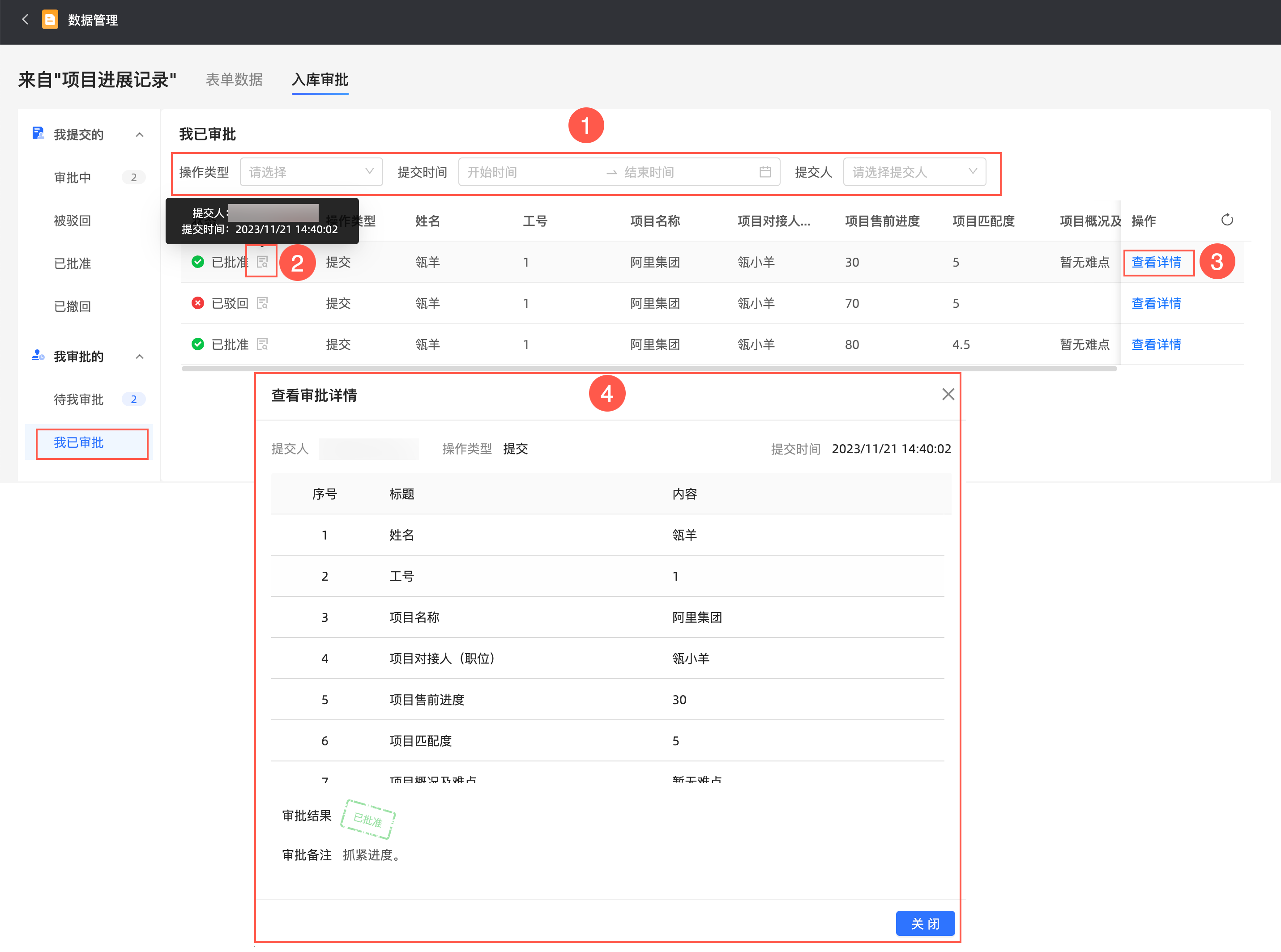
3.2.2 我已審批
我已審批頁面中展示審批狀態為已批准、已駁回入庫審批的表單列表。
(①)頂部篩選框:可以篩選操作類型(編輯、提交、刪除)、提交時間、提交人。
(②)審批狀態hover顯示詳情:滑鼠hover到審批狀態表徵圖上,顯示詳情(提交人、提交時間)。
(③)查看詳情:單擊列表右側操作中的查看詳情,即展示查看審批詳情彈窗。
(④)查看審批詳情:彈窗頁麵包括該條審批表單的提交人、操作類型、提交時間、表單詳細內容、審批結果以及審批備忘。