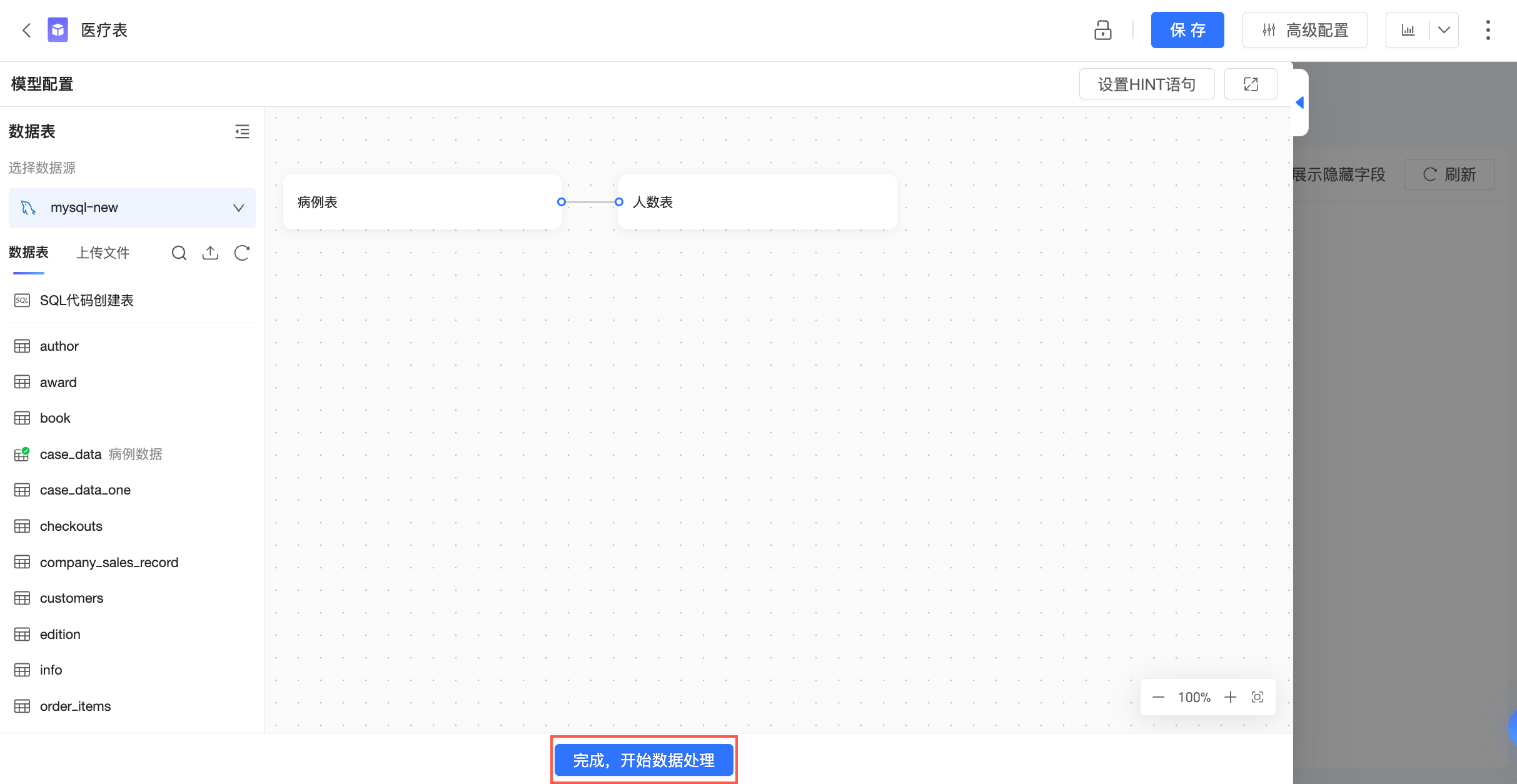
在資料分析時,當需要分析的資料存放區在不同的表,您可以通過建模,把多個表串連起來,形成模型進行資料分析。本文將為您簡單介紹資料建模的流程及操作方法。
前提條件
您已建立資料集,請參見建立資料集。
建立關聯式模式
Quick BI關聯式模式是一套用於多表關聯與分析的資料建模體系,旨在解決傳統物理建模中效率低、準確性不足、分析靈活性差等問題,適用於複雜業務情境下的多維資料分析需求。
操作步驟如下:
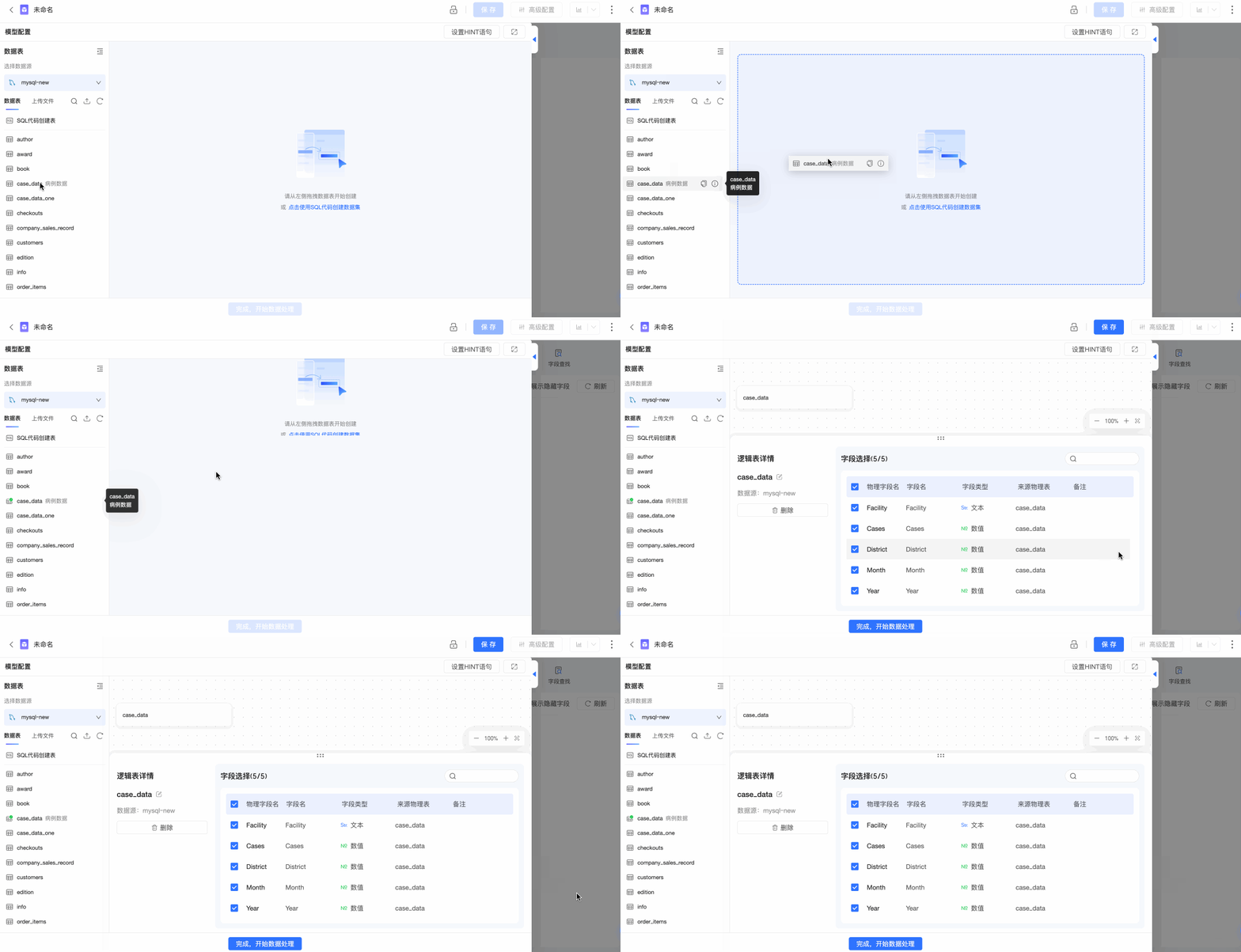
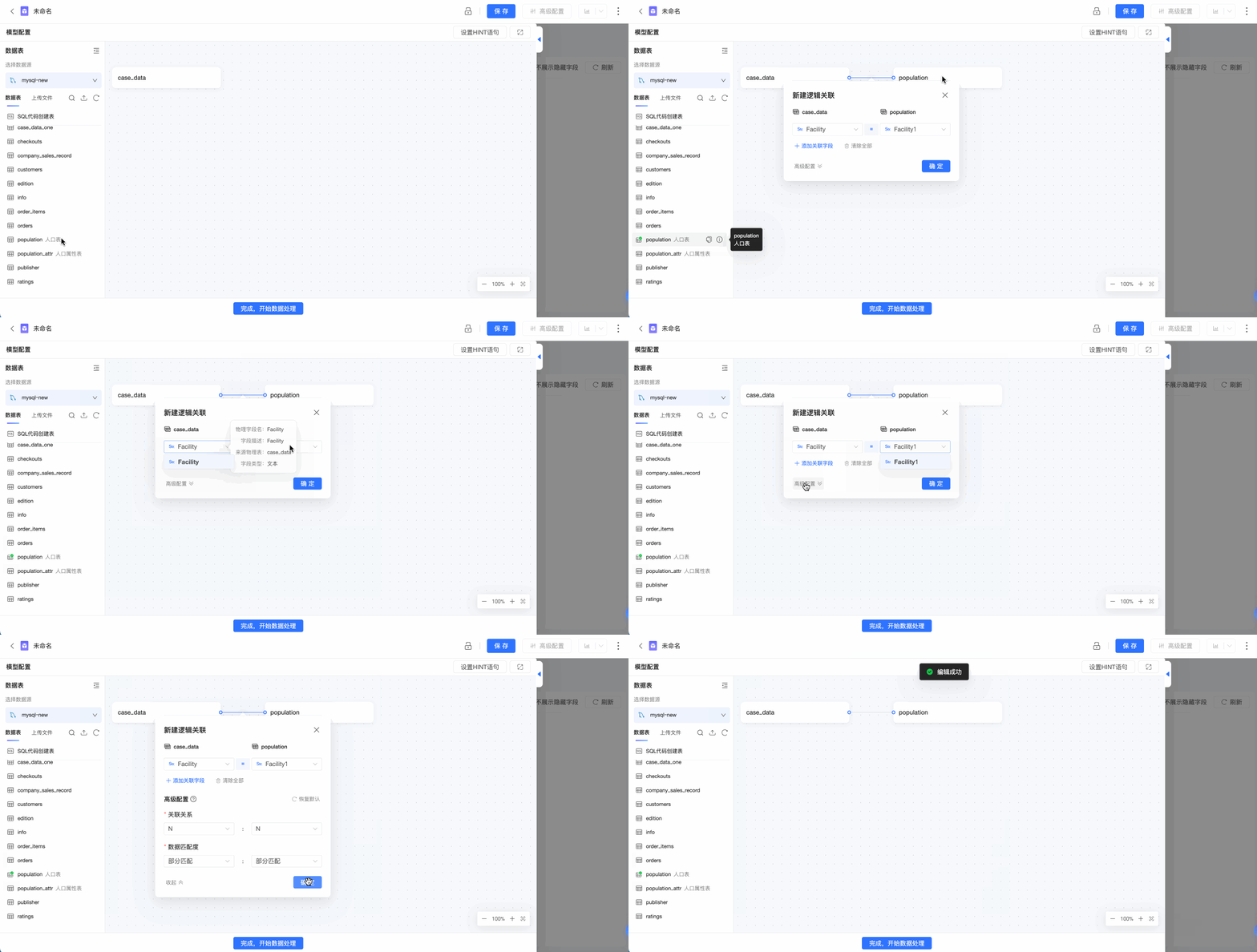
您可以根據業務需求,重複上述步驟關聯多個邏輯表。
建立物理模型
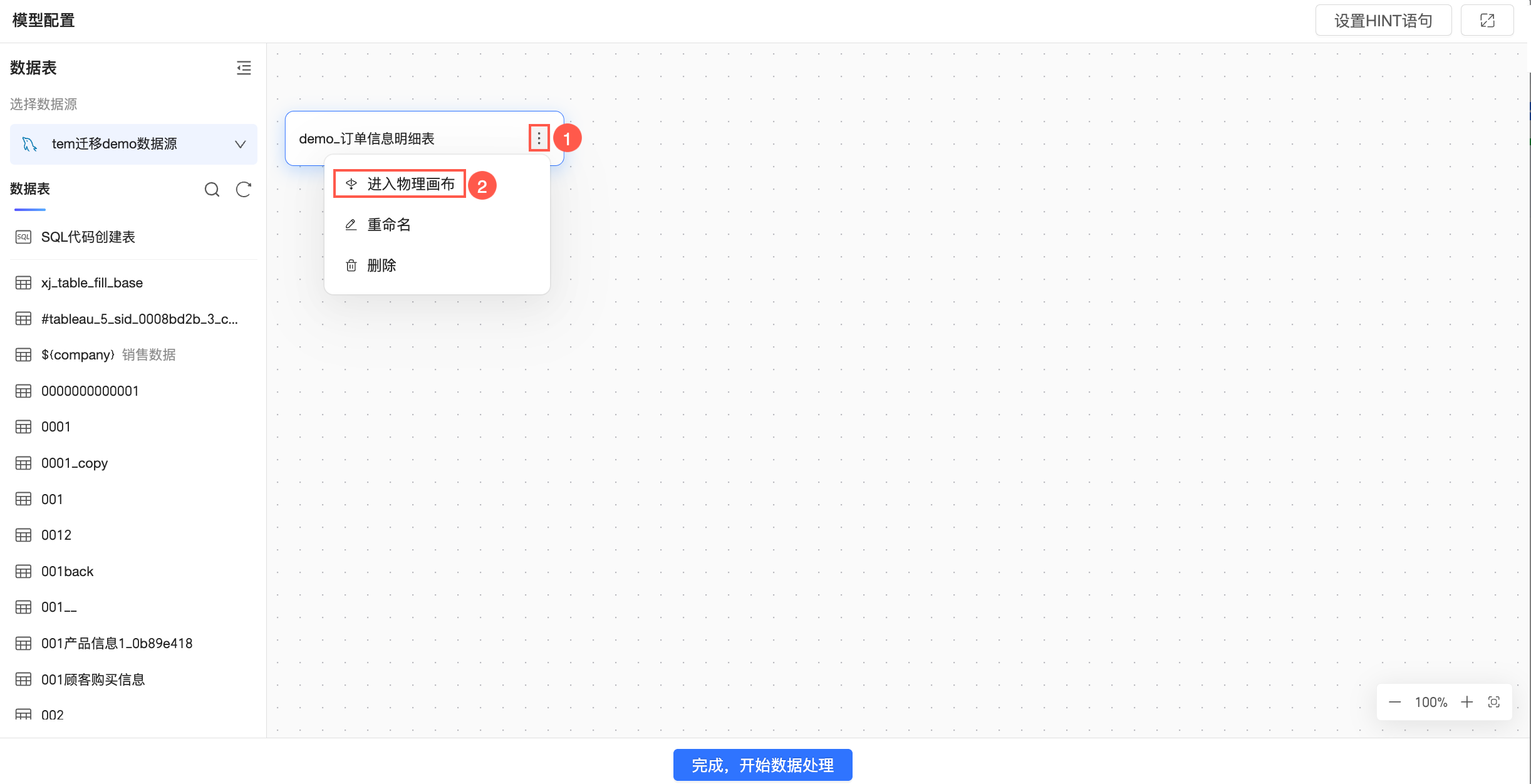
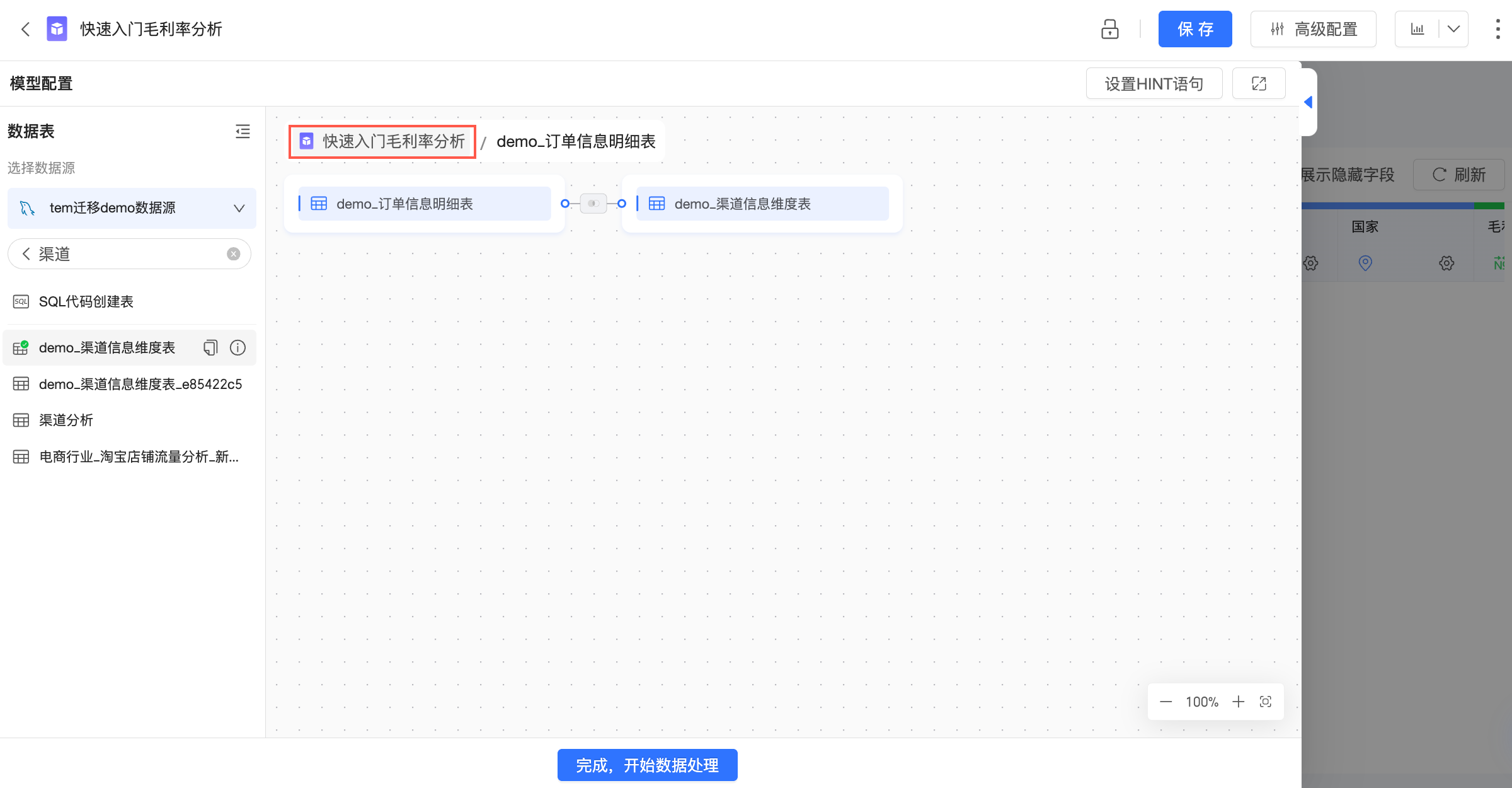
若您決定使用物理模型,請不要直接在關聯式模式畫布中進行建模。請在拖入第一張表之後,通過單擊邏輯表右側 表徵圖並選擇進入物理畫布,或者直接雙擊邏輯表進入物理畫布後,再進行多表關聯、合并的配置。
具體操作步驟如下:
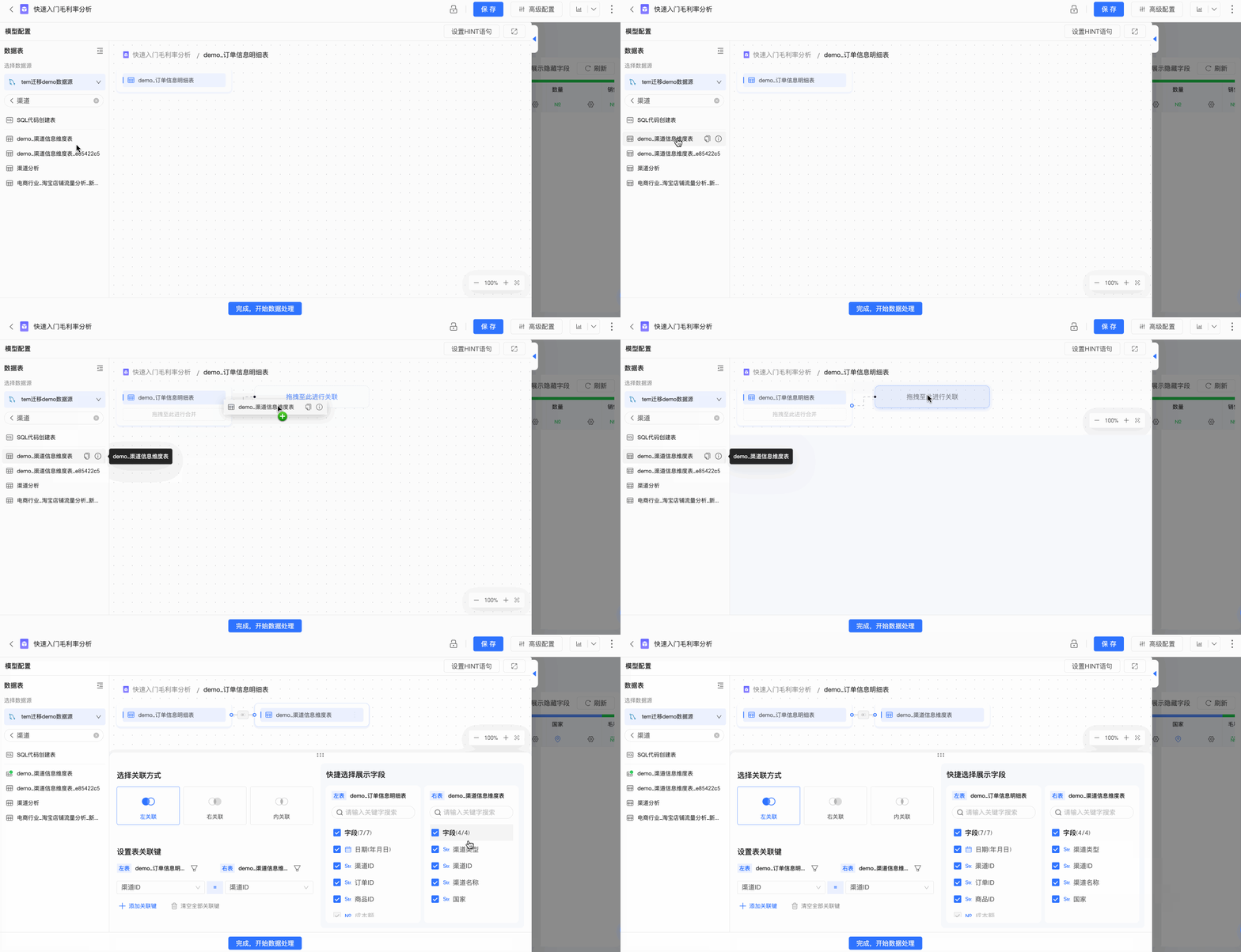
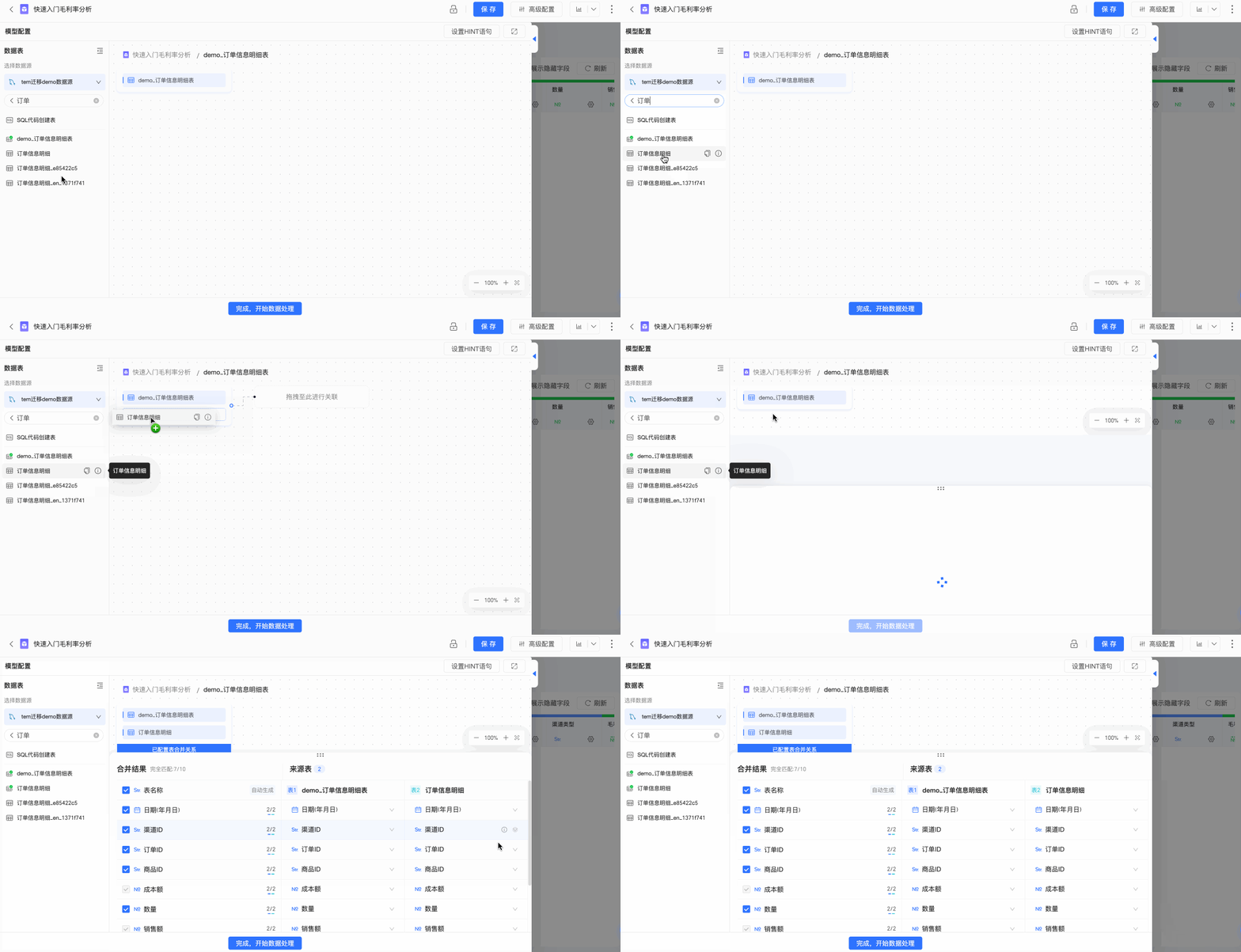
其他建模能力
預留位置
預留位置用於在SQL、計算欄位和圖表中動態傳參,支援值、運算式、標籤、系統、條件及加速等多種類型。結合查詢控制項,可靈活實現資料過濾、指標切換、輔助線調整等互動分析,並通過加速預留位置提升巨量資料量下的抽取效能,增強報表靈活性與響應效率。具體操作請參見預留位置。
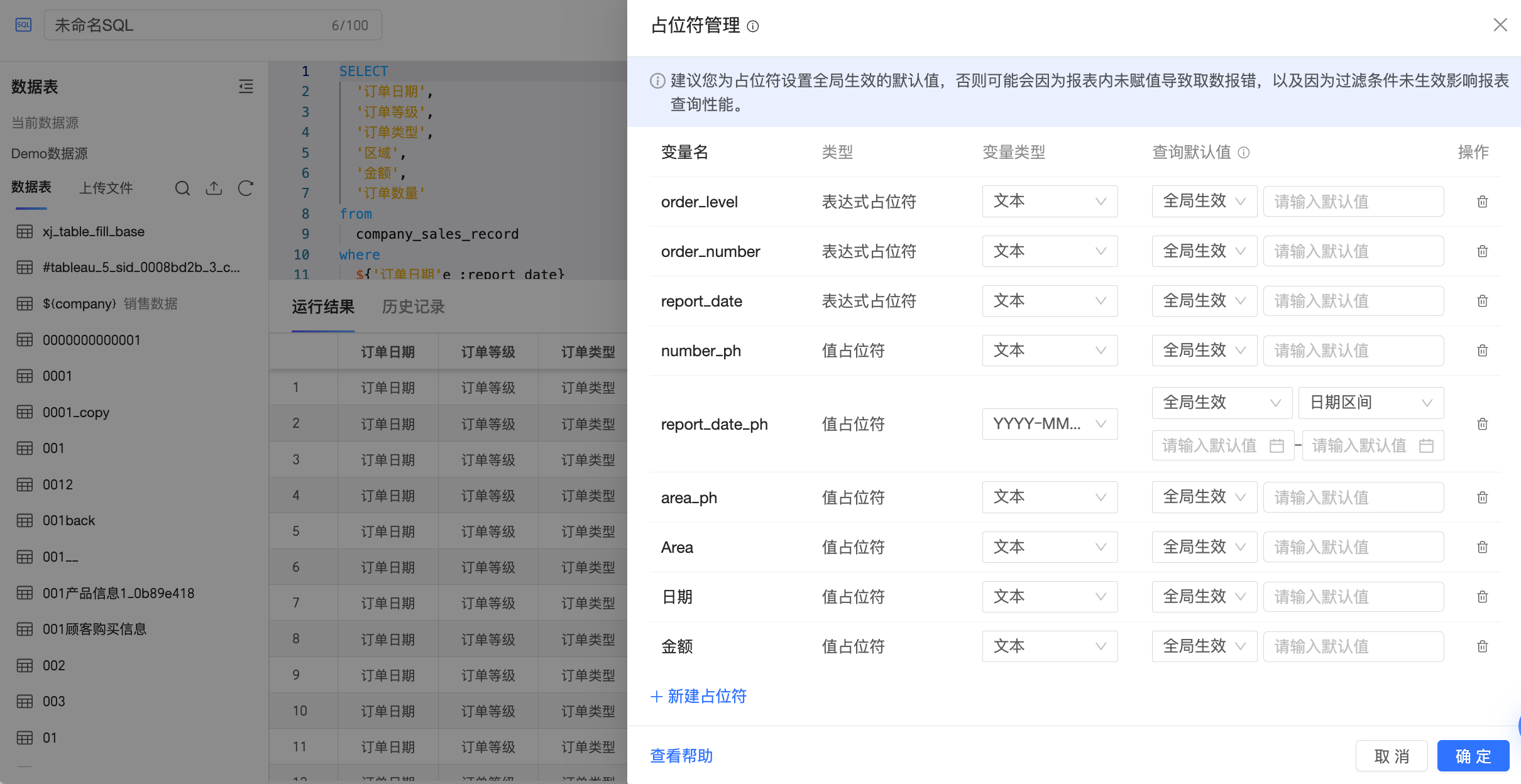
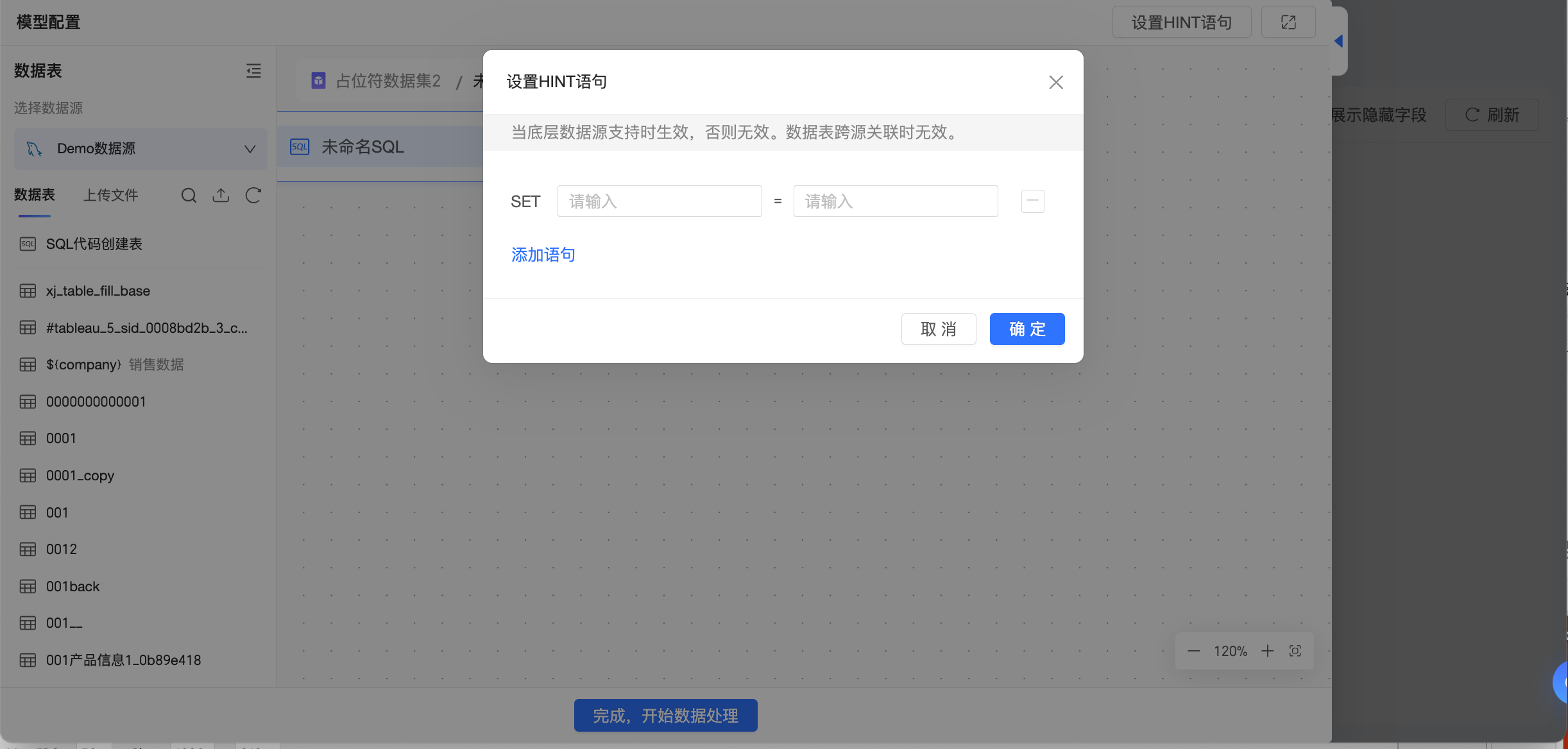
HINT語句
在處理體量較大的資料或需要進行複雜查詢操作時,在資料集中設定HINT語句,可以保證資料檢索過程儘可能高效。通過合理地應用HINT語句,可以改善查詢效能,減少回應時間,更好地利用系統資源。具體操作請參見HINT語句。
後續步驟
模型構建完成後,單擊“完成,開始資料處理”,進入資料處理介面,具體請參見資料處理。