關聯、合并
Quick BI支援單表模型、多表模型,多表之間能夠進行關聯或合并。本文為您介紹如何構建物理模型。
前提條件
您已建立資料集,請參見建立資料集。
背景資訊
畫布層次
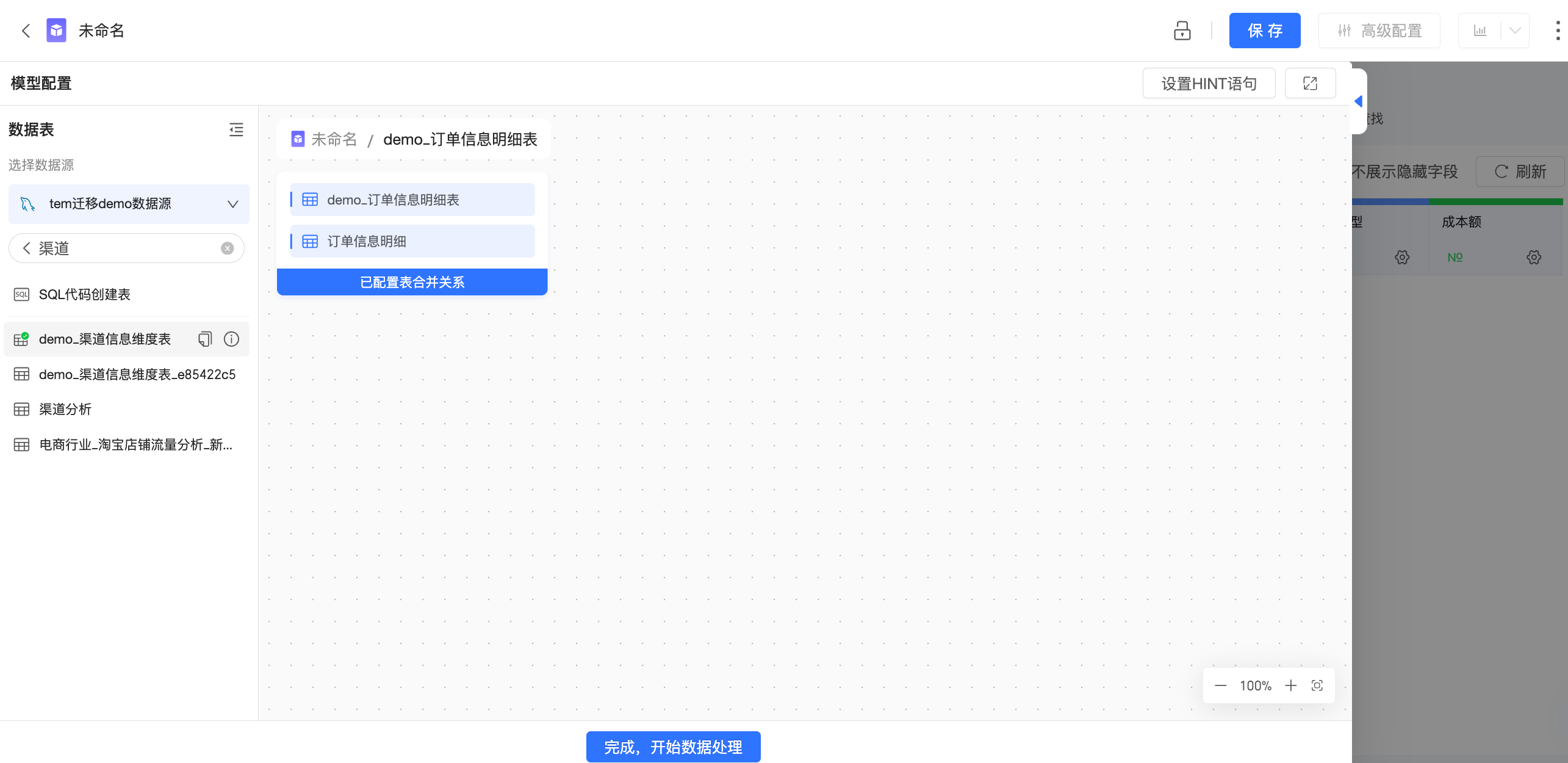
Quick BI資料建模支援雙層畫布架構。第一層為關聯式模式畫布,用於構建邏輯關聯式模式;第二層為物理模型畫布,用於構建物理資料結構。通過採用分層建模的方法,實現邏輯語義層與物理建模層共同存在,提升資料模型的清晰度。使用者也可根據實際需求靈活選擇,實現複雜的資料建模。
關聯式模式畫布 | 物理模型畫布 |
|
|
關聯
Quick BI支援左串連(LEFT JOIN)、右串連(RIGHT JOIN)、內串連(INNER JOIN)、全串連(FULL JOIN),下面以學生表和課程的成績表為例介紹構建模型的四種串連方式。
上圖僅為原理示意,實際關聯後會保留關聯表的原始列。
合并
Quick BI支援資料表之間的合并,下面以省份銷售資料為例介紹表合并的三種情境。
使用限制
非同來源資料表關聯和合并僅適用於專業版。
跨源關聯和合并資料表需開啟Quick引擎抽取加速,您可以前往資料來源功能項列表查看支援使用抽取加速功能的資料來源。
MySQL資料來源暫不支援全關聯。
關聯表最多支援設定5層(即:5個關聯節點),每一層的關聯數量不做限制。
合并表最多支援5個。
API資料來源中,僅抽模數式的資料來源可實現關聯和合并,直連模式僅支援單表建模。
建立物理模型
若您決定使用物理模型,請不要直接在關聯式模式畫布中進行建模。請在拖入第一張表之後,通過單擊邏輯表右側 表徵圖並選擇進入物理畫布,或者直接雙擊邏輯表進入物理畫布後,再進行多表關聯、合并的配置。具體操作步驟如下:
單擊邏輯表右側
表徵圖並選擇進入物理畫布,或者直接雙擊邏輯表進入物理畫布。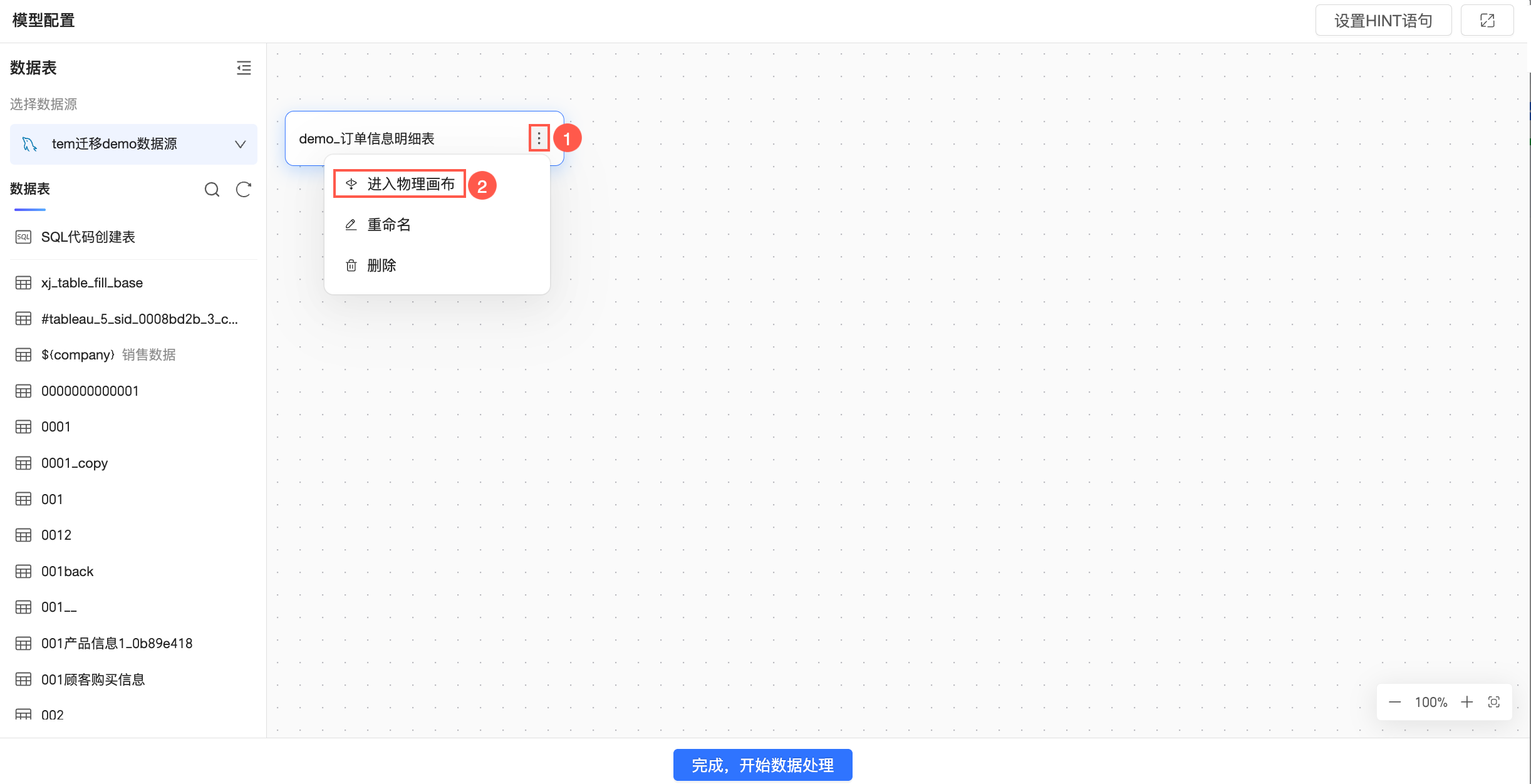
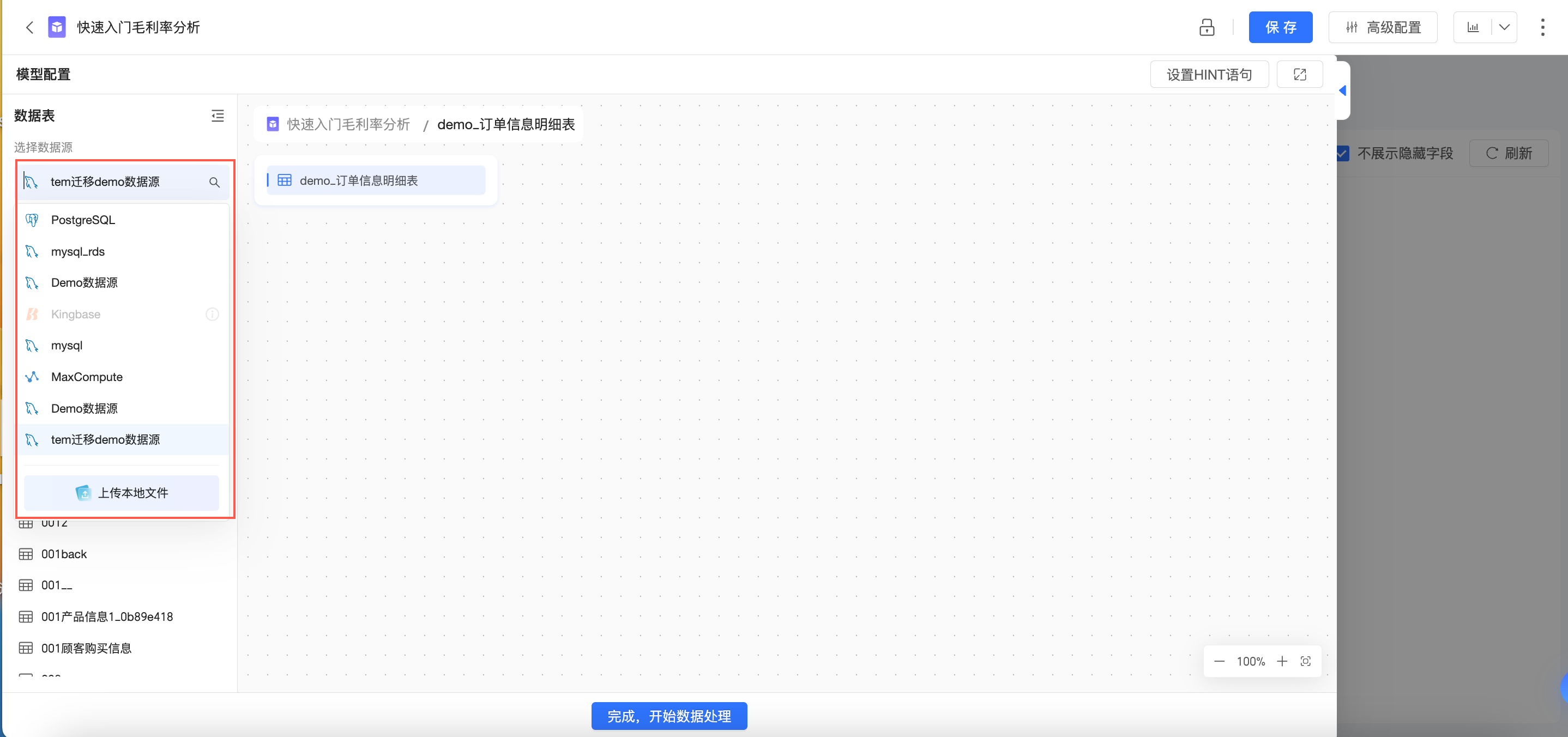
預設選擇當前邏輯表的資料來源,支援手動修改。

您可以在左側資料表列表中,將滑鼠移動至目標資料表並單擊右側的
表徵圖查看資料表的詳情。滑鼠移動至目標資料表並單擊
表徵圖可以複製資料表的表名。拖拽第二張資料表至畫布中進行關聯或合并,支援使用自訂SQL建立表。
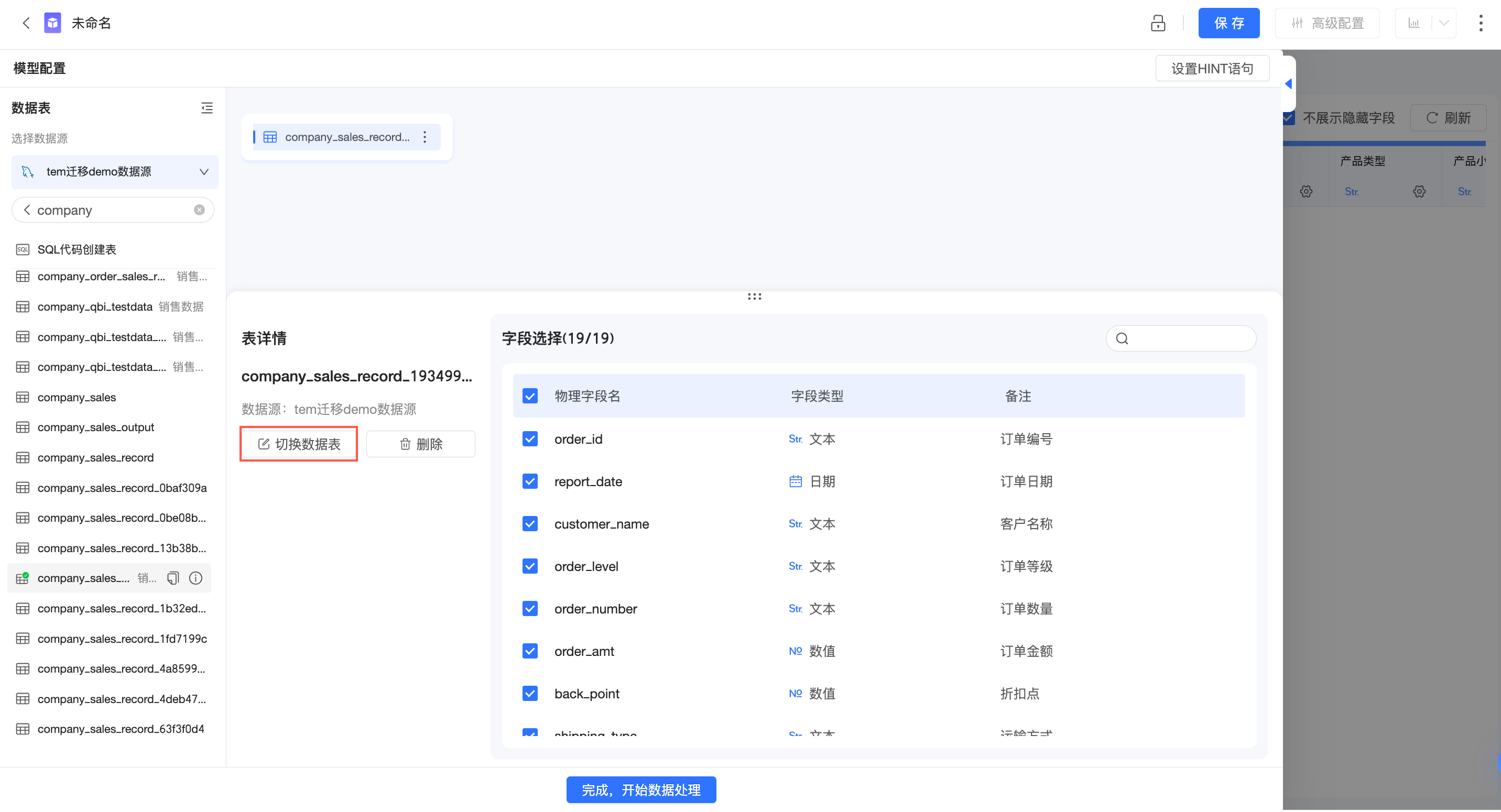
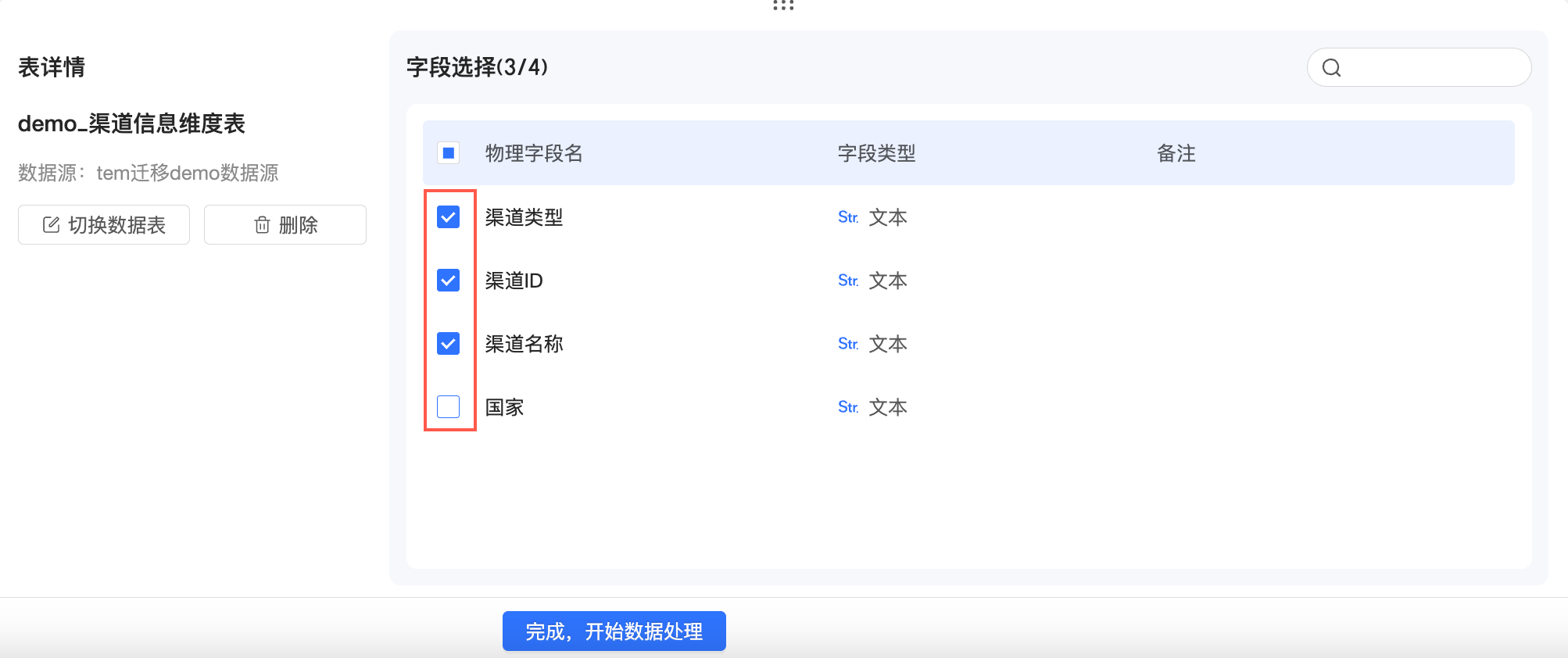
支援查看表詳情。
在表詳情介面,可以進列欄位勾選。
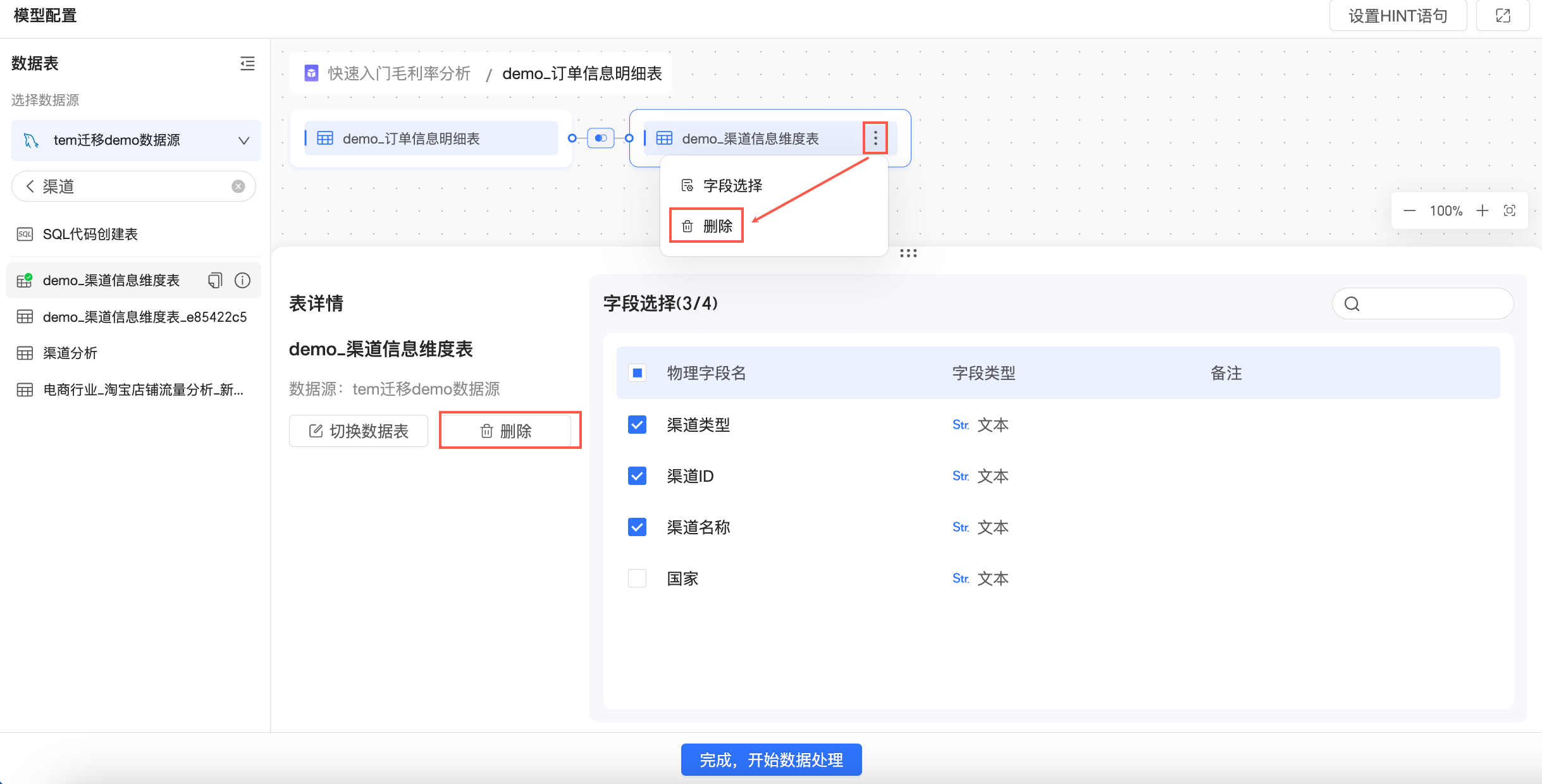
當您不需要該資料表時,支援刪除操作。
 表徵圖查看資料表的詳情。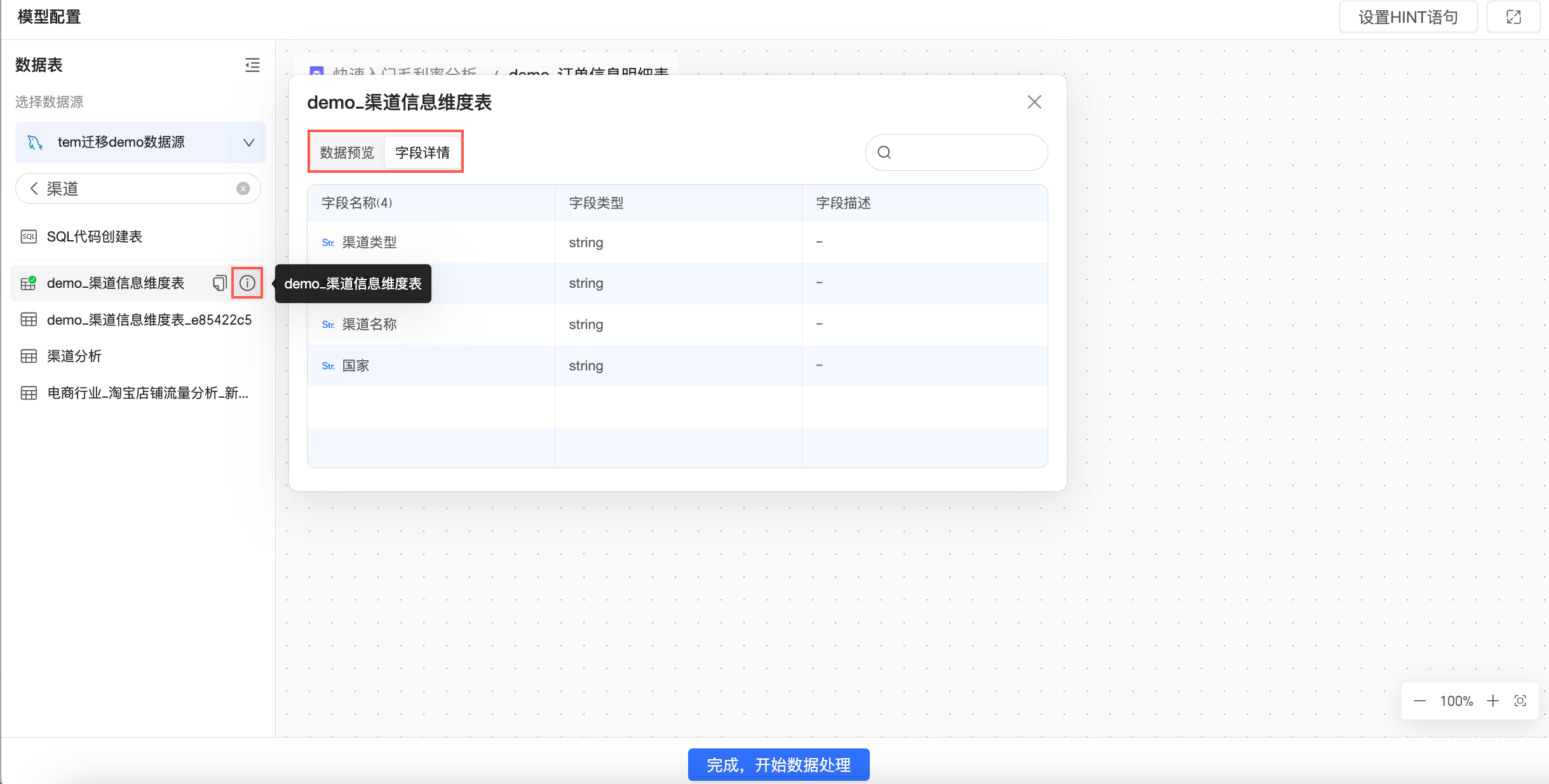
 表徵圖可以複製資料表的表名。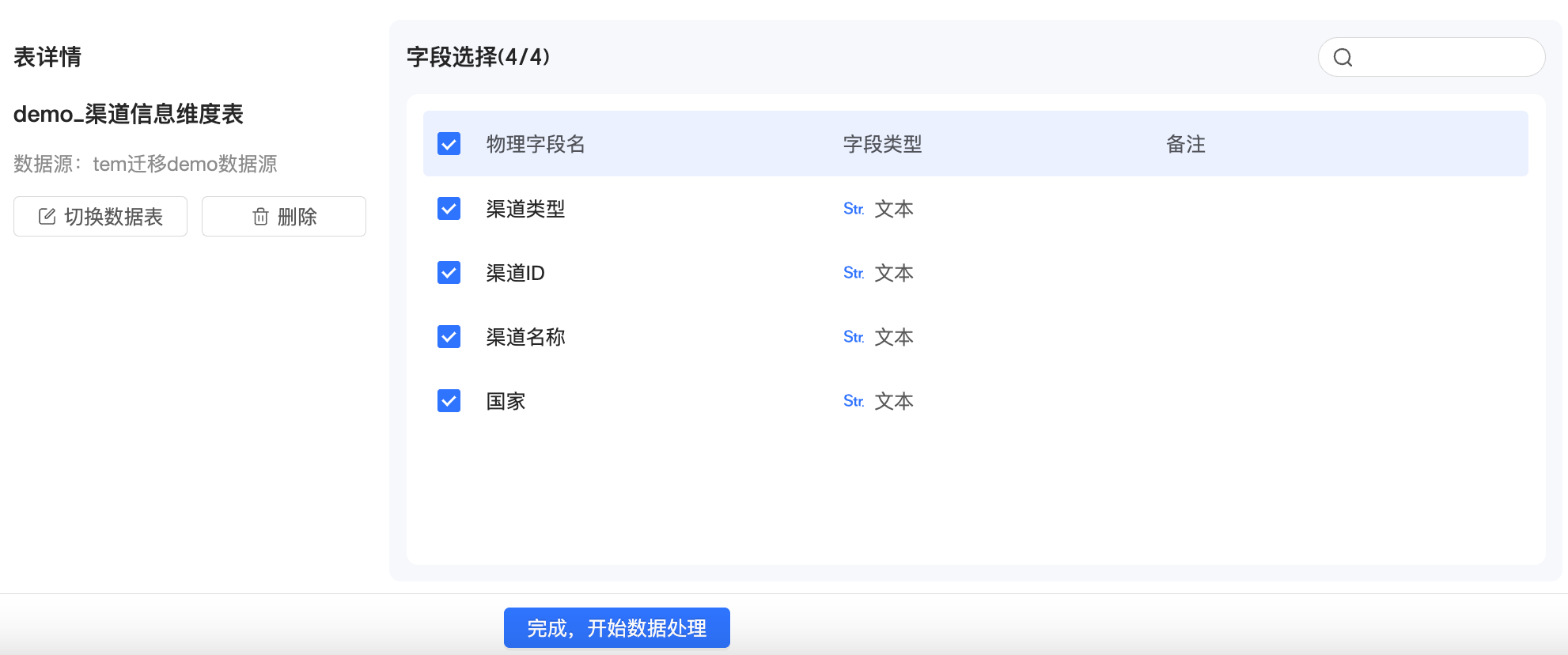
關聯
操作步驟
進入物理建模畫布。
選擇或建立關聯的表。
您可以選擇資料表關聯資料表、資料表關聯SQL代碼建立表、SQL代碼建立表關聯資料表和SQL代碼建立表關聯SQL代碼建立表。
說明SQL代碼的編輯操作請參見自訂SQL。
資料表關聯資料表
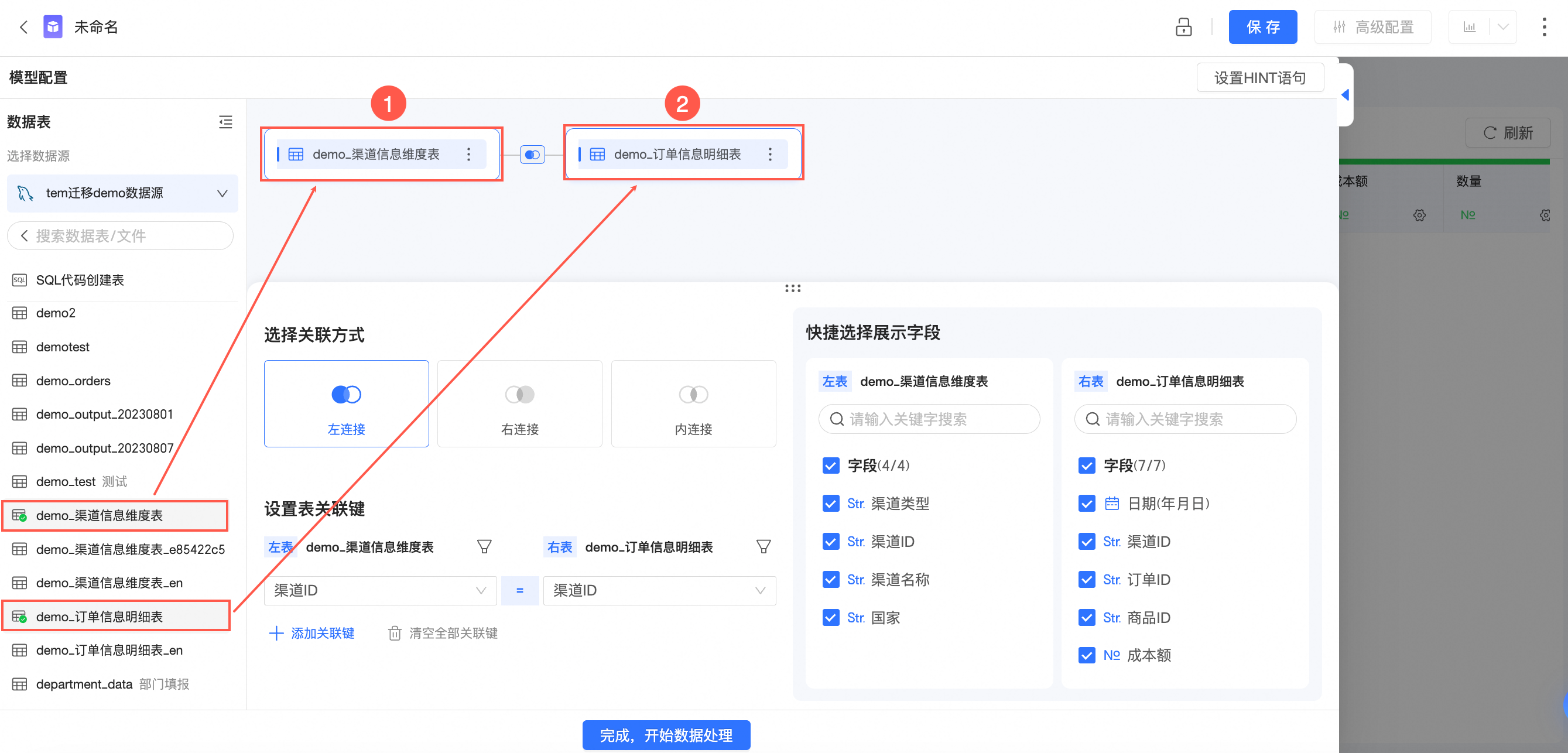
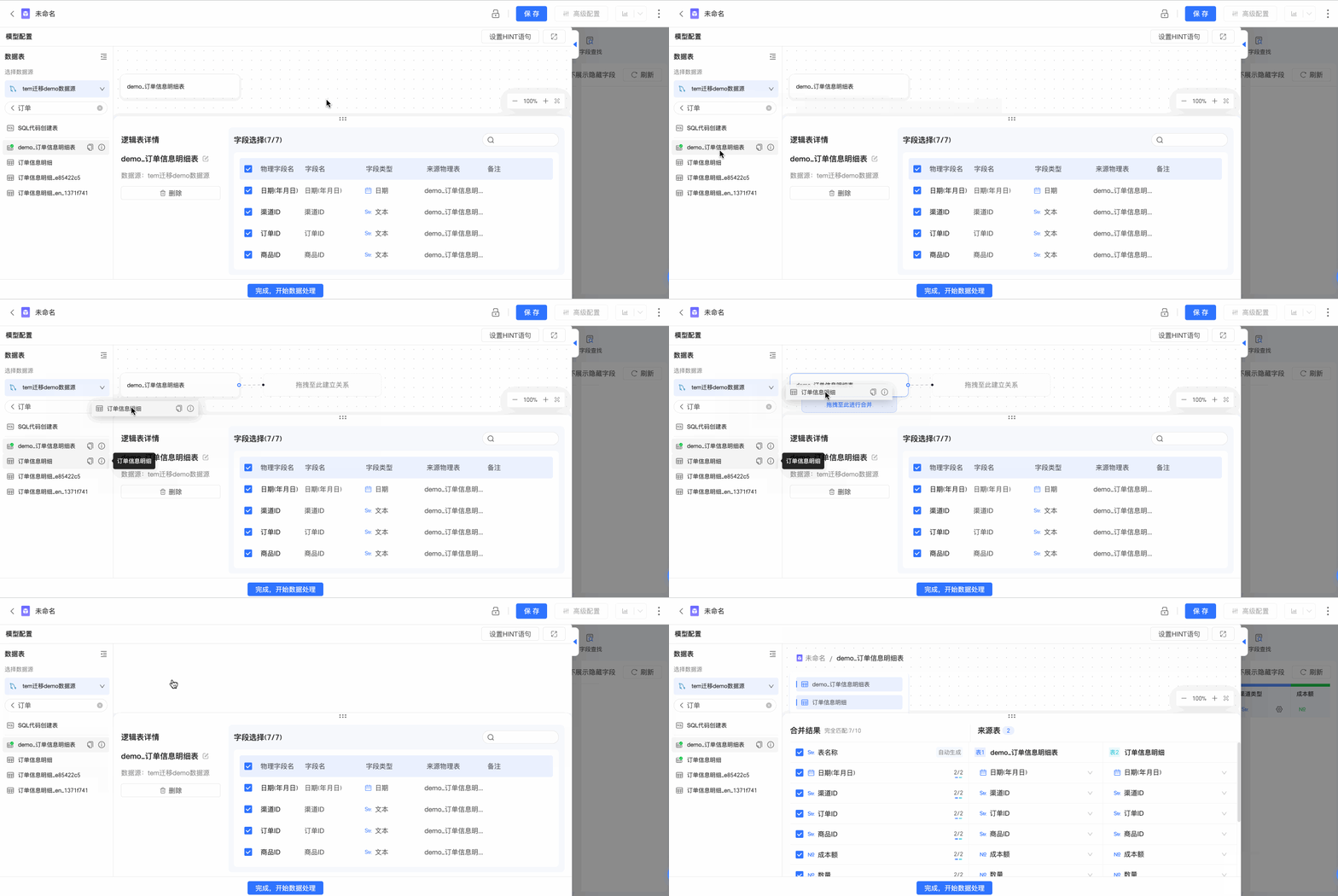
在資料集編輯頁面,按照下圖步驟,拖拽資料表至畫布中。
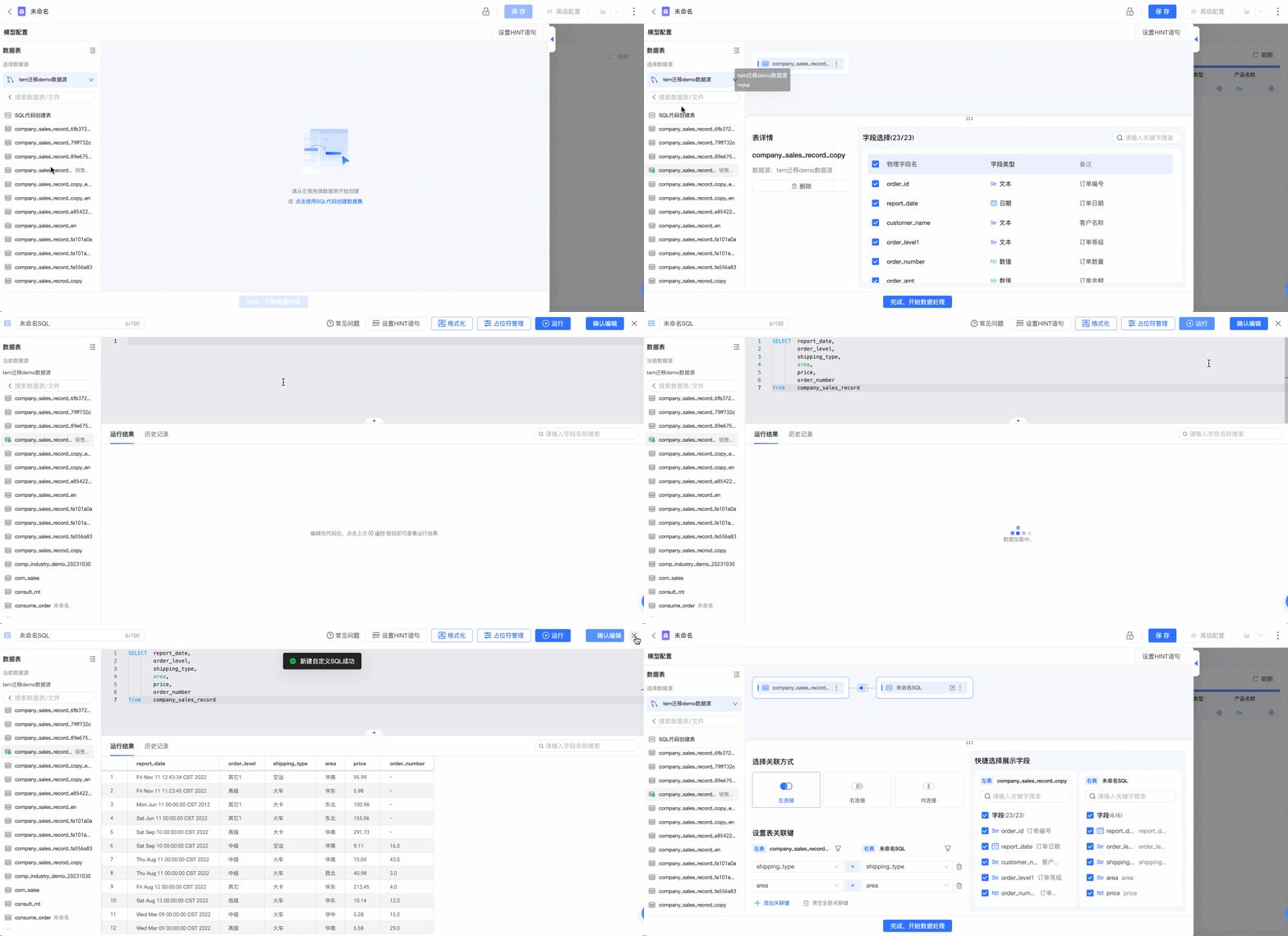
資料表關聯SQL代碼建立表
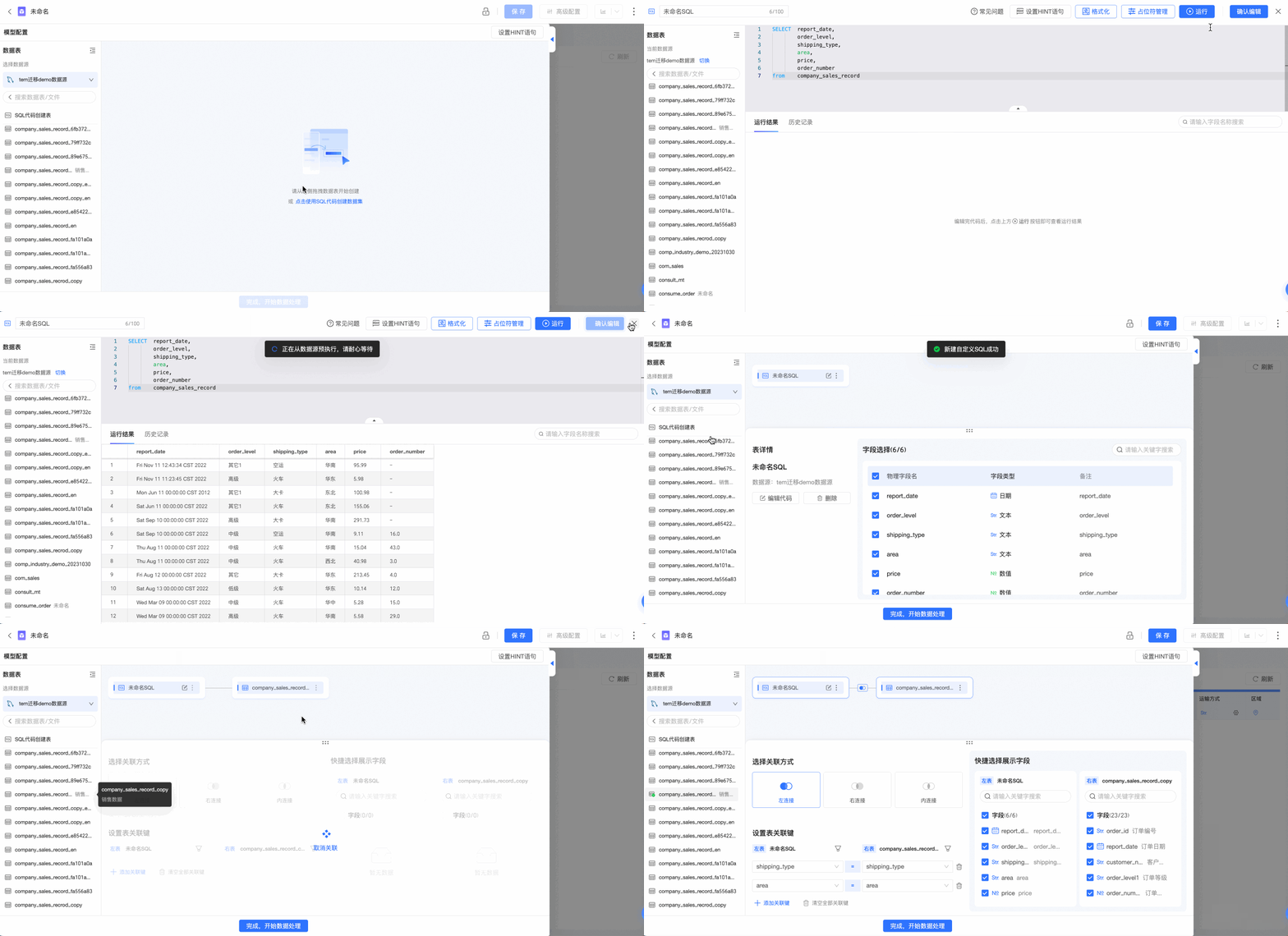
雙擊或拖拽資料表至畫布中。
雙擊或拖拽SQL代碼建立表至畫布中。
在SQL代碼編輯頁,輸入SQL,點擊運行並確認編輯後完成表的建立。
SQL代碼建立表關聯資料表
點擊使用SQL代碼建立資料集,輸入SQL,單擊運行並確認編輯後完成表的建立。
雙擊或拖拽資料表至畫布中。
SQL代碼建立表關聯SQL代碼建立表
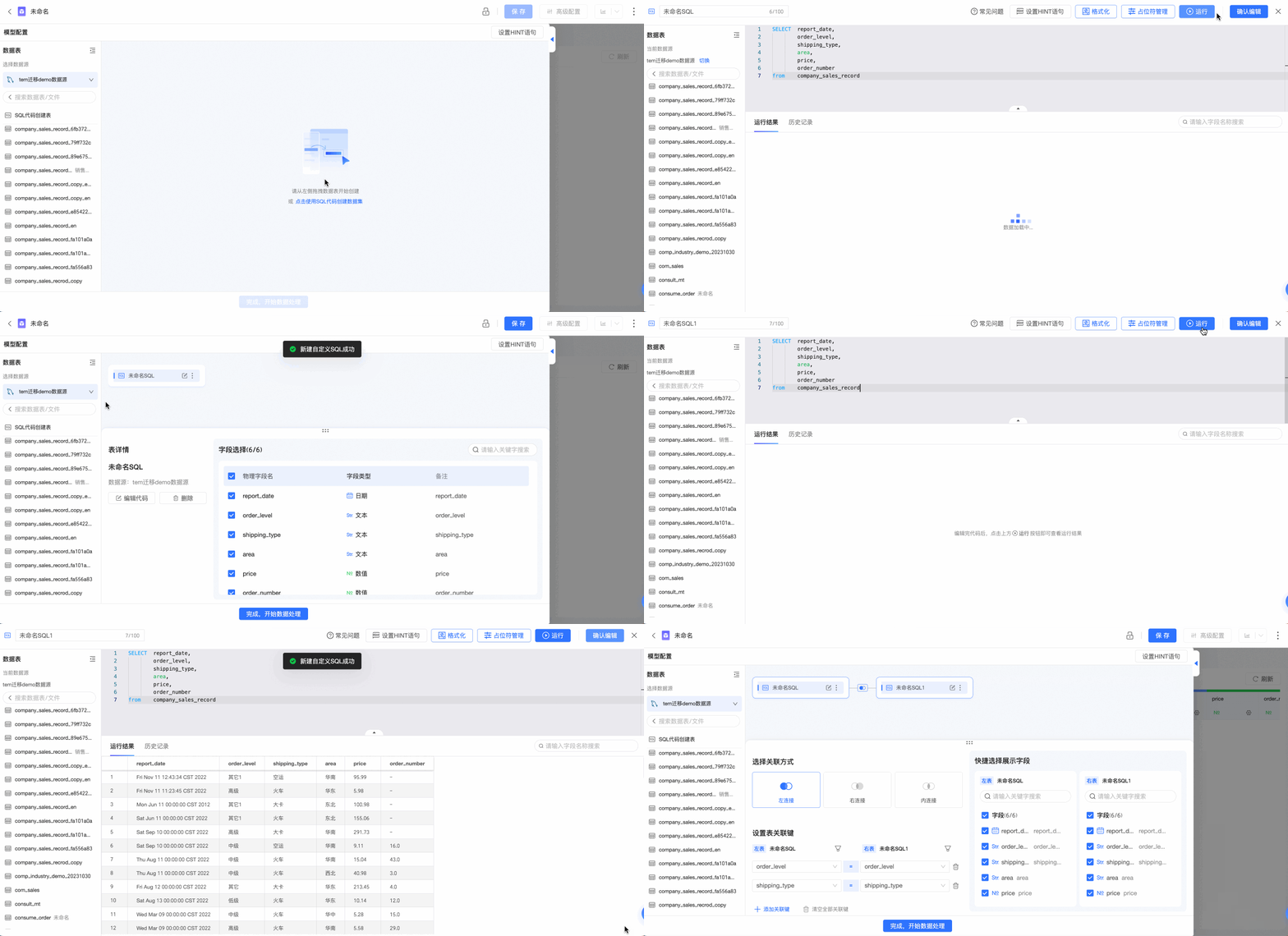
點擊使用SQL代碼建立資料集,輸入SQL,單擊運行並確認編輯後完成表的建立。
雙擊或拖拽SQL代碼建立表至畫布中。
在SQL代碼編輯頁,輸入SQL,單擊運行並確認編輯後完成表的建立。
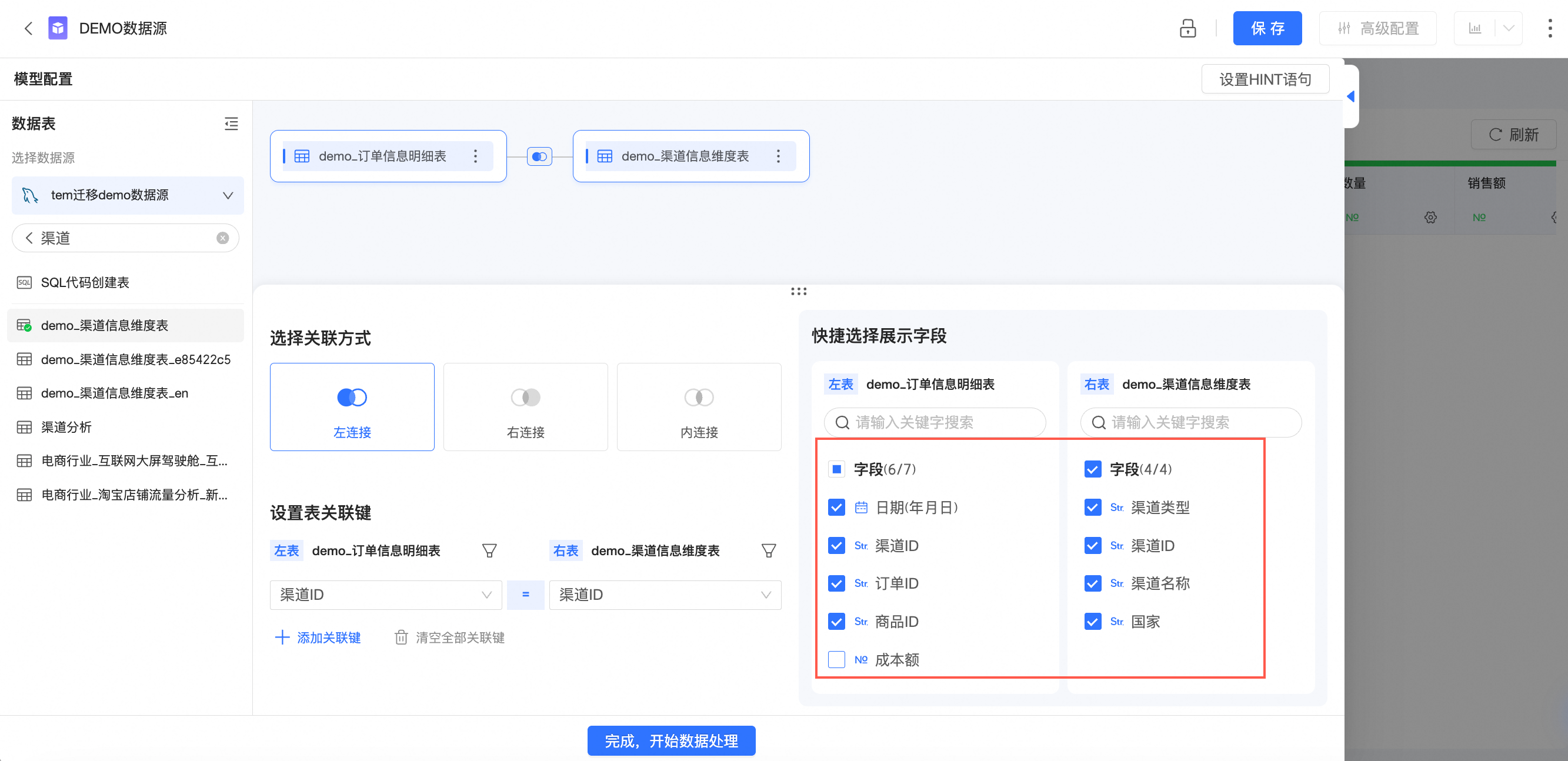
您可以根據業務需求,進列欄位勾選。
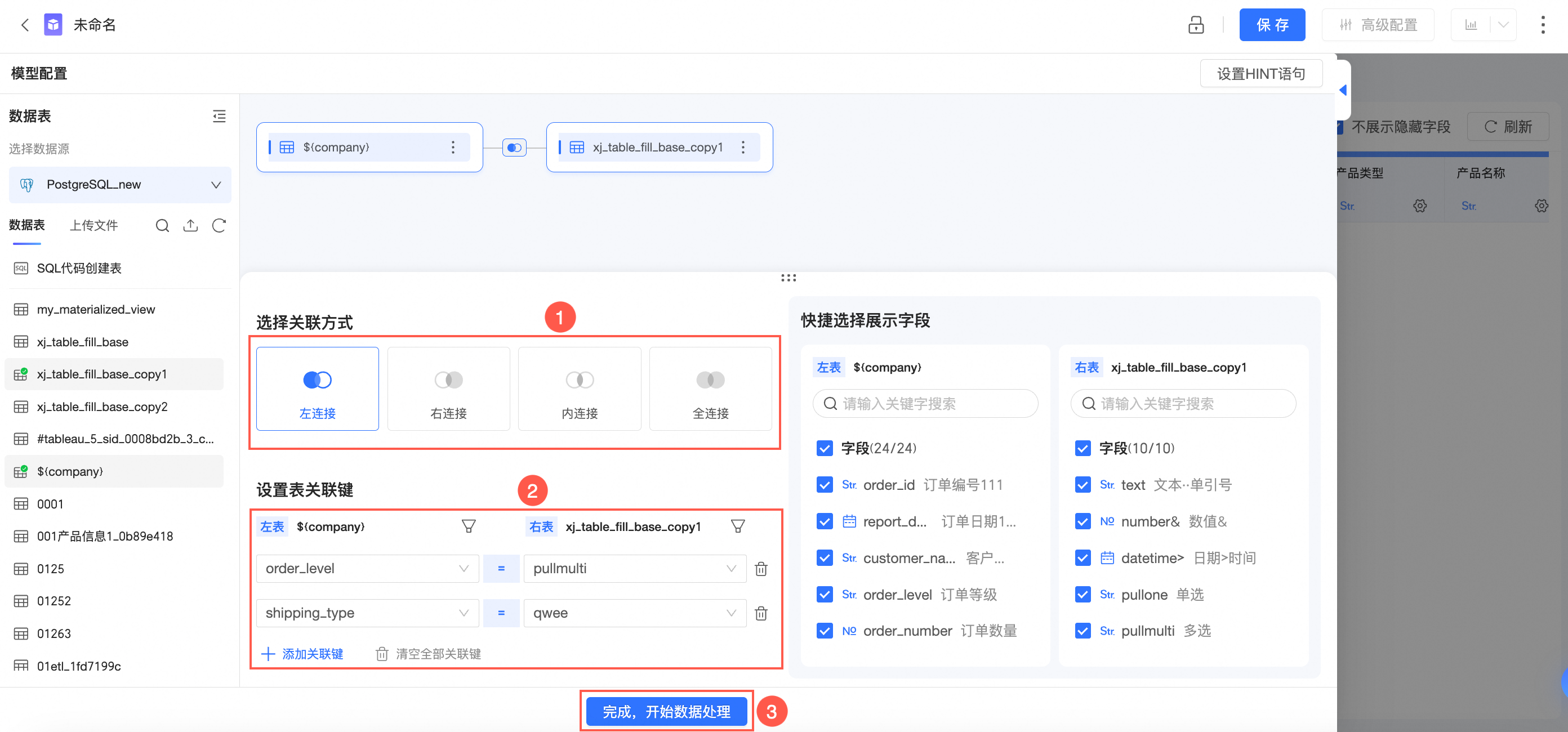
在新增關聯關係面板中,按照下圖步驟配置資料關聯。
選擇關聯方式為左關聯、右串連、內串連或全串連。
說明MySQL不支援全串連。
設定關聯鍵。
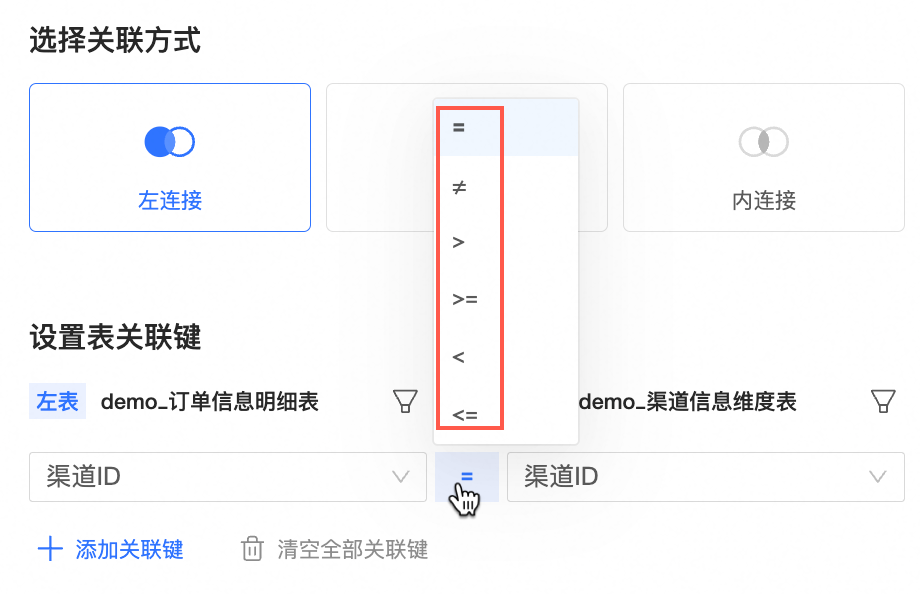
關聯符號預設為“=”,支援設定為“≠”、“>”、“>=”、“<”、“<=”。
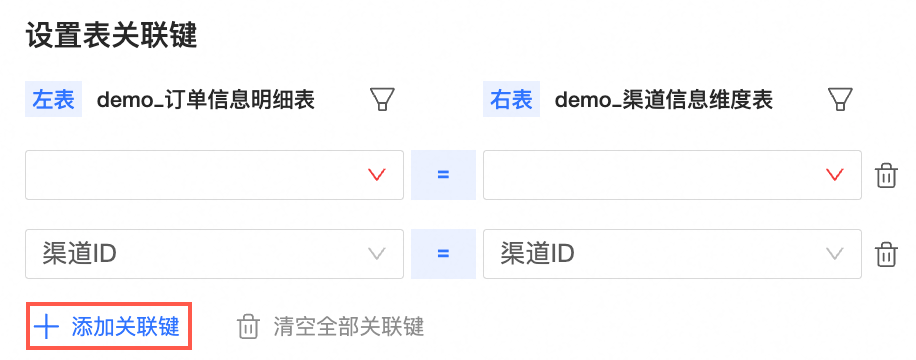
您可以單擊添加關聯鍵添加多個關聯鍵。
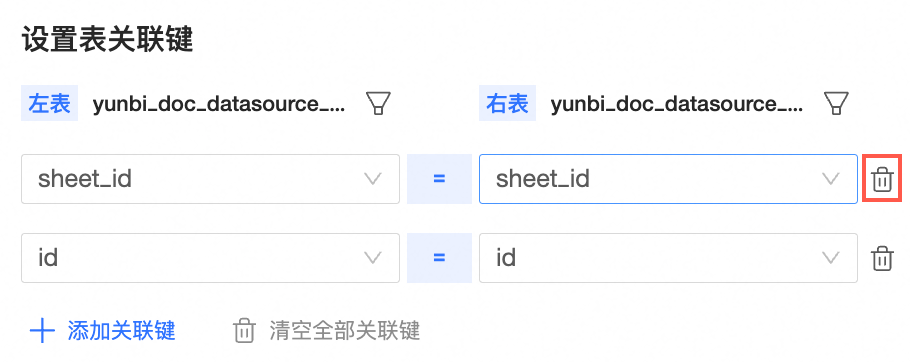
支援刪除關聯鍵。
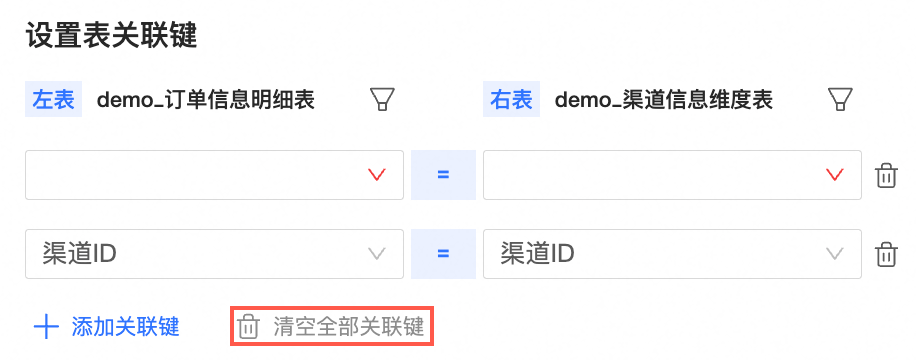
支援清空全部關聯鍵。
單擊完成,開始資料處理,完成配置並進入資料處理介面。
在資料處理介面,您可以單擊左側模型配置或者單擊來源表->模型詳情再次進入模型配置介面,資料處理介面的相關操作請參見建立資料集。您可以單擊畫布中的關聯表徵圖,查看關聯關係。如果某個節點不需要,可單擊節點右側的表徵圖,選擇刪除。說明刪除節點僅支援刪除模型的最末節點。
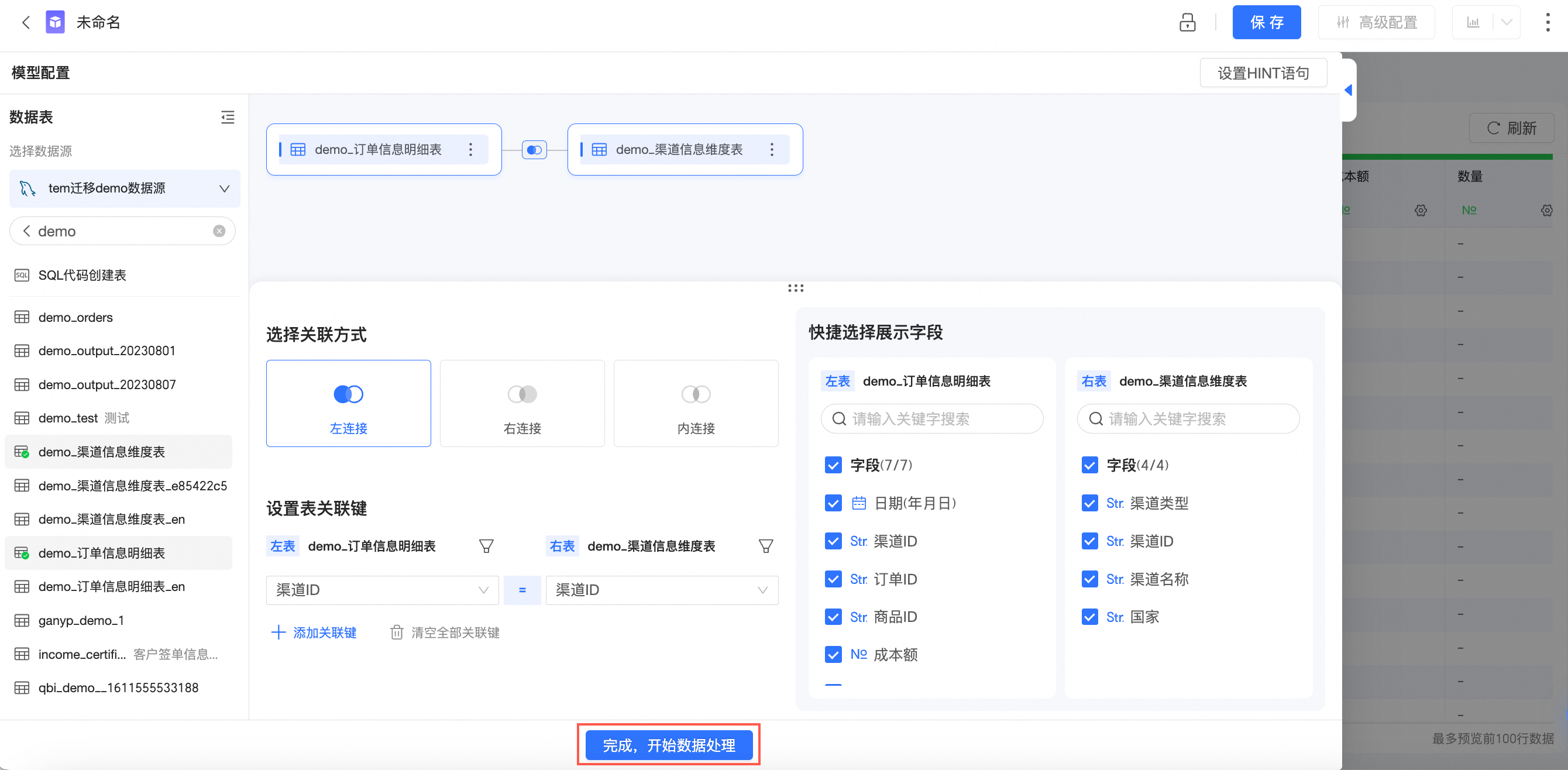 在資料處理介面,您可以單擊左側模型配置或者單擊來源表->模型詳情再次進入模型配置介面,資料處理介面的相關操作請參見
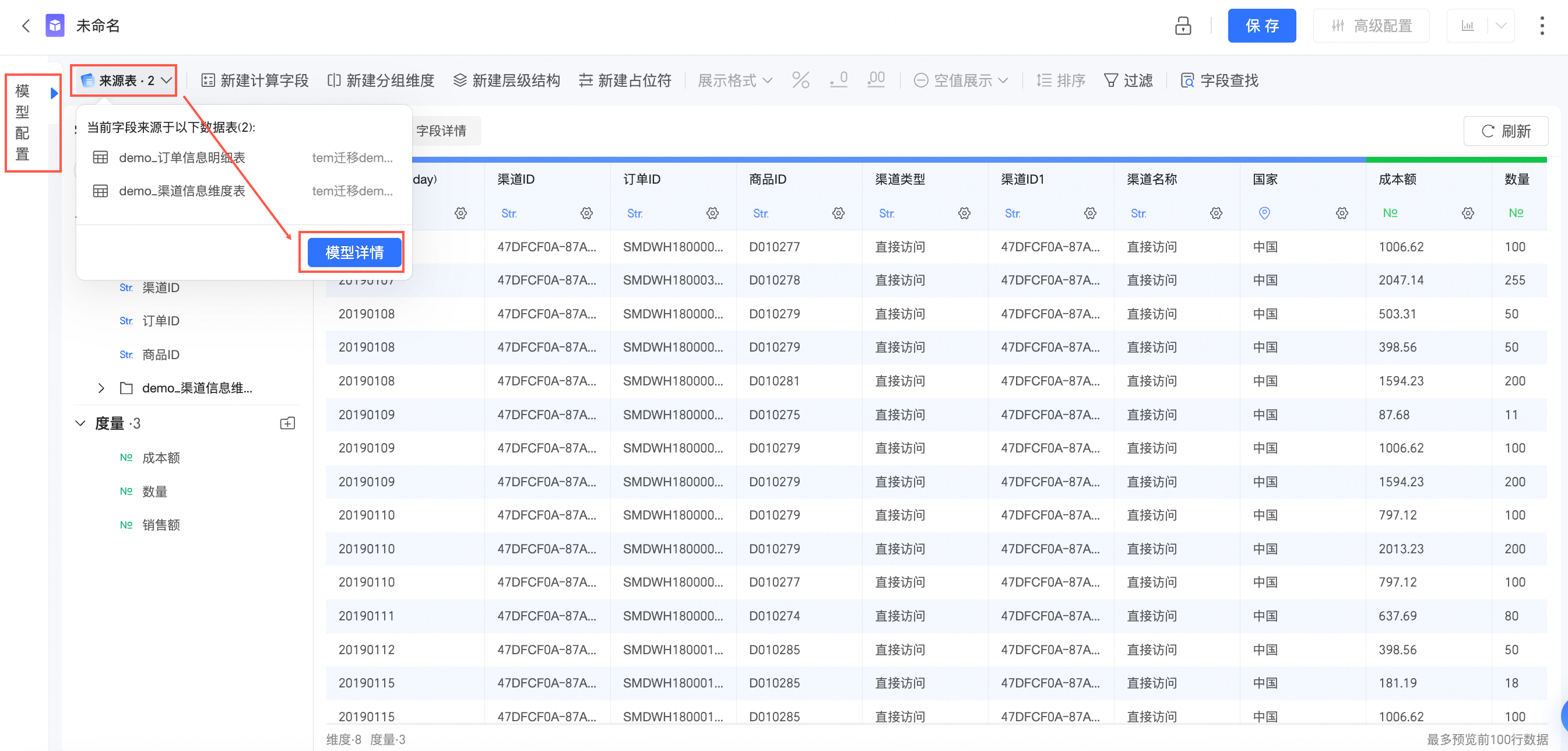 您可以單擊畫布中的關聯表徵圖,查看關聯關係。
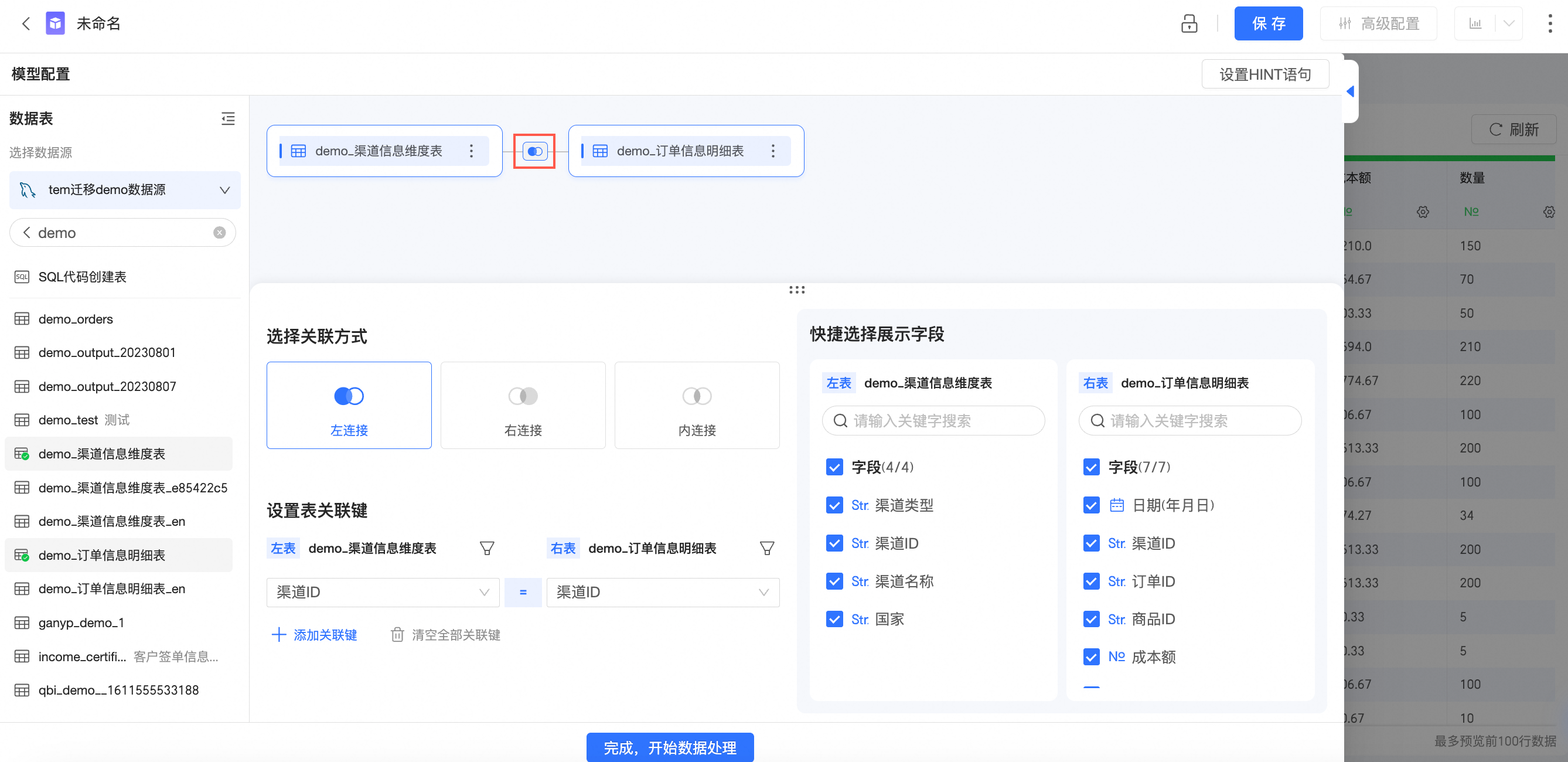 如果某個節點不需要,可單擊節點右側的
 表徵圖,選擇刪除。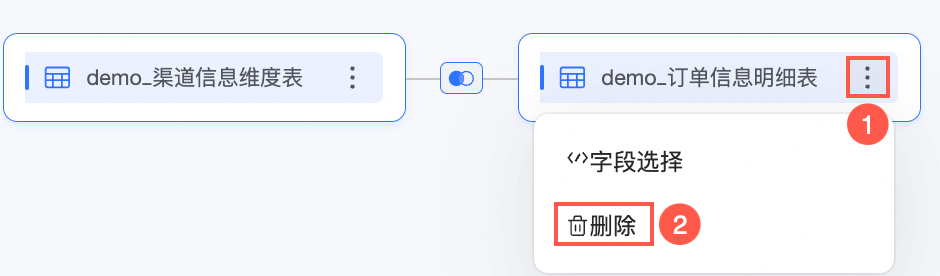
自訂關聯條件
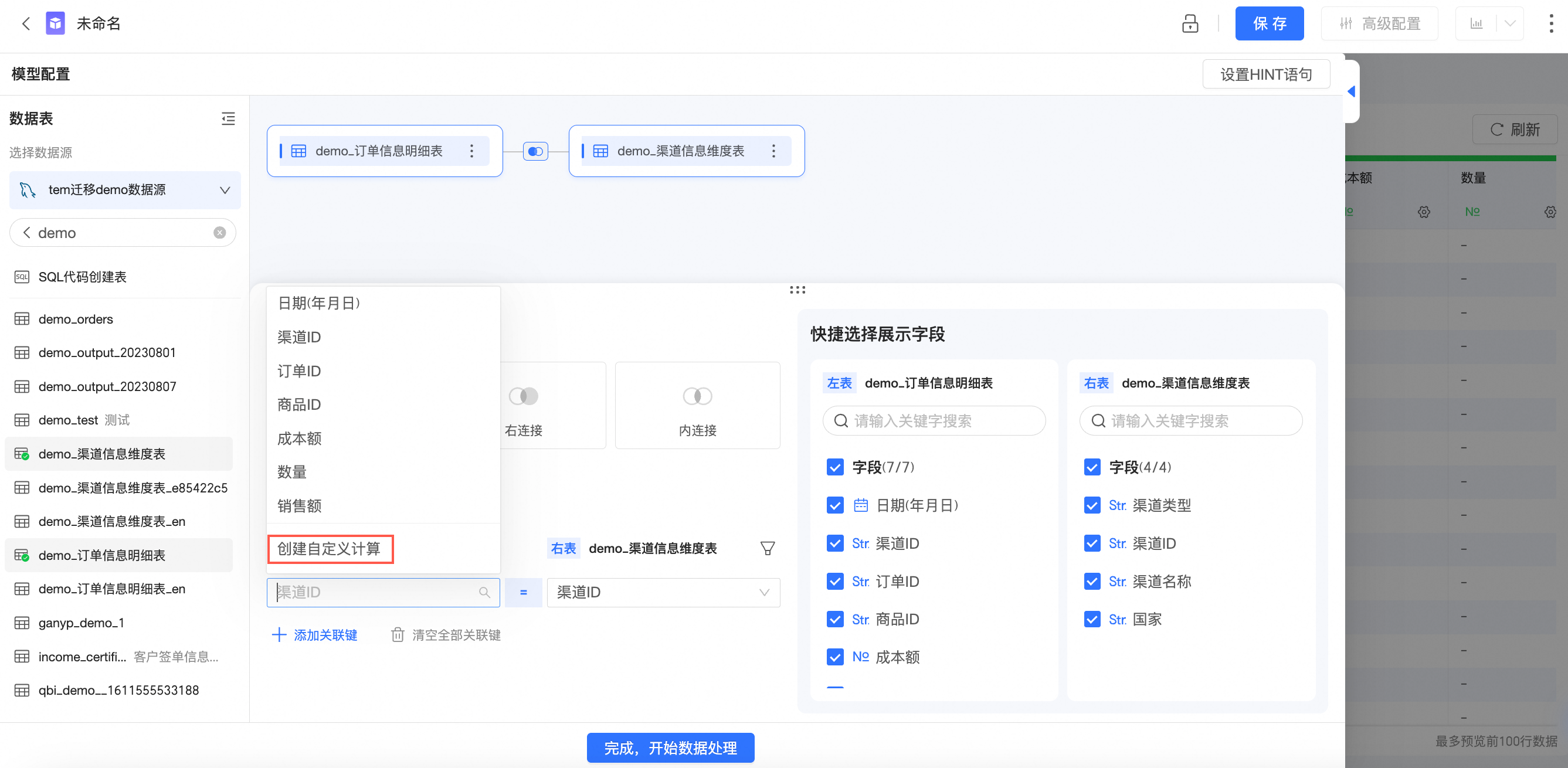
配置關聯條件時,支援建立自訂計算作為關聯欄位。
關聯欄位選擇時,在下拉框裡選擇建立自訂計算。
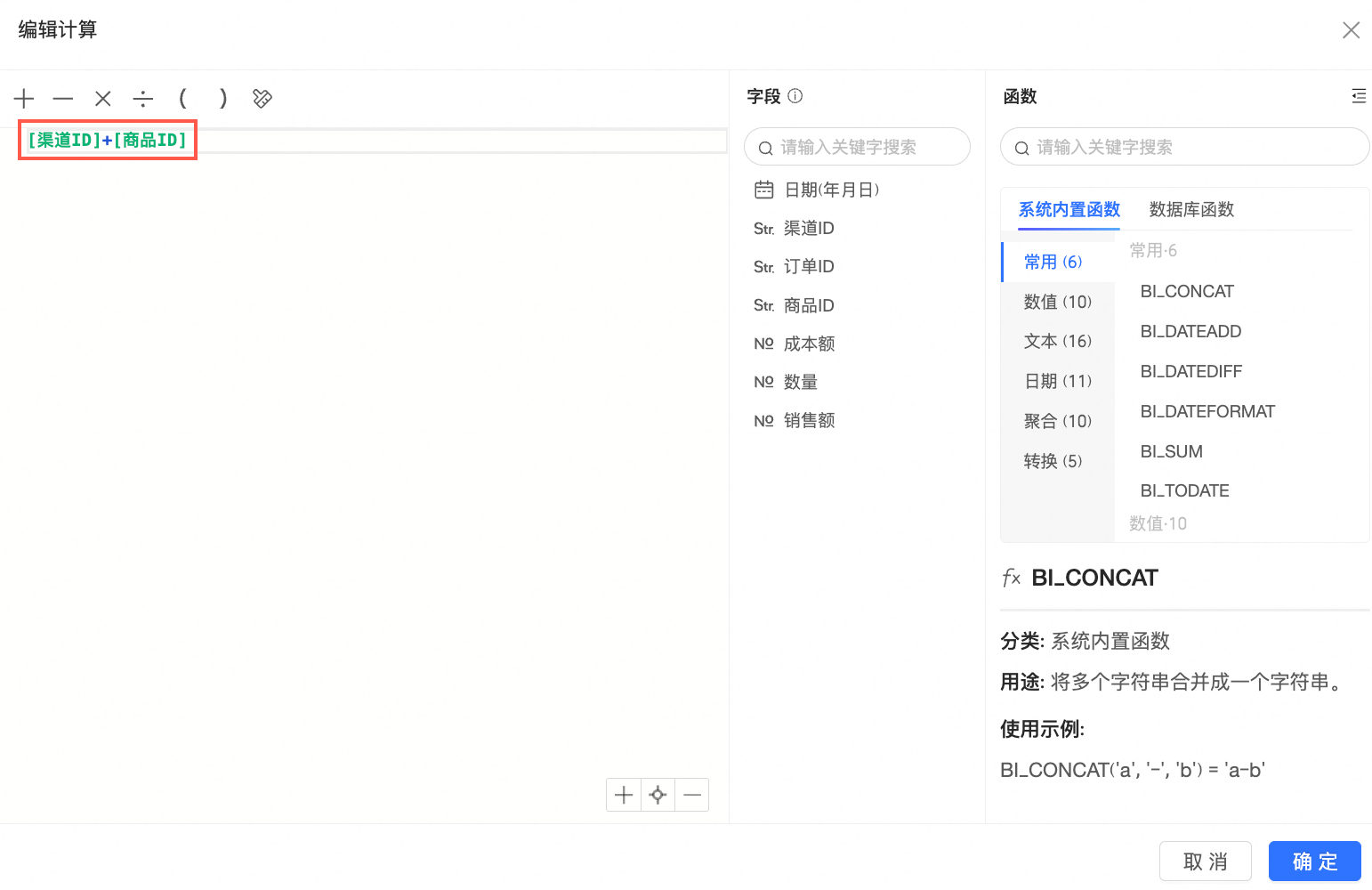
輸入欄位運算式,單擊確定。
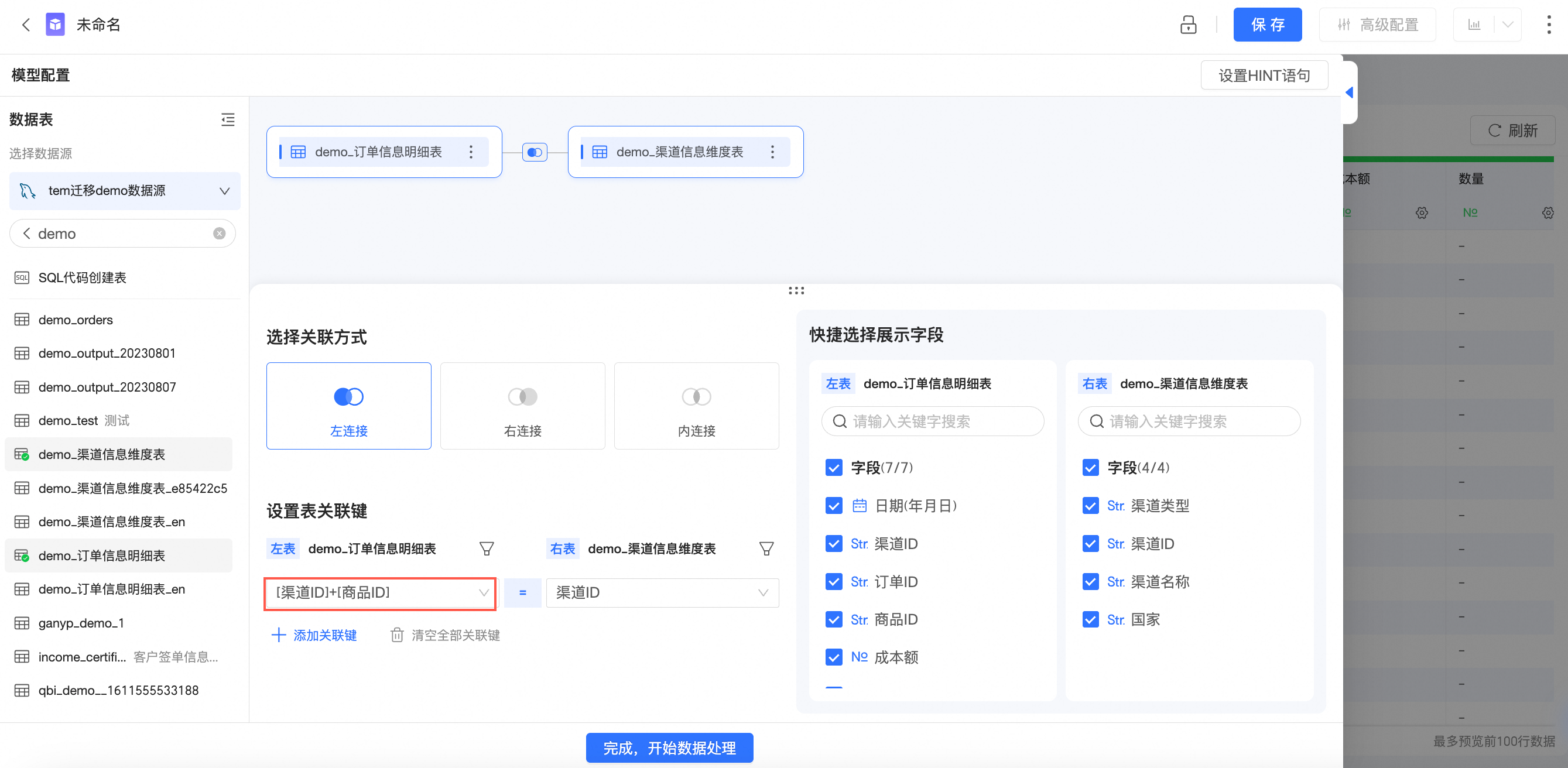
單擊確定,您可以在關聯欄位裡看到建立的欄位運算式。
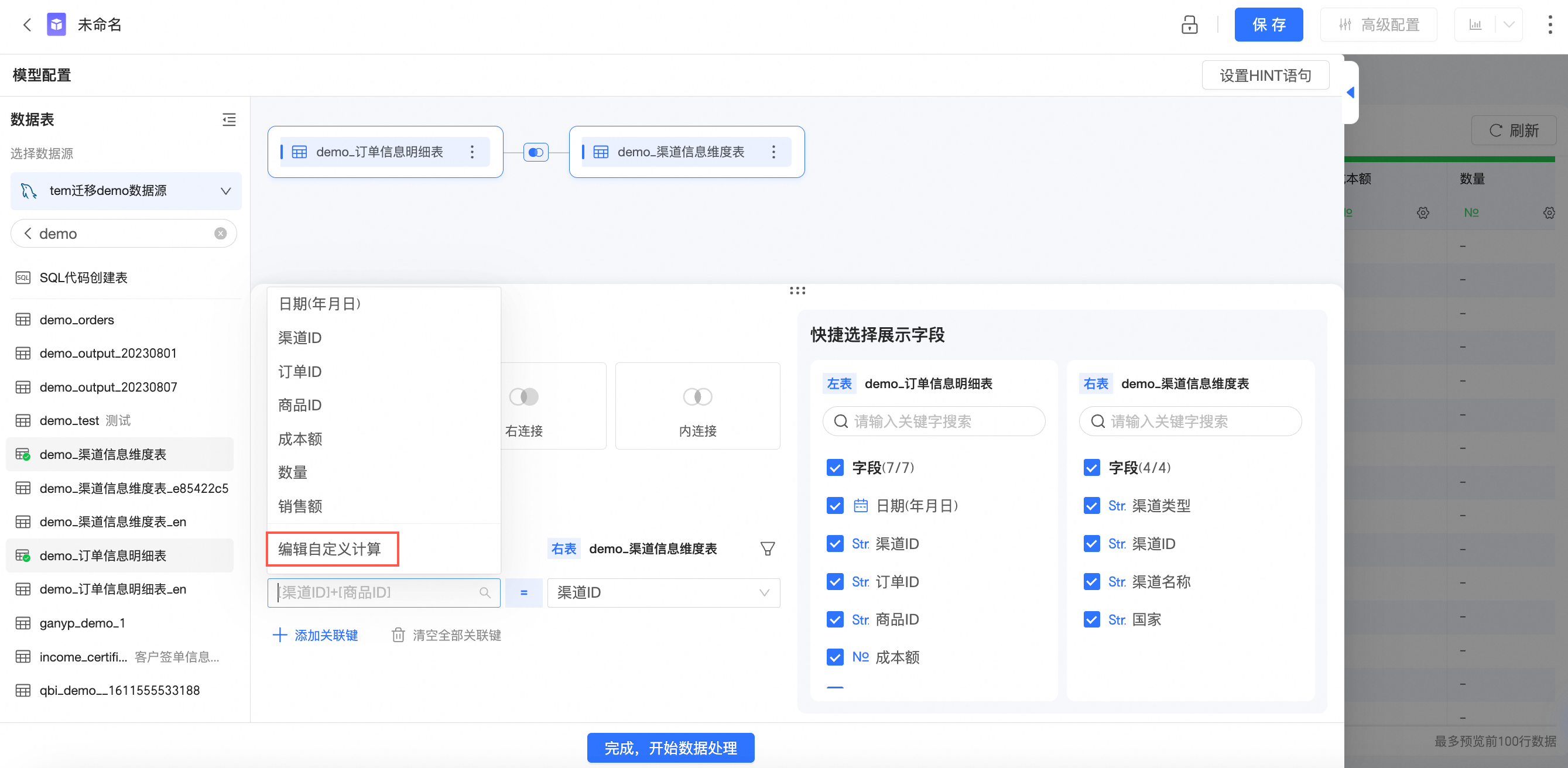
您也可以編輯自訂計算。
關聯前過濾
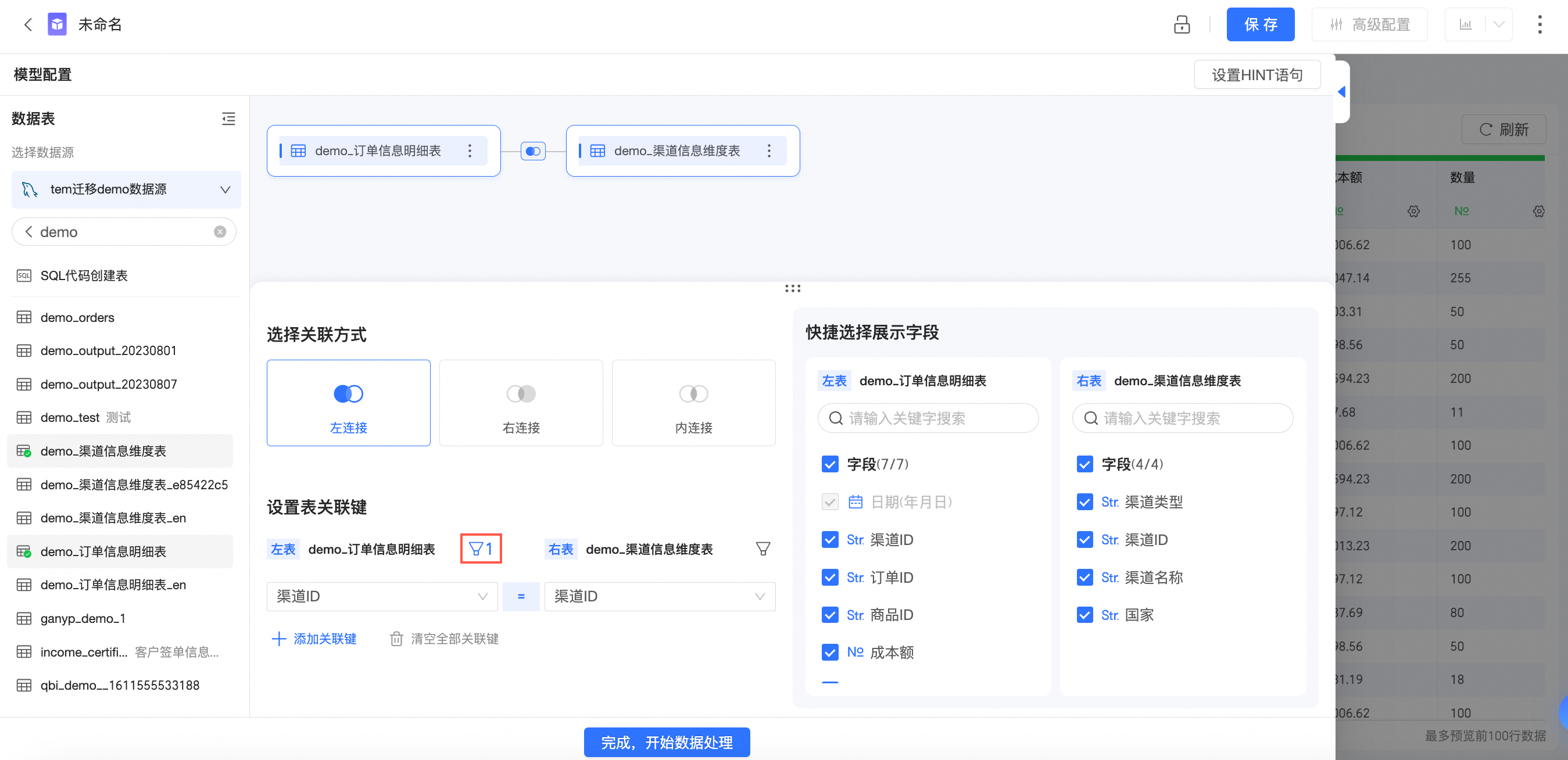
關聯時支援分別對兩張表建立過濾條件,過濾操作將在關聯前執行。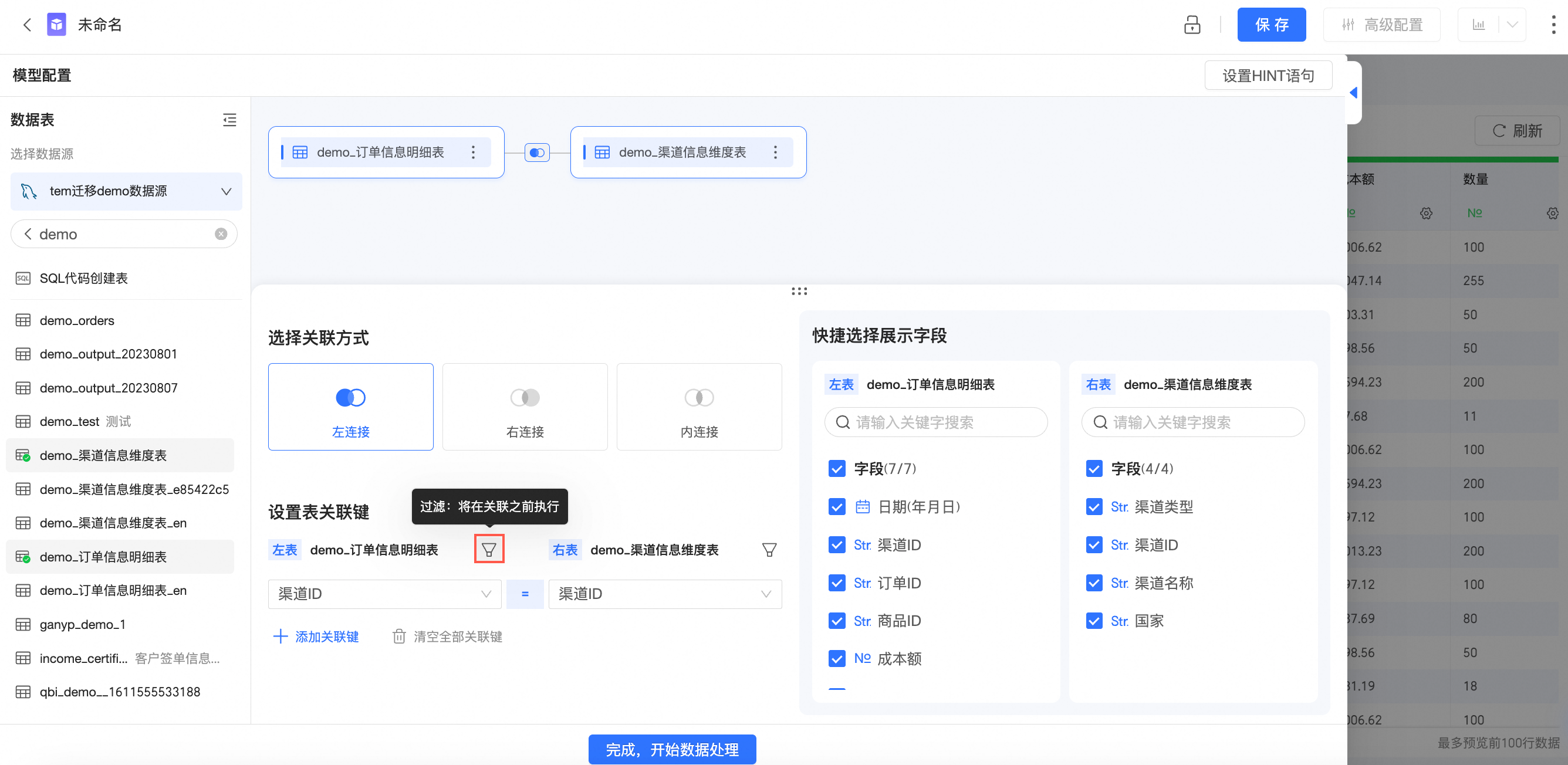
單擊關聯欄位對應表右邊的
表徵圖。設定過濾條件。
單擊確定即可完成關聯前過濾條件的設定。
 表徵圖。
表徵圖。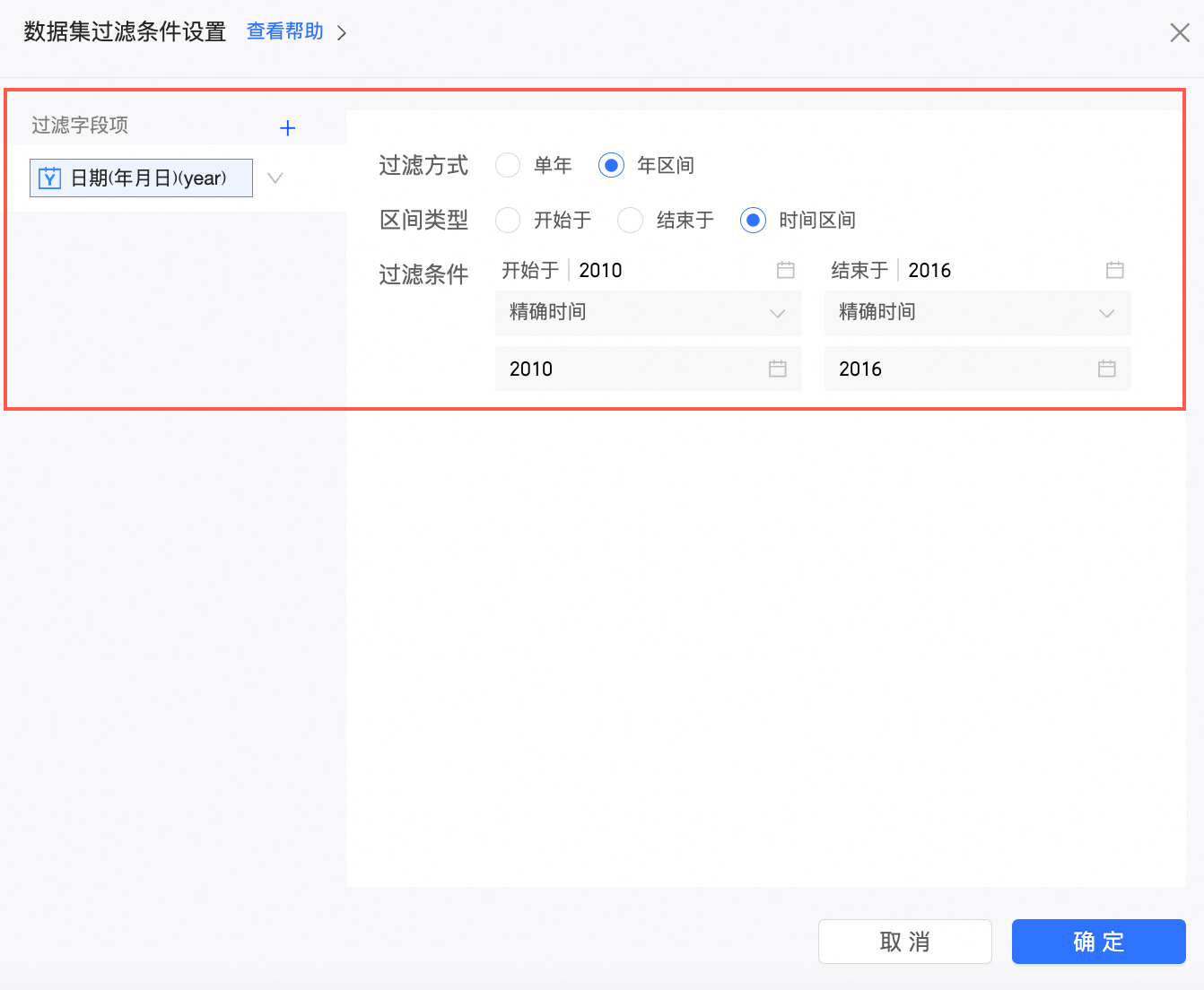
跨源關聯
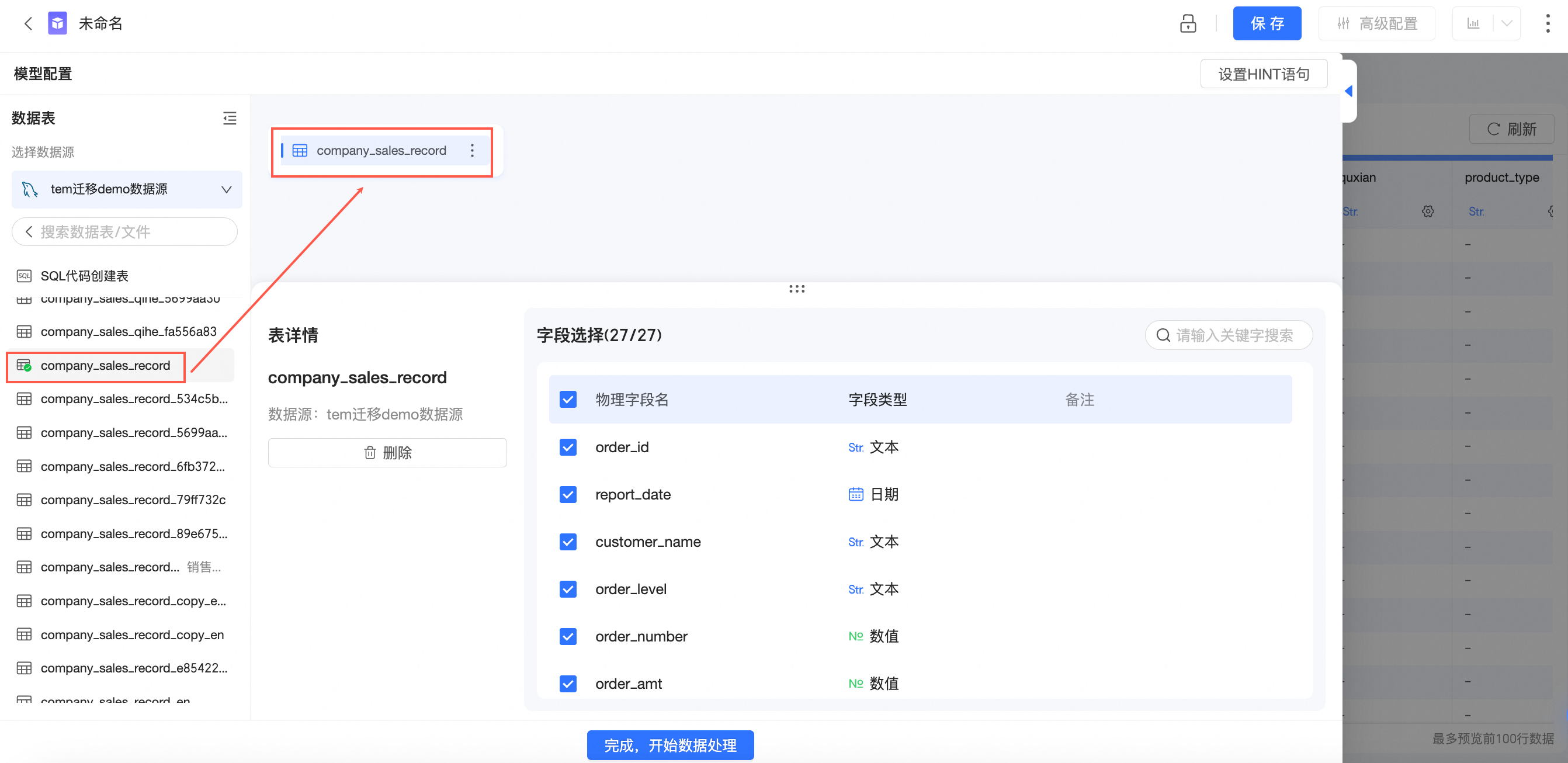
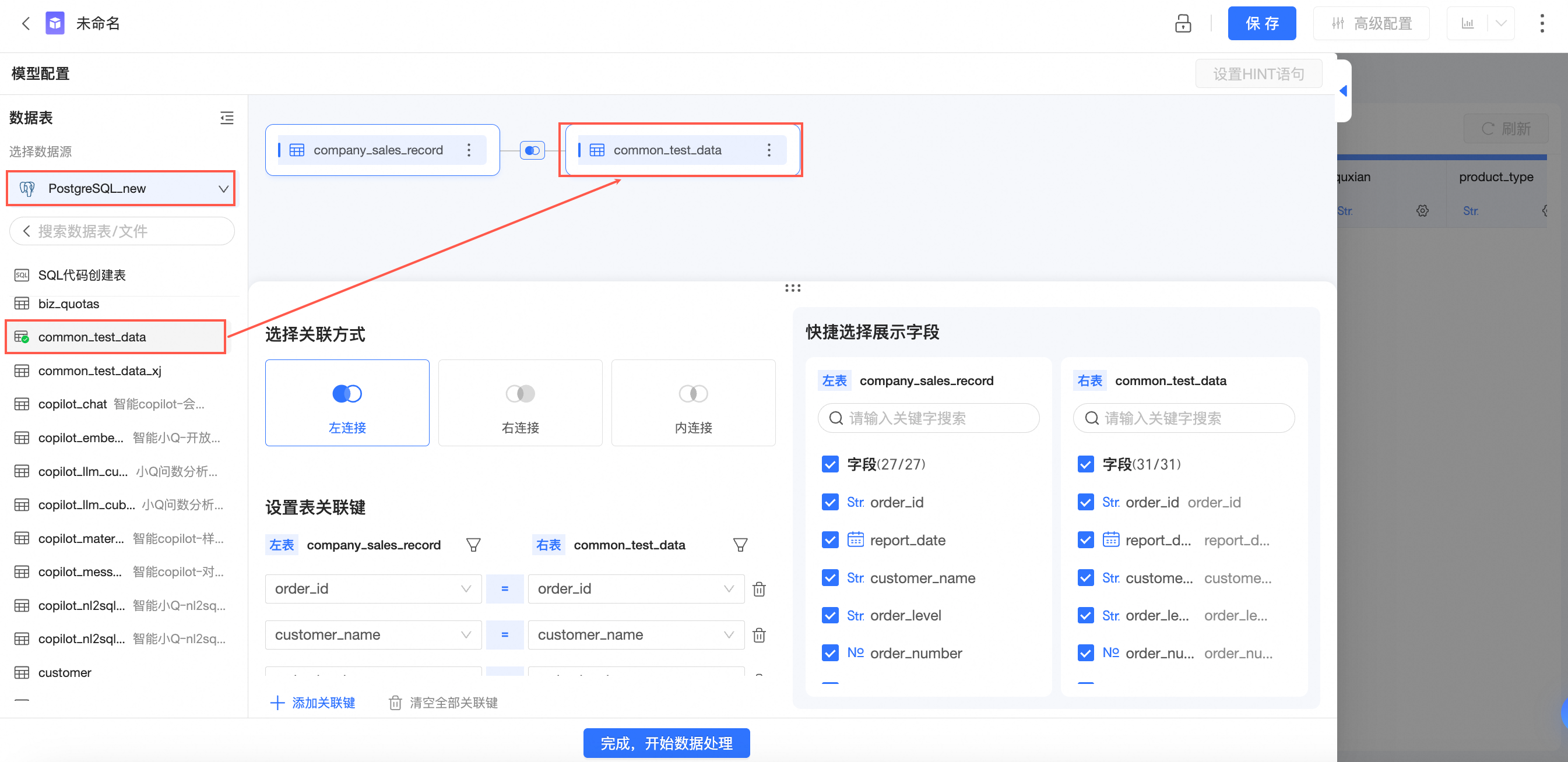
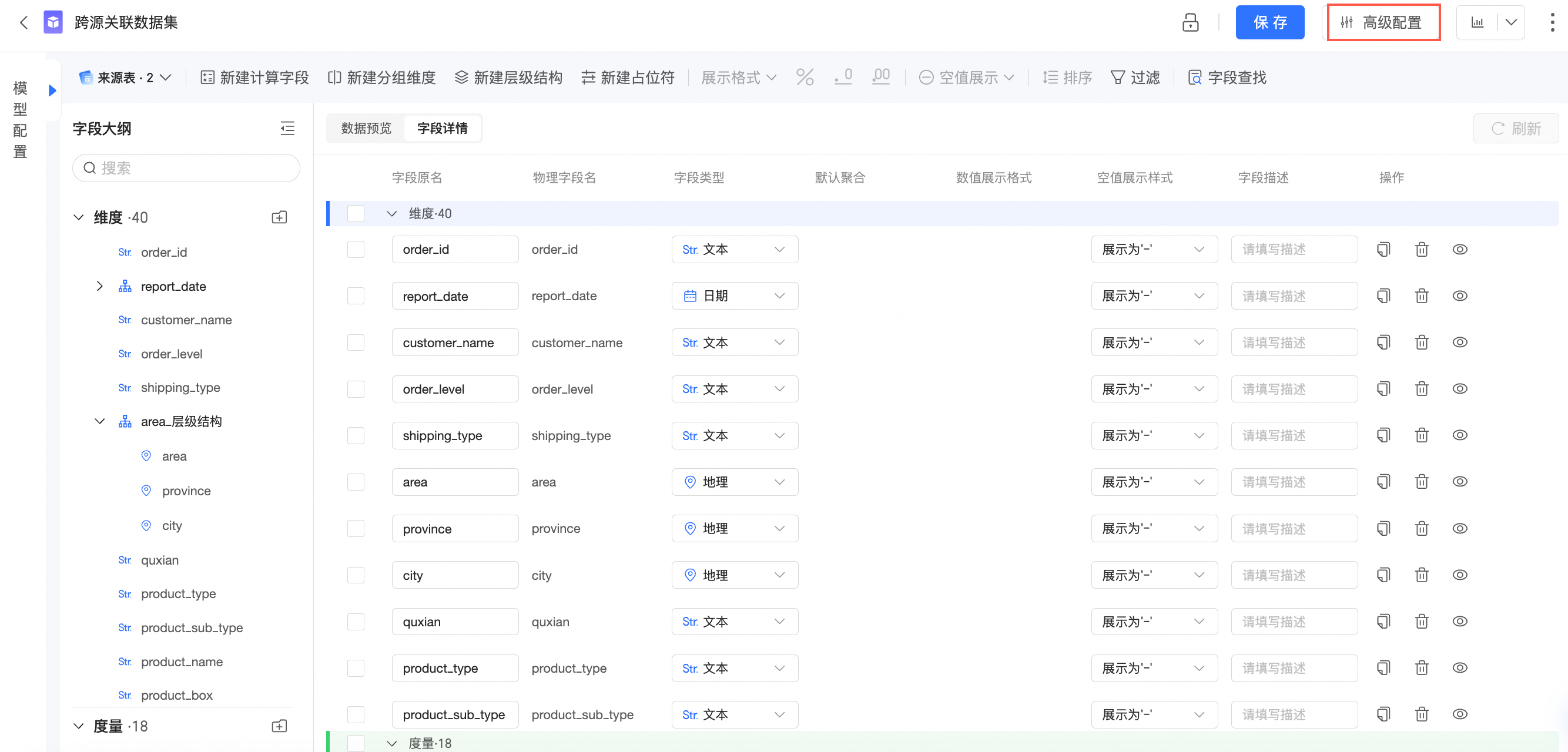
當需要使用的資料表儲存於不同資料來源中時,您可以在資料集編輯頁面通過跨來源資料關聯,把多個跨源表格串連起來,形成模型進行資料分析。具體操作步驟如下。
非同來源資料表關聯僅適用於專業版。
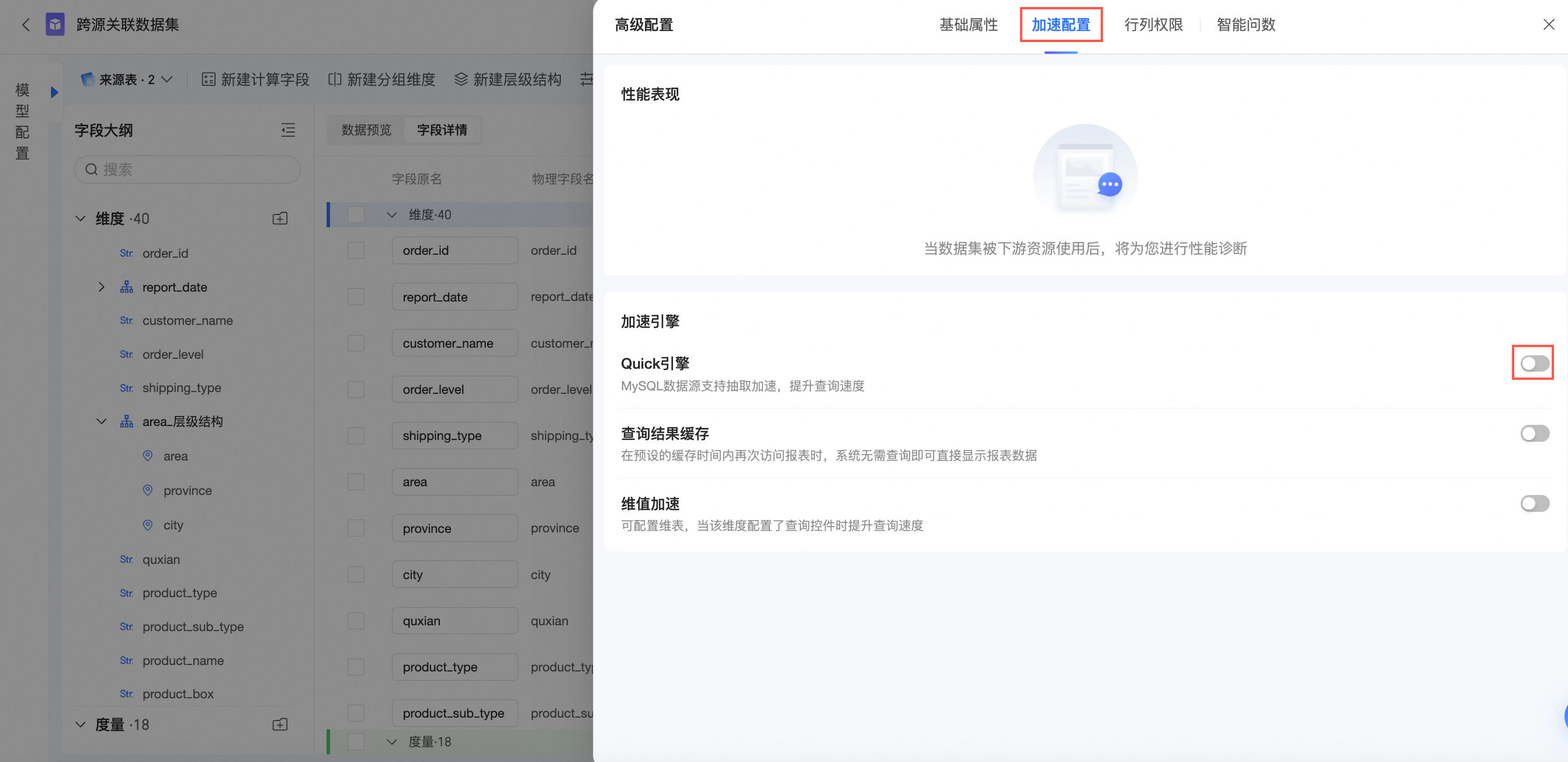
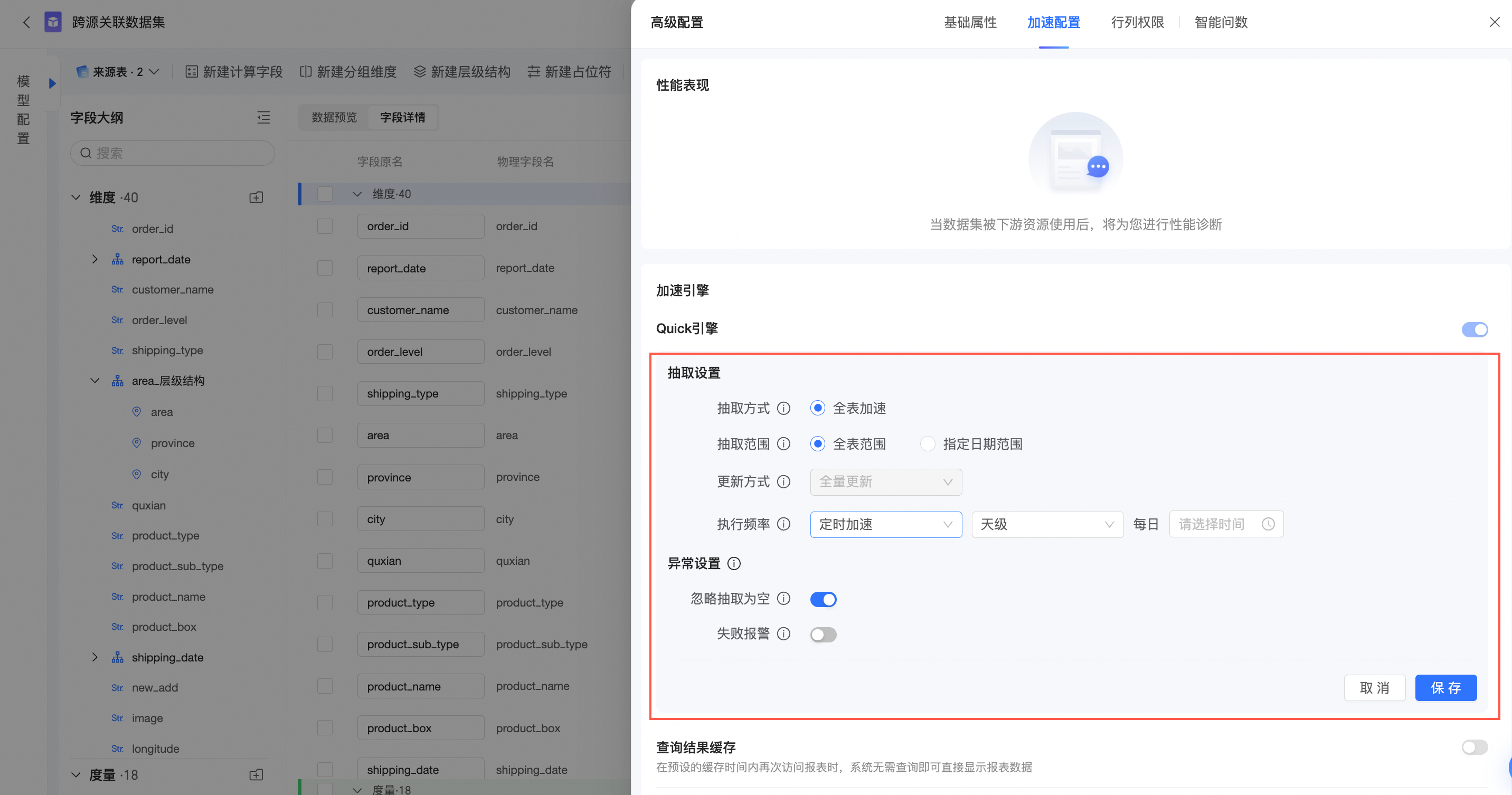
跨源關聯資料表需開啟quick引擎抽取加速,您可以前往資料來源功能項列表查看支援使用抽取加速功能的資料來源。
合并
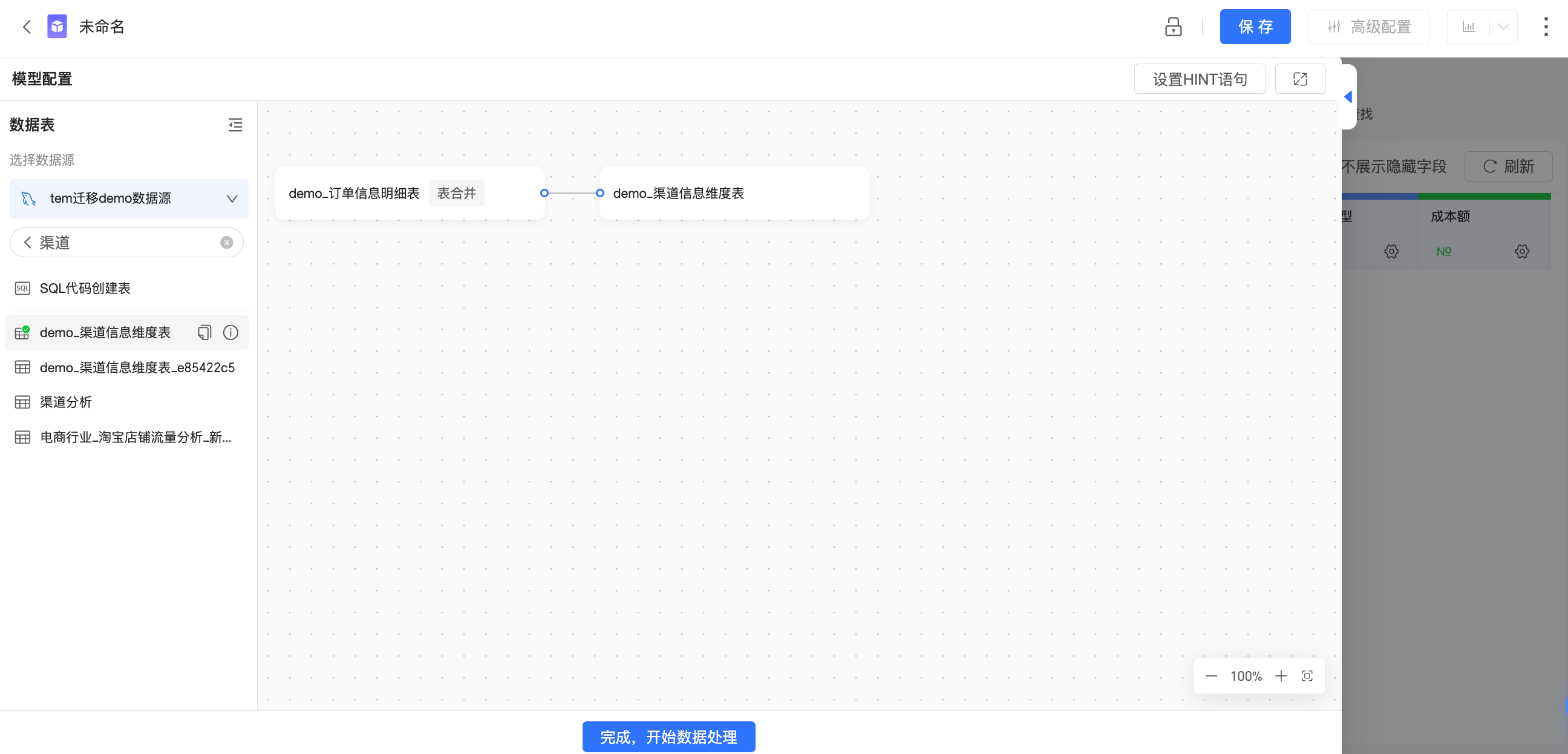
資料合併用於配置不同資料來源或資料表的資訊匯總和整合成一個單一的資料集,以便更好地進行分析、處理或報告。
表合并之後可以作為一個整體進行關聯,合并結果進行關聯時不支援自訂計算和關聯前過濾,
操作步驟
進入物理建模畫布並在物理畫布中合并。
當邏輯表中只包含單表時,也可以直接在邏輯畫布中建立合并。
選擇或建立合并的表。
您可以選擇資料表合并資料表、資料表合并SQL代碼建立表、SQL代碼建立表合并資料表和SQL代碼建立表合并SQL代碼建立表。
說明SQL代碼的編輯操作請參見自訂SQL。
最多支援5個表合并。
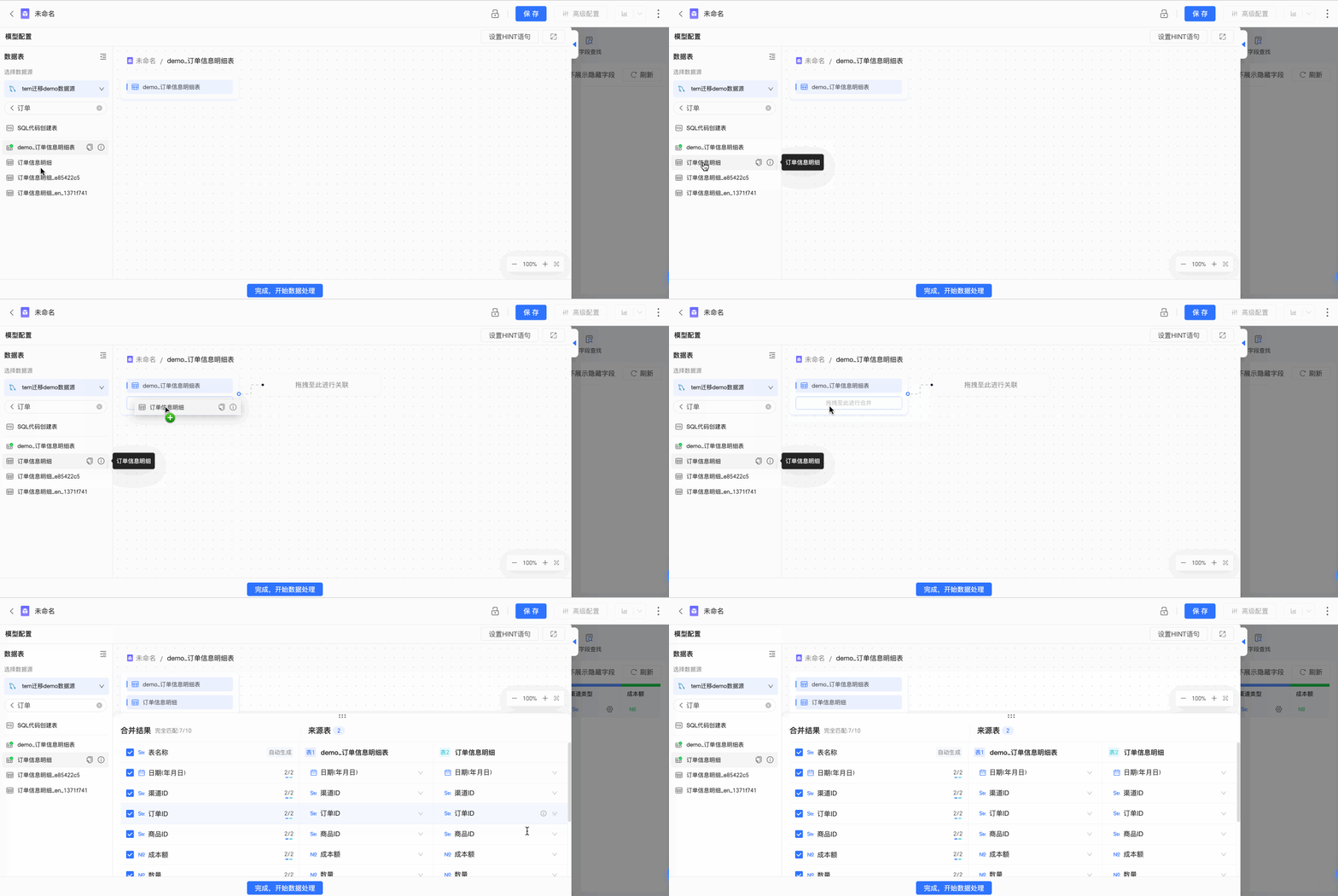
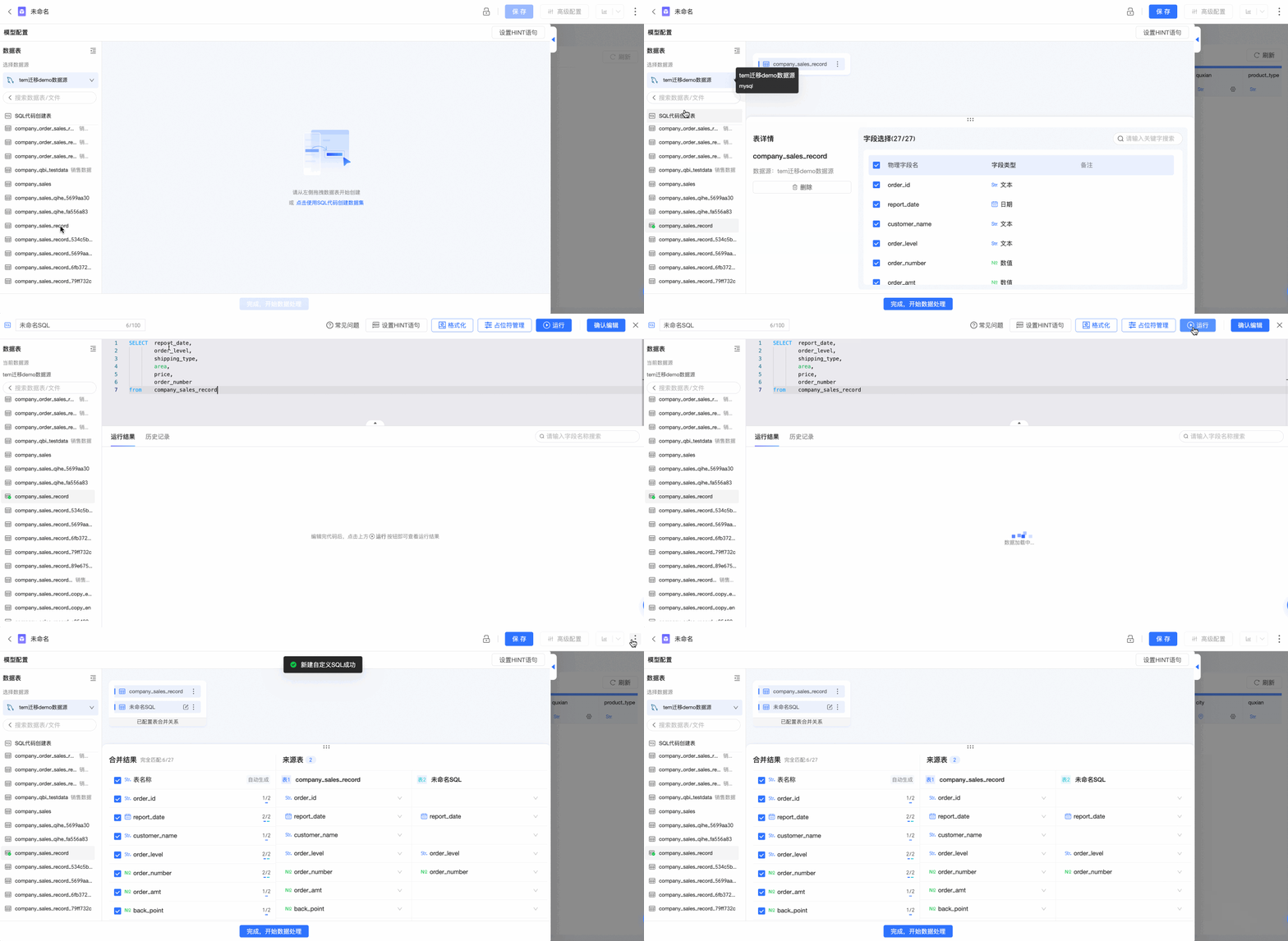
以資料表合并SQL代碼建立表為例:
雙擊或拖拽資料表至畫布中。
拖拽SQL代碼建立表至被合并表下方。
在SQL代碼編輯頁,輸入SQL,點擊運行並確認編輯後完成表的建立。
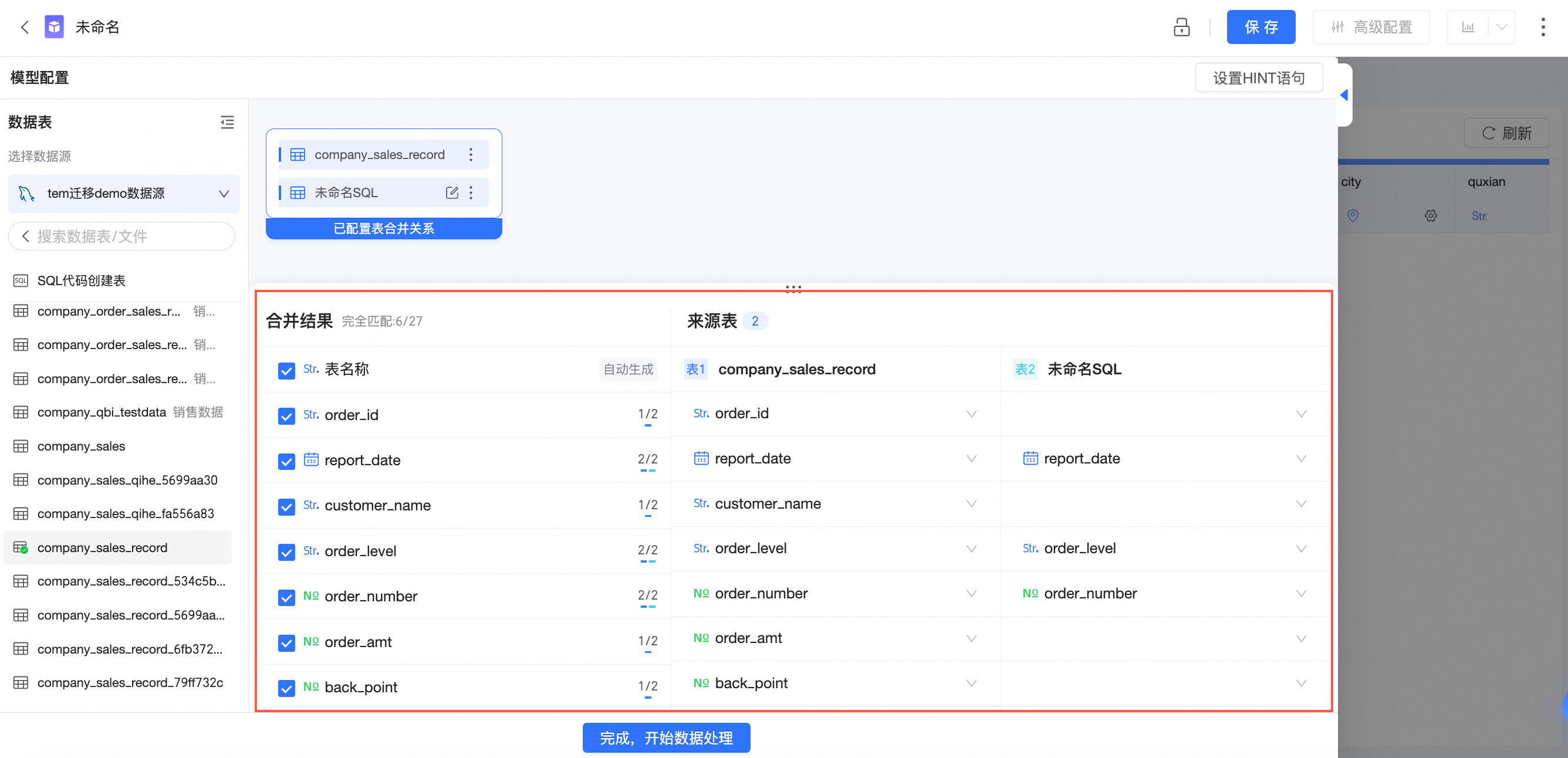
配置表合并關係。
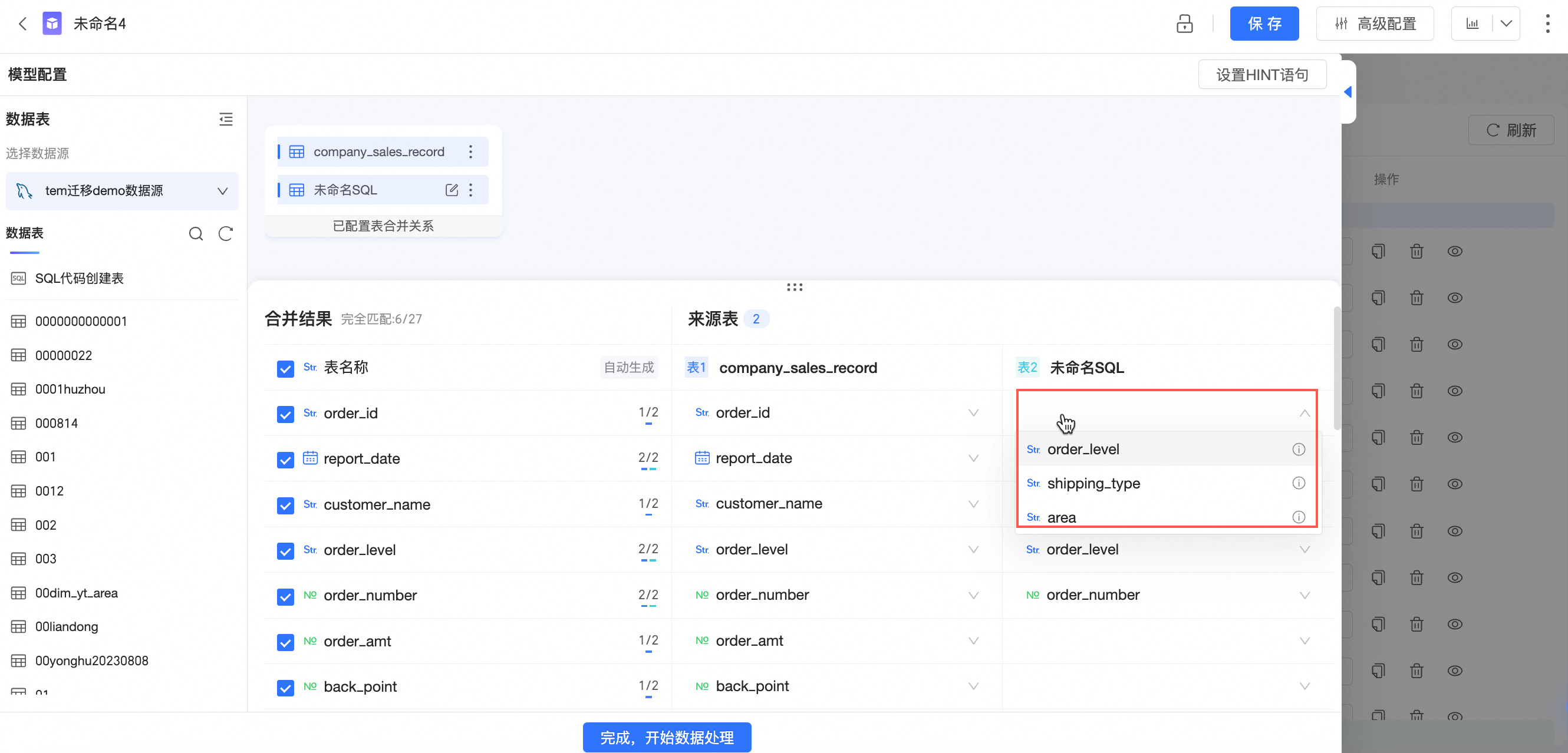
同名、同類型的欄位自動匹配。
支援單擊欄位框,在下拉式清單中選擇欄位,手動調整欄位匹配。
說明下列列表中只展示同類型的欄位。
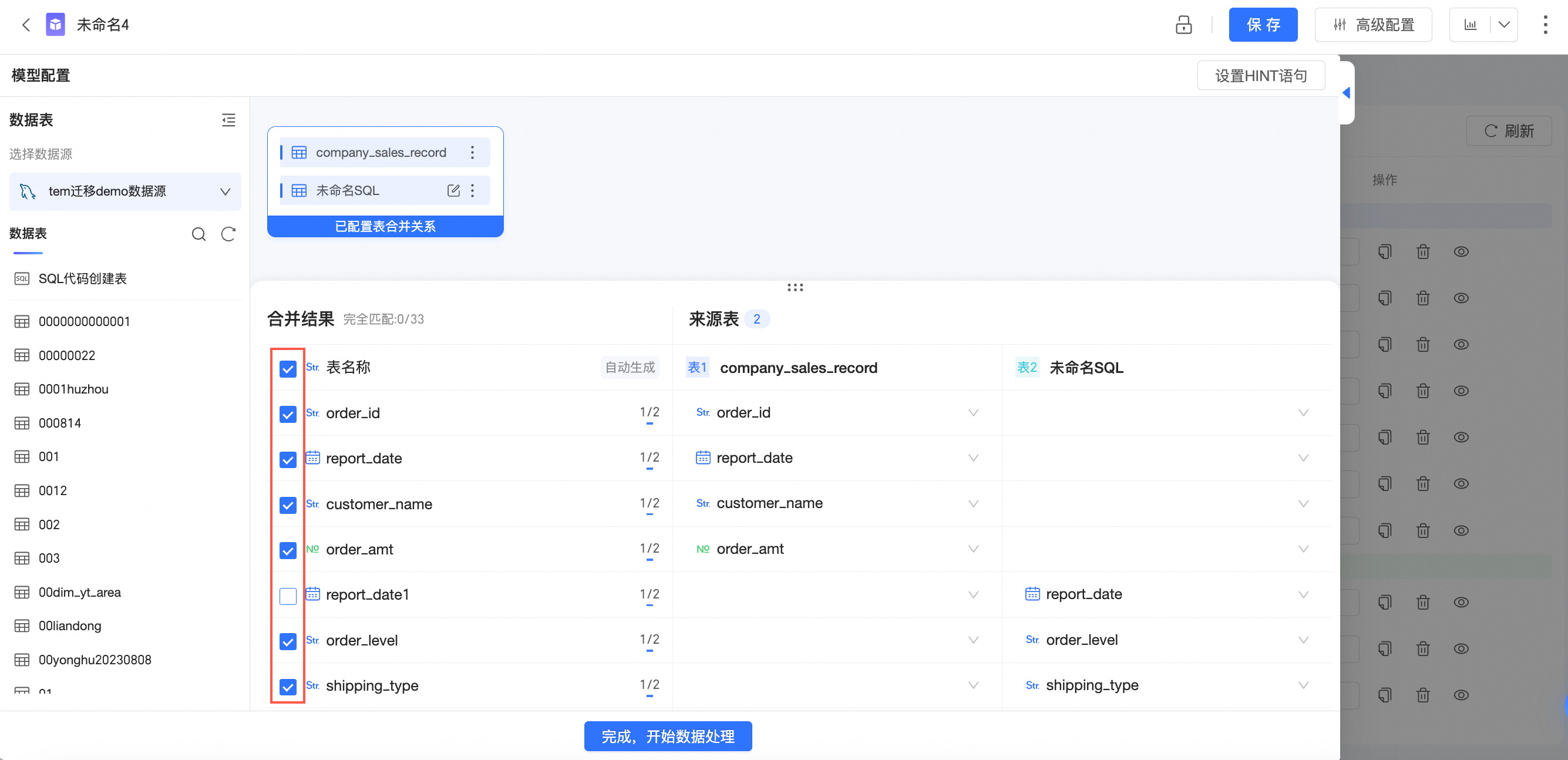
您可以根據業務需求,進列欄位勾選。
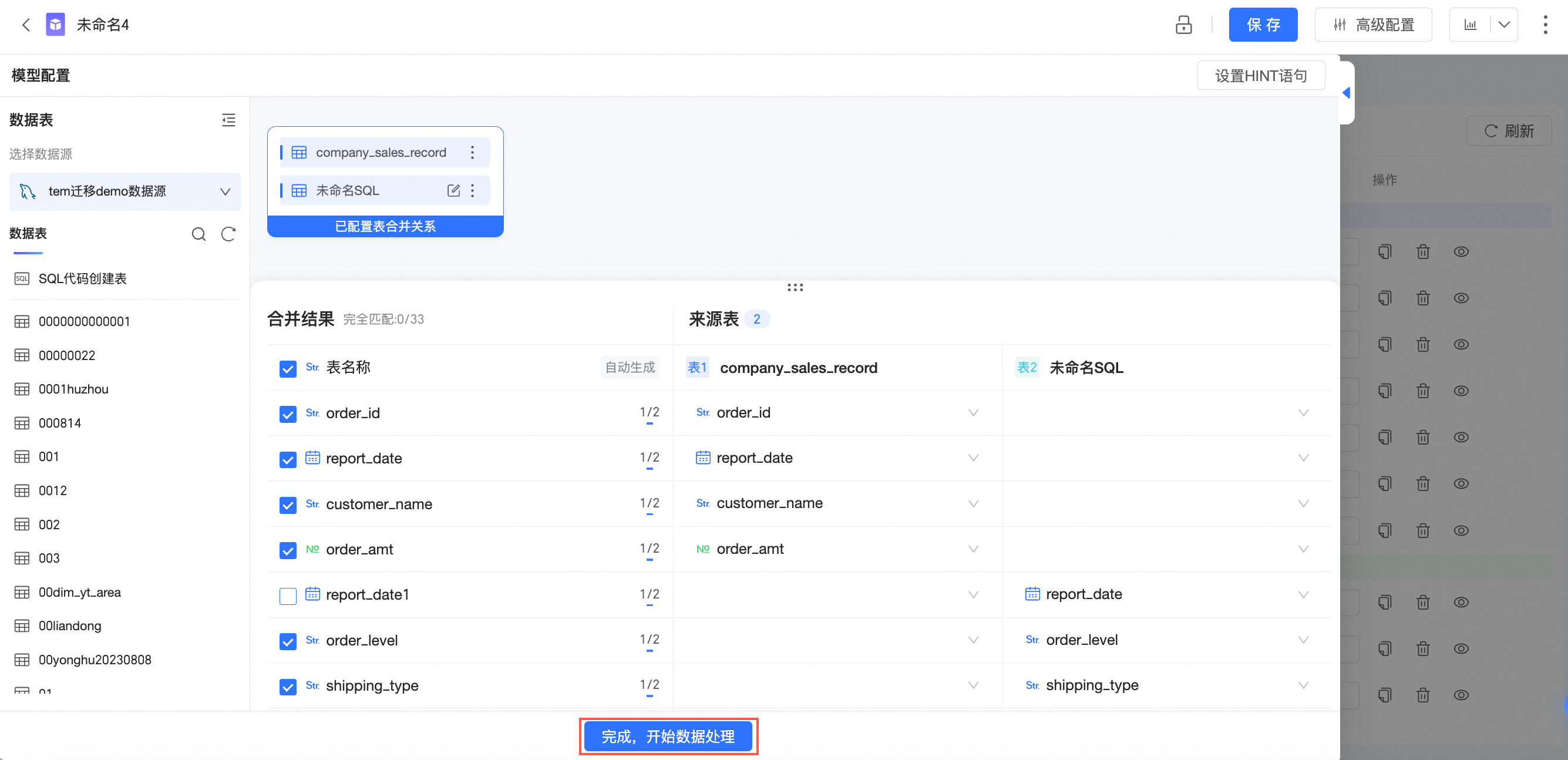
表合并關係配置完成後,單擊完成,開始資料處理,完成配置並進入資料處理介面。
資料處理介面的相關操作請參見建立資料集。
跨源合并
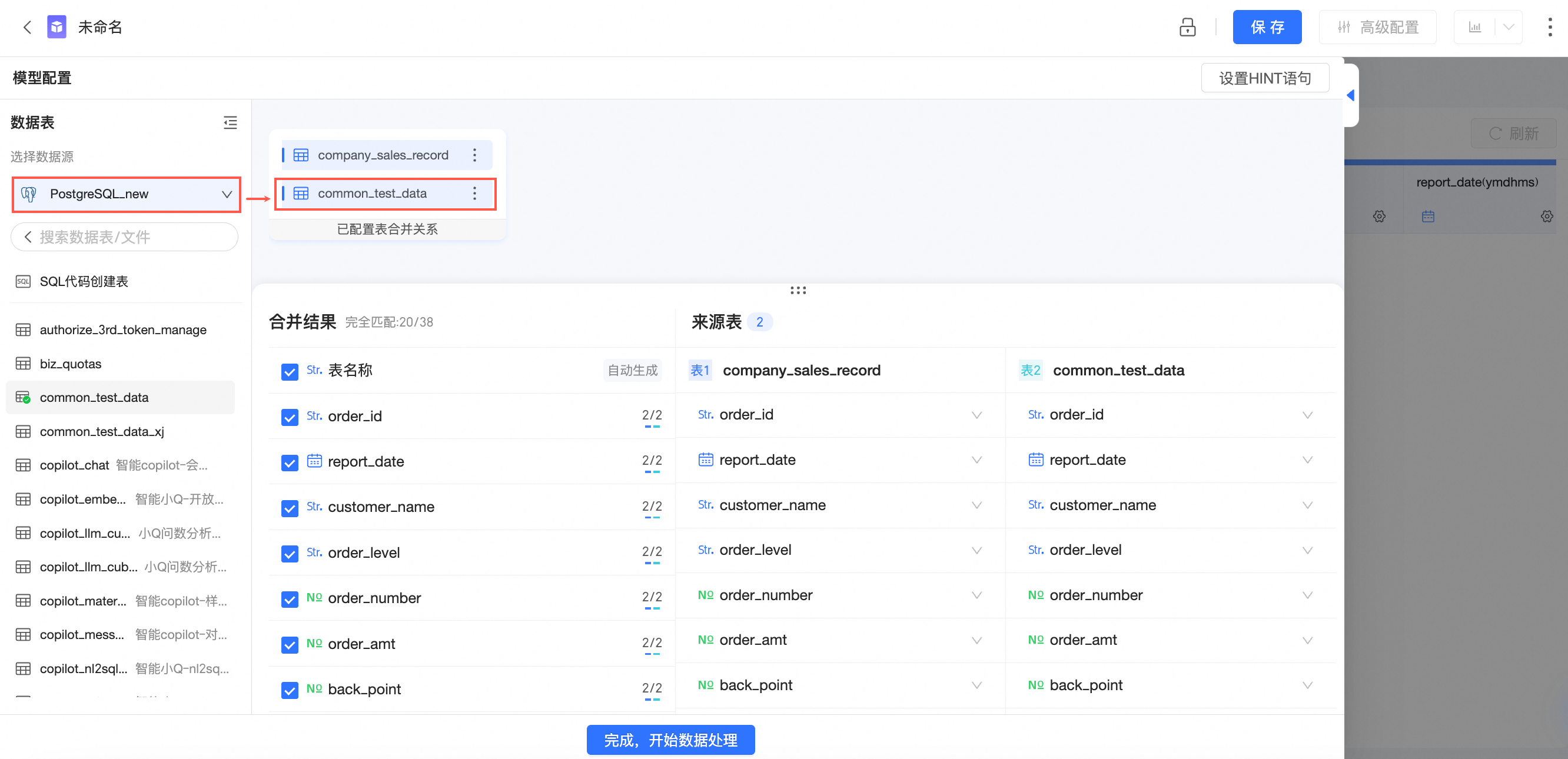
當需要使用的資料表儲存於不同資料來源中時,您可以在資料集編輯頁面通過跨來源資料合并,把多個跨源表格合并起來,形成模型進行資料分析。具體操作步驟如下。
非同來源資料表合并僅適用於專業版。
跨源合并資料表需開啟quick引擎抽取加速,您可以前往資料來源功能項列表查看支援使用抽取加速功能的資料來源。
切換資料表
當您需要使用其他資料表時,可以在表詳情頁面進行切換。支援切換同一資料來源的資料表,也支援切換其他資料來源的資料表。
注意事項
目前暫不支援以下資料來源切換資料表:
自訂SQL建立的資料來源
探索空間的檔案資料來源
API資料來源
DingTalk表格式資料源
飛書試算表資料來源
飛書多維表格式資料源
切換資料表將自動匹配同名欄位,請確保目標表中的欄位與原始表保持一致。
若目標表的資料來源類型與原始表不同,請在切換後檢查計算欄位是否正確。若已經配置了抽取加速,請重設。
操作步驟
在表詳情介面,單擊切換資料表。
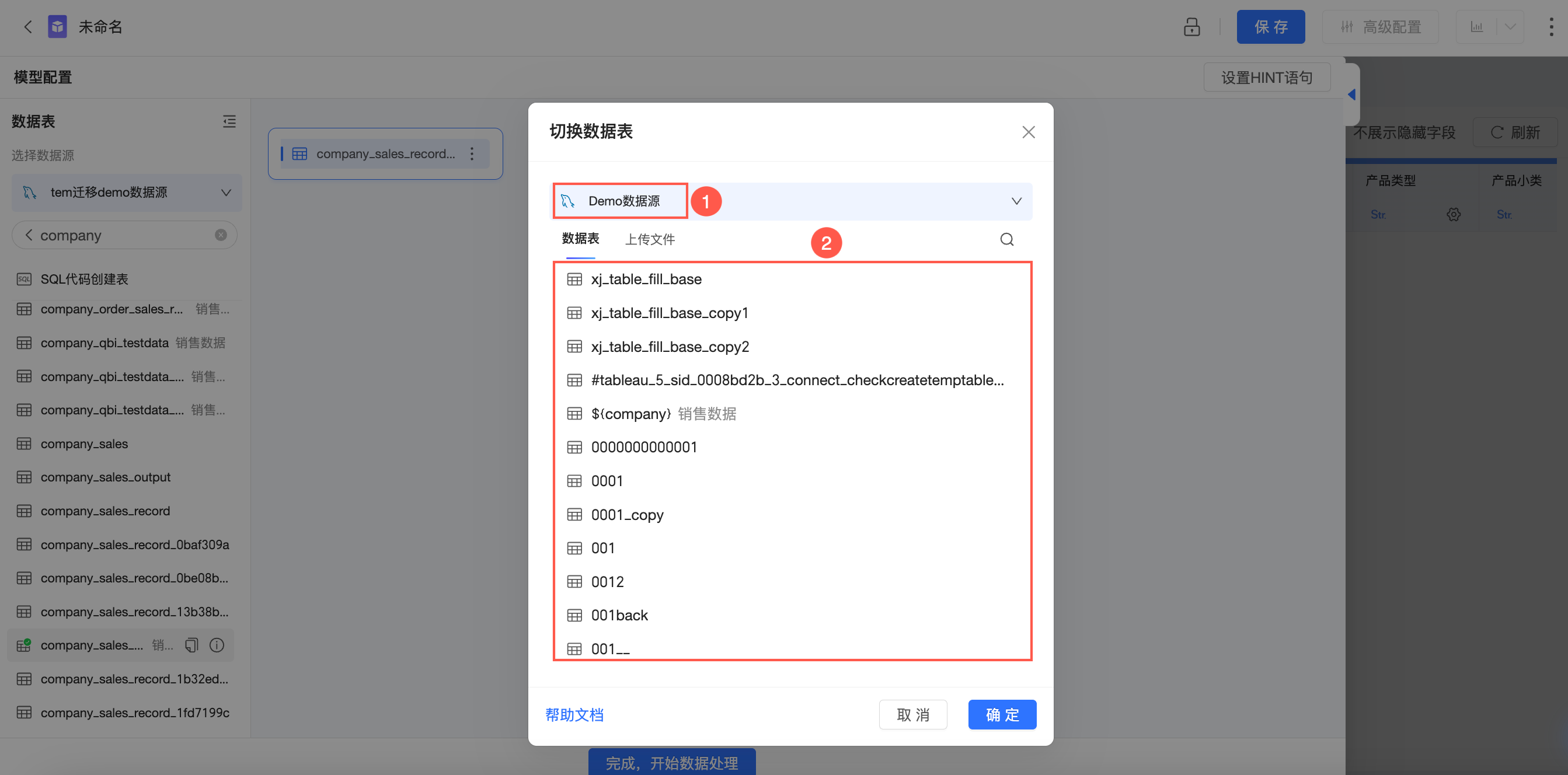
在切換資料表介面,選擇資料來源和資料表。
單擊確定。
在跳出的彈窗中單擊確定後成功切換資料來源。