儀錶盤可以直觀地表現出某個指標的實際情況,主要用於指標佔比的展現。例如,通過儀錶盤展示某一類商品的庫存狀態,可以看到庫存充足還是需要補貨。本文為您介紹如何為儀錶盤添加資料並配置樣式。
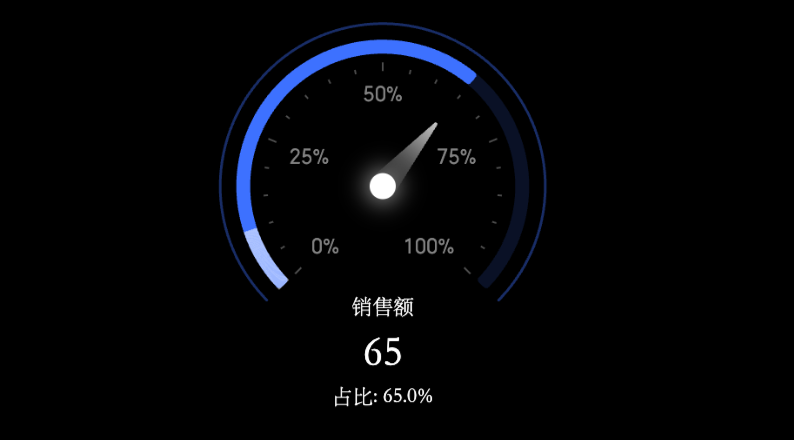
效果圖
配置資料
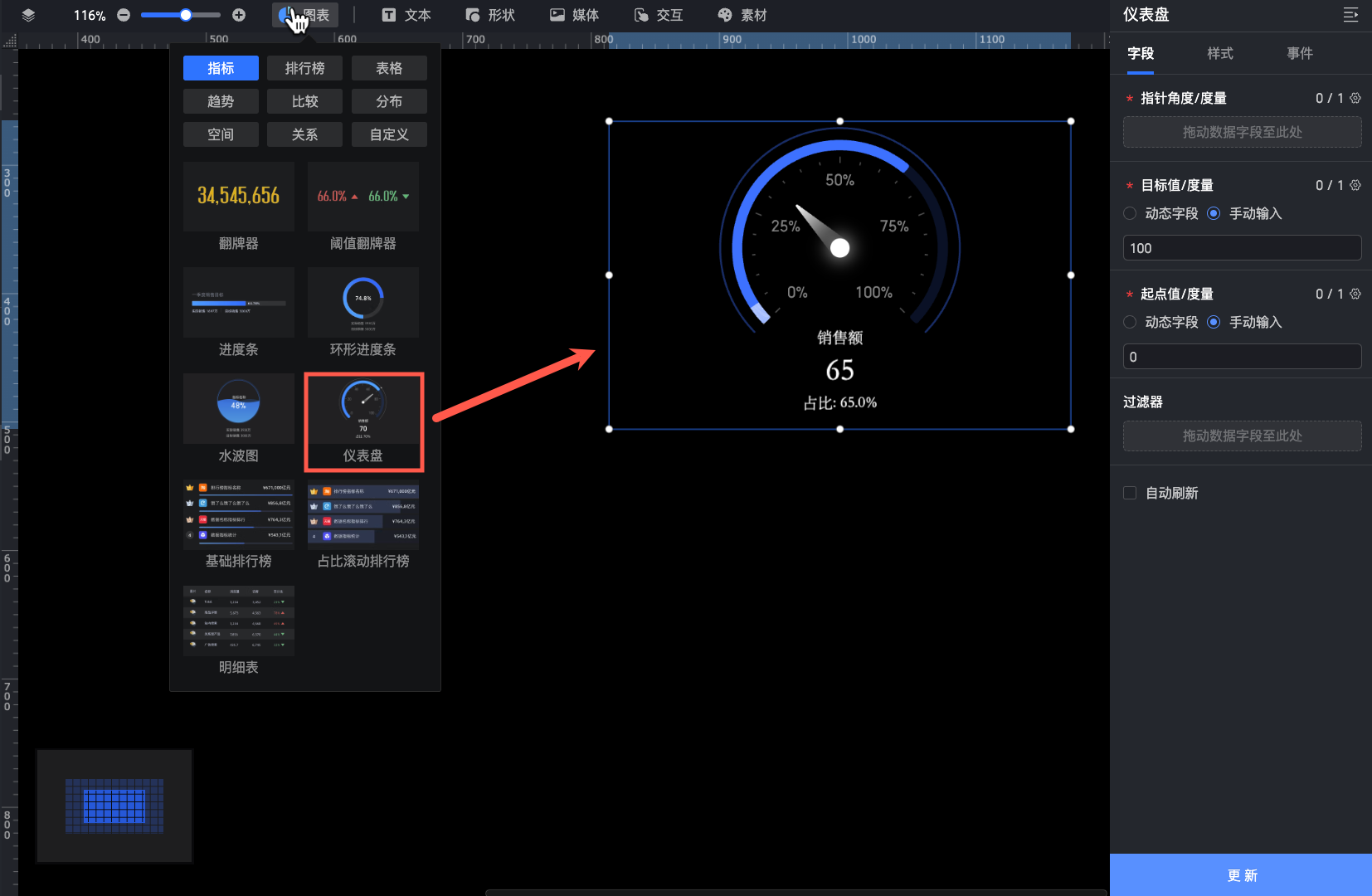
在組件庫地區的圖表中,找到儀錶盤並拖至畫布中。
在資料地區中選擇所需資料集,並按照以下說明配置圖表的欄位資料。
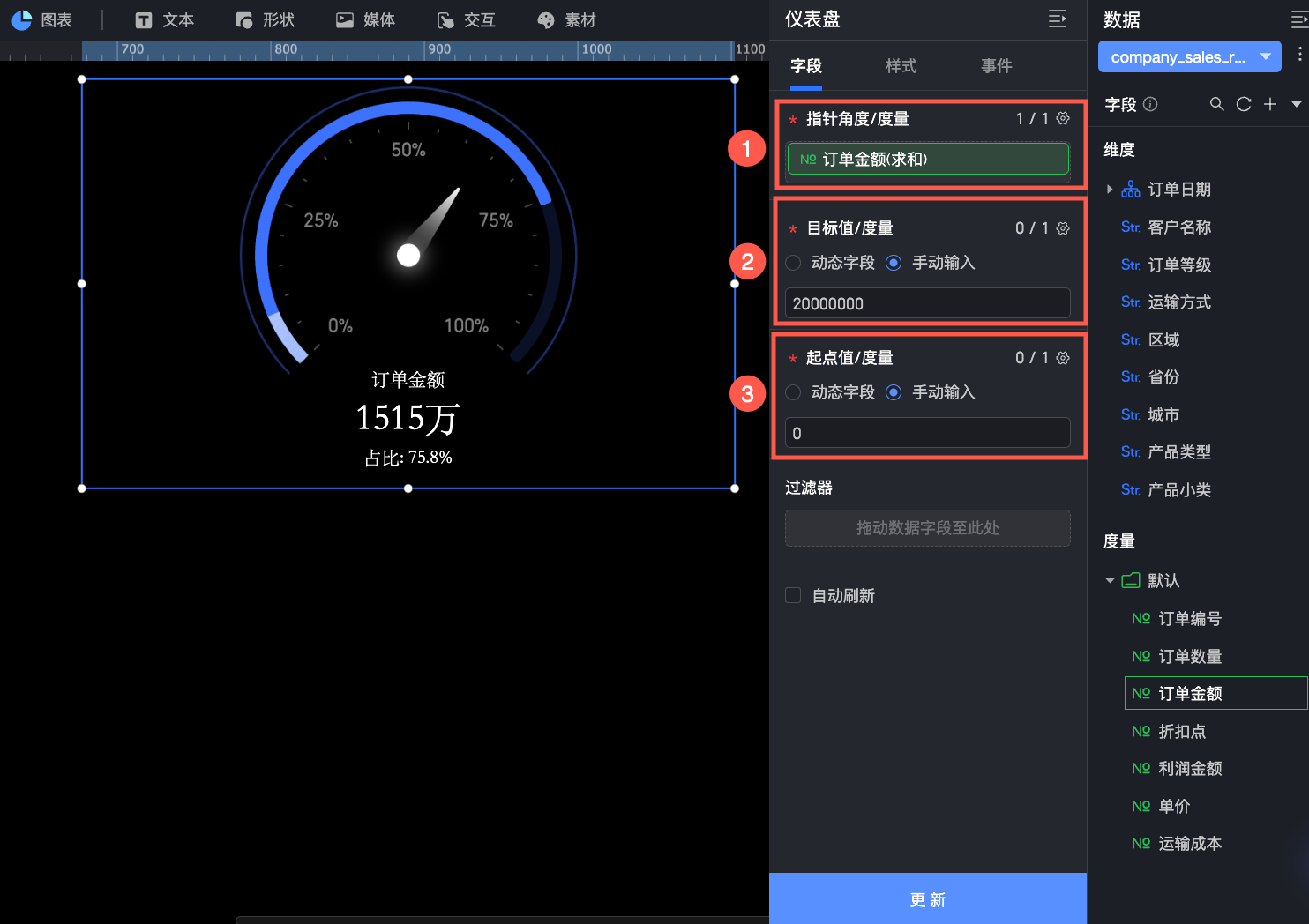
① 在指標角度/度量中,拖入需要展示的核心指標,例如需要查看訂單金額的表現情況,則拖入訂單金額欄位。
② 在目標值/度量中,為指標角度中的度量值設定目標值,以查看其完成度及佔比情況,例如輸入訂單金額的目標值,以查看當前訂單金額指標的完成度。支援拖入動態欄位,或手動輸入目標值。
動態欄位:根據業務資料動態更新目標值,適用於需要根據時間及業務狀況自動調整目標值的情境,例如庫存水平等變動較頻繁的指標。
手動輸入:為進度值設定一個固定的目標數值,適用於目標固定的情境,例如年度銷售目標、專案預算等。
③ 在起點值/度量中,設定指標的起始值,即錶盤刻度的起點。支援拖入動態欄位,或手動輸入目標值。
動態欄位:當起點值需要隨資料變化而自動更新時,您可以將起始值設定為動態值。例如:在展示銷售業績的儀錶盤中,如果希望每個月的起點值自動調整為該月第一天的銷售額,那麼可以將一個代表月初銷售額的動態欄位設定為起始值。
手動輸入:當您有一個明確且固定不變的起始點值時,可以直接手動輸入起始值。例如:年度銷售額需要從0開始積累,此時即可將0設為起始值。
配置樣式
位置和尺寸
您可以在配置區對組件進行如下設定。
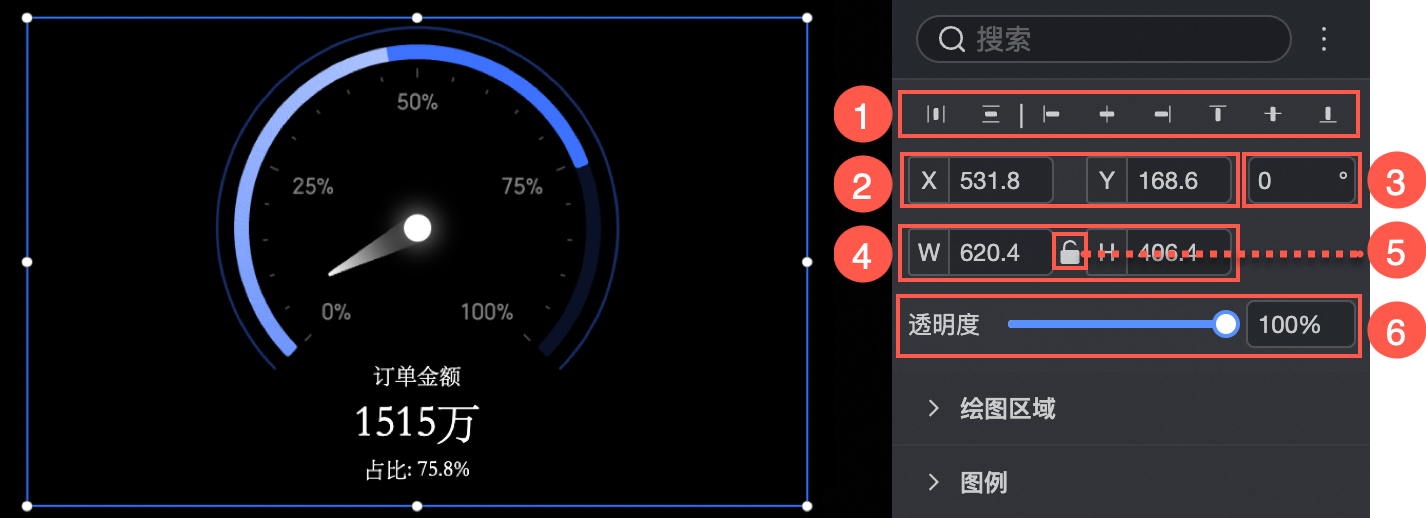
調整組件的對齊(①):支援靠左對齊、置中和靠右對齊等。
調整組件的尺寸(②):以左上方為原點,設定X和Y軸的值,調整位置。
調整組件的角度(③):設定旋轉角度的值。
調整組件的大小(④):設定W和H的值,調整組件的寬度和高度。
鎖定組件(⑤):鎖定組件後,無法調整組件的大小。
調整透明度(⑥):設定組件的透明度。
儀錶樣式
您可以在儀錶樣式地區,設定儀錶盤的樣式,支援的操作如下。
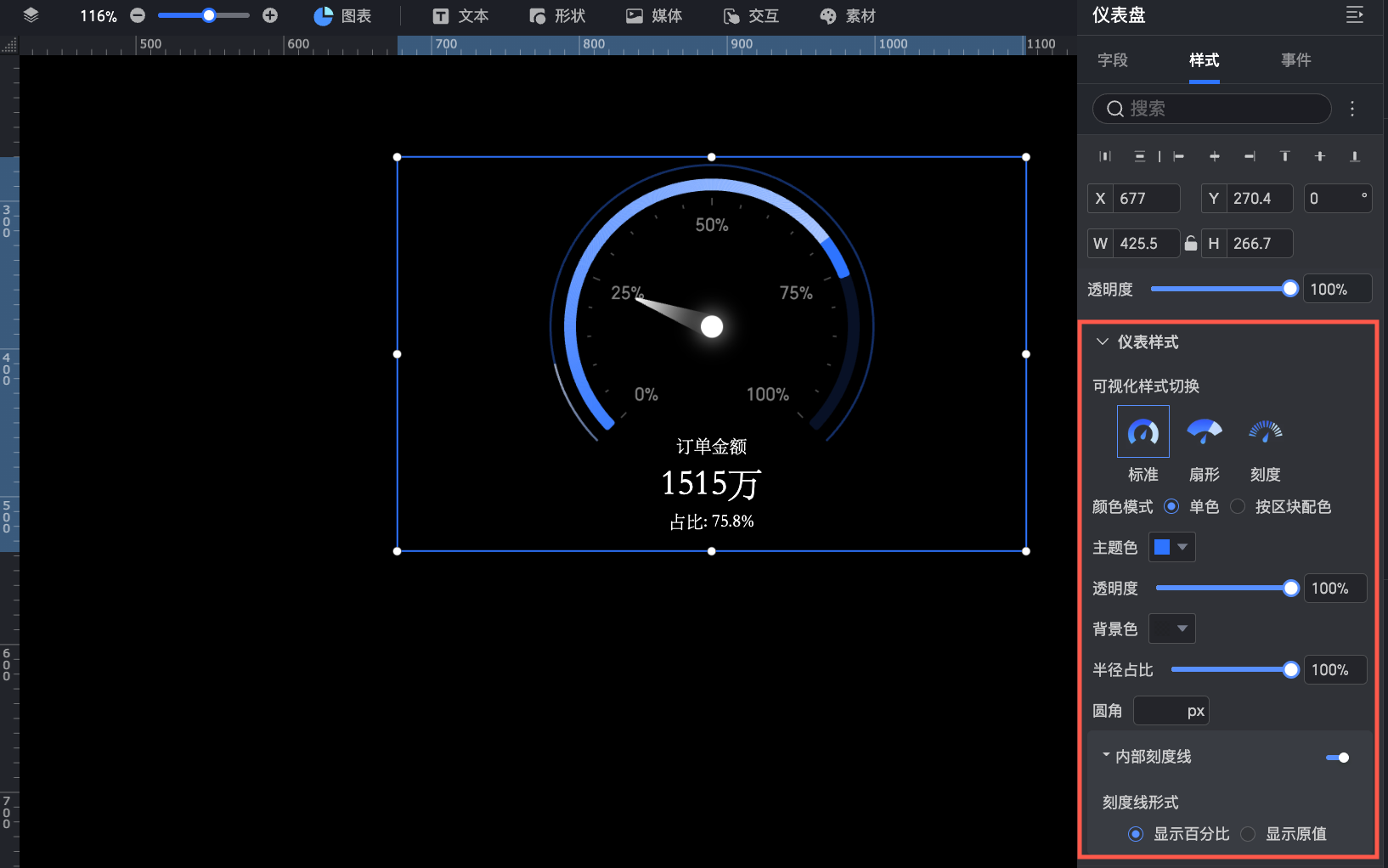
可視化樣式切換:設定儀錶盤的整體樣式,支援選擇標準、扇形、刻度。
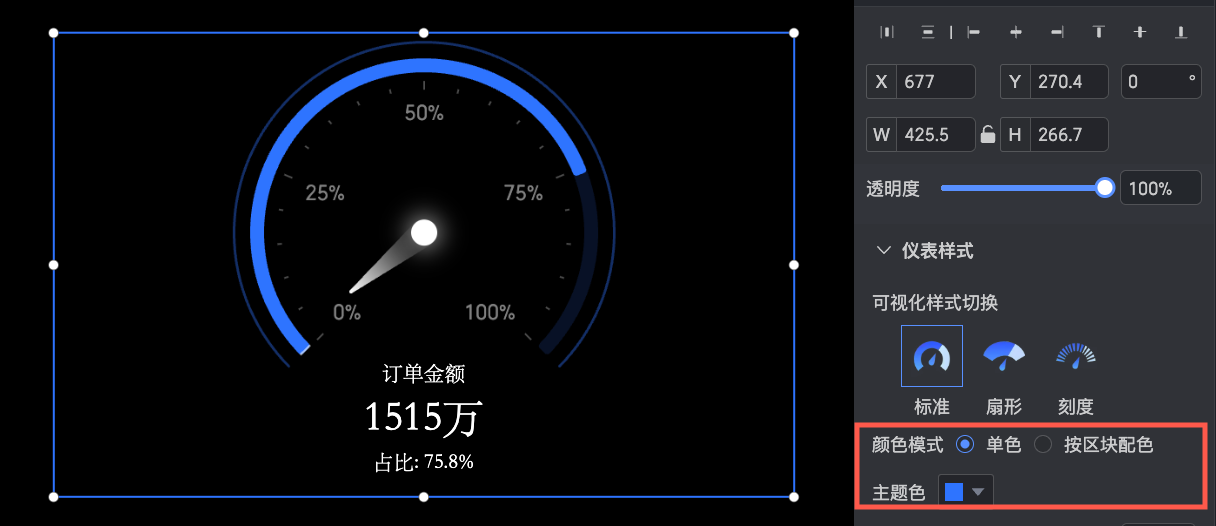
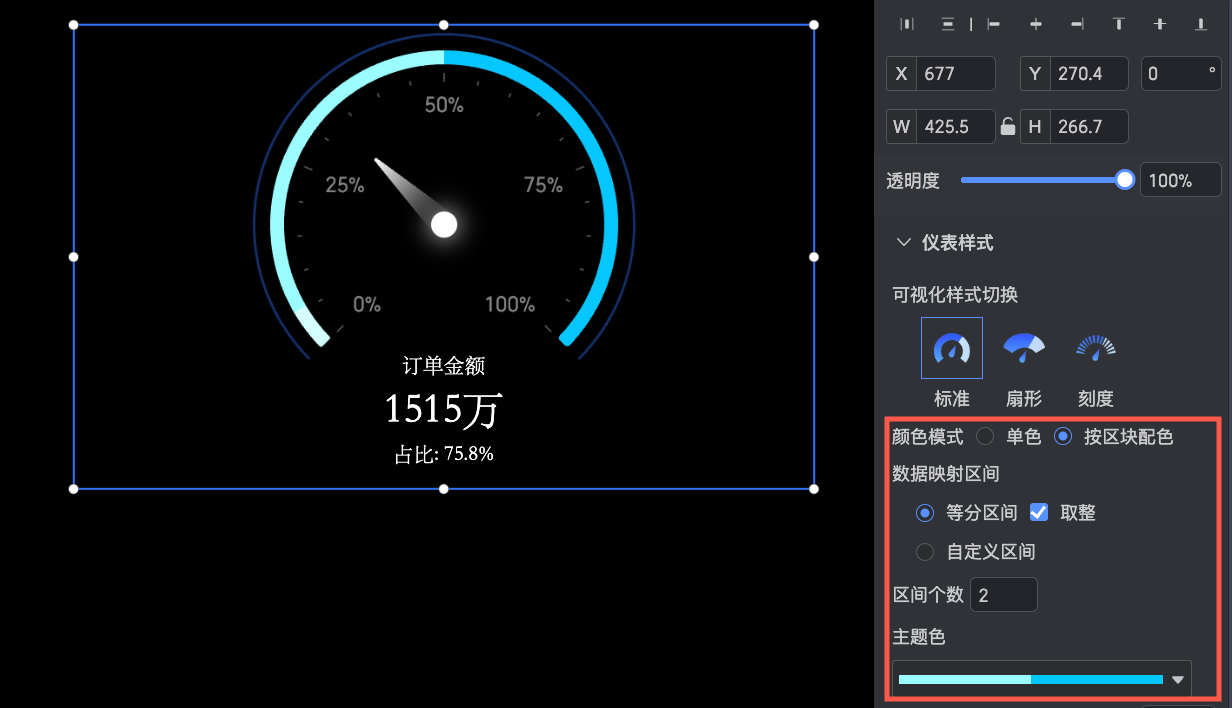
顏色模式:設定儀錶盤的顏色模式,支援單色或按區塊分色。
當選擇單色模式時,整個儀錶盤將使用同一種顏色,您可以在主題色中自訂資料條的具體顏色,並設定背景色。
當選擇按區塊分色時,不同資料區間可使用不同的顏色表達,您需要在資料對應區間中設定資料的分區方式,並在主題色中自訂具體顏色。
透明度:設定資料條的透明度。
半徑佔比:設定儀錶盤的半徑大小。
圓角:設定儀錶盤的圓角值。
內部刻度標記:設定是否顯示儀錶盤內部刻度標記,並選擇其展示方式為百分比或原資料值。
資料標籤
您可以在資料標籤地區,進行如下操作。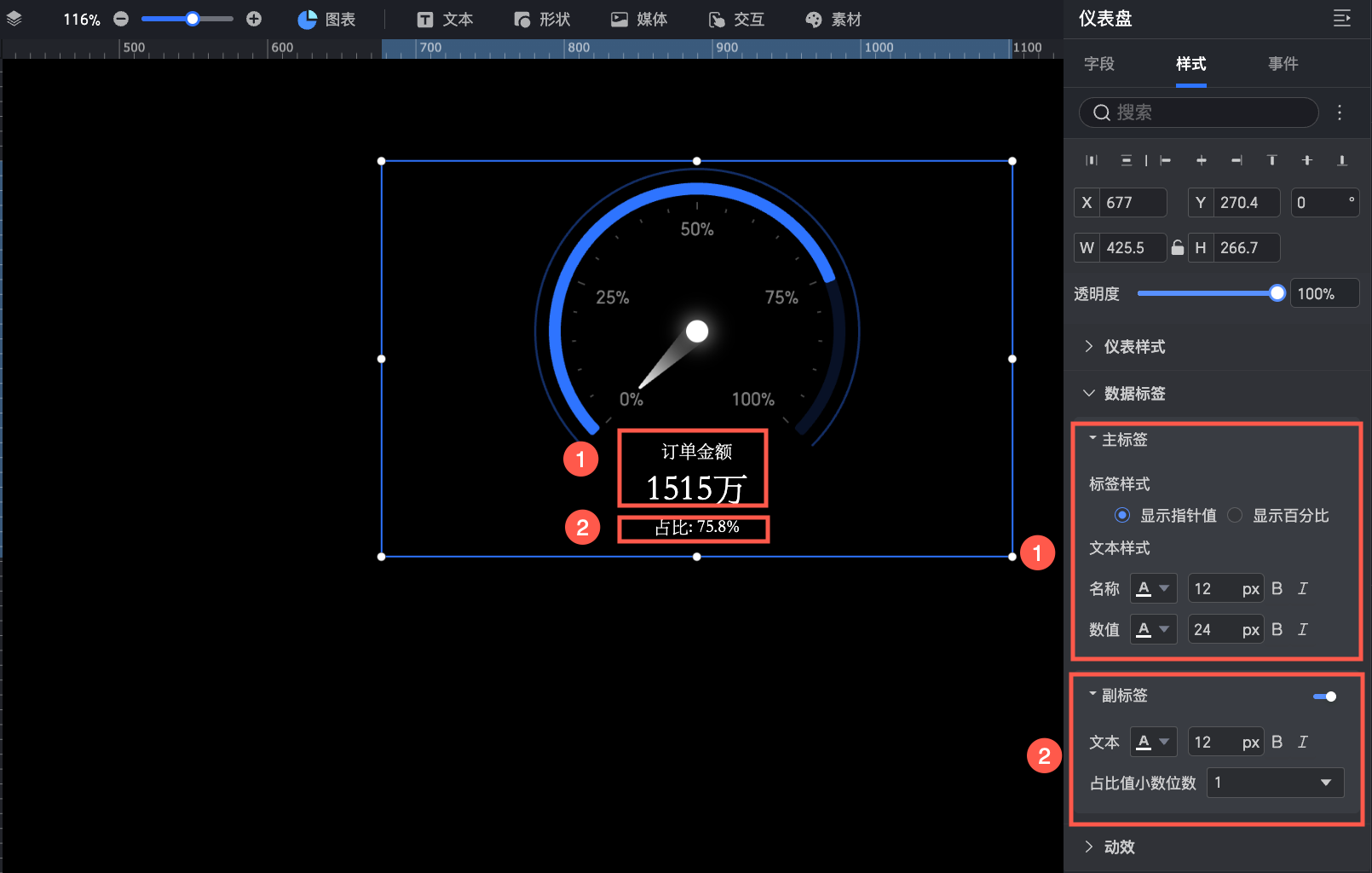
① 主標籤:設定主標籤樣式。
標籤樣式:設定主標籤的顯示形式。支援選擇顯示指標值或顯示百分比。
文本樣式:設定主標籤名稱及數值的文本樣式,支援設定字型顏色、大小等。
② 副標籤:選擇是否開啟副標籤,並設定副標籤的樣式。
文本:設定副標籤的文本樣式,支援設定字型顏色、大小等。
佔比值小數位元:設定佔比值保留幾位小數。
動效
在動效地區,設定儀錶盤的展示動效。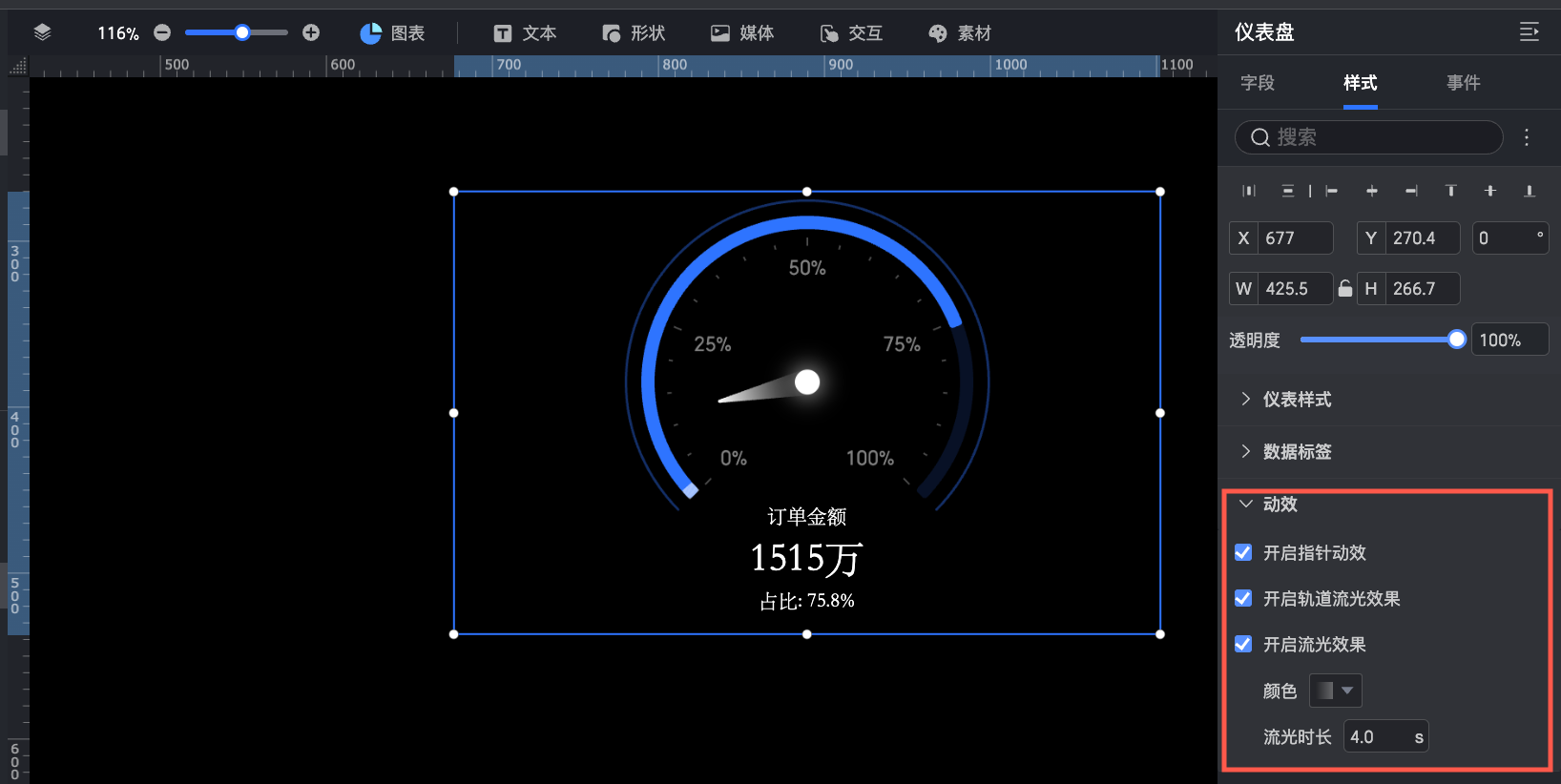
開啟指標動效:設定是否開啟指標在移動時的動畫效果。
開啟軌道流光效果:設定是否在軌道上開啟流動的光影效果。
開啟流光效果:設定是否在資料條上開啟流動的光影效果,支援在開啟的狀態下設定其顏色及流光時間長度。