本文為您介紹如何基於已有的儀表板、資料大屏、試算表和資料填報,建立自訂模板。建立完成後,您可以將模板上架至企業內部使用,以統一規範企業內部資料分析思路,減少工作中搭建報表的時間及人力成本;也可以將優質模板上架至模板市場,提供給更多Quick BI使用者使用。
建立模板
登入Quick BI控制台。
在Quick BI首頁,按照下圖指引,建立模板。
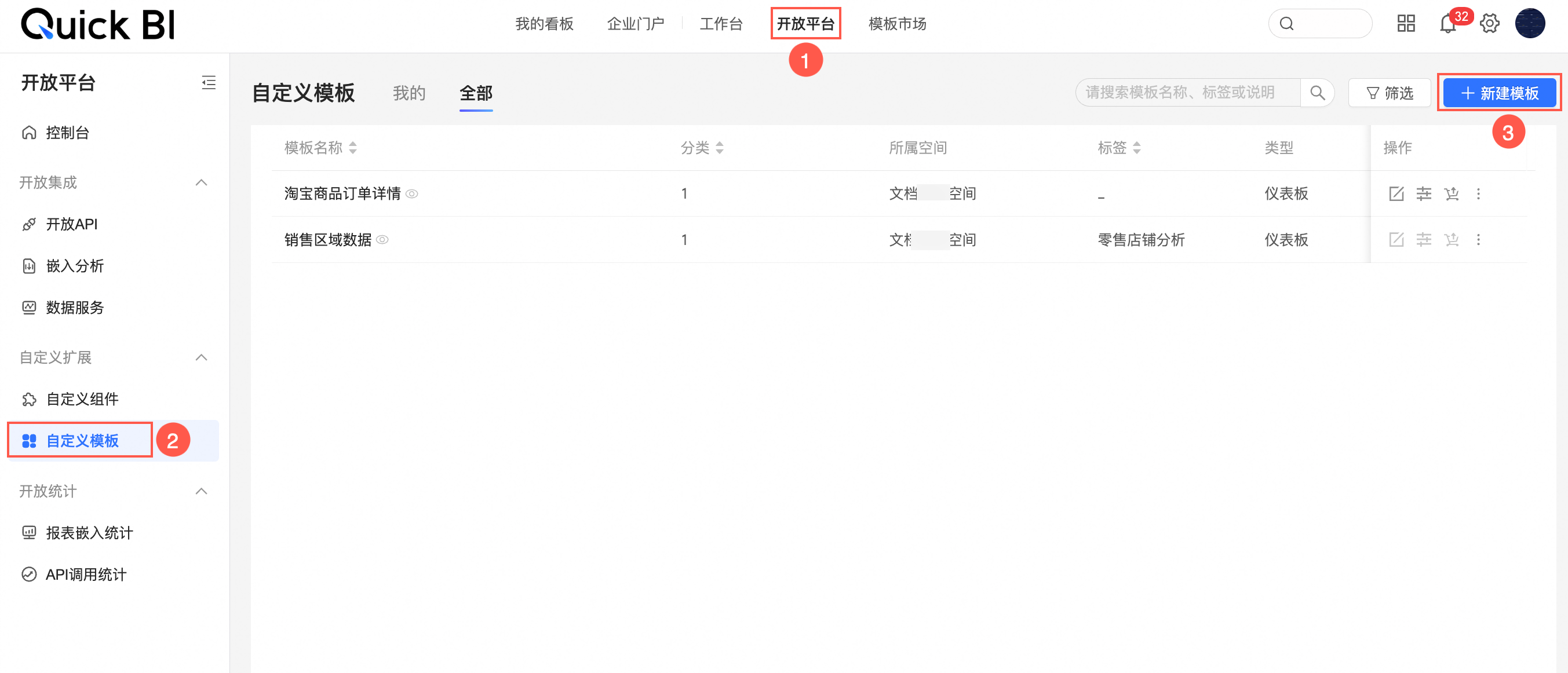
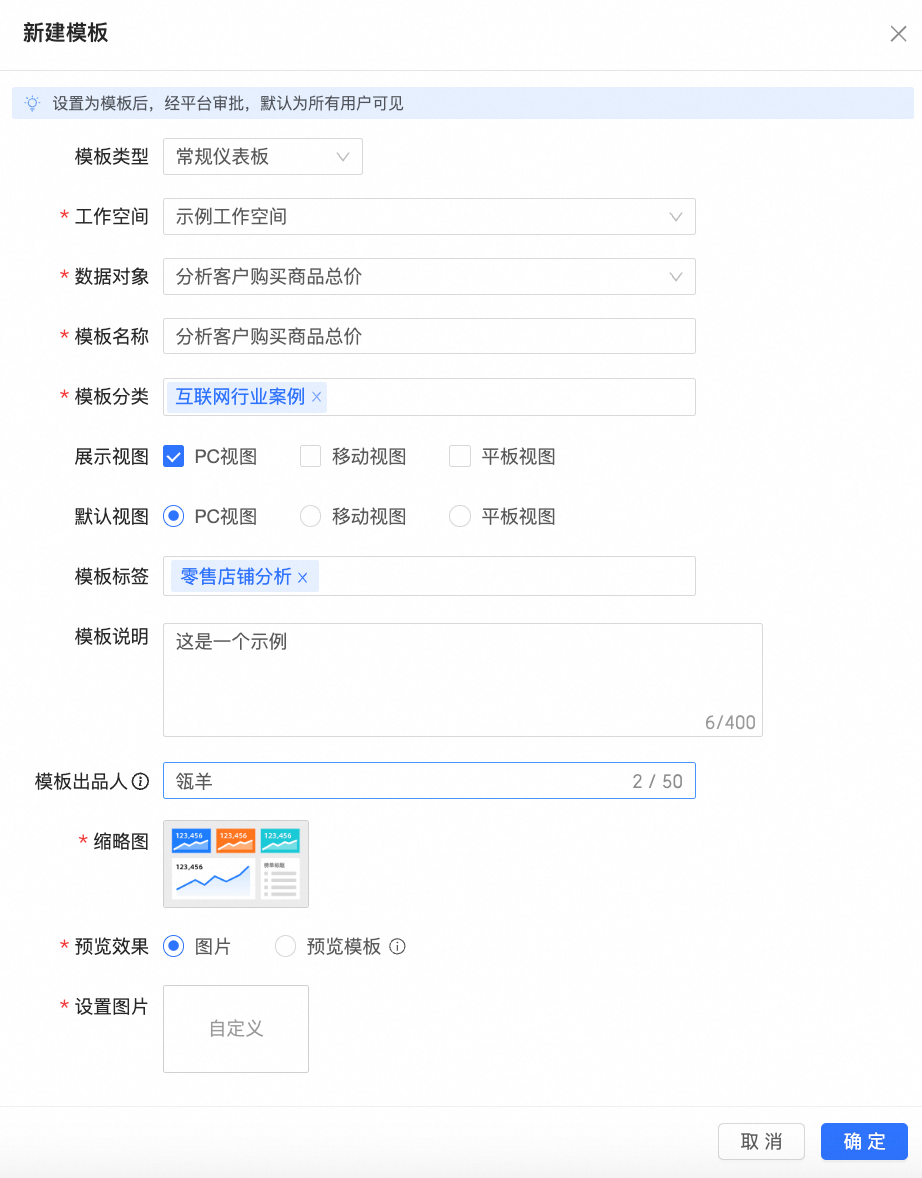
在建立模板對話方塊中,配置以下參數。
參數
說明
模板類型
支援建立常規儀表板、資料大屏、試算表和資料填報類型的模板。
工作空間
在下拉式清單中,選擇作為模板的資料對象所歸屬的工作空間。
資料對象
選擇需要作為模板的資料對象,例如某個儀表板、某個資料大屏或試算表。
模板名稱
輸入模板的名稱。
當在資料對象中完成選定時,該處會自動填入當前資料對象的名稱,以作為模板名稱。您也可以根據實際業務作用重新自訂模板名稱。
模板分類
模板分類包含表單填報、中國式複雜表格、互連網行業案例、資料大屏最佳實務等。
您可以根據模板的應用情境選擇合適的分類。待當前模板上架至模板市場後,您可以根據該分類快速定位到模板。
展示視圖
支援同時選擇PC視圖、行動裝置檢視和平板視圖。
預設視圖
支援自訂檢視類型,預設選擇PC視圖。
模板標籤
您可以使用模板標籤功能為模板自訂標識,以便靈活系統管理範本。
每個標籤最多6個字,同一個模板支援添加多個標籤。
模板說明
添加模板的一句話說明,包含應用情境和服務物件,協助使用者選擇合適的模板。
模板出品人
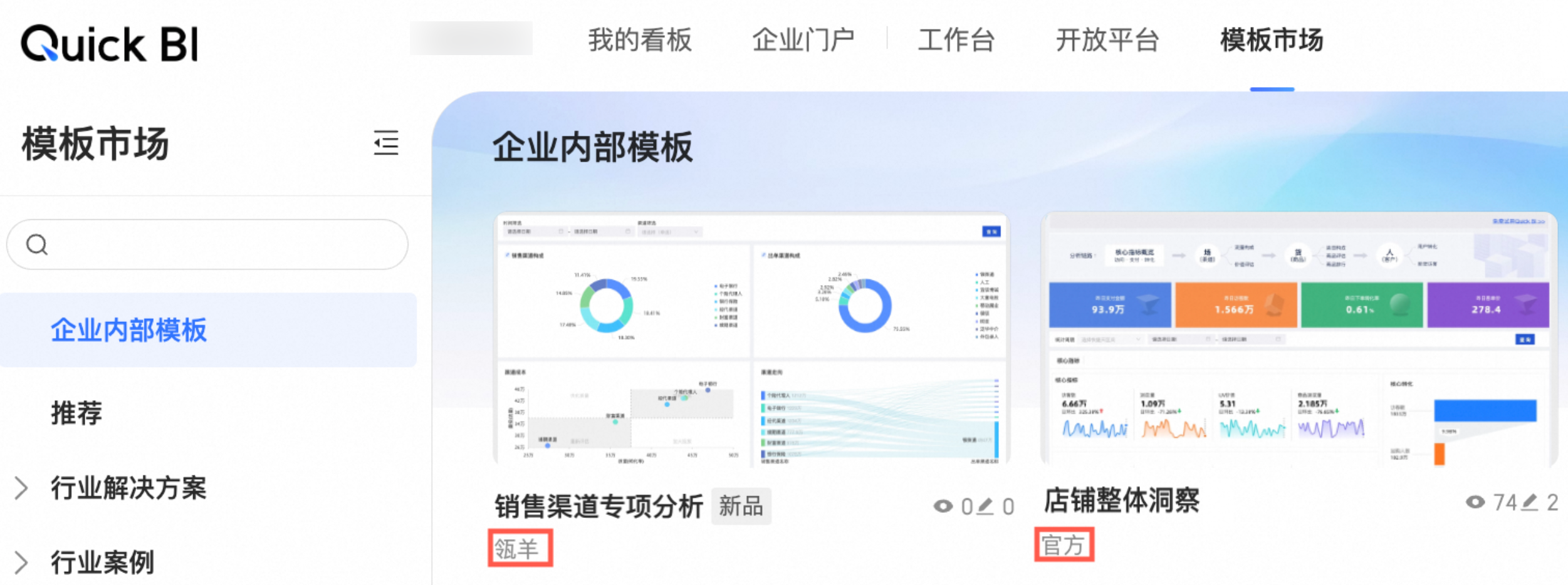
輸入該模板的出品方名稱,例如:XXX公司、XXX部門,長度限制為50個字元以內。
該項主要用於後續模板上架至模板市場時,展示出品方資訊(如下圖所示)。如果此處不填,那麼出品方將會統一顯示為“官方”。
縮圖
您可以使用官方素材,也可以從本地上傳圖片或通過圖片連結作為模板的封面圖片。
預覽效果
支援圖片預覽或預覽模板。
若您選擇預覽模板,則報表直接公開查看,請注意資料安全,推薦使用DEMO資料。
設定圖片
僅當預覽效果為圖片時,支援設定圖片。
從本地上傳圖片或通過圖片連結作為模板的封面圖片。
說明圖片解析度大於60×60像素,且小於180×60像素。
單張圖片大小不超過1MB。
單擊確定。
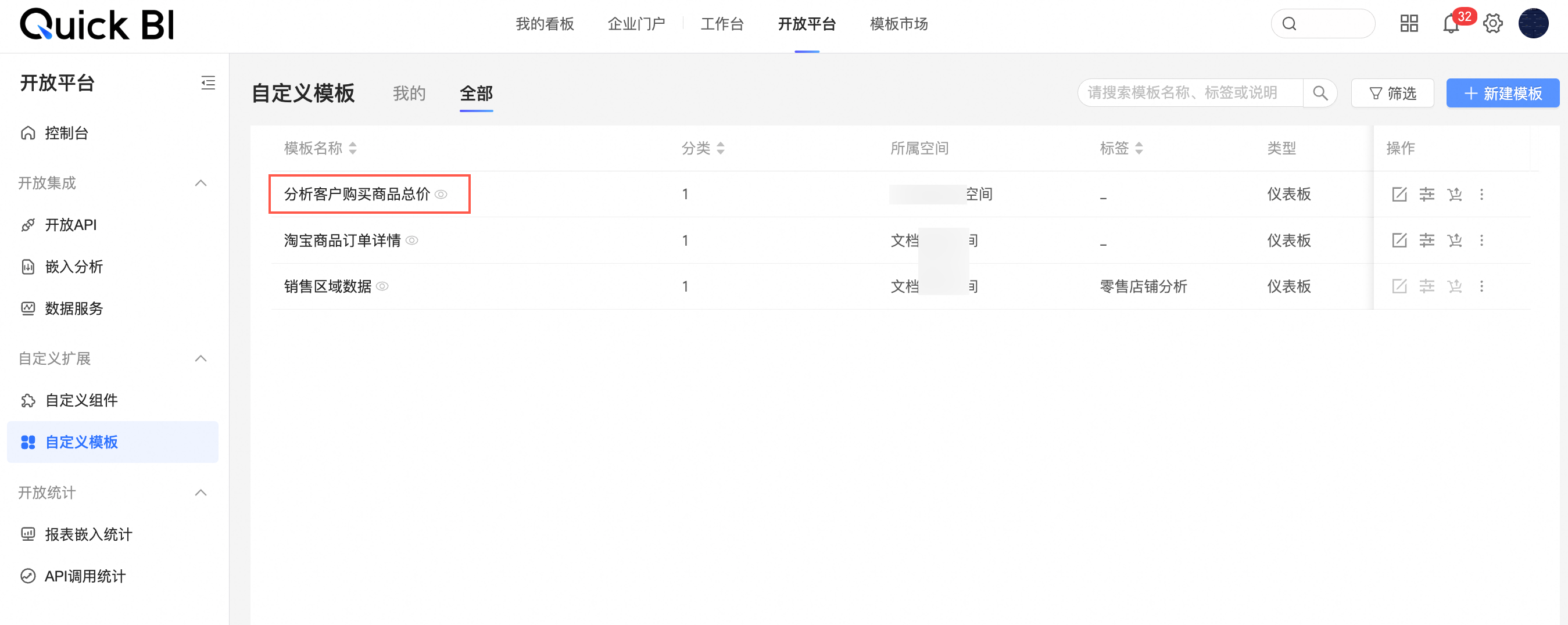
此時,您可以在自訂模板頁面,看到您新建立的模板。
上架模板
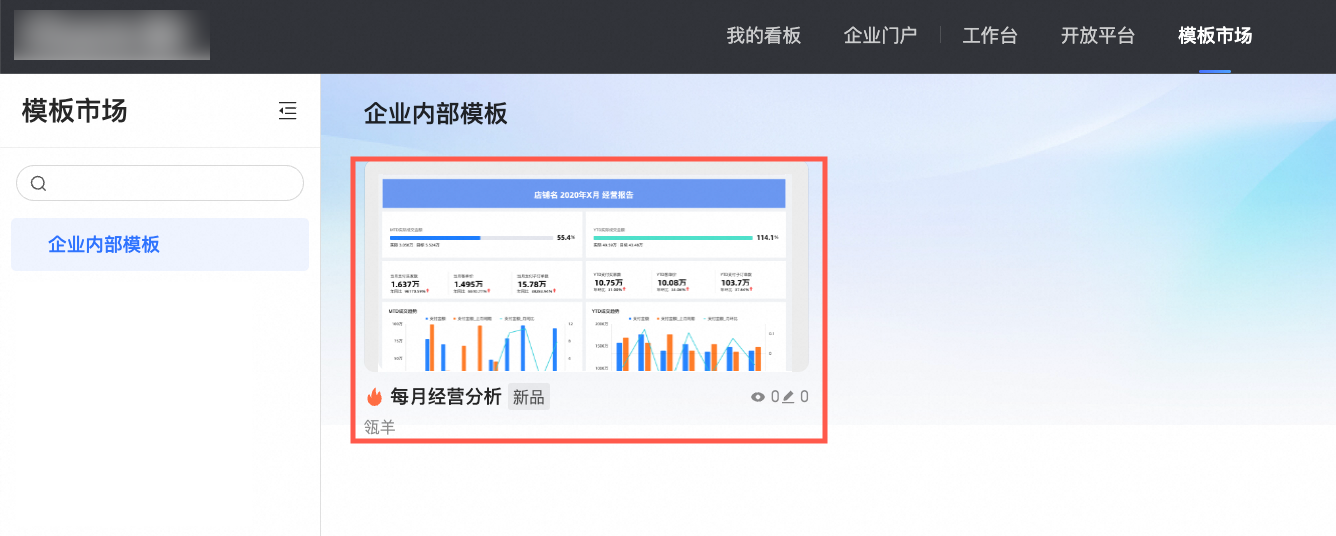
完成自訂模板開發後,您需要繼續進行上架操作,將模板上架至模板市場的企業內部模板類目中,以便讓公司內部成員可以通過模板市場直接使用該模板。
在開放平台的自訂模板列表中,找到待上架的目標模板,點擊其操作列的
 表徵圖。
表徵圖。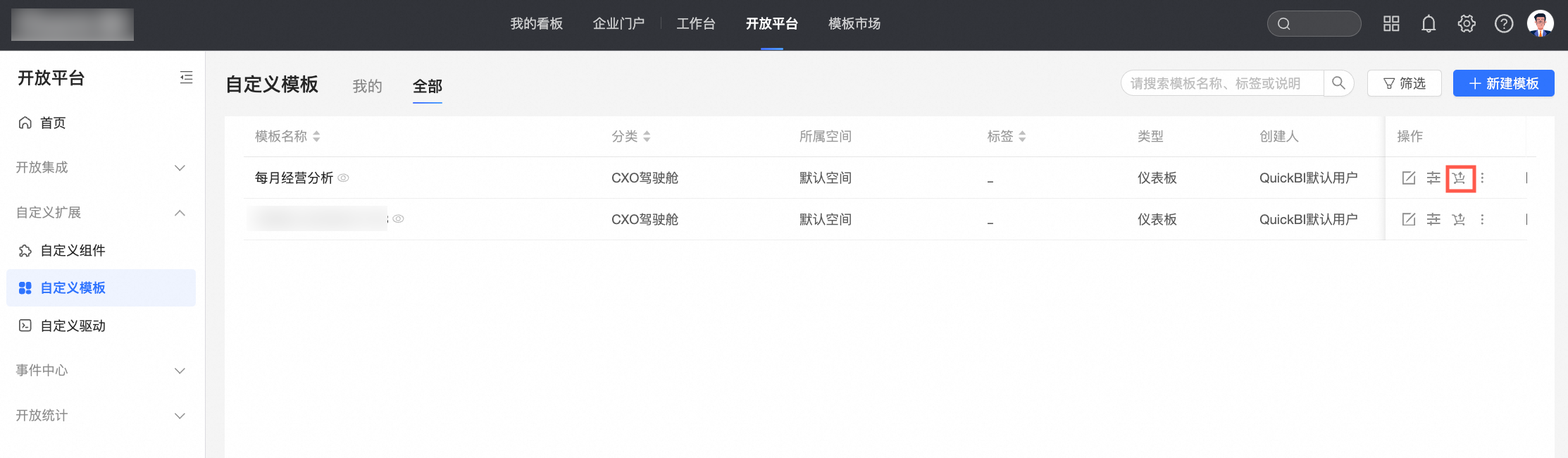
點擊申請上架彈窗中的確定按鈕。

確認完成後,無需經過審批,目標模板即可上架至模板市場的企業內部模板類目中。
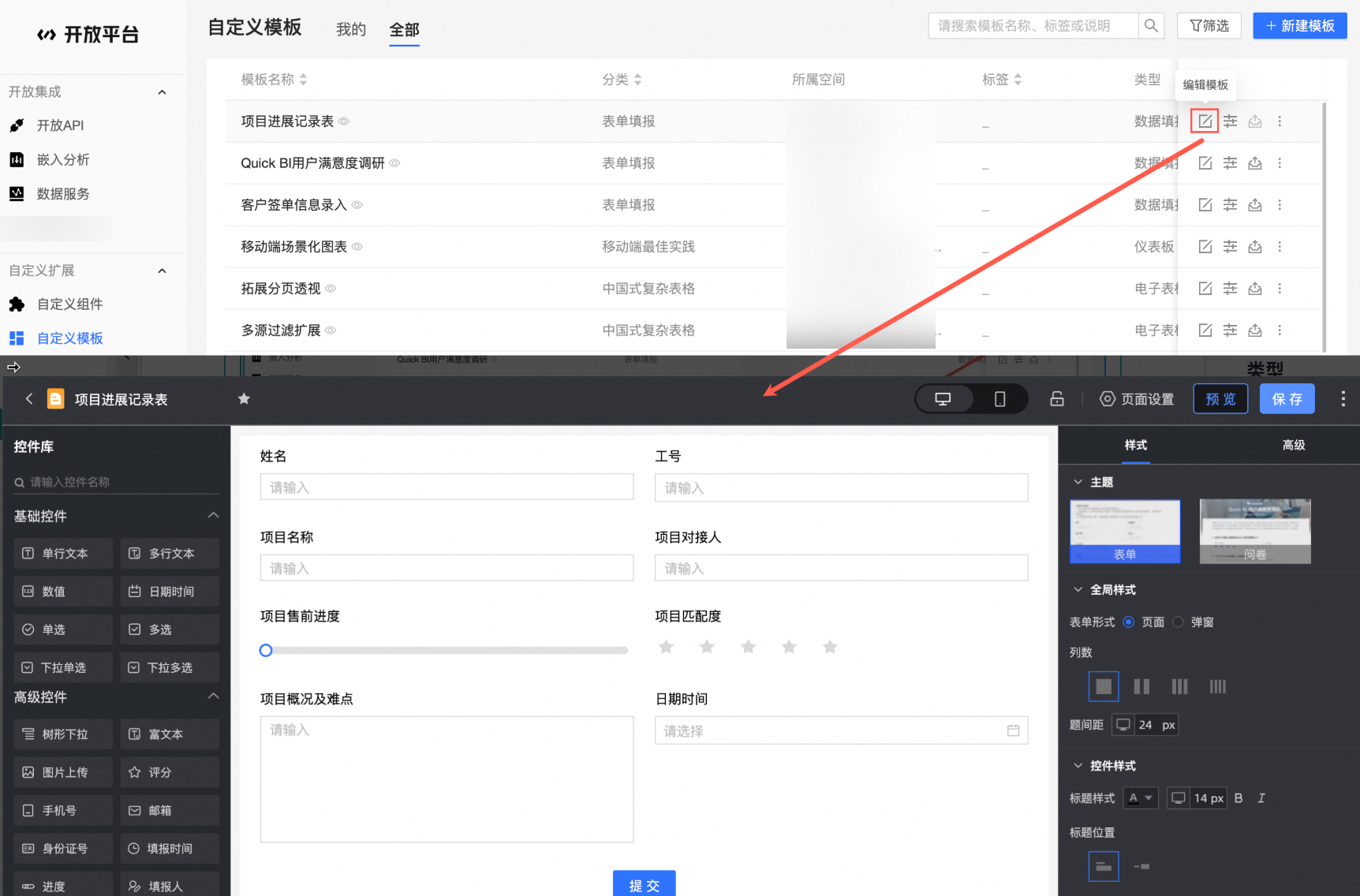
編輯模板
若您需要修改模板中的圖表組件樣式或資料等,可以編輯模板。
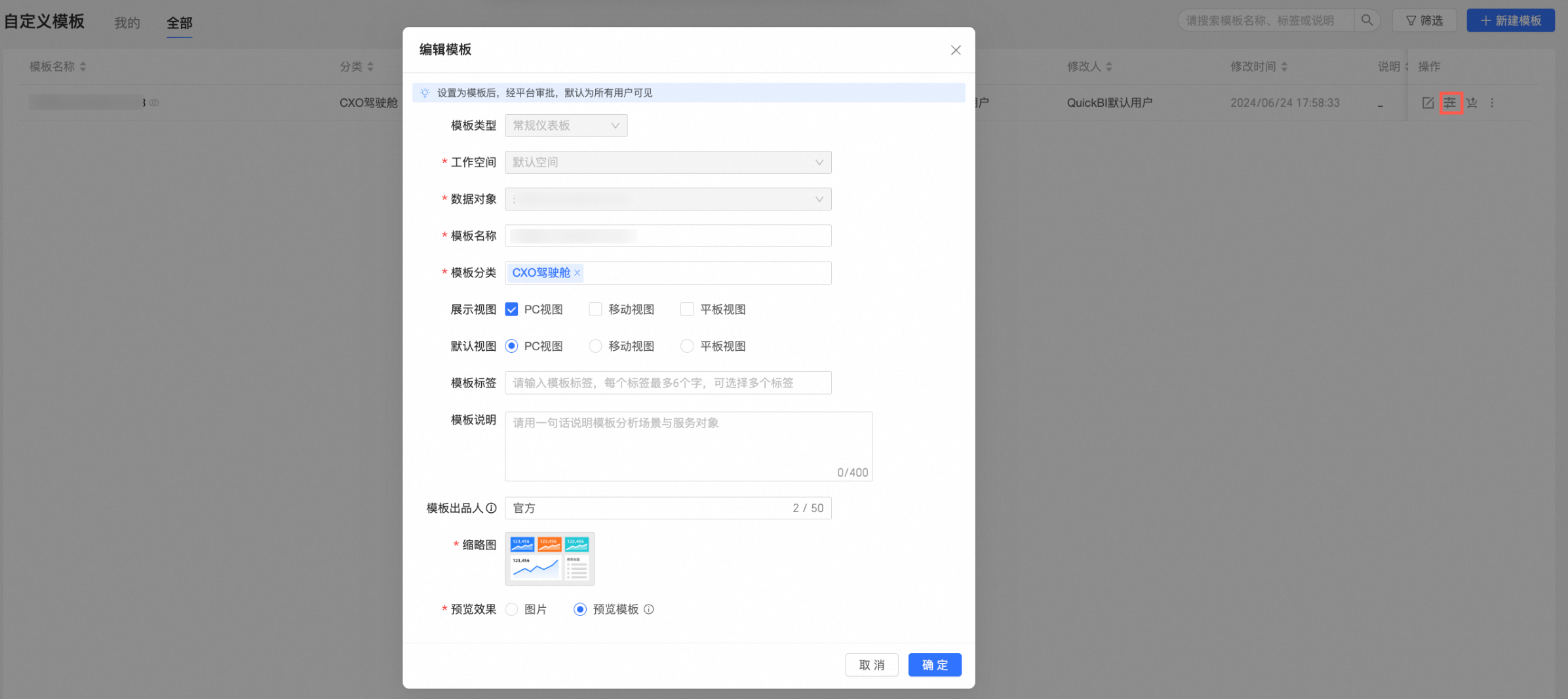
編輯模板屬性
若您需要修改建立模板中的參數配置,可以點擊操作列中的 ,在編輯模板彈窗中修改模板屬性。
相關操作
您可以在模板市場預覽或應用更多專業、美觀的模板,具體操作請參見查看並應用模板。