Quick BI支援統一的容量管理,您可以在容量管理頁面查看容量的使用方式,並進行容量警示等相關設定。
功能入口
您可以按照圖示步驟進入容量管理頁面。
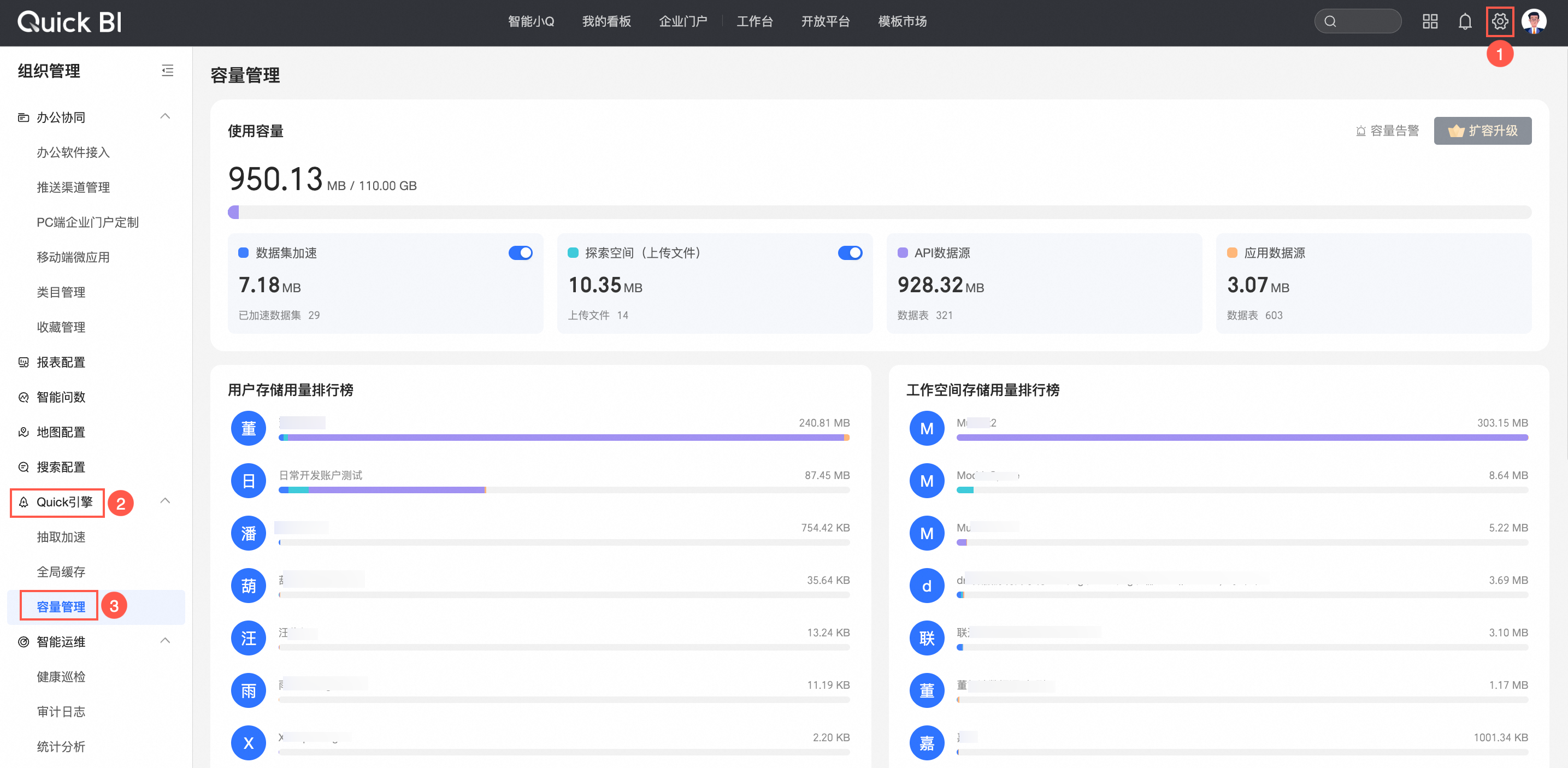
使用容量
支援查看容量的使用方式,包括資料集加速、探索空間、API資料來源和應用資料來源的佔用情況,並設定容量警示。
總體使用容量

設定容量警示
單擊右上方容量警示進入容量警示設定介面,並進行以下配置。
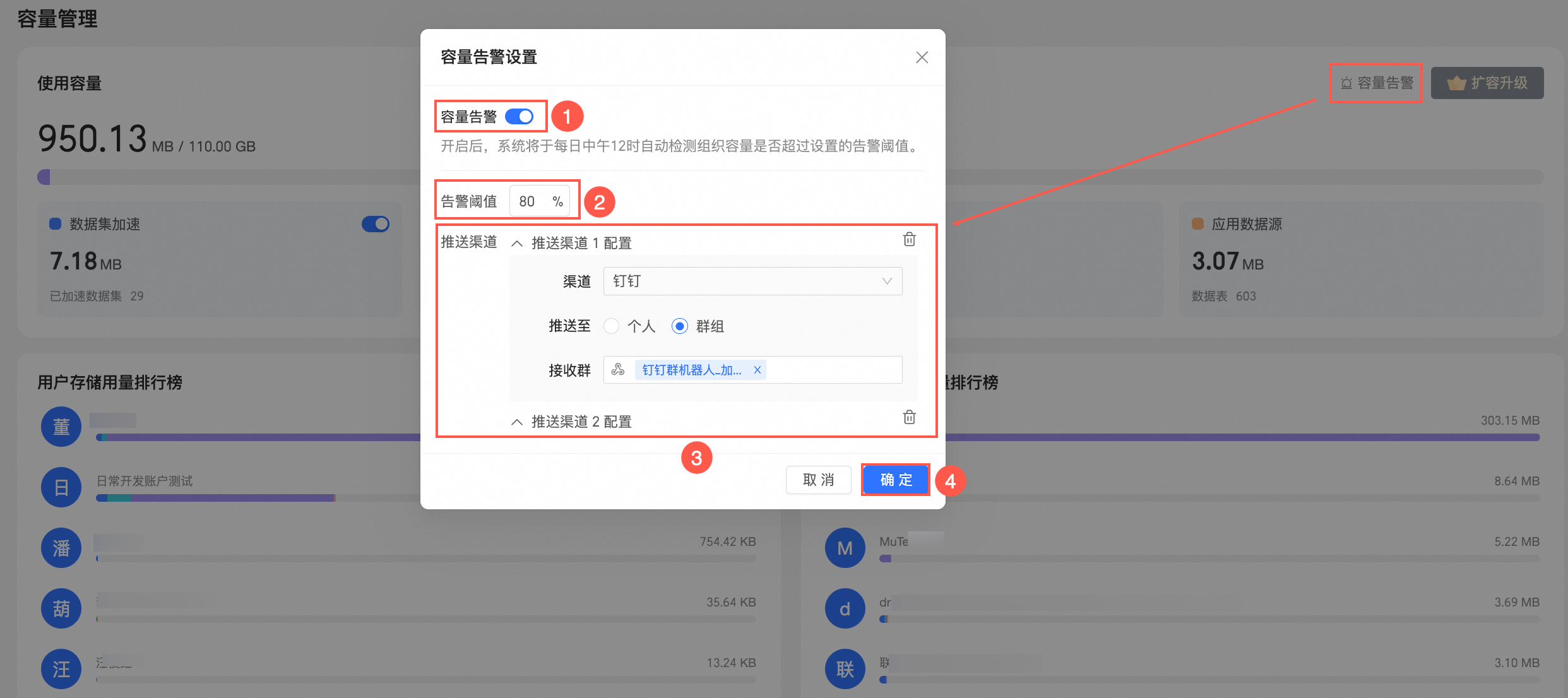
①開啟容量警示,開啟後,系統將於每日中午12時自動檢測組織容量是否超過設定的警示閾值。
②設定警示閾值,預設為80%,您可以根據實際需求進行閾值的設定。
③設定推送渠道,支援添加DingTalk、企微、飛書、郵件等多個推送渠道並推送給個人或群組。
說明
推送渠道最多支援添加9個。
④單擊確定儲存設定。
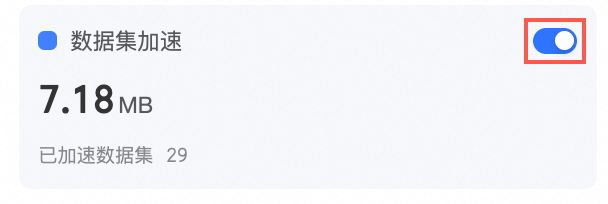
開啟資料集加速
支援開啟或關閉資料集加速功能。開啟後,您可以對資料集進行加速配置。請參見抽取加速。
開啟探索空間(上傳檔案)
支援開啟或關閉探索空間的上傳檔案功能。開啟後,您可以在探索空間中上傳檔案。請參見建立檔案資料來源。
用量熱門排行榜
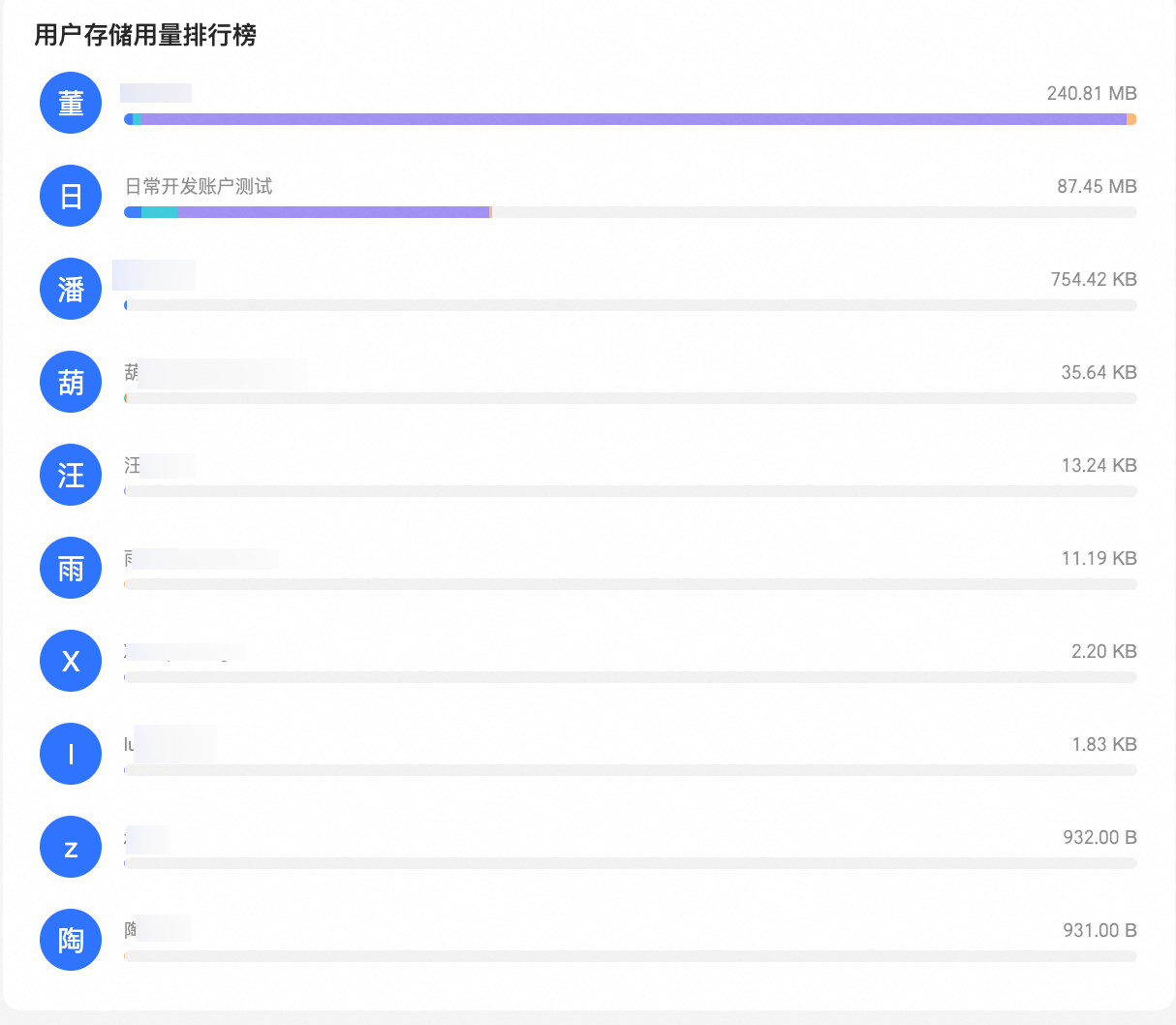
使用者儲存用量熱門排行榜
從高到低查看Top10的使用者使用容量。
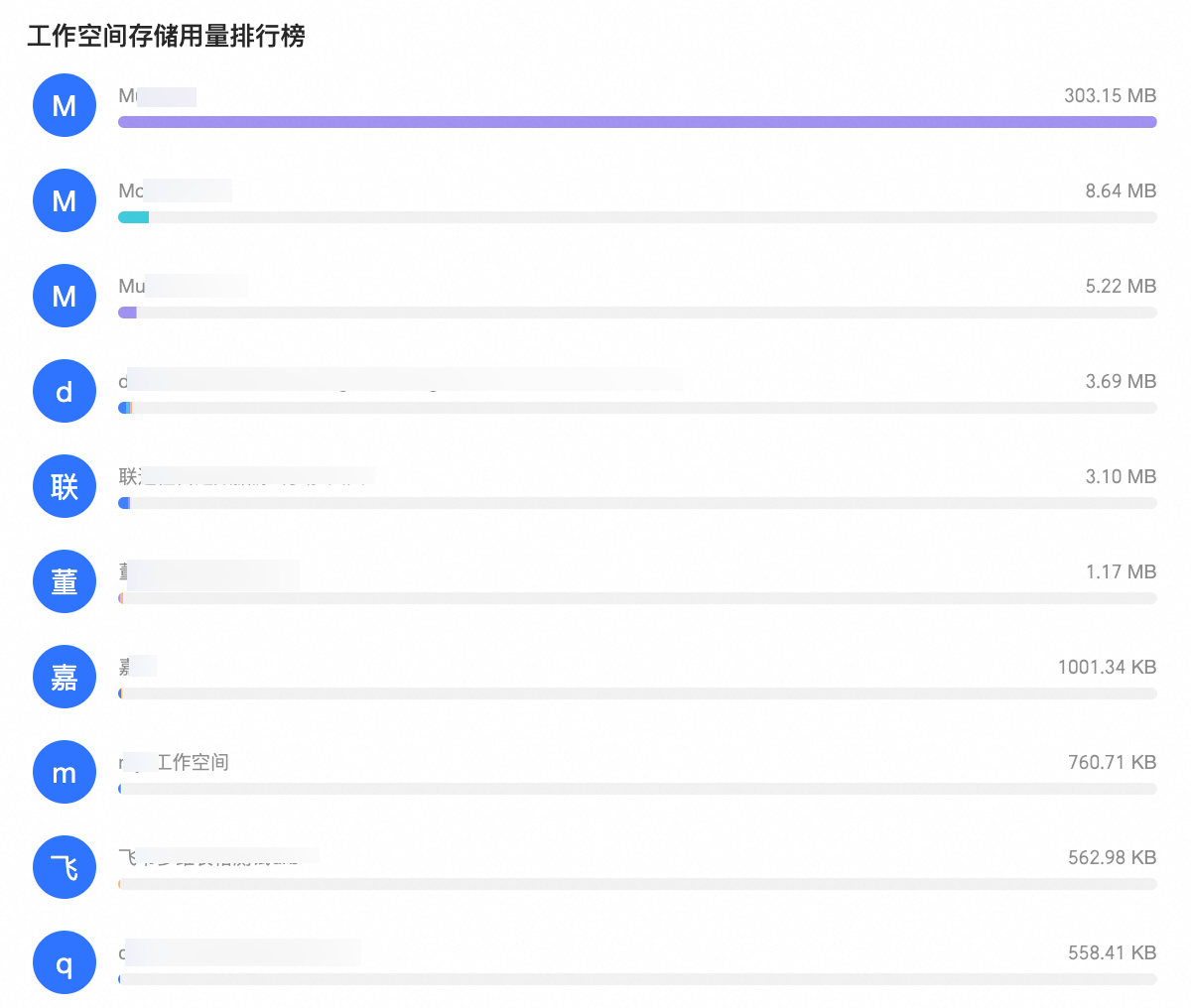
工作空間儲存用量熱門排行榜
從高到低查看Top10的工作空間使用容量。
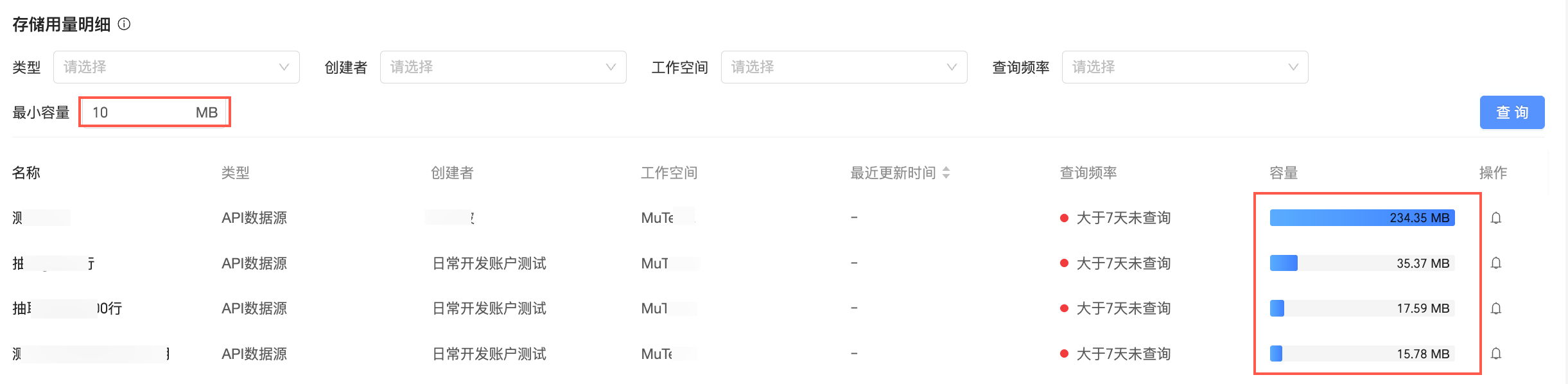
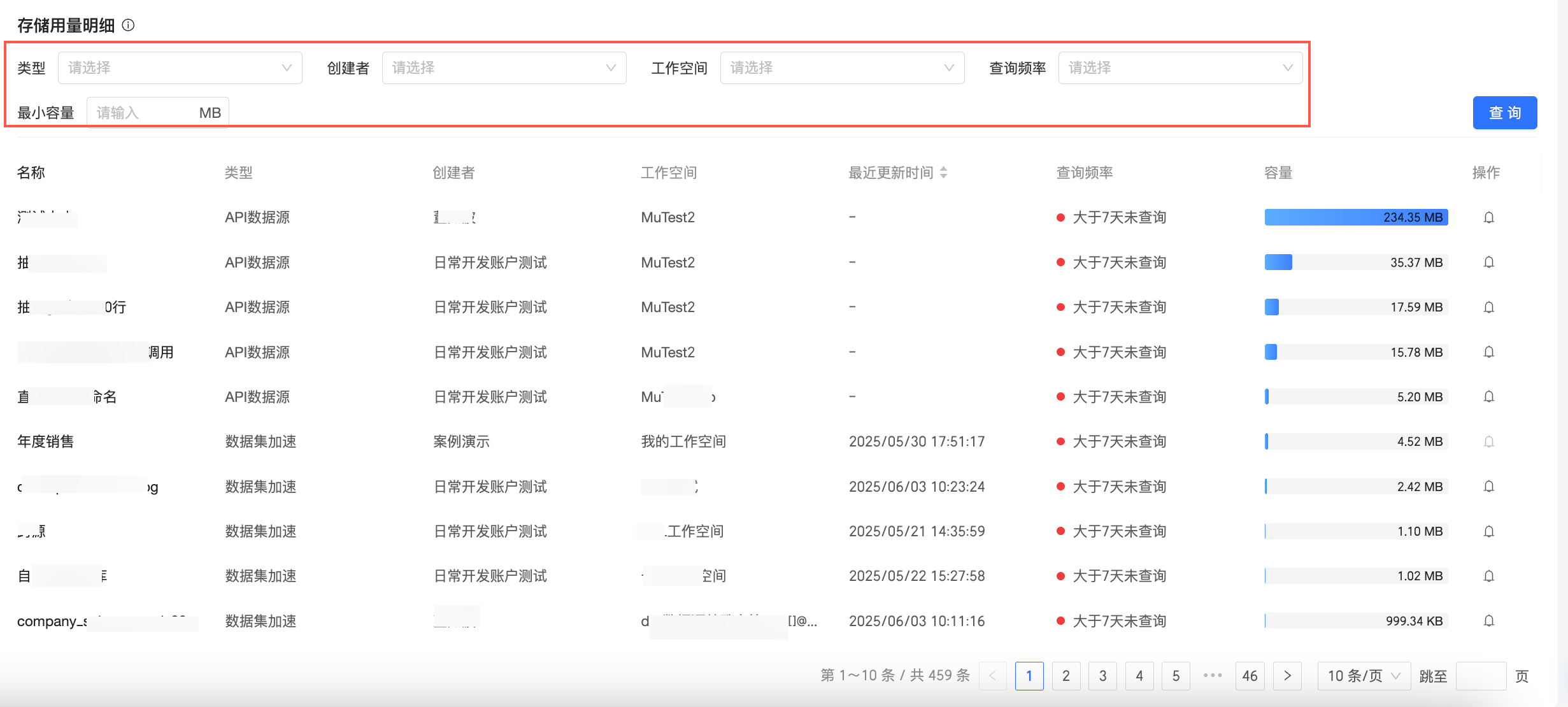
儲存用量明細
說明
儲存用量明細的統計時間為T-1,按照容量倒排,返回前一萬條資料。
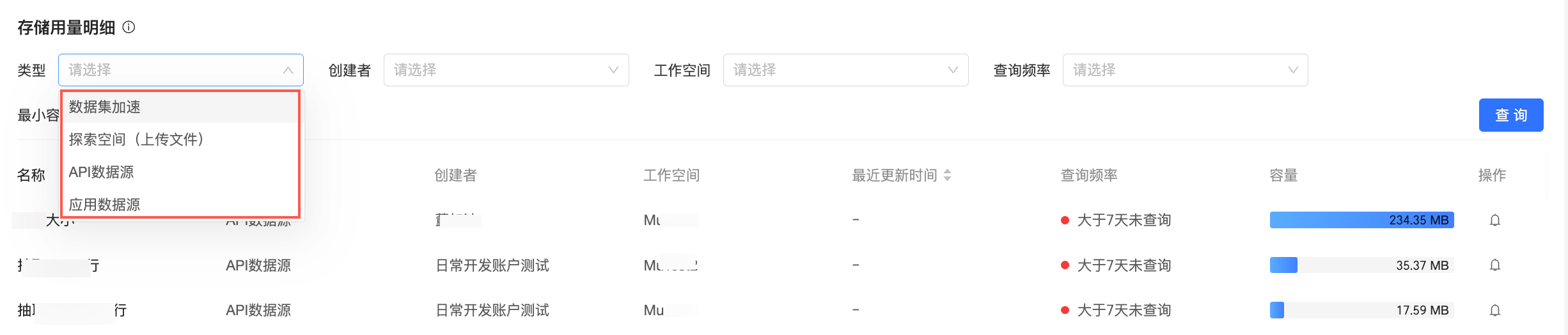
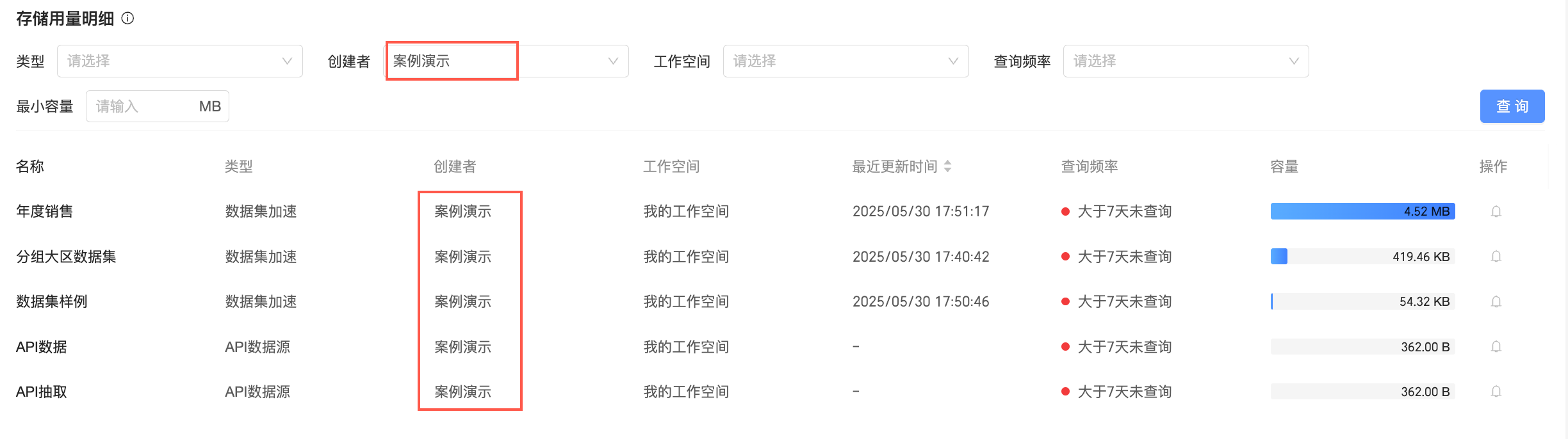
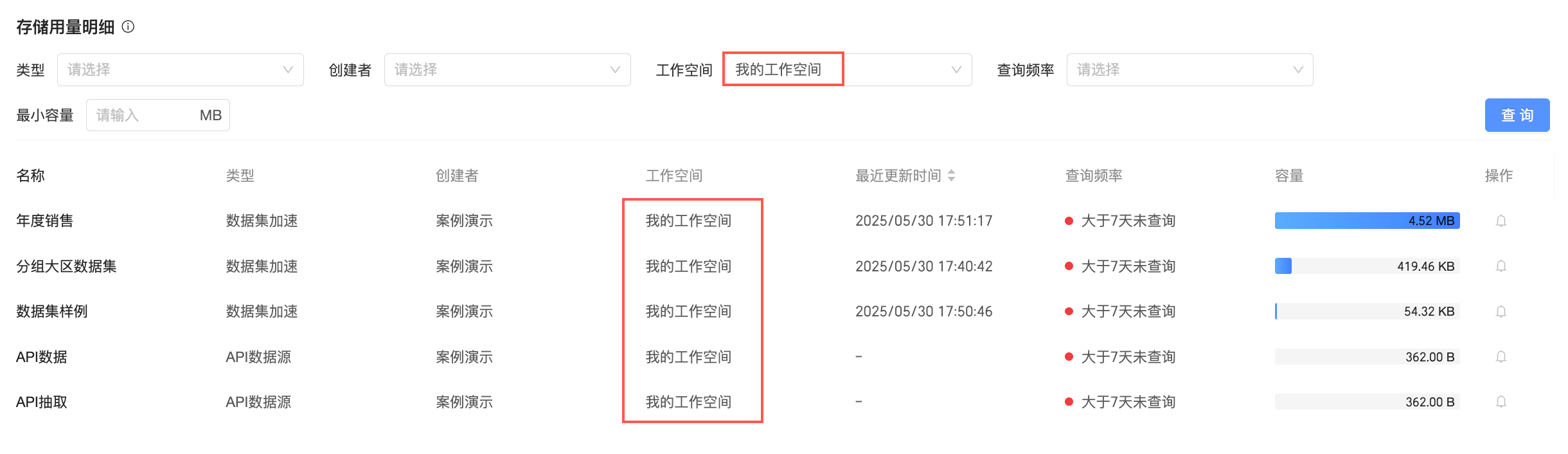
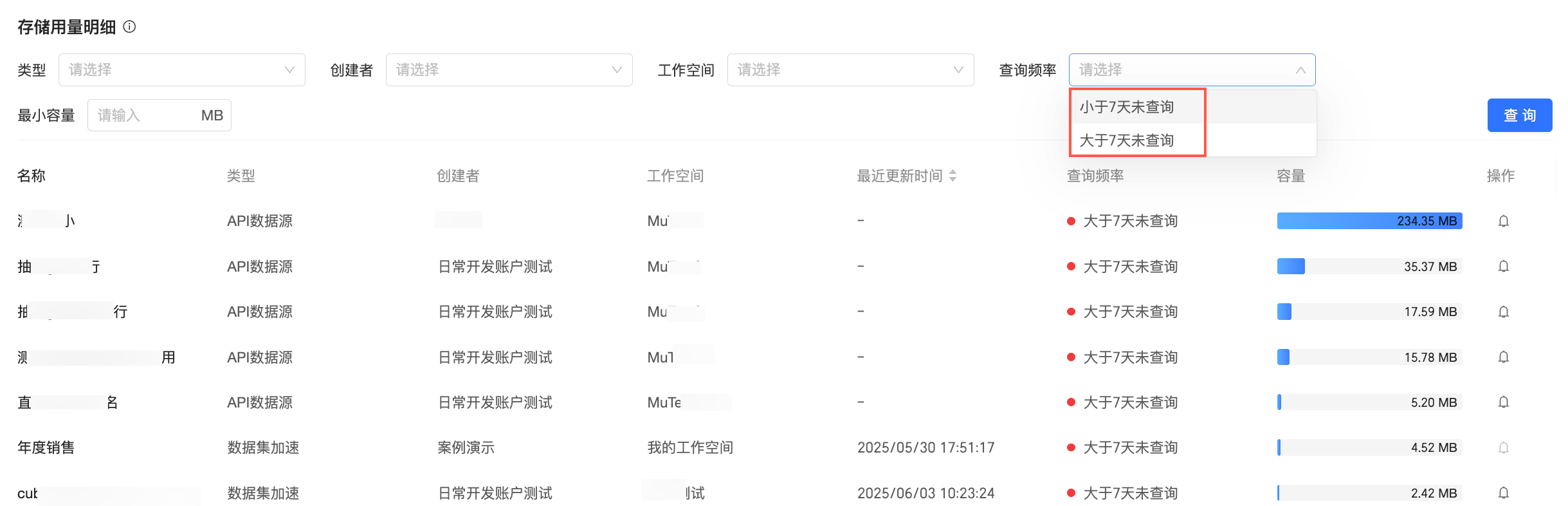
支援篩選類型、建立者、工作空間、查詢頻率和最小容量進行儲存用量明細的查詢。
查詢項 | 說明 |
類型 | 包括資料集加速、探索空間、API資料來源和應用資料來源。
|
建立者 | 指定某個建立者的儲存用量明細。
|
工作空間 | 指定某個工作空間的儲存用量明細。
|
查詢頻率 | 分為小於7天未查詢和大於7天未查詢。
|
最小容量 | 指定某個容量以上的儲存用量明細。
|