添加Amazon Athena資料來源用於連通Amazon Athena資料庫與Quick BI,串連成功後,您可以在Quick BI上進行資料的分析與展示。本文為您介紹如何添加Amazon Athena資料來源。
操作步驟
添加白名單。
串連Amazon Athena之前,需要將Quick BI的IP地址加入到Amazon Athena的白名單。
從建立資料來源入口進入建立資料來源介面。
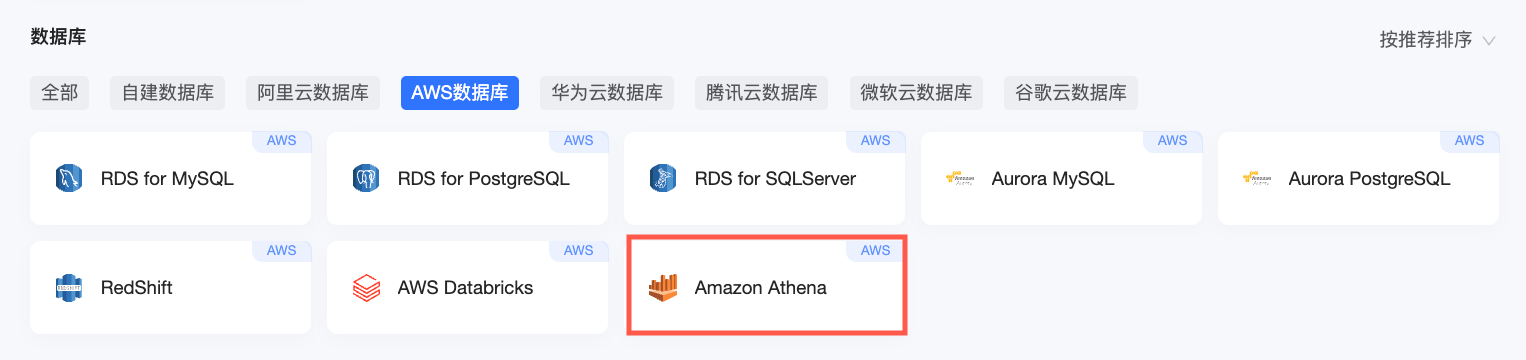
在AWS資料庫頁簽下,選擇Amazon Athena資料來源。
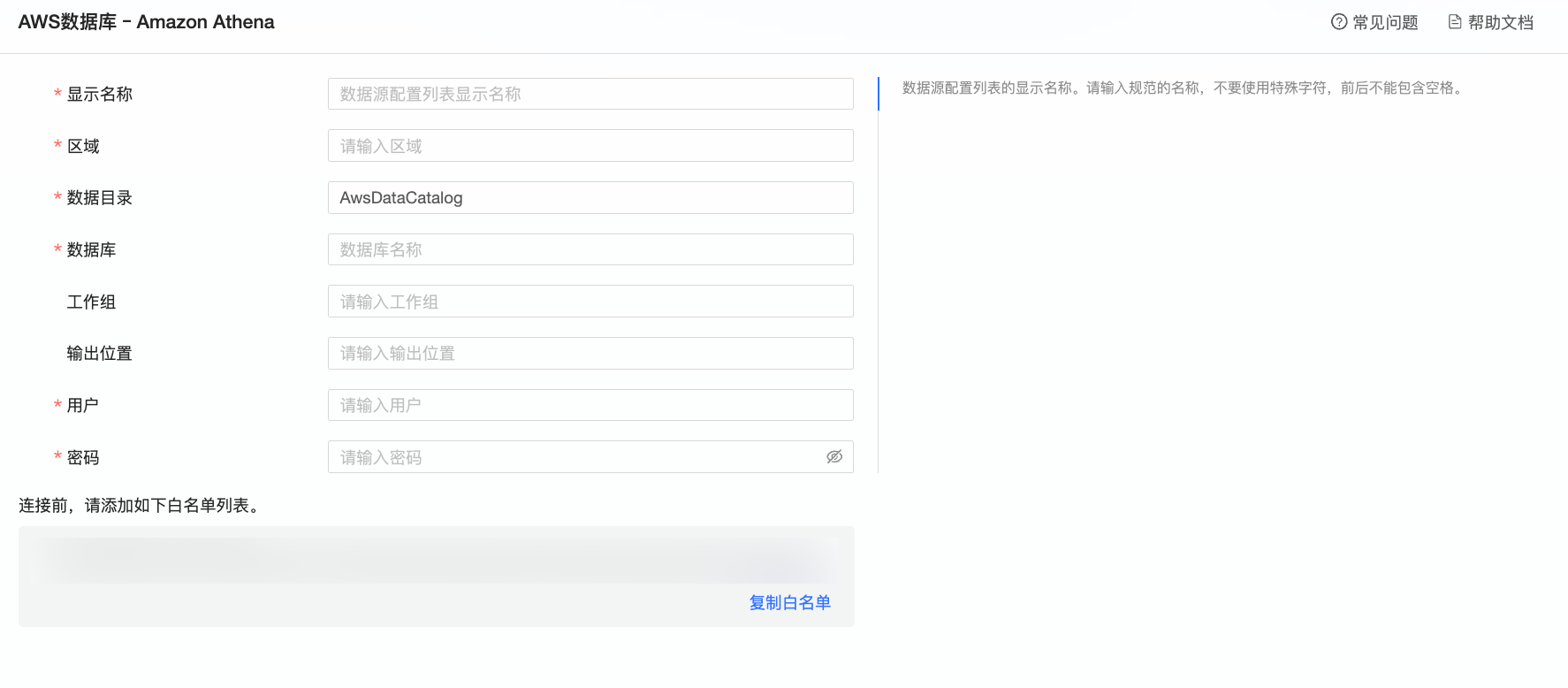
在配置串連對話方塊,您可以根據業務情境,完成以下配置。
名稱
描述
顯示名稱
資料來源配置列表的顯示名稱。
請輸入規範的名稱,不要使用特殊字元,前後不能包含空格。
地區
Athena執行個體所在的地區。
請登入Amazon Athena控制台,在右上方查看,並輸入對應地區的代碼。例如美國(維吉尼亞北部)填寫:us-east-1。
資料目錄
需要被訪問的資料庫和表的目錄。
請登入Amazon Athena控制台,查看編輯器頁面的資料來源選項。
資料庫
需要串連的資料庫名稱。
請登入Amazon Athena控制台,查看編輯器頁面的資料庫選項。
工作群組
Athena執行個體所在的工作群組。
請登入Amazon Athena控制台,在右上方查看。
輸出位置
Amazon S3 中儲存查詢和計算結果的位置。
如果工作群組中已經進行了查詢結果S3訪問授權配置,則無需填寫;如果工作群組中未配置,則需要針對單個查詢配置輸出位置,否則將查詢失敗。
請登入Amazon Athena控制台,在設定頁面擷取“查詢結果的位置”,填寫樣本:s3://path/to/query/bucket/。
使用者、密碼
訪問Amazon的AccessKeyId及對應的SecretAccessKey。
有關存取金鑰的更多資訊請參閱《IAM 使用者指南》中的Amazon 安全憑證。
單擊串連測試,進行資料來源連通性測試。
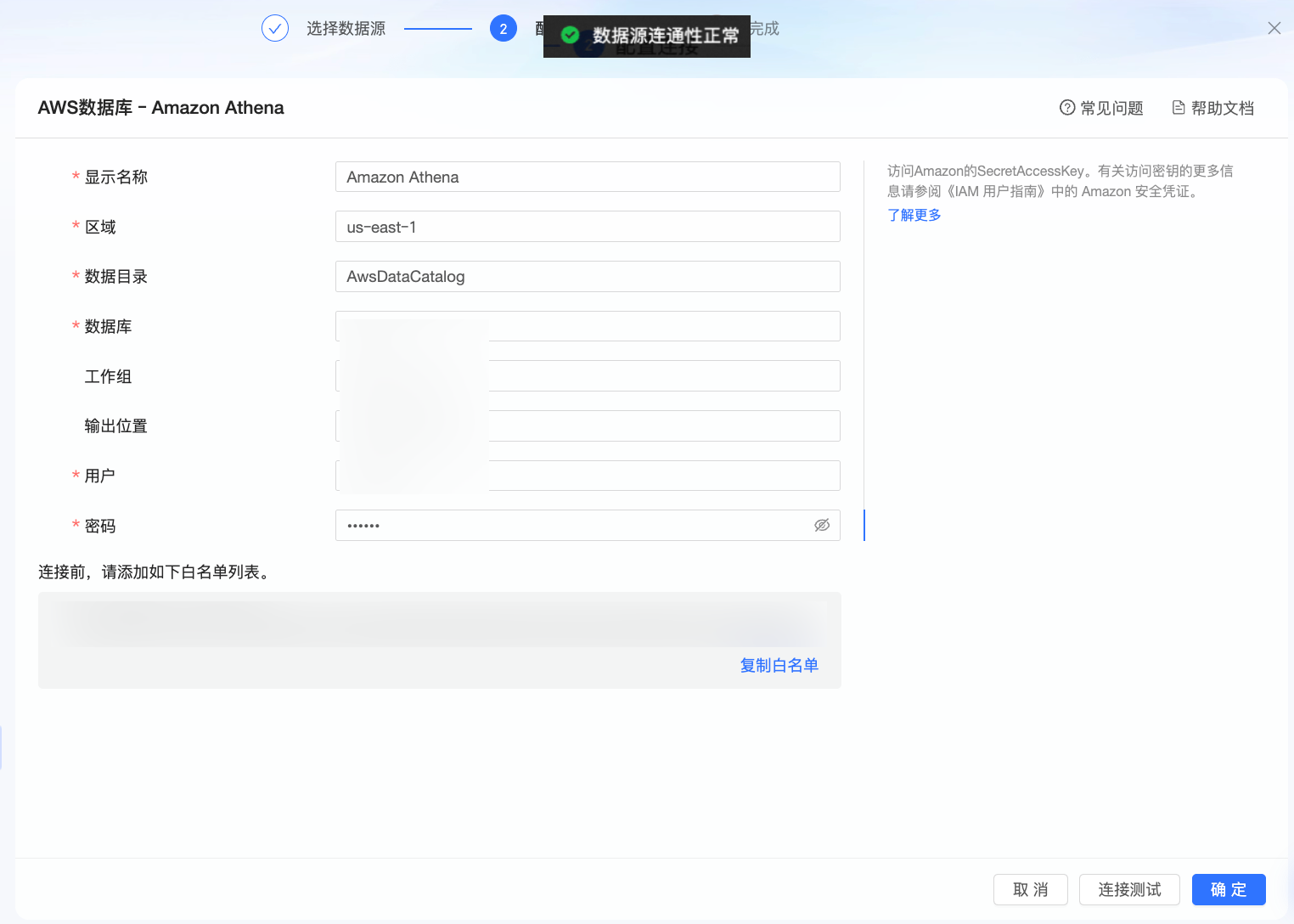
測試成功後,單擊確定,完成資料來源的添加。
後續步驟
建立資料來源後,您還可以建立資料集並分析資料。
將資料來源中的資料表或自建的自訂SQL添加到Quick BI,請參見建立資料集。
切入並深度分析資料,請參見步驟三:切入設定與展示。