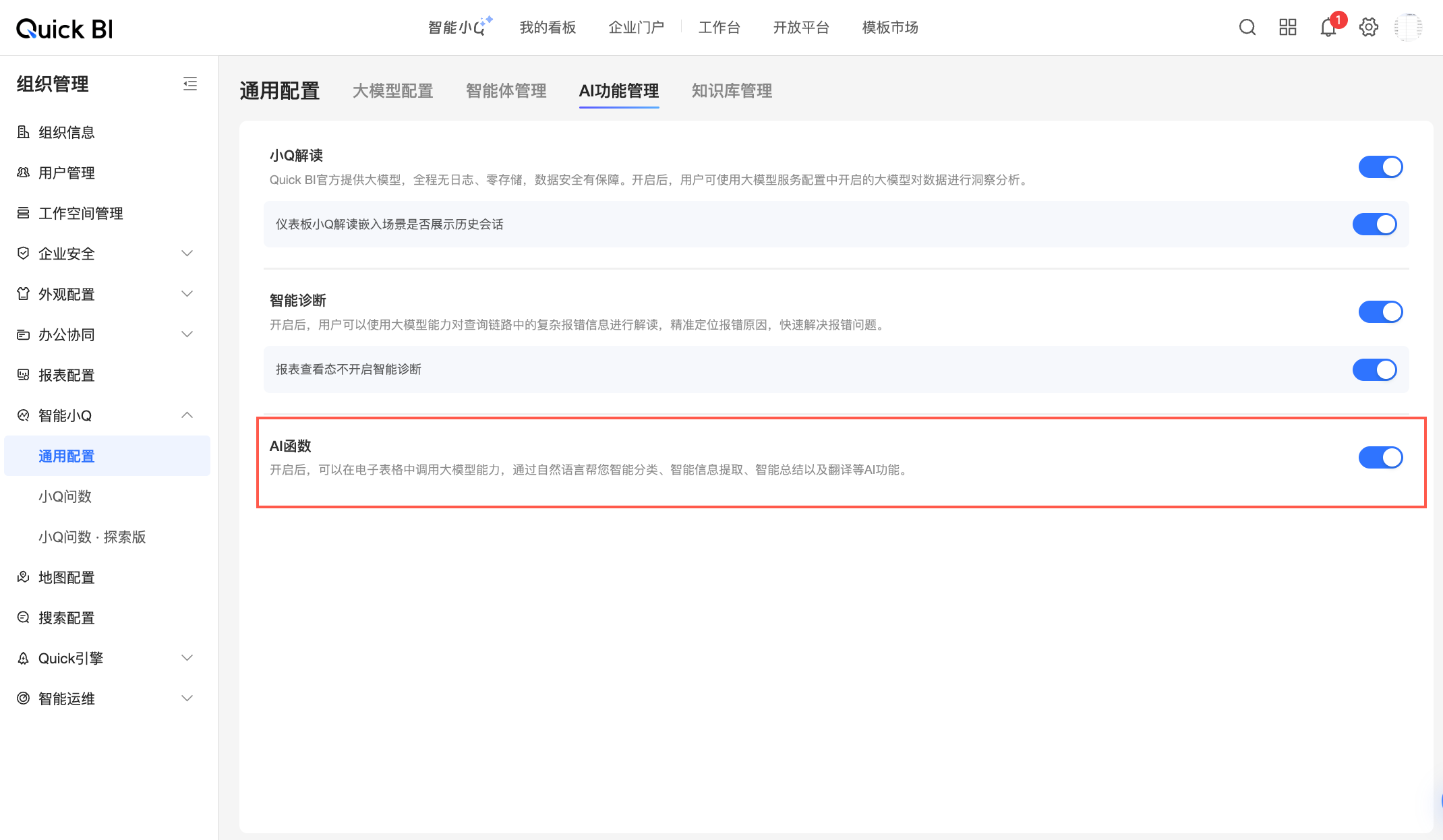
Quick BI在試算表中提供了AI函數能力,支援表格製作者直接使用翻譯、分類、提取、總結等AI能力,無需編寫複雜公式即可智能處理文本資料內容,顯著降低資料處理門檻,提高分析效率。本文將為您介紹如何在試算表中配置AI函數。
注意事項
功能入口
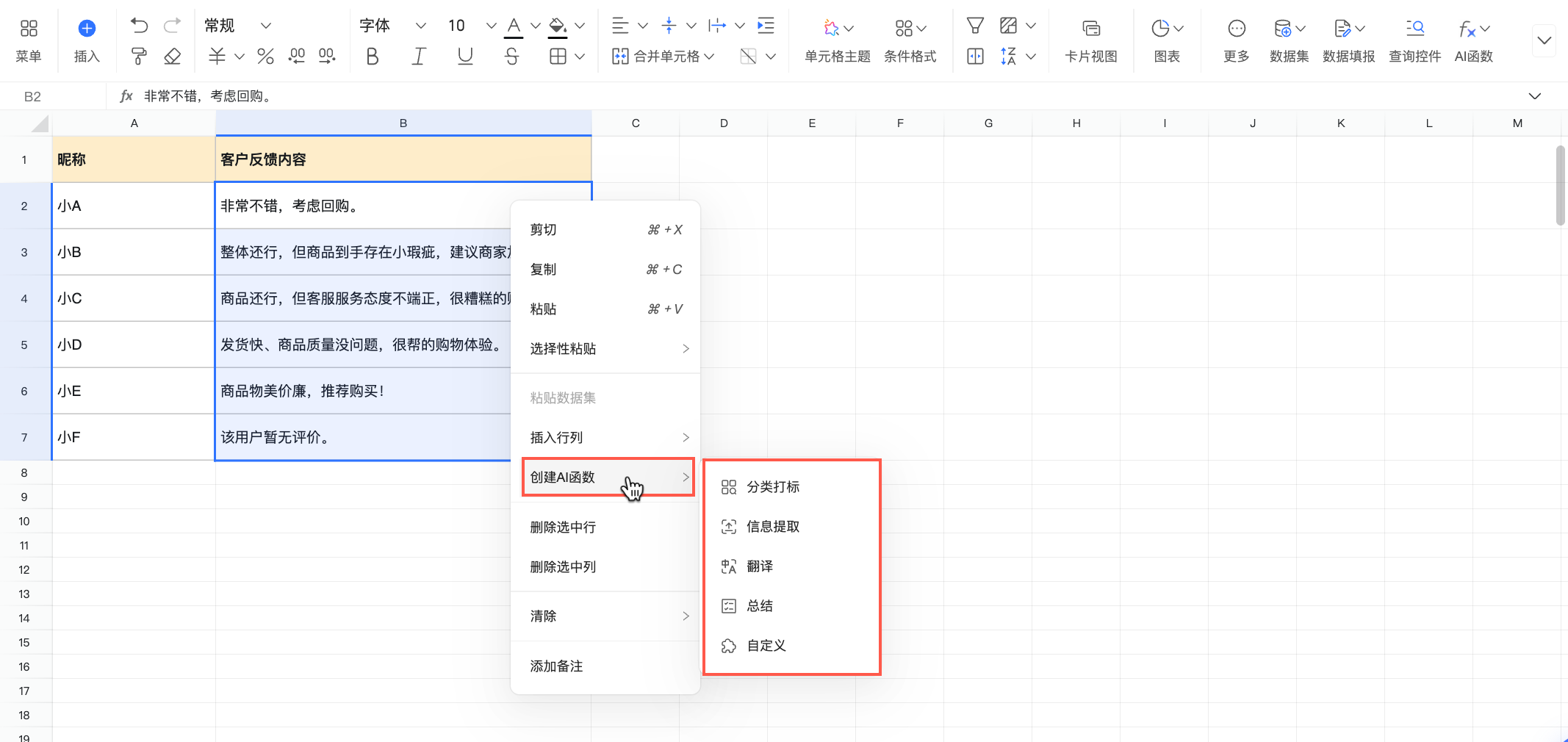
您可以在試算表編輯頁面,通過以下入口使用AI函數功能。
工具列入口:點擊工具列的AI函數表徵圖(
 )即可於下拉式清單中進一步選擇需要使用的AI能力。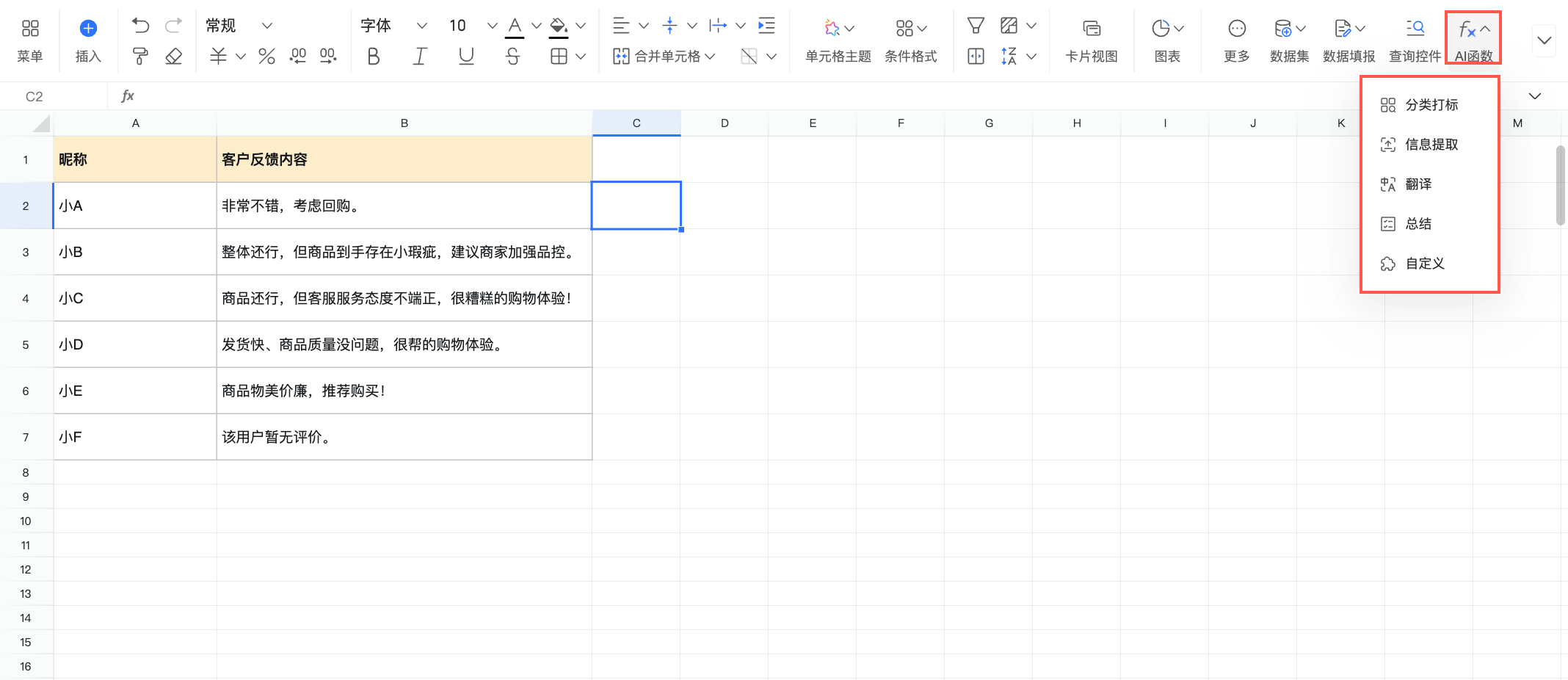
儲存格入口:選擇儲存格後單擊右鍵,將滑鼠懸浮至建立AI函數選項,即可於右側列表中進一步選擇需要使用的AI能力。
操作步驟
在列表中按需選擇AI函數並配置其使用規則,支援使用分類打標函數、資訊提取函數、翻譯函數及總結函數。當系統提供的標準函數沒有覆蓋到您的分析情境時,您還可以根據自身業務需求配置自訂AI函數。具體的函數介紹及操作說明如下。
分類打標
分類打標函數是用於自動識別常值內容並為其打上預設類別標籤的函數,適用於需要對文本資料快速進行標準化歸類的情境。
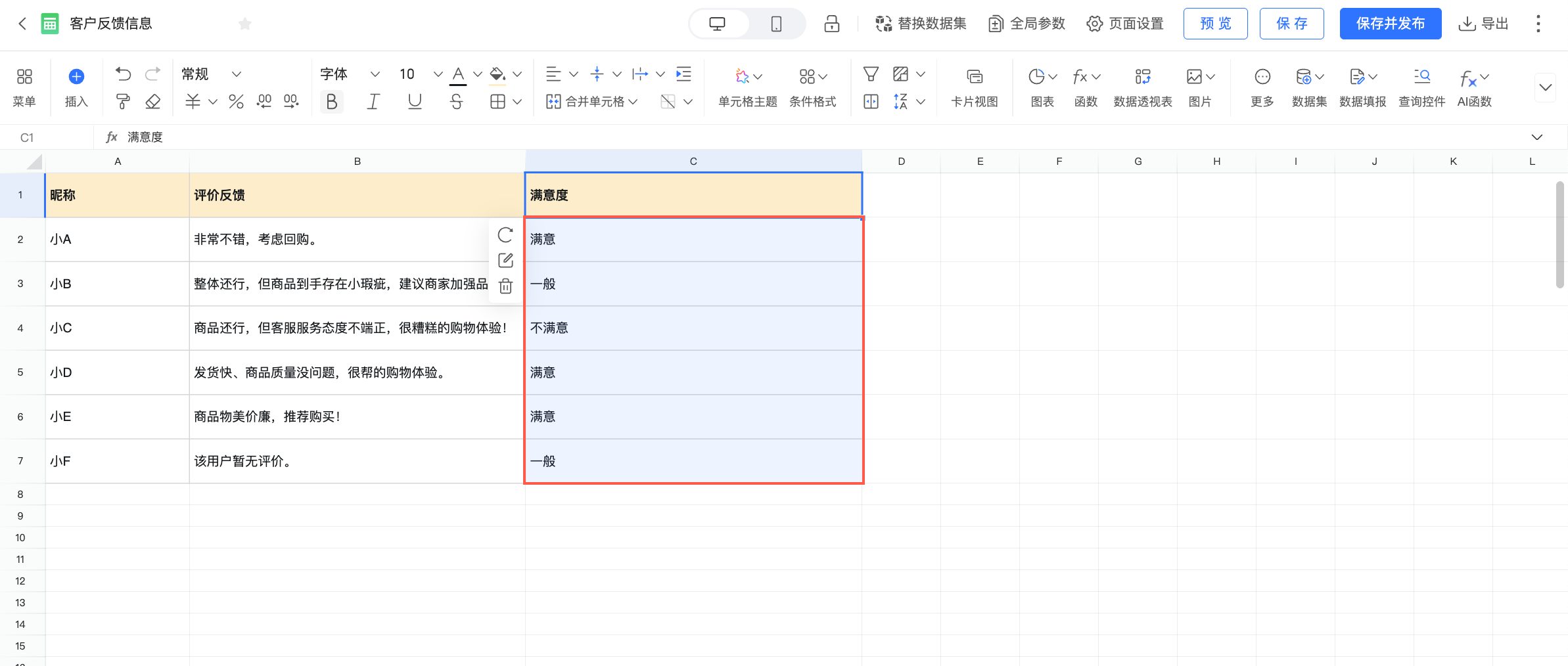
例如:在進行客戶滿意度分析時,可通過分類打標函數,對客戶回函內容進行自動歸類,從而更高效、直觀地得出客戶滿意度情況。本章節將以此為例進行分類打標函數的配置說明。
選中客戶回函資訊表中,需要進行分類打標處理的文本地區,單擊工具列中的
表徵圖並選擇分類打標。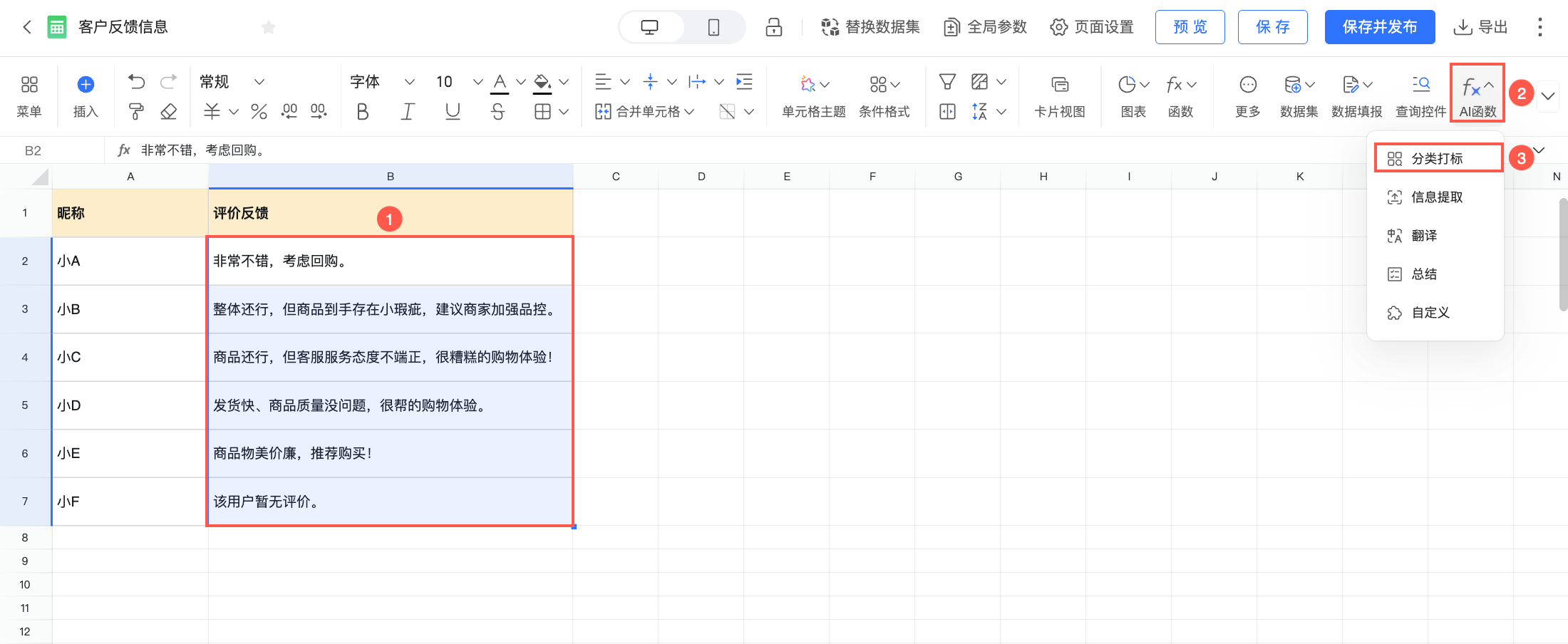
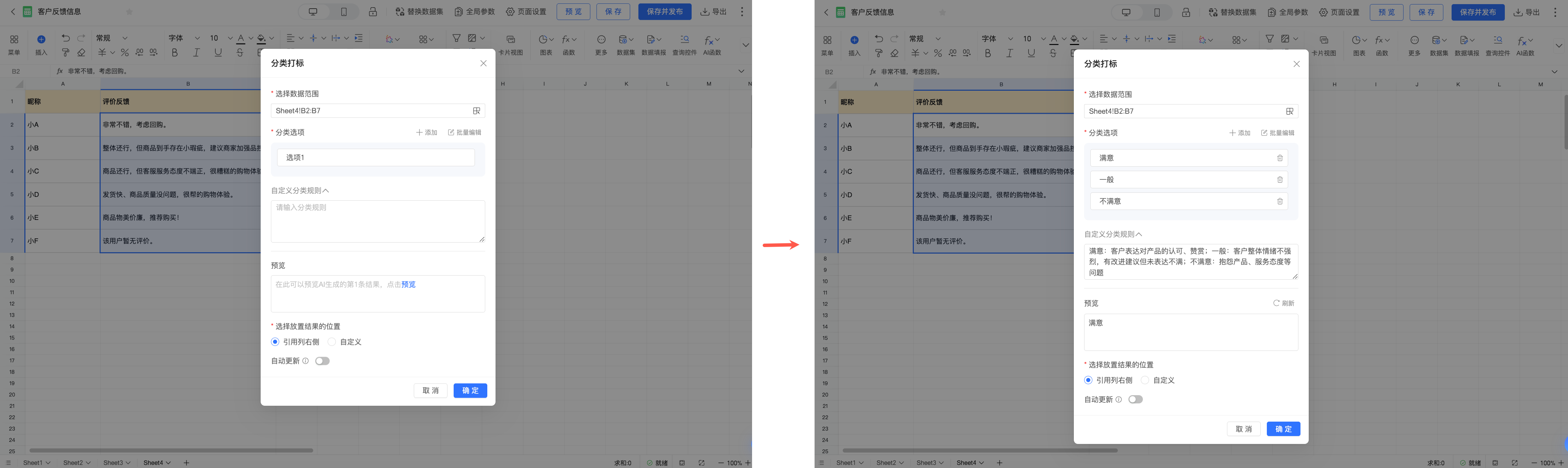
在分類打標彈窗中進行以下資訊配置。
配置項
說明
選擇資料範圍
選擇需要進行分類打標處理的資料範圍。
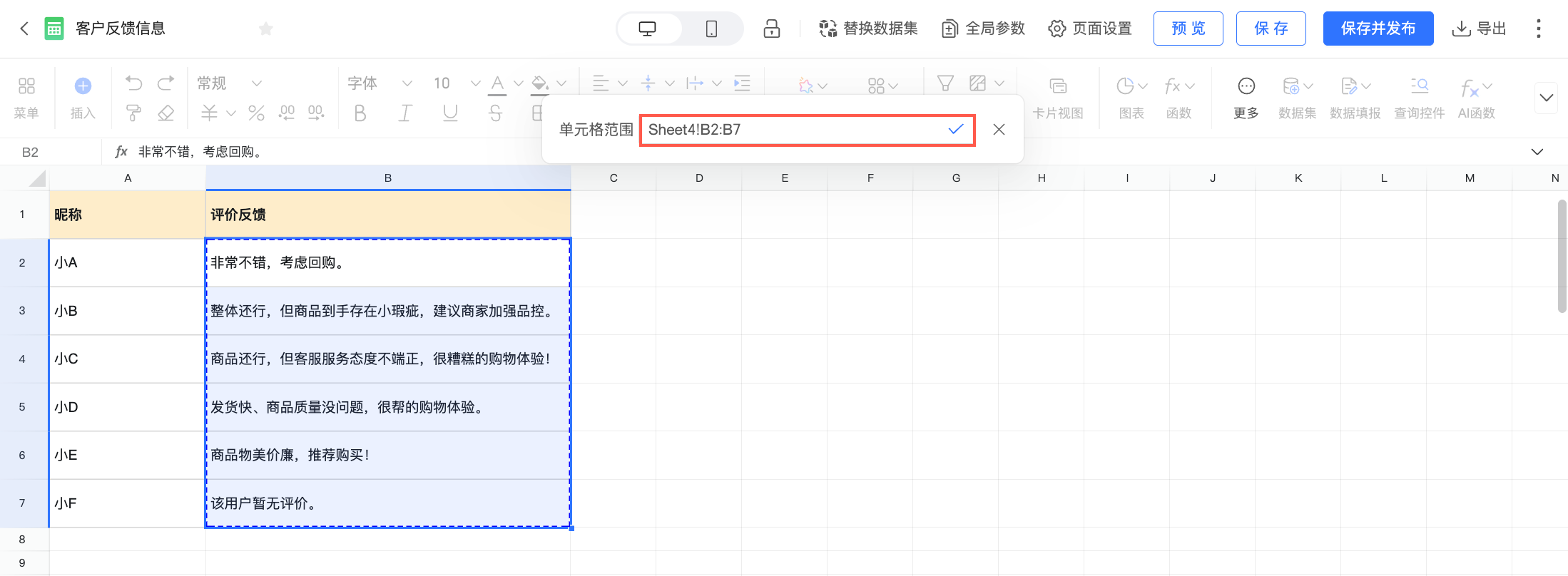
預設填入已選中的儲存格範圍。若您需要修改範圍,點擊
 表徵圖,即可在表格介面中通過滑鼠拖拽的方式框選資料範圍,也可以在儲存格範圍輸入框中手動編輯資料範圍公式。
 說明
說明選擇範圍需要限制在一列中。
分類選項
設定用于歸類的標籤類別。預設已有選項1,您可以在編輯框中按需修改選項名稱。同時,支援進行以下操作:
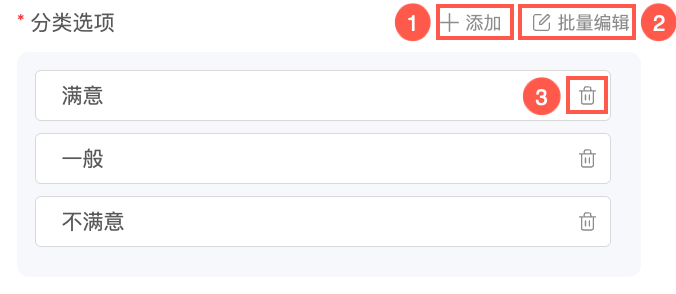
① 點擊添加即可新增一個標籤選項。
② 當您有多個分類標籤需要一次性添加或維護調整時,可以點擊大量編輯進行快速匯入、刪除及修改操作。
③ 當不再需要使用某一標籤選項時,點擊刪除表徵圖即可將其移除。
自訂分類規則
輸入每個分類標籤的語義判斷規則,協助AI更準確地對文本資料進行分類。
您需要在此描述每個分類標籤所代表的內容含義,可提供典型關鍵詞或樣本供AI更好地學習。例如本例,滿意:客戶表達對產品的認可、讚賞;一般:客戶整體情緒不強烈,有改進建議但未表達不滿;不滿意:抱怨產品、服務態度等問題。
預覽
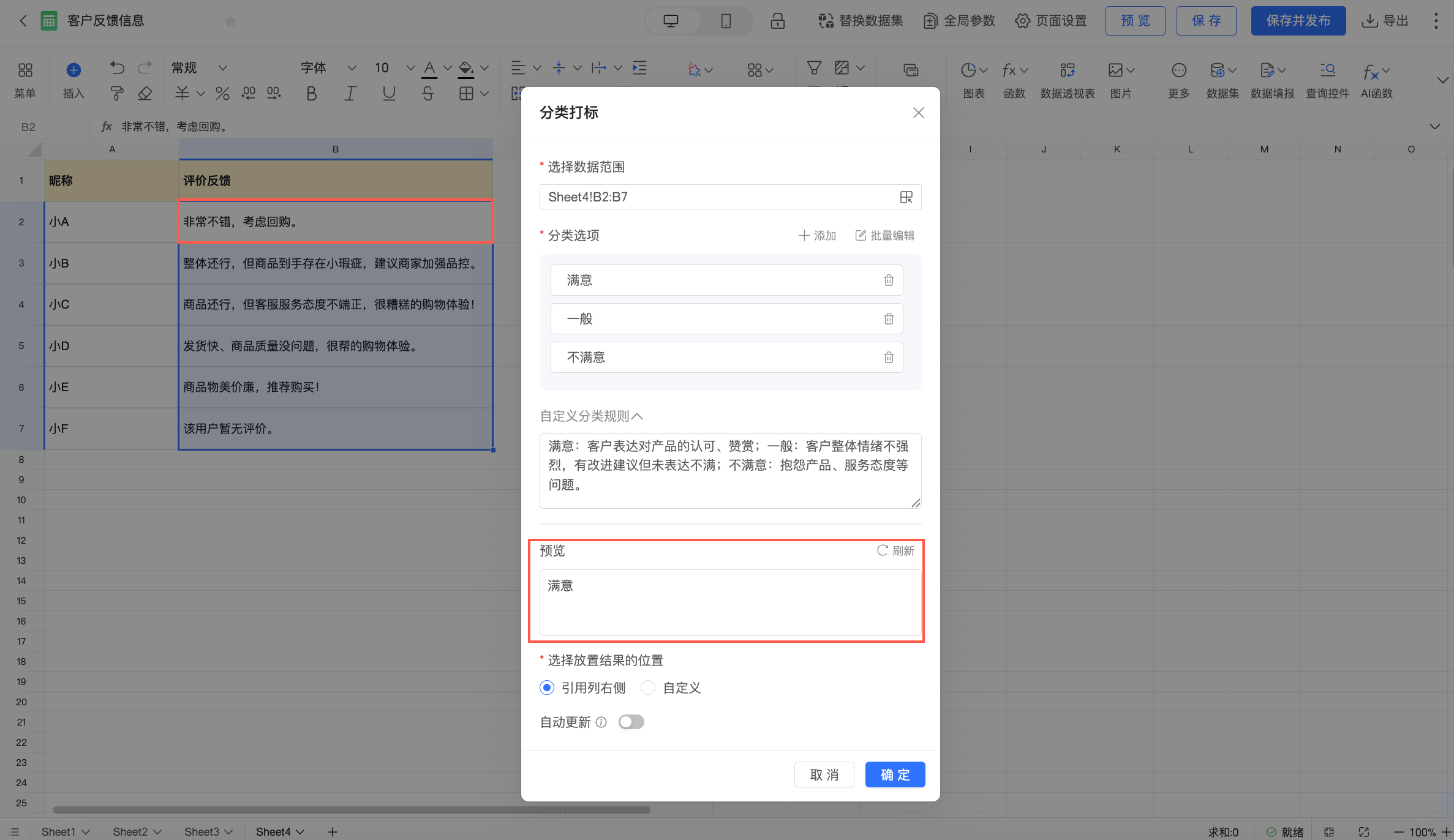
您可以在此預覽當前分類規則下,第一條資料的打標結果,以快速驗證規則是否合理。
點擊預覽,系統即會對所選資料範圍中的第一條資料執行分類打標函數,並將結果返回至當前預覽框內。
選擇放置結果的位置
設定分類打標結果在表格中的輸出位置,支援選擇以下兩種方式。
引用列右側:在引用資料列右側插入AI結果。
自訂:手動選定AI結果的置放位置。
點擊
表徵圖,即可在表格介面中通過滑鼠拖拽的方式框選資料範圍,支援在儲存格範圍輸入框中手動編輯資料範圍公式。說明請確保所選自訂地區中不存在資料。
輸出範圍的尺寸需要與輸入範圍保持一致。
自動更新
設定分類打標結果是否跟隨來源資料自動更新。
預設為關閉狀態,此時當引用的儲存格內容變化時,對應的輸出結果不會變化;開啟後,當引用的儲存格內容變化時,系統會重新調用AI函數對輸出結果進行同步更新。
配置完成後點擊確定,待AI處理完成後,即可於表格中查看分類打標結果。
資訊提取
資訊提取函數是用於從文本資料中智能讀取特定資訊的函數,適用於需要從非結構化或半結構化文本中,快速擷取關鍵資訊的情境。
例如:從業務系統中匯出銷售資料進行分析時,可能會存在訂單的客戶名稱、訂單編號等關鍵資訊混雜在一整段文本中的情況,此時需要從原始訂單資訊中智能提取這些關鍵字段,從而以結構化的方式更清晰地展示銷售資料。本章節將以此為例進行資訊提取函數的配置說明。
選中訂單資訊表中,需要進行資訊提取處理的文本地區,單擊工具列中的
表徵圖並選擇資訊提取。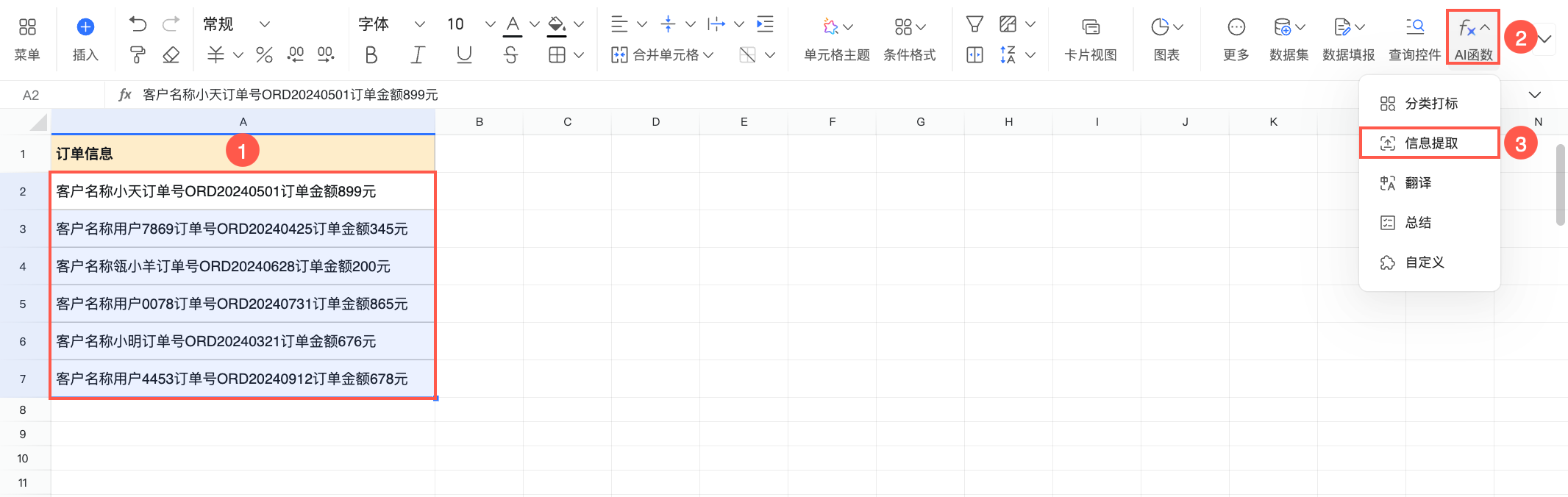
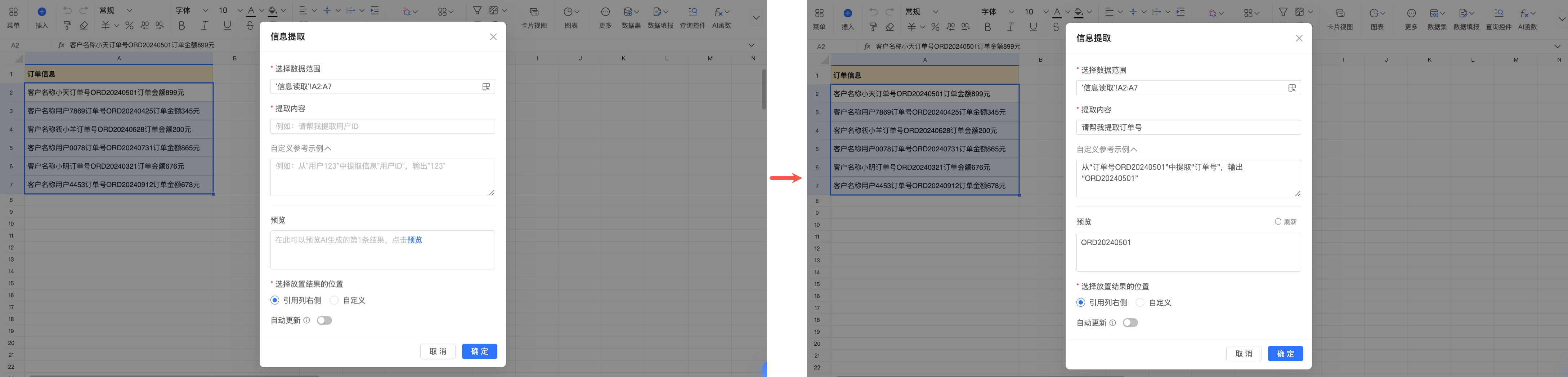
在資訊提取彈窗中進行以下資訊配置。
配置項
說明
選擇資料範圍
選擇需要進行資訊提取處理的資料範圍。
預設填入已選中的儲存格範圍。若您需要修改範圍,點擊
表徵圖,即可在表格介面中通過滑鼠拖拽的方式框選資料範圍,也可以在儲存格範圍輸入框中手動編輯資料範圍公式。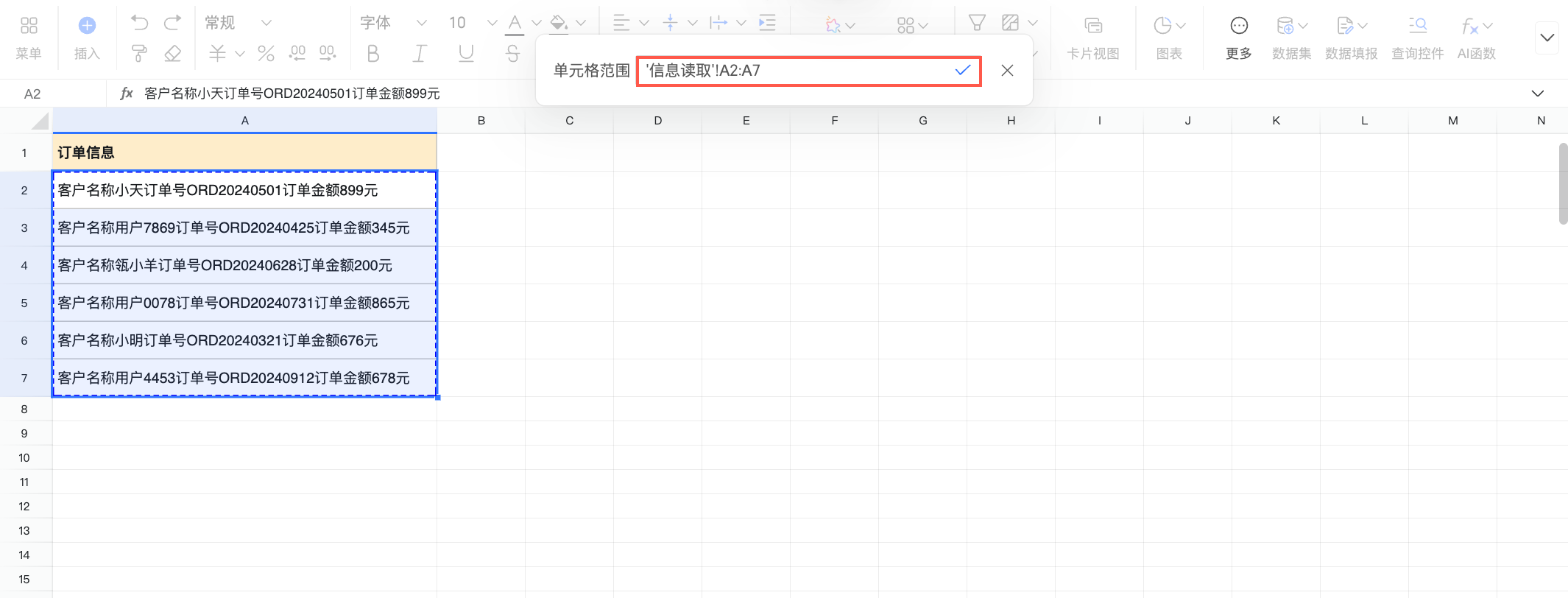 說明
說明選擇範圍需要限制在一列中。
提取內容
描述需要AI從文本資料中提取的具體內容,例如本例:請幫我提取訂單號。
自訂參考樣本
輸入原始文本與期望輸出結果的對照範例,用於提升AI提取的準確率。
建議您按照系統提供的案例格式進行編寫,例如本例:從“訂單號:ORD20240501”中提取“訂單號”,輸出“ORD20240501”。
預覽
您可以在此預覽當前配置規則下,第一條資料的提取結果,以快速驗證配置是否合理。
點擊預覽,系統即會對所選資料區域中的第一條資料執行資訊提取函數,並將結果返回至當前預覽框內。
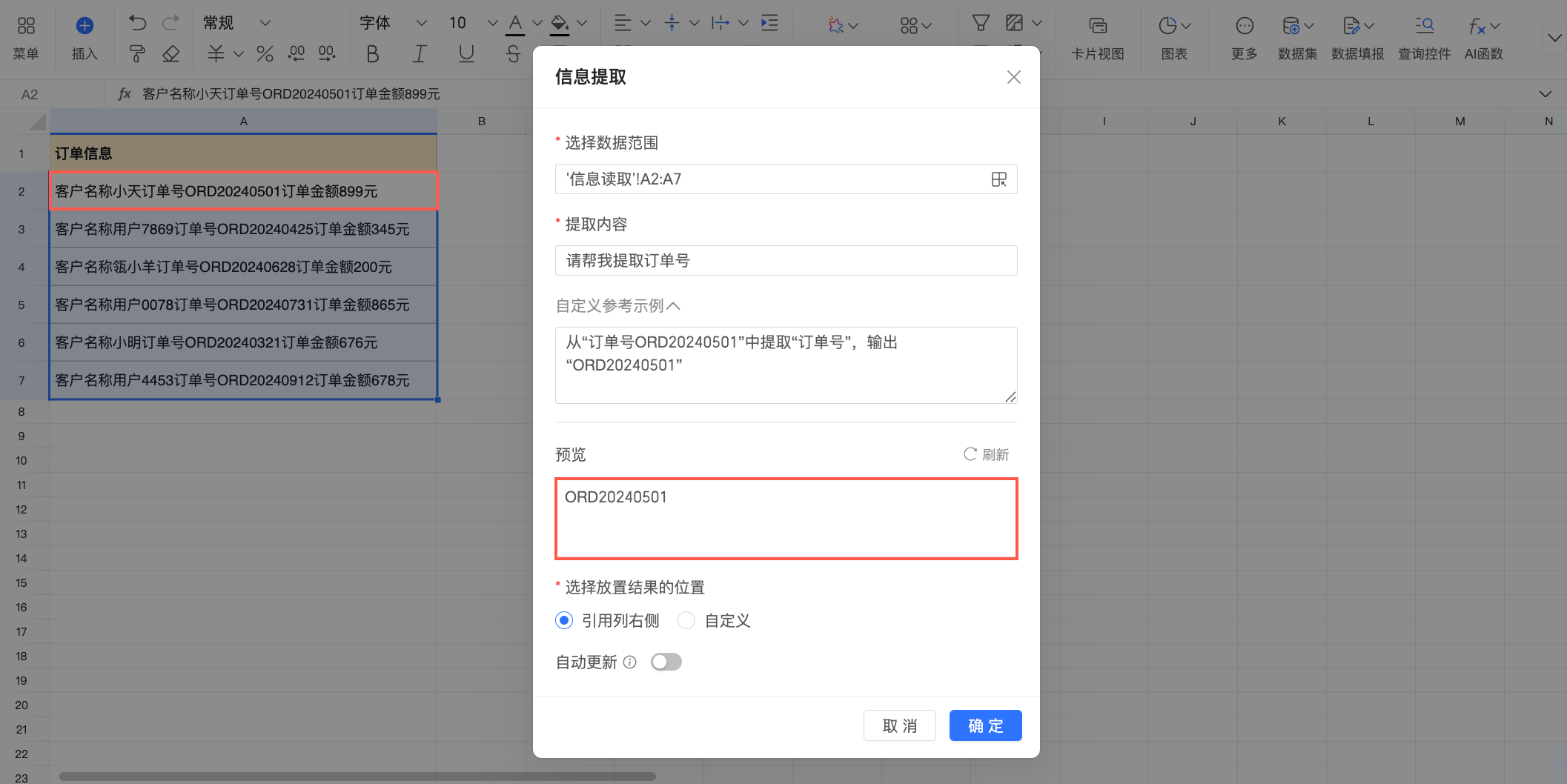
選擇放置結果的位置
設定提取結果在表格中的輸出位置,支援選擇以下兩種方式。
引用列右側:在引用資料列右側插入AI結果。
自訂:手動選定AI結果的置放位置。
點擊
表徵圖,即可在表格介面中通過滑鼠拖拽的方式框選資料範圍,支援在儲存格範圍輸入框中手動編輯資料範圍公式。說明請確保所選自訂地區中不存在資料。
輸出範圍的尺寸需要與輸入範圍保持一致。
自動更新
設定資訊提取結果是否跟隨來源資料自動更新。
預設為關閉狀態,此時當引用的儲存格內容變化時,對應的輸出結果不會變化;開啟後,當引用的儲存格內容變化時,系統會重新調用AI函數對輸出結果進行同步更新。
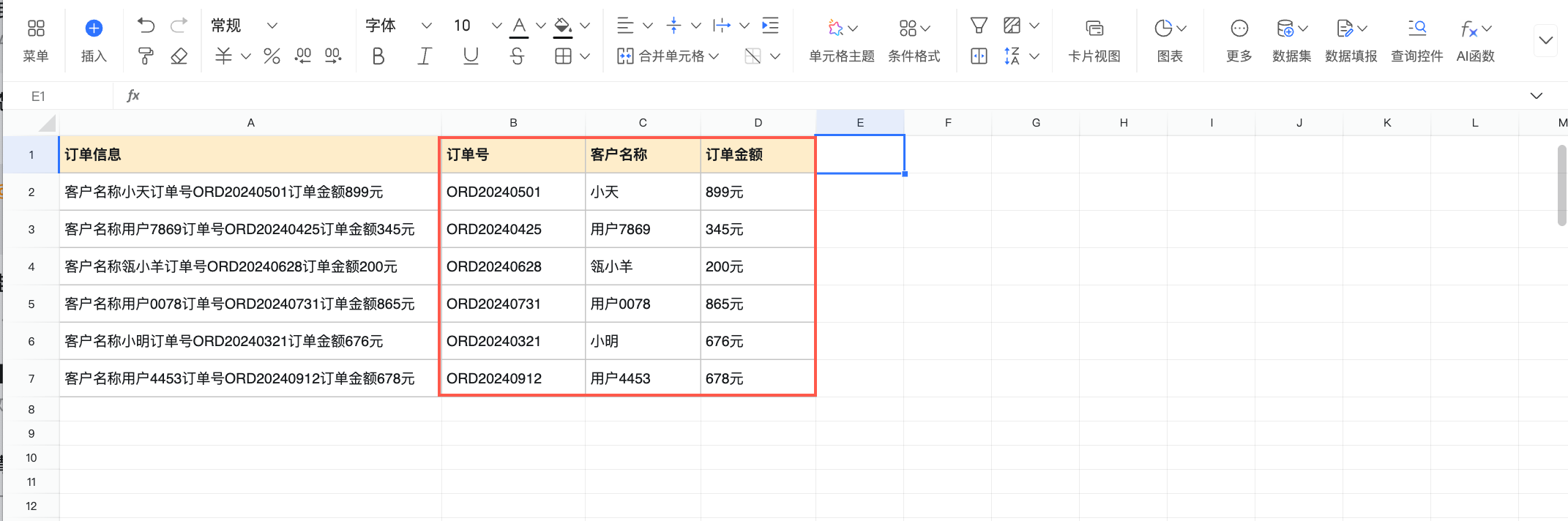
配置完成後點擊確定,同理分別提取客戶姓名、訂單金額資訊,最終結果如下。
翻譯
翻譯函數是用於將常值內容在不同語言之間自動轉換的函數,適用於需要快速處理多語言資訊、實現跨語言團隊協作的情境。
例如:在收集海外使用者反饋後,可使用翻譯函數將英文內容自動翻譯為中文,便於中國或中國內地業務團隊高效理解使用者意見。本章節將以此為例進行翻譯函數的配置說明。
選中海外使用者反饋表中,需要進行翻譯處理的文本地區,單擊工具列中的
表徵圖並選擇資訊讀取。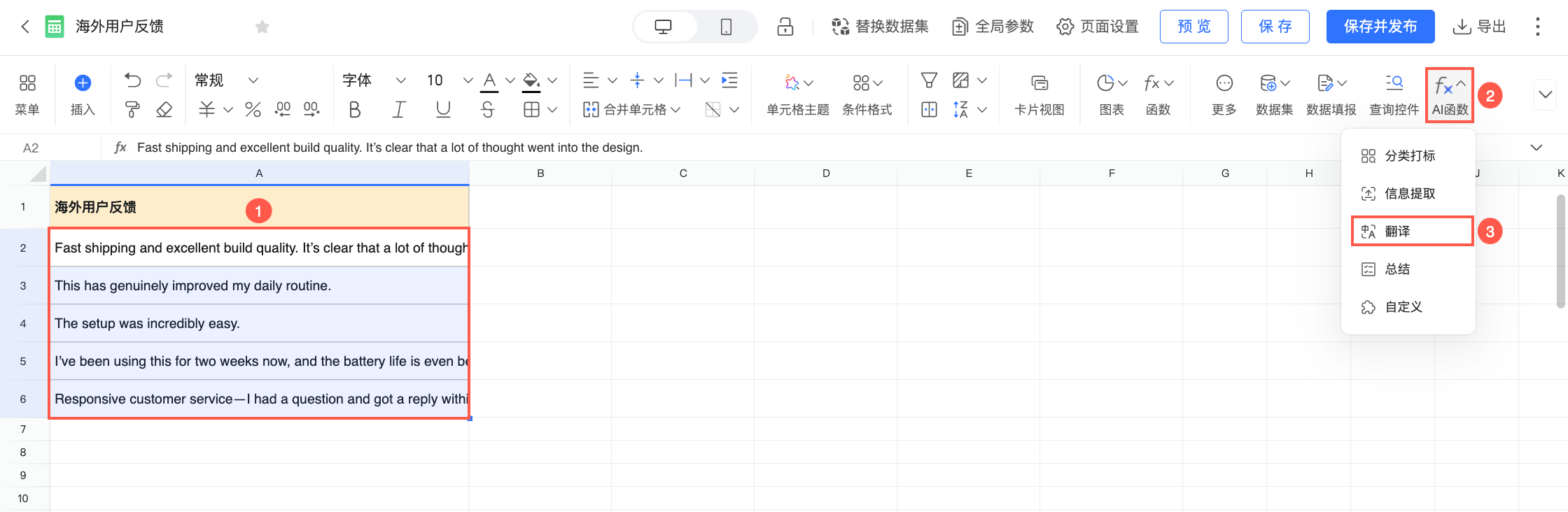
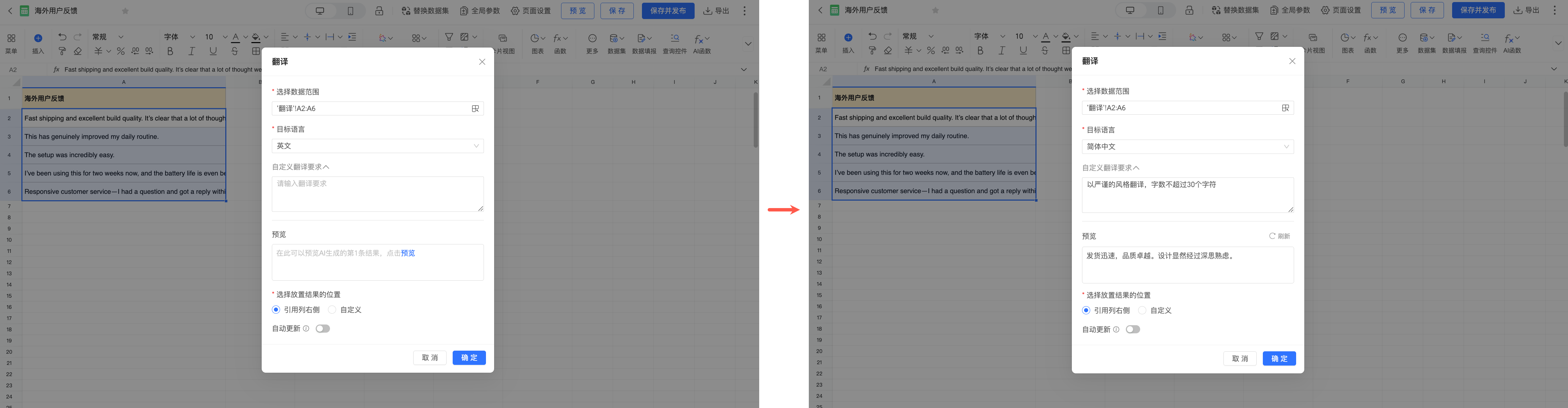
在資訊讀取彈窗中進行以下資訊配置。
配置項
說明
選擇資料範圍
選擇需要進行資訊提取處理的資料範圍。
預設填入已選中的儲存格範圍。若您需要修改範圍,點擊
表徵圖,即可在表格介面中通過滑鼠拖拽的方式框選資料範圍,也可以在儲存格範圍輸入框中手動編輯資料範圍公式。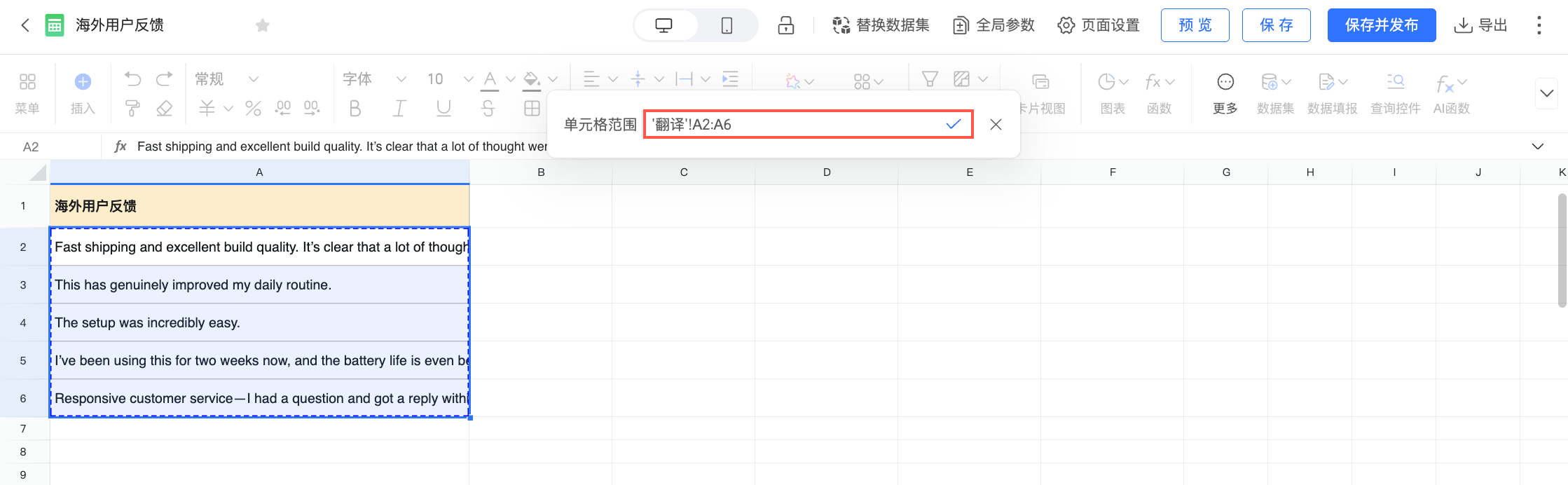 說明
說明選擇範圍需要限制在一列中。
目標語言
選擇翻譯的目標語言,支援選擇英文、簡體中文、中文繁體及日文。
自訂翻譯要求
在此輸入對翻譯風格、行文措辭及文本長度的個人化要求,提升翻譯結果的專業性與適用性。例如:以嚴謹的風格翻譯,字數不超過30個字元。
預覽
您可以在此預覽當前配置規則下,第一條資料的翻譯結果,以快速驗證配置是否合理。
點擊預覽,系統即會對所選資料範圍中的第一條資料執行翻譯函數,並將結果返回至當前預覽框內。
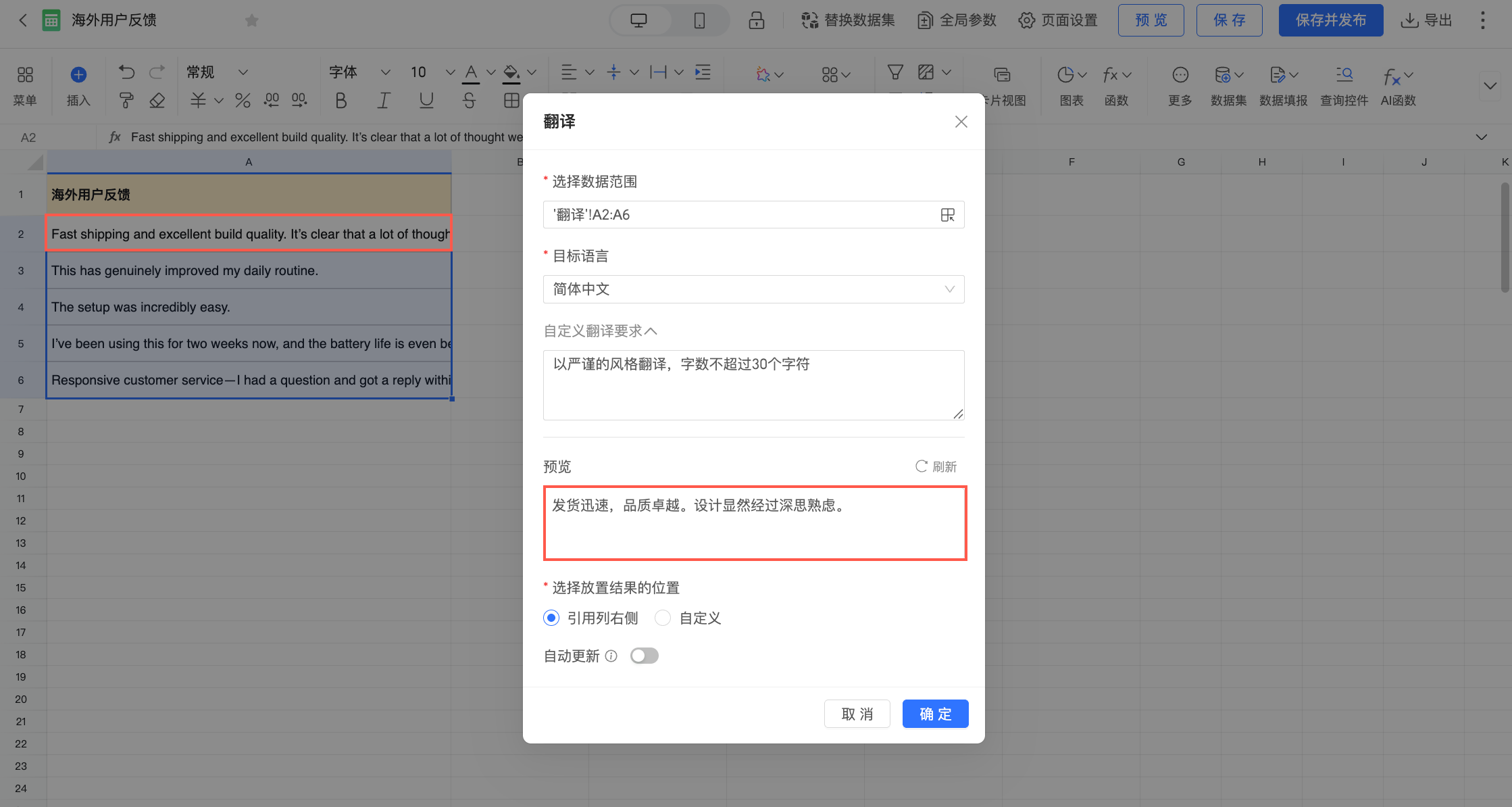
選擇放置結果的位置
設定翻譯結果在表格中的輸出位置,支援選擇以下兩種方式。
引用列右側:在引用資料列右側插入AI結果。
自訂:手動選定AI結果的置放位置。
點擊
表徵圖,即可在表格介面中通過滑鼠拖拽的方式框選資料範圍,支援在儲存格範圍輸入框中手動編輯資料範圍公式。說明請確保所選自訂地區中不存在資料。
輸出範圍的尺寸需要與輸入範圍保持一致。
自動更新
設定翻譯結果是否跟隨來源資料自動更新。
預設為關閉狀態,此時當引用的儲存格內容變化時,對應的輸出結果不會變化;開啟後,當引用的儲存格內容變化時,系統會重新調用AI函數對輸出結果進行同步更新。
配置完成後點擊確定,待AI處理完成後,即可於表格中查看翻譯結果。
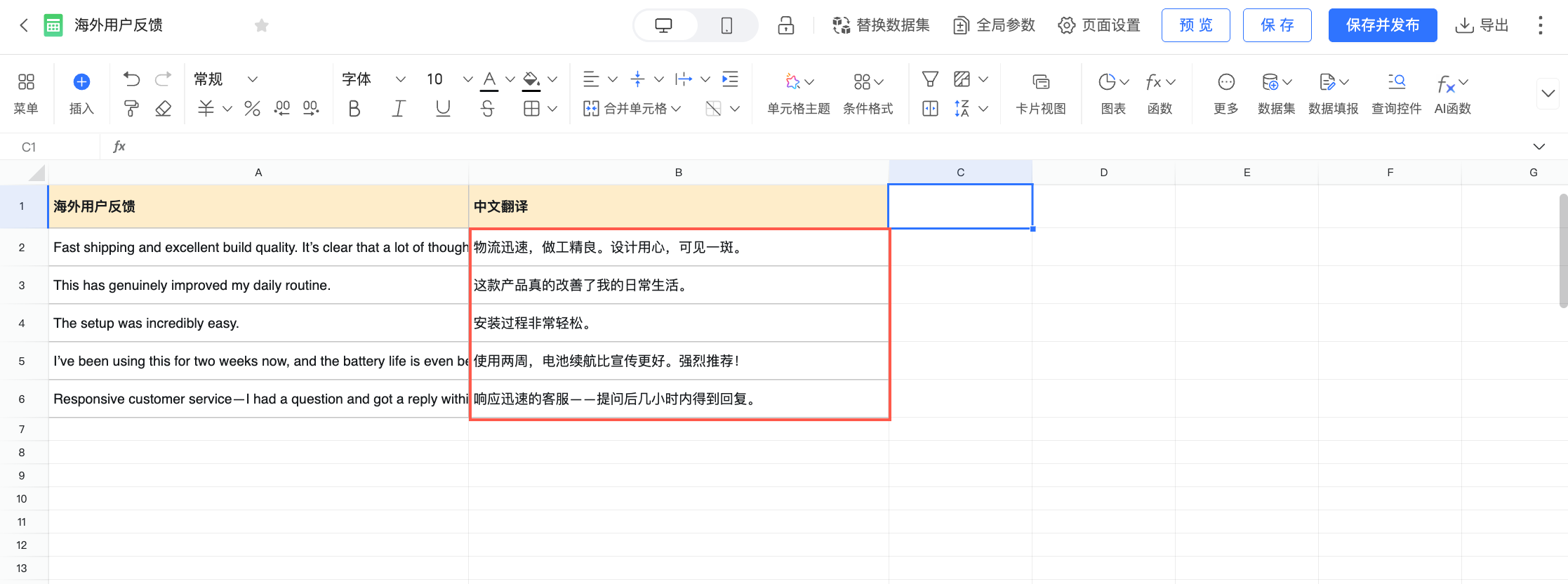
總結
總結函數是用於對長常值內容進行智能摘要、提煉核心要點的函數,適用於需要快速理解大資訊量文本中心思想、提升資訊擷取效率的情境。
例如:在分析工單資料時,可使用總結函數對客戶回函內容進行訴求總結,協助業務團隊快速掌握使用者核心需求與痛點。本章節將以此為例進行總結函數的配置說明。
選中訂單資訊表中,需要進行資訊讀取處理的文本地區,單擊工具列中的
表徵圖並選擇資訊讀取。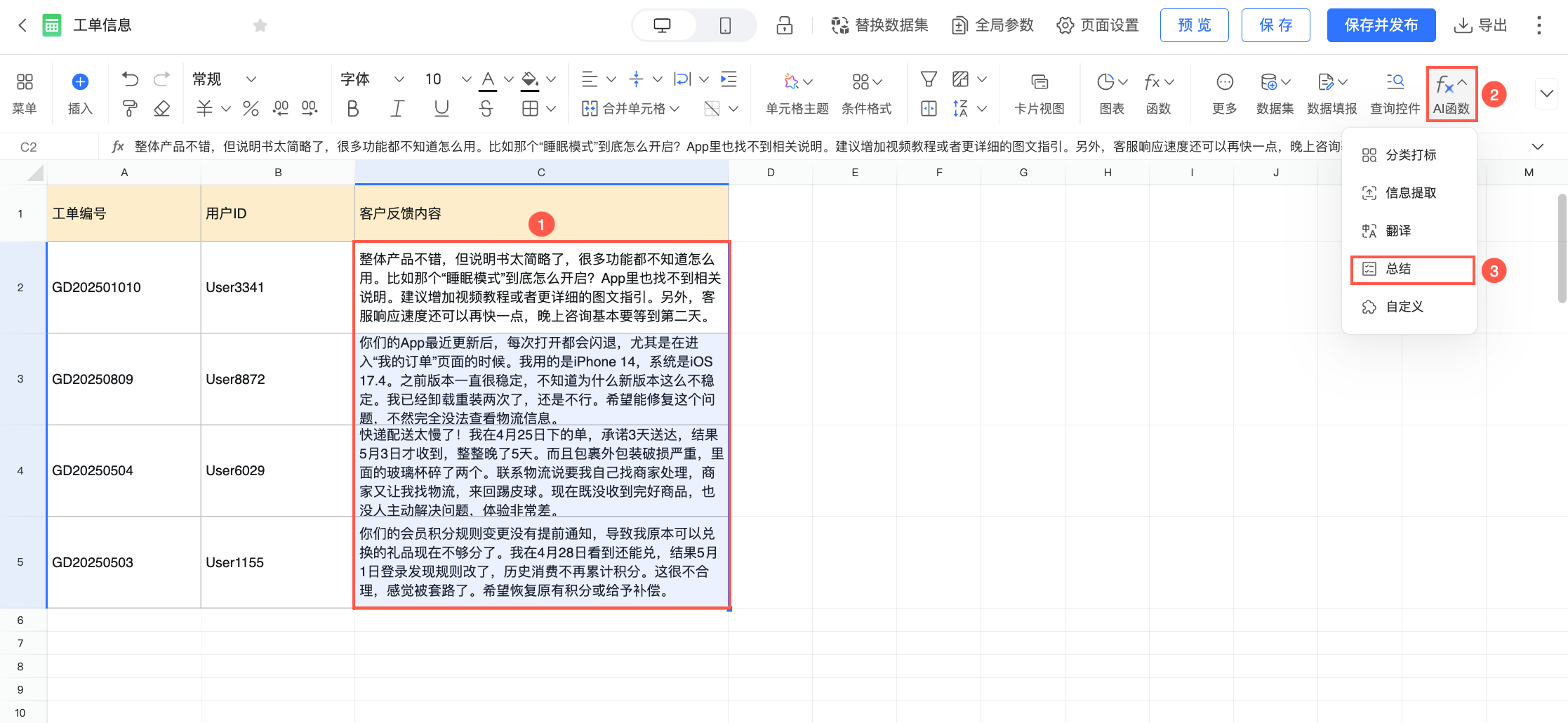
在資訊讀取彈窗中進行以下資訊配置。
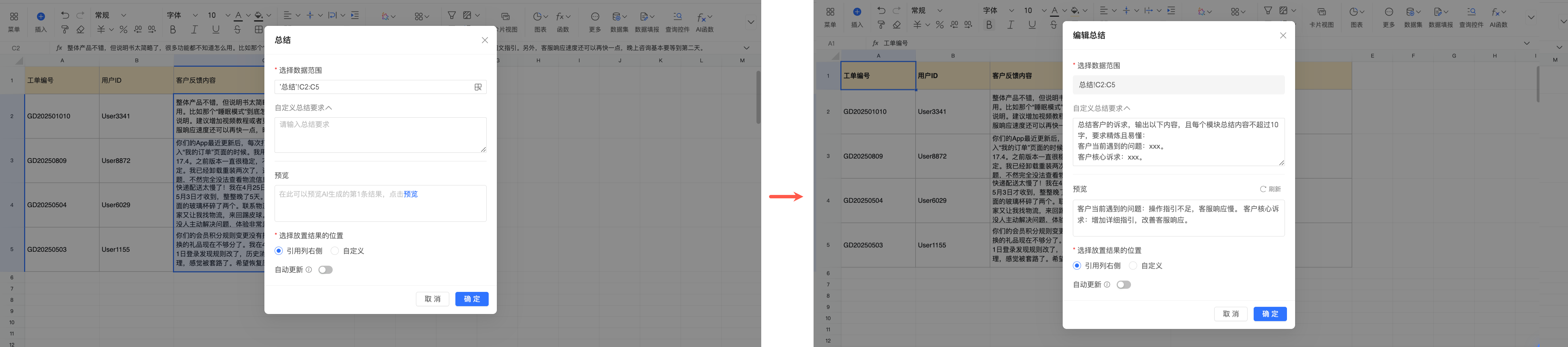
配置項
說明
選擇資料範圍
選擇需要進行資訊提取處理的資料範圍。
預設填入已選中的儲存格範圍。若您需要修改範圍,點擊
表徵圖,即可在表格介面中通過滑鼠拖拽的方式框選資料範圍,也可以在儲存格範圍輸入框中手動編輯資料範圍公式。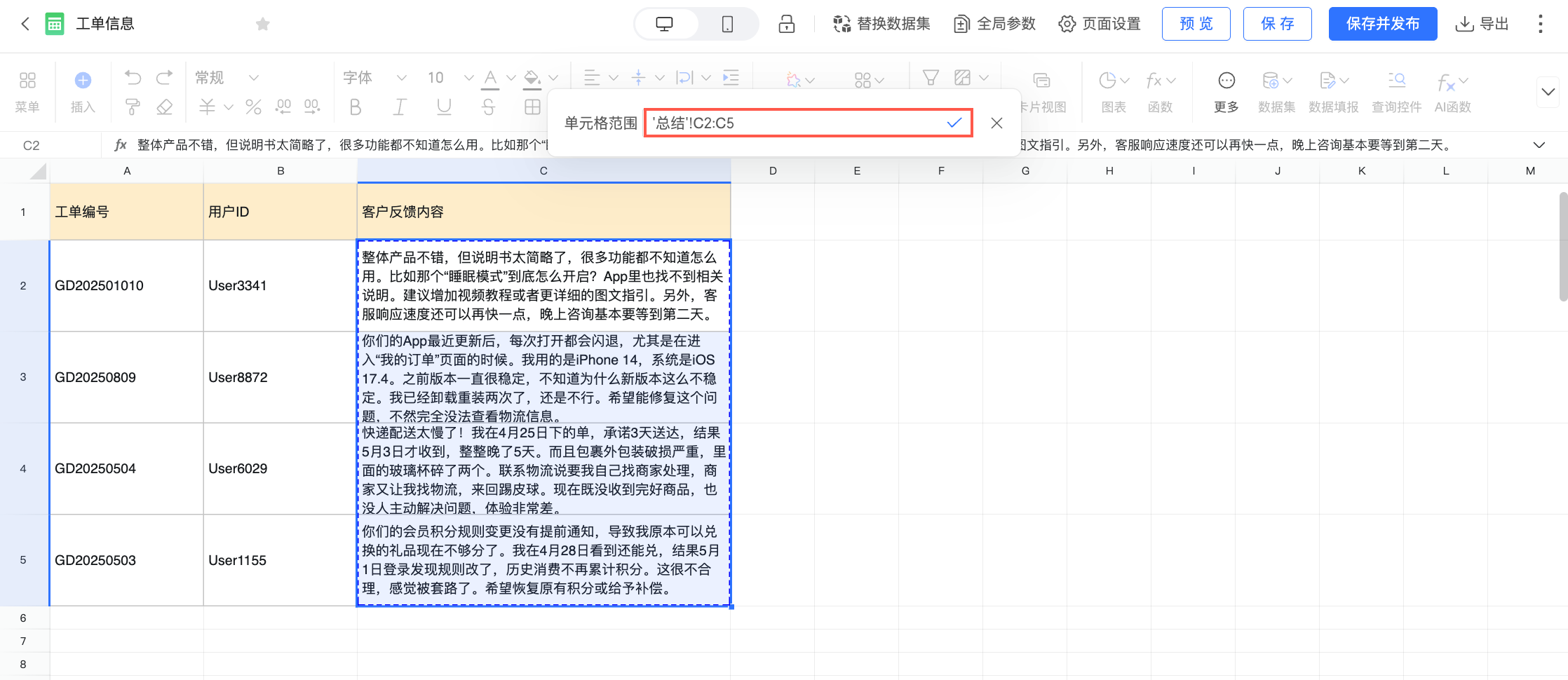 說明
說明選擇範圍需要限制在一列中。
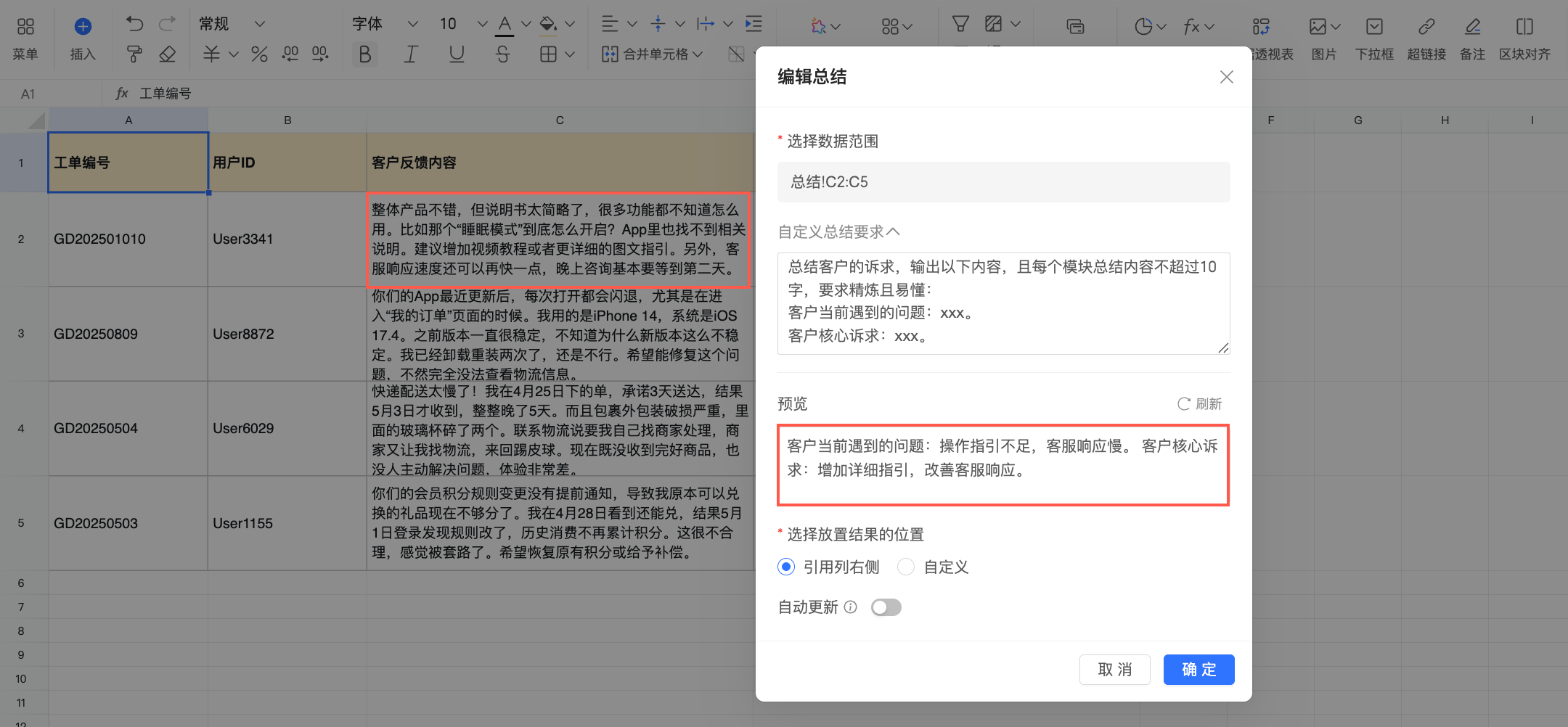
自訂總結要求
在此輸入對總結內容風格、文本長度、重點總結方向等的個人化要求,提升總結的實用性及和原文語義的一致性。例如:總結內容不超過10字,要求精鍊且易懂。
預覽
您可以在此預覽當前配置規則下,第一條資料的總結結果,以快速驗證配置是否合理。
點擊預覽,系統即會對所選資料範圍中的第一條資料執行總結函數,並將結果返回至當前預覽框內。
選擇放置結果的位置
設定總結結果在表格中的輸出位置,支援選擇以下兩種方式。
引用列右側:在引用資料列右側插入AI結果。
自訂:手動選定AI結果的置放位置。
點擊
表徵圖,即可在表格介面中通過滑鼠拖拽的方式框選資料範圍,支援在儲存格範圍輸入框中手動編輯資料範圍公式。說明請確保所選自訂地區中不存在資料。
輸出範圍的尺寸需要與輸入範圍保持一致。
自動更新
設定總結結果是否跟隨來源資料自動更新。
預設為關閉狀態,此時當引用的儲存格內容變化時,對應的輸出結果不會變化;開啟後,當引用的儲存格內容變化時,系統會重新調用AI函數對輸出結果進行同步更新。
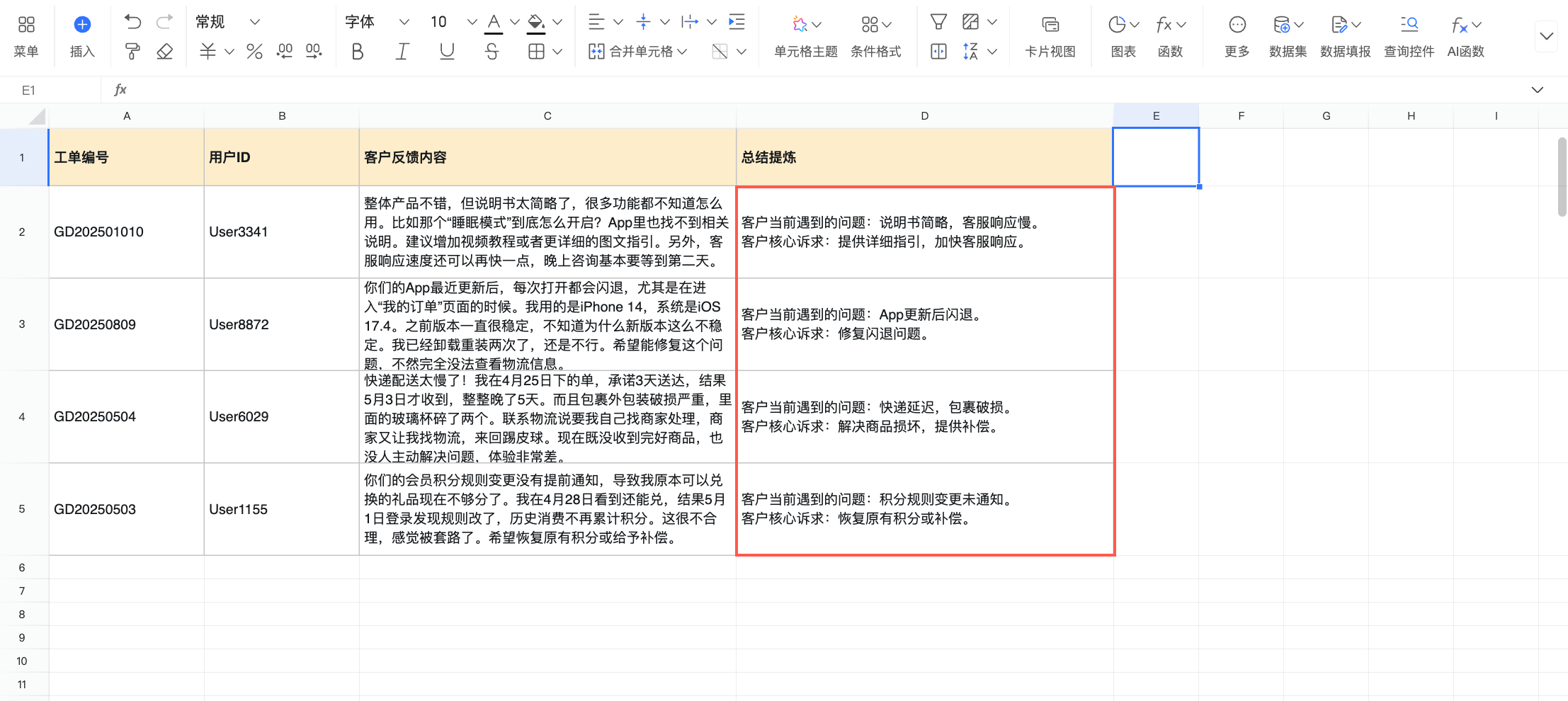
配置完成後點擊確定,待AI處理完成後,即可於表格中查看總結結果。
自訂
當Quick BI提供的標準AI能力無法滿足特定業務情境時,您可以自主使用自然語言指令調用大模型能力,定製貼合企業實際需求的智能分析任務。
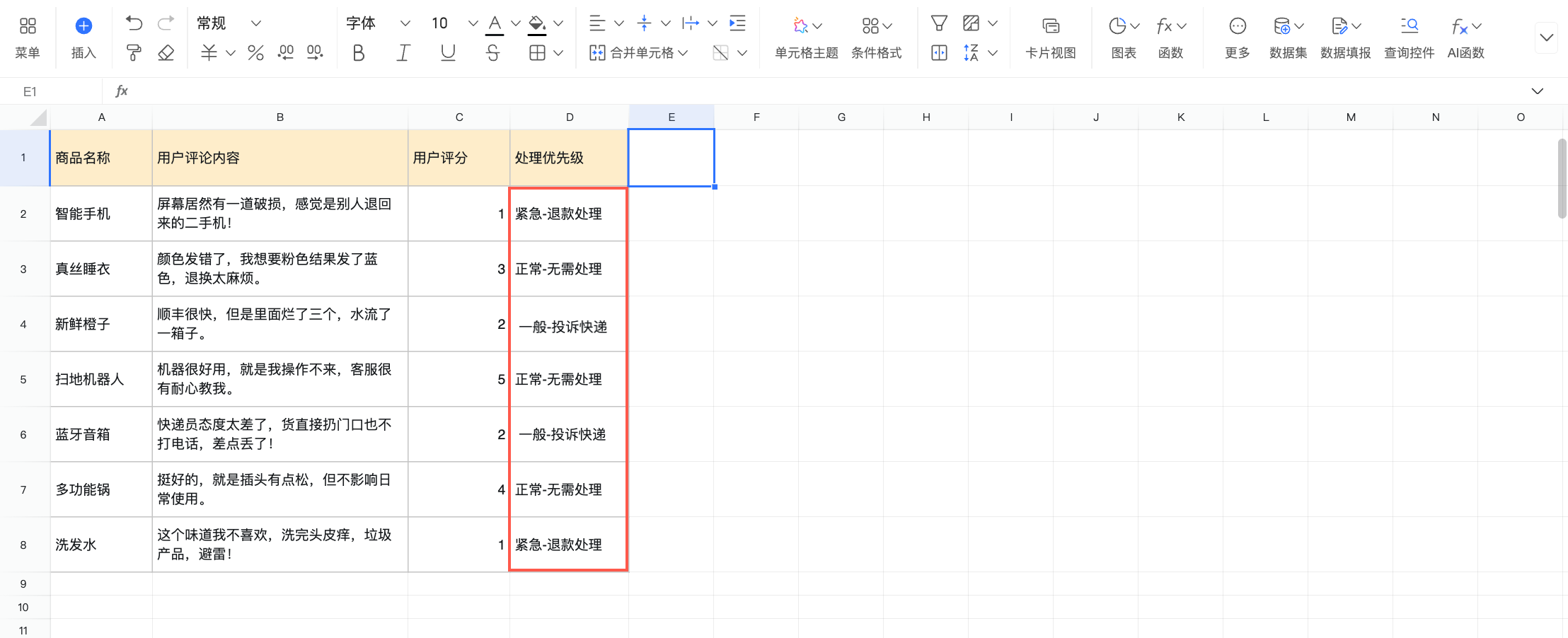
例如:在收到使用者提交的售後評價後,售後團隊需要根據使用者評論關鍵內容及打分情況,快速識別出哪些反饋屬於高優先順序別問題,需要優先處理;哪些屬於物流問題,可轉交快遞方處理;哪些屬於常規反饋,可暫不處理。此時即可使用自訂AI函數,通過設定綜合判斷規則,自動得出每條評價的處理優先順序。本章節將以此為例進行自訂AI函數的配置說明。
選中客戶資訊表中,需要作為函數變數的文本地區,單擊工具列中的
表徵圖並選擇自訂。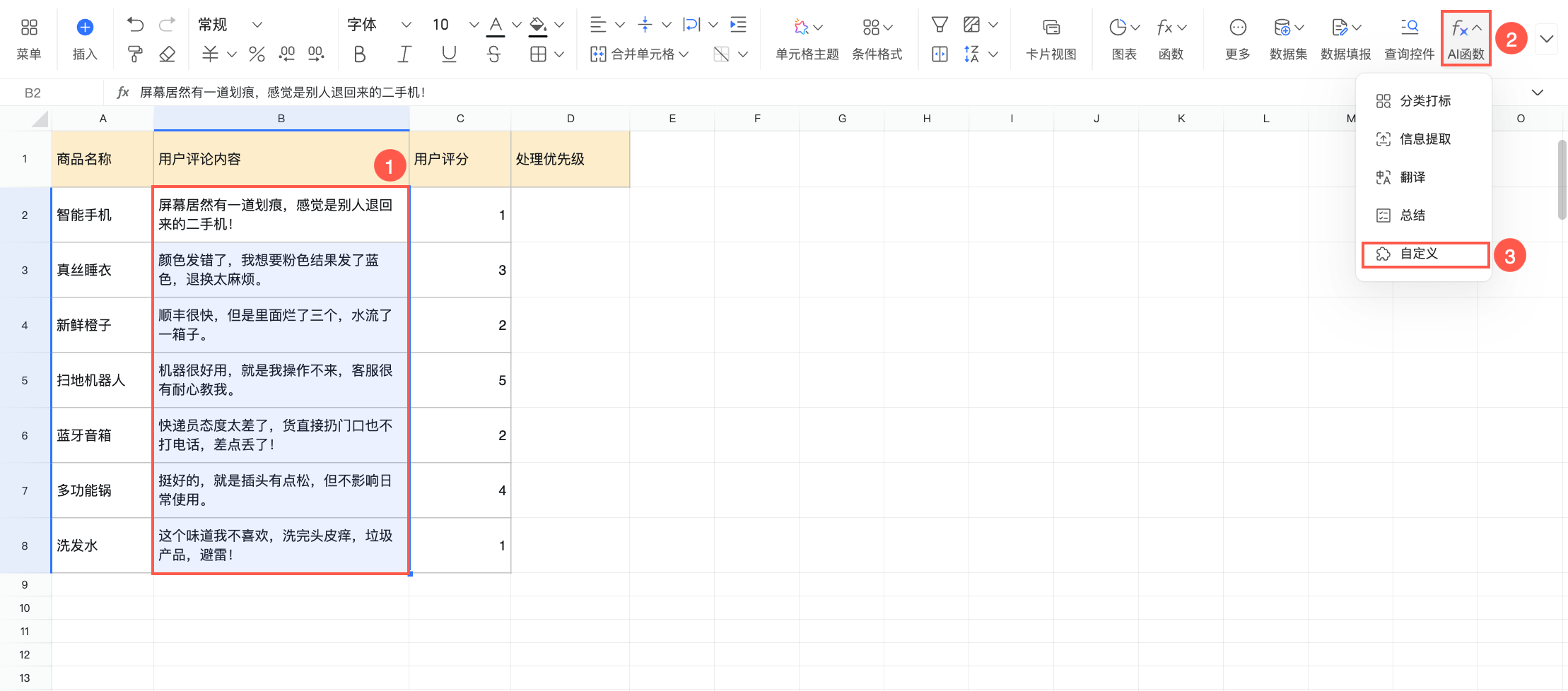
在自訂AI函數彈窗中進行以下資訊配置。
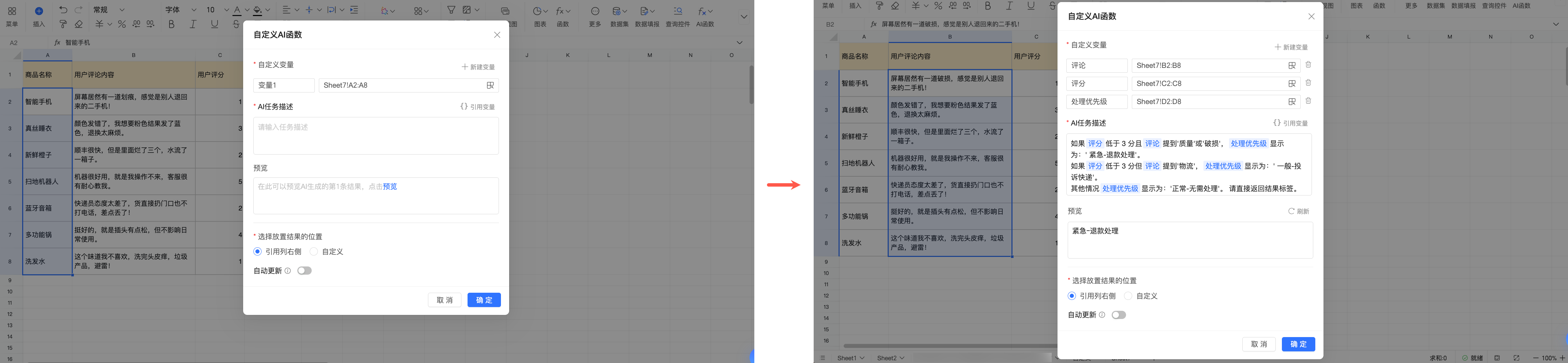
配置項
說明
自訂變數
定義可被AI任務引用的資料變數。
預設將已選中的資料資訊添加為變數1,您可以根據實際應用需求修改其名稱。支援在此進行以下操作:
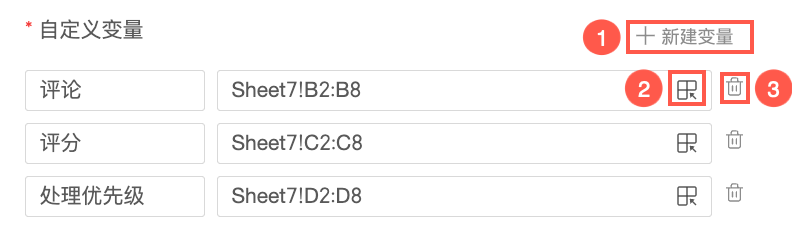
① 點擊建立變數新增一個變數。
② 點擊
表徵圖,即可在表格介面中通過滑鼠拖拽的方式框選資料範圍,支援在儲存格範圍輸入框中手動編輯資料範圍公式。說明選擇範圍時需要限制在一列中。
③ 當不再需要使用某一變數時,可點擊刪除表徵圖將其移除。若該變數已在AI任務描述中被引用,則刪除後任務描述中的該變數引用將失效。
AI任務描述
用自然語言描述您希望AI完成的具體任務。
編寫時,可點擊引用變數在任務描述中引用自訂變數下已配置的變數。
預覽
您可以在此預覽當前配置規則下,第一條資料的輸出結果,以快速驗證配置是否合理。
點擊預覽,系統即會對所選資料範圍中的第一條資料執行自訂函數,並將結果返回至當前預覽框內。
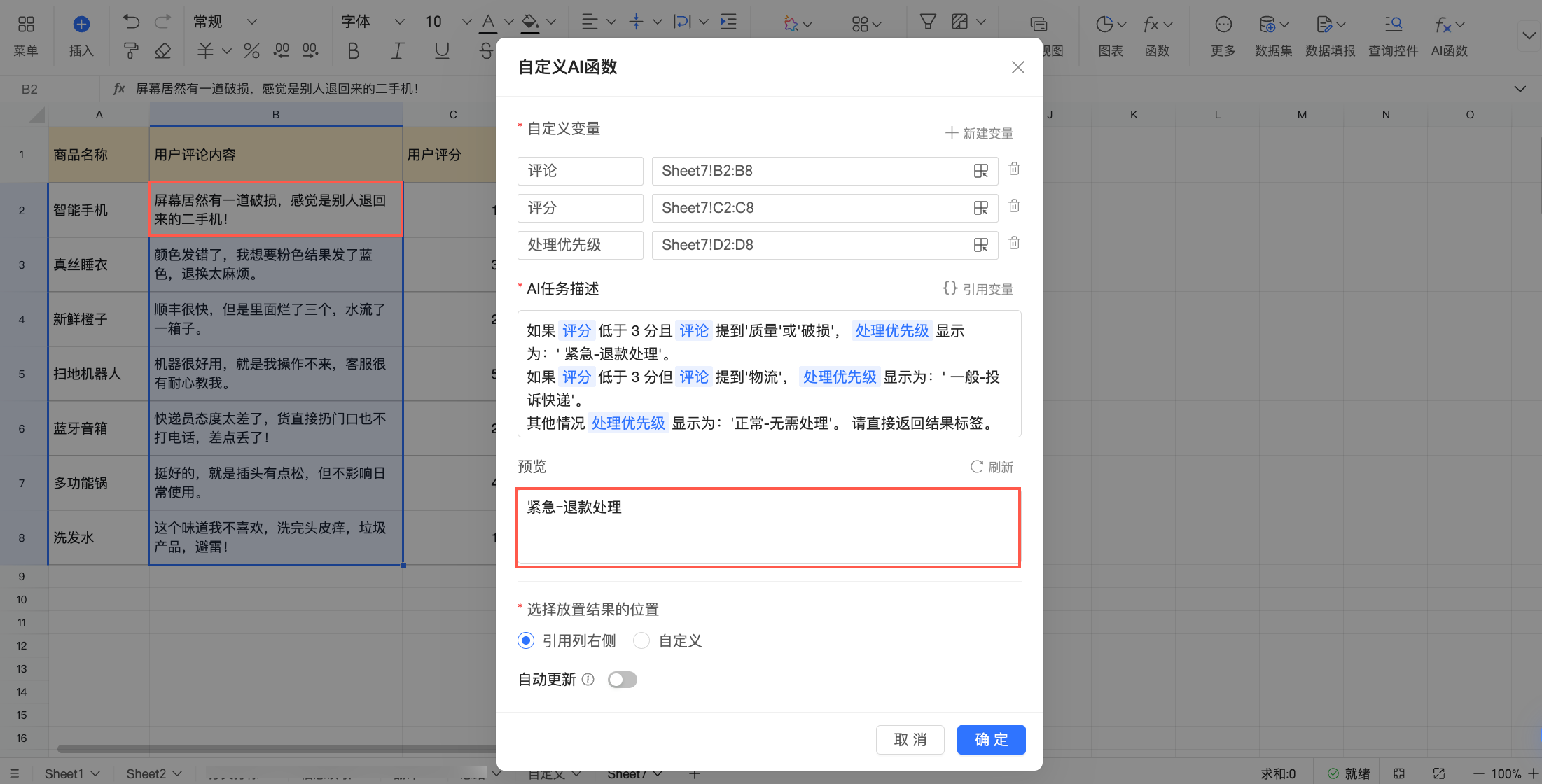
選擇放置結果的位置
設定輸出結果在表格中的輸出位置,支援選擇以下兩種方式。
引用列右側:在位於表格介面最右側的變數右側,插入任務執行結果。例如本例,將在合作業務旁插入結果。
自訂:手動選定AI結果的置放位置。
點擊
表徵圖,即可在表格介面中通過滑鼠拖拽的方式框選資料範圍,支援在儲存格範圍輸入框中手動編輯資料範圍公式。說明請確保所選自訂地區中不存在資料。
輸出範圍的尺寸需要與輸入範圍保持一致。
自動更新
設定輸出結果是否跟隨來源資料自動更新。
預設為關閉狀態,此時當引用的儲存格內容變化時,對應的輸出結果不會變化;開啟後,當引用的儲存格內容變化時,系統會重新調用AI函數對輸出結果進行同步更新。
配置完成後點擊確定,待AI處理完成後,即可於表格中查看自訂函數的執行結果。
管理已配置函數
成功添加AI函數後,您可以在試算表編輯頁面中,進行以下管理操作: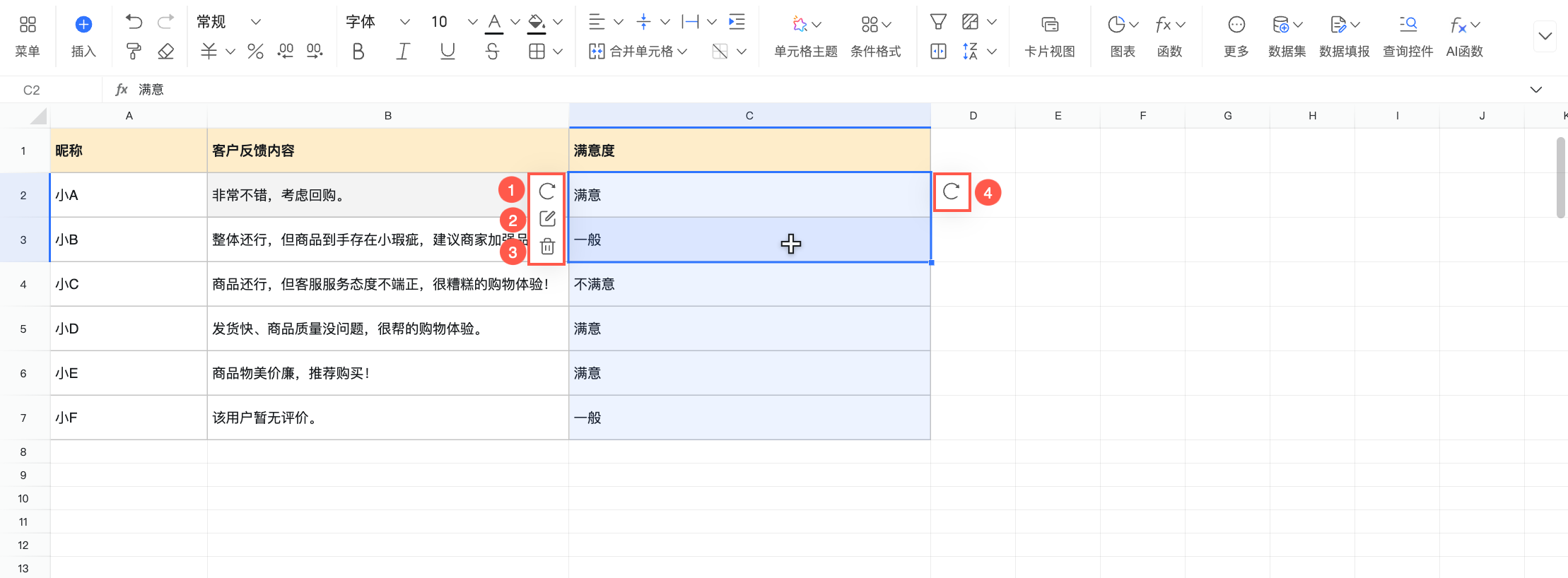
① 重建:點擊
 表徵圖,即可調用AI函數重建整個結果地區。
② 編輯:點擊
 表徵圖,即可於編輯彈窗內調整當前函數配置。
③ 刪除:點擊
 表徵圖,在確認彈窗中二次確認後,即可刪除整列AI函數的結果。
④ 選定儲存格更新:當您對個別儲存格內的結果不滿意,想要重建,無需整體更新時,您可以選中需要更新的儲存格並點擊右側
表徵圖進行重新整理。
當AI函數的處理結果產生失敗時,您可以對失敗地區進行重建操作。
點擊
 表徵圖,即可對目前範圍內所有失敗的儲存格進行重建。
滑鼠懸浮至某一儲存格,點擊錯誤提示窗中的重試此儲存格,即可僅對目前的儲存格重建;您也可以通過點擊重試失敗項,重建當前結果地區內所有失敗的儲存格。