添加MySQL資料來源用於連通阿里雲MySQL資料庫與Quick BI,串連成功後,您可以在Quick BI上進行資料的分析與展示。Quick BI支援以公網或阿里雲VPC的方式串連阿里雲MySQL,本文為您介紹如何添加阿里雲MySQL資料來源。
前提條件
已建立阿里雲MySQL資料庫,請參見建立RDS MySQL執行個體。
使用限制
支援5.5、5.6、5.7、8.0版本。
背景資訊
如果您使用的是阿里雲RDS MySQL資料庫,在對接Quick BI進行資料分析時,可以添加MySQL類型的雲資料來源,RDS MySQL的詳情請參見RDS MySQL。
MySQL雲資料來源與Quick BI對接時,資料連通、訪問的網路類型支援使用公網或者阿里雲VPC兩種類型,不同類型的網路連通方式下,所需的配置操作不同,如下圖所示。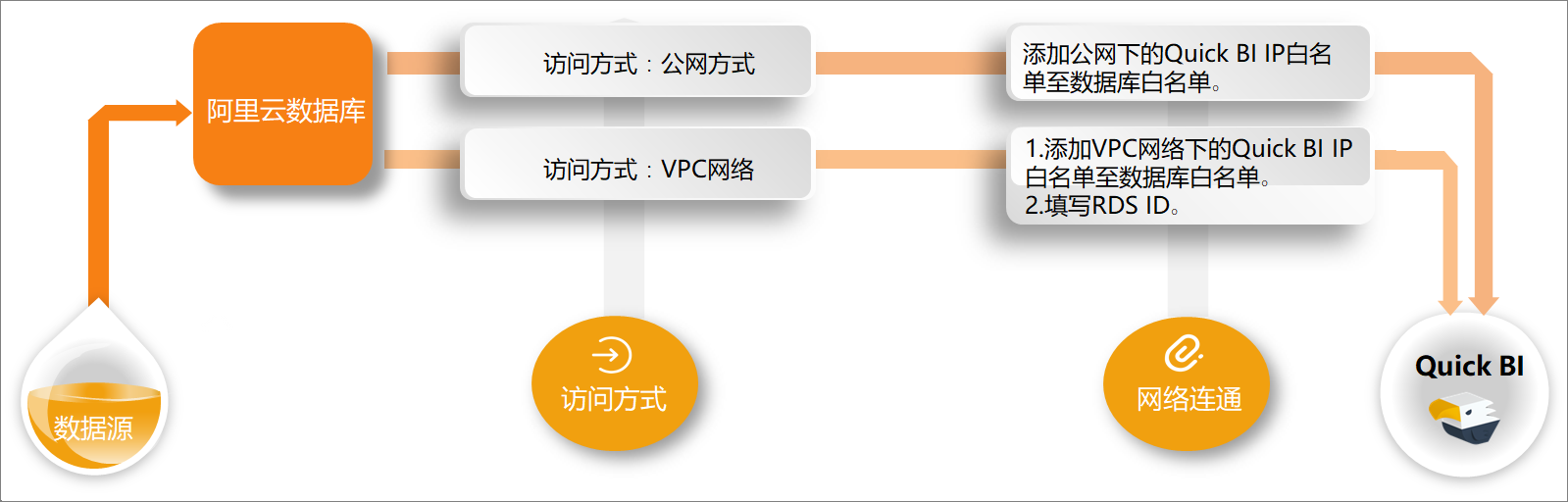
為避免因資料來源白名單限制導致資料對接訪問失敗,您需將Quick BI不同網路環境下的IP位址區段添加至資料來源的白名單中,更多對接配置詳情請參見(廢棄,重新導向至“第二步”)通過用戶端、命令列串連RDS MySQL執行個體。
操作步驟
添加白名單。
串連阿里雲MySQL之前,需要將Quick BI的IP地址加入到阿里雲MySQL的白名單。添加阿里雲MySQL白名單操作請參見設定IP白名單。
驗證資料來源串連並建立資料來源。
登入Quick BI控制台。
按照下圖指引添加資料來源
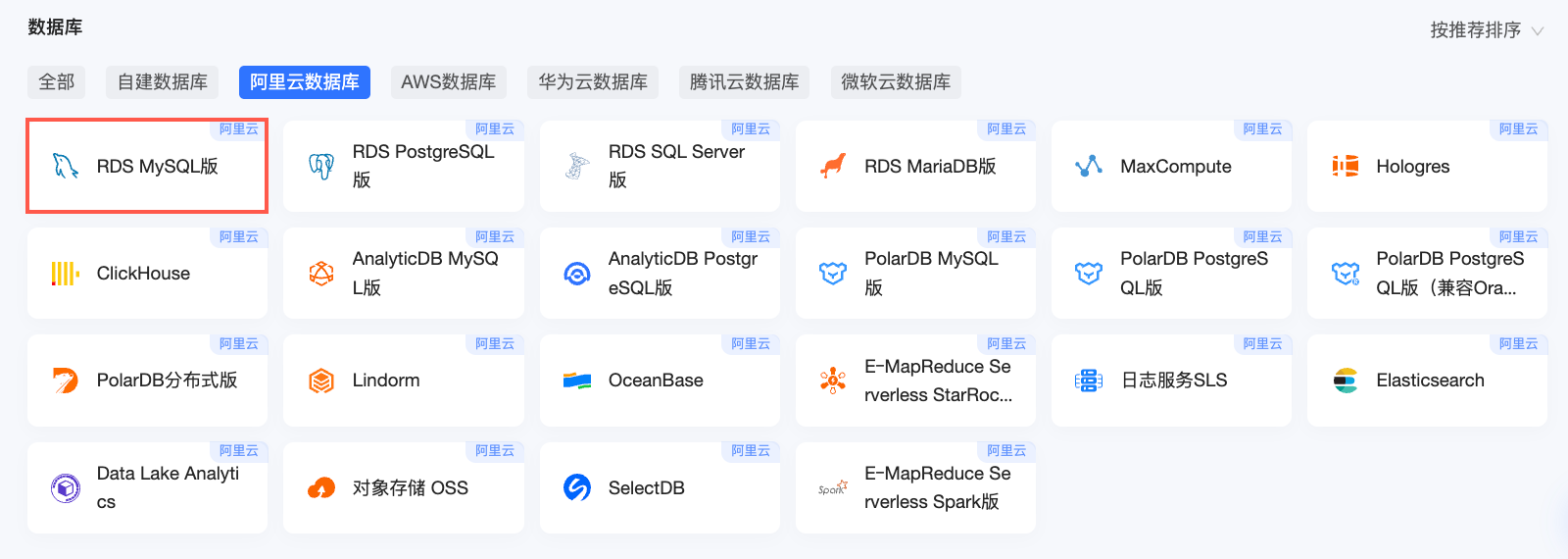
從建立資料來源入口進入建立資料來源介面。
在阿里雲資料庫頁簽下,選擇RDS MySQL版資料來源。
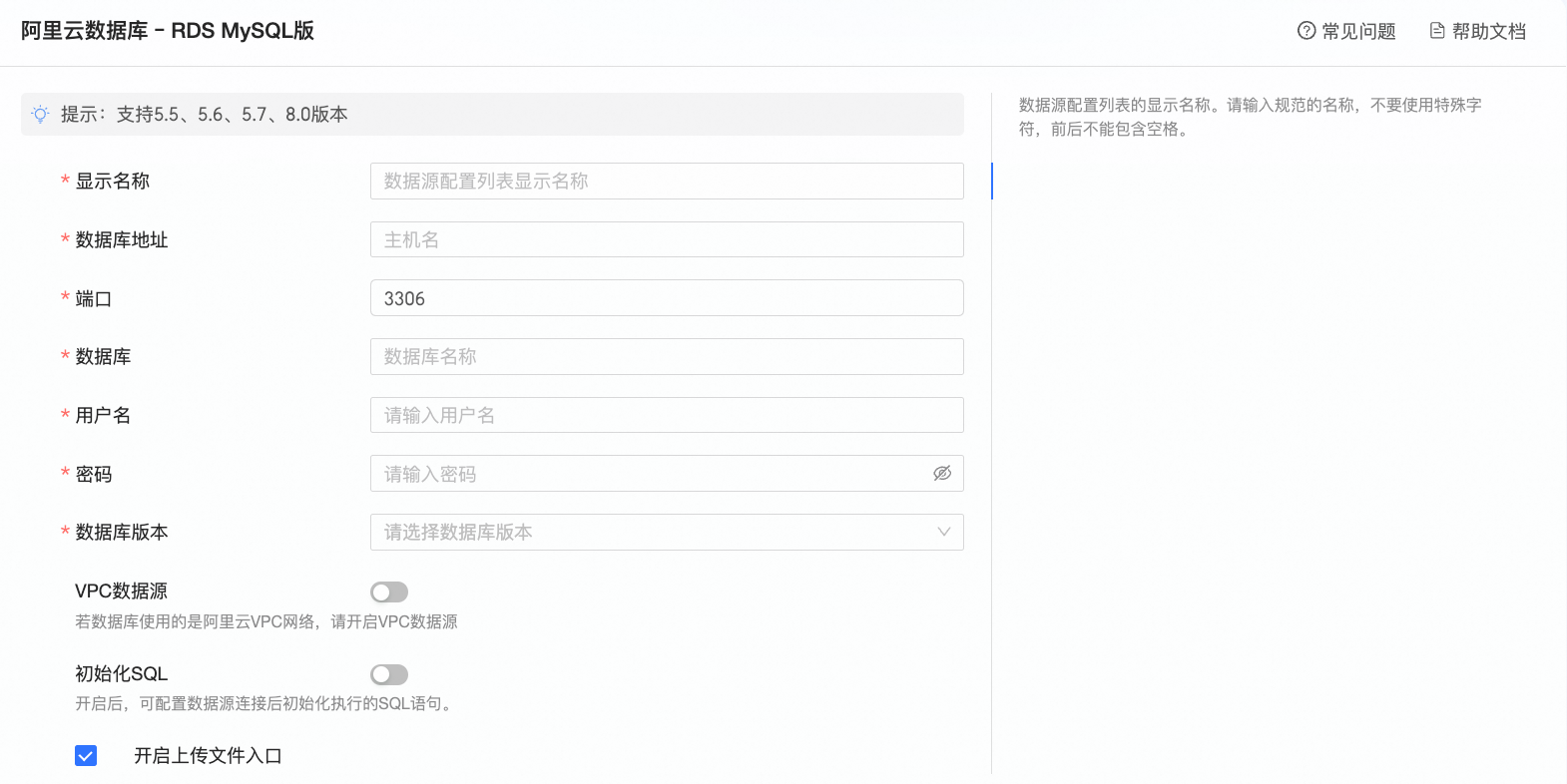
在配置串連對話方塊,您可以根據業務情境,完成以下配置。
名稱
描述
資料庫來源
MySQL資料庫來源支援阿里雲、騰訊雲、華為雲、微軟雲、AWS和自建。
本例選擇阿里雲。
串連方式
MySQL雲資料來源支援自動連接和手動串連。
選擇自動連接時,可通過選擇帳號下對應的阿里雲資料庫,系統將自動匹配資料庫配置資訊。
顯示名稱
資料來源配置列表的顯示名稱。
請輸入規範的名稱,不要使用特殊字元,前後不能包含空格。
資料庫地址和連接埠
部署MySQL資料庫的外網地址和外網連接埠(若使用VPC資料來源,需填寫部署資料庫的內網地址和內網連接埠)。
請登入RDS管理主控台,在基本資料地區單擊查看串連詳情,擷取資料庫地址。例:rm-xxxxxxxxxxxxxxxxxx.mysql.rds.aliyuncs.com
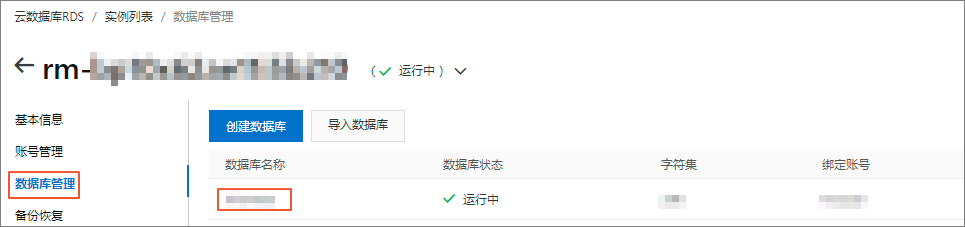
資料庫
部署MySQL資料庫時自訂的資料庫名稱。
請登入RDS管理主控台,在資料庫管理中,擷取資料庫名稱。
使用者名稱和密碼
登入MySQL資料庫的使用者名稱和密碼。
說明請確保登入MySQL資料庫的使用者具備資料庫中表的create、insert、update和delete許可權。
資料庫版本
部署MySQL資料庫的版本。
請登入RDS管理主控台,在執行個體列表中,擷取資料庫類型中的版本號碼。
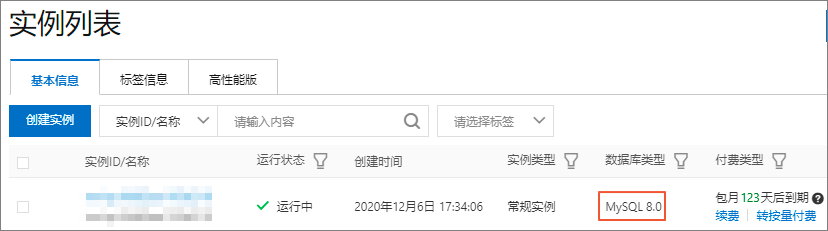
當資料庫類型為MySQL 5.7及以下,請選擇5.7。
當資料庫類型為MySQL 8.0,請選擇8.0。
VPC資料來源
當使用阿里雲VPC網路時,請選中VPC資料來源並配置如下參數:
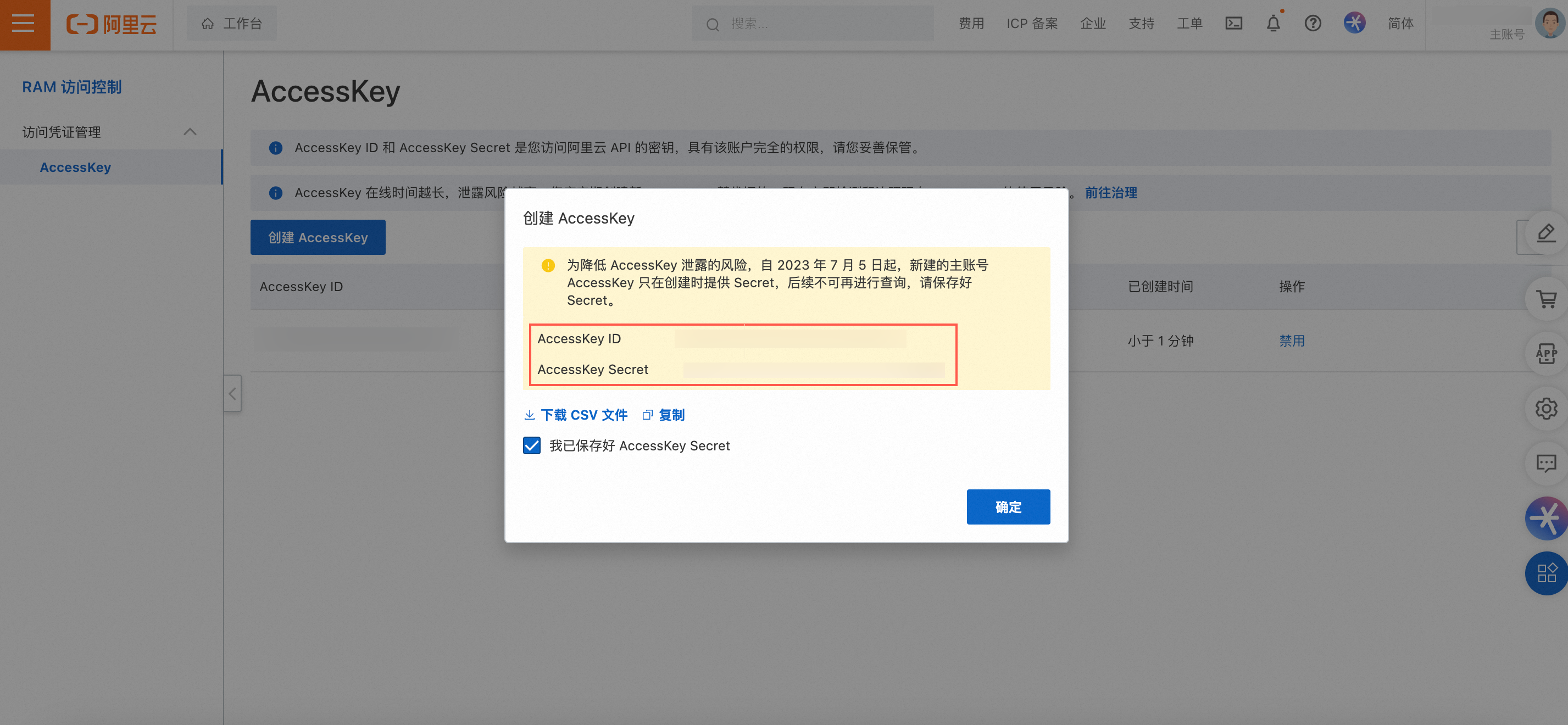
購買者AccessKey Id和購買者AccessKey Secret:具備目標MySQL資料庫系統管理權限的AccessKey ID和AccessKey Secret。請確保該帳號擁有目標執行個體的Read許可權。此外,若具有Write許可權,系統將自動添加白名單,否則需要您手動添加。相關操作說明請參見建立自訂權限原則。請登入RAM控制台,擷取AccessKey ID。
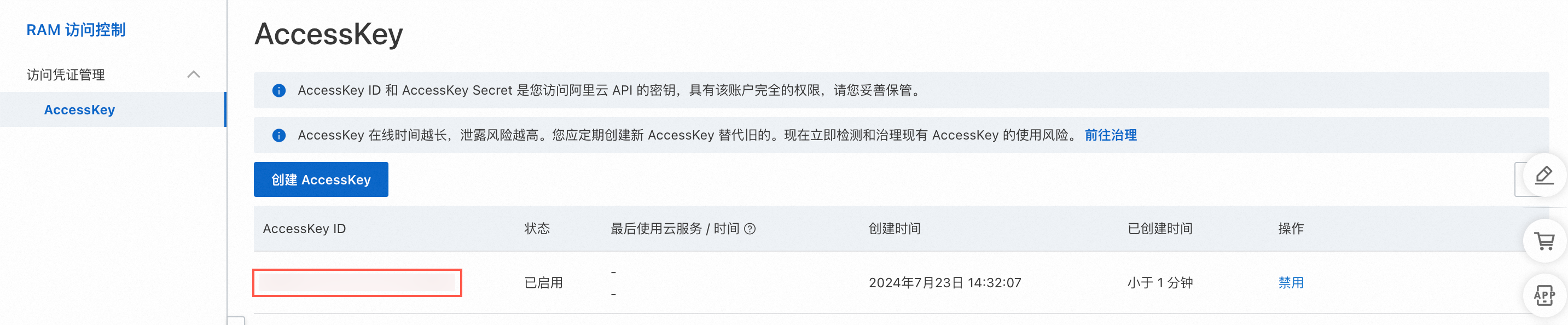
說明AccessKey Secret僅在建立時提供,請妥善保管。
執行個體ID和地區:MySQL資料庫的執行個體ID和所在地區。
請登入RDS管理主控台,在基本資料地區擷取執行個體ID。

說明若選中VPC資料來源,資料庫地址和連接埠需填寫內網地址和內網連接埠。
初始化SQL
開啟後,可配置資料來源串連後初始化執行的SQL語句。
每次資料來源串連後初始化執行的SQL語句,只允許SET語句,語句之間以分號分割。
開啟檔案上傳入口
開啟後支援上傳檔案。
單擊串連測試,進行資料來源連通性測試。
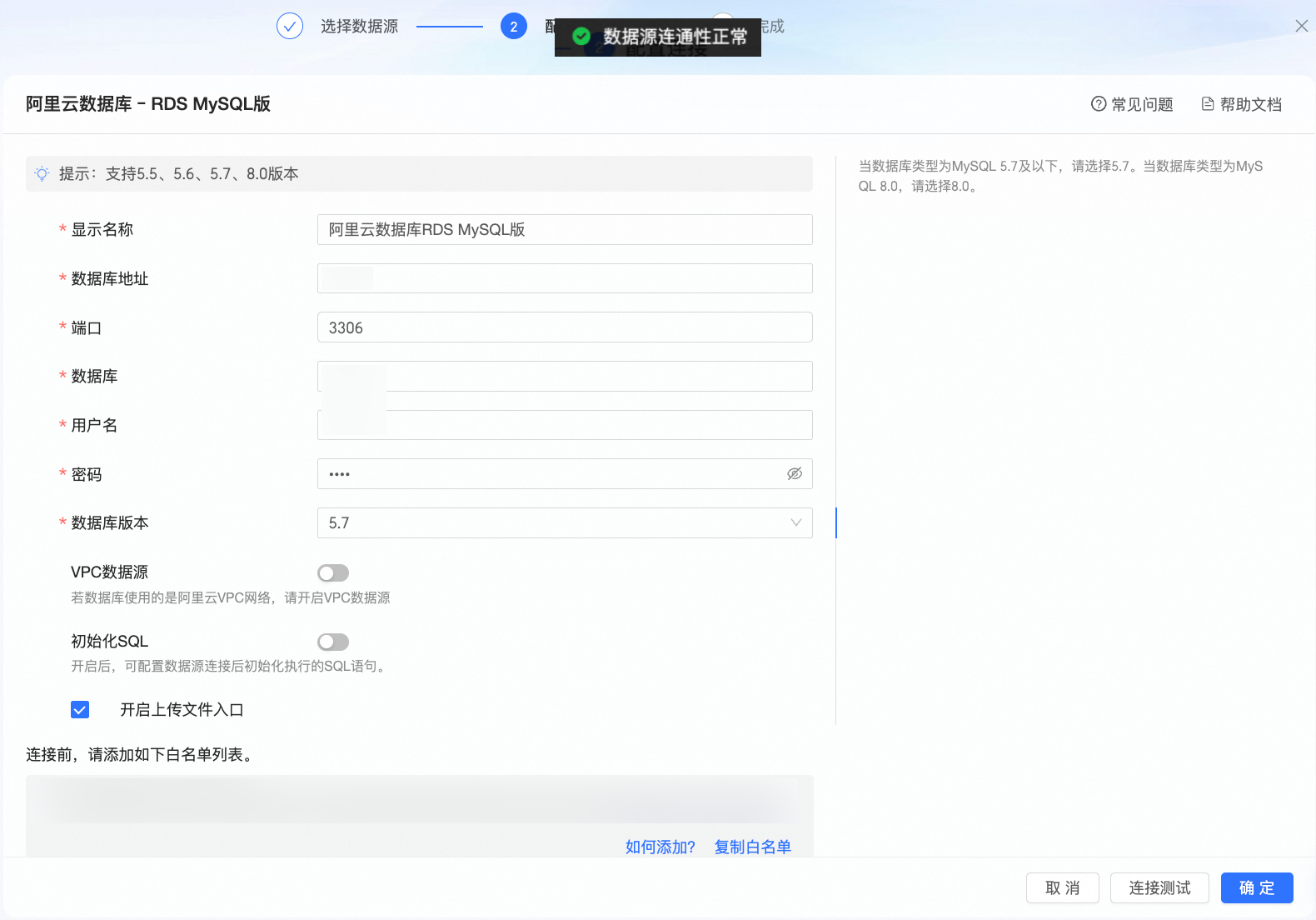
測試成功後,單擊確定,完成資料來源的添加。
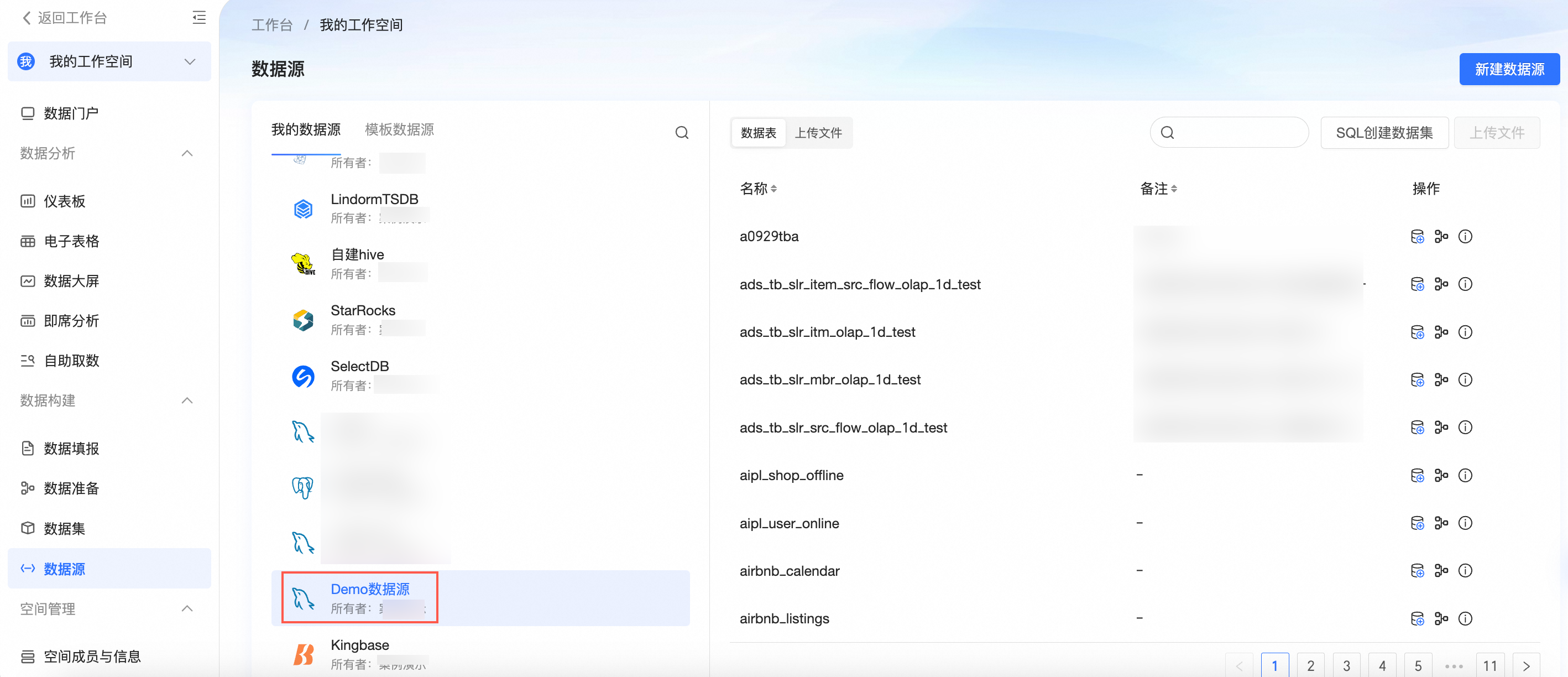
此時您可以在資料來源列表中,看到您建立的資料來源。
後續步驟
建立資料來源後,您還可以建立資料集並分析資料。
將MySQL資料來源中的資料表或自建的自訂SQL添加到Quick BI,請參見建立資料集。
切入並深度分析資料,請參見步驟三:切入設定與展示。