本文將詳細闡述與許可權相關的說明,並提供對常見許可權問題的處理方法。
使用者角色許可權介紹
PDS目前支援4種角色,其中3種為管理員角色,分別為超級管理員、網盤管理員和團隊管理員,還有1種為普通使用者角色。下面將分別介紹這幾種角色的許可權。
超級管理員
超級管理員在網盤內擁有對所有資源(包括企業、團隊、使用者、空間、檔案等)的全部許可權,例如建立使用者、修改使用者角色、建立團隊、建立空間、對團隊空間進行授權,以及在團隊空間中進行檔案的上傳和下載等操作。
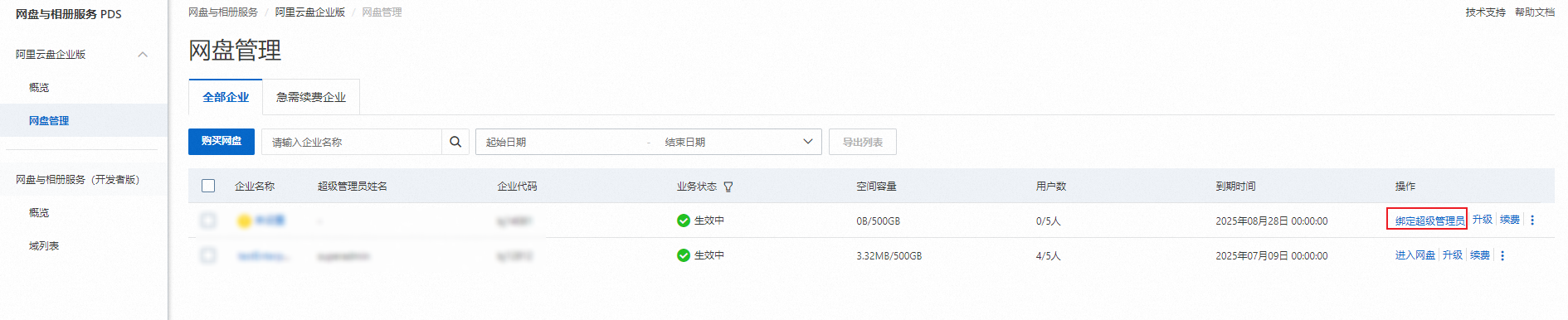
每個網盤僅允許建立一個超級管理員,超級管理員可以在PDS控制台上進行配置。詳見下圖:
鑒於使用者隱私問題,超級管理員預設無法訪問使用者個人空間中的檔案。如有需要,請聯絡我們。
網盤管理員
網盤管理員和超級管理員的許可權基本一致,只有部分高危操作沒有許可權,比如修改其他使用者角色為網盤管理員、查看使用者個人空間中的檔案等。
網盤管理員身份可以由超級管理員在網盤的管理主控台->團隊管理中選擇目標使用者,點擊"切換角色"進行身份授予,詳見下圖:

團隊管理員
團隊管理員主要負責管理團隊的各項資源,例如添加使用者至團隊、從團隊中移除使用者、設定使用者的空間大小以及查看團隊審計日誌等。團隊管理員同時具有對團隊空間下所有檔案的許可權,包括檔案夾的授權、上傳、下載、預覽、刪除、編輯以及查看資源回收筒等操作。團隊管理員的管理範圍不僅限於本團隊,還包括本團隊下的所有子團隊。例如,A部門下有B部門和C部門,那麼A部門的管理員可以管理B部門和C部門的使用者以及團隊空間。
團隊管理員身份可以由超級管理員在網盤的管理主控台->團隊管理中選擇目標團隊,然後在右側的使用者列表中選擇目標使用者,點擊切換角色進行身份授予,詳見下圖:

普通使用者
普通使用者預設只具有個人空間的操作許可權,包括檔案夾授權、上傳、下載、預覽、刪除、編輯、查看資源回收筒等功能。而團隊空間只有在經過授權後,普通使用者才能進行相關操作。
許可權說明
許可權示意圖
概念解釋
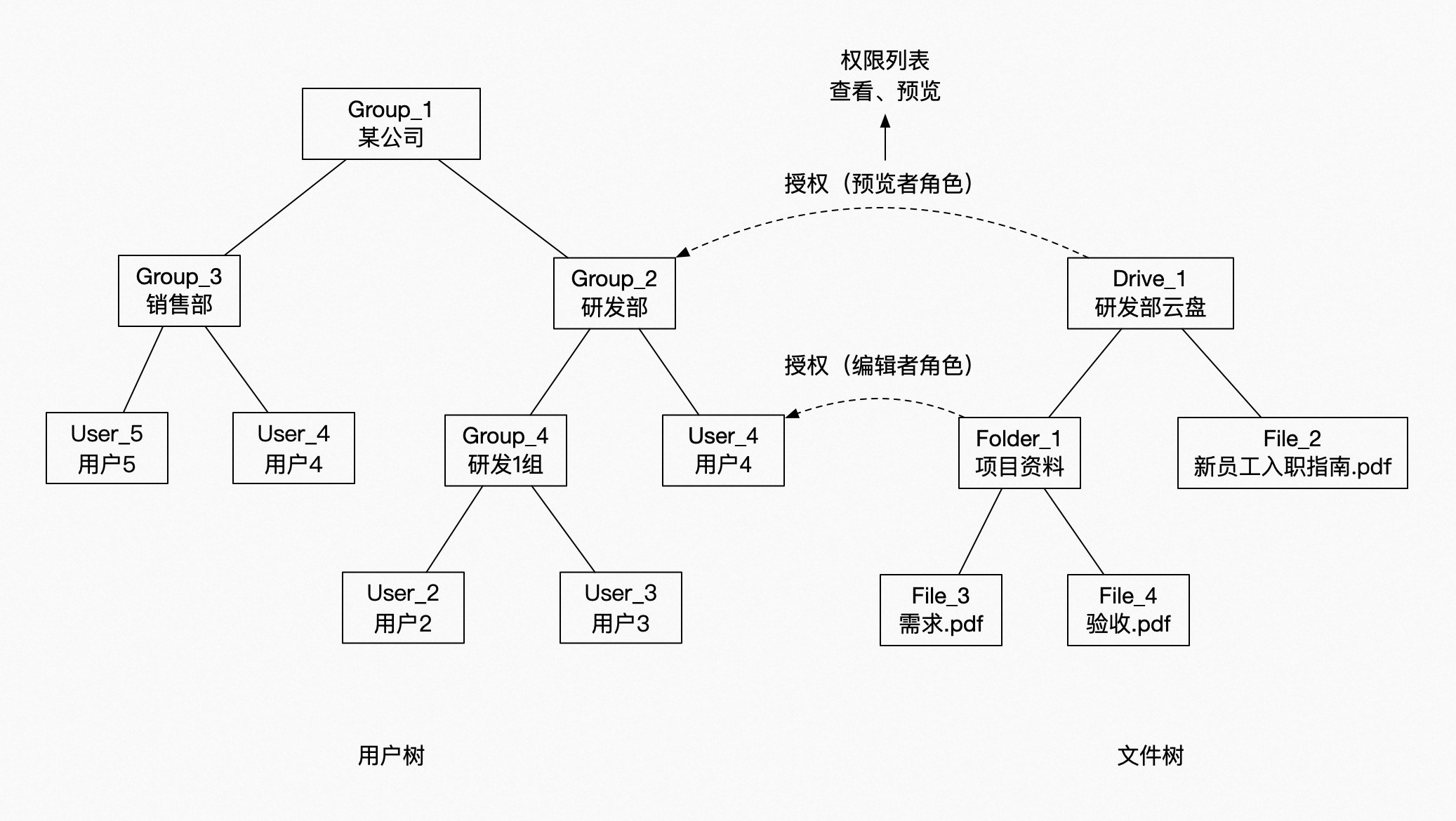
使用者樹是指使用者和團隊之間的關係構建出來的樹狀結構,有上下層級的關係(一個使用者可以作為多個團隊的成員,一個團隊只能作為一個團隊的成員)。
檔案樹是指檔案和檔案夾之間的關係構建出來的樹狀結構,有上下層級的關係(如上圖樣本)。
檔案授權是指將一個檔案夾作為資源授權給一個使用者或者團隊。當前只能對檔案夾授權,不支援檔案授權。
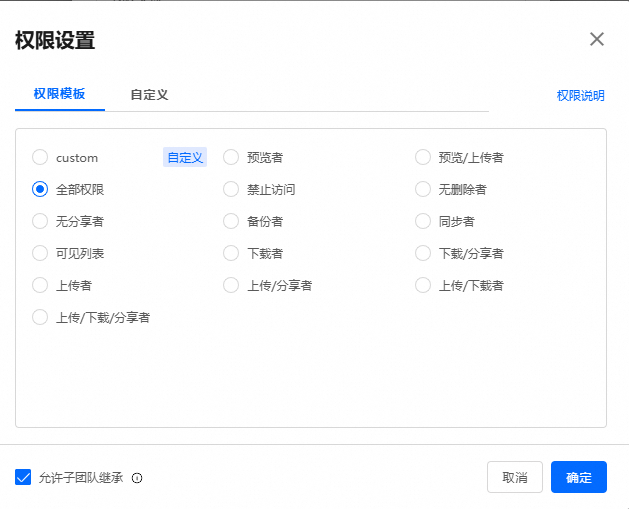
所有檔案授權都是通過角色的方式賦予操作許可權,系統預設提供了一些常用角色(如下圖)。
團隊許可權繼承是指給團隊授權的許可權,子孫團隊下的使用者是否能繼承這些許可權。比如“研發部雲端硬碟”授權給“研發部”團隊,如果不開啟繼承,則只有“使用者4”作為“研發部”的直接成員可以使用這條許可權,“使用者2”和“使用者3”就無法使用這條許可權。
檔案許可權繼承是指如果檔案樹上的一個檔案夾被授權,檔案夾下所有子孫檔案或檔案夾都會繼承此許可權。
許可權覆蓋是指當一個使用者對一個資源有多條可用許可權時,許可權之間會相互覆蓋。比如上圖的兩條授權,使“使用者4”對於“專案資料”檔案夾同時擁有“預覽者”和“編輯者”許可權。“預覽者”許可權來自於父團隊的授權,“編輯者”許可權來自於給自己的授權。當多條許可權同時作用於使用者時,離使用者近的許可權會覆蓋掉離使用者遠的許可權,所以當“使用者4”訪問“專案資料”檔案夾時,使用“編輯者”許可權。這裡有一種特殊情況,由於使用者可以作為多個團隊的成員,當使用者歸屬的多個團隊被授予不同許可權時,會將多條許可權並集作為使用者存取權限。
許可權名稱與許可權角色介紹
目前PDS提供以下11種許可權(包括可見列表、預覽、上傳、下載、分享、移動、複製、重新命名、刪除、更新、建立檔案)和15種系統預設角色的許可權列表(系統預設角色由不同許可權構成)。
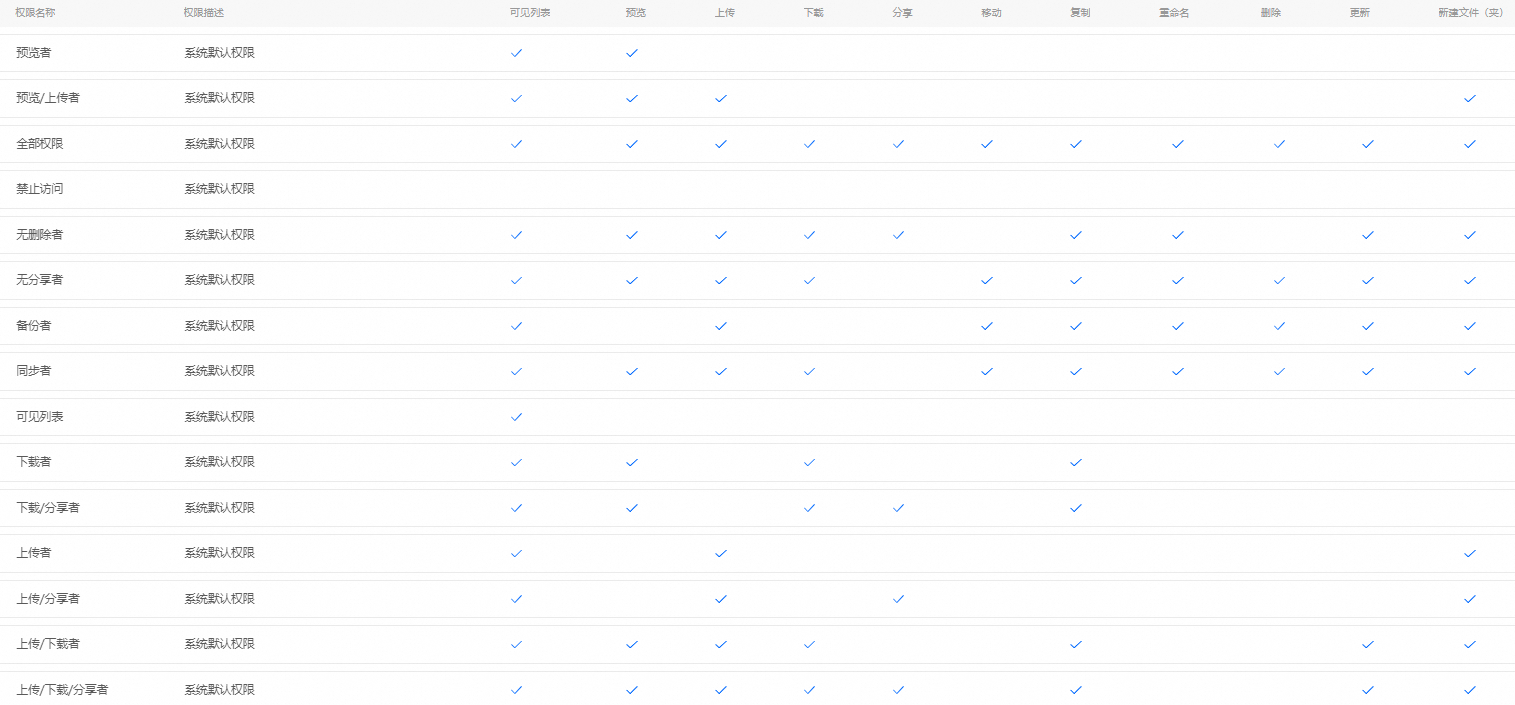
各個許可權代表的含義如下:
預覽者:能線上預覽授權空間/目錄的圖片/文檔/視頻等檔案(預覽許可權前提需擁有可見列表許可權);
可見列表:能查看授權空間/目錄下有哪些檔案夾/檔案,但沒有任何操作許可權;
建立檔案:能在授權空間/目錄下建立檔案(建立檔案前提需擁有可見列表、上傳許可權);
上傳:能夠上傳檔案到授權空間/目錄(上傳許可權前提需擁有可見列表、建立檔案許可權);
下載:能夠從授權空間/目錄下載檔案到本地(下載許可權前提需擁有可見列表、預覽許可權);
分享:能把該授權空間/目錄下的目錄和檔案分享給其他使用者或者團隊(分享許可權前提需擁有可見列表、預覽許可權);
刪除:能把該授權空間/目錄下的目錄和檔案刪除(刪除許可權前提需擁有可見列表許可權);
移動:能把該授權目錄下的目錄和檔案移動到其他空間/目錄(移動許可權前提需擁有可見列表、刪除許可權);
複製:能把該授權目錄下的目錄和檔案複製到其他空間/目錄(複製許可權前提需擁有可見列表許可權);
重新命名:能把對授權空間/目錄下的目錄和檔案重新命名(重新命名許可權前提需擁有可見列表許可權);
更新:能對授權空間/目錄下的目錄和檔案進行編輯、多版本更新/恢複(更新許可權前提需擁有可見列表、預覽許可權);
同步者:能對團隊空間和收到的共用內的檔案夾進行雙向同步或單向上傳操作。
備份者:對團隊空間和收到的共用內的檔案夾進行單向上傳操作。
下載/分享/更新許可權前提需擁有預覽許可權(目的是使使用者操作檔案前可以在網盤裡查看待操作檔案內容)。
空間介紹
企業空間
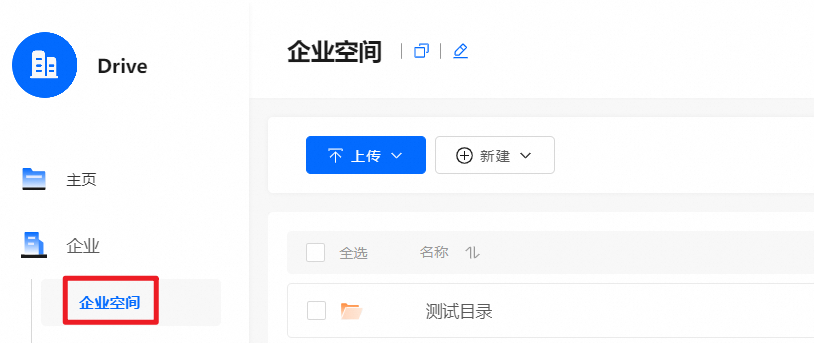
企業版購買後預設建立一個跟企業同名的根團隊,並且會給根團隊建立一個空間,作為企業空間。企業內使用者預設擁有企業空間內檔案的預覽許可權。只有超級管理員和網盤管理員擁有授權、上傳、下載、預覽、刪除、編輯、查看資源回收筒等許可權。
開發版沒有預設的企業空間,可以自行建立團隊和空間。
企業空間的檔案預設所有使用者都有預覽許可權,企業空間內建議僅存放一些企業內所有使用者都能查看的檔案,比如員工手冊、公用資訊等。部門內部檔案(比如專案資料等)通過建立團隊空間的方式儲存,便於後續許可權精細化管理。
團隊空間
團隊通常按照企業的組織架構進行建立。團隊空間用於存放不同部門的檔案資料,並且團隊管理員可以根據業務需求,將團隊空間內的檔案夾授權給不同的團隊或使用者。團隊空間的建立由超級管理員和網盤管理員進行,詳見下圖: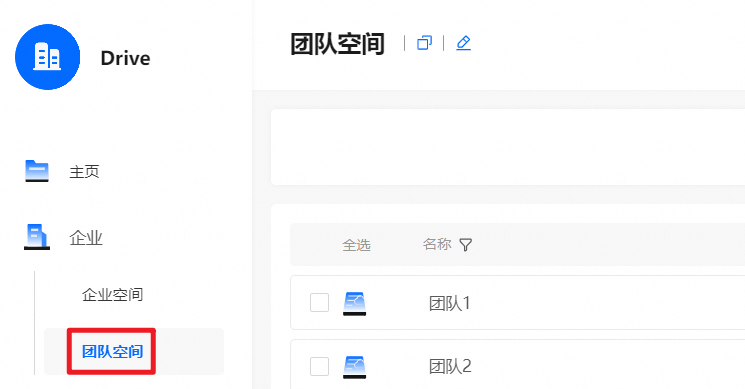
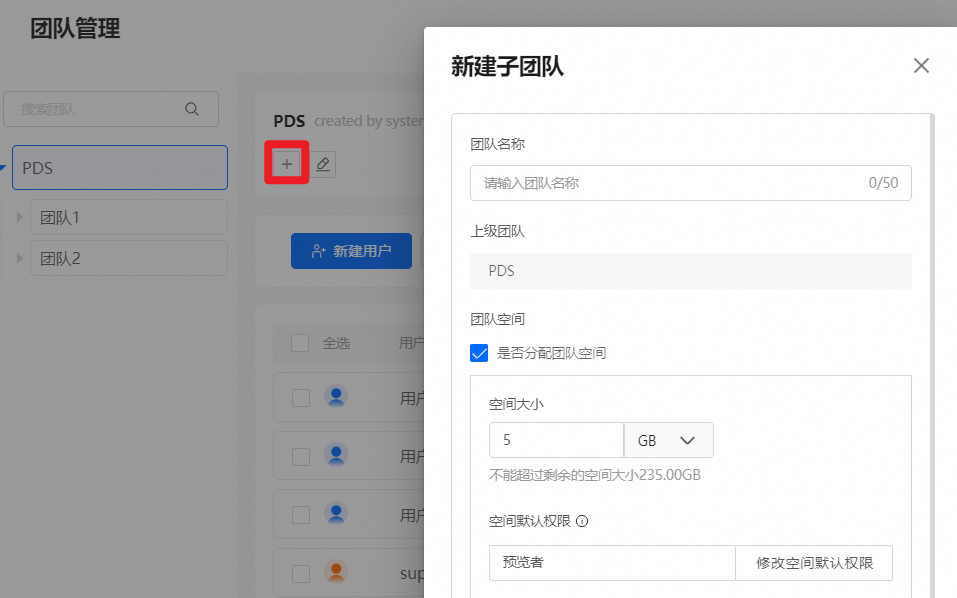
進入管理主控台後點擊“團隊管理”,選擇某個團隊建立子團隊,如下圖:
彈出的建立子團隊對話方塊中可以選擇是否給團隊分配空間大小或設定空間預設許可權。
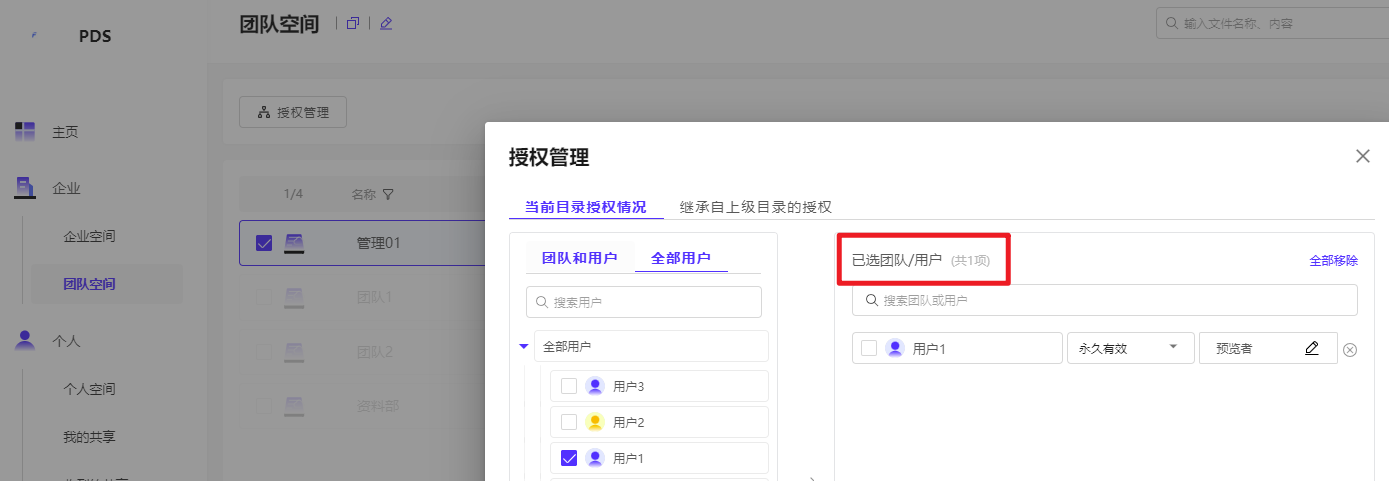
團隊空間建立完成後,系統會預設分配團隊空間的預覽者角色給該團隊,相當於團隊下的所有成員預設都可以預覽該團隊空間下的檔案。管理員可以修改或刪除這條預設的許可權,也可以新增其他的許可權。下圖展示了團隊空間建立完成後系統分配的預設許可權。
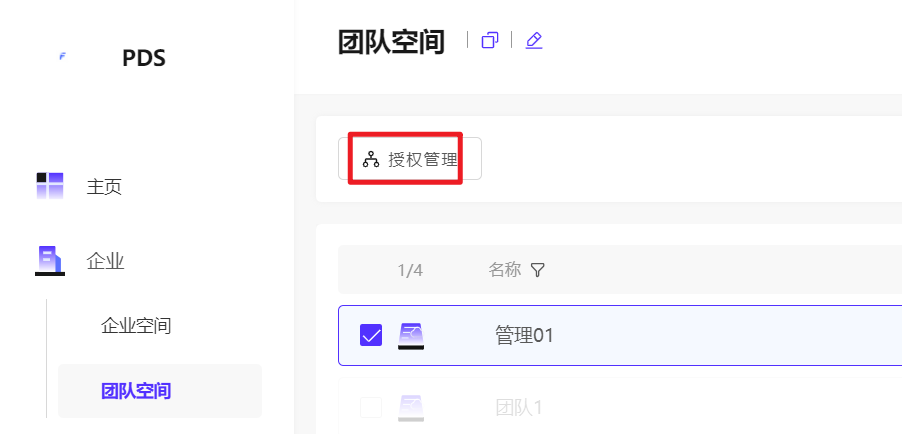
團隊空間除了上述的系統預設許可權外,管理員還可以設定其他業務需要的許可權,比如希望其他團隊的A使用者也可以預覽本團隊空間的檔案,可以從上圖左側選中對應使用者拖到右側,並且設定成預覽者許可權,給其他團隊授權操作類似。除了將整個團隊空間授權外還支援檔案夾層級的授權,用管理員身份進入團隊空間,選中某個需要授權的檔案夾,按照上述操作即可。
授權規則
團隊空間下的檔案夾授權會保留檔案路徑,比如A團隊空間下有“/B/C/D/1.jpg”這個檔案,只把D檔案夾授權給使用者1(預覽者),那麼使用者1在“團隊空間”下會顯示出A團隊空間,進入A團隊空間可以看到B檔案夾,進入B檔案夾可以看到C檔案夾,進入C檔案夾可以看到D檔案夾。使用者1隻有D檔案夾的預覽者許可權,B、C這兩個檔案夾僅有可見許可權,並且B檔案夾下除了C檔案夾以外的檔案夾使用者1是不可見的,C檔案夾下除了D檔案夾以外的其他檔案夾使用者1也是不可見的,在D檔案夾下的所有檔案和檔案夾使用者1都可以預覽。
繼承規則
給團隊授權時可以選擇該團隊的子團隊是否繼承該許可權,如果不繼承,則只有該團隊的直接成員擁有此許可權。
當前暫不支援禁止從上層檔案夾繼承的許可權,只能通過給子檔案夾新的授權來縮小許可權。
個人空間
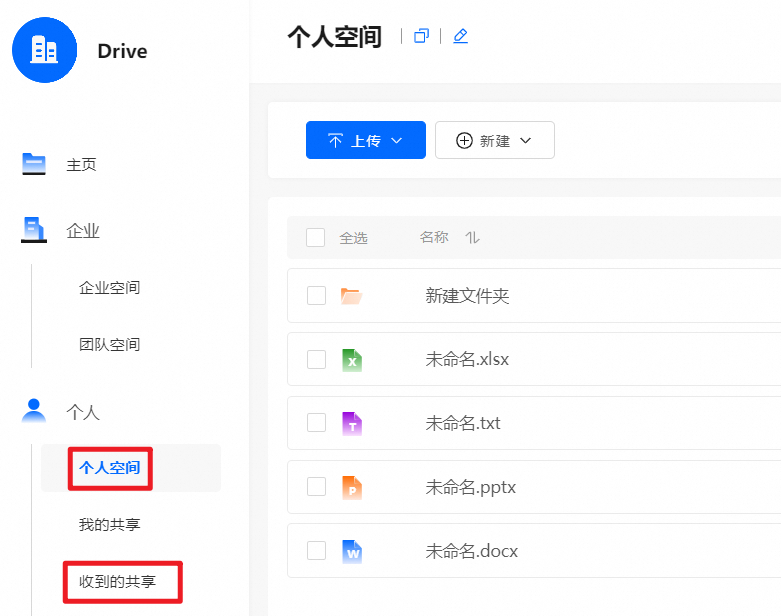
個人空間主要用於存放使用者個人的檔案資料。預設情況下,只有使用者本人有許可權訪問該空間,即使超級管理員也無法查看使用者的個人空間。個人空間的授權操作與團隊空間基本相同,被授權者可以通過“收到的共用”功能查看其他使用者從個人空間授權給自己的檔案夾。詳見下圖:
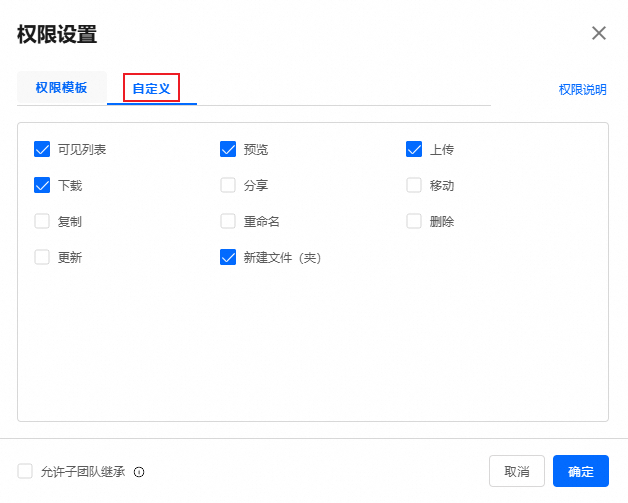
自訂許可權說明
設定自訂許可權
除了可使用預設的許可權角色外,pds支援在授權時設定許可權,使用者可以自訂的選擇想要授與權限。
新增權限範本
如果管理員刪除一個正在使用的許可權組合,將會刪除失敗,提示該權限範本已被授權使用,無法刪除。
預先設定許可權組合存在上限,最多可設定50條。
在管理主控台-->企業設定-->權限範本中新增自訂許可權組合。
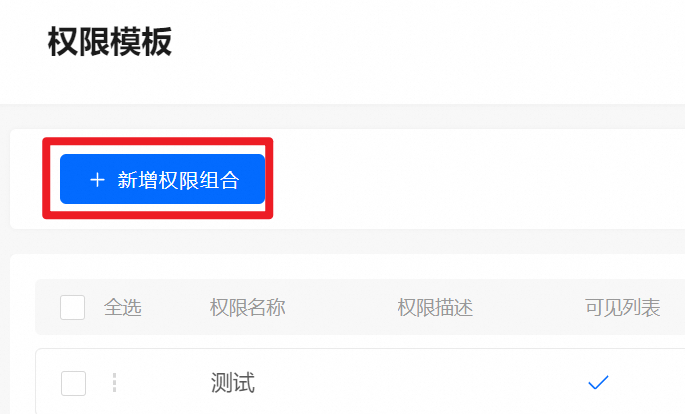
自訂許可權組合設定後,可在授權管理介面的權限範本中使用這些許可權組合。
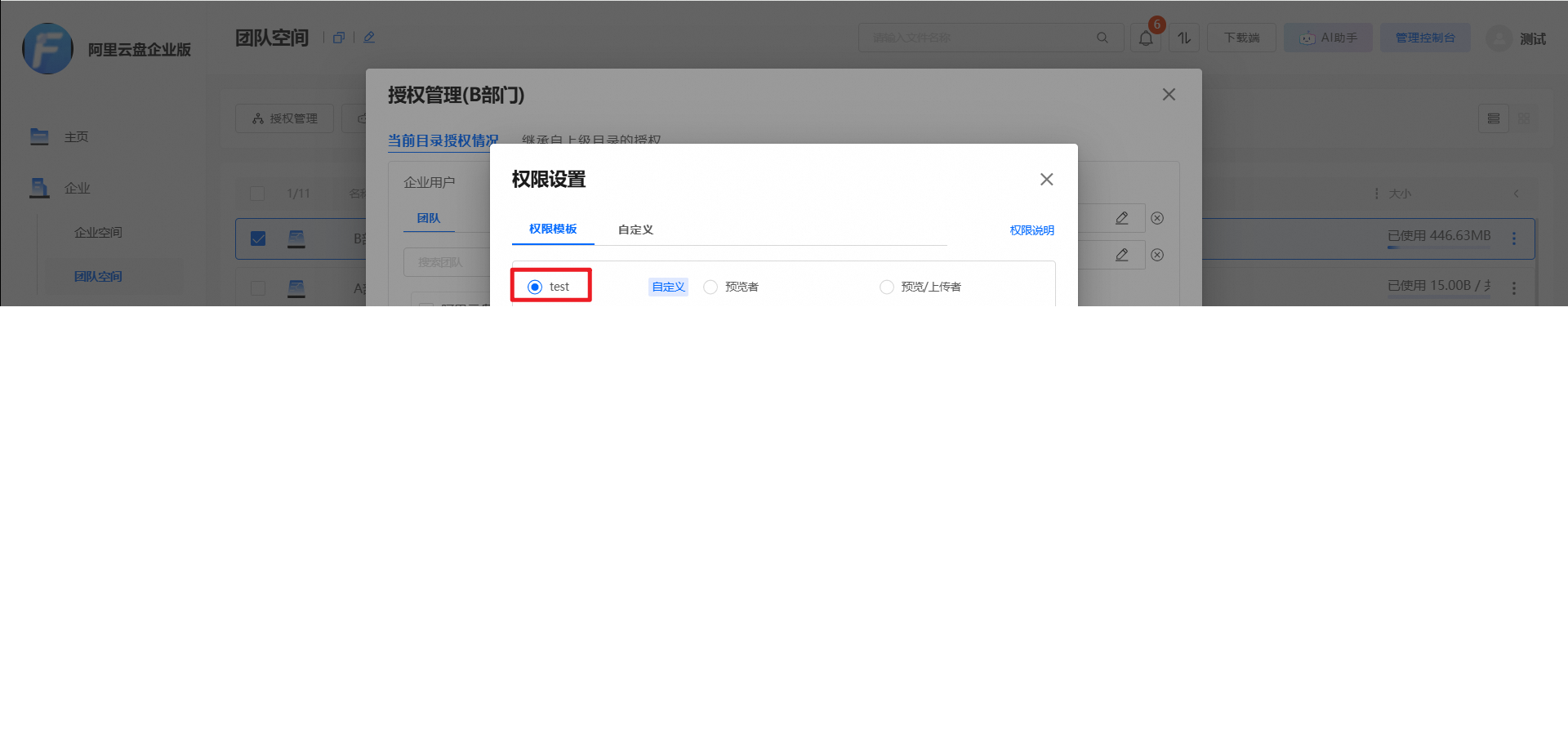
刪除檔案說明
刪除授權的團隊空間檔案
網盤管理員/團隊管理員/超級管理員可以直接刪除團隊空間的檔案,刪除後的檔案可以在資源回收筒裡查看,並支援從資源回收筒恢複。
如果授權給的普通使用者(授予了刪除檔案許可權),他們可以直接刪除對應檔案或檔案夾,但是刪除的檔案或檔案夾在普通使用者的資源回收筒不會展示,只能通過網盤管理員/團隊管理員/超級管理員登入後在資源回收筒查看。
刪除共用檔案
如果授予使用者全部許可權,對於最外層目錄,會過濾掉協同管理員、收藏、刪除、移動、重新命名等操作,這意味著共用的最外層目錄不支援直接刪除。
支援刪除共用資料夾內層的檔案或檔案夾,刪除後的檔案會在共用方的資源回收筒裡顯示(支援從資源回收筒恢複),不會出現在被共用使用者的資源回收筒。
常見問題
如何為企業空間中的檔案根據使用者佈建不同許可權
在下選中企業後選擇修改團隊資訊,將該企業空間的預設許可權取消。
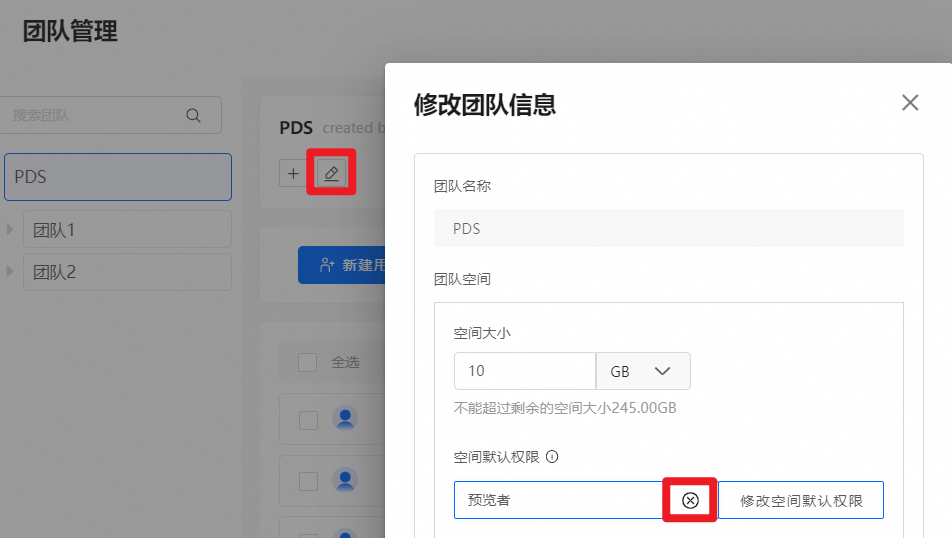
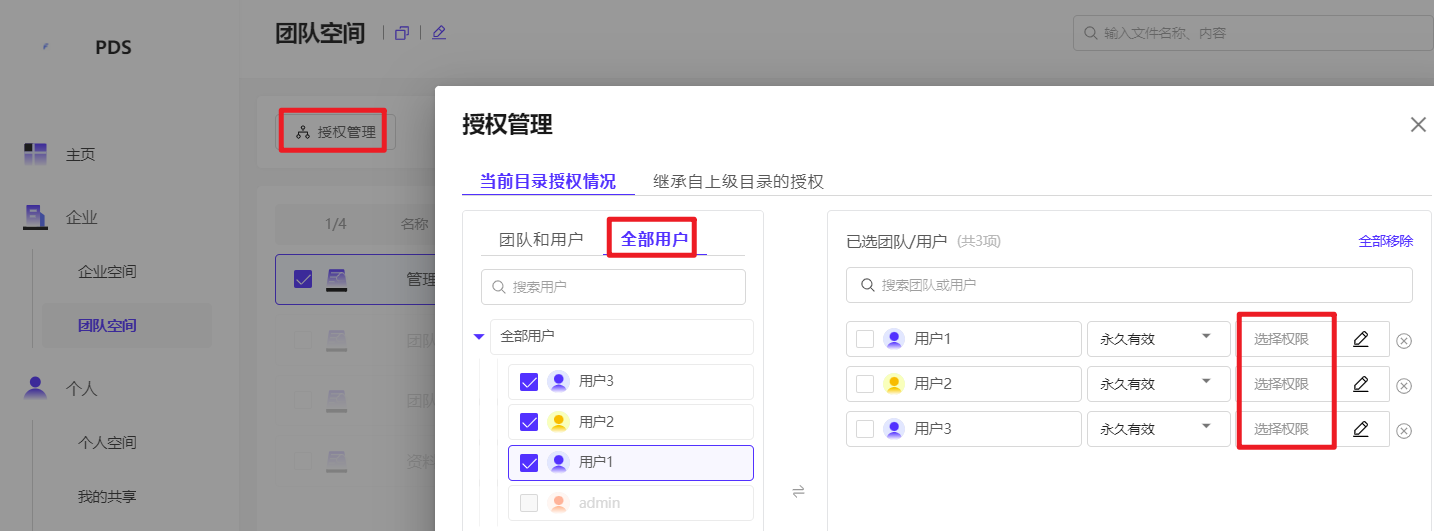
點擊右上方【返回使用者介面】,在企業空間下選中需要授權的目錄,點擊授權管理後可按使用者進行使用權限設定。
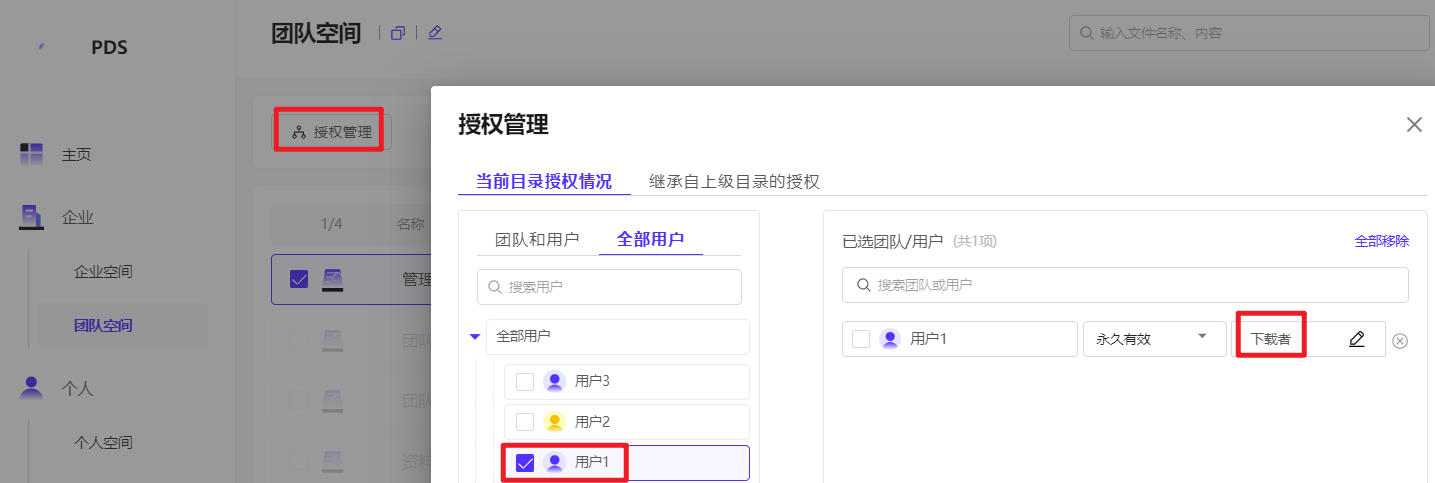
團隊成員預設可預覽檔案,下載許可權僅限管理者
在下找到該團隊,選擇修改團隊資訊,將該團隊空間預設許可權修改為預覽者。
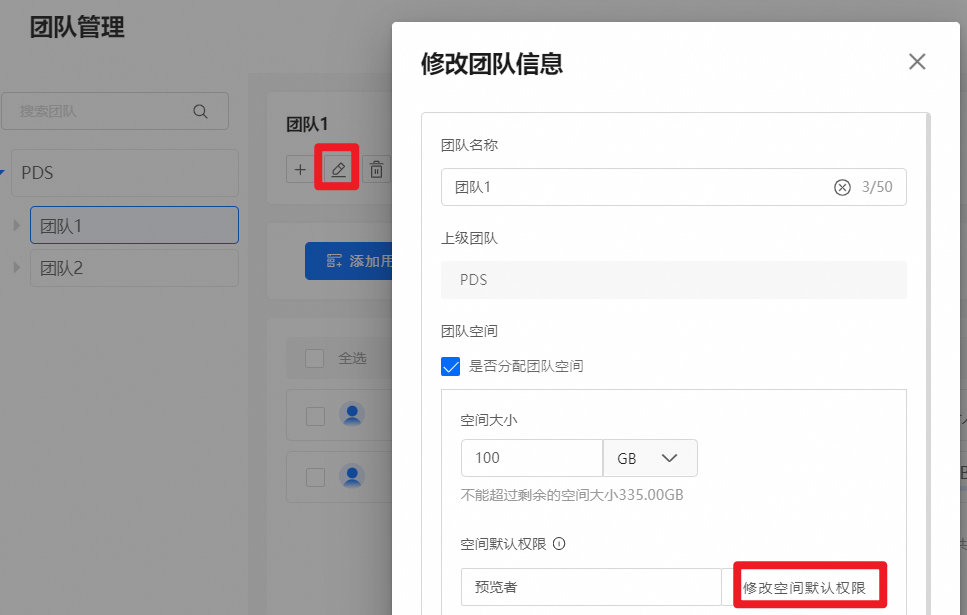
方案一:在下,選中該團隊授予系統管理使用者下載者許可權。
方案二:授予使用者團隊管理員身份。
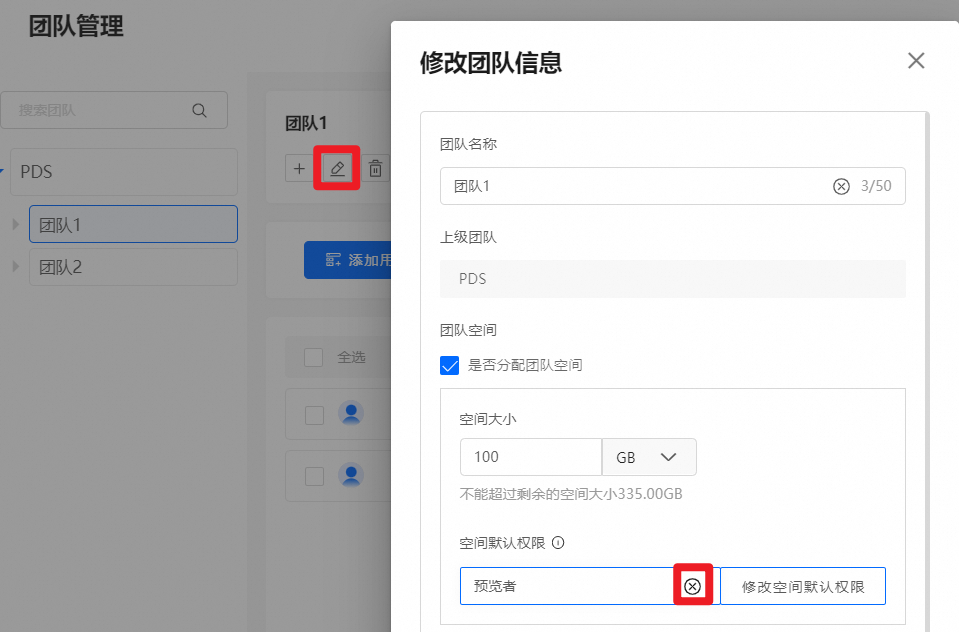
普通使用者僅可見自身檔案,管理者具備所有檔案操作許可權
在下找到該團隊,選擇修改團隊資訊,將該團隊空間預設許可權刪除。
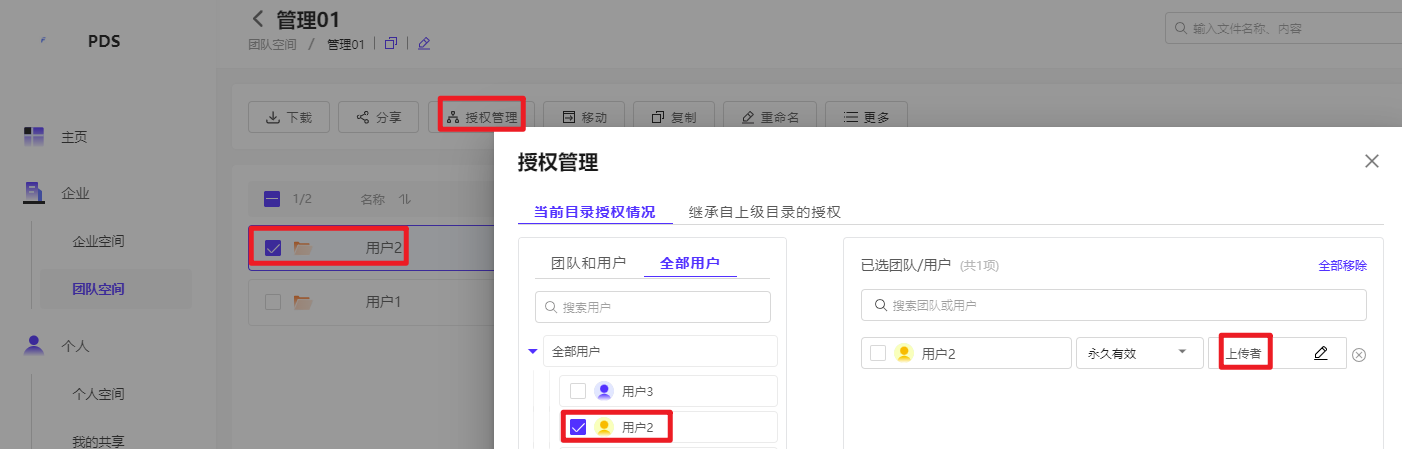
使用網盤管理員/團隊管理員帳號登入,在下建立和該普通使用者對應的檔案夾。
分別對檔案夾授予目標使用者上傳者許可權。
多團隊資料隔離,管理者全權管控
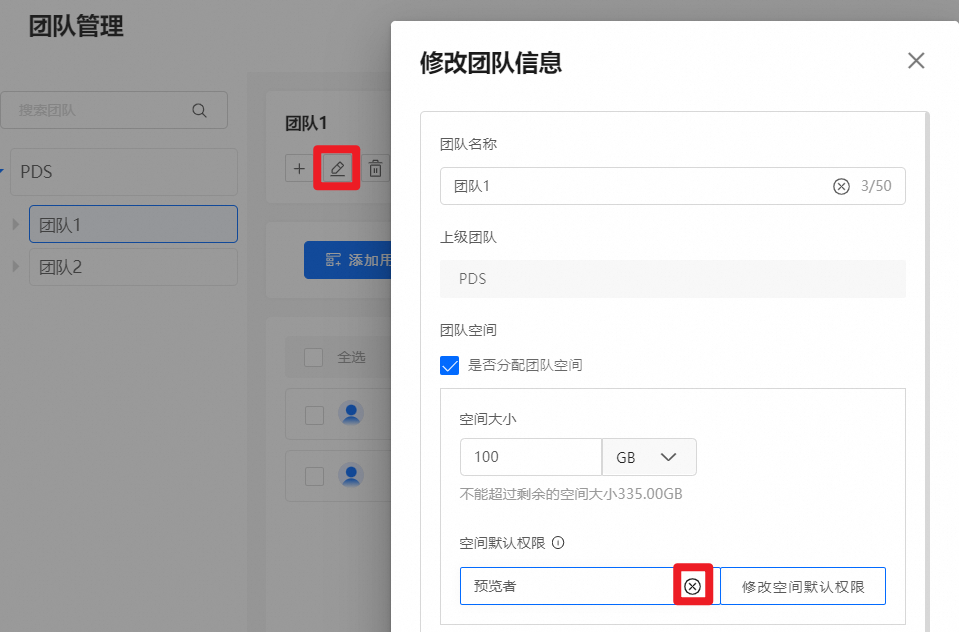
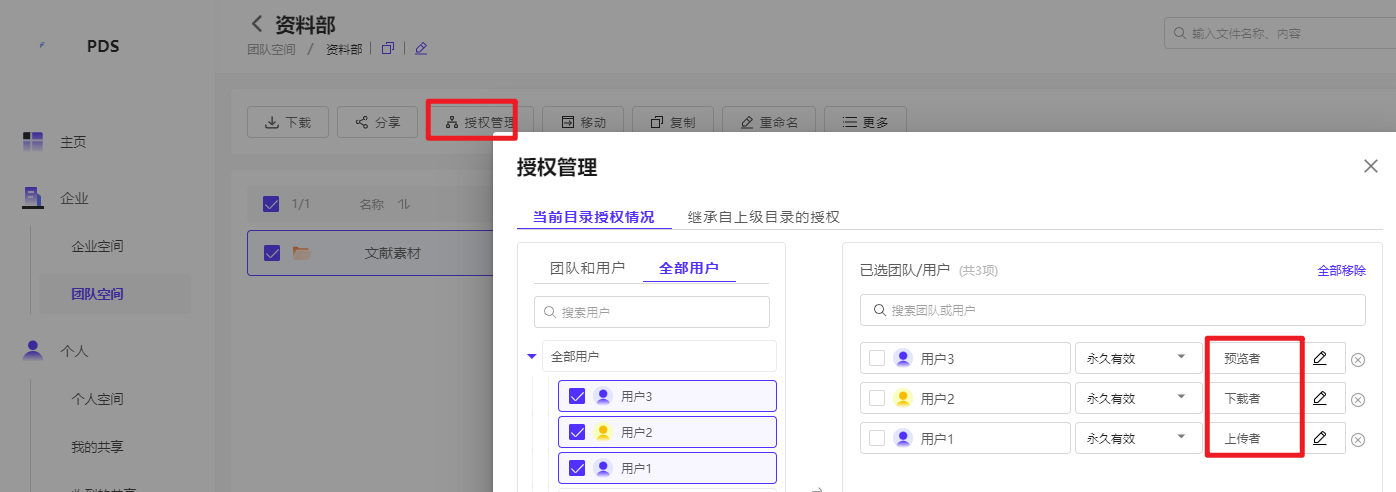
團隊空間內某些資料只希望某些人可以看到
在下找到該團隊,選擇修改團隊資訊,將該團隊空間預設許可權刪除。
使用網盤管理員/團隊管理員帳號登入,在下選擇目標檔案夾。
按使用者授予不同的檔案夾操作許可權。
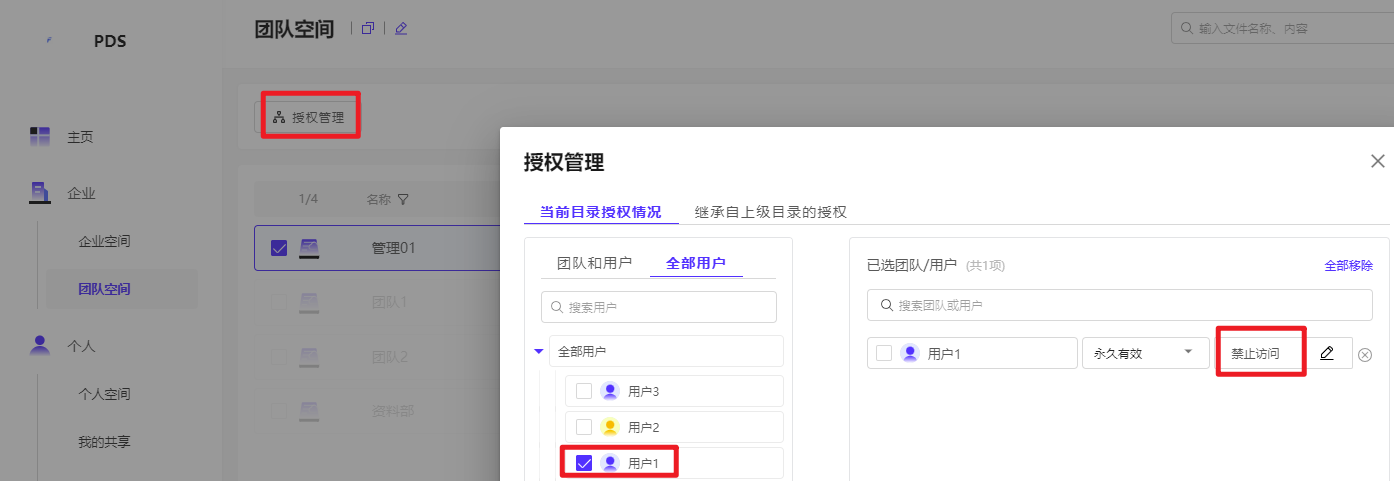
設定團隊雲端硬碟或檔案夾對使用者不可見
使用網盤管理員/團隊管理員帳號登入,在下選擇團隊雲端硬碟或檔案夾。
可按團隊或使用者授予禁止訪問許可權。
如何查看目前使用者的許可權資訊
在下選擇使用者,點擊許可權資訊後可查看目前使用者的許可權情況。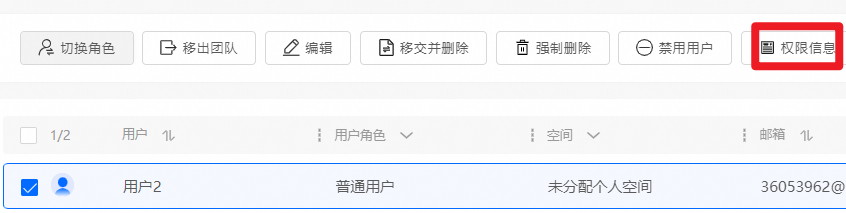
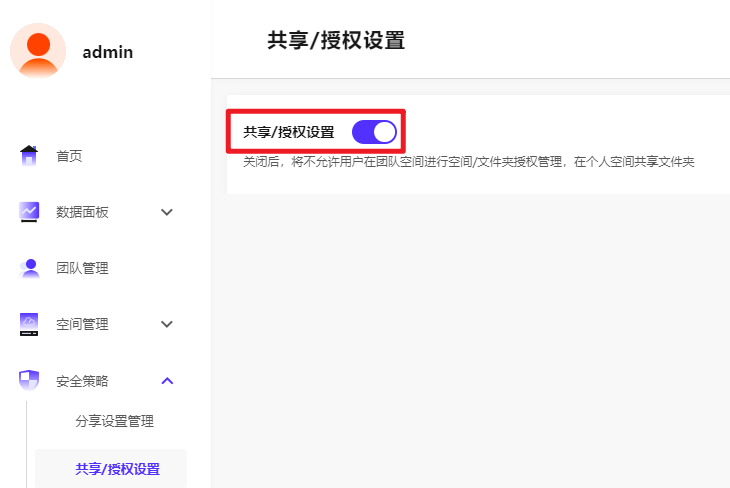
共用/授權設定
使用管理員帳號登入企業網盤,在中開啟授權功能後,重新登入企業網盤後即可進行使用權限設定。
為什麼檔案不能授權
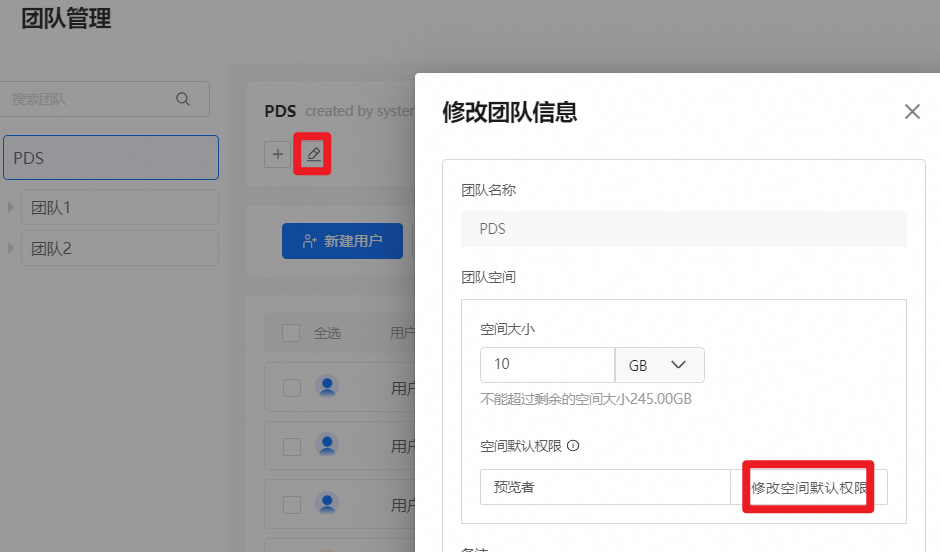
如何修改企業空間存取權限
使用管理員帳號登入企業網盤後,在團隊管理下選擇企業,點擊編輯按鈕,即可對企業空間預設存取權限進行修改設定。
如何修改團隊空間存取權限
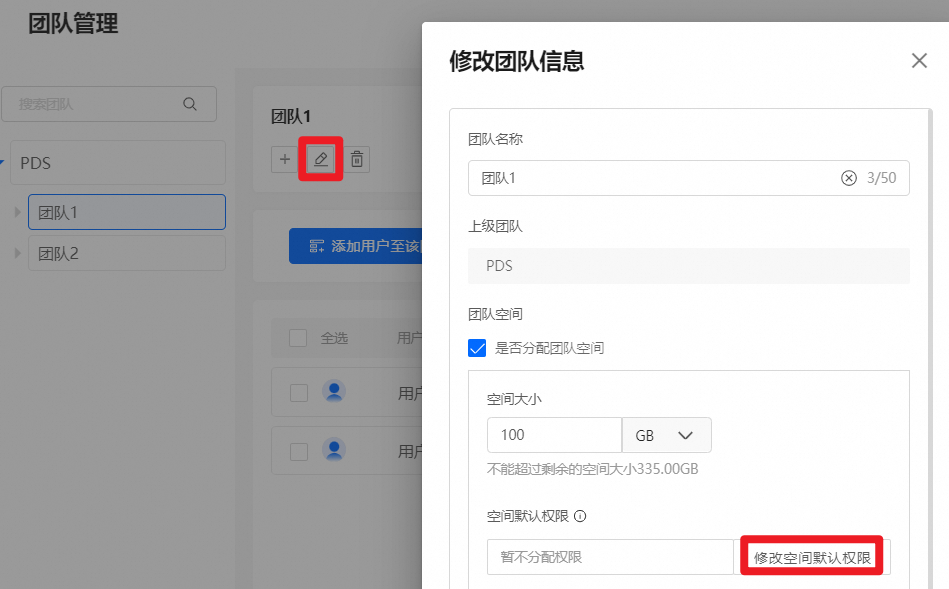
方式一:
使用管理員帳號登入企業網盤後,在團隊管理下選擇團隊,點擊編輯按鈕,即可對該團隊預設存取權限進行修改設定。
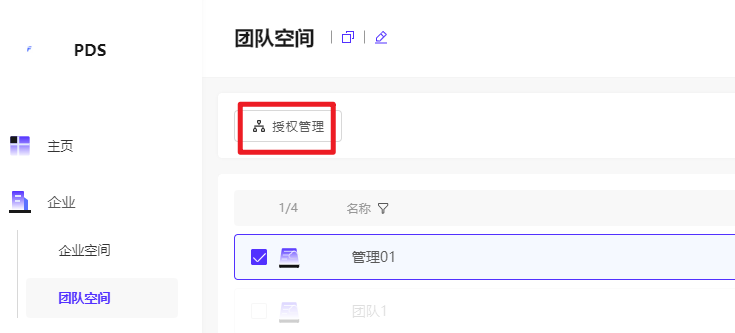
方式二:
在使用者介面下選中團隊雲端硬碟點擊授權管理,即可對該雲端硬碟存取權限進行個人化修改設定。
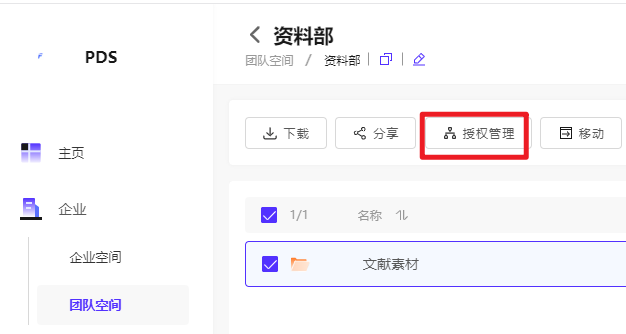
如何修改團隊雲端硬碟下檔案夾的存取權限
在使用者介面下選中團隊檔案夾點擊授權管理,即可對該檔案夾存取權限進行個人化修改設定。
如何取消授予許可權
在使用者介面中,選擇目標團隊或檔案並點擊授權管理,接著選擇需要取消授權的使用者或團隊將其移除。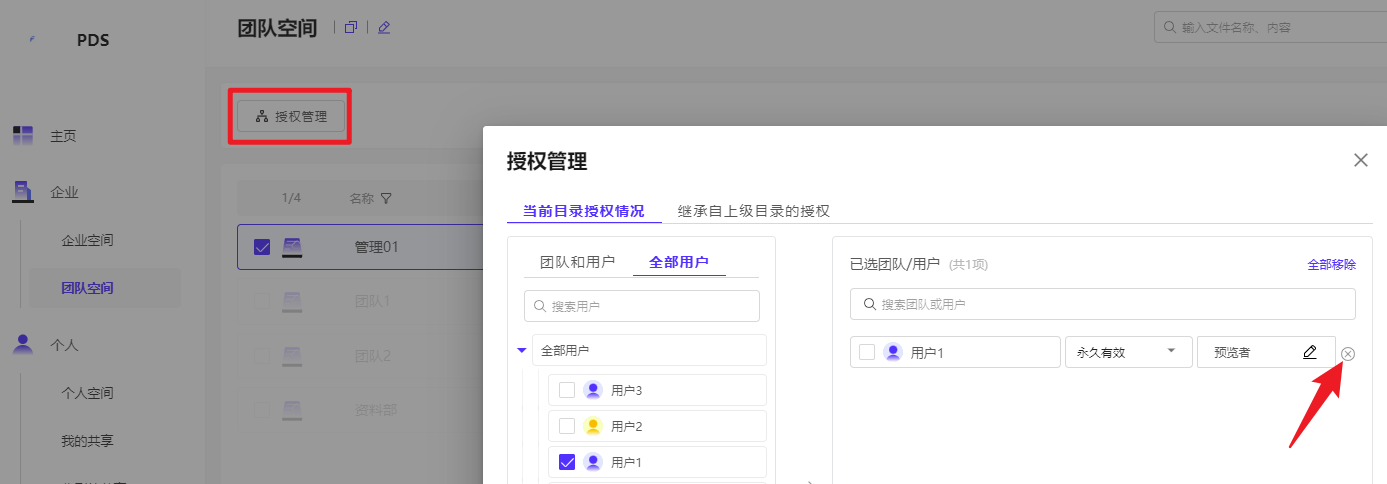
如何查看團隊或檔案夾被授予了哪些使用者權限
在使用者介面中,選擇目標團隊或檔案並點擊授權管理,即可查看已被授權的使用者或團隊。