本文介紹Stable Diffusion WebUI工具使用說明。
點擊登入PAI ArtLab控制台。
前提條件
(可選)已領取免費試用資源/代金券,或購買資源套件,詳情請參見PAI ArtLab計費說明。
請在資源/代金券或資源套件有效期間內使用,詳情請參見查看使用額度和期限。
操作步驟
本文以使用Stable Diffusion(共用版)的文生圖功能產生圖片,並基於該圖片繼續產生新的圖片為例進行說明。
步驟一:文生圖
登入PAI ArtLab,滑鼠移至上方右上方
 ,選擇華東2(上海)地區。
在工具箱頁面,單擊Stable Diffusion(共用版)卡片,啟動工具。
Stable Diffusion 模型選擇目標Checkpoint模型。
在頁簽,配置以下參數。
參數
說明
提示詞地區
正向提示詞(夏天):
Green, Spring, Bamboo Forest, River:1.2, Flowing Water, Nature, Poetic Atmosphere, Green Theme, jade, light green, Masterpiece:1.2, Best Picture Quality, High Definition, Original, Extremely Good Wallpaper, Perfect Light, Extremely Good CG:1.2, Best Picture Quality, Magical Light Effect, super rich, super detailed, 32k, Abstract, 3D<lora:shuimo:0.5> <lora:green:0.1> <lora:guofeng:0.8>反向提示詞:
lowres, bad anatomy, bad hands, text, error, missing fingers, extra digit, fewer digits, cropped, worst quality, low quality, normal quality, jpeg artifacts, signature, watermark, username, blurry
迭代步數(Steps)
設定為30。
採樣方法(Sampler)
選擇DPM++2M Karras。
寬度
設定為512。
高度
設定為768。
隨機數種子(Seed)
以下取值任選其一即可:
-1、994414790、2897581471、4112712676或460787179。
在頁簽,配置以下參數。
參數
說明
單張圖片
上傳樣本圖片,並勾選啟用、完美像素模式和允許預覽。
控制類型
選擇Lineart(線稿)。
前置處理器
選擇lineart_coarse。
模型
選擇control_v11p_sd15_lineart[3ead383e]。
控制權重
設定為0.8。
單擊
 預覽圖片預先處理效果。
單擊產生。
在不改變參數的情況下,您可以使用不同提示詞和模型的搭配組合,產生不同風格的圖片。

步驟二:圖生圖
可通過以下兩種方式將文生圖的結果發送到圖生圖,發送的圖會包含之前產生這張圖的所有資訊。
方式一:在文生圖頁簽,將總批次數設定為4,單擊產生,挑選產生效果滿意的圖片,單擊
 發送至圖生圖。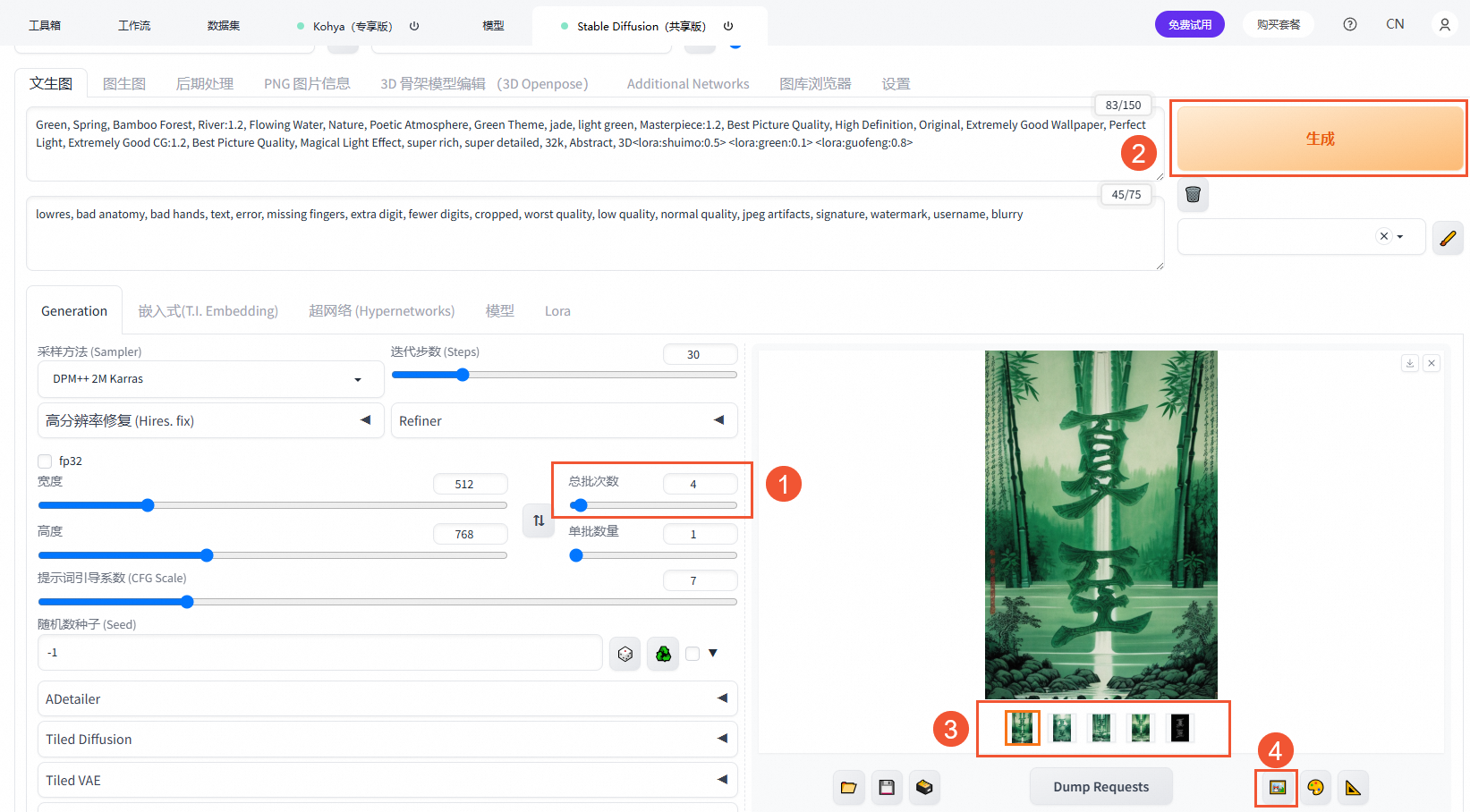
方式二:在PNG圖片資訊頁簽,上傳產生的圖片,單擊發送到圖生圖。
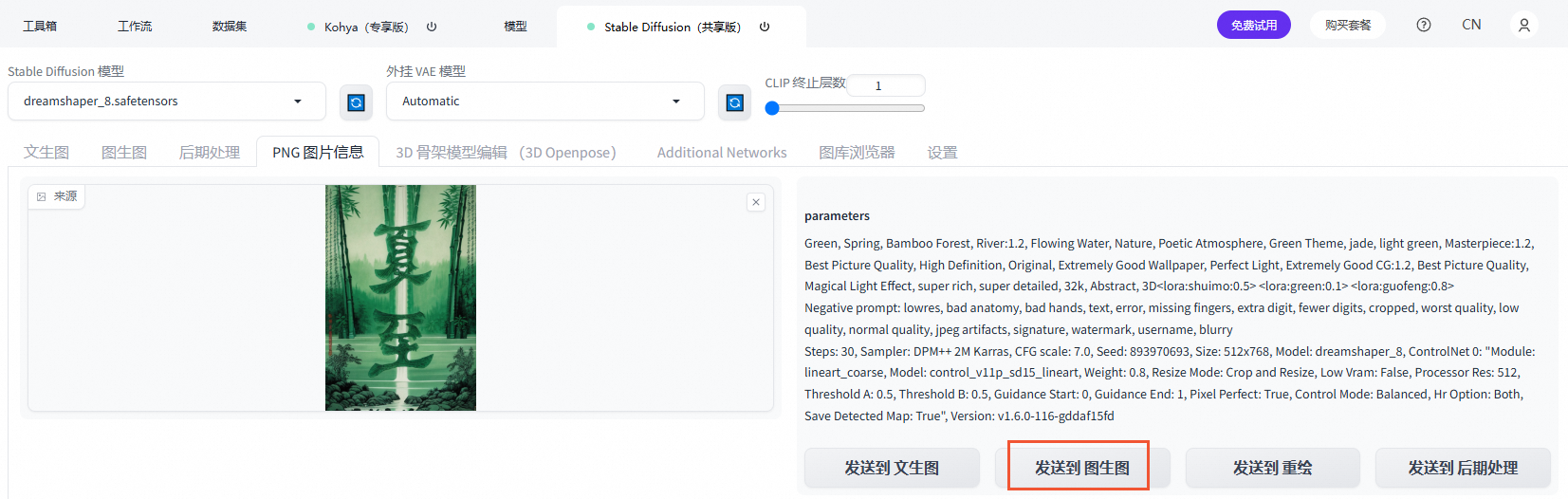
在頁簽,配置以下參數。
參數
說明
單張圖片
上傳已產生的圖片,並勾選啟用、完美像素模式、允許預覽和Upload independent control image。
控制類型
選擇Tile(分塊)。
前置處理器和模型保持預設即可。
控制權重
設定為0.8。
在頁簽,配置以下參數。
參數
說明
指令碼
選擇Ultimate SD upscale。
Target size type
選擇Scale from image size。
放大演算法
選擇4x-UltraSharp。
單擊產生。
相關操作
安裝Stable Diffusion WebUI(外掛程式)
Stable Diffusion WebUI僅專享版支援安裝節點。具體操作,請參見如何上傳本地模型外掛程式到PAI ArtLab平台。
添加模型廣場的模型
詳情請參見使用模型廣場的模型。
附錄:PAI ArtLab的Stable Diffusion WebUI工具和開源的Stable Diffusion WebUI區別
PAI ArtLab的Stable Diffusion基於模型推理服務EAS,提供開源Stable Diffusion專案的雲端快速部署及使用。
為適應雲端部署及企業使用者的特定需求,相較於開源專案提案的PC單機部署方式,PAI團隊在確保相容性的前提下,針對雲端服務和企業使用者需求進行了二次開發,推出PAI Stable Diffusion WebUI解決方案,具體功能如下:
敏捷部署
擷取阿里雲帳號後,5分鐘內即可完成部署,擷取WebUI訪問連結,體驗媲美本地部署。
預置常用外掛程式,熱門開源模型下載加速。
雲上提供豐富GPU資源,包括A10、GU60、GU100等規格,顯存覆蓋24 GB、48 GB、80 GB和96 GB等,便於執行不同複雜度任務。
企業級功能
實現前後端解耦,支援多使用者多GPU卡叢集調度,如10個使用者共用3GPU。
支援阿里雲子帳號鑒權,確保模型與輸出隔離,共用訪問入口與GPU資源。
賬單系統支援工作室、叢集層級拆分,便於財務管理。
深度最佳化與外掛程式生態系統
整合PAI-blade,顯著加速映像產生,比原版快2~3倍,對比xformer最佳化提升20%-60%,且對模型產生效果無損。
提供filebrowser外掛程式,便於模型與圖片的雲端傳輸。
提供自研modelzoo外掛程式,支援開源模型下載加速,實現模型維度Prompt、圖片結果和參數管理。
企業使用者使用時,支援外掛程式集中管理與使用者個人化配置。