本文介紹ComfyUI工具使用說明。
點擊登入PAI ArtLab控制台。
前提條件
(可選)已領取免費試用資源/代金券,或購買資源套件,詳情請參見PAI ArtLab計費說明。
請在資源/代金券或資源套件有效期間內使用,詳情請參見查看使用額度和期限。
操作步驟
本文以使用ComfyUI(共用版)產生一張風格遷移圖片,並基於該圖片產生視頻為例進行說明。
登入PAI ArtLab,滑鼠移至上方右上方
 ,選擇華東2(上海)地區。
在工具箱頁面,單擊ComfyUI(共用版)卡片,啟動工具。
產生風格遷移圖。
產生視頻。
在工作流程頁面,單擊
 瀏覽樣本模板。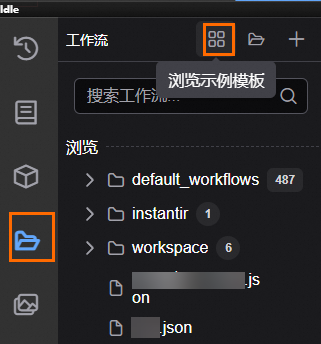
選擇。
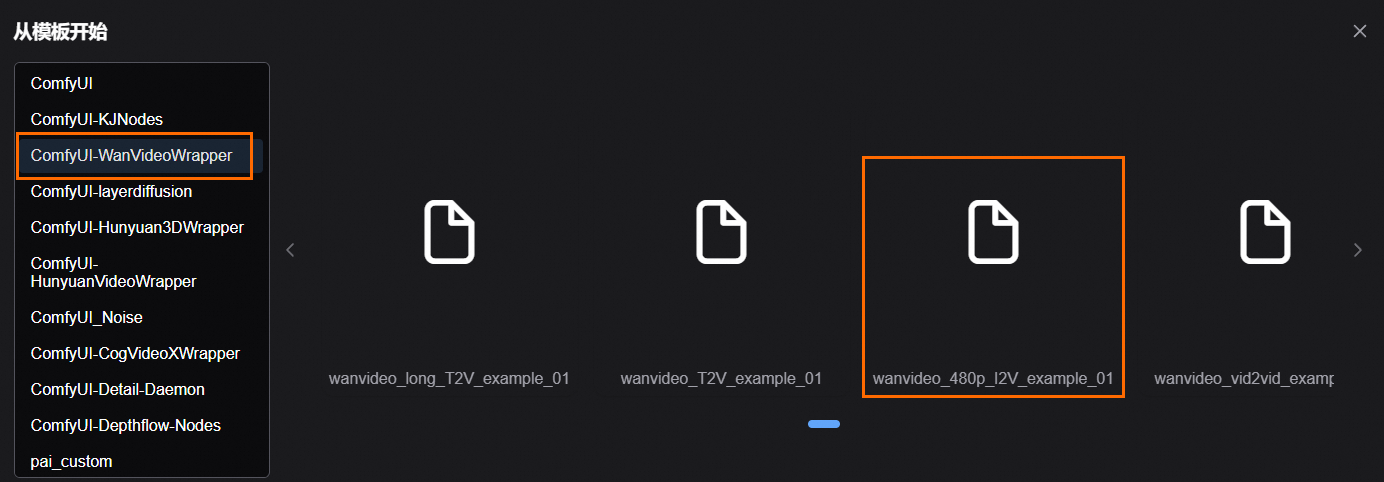
配置如下相關參數。
節點
配置說明
#22 WanVideoWrapper
(WanVideo Model Loader)
model選擇WanVideo/Wan2_1-I2V-14B-480P_fp8_e4m3fn.safetensors。
#16 WanVideoWrapper
(WanVideo TextEncode)
This iconic building is completely covered by beautiful pink flowers, lush green leaves, intricate vines, spring garden aesthetics, as well as falling petals and fluttering butterflies. Surrealism, rich details, warm sunshine, 8K resolution, realistic natural and architectural scenes, advanced aesthetics, surrealism, high quality, and ultra clarity.#21 WanVideoWrapper
(WanVideo VAE Loader)
model_name選擇WanVideo_1_VAE_bf16.safetensors。
#18
(載入映像)
單擊upload上傳已產生的風格遷移圖。
單擊執行,等待視頻產生。


相關操作
使用第三方模型和安裝自訂節點(ComfyUI外掛程式)
確認部署的ComfyUI版本為專享版,ComfyUI共用版不支援使用第三方模型和安裝自訂節點。
進入工作流程掛載的OSS儲存目錄。單擊右上方
 表徵圖,單擊儲存的Bucket連結。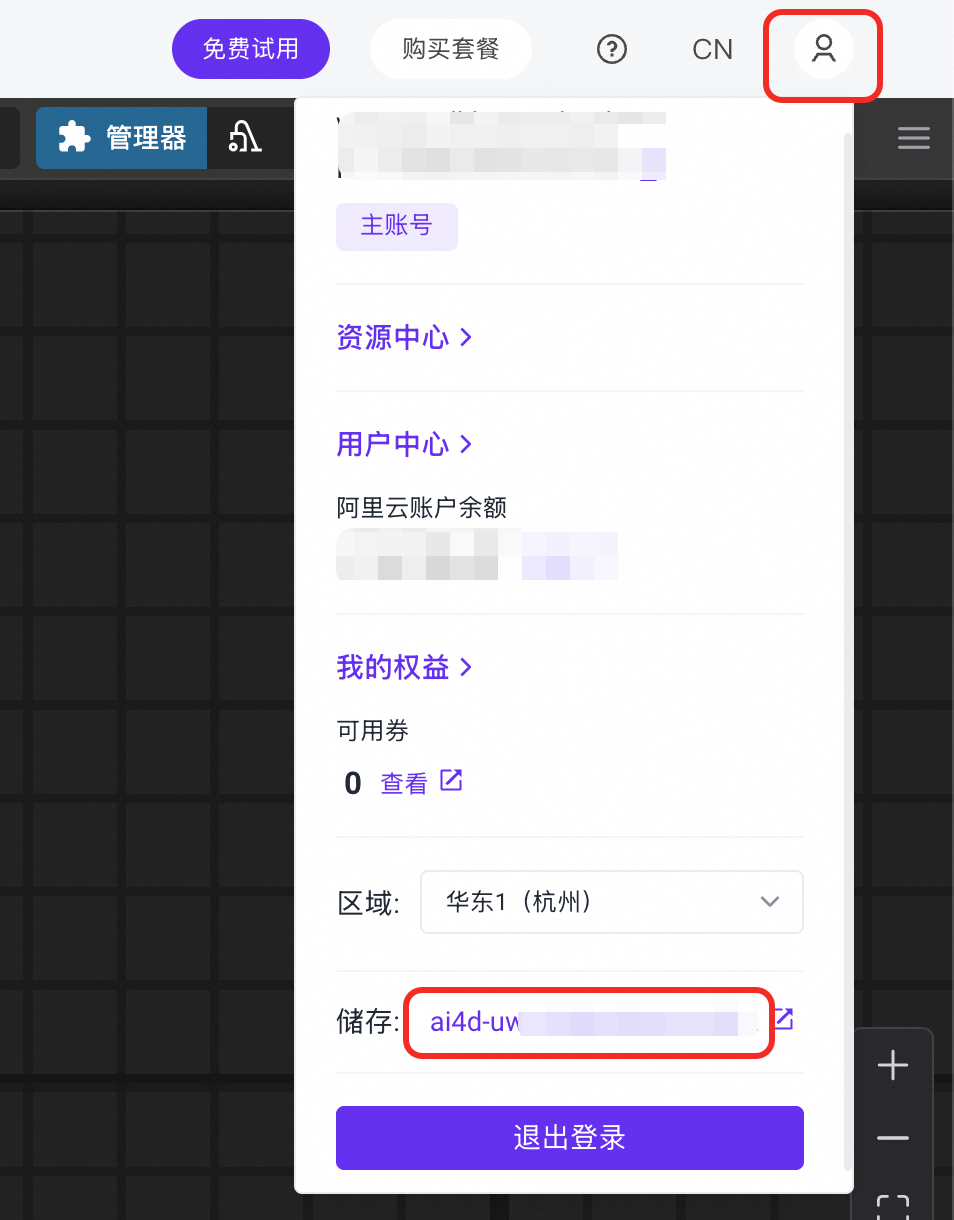
在OSS路徑下可以看到如下目錄結構。

其中:
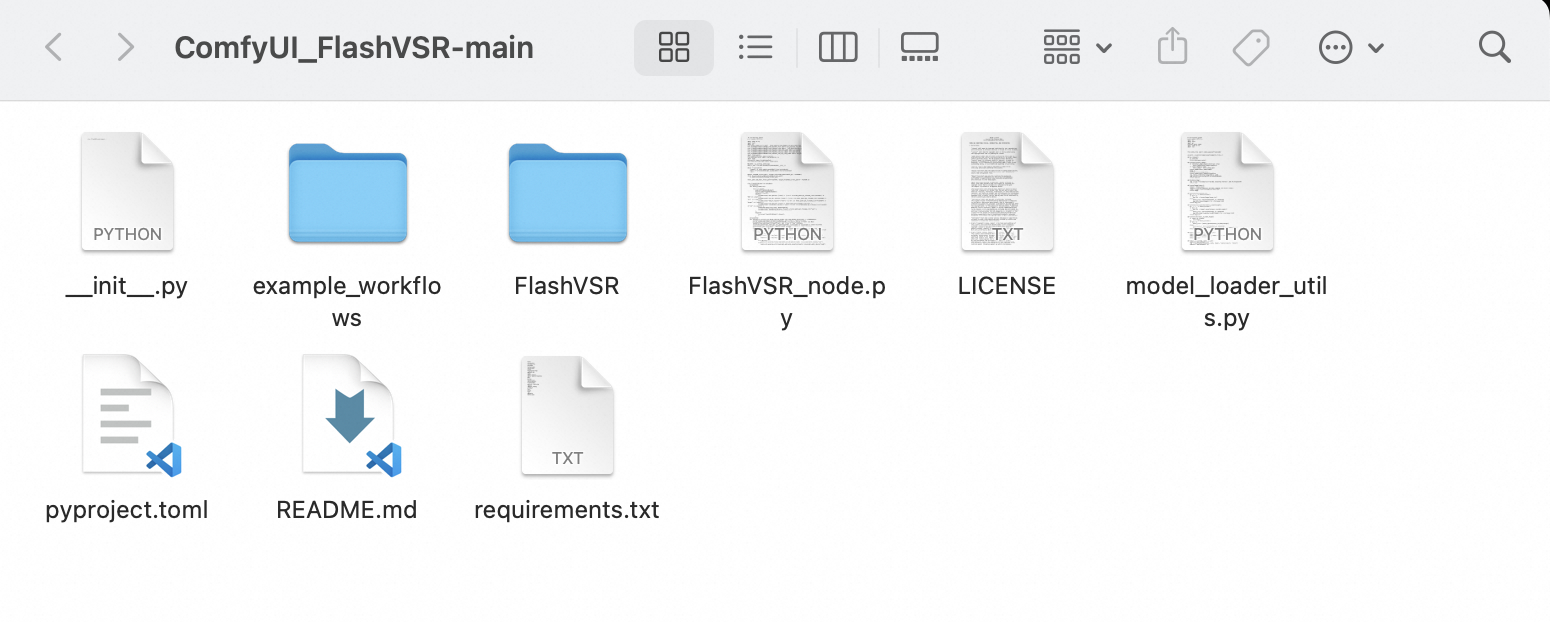
custom_nodes:該目錄用來儲存節點檔案。樣本:一般安裝三方平台節點,是需要將該節點庫的檔案包,從三方平台下載下來,再上傳至
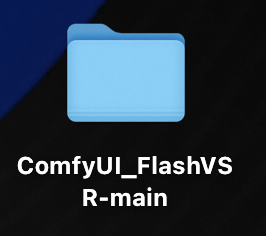
custom_nodes路徑下。比如安裝一個節點,需要下載這個節點庫也就是一個叫做ComfyUI_FlashVSR-main的檔案夾,將這個檔案夾上傳至custom_nodes路徑下即可。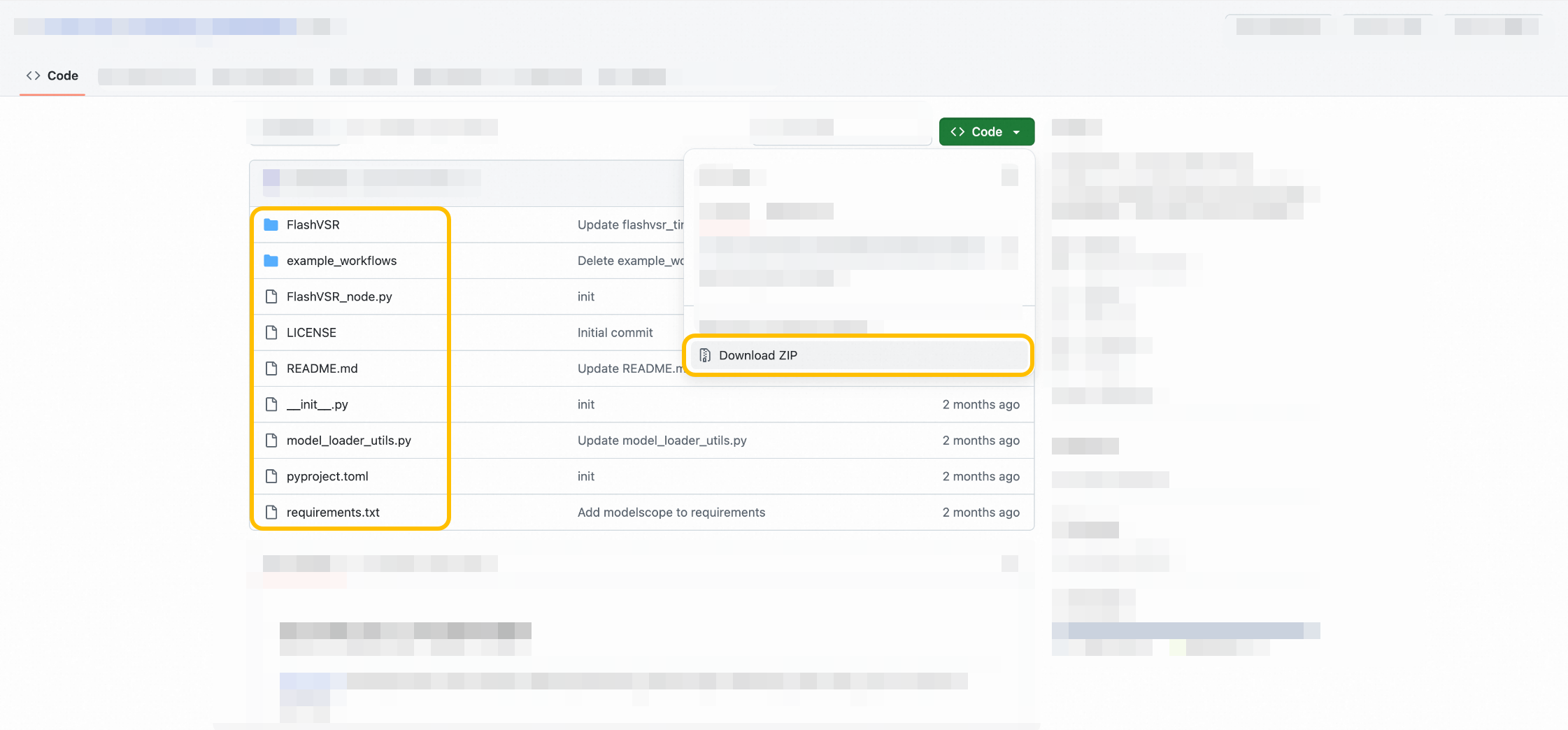
models:該目錄用來存放模型檔案。樣本1:安裝一個節點庫時,節點庫依賴的模型:
如上所述,一般節點庫也會涉及到不同的模型,要想讓節點順利運行,依賴的模型也需要對應下載並且上傳。如下圖所示。那就將對應模型,分別上傳至
models路徑下的FlashVSR路徑跟vae路徑。如下圖中的模型檔案, 全部模型按路徑上傳到models/FlashVSR和models/vae即可。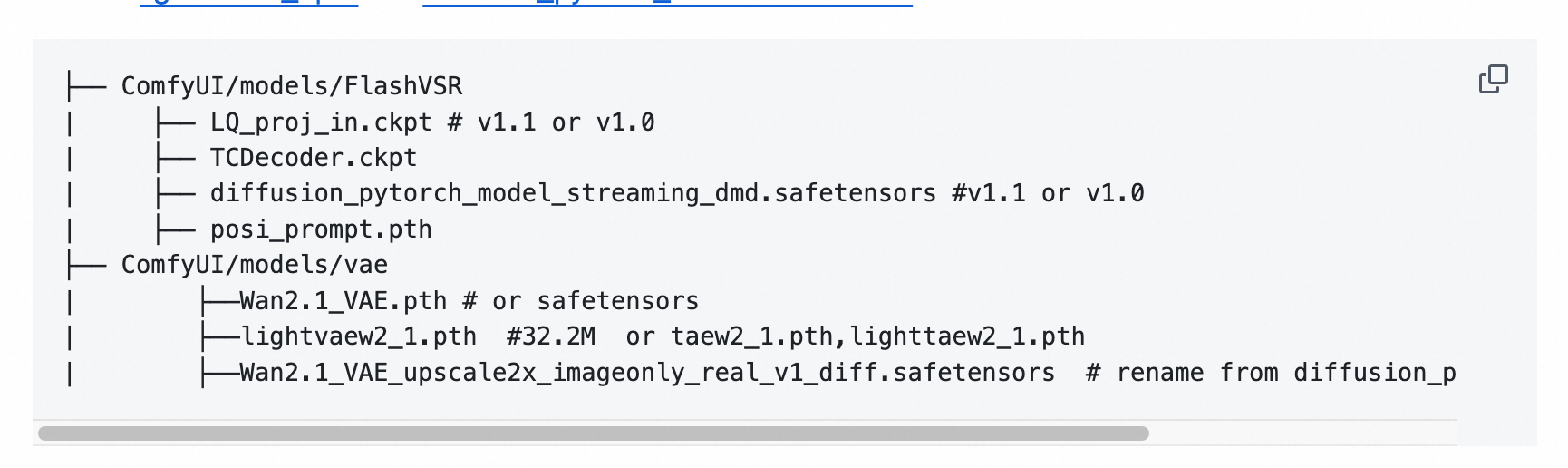
樣本2:運行一個工作流程時,提示缺少模型:
比如如下報錯, 由於平台預設無法串連公網,需要使用者將模型添加到
models目錄, 將depth_anything_v2_vits_fp16.safetensors模型添加到OSS的models/depthanything/目錄即可。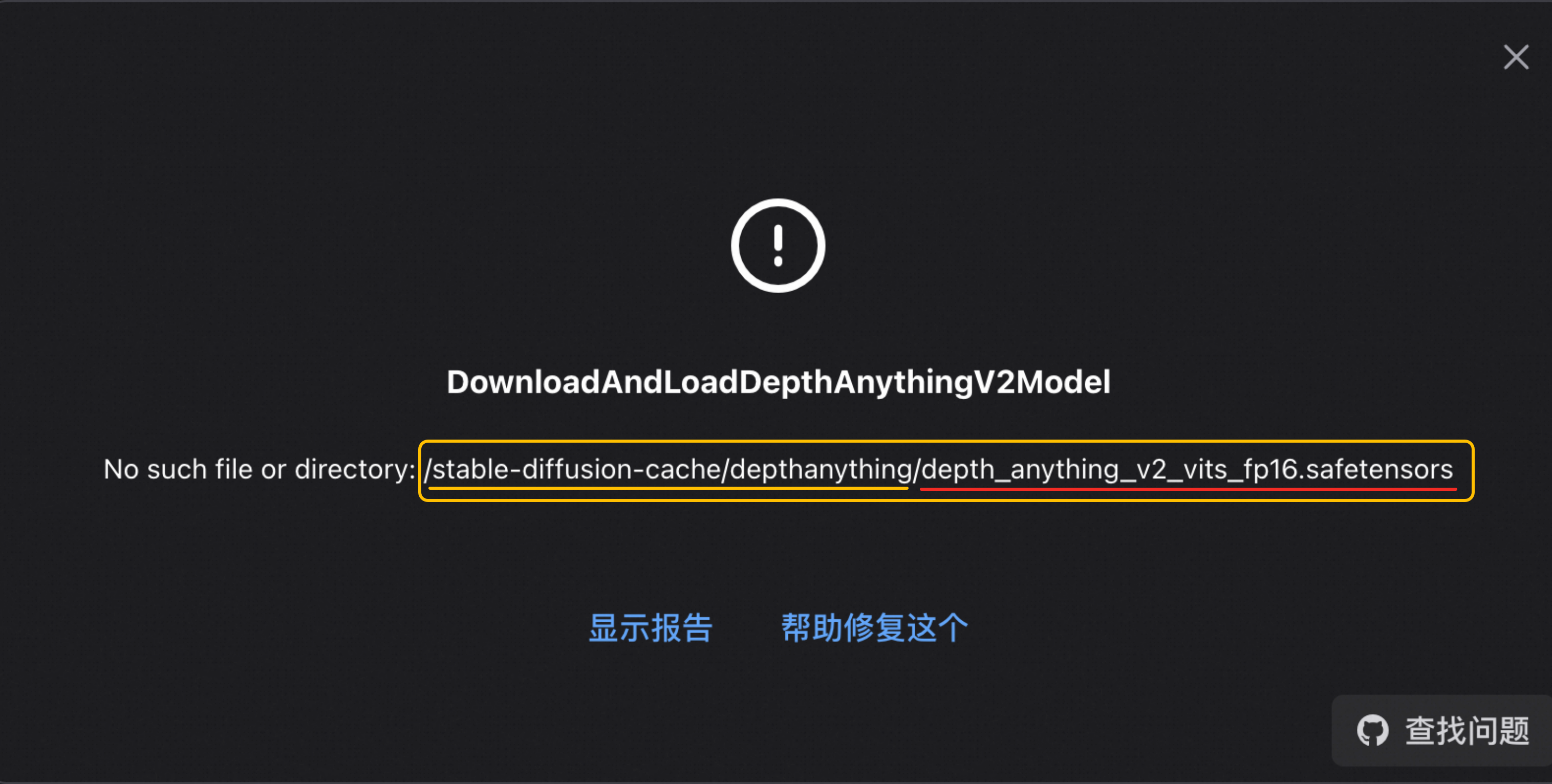
如果OSS中沒有找到對應路徑,自行建立即可。
載入新模型或節點。
在掛載的儲存空間上傳模型之後,單擊。如找不到模型,單擊重啟進程,重啟成功後,重新整理瀏覽器頁面。
上傳節點檔案之後,直接單擊重啟進程。重啟成功後,重新整理瀏覽器頁面。
如果還是找不到新模型或節點,請嘗試在左側功能表列單擊開發人員中心,找到對應的ComfyUI服務,停止服務並再次啟動。
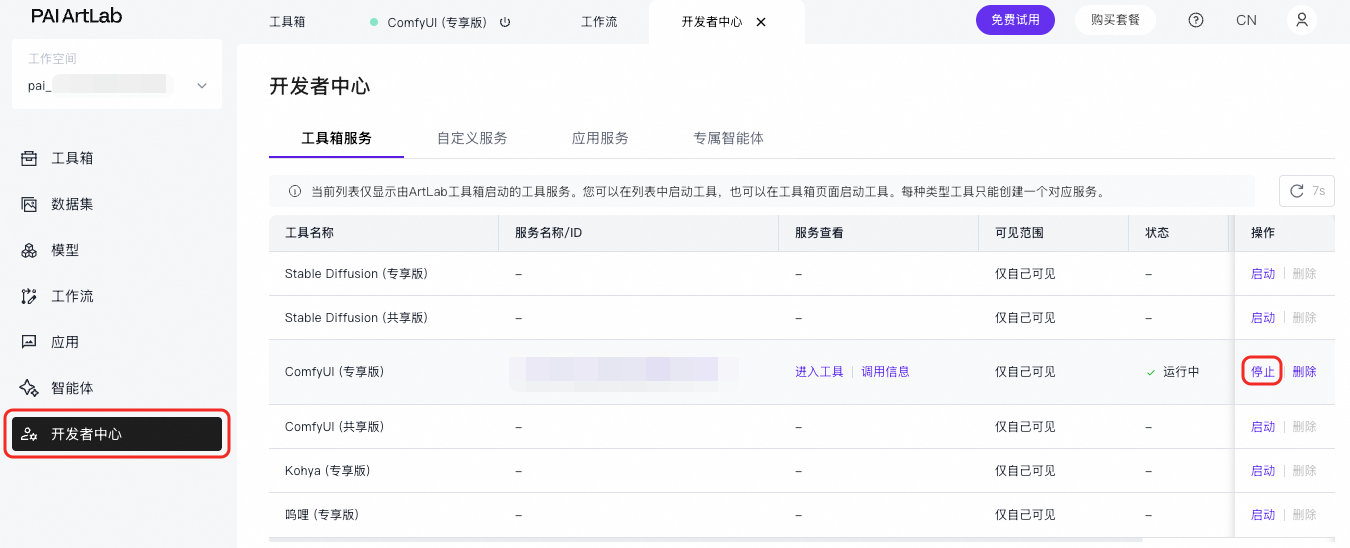
上傳模型或節點檔案。您可直接通過控制台上傳檔案到OSS。對於大檔案,請參見如何上傳大檔案到OSS。
匯出工作流程的API版或原版檔案
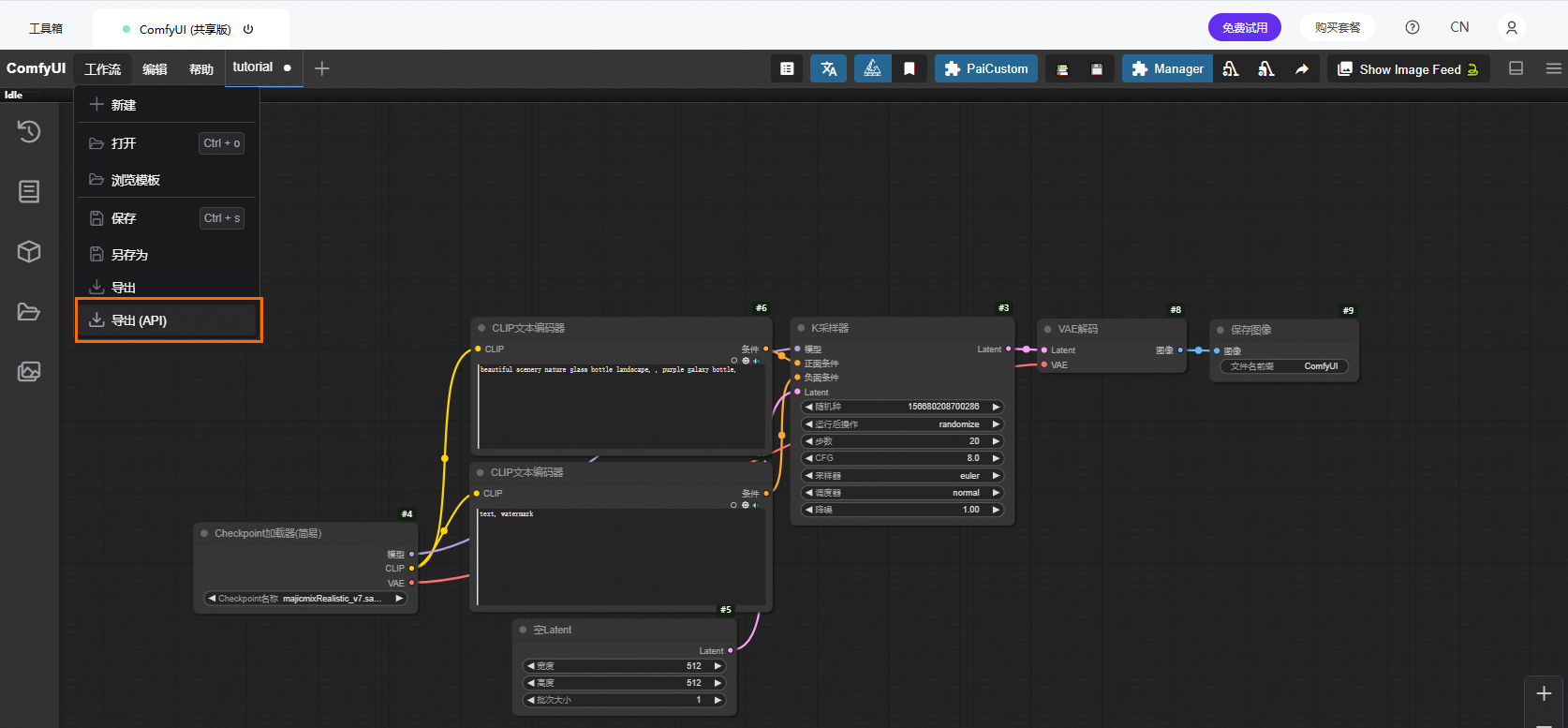
ComfyUI(共用版)新版頁面
單擊工作流程 > 匯出(API)則匯出的是API版本工作流程檔案,單擊匯出則為原版工作流程檔案。
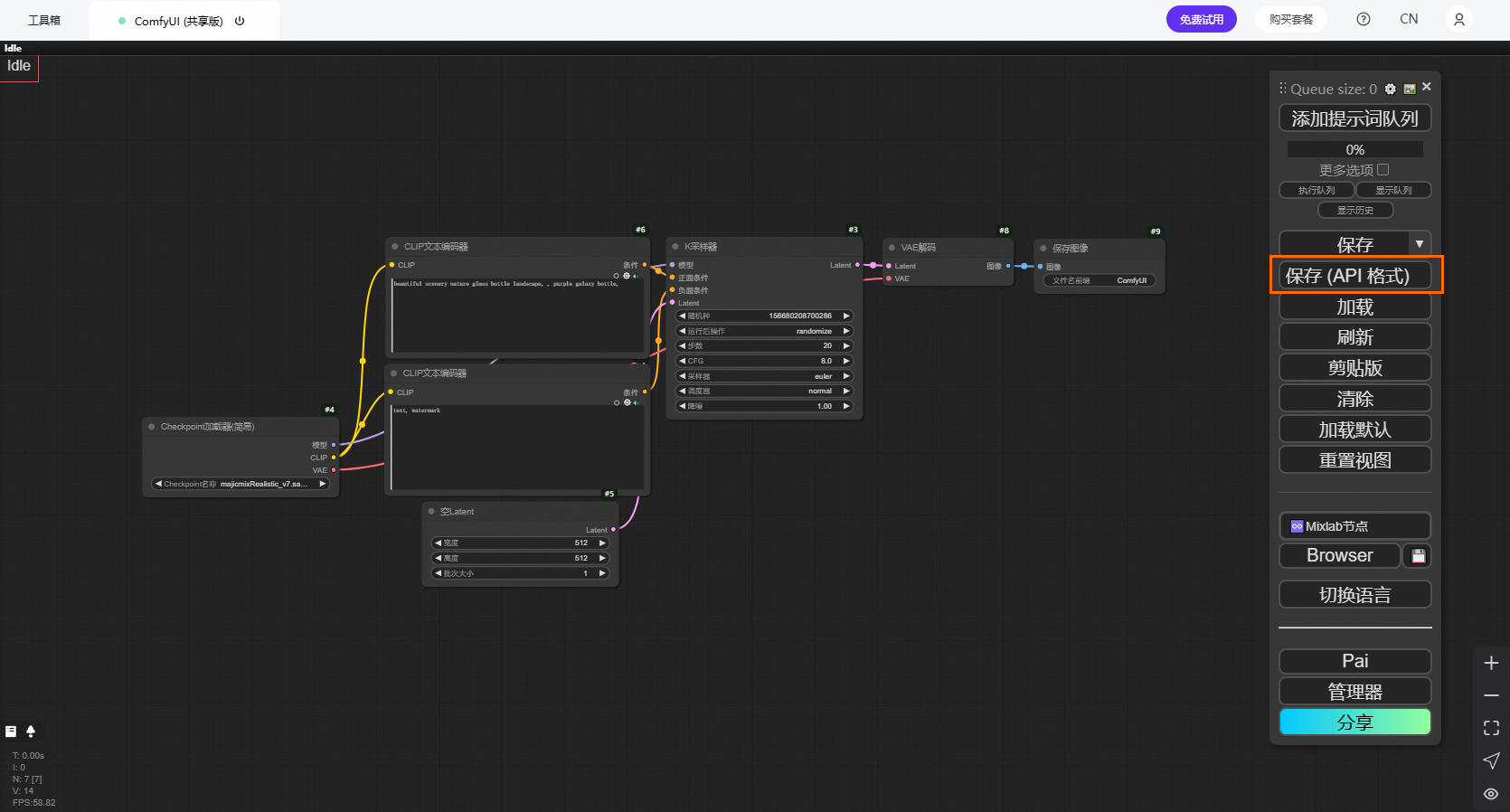
ComfyUI(共用版)舊版頁面
單擊儲存(API格式)則匯出的是API版本工作流程檔案,單擊儲存則為原版工作流程檔案。
ComfyUI(專享版)頁面
單擊Export(API)則匯出的是API版本工作流程檔案,單擊Export則為原版工作流程檔案。

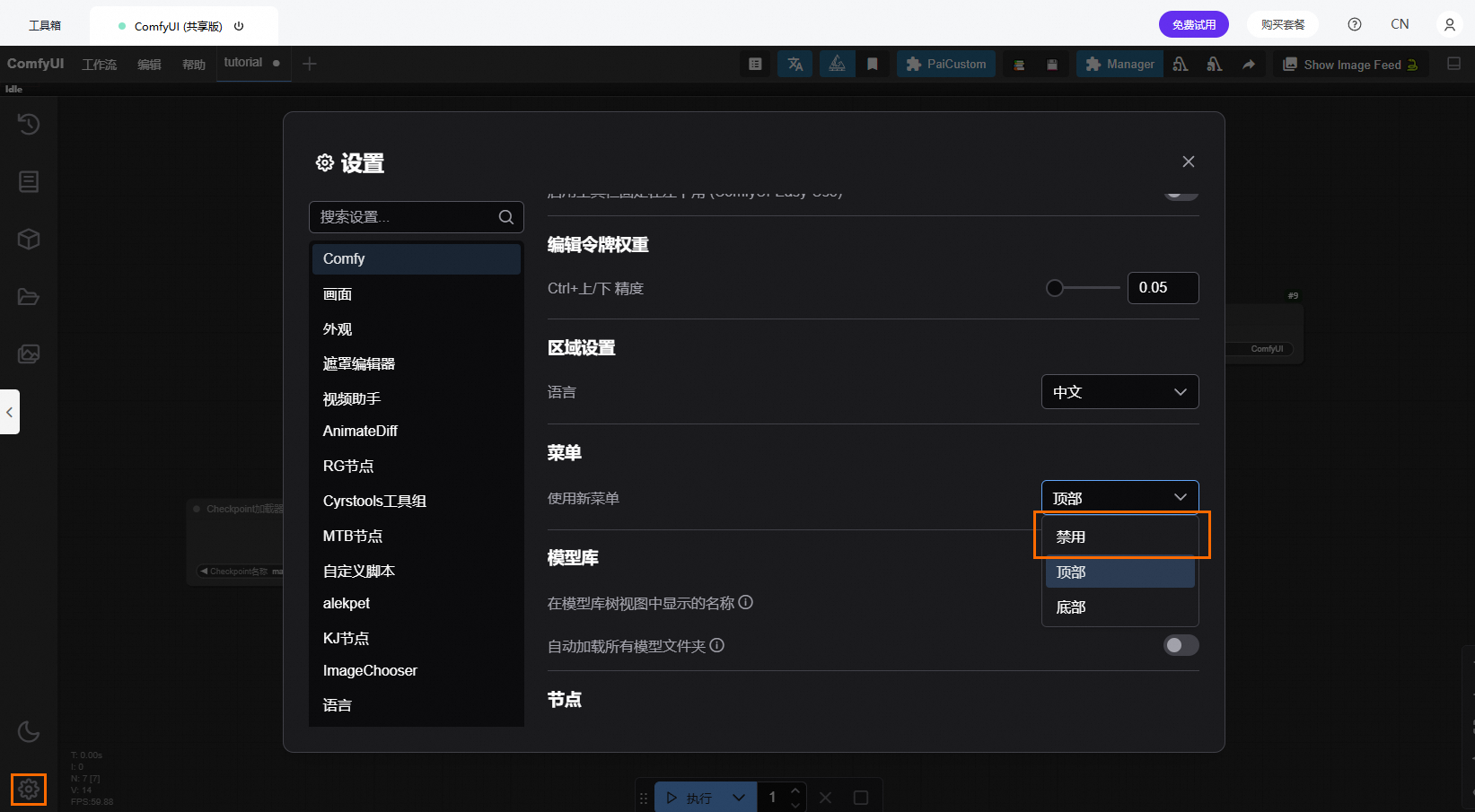
切換ComfyUI新版和舊版
從舊版切換至新版:
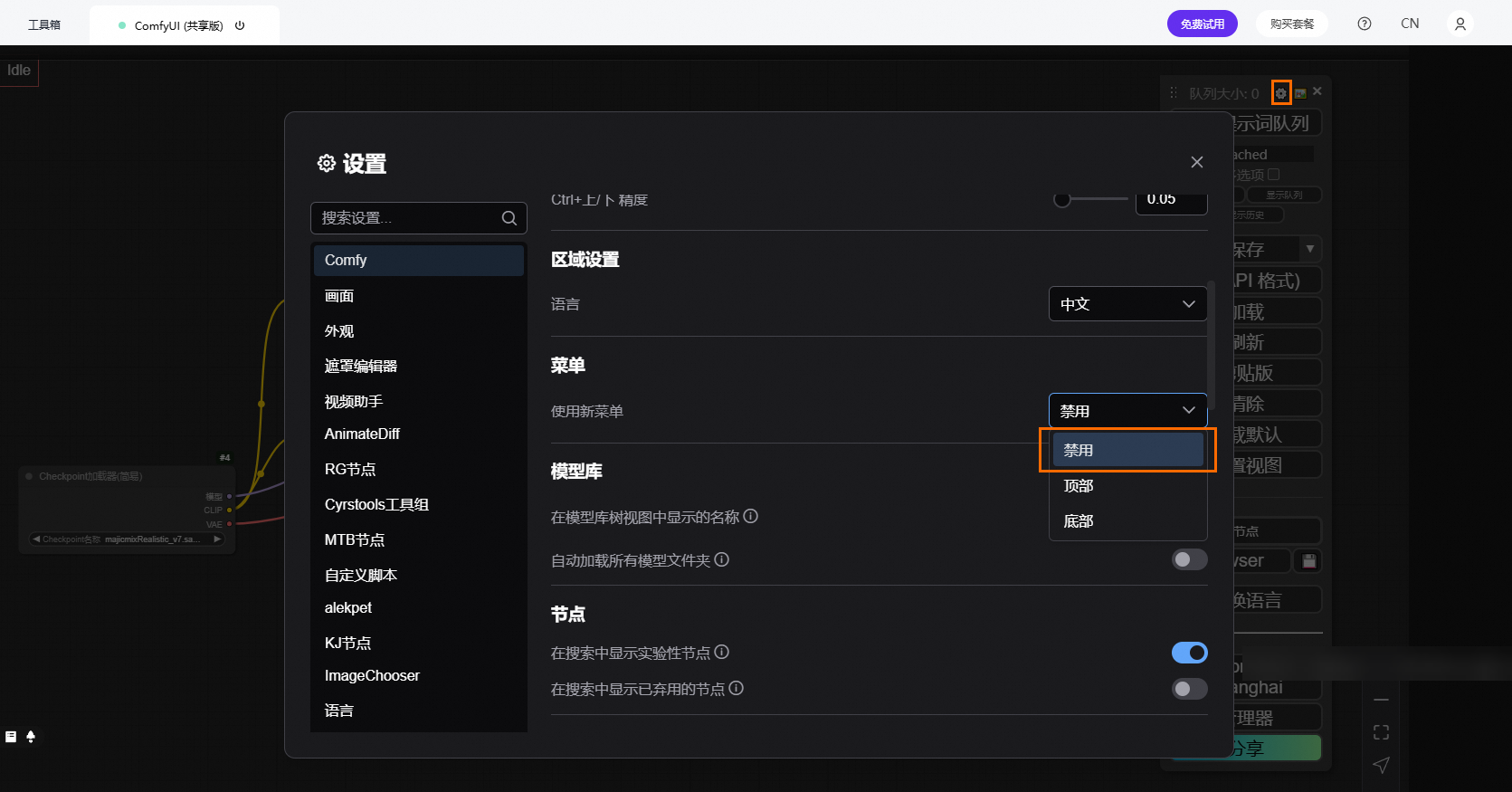
從新版切換至舊版:
ComfyUI API整合驗證
詳情請參見PAI ArtLab 開發人員中心使用說明。